APOGEE「Symphony Desktop」の良い点と気になった点(オーディオインターフェイス レビュー)

私はメインのオーディオインターフェイスとして、APOGEE(アポジー)社の「Symphony Desktop」を使用しています。
この製品を購入する際、日本語のレビュー記事がまだ少なく、実際に使用してみて「最高だ」と感じた部分もあれば、「少し気になる」と思った点もありました。
プロフェッショナルなレコーディングスタジオで長年使われてきたハイエンドモデル「Symphony I/O Mk II」の技術をデスクトップサイズに凝縮した本機は、音質面で非常に期待できる製品です。
そこでSymphony Desktopの購入を検討している方に少しでも参考になるようSymphony Desktopについて正直な使用感を「良い点」と「気になった点」に分けて整理したいと思います。
◆「Symphony Desktop」の良い点
良い点①:音が良い
Apogee社は、高額なフラッグシップモデル「Symphony I/O Mk II」というAD/DAコンバーターを販売しており、これは多くのプロフェッショナルなエンジニアや作曲家が使用する、業界標準機の一つです。
そして、Symphony Desktopは、この「Symphony I/O Mk II」と同等の音質であることを「セールスポイント」にしています。
Symphony I/O Mk IIと比べてSymphony Desktopの価格は非常に安価であるため、「本当に同じ音質なのか?」と疑問に思う方もいるかもしれません。
この点について、Apogeeの公式サイトでは、以下のように回答しています。
Is the sound quality really the same as the Symphony I/O MkII?
Yes.
The converter circuit that we use in the Symphony I/O MkII module cards are used in the Symphony Desktop. The specifications such as dynamic range and THD+N measure in the same range as these MkII cards.
↓
音質は本当にSymphony I/O MkIIと同じなのでしょうか?
はい。
Symphony I/O MkII モジュールカードで使用しているコンバータ回路は、Symphony Desktop でも使用されています。ダイナミックレンジやTHD+Nなどの仕様は、これらのMkIIカードと同じ範囲で測定されます。
プリアンプやヘッドホンアンプの性能の違いによる差異はあると思いますが、公式情報に加え独自に音質を検証しているレビューもあるため、Symphony Desktopは「Symphony I/O MKII 」にかなり近い程度の音質と考えて問題はないように思われます。
体験した音質の変化
私自身、導入前は「10万円以下の機種と劇的な違いはないだろう」と考えていました。
しかし、実際に自宅の普段使いの環境にSymphony Desktopを導入し、聴き比べてみたところ、一般的なコストパフォーマンス重視のオーディオインターフェイスとは、違う音であることがすぐに分かりました。
レコーディングスタジオなどでハイエンド機材の音を聴く機会がある人も少なくないと思いますが、スタジオは環境が整いすぎているため、機材の本当の良さを実感しにくいものです。
しかし、自宅で使い慣れたスピーカーやヘッドホンを通してSymphony Desktopの音を聴くと、普段は埋もれて聞こえていなかった音の「粒立ち」や、わずかなリバーブの「残響」といった些細なニュアンスの違いが逆に分かりやすいと感じます。
例えるなら、「目の前の霧が晴れたような透明感」や、「眼鏡の度数を2段階上げたような解像度」といった感覚です。
低価格帯のインターフェイスでは音が団子状に潰れて聞こえがちだったハイハットやシンバルなどの高域、そしてボワつきやすかったベースやキックなどの低音域が、Symphony Desktopでは輪郭を伴ってクリアに把握できます。
これはDAコンバーターだけの違いによるものではなく、ヘッドホンアンプなどのアナログ部分の性能の差によるものもあると思われます。
安価な機材の中には特定の周波数帯域を持ち上げて「音が良くなった」ように錯覚させる意図的な音の「癖」を持つものもありますが、そのような機材は最初は良く感じても長時間聴くと疲れてしまいがちです。
一方で、Symphony Desktopは僅かな色付けは感じるもののフラットに近いサウンドで原音に忠実な特性でありながら、音の解像度と明瞭度が向上している印象です。
本当に音質に優れた機材は、聴き始めの数秒は「大きな変化はないかも」と感じるものの、しばらくすると「これは全く違う」という確信に変わり、そして長時間聴いても聴き疲れしないという特徴があることも多いです。
Symphony Desktopは後者のパターンであり、使えば使うほど、その音質の良さが深く理解できる機材だと感じています。
同価格帯の競合製品すべてを比較したわけではありませんが、20万円以下の価格帯で、このレベルの音が出せる機材は多くないと思われます。
音質の好みは個人差がありますし、RME製品の持つ精密機器のような「カッチリ」としたニュートラルなサウンドや、Antelope Audioの音質を好む方もいると思います。
しかし、個人的には、Apogee「Symphony Desktop」の持つ音楽的で表現力に優れたサウンドは好みでした。
良い点②:プリアンプが優秀で入力(録音)の音質も良い
オーディオインターフェイスの中には、「DA(デジタル→アナログ)変換による出音は素晴らしいが、AD(アナログ→デジタル)変換を担う入力(録音)の音質は標準的である」と感じられる機種も少なくありません。
しかし、Symphony Desktopは、内蔵されているマイクプリアンプが非常に優秀であり、レコーディング時の音質も期待通りの「良い音」で収録できる点も大きな魅力です。
圧倒的なゲインと安定感
Symphony Desktopのプリアンプは仕様によると最大75dBのゲインを実現しておりコンパクトな筐体からは想像できない高性能です。
Advanced Stepped Gain マイクプリアンプ
入力の中核となるSymphony Desktopのマイクプリアンプは、最大75dBのゲインを実現しています。プリアンプの設計にはApogee独自のAdvanced Stepped Gain Architectureが採用されており、激しいキックドラムから繊細なアコースティックギターのフィンガーピッキングまで、ソースに関わらず超低ノイズと歪みを実現しています。マイクとインストゥルメント両方の入力に可変インピーダンスの設定を備えたSymphony Desktopは、入力を特定のデバイスに合わせて最適化し、深みのある低音とクリアな高音を実現します。選択可能なマイクプリアンプのエミュレーションは、レコーディングにキャラクター、アティテュード、そして少しのグリットを加えます。
実際には75dBものゲインを使い切る機会はありませんが、これは音質の「余裕」に繋がります。
最高速度の速い高性能車が一般道で安定して走行できるのと同様に、大きくゲインを稼げるプリアンプは小さなゲインで持ち上げた際にも音質の安定感と低ノイズを実現しやすい傾向があります。
この設計により、Symphony Desktopのプリアンプを通した音は、ノイズフロアが低く、クリアで安定したサウンドで録音できます。
また、ゲインに余裕があることで、ダイナミックマイクやリボンマイクのような出力レベルの低いマイクを使用する際にも、ブースターを介さずに十分な音量を確保でき、マイクセッティングの自由度が高まるのも嬉しいポイントです。
プリアンプは癖の無いSymphony独自のタイプの「SD−MP」の他に「Neve 1066」と「Ampex 601」を選ぶことができます。
搭載される3種類のプリアンプ・エミュレーション
Symphony Desktopは、癖のないクリーンなApogee独自のプリアンプに加え歴史的名機のサウンドを再現したプリアンプ・エミュレーションを搭載しています。
SD−MP (Symphony Desktop)プリアンプは、3つのプリアンプの中で最もクリーンなプリアンプで、ApogeeのフラッグシップモデルであるSymphony I/O MkIIのような信じられないほど広いゲインレンジと透明感を備えています。
AP−66のエミュレーションは、クラスAソリッドステートのNeve 1066 Preampをベースにしており、特徴的なローミッドの色とわずかに圧縮されたトランジェントを持っています。
AP−57のエミュレーションでは、50年代のAmpex 601 Preampを丁寧にレストアしたような、みずみずしく大きな真空管のサチュレーションを再現しています。
「Ampex 601」は珍しいモデリングですが、強いサチュレーションが得られます。癖が強いため使う場面は限られますが、レコーディングに独特な「色」や「太さ」を加えたい場合に強力な武器になることもあるかも知れません。
「Neve 1066」はボーカルだけでなくエレキギターやベースにも活用できると思います。
Symphony独自のタイプ「SD−MPプリアンプ」は、マニュアルに「ApogeeのフラッグシップモデルであるSymphony I/O MkIIのような信じられないほど広いゲインレンジと透明感を備えています」とあるとおり、使い勝手が良くこれがあれば他のプリアンプが無くてもあまり困ることはないかな、という印象です。
便利なゲイン連動機能「GL」
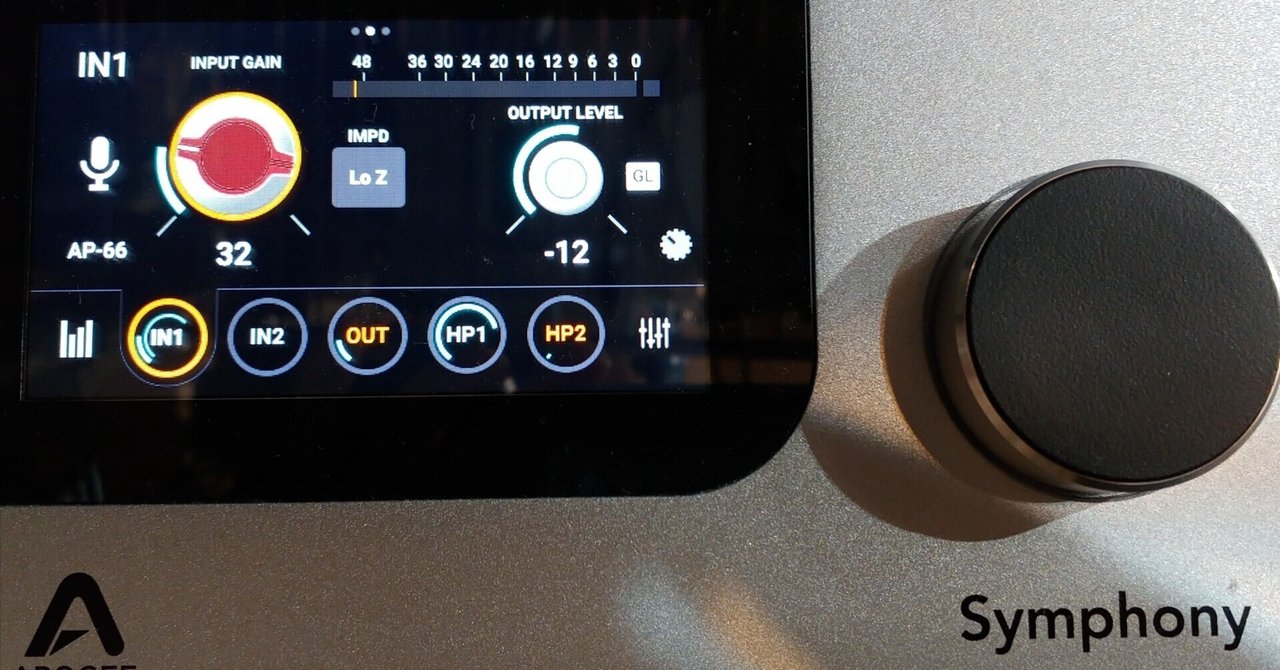
エミュレーションプリアンプを使用する際、「INPUT GAIN」と「OUTPUT LEVEL」のパラメーターが表示されます。
このとき、出力レベルを設定した後で隣にある「GL」(Gain Link)ボタンを押すと「INPUT GAIN」と「OUTPUT LEVEL」が連動します。
これにより音量感を維持したまま、歪み率(サチュレーションのかかり具合)だけを調整することが可能です。
人間の聴覚は、音量が大きいほど「良い音」と感じてしまう特性(ラウドネス効果)があるため、音量感を固定して歪み率を調整できるこの機能は、客観的で正確な音色判断を行う上で非常に有益で便利な機能だと感じます。
GL −
ゲイン・リンク − 入力ゲインと出力レベルをリンクさせ、入力ゲインを上げると出力レベルが下がり、信号レベルを一定に維持します。
これは、マイクプリアンプのエミュレーションを歪ませる際に有効です。

良い点③:付属するチャンネルストリップが便利
Symphony Desktopには、「Symphony ECS Channel」という高品位なチャンネルストリップ・プラグインが無料で付属します。
このチャンネルストリップには、EQ、コンプレッサー、サチュレーターが一つのプラグインに統合されているため、守備範囲が広く使い勝手が良いのが特徴です。
このプラグインは、オーディオインターフェイス本体のDSPによる処理と、DAW上でのNative処理(CPU処理)の両方で利用できるのが大きな利点です。さらに、DAW上のプラグインとDSP上のエフェクトを連動させて使用することができます。
この運用方法のメリットは以下の通りです。
録音されるデータはドライ音(エフェクトなし)になります。 モニター音にだけエフェクトをかける設定のため、音質への影響を気にせず後からの編集の自由度が高いドライ音を録音できます。
録音後の確認作業がスムーズです。 DAWのトラックにはDSPエフェクトと連動した「ECS Channel Strip」プラグインがインサートされているため、録音されたデータの再生時にも、レコーディング時のモニターと同じエフェクト設定の音を確認できます。これにより、設定の確認や違和感のない作業の継続が可能です。
「ECS Channel Strip」にはリバーブ機能がありません。
またコンプレッサーのアタックタイムやリリースタイムといった細かい調整ができない点は惜しいところです。
しかし、DAWやソフトウェアミキサーで立ち上げると、EQ・コンプレッサー・サチュレーターの3種類のエフェクトを一つの画面で調整できます。
これにより、レコーディング時に複数の画面を切り替える必要がなく、迅速かつ直感的な音作りが行えるのは大きなメリットです。
ApogeeがSymphony Desktopに標準で付属するDSPエフェクトは、現状ではでは他社製品に比べると数が少ないのですが、Apogeeの設計思想としては「実用的なチャンネルストリップを基本装備として提供するから、これを中心に使ってほしい」という意図が込められているのかも知れません。

ネイティブ(DAW上)で立ち上げるとプリセットがいくつかあるので、プリセットで音の変化の傾向を掴んだ上で、後は自分の好みに調整していくというやり方が良いと思います。
良い点④:操作が比較的簡単、タッチパネルが意外に便利
Symphony Desktopの大きな特徴の一つが高解像度タッチパネルです。
購入前は「タッチパネルを搭載するよりも価格を下げてほしい」と思っていましたが、実際に使用してみるとタッチパネルは便利で実用的だと感じます。
タッチパネルによる直感的な操作
タッチパネルがあることでPC上のソフトウェアミキサー(Apogee Control 2)を立ち上げなくても、Symphony Desktop本体のみでほとんど全ての機能の操作をすることができます。
細かいルーティングなどはソフトウェアミキサー上で操作したほうが効率が良いですが、タッチパネルの操作方法はシンプルで操作したい項目(ゲイン、音量、エフェクトのパラメーターなど)を選択し、本体右上の物理ノブを回して値を変更するという仕組みです。
この物理ノブは「カチカチ」と段階的に回るエンコーダータイプになっているため、細かく正確な設定がしやすい設計です。
入力音量や出力レベルを「-35」などの具体的な数値で設定することができるため、微妙な入出力レベルの違いが生じないのもメリットえす。
DTMやレコーディング機材にある程度慣れている方であれば、特別なマニュアルを読むことなく、直感的に主要な機能を使いこなせると思われます。
ソフトウェアミキサー「Apogee Control 2」の使いやすさ
PCやMac上で操作できる専用のソフトウェアミキサー「Apogee Control 2」も用意されています。
このソフトウェアは、RMEの「TotalMix FX」のように入出力のルーティングやミキシングを視覚的に行うことができるデザインを採用しており、直感的で分かりやすいです。
ダイレクトモニタリング(録音時の遅延のないモニタリング)や、配信などで非常に重要なループバック(PC上の音とマイクの音をミックスしてPCに戻す機能)の設定も、慣れてしまえばスムーズに行えます。
Apogee Control 2の使い方については以下の記事で整理をしています。
良い点⑤:ミュート機能や音量調節機能などが便利
Symphony Desktopは音質面だけでなくミックスやリスニング環境をサポートする実用的な機能も充実しています。
正確な音量管理とミュート
タッチパネル上で「メインアウト(スピーカー出力)」、「ヘッドホンアウト1」、「ヘッドホンアウト2」の各出力項目を選択することで、それぞれの音量調整やミュートを個別に行うことができます。

ミックス作業を行う上で「一定の音量で聴く」ことは、聴覚上の判断ミスを防ぐために重要と言われていますが、Symphony Desktopの場合「メインアウト」や「ヘッドホンアウト」で一定の音量を再現することができるだけでなく、使用しない出力系統はミュートで切り離しておくことができます。
音量が具体的な数値で表示されるため、仮に作業中に音量を変えてしまったとしても、元の数値を控えておけば、前回の作業時と全く同じ音量に確実に戻すことができます。
便利なディム(Dim)機能
タッチパネル上に表示される「D」ボタンは、一時的に音量を下げるディム(Dim)機能です。
電話に出る時や短い休憩などで一時的に音量を絞りたい場合に、メインの音量設定を崩すことなくすぐに音量を下げることができるので便利です。
良い点⑥:ヘッドホンアンプが優秀、ヘッドホン端子が2種類ある
小型のオーディオインターフェイスに内蔵されているヘッドホンアンプは、音質や出力に物足りなさを感じることが少なくありませんが、Symphony Desktopのヘッドホン出力は優秀で高インピーダンスのヘッドホンも駆動できるパワーを持っています。
私が所有しているオーディオテクニカの「ATH-R70x」はインピーダンスが470Ωと高く基本的に業務用機器に合わせた仕様になっています。
一般的な非力なヘッドホンアンプでは十分な音量を確保できなかったり、ダイナミクスが潰れてしまったりすることがありますが、Symphony Desktopのヘッドホンアンプであれば、問題なく十分な音量をクリアに取ることができます。
また多くの電力を必要とする平面駆動型ヘッドホンなども問題なく駆動できます。
独立した2つのヘッドホン端子
Symphony Desktopの、独立して制御できる2つのヘッドホン端子を搭載しています。
前面の標準フォンプラグ端子(TRS)
背面のミニプラグ端子(3.5mm TRS)
この二つの端子は、それぞれ独立して音量調整やミュートが可能です。
Symphony Desktopは、完全に独立した2つの超低インピーダンス・ヘッドフォン出力を備えており、デュアルサムESS DACを搭載しています。フロントパネルの出力はほぼすべてのヘッドホンを駆動でき、リアパネルの出力は高効率のヘッドホン用に特別に設計されています。
作業用とリスニング用の使い分け: 前面にはミックス・マスタリング用の高インピーダンスヘッドホン(例:ATH-R70x)を接続し、背面にはリスニング用や動画視聴用の低インピーダンスヘッドホン/イヤホンを接続しておくことができます。作業時は背面をミュート、休憩時やリスニング時は前面をミュートするなど、手間なく瞬時に切り替えられます。
簡易的なレコーディングセッション: 前面の端子をエンジニア(自分)用、背面の端子をボーカルや演奏者用に繋ぐことで、それぞれの音量、ミックスバランス、エフェクトの有無等を独立して調整できます。これにより、このコンパクトなインターフェイス一つで簡易的ながらも実用的なレコーディングに対応できる柔軟性があります。
良い点⑦:プリアンプをバイパスできる(推測)
コンパクトなオーディオインターフェイスの中には、マイク入力回路が固定されており、外部プリアンプを使用する時であっても、インターフェイス内部のプリアンプを完全にバイパスできない機種も存在します。
外部プリアンプを愛用するユーザーにとっては「プリアンプを二重に通す(カスケード接続)」ことは音質の劣化や意図しない色付けの原因となるため内部プリアンプをバイパスできるかどうかは非常に重要なポイントなることが多いです。
Symphony Desktopのユーザーマニュアルには詳細な回路図が記載されていないため100%の断言はできませんが、入力レベルについて「マイクレベル」「インスツルメントレベル」の他に2種類の「ラインレベル」を選べるようになっているのでラインレベルを選択することでプリアンプがバイパスされているものと思われます。

良い点⑧:ADAT端子で拡張ができる
Symphony Desktopはデスクトップサイズのコンパクトな筐体でありながら上位機種と同様にADAT端子を搭載しています。
ADAT(Alesis Digital Audio Tape)端子を利用することでADATに対応した外部マイクプリアンプ(例:8チャンネル分のプリアンプを搭載した機器など)を接続し、入力チャンネル数を大幅に拡張することが可能です。
多チャンネル同時録音への対応: 自宅では少ない入力でコンパクトに使用しつつ、バンド録音やドラム録音などスタジオで多くのマイクが必要になった時に、ADAT対応のプリアンプを用意することでチャンネル数を増やすことができます。
音質の選択肢の追加: ADAT経由で接続する機器のプリアンプやADコンバーターの音質を選ぶことができるため、Symphony Desktopの音質とは異なるキャラクターのサウンドを取り込む選択肢も生まれます。
良い点⑨:サポートの返信と対応が非常に迅速だった
Symphony Desktopを登録する際に製品に同梱されていたシリアルコードが誤って別の製品のであった、というトラブルがありました。
そこで深夜0時過ぎにApogeeのサポート窓口へメッセージを送ったところ、わずか10分程度で「対応したぞ」という旨のメールが届き、無事にシリアル登録を済ませることができました。
Apogeeはアメリカのメーカーなので、時差の関係で向こうの営業時間にあたっていた可能性はありますが、これほど爆速でサポートからの返信が来たのは初めての経験だったので驚きましたし、サポートの対応も良いという印象を受けました。
良い点⑩:重いプロジェクトファイルでも比較的安定している
この安定性は使用しているPCのスペックやOS環境、DAWソフトの設定にも左右されまるところですが、Symphony Desktopのドライバーは比較的安定しているように思われます。
他のオーディオインターフェイスでは多数のトラックやプラグインを使用した負荷の高いプロジェクトファイルで起動できなかったり、再生時や録音時にプチノイズ(ドロップアウト)が発生したりすることがあります。
しかし、Symphony Desktopの場合、重いプロジェクトファイルであっても比較的安定して再生や録音ができるケースが多いと感じています。
私自身がSymphony Desktopをメイン機材として採用している主な理由もドライバーが安定していて、ミックスとマスタリングを同時並行で行うような無茶なプロジェクトにも頑張って付き合ってくれる、という安心感にあります。
良い点⑪:「プロ」が使っている
私自身の周囲ではSymphony Desktopのユーザーは少ないものの、インターネット上で検索すると、宇多田ヒカルさんや、作曲家・作詞家の草野華余子さんなど、国内外で活躍されているプロデューサーやアーティストがこの機材を採用していることが確認できます。
旅先での作業はこれだけで充分
— 宇多田ヒカル (@utadahikaru) January 30, 2023
My gear set up for working whilst traveling pic.twitter.com/B3s2vragrC
遂に自宅スタジオfixした!1ヶ月かけてDIYで防音吸音色々やってみて状態MAXまで来たので歌入れするのが非常に楽しみ🎤見た目は白と木目にこだわり尽くしました。そして、人生で聴いたスピーカーの中で1番最高だったのでKii Audioを買いました、最高過ぎてスタジオに永遠に引きこもっています #KiiAudio pic.twitter.com/qlsST74V5C
— 草野華余子 (@kayoko225) May 10, 2022
一部のプロの方からも、「20万円以下の価格帯で音質が最強なのはApogee Symphony Desktopではないか」といった評価の声もあるようです。
オーディオインターフェイス について
— 品川 洋 (@old47shinagawa) September 8, 2022
僕も多くの人もRMEのモノ使ってる方多いと思うのですが、
個人的にですが今20万以下で音質が最強なのは
Apogee Symphony Desktop
かなと思ってます
Apogeeはハイエンドモデルの技術を20万以下のモデルにしっかり使ったのは初めて↓
6スタさんのYoutubeに登場されたエンジニアの方もアシスタントさん用の機材として「Symphony Desktop」を使っていることが確認できます。
6スタさんのYoutubeの「あの人の音楽スタジオ」というシリーズは、プロの方々が使用機材を参考にする上で非常に勉強になるのですが、他にもAPOGEEのフラッグシップモデルの「Symphony I/O MKII 」を使われている方が何人かいらっしゃいました。
自分の耳よりも第一線で活躍されているプロの方々の感覚のほうが圧倒的に信用できるので、プロの方々が使っているという情報があるのは安心感があります。
◆「Symphony Desktop」の気になった点
気になる点①:製品添付のシリアルコードに問題があった
Apogee製品の初回セットアップでは、公式サイトのマイアカウントページ(https://apogeedigital.com/my-account/#)の「Register product」セクションから、製品を選択し、シリアルコードを入力してドライバーやソフトウェア、日本語マニュアルなどをダウンロードする必要があります。
しかし、私の購入したSymphony Desktopに添付されていたシリアルコードを何度入力しても製品登録ができず、1時間ほど試行錯誤し途方に暮れてしまいました。
試しに製品選択で「Symphony Desktop」ではなく「Symphony I/O Mk II」(フラッグシップモデル)を選択してシリアルコードを入力したところ、なぜか「Symphony I/O Mk II」として登録が完了されてしまいました。
要するに私が購入した製品に添付されていたシリアルコードは間違っており、「Symphony Desktop」ではなく「Symphony I/O Mk II」に紐付けられていたようです。
前記のとおりAPOGEEのサポートにメールしたところ10分くらいで以下の回答があり無事に登録することができました。
I've updated our registration system and removed the previous registration.
You should be able to register this Symphony Desktop and now claim your plugins.
Best Regards,
Apogee Support Department
対応速すぎ。
登録ができない間はフラストレーションを感じましたが、異常なほどのサポートの対応速度と正確さのおかげで、製品に対する信頼感は高まりました。
初期不良やミスは起こり得るものですが、その後の対応が迅速かつ的確であればユーザーとしては安心できます。
気になる点②:DSPエフェクトの数が少なく、機能にも制限がある
これは買う前から分かっていたことなので大きな不満という訳ではないのですが、Symphony DesktopのDSPエフェクトの数は競合他社製品と比較すると少ないです。
DSPエフェクトは現時点で以下のとおりです。
・Neve 1066とAmpex 601をモデリングしたプリアンプ
・Symphony ECS Channel Strip(チャンネルストリップ)
・ModComp(コンプレッサー)
・ModEQ 6(イコライザー)
・EQP-1A(PULTEC EQ)
・MEQ-5(PULTEC EQ)
・Opto3-A(オプトコンプ)
公式サイトを見ても今のところDSPエフェクトの数が増えるという情報もなさそうです。
さらにUniversal Audioの「Apollo」シリーズのようにDAW上のプラグインをオーディオインターフェイスのDSPで駆動させるということもできないようです。
Universal AudioのUADは課金システムなので、課金をしない人であればSymphony DesktopでもApolloでも大きな差は無いと思う人もいるかも知れません。
ただライバルであるAntelope Audioのインターフェイスが、標準で多数のDSPエフェクトを付属させ、さらにキャンペーンで膨大なエフェクトを追加提供することがあることなどを考えると、Symphony DesktopのDSPエフェクトの種類は少な過ぎると感じる人もいると思います。
現時点ではギター用のアンプシミュレーターもDSPエフェクトとして用意されていません。
超低レイテンシーでアンプシミュレーターを掛け録りしたい方やモニターにアンプを通した音を返したいギタリストにとっては物足りなさを感じる可能性があります。
(私自身はDAWのネイティブプラグインや、GT-1000Coreなどのオーディオインターフェイス機能が搭載されたマルチエフェクターを利用して対応しているため、今のところ実作業で困ることはありません。)
DSPエフェクトはプリセットの保存機能がない(たぶん)
Symphony DesktopのDSPミキサー上で設定したエフェクト(チャンネルストリップなど)には、現在のところ、ユーザーが調整したパラメーターをプリセットとして保存する機能がないようです。
「このボーカルには毎回このコンプ設定で録りたい」といった特定のニーズがある場合、録音のたびに各パラメーターを手動で再調整しなければならないのは、作業効率の面で不便に感じます。
今後のファームウェアアップデートでの対応を期待したいところです。
ネイティブプラグインが高い
付属のDSPエフェクト(ModComp、ModEQ 6など)を、DAW上で通常のNative(ネイティブ)プラグインとして使用する場合や、モニタリング用のエフェクトとして使用する場合には、別途「Apogee FXバンドル」を購入する必要があります。
しかしApogee FXバンドルは「高い」・・・。
このApogee FXバンドルは、ハードウェア購入者向けの割引クーポンが提供されているとはいえ、競合他社のプラグインバンドルと比較して価格が高めです。
最近ではUniversal AudioもNative版のUADプラグインバンドルを販売していますが、他社のプラグインのほうが圧倒的に「お得感」があると感じるユーザーも多いと思います。
たまに「ネイティブ」版のプラグインが付いてくるキャンペーンが実施されているので、DAW上でもApogeeのプラグインをバリバリ使いたいという人はそういったキャンペーンを待つのも手だとは思います。
ただAPOGEE FXのネイティブ版がもらえるキャンペーンとは別に、「ネイティブ版はもらえないけれども本体価格が安い」というキャンペーンもあったので、本体価格の安さをとるか、APOGEE FXのネイティブ版をとるかという選択になるかも知れません。
リバーブ「Clearmountain's Spaces」の仕様と問題点
Symphony Desktopのプロモーションやマニュアルには、高品位なリバーブエフェクト「Apogee Clearmountain's Spaces」が付属すると記載されています。
しかし、このリバーブをSymphony Desktop本体のDSPミキサーで探しても見当たりません。
マニュアルをよく見ると、このリバーブは「Native(ネイティブ)」版のみの提供と括弧書きで記載されています。
つまり、DSPエフェクトとしては使えないため、ダイレクトモニタリング時にボーカリストのモニターにリバーブをかけて聴きやすくする、といった使い方はできません。
これはレコーディング時において非常に残念な点です。
さらにDAW上で「Clearmountain's Spaces」のプラグインを検索しても見つからないという問題も発生しました。
私は「Desktop Control Software」というインストーラーで再度インストールを試みましたが、結果としてプラグインは見つからず、さらにはDAWがオーディオインターフェイスを認識しなくなるという別のトラブルまで発生しました(最終的にはApogeeソフトウェアを一度アンインストールし、再インストールすることで復旧しました)。
ネイティブのリバーブエフェクトは複数あるので「面倒だしもう良いか・・・」と諦めています。
気になる点③:起動に時間がかかる
「Symphony Desktopは起動に時間がかかる」点に不満を持っているユーザーもいるようです。
ストップウォッチで計測したところ電源ボタンを押してから立ち上がるまでの時間は32秒~33秒くらいでした。
気にならないケース: PCを起動するタイミングで同時にSymphony Desktopの電源を入れれば、Symphony Desktopの方がPCよりも先に起動を完了するため、作業開始時には特に遅延を感じることはないかもしれません。
気になるケース: 普段は他のDACやインターフェイスを使用していて「いざDAWで作業を始めよう」という段階でSymphony Desktopの電源を入れる場合、この約30秒強の待ち時間は作業の流れを一時的に止めてしまうため「立ち上がりが遅いな」と感じてしまいます。
気になる点④:熱い(物理的に)/耐久性は?
Symphony Desktopを長時間使用していると本体が熱くなるという点も気になりました。
これはSymphony Desktopに特有の問題ではなく、高性能なDSPチップを搭載したオーディオインターフェイスの宿命と言えるかもしれません。
例えばライバル製品であるUniversal Audioの「Apollo」シリーズでも、発熱によって動作が不安定になったり、エラーが発生したりといった報告が挙がることもあります。
発熱への対策
発熱は、機器の故障や動作不良に繋がる可能性があるため、特に気温の高い夏場は対策を講じたほうが良いかも知れません。
USBファンでの冷却: Symphony Desktopの下にUSB接続の冷却ファンを置いて使用すると、本体の発熱が軽減されました。
設置場所の確保: 本体周囲の通気性を確保するため壁際に密着させず、開放的な場所に設置したり、ゴム足などでデスクから距離を確保するのも有効であると思われます。
気になる点⑤:操作面の問題
ノブの使い勝手
「Symphony Desktop」のタッチパネルは非常に便利ですが、タッチパネル上に表示されるエフェクトや設定の「ノブ」の値を調整する方法が少し手間と感じる人もいるかもしれません。
DAWのプラグインの多くは、画面上のノブを直接ドラッグしてパラメーターを変更できますが、「Symphony Desktop」では以下の手順が必要です。
タッチパネル内の調整したい「ノブ」(パラメーター)を選択(タップ)します。
インターフェイス右側の「物理ノブ」を回して値を変更します。
エフェクトの複数のパラメーターを細かく調整する場合、「タッチパネル内のノブを選択 → 物理ノブを回す」という操作を繰り返す必要があり、DAW操作に慣れたユーザーにとっては、少し煩わしく感じるかもしれません。
これは、物理ノブが一つしかない筐体デザインと精密なタッチ操作が難しい小型タッチパネルという制約の中で、パラメーター調整の精度を確保するための仕様であるのかも知れません。
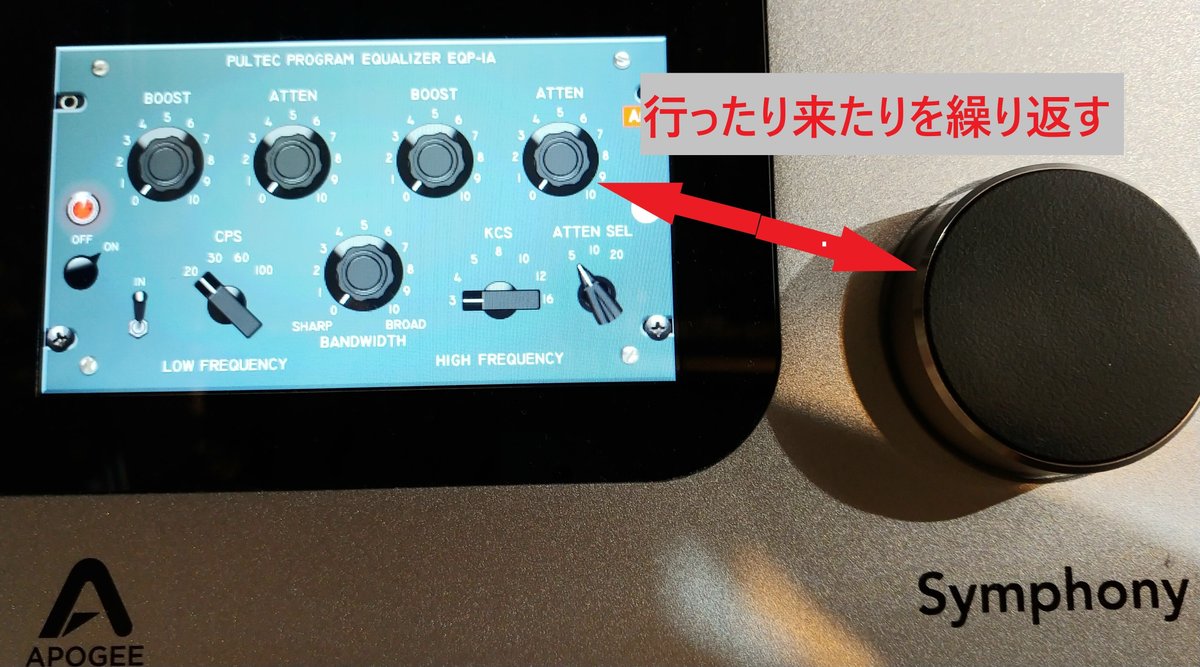
設定を調整するには、ロータリー・ノブまたはスイッチをタップしてオレンジ色のフォーカスリングでハイライト表示します。これにより、コントロール・ノブがそのコントロールに割り当てられます。コントロール・ノブを回して設定を変更します。
ミキサーの視認性と操作性
PC上で立ち上げることができるソフトウェアミキサーは多機能で使いやすいのですが、本体のタッチパネルでミキサー画面を表示すると画面が小さいため非常に見えづらいです。
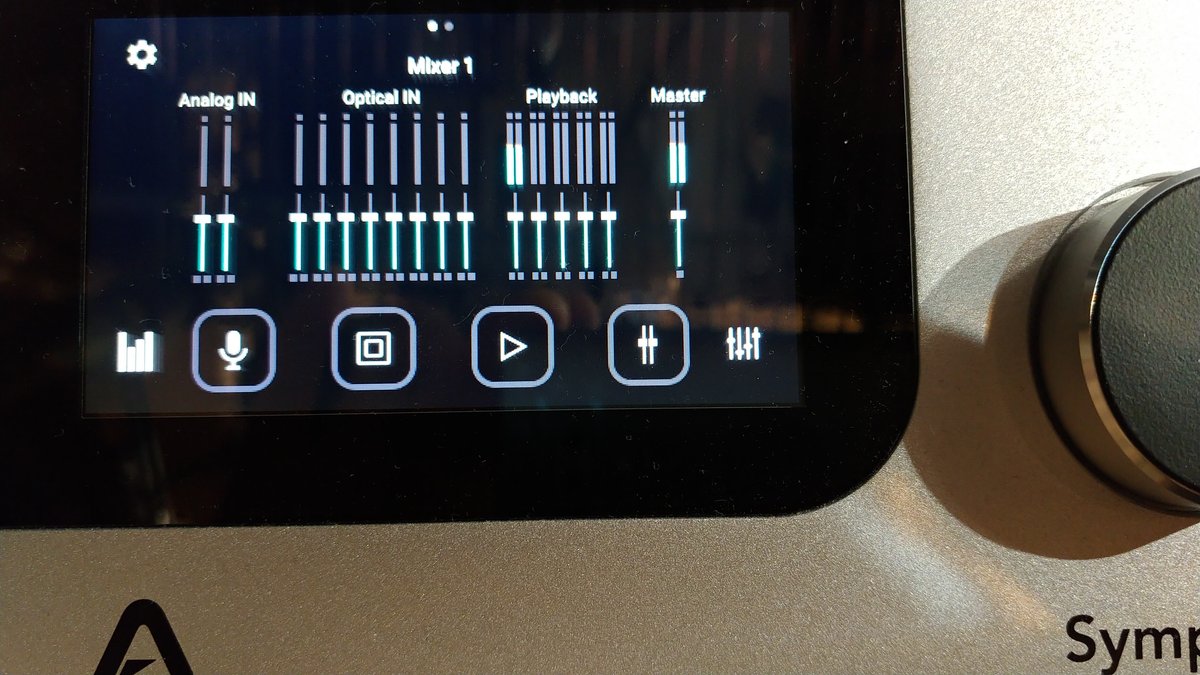
ミキサー操作は、パソコン上の専用アプリケーション(Apogee Control 2)で行ったほうが良さそうです。
本体のタッチパネルは、入出力レベルの確認や頻繁に変更する設定を素早く呼び出すための補助的な役割として割り切って使うのが現実的かも知れません。
本体画面を大きくすると当然ながらコストが増加し本体サイズも大きくなるため、このトレードオフはコンパクトなデスクトップ機としては仕方ない部分だと考えられます。
私は同期演奏用にZOOM の「R12」というMTRを持っているのですが、「R12」の画面はSymphony Desktopよりもさらに小さいので、小さい画面の操作に慣れている人であればSymphony Desktopのミキサー画面の操作も余裕かも知れません。
ダイレクトモニタリングの設定が分かりにくい
これもSymphony Desktopに限ったことではないですが、低価格帯のオーディオインターフェイスの場合にボタンを押せばダイレクトモニタリングが出来るようになっているものが多いですが、Symphony Desktopでダイレクトモニタリングをする時にはミキサーで設定をする必要があります。
説明書にはミキサーの概要は記載されていますが、ダイレクトモニタリングの具体的な設定手順が分かりにくいため、ミキサーの使用経験がない方は最初の設定で戸惑うかも知れません。
マニュアルを見てもダイレクトモニタリングの方法が分からないという場合は、以下の記事で解説をしていますので参照していただければです。
出力のミュートの方法が・・・
出力のミュート機能は便利ですが、オーディオインターフェイスを立ち上げた最初の画面ではミュート操作ができず、以下の手順が必要です。
最初の画面でミュートしたい出力を2回タップし、詳細画面(ミュートボタンのある画面)を表示します。
表示された「M」(ミュート)ボタンをタップします。
このように、ミュート操作をするまでに合計3回のタップが必要です。
物理ノブを短く押すことでもミュートは可能ですが、複数の出力を個別にミュート/解除したい場合には、やはり上記のように詳細画面を経由する必要があります。
ミュートは頻繁に使用する機能のため、初期画面から直接操作できるように改善されると、さらに利便性が向上すると感じました。
マイク入力端子(兼ライン入力)が背面にある
「Symphony Desktop」に限ったことではありませんがマイク入力端子(XLR/TRSコンボジャック)が背面に配置されています。
デスクトップに置いて使用する場合、プラグを抜き差しする際に本体の背面を覗き込んだり、本体を回転させたりする必要があり、特にXLR端子は上下の向きが決まっているため、抜き差しに手間取ることがあります。
この点においては、MOTUの「M2」やFocusriteの「Scarlett」といった一部のエントリークラスのインターフェイスのように、マイク/ライン入力端子が前面に配置されているモデルのほうが、利便性が高いと言えます。
これはコンパクトな筐体設計と配線をすっきりさせるための設計思想とのトレードオフと考えられるのでやむを得ない点であると思います。
背面のミニプラグのヘッドホン端子の抜き差しが辛い
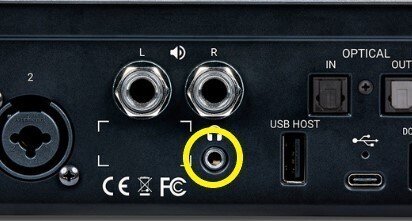
「Symphony Desktop」には本体前面のヘッドホン端子とは別に背面にもミニプラグ(3.5mm)のヘッドホン端子が搭載されていますが、この背面のミニプラグ端子はアナログ出力端子のすぐ下に位置しています。
アナログ出力にケーブル(6.3mm TRSケーブルなど)を接続していると、そのケーブルが物理的に干渉しミニプラグ端子へのヘッドホンやイヤホンの抜き差しが非常にしづらいです。
本体をコンパクトに設計した結果、各端子を密集させて配置せざるを得なかったのかも知れません。
この端子を頻繁に利用する場合は、あらかじめ短い延長ケーブル(オス-メス)を接続しておき、その延長ケーブル側で抜き差しを行うと便利だと思います。
DCケーブルのロック機構
この点は欠点ではなくむしろ安全性を確保するための仕様なのですが、電源ケーブル(DCケーブル)にはロック機構が採用されています。
Symphony DesktopのDC接続には、ロック機構があります。ケーブルのバレル・コネクタのロックタブを、リアパネルのDCソケットのロック
・スロットに合わせます。
バレル・コネクタをソケットと同じ高さになるまで挿入し、時計回りに止まるまで回します。
要するにDCケーブルは決められた角度で挿入しないと電源が入らないようになっているんです。
私はケーブルを抜いた後、再接続した際に電源が入らず焦りましたが、説明書を確認したところロックが必要なことが分かりました。
「Symphony Desktop」は高度なデジタル処理を行うため、起動中の不意な電源断による事故や故障のリスクを軽減するためにロック機構が採用されているのだと思います。
初めて使用する時や、移動後に電源ケーブルを再接続時には、このロック機構の特徴を忘れないようにしておく必要があります。
気になる点⑥:価格が高くなってきた
「Symphony Desktop」に限った話ではありませんが円安の影響などにより販売価格が発売当初や以前の水準から上昇しています。
過去には13万円台で販売されていた時期もありましたが、他の多くのメーカーと同様に現在の価格は高めに推移しています。
現状の為替レートや世界的な物価上昇の流れを鑑みると、価格が大幅に安くなる可能性は低いかも知れません。
ただApogeeは時々セールを行っており「Symphony Desktop」も大幅に安くなることがあるので、予算に余裕がない人はセールを期待するという作戦もあると思います。
気になる点⑦:周囲に使っている人が少ない
「Symphony Desktop」は、その高い音質とプロ仕様の機能からプロのアーティストや作曲家の方々には一定のユーザーがいますが、趣味で音楽制作を行う宅録DTMerの間では普及しているとは言えない状況です。
そのため、周囲で「Symphony Desktop」を使っている人が少なく、インターネットやYouTube上でも具体的なレビューや詳細な使い方を解説したコンテンツが少ないという印象を受けます。
差別化を図ったり独自性をアピールできるという点ではメリットかも知れませんが、使い方のノウハウなどを他人と共有しずらいというのはデメリットと言えるかも知れません。
気になる点⑧:そもそも音質にどこまでこだわるべきか
「Symphony Desktop」の高品質なサウンドは疑いようがありませんが、「オーディオインターフェイスの音質に、どこまでコストをかけるべきか」という点は、DTMerにとって悩ましい問題です。
一般的にサウンドの変化が最も大きく感じられるのは最終的な音の出口、すなわちモニタースピーカー、ヘッドホン、イヤホンといった機器です。
そのため、「オーディオインターフェイスに高額な投資をするよりも、まずは出口側の機器に予算を回したほうが、全体の音質向上には効果的である」という考え方のほうが合理的かも知れません。
機材への投資の優先順位について、以下の要素を考慮する必要があります。
モニタリング環境の整備: 制作の土台となるのは、正確なモニタリング環境です。高品位なオーディオインターフェイスを導入しても、スピーカーの性能が不十分であったり、部屋の音響特性が悪かったりすると、その恩恵を十分に受けられません。そのため、スピーカーやヘッドホンの選定、および部屋の音響処理を先に考慮することが、客観的な音質向上には不可欠です。
ノイズ対策と環境ノイズ: 「Symphony Desktop」のようなハイエンドな機材の真価を発揮するには、ノイズの少ない環境が必要です。空調ノイズやPCのファンノイズが常に発生している環境では、高解像度のオーディオインターフェイスの細かいニュアンスがマスクされてしまう可能性があります。自宅の作業環境において、どこまでノイズ対策(マシンルームの設置、ファンレスPCの導入など)が可能かも、投資判断の重要な要素です。
レコーディングの品質: ただし録音(インプット)の品質にこだわる場合は、「Symphony Desktop」は、高品位なプリアンプとADコンバーターを備えているため、ボーカルや楽器の生録を行うクリエイターにとっては、録音のクオリティを得るための重要な機材となりうると思います。
◆結論:「機材ループ」からの脱却の可能性
個人的に「Symphony Desktop」を購入して、非常に満足しています。
近年、低価格帯のオーディオインターフェイスのクオリティは目覚ましく向上しており、一昔前の高級機に匹敵する性能を持つ製品も増えてきました。
このため、オーディオインターフェイスをアップグレードしようとしても、10万円以下の機種への買い替えでは音質の変化に満足できず、すぐに別の機種が欲しくなってしまうという「機材ループ」に陥るリスクもあると思います。
一方で「Symphony Desktop」はAPOGEEのフラッグシップモデル「Symphony I/O Mk II」と同等の音質を謳っており、そのサウンドは好みに合えば非常に良いものだと感じます。
このことから「安価な機種を何度も買い替えてお金を使うよりも、最初から最高レベルに近い音質のオーディオインターフェイスを買ってしまったほうが、長い目で見れば結果的に安く済む」と言えるかも知れません。
限りなく最高水準に近い性能を手に入れることは音質に対する迷いや不安を払拭し、クリエイティブな作業に集中できるというメリットもあるかも知れません。
最近ではマイクメーカーとして有名なノイマン(Neumann)が「MT 48」のような小型でありながら極めて高い性能を持つオーディオインターフェイスを投入するなど、ハイエンド・デスクトップ機の選択肢が増えています。
「Symphony Desktop」は個人的には良い選択肢だと思いますが、購入を検討されている方は他の機種などとも見比べながら、どの機種を買うかどうかの判断するのが良いのではないかと思います。
