Apogee Control 2の使い方(APOGEE Symphony Desktop)

APOGEE(アポジー)のオーディオインターフェイス「Symphony Desktop」に付属する「Apogee Control 2」は、非常に優秀で使い勝手の良いソフトウェアミキサーです。
しかしながら、製品に付属の日本語マニュアルは分かりにくい部分も多いです。
そこで本記事では、「Apogee Control 2」をスムーズに使いこなすためのガイドを備忘録も兼ねて整理しておきたいと思います。
◆「Apogee Control 2」の主要な設定
「Apogee Control 2」で可能な設定項目のうち、重要と思われる機能を中心に説明をします。
◆System Settings
Apogee Control 2の画面左側にある「System Settings」では、レコーディングシステム全体に適用される基本設定を一元的に管理・変更することができます。
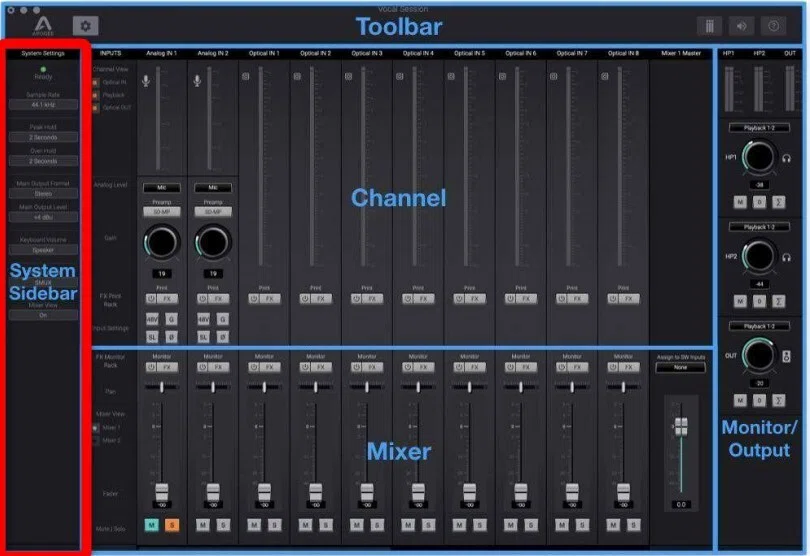
Sample Rate
Symphony Desktopの動作サンプルレート(例:44.1kHz、48kHz、96kHzなど)を設定します。
使用するDAW(音楽制作ソフトウェア)のプロジェクト設定と必ず一致させる必要があります。
Peak Hold
レベルメーターが表示する信号の最大値(ピーク)を保持(表示し続ける)する時間を設定します。
好みの時間に合わせて調整してください。
Over Hold
信号が許容される最大レベル(0dBFS)を超過した状態を示す警告表示を保持する時間を設定します。
少し長めにしたほうがクリッピングの有無が分かりやすくなります。
Preferred Buffer Size
バッファサイズを設定します。
数値を大きくすると負荷が軽減され動作が安定しますが、レイテンシー(遅延)が大きくなります。
OS Volume Control
Windows/macOSなどのOS側で音量を変更した際、「ヘッドホン1」「ヘッドホン2」「メインアウト」のどの出力の音量に影響を与えるかを設定します。
環境によっては設定が反映されないケースがあるようなので、OS側ではなく、Symphony Desktop本体のノブやApogee Control 2内のミキサー画面で調整することをおすすめします。
Recall 48v
48Vのファンタム電源を入力ソースやゲインなどの他の入力設定と一緒に呼び出すかどうかを決定するようです。
ファンタム電源が意図せず供給されるのを防ぐためには「オフ」に設定しておいたほうが安全です。
Mixer View
「Mixer 1」と「Mixer 2」の2種類のミキサー設定画面を切り替えることができます。
Apogee Control 2では、この2つのミキサーに独立したルーティングやレベル設定を保存できます。
例えば「Mixer 1」を低レイテンシーでのレコーディング用に、「Mixer 2」を配信のためのループバック用に、というように使い分けることが可能です。
◆チャンネル・ミキサーについて
Apogee Control 2の画面中央には、Symphony Desktopの全入出力チャンネルに対応したレベルメーターが表示されており、音量調整など主要なミキシング操作を行うことができます。
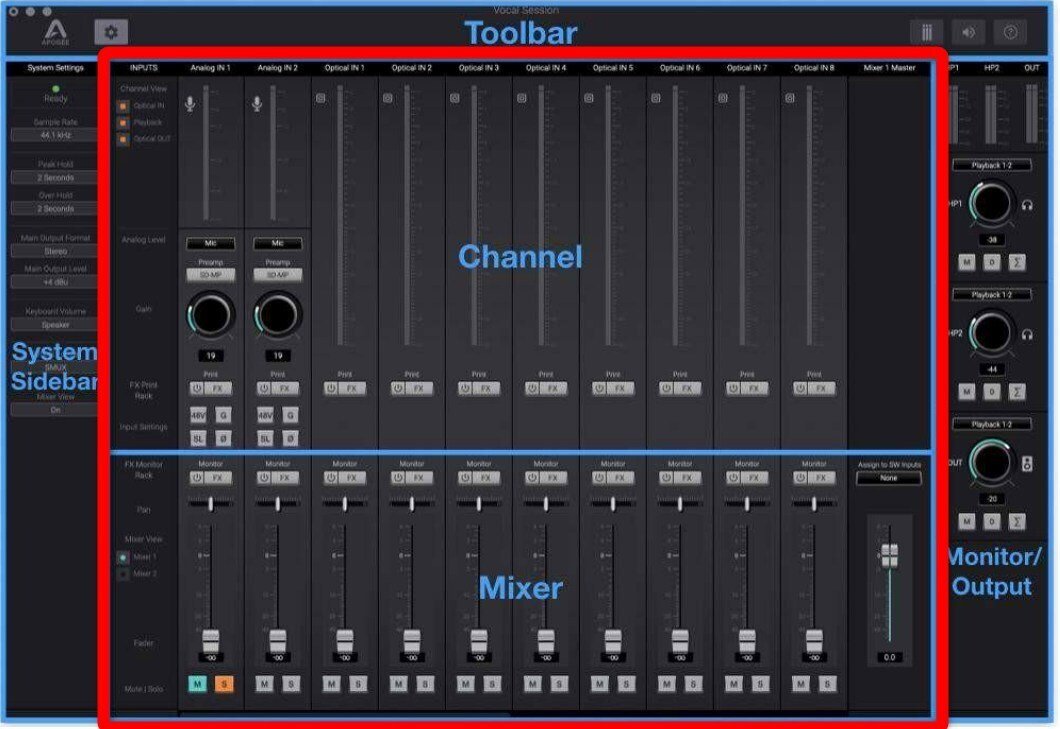
【チャンネルの表示・非表示】
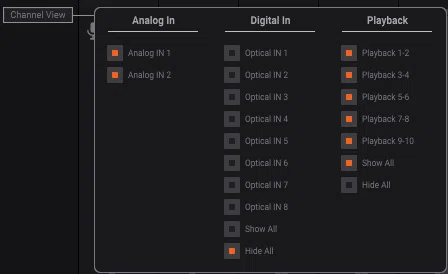
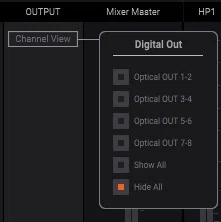
デフォルトでは全ての入出力チャンネルが表示されていますが、使用しないチャンネルは非表示にすることでミキサー画面が見やすくなり操作性が向上します。
チャンネルの表示・非表示は、「INPUTS」および「OUTPUT」の文字の直下にある「Channel View」をクリックすることで設定できます。
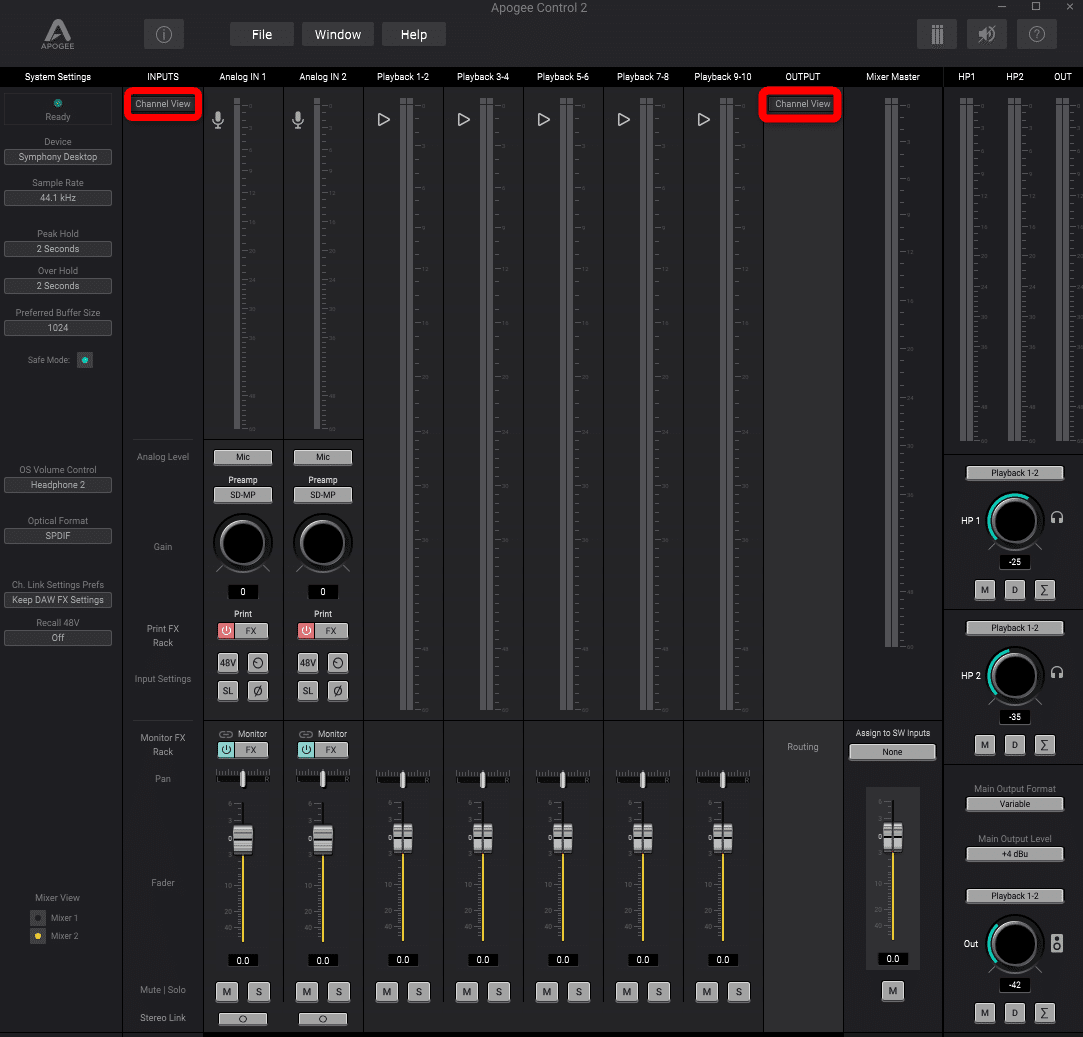
Channel Viewをクリックすると下のような画面になります。
【アナログ入力の設定】
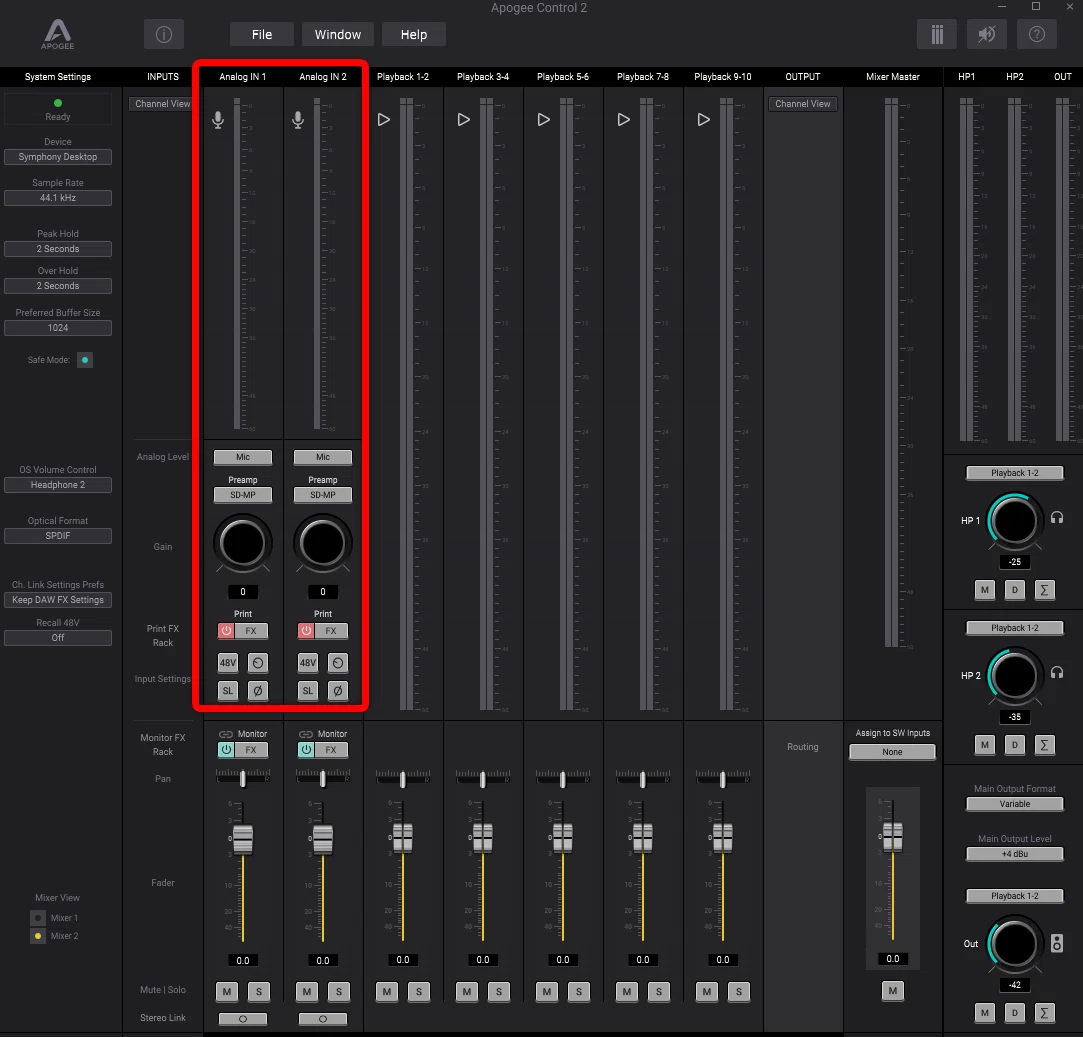
オーディオインターフェイス本体のXLR/TRSコンボ端子や、前面にあるギター用の入力端子にマイクや楽器を接続した場合、「Analog IN 1」「Analog IN 2」と書かれたセクションで入力に関する詳細な設定を行うことができます。
Analog Level(アナログ基準レベル)
「アナログ入力1」と「アナログ入力2」の入力基準レベルを選択する項目です。
Mic(マイクレベル)
⇒コンデンサーマイク、ダイナミックマイクなど、マイクレベルの機器 XLR入力にマイクロフォンやダイレクトボックスなどを接続する場合に選択します。
Inst(インストゥルメント/Hi-Z)
⇒エレキギター、エレキベースなどのハイ・インピーダンス楽器 1/4インチ(TRS/TS)入力にギターやキーボードなどを直接接続する場合に選択します。
+4dBu(プロラインレベル)
⇒プロ仕様のマイクプリアンプ、アウトボード(コンプレッサー、EQなど) XLR入力に+4dBuの出力レベルを持つプロ機器を接続する場合に選択します。
−10dBV(民生ラインレベル)
外部シンセサイザー、ドラムマシンなど民生機器 XLR入力に-10dBVの出力レベルを持つ楽器などを接続する場合に選択します。
Preamp(プリアンプタイプ)
Symphony Desktopに内蔵されているプリアンプのエミュレーション(シミュレーション)を選択することができます。
録音時に音色の「色付け」を行いたい場合に活用できます。
SD−MP
Symphony Desktop 標準マイクプリアンプ
透明感と高い解像度を持つプリアンプです。
音色に色付けをせず、原音を忠実に録音したい場合に適しています。
AP−66
ビンテージ Neve 1066 エミュレーション
Neve特有の暖かみのあるサチュレーション(倍音)と太さを付与します。
ボーカルやベースなどに適しています。
AP−57
Ampex 601 真空管エミュレーション
真空管ならではの豊かな歪みや倍音を加えます。
強い個性的なサウンドが欲しい場合などに活用できます。
Gain(ゲイン)
プリアンプのゲイン(入力音量)を調整します。
注意:
「Analog Level」で「+4dBu」または「−10dBV」を選択している場合は、プリアンプがバイパスされるため、このGainスライダーは非表示になります。
Input Settings(入力設定)
48V(ファンタム電源)
48Vファンタム電源を有効にします。
コンデンサーマイクやアクティブなダイレクトボックスを接続する場合に「オン」にします。
ダイナミックマイクやリボンマイク(電源が必要な機種以外)を接続する場合は、機材保護のため「オフ」に設定します。
グループ

マイクプリアンプの入力ゲインを上げた際に、出力レベルが下がるよう制御する機能です。
プリアンプの音量を一定に保ちながら、プリアンプの歪み感(サチュレーション)を調整したい時に便利な機能です。
ゲインを上げても出力レベルが急激に上がらないため信号レベルを管理しやすくなります。
SL(ソフト・リミット)
アナログ入力段にソフト・リミット(Soft Limit)を設定します。
信号が最大レベルに近づいた際に、波形をアナログ的に緩やかに圧縮(クリップ回避)し、デジタル的なクリッピング(音割れ)を防ぐ機能です。
デジタルに到達する前に音のピークを丸めることで、音圧感を稼ぎつつ、アナログ的な暖かさを加えることができます。
極性反転(フェイズ・リバース)

アナログ入力信号の位相を180度反転させます。
マイクを複数本使用するレコーディング(例:ピアノやドラムのオーバーヘッド)において、マイク同士の距離差などにより音が痩せる(位相が打ち消し合う)現象が発生した場合、片方のチャンネルの位相を反転させることで問題が解決することがあります。
◆ 出力の設定
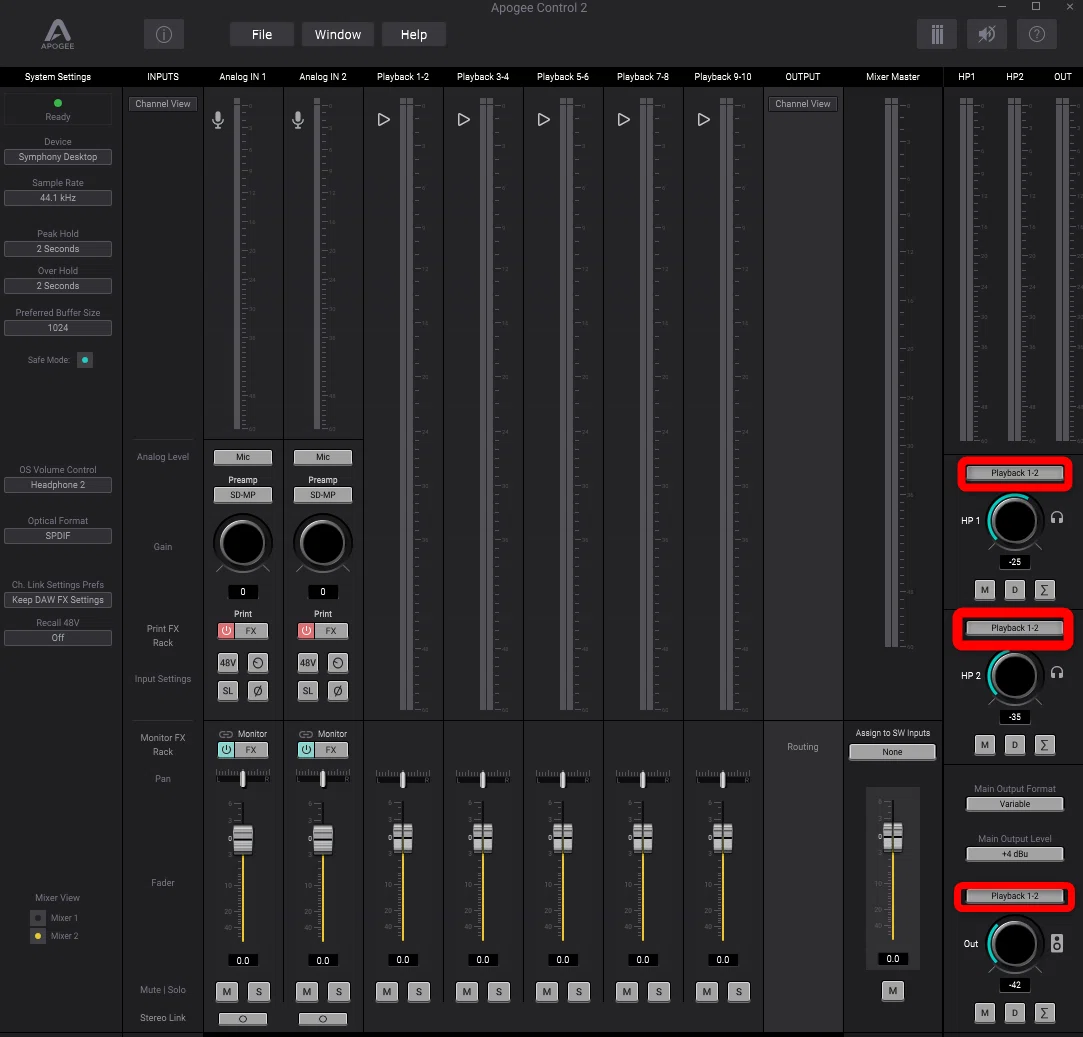
「Apogee Control 2」の右側にある「HP1」「HP2」「OUT」などの出力セクションにおいて「Playback1-2」などと表示されている箇所をクリックし、プルダウンメニューから選択することで、ヘッドホンやメインアウトからの出力を変更することができます。
「Playback1-2」
⇒音楽制作、ミックスなどの作業をする場合や、レコーディングにおいてダイレクトモニタリングを使わない場合には「Playback1-2」のままでOKです。
「Mixer 1」または「Mixer 2」
⇒レコーディングにおいてダイレクトモニタリングを使いたい場合には、「Mixer 1」または「Mixer 2」にします。
「Mixer 1」と「Mixer 2」は、それぞれ独立したミキサーとして機能するため、「HP1」を「Mixer 1」に設定してボーカリストのヘッドホン用とし、「HP2」を「Mixer 2」をエンジニアのスピーカー用にする、といったように用途に応じて使い分けることが可能です。
ダイレクトモニタリングの詳細は後述の「ダイレクトモニタリングの設定」を参照してください。
◆ループバック
右下のほうにある「Assign to SW Inputs」という項目は、最初のうちはループバックをするための機能だと考えておけば十分だと思います。
ループバックを使う場合
⇒「Software Inputs 1-2」などに変更する
ループバックを使わない場合
⇒「None」にする
Apogee Control 2でループバックをする方法は以下の記事で整理をしているので、そちらを参照してください。
◆エフェクトの「掛け録り」をする方法
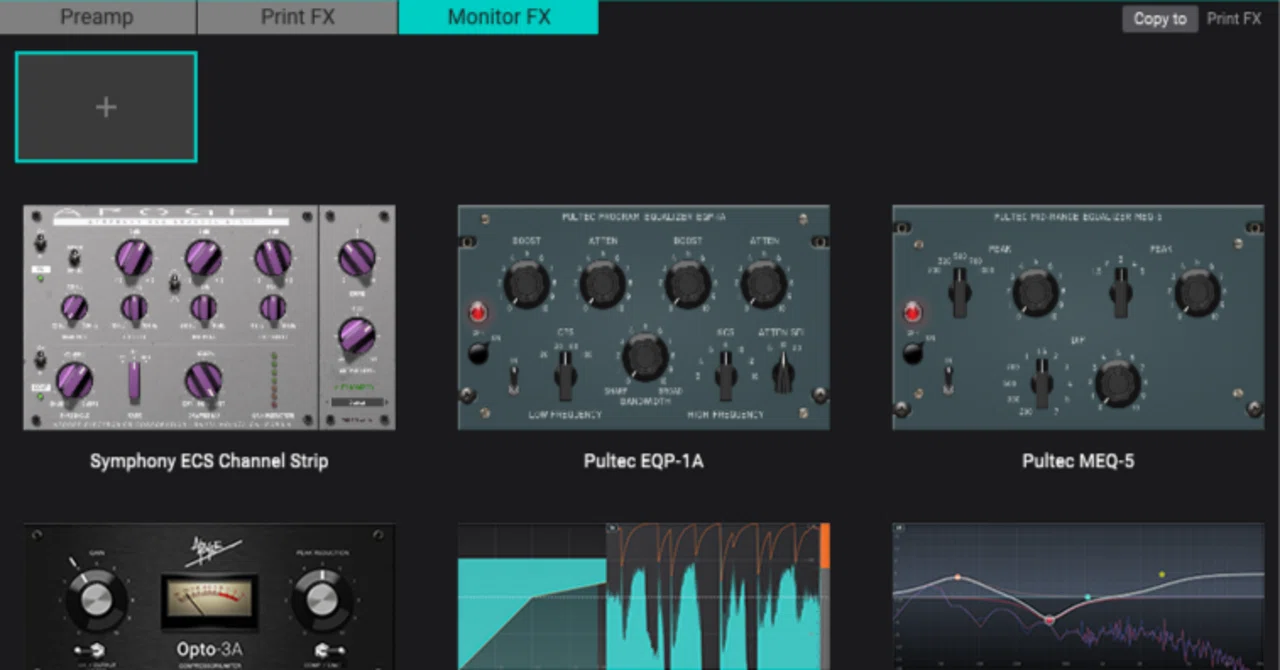
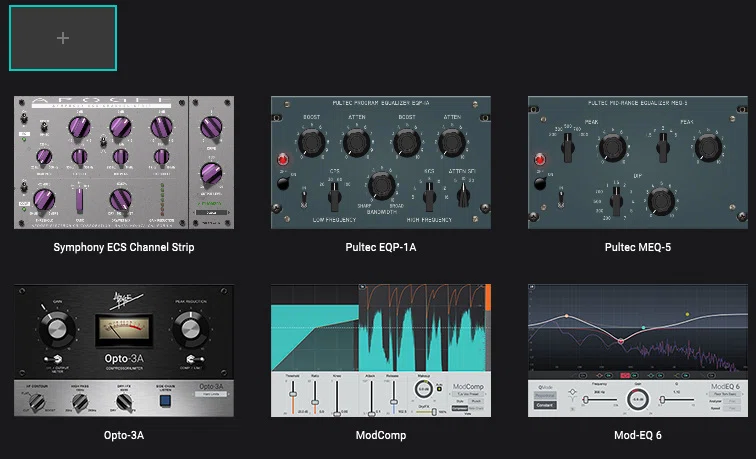
Symphony Desktopには、以下の6種類のエフェクト(コンプレッサー、イコライザー)が標準で搭載されています。
Symphony ECS Channel Strip
ModComp
ModEQ 6
EQP-1A
MEQ-5
Opto3-A
これらのエフェクトを入力信号に適用することで、エフェクトがかかった状態の音をDAWへ直接レコーディングする「掛け録り(Print FX)」が可能です。
※注意点:
「掛け録り」を行った場合、エフェクトがかかった状態のデータとして記録されます。
録音後にエフェクト設定を変更したり元に戻したりすることはできないので、音色に確信が持てる場合や後処理の手間を省きたい場合に活用します。
エフェクトをかけずに、モニター音(ヘッドホンなど)にのみエフェクトを適用したい場合は、後述の「ダイレクトモニタリング音にエフェクトを掛ける方法」をご参照ください。
エフェクトを「掛け録り」モードで有効にする手順は以下の通りです。
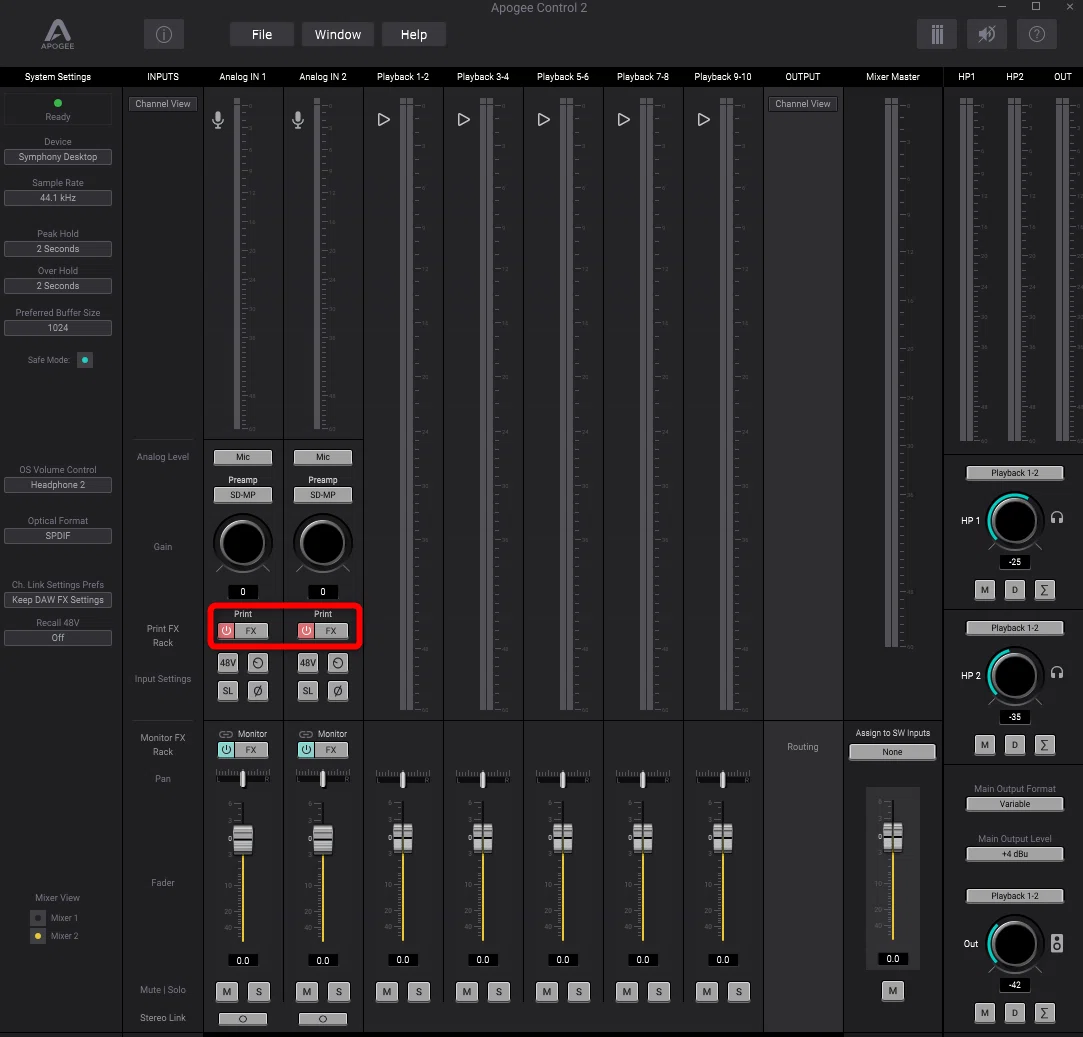
「Print FX」の設定画面を開く
ミキサー画面にある「Analog IN 1」または「Analog IN 2」のチャンネル下部にある「Print」の文字の下の「FX」をクリックします。
エフェクトを選択・調整する
開いた「Print FX」画面から、使用したいエフェクト(例:ModCompやEQP-1Aなど)を選択し、各パラメーターを調整します。
【補足】
「Print FX」としてエフェクトを適用すると、Symphony Desktopの内部DSP(デジタル信号処理チップ)が処理を担当します。
そのためDAW側のCPU負荷を上げることなくレコーディングをすることが可能になります。
◆ダイレクトモニタリング音にエフェクトを掛ける方法
Apogeeのオーディオインターフェース「Symphony Desktop」は、単にエフェクトをかけた音を録音する「かけ録り」(ウェット録音)ができるだけでなく、ダイレクトモニタリング音にだけエフェクトをかけ、録音される音にはエフェクトがかからないようにする(ドライ録音)ことが可能です。
メリット
この機能の利点は「録音する音」と「モニターする音」を独立して扱える点にあります。
例えば、ボーカル録音の際を考えてみましょう。
ボーカリストの要望: 歌いやすくするために、ダイレクトモニタリングで聴く自分の声にコンプレッサーやEQをかけて欲しい。
エンジニア(ミックス担当)の要望: エフェクトは後からDAW内で調整したいので、録音される音は素の音(ドライ)にしておきたい。
もしエフェクトをかけた音で録音してしまうと、後からそのエフェクトを元に戻すことはできません。
そのため、レコーディング時には、ボーカリストがヘッドホンで聴くダイレクトモニタリング音にだけエフェクトをかけ、DAWで録音される音はエフェクトがかかっていない素の音(ドライ信号)を保つという状況が理想的なケースがあります。
Symphony Desktopの「ダイレクトモニタリング音にエフェクトを掛ける」という機能を利用すれば、「歌いやすさ」を求めるボーカリストの希望と「柔軟性」を求めるエンジニアの希望を、同時に満たすことができます。
◆ダイレクトモニタリングの設定
ダイレクトモニタリングとは、オーディオインターフェースに入力された音声を、コンピューター(DAW)を経由させずに直接モニターする(聴く)ための機能です。
音声信号をDAW経由にすると「レイテンシー」(遅延)が大きくなりますが、ダイレクトモニタリングを設定することで、この遅延の問題を解消し、快適なレコーディングを実現できます。
Apogee Symphony Desktopでダイレクトモニタリングを設定する方法は簡単です。
1. DAW側の設定
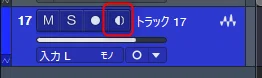
DAWのソフトウェアモニタリング機能をオフにします。
DAW側のモニタリングがオンになっていると、ダイレクトモニタリングの音とDAWを経由した音が二重で聞こえたり(ダブルモニタリング)、レイテンシーが発生したりする原因となります。
2. Apogee Control 2での設定
2-1. 出力先の設定
「Apogee Control 2」の右側にある出力セクション(例えば「HP1」「HP2」「OUT」のいずれか)の設定で、ソースを「Mixer 1」または「Mixer 2」に設定します。
(デフォルトの状態に戻す時は「Playback1-2」を選択すると、ダイレクトモニタリングが解消されます)
「Mixer 1」と「Mixer 2」は、それぞれ独立したミキサーとして機能するため、「Mixer 1」をボーカリストのヘッドホン用、「Mixer 2」をエンジニアのスピーカー用、といったように用途に応じて使い分けることが可能です。

2-2. ミキサーの選択とレベル調整
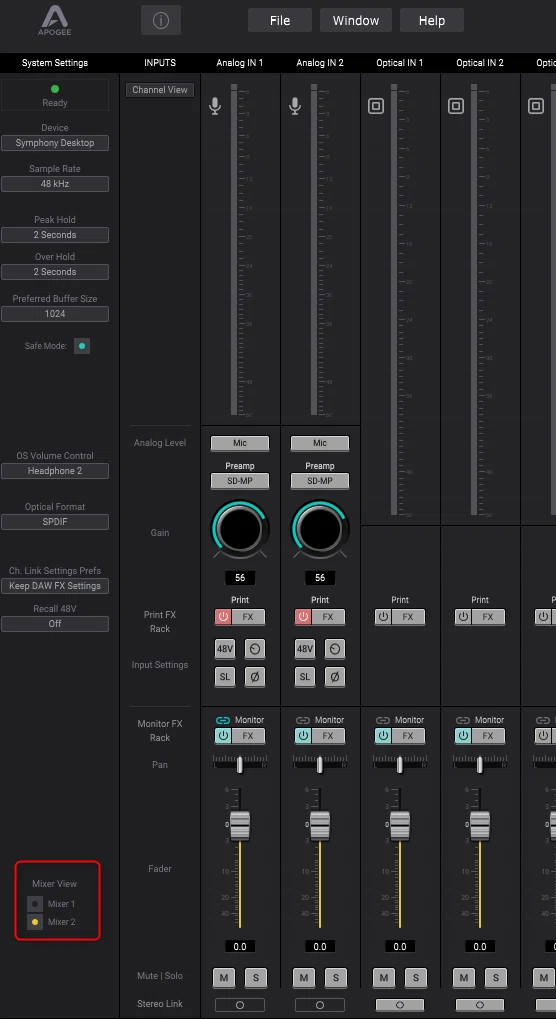
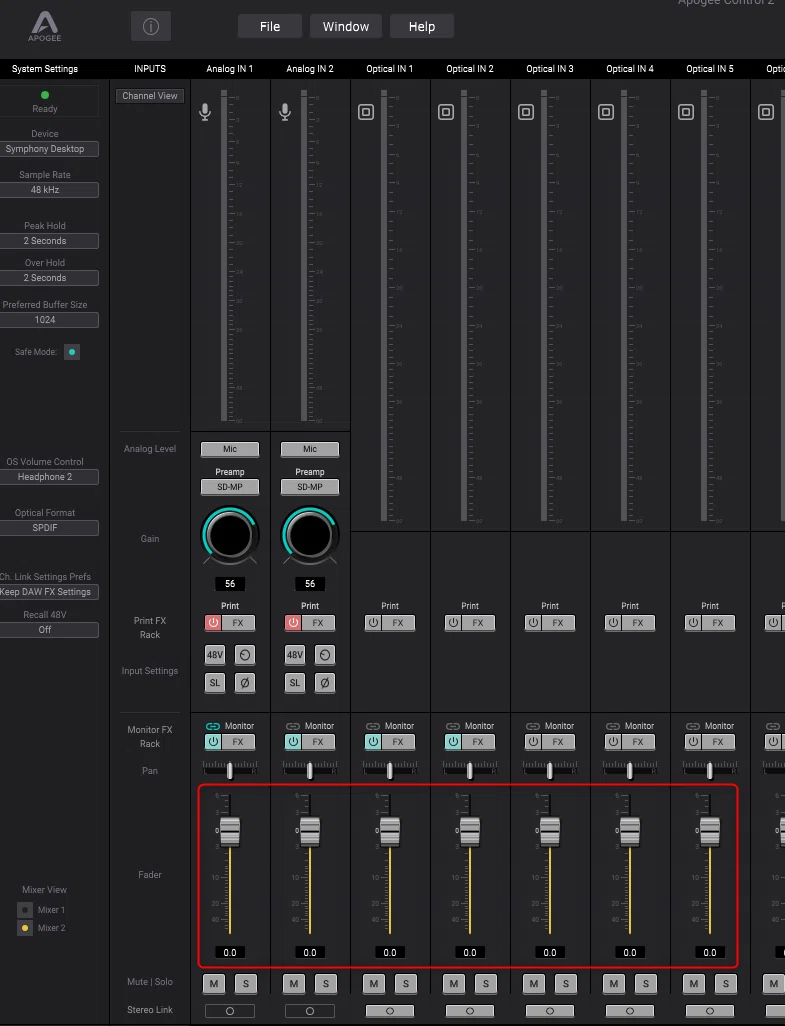
「Apogee Control 2」の左下にあるボタンで「Mixer 1」または「Mixer 2」を選択し、ミキサー画面を表示させます。
ミキサー画面の下部にある「Monitor」セクションのフェーダーで、モニタリングしたい入力の音量を調整します。
例えば、「Analog IN 1」にマイクを接続している場合は、「Analog IN 1」チャンネルの下にあるフェーダーで音量を調整します。
このフェーダーで調整した音量が、先ほど出力ソースを「Mixer」に設定した出力先(HPやOUT)から聞こえてくる音量になります。
◆エフェクトの適用
DSPを使った内蔵エフェクトをダイレクトモニタリング音に適用します。
モニタリング音にエフェクトを適用する方法は、主に以下の3つがあります。
Apogee Control 2(専用ソフトウェアミキサー)で操作する方法
DAWから専用プラグイン(Apogee Channel FX)で操作する方法
Symphony Desktop本体のタッチスクリーンで操作する方法
ここでは「Apogee Control 2」と「DAW」から操作する方法について詳しく解説します。
1. Apogee Control 2から操作する方法
① 「FX」ボタンをクリックします。
マイクを接続しているチャンネル(例:「Analog IN 1」)の下部にある、「FX」と書かれたボタンをクリックします。

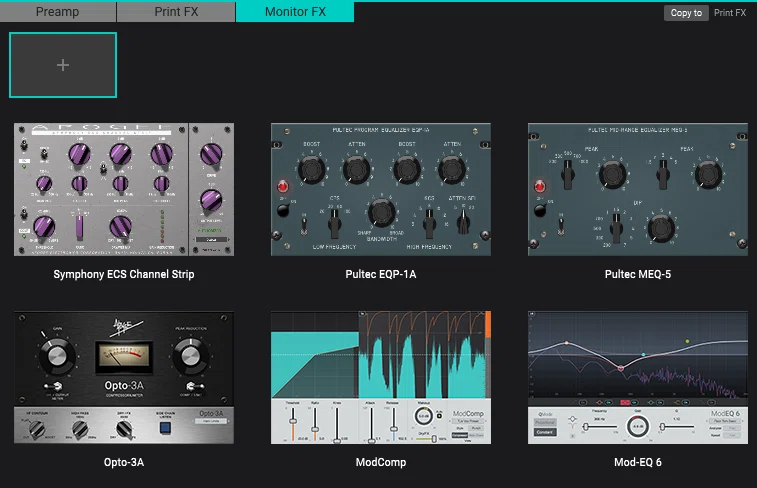
② 「Monitor FX」を選択し、エフェクトを立ち上げます。
上部のメニューから「Monitor FX」を選び、適用したいエフェクトをクリックすると、エフェクトのGUI(グラフィカル・ユーザー・インターフェース)画面が立ち上がります。
【ライセンスに関する補足】
エフェクトを追加購入していない場合、ダイレクトモニタリング(Monitor FX)に利用できるのは、「Symphony ECS Channel Strip」のみです。このチャンネルストリップは、EQとコンプレッサーが統合されいるため、モニタリング用のエフェクトとしては十分なケースも多いと思いますが、他のエフェクトをモニター音にかけたい場合には追加購入する必要があります。
レコーディングの音自体にエフェクトをかける「かけ録り」(Print FX)の場合は「Symphony ECS Channel Strip」に加え、「ModComp」「ModEQ 6」「EQP-1A」「MEQ-5」「Opto3-A」などの内蔵エフェクトが利用できます。
【リバーブについて】
Symphony Desktopの内蔵DSPエフェクトには、残念ながらリバーブ(残響)は搭載されていません(2025年9月現在)。
ボーカリストのモニター音にリバーブをかけたい場合は、ダイレクトモニタリングを使わずにDAW内のプラグインのリバーブを使って戻すといった工夫が必要になりますが、この場合は遅延が問題になることがあります。
2. DAWから操作する方法
Symphony DesktopはインサートしたDSPエフェクトをDAW内から直接操作できる「Apogee Channel FX」という便利なプラグインを提供しています。
これによりDAWの画面から離れることなく、ハードウェア側のDSPエフェクトの設定をすることができるので便利です。
またDAWから操作することで、プロジェクトファイルにエフェクト設定を保存できるため、次に同じセッションを開いた際も面倒な再設定なしで前回と同じモニタリング環境を再現できるのもメリットです。
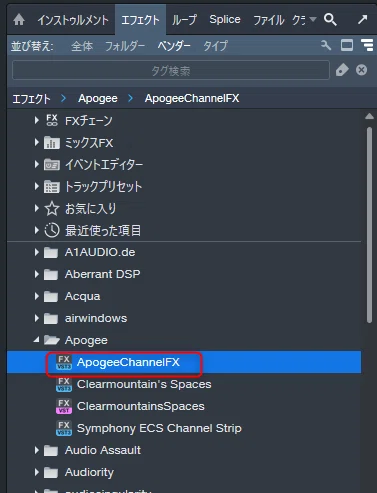
① DAWのオーディオトラックにプラグインをインサートします。
マイクの入力先となっているオーディオトラック(録音トラック)に、「Apogee Channel FX」というプラグインをインサートします。
② インプットチャンネルをリンク(紐付け)します
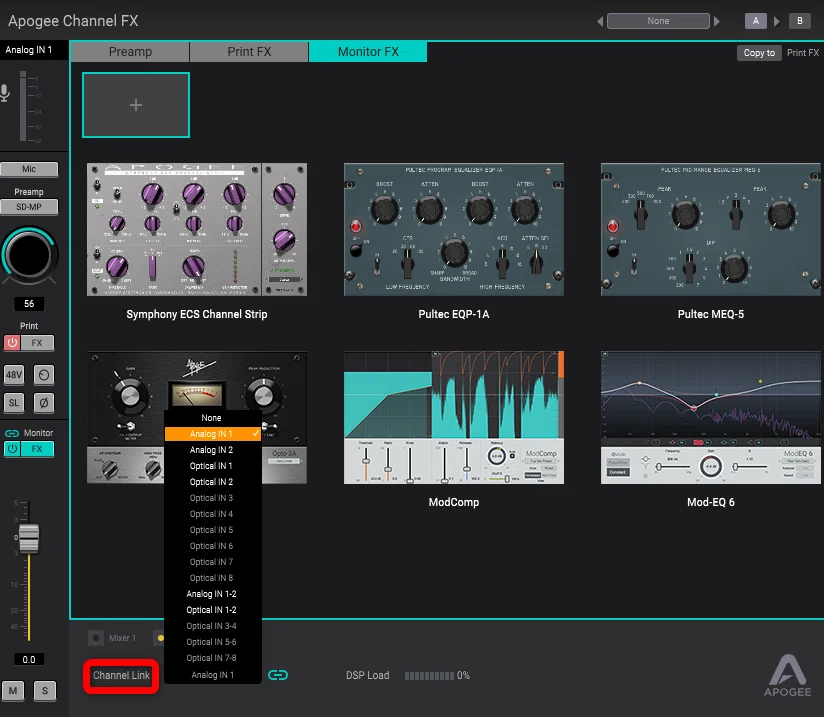
インサートした「Apogee Channel FX」プラグインのGUIを開き、左下の「Channel Link」から、マイクを接続しているチャンネルを選択します。
「Analog IN 1」にマイクを接続している場合は「Analog IN 1」を選択します。
「Analog IN 1-2」を選択すると、「Analog IN 1」と「Analog IN 2」がステレオチャンネルとしてリンクされステレオ録音やステレオソースのモニタリングに使えます。
③ 「Monitor FX」からエフェクトを適用します。
プラグイン画面下部にある「Monitor FX」の中から好きなエフェクトをクリックすれば、DAW上からSymphony DesktopのDSPエフェクトを操作できるようになります。
◆(参考)ダイレクトモニタリング音にだけエフェクトを掛けることができるオーディオインターフェイス
APOGEE「Symphony Desktop」以外にも、ダイレクトモニタリング時にのみエフェクトをかけられるオーディオインターフェイスをいくつかご紹介します。
(機種によってかけられるエフェクトの種類や機能は異なります。ご購入の際は、事前に製品の仕様やマニュアルなどで、ご希望の用途に適しているかを必ずご確認いただくようお願いいたします。)
Antelope Audio Zen Quadro Synergy Core
Synergy CoreというDSPを搭載しており、内蔵されたエフェクトプラグイン(EQ、コンプレッサー、リバーブなど)をダイレクトモニタリング時にリアルタイムでかけることが可能です。
Universal Audio Apollo
UADというDSPを搭載しており、UADプラグインをリアルタイムで使用できます。
ただThunderbolt端子が必要であるのと、AMDのCPUの動作が保証されていないので注意が必要です。
島村楽器さんの説明が分かりやすいと思います。
RME Babyface Pro FS
MOTU UltraLite mk5
MOTU UltraLite mk5についてはSleepfreaksさんの解説がわかりやすいと思います。
