非エンジニアの私が、Geminiと"話しながら"画像生成アプリを作った全記録

はじめに
📒Gmailを持っているなら、開発環境はもうある
何か始めなきゃいけない気がする。
でも、何をしたらいいのかわからない。
もしそういう気持ちがあるなら、この本はあなたに向けて書いています。

世の中には「いま話題のAIを使おう」「結局どれが最強か」みたいな話があふれている。
でも、この本ではその話はしません。
私はGoogleのツールを、もう何年も使ってきた。
仕事でも、普段でも。
最強だから選んだわけじゃなくて、ただ、ずっとそこにあったから。
そして、そのずっとそこにあった場所で、いつの間にか自分のアプリを作れるようになっていた。
先に言っておくと、私はコードが書けません。
エンジニアでもないし、本格的にプログラミングを勉強したこともない。
仕事で使うツールを少しずつ触ってきただけの、ふつうの非エンジニアです。
その私が、画像生成アプリを作った。
自分の画像を読み込ませると、新しい画像に変換してくれるアプリ。
生成した結果は保存できて、次に開いたときに続きから使える。
誰かに作ってもらったものじゃなくて、自分の手元で動いているもの。
やったことは、頭の中にあるイメージをGeminiに言葉で伝えること。
それだけ。
……と書くと嘘になります。正確に言い直す。
それだけ、ではなかった。
途中で何度も止まったし、意味のわからないエラーも出た。
「これはもう無理かも」と思った場面もありました。
この本で渡したいのは、その「途中」の全部。
うまくいった結果だけを見せられても、距離は縮まらない。
でも、どこで止まって、何が原因で、どれが無視していいエラーで、どれが本当の壁だったのか。
そこが見えると、距離は一気に縮まる。
私が今回ハマって失った時間を、読んだ人が繰り返さなくて済むように。
この本は、完成品の自慢じゃありません。
なぜ私が、これを書くのか。
正直に言うと、私は、最初からできた人ではありません。
入り口は、きれいな話じゃなかった。
「AIを使えば簡単にできるはず」と、できない仕事を一人で抱えて、一度こわれました。
立ち止まるしかなかった。
でも、「できないままにしておきたくない」とだけは思った。
それで、今度は自分のペースでAIに触り直した。
すると、AIは、何度聞いても怒らない。下手な言葉でも、汲み取ってくれる。
苦手が熱中に変わるまで、そう時間はかかりませんでした。
そこで知った、個人開発の面白さと、続けることの難しさ。
同じところで止まっている人が、作ったものを置ける場所があったらいい。
そう思って、いまその場所を作っています。
これは、教科書じゃない。
ひと足先に転んで、立ち上がった人が書いた、つまずきの地図です。
AIや個人開発に興味はあるけれど、何をしたらいいかわからない。
その最初の一歩のために書きました。
置き場所は、もう用意してあります。
だから、この本のゴールはひとつ。
読み終わったあなたが、自分のアプリを自分で作れるようになっていること。

特典として、私が作った完成品もそのまま触れる形で渡します。
ただ、それは答えじゃなくて、見本。
コピーして、いじって、壊してください。
仕組みさえわかれば、形はいくらでも作り替えられます。
それを自分の手で確かめるための見本だと思ってもらえたら。
もうひとつ、最初に決めていることがあります。
できないことは、できないと書く。
「無料で何でもできる」「誰でも一瞬で」みたいな話にはしません。
今回の方法には、無料でできる範囲と、そうじゃない場面がある。
Canvasの中で動くことと、外に配布したときの限界も違う。
そこは買う前に知っておいてほしいから、無料部分のうちに正直に書きました(第3章)。
読んでから、必要かどうかを決めてもらえたら十分です。
道具としてGeminiを選んだ理由は、次の章で書きます。
ひとつだけ先に言っておくと、「最強のAIだから」じゃない。
Googleのアカウント、つまりGmailを持っているなら、新しく何かを契約しなくても、今夜から始められるから。
開発環境は、たぶんもう持っています。
ここから、その続きの話をします。

第1章 なぜGeminiから始めるのか
📒最強だからじゃなくて、詰まないから
最初に正直に言うと、ChatGPTのほうが使っている人は多いと思います。
ChatGPTには良さがあります。Claudeにも良さがあります。
AIはそれぞれに得意なことが違っていて、「どれが最強か」を決める話は、この本ではしません。
正直、その議論は毎月のように順位が入れ替わるので、追いかけても疲れるだけです。

この章でするのは、もっと地味な話です。
非エンジニアが「アプリを作ってみる」を始めるとき、どこから入ると詰まないか。
私の答えがGeminiでした。理由は3つあります。
▌ 理由1:始める前に脱落しなくて済む
何かを始めるとき、いちばん人が脱落するのは「始める前」です。
どのサービスがいいか比較して、アカウントを作って、メールアドレスを確認して、場合によってはクレジットカードを登録して…
ここまでで「また今度でいいか」になった経験、ありませんか。
私はあります。
Geminiは、ここを丸ごとスキップできます。
Gmailを持っているなら、Googleアカウントはもうあります。
つまり、もうアカウントを持っているんです。
新しい契約も、新しい登録もいりません。
ブラウザでGeminiを開いたら、そこがもう始まりです。
職場でGoogle Workspaceを使っている人なら、なおさらです。
毎日開いているものの隣に、開発環境が最初から付いていた。
そう考えると、少し景色が変わりませんか。

▌ 理由2:全部はないけど、一通りそろっている
「全部はない」と言われても、何の全部?と思うかもしれません。
世の中には、専門の道具がたくさんあります。
デザイン専用のツール、動画編集が得意なAI、プログラミングに特化したAI。
突き詰めていくと、Googleの外にしかないものはたくさん出てきます。
だから「全部」はありません。
でも、考えてみてください。
始めたばかりの人が最初にやることは、「作る・書き留める・保存する・人に渡す」、この4つでほぼ全部です。
そしてこの4つは、Gemini、ドキュメント、ドライブで、最初から同じ机の上にそろっています。
足りないものは、足りないと自分で気づいたときに足せばいい。
そして気づける頃には、あなたはもう始めたあとです。
始める前に道具を全部そろえようとしなくて大丈夫です。
これは「新しい道具を一個増やす」のと「いつも使っている机の上に一個増える」の違いです。
道具そのものの性能より、この差のほうが続くかどうかに効きます。
すごい道具でも、机から遠いと使わなくなるので。

▌ 理由3:「Googleに全部握られるのが怖い」への、私の答え
ここは正面から書きます。
「インフラを全部Googleに握られるのは怖い」という意見があります。
わかります。
メールも、ファイルも、その上アプリ作りまで一社に預けるのか、と。
私の答えは、技術ではなくて習慣。
エクスポートする。
バックアップを別に取る。
それだけです。
作ったコードはドキュメントに書き出しておく。
大事なデータは手元にダウンロードしておく。
完璧な対策ではありません。
でも、非エンジニアが今日からできて、実際に効く現実的な線は、ここだと思っています。
「依存しない」を目指すと何も始められません。
「依存しても、出口を確保しておく」なら、始められます。

▌ そして、出口があるから入口にできる
この「出口」の話には、続きがあります。
Geminiで対話しながら作ったアプリのコードは、ボタンひとつでドキュメントに書き出せます。
そしてそのドキュメントは、Claudeにも、ChatGPTにも渡せます。
つまり、Geminiで作ったものはGeminiに閉じ込められません。
ここで作った土台を、別のAIに渡して続きをやってもらうことができる。
AIはひとつを選んで囲い込まれるものではなくて、つないで使うもの。
この話は第8章でちゃんとやりますが、その動線の始点として、Geminiはとても素直なんです。

▌ だから、Geminiから始めました
まとめると、こうです。
もう持っているアカウントで、今夜から始められる
作ったものの置き場所が、最初から同じ机の上にある
預けることの怖さには、エクスポートとバックアップという習慣で答えられる
そして、作ったものには出口がある
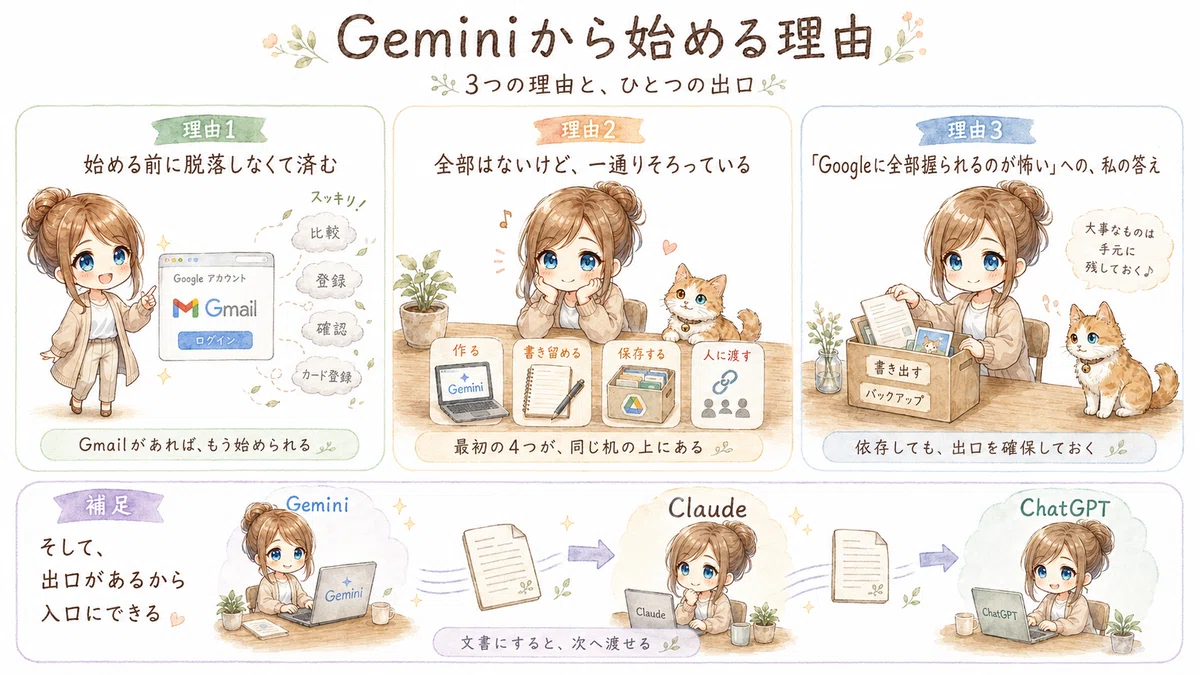
どれも「最強」の話ではありません。
全部「詰まない」の話です。
あなたが別のAIを好きなら、それでいいと思います。
ただ、もし「どれにするか」を考えている段階で足が止まっているなら、もう持っているものから始めるのが、いちばん早いです。
次の章では、この環境で実際に何を作ったのかをお見せします。
第2章 今回作ったもの
📒できること・できないこと
これが、今回作ったアプリです。

名前は「AI リスタック・ガチャ」。
気分に合わせて、あなたにぴったりの「○○リスタック」を見つけてくれるアプリです。
「リスタック」というのは、Substackという海外の配信サービスにある機能の名前です。
気に入った記事を、「これ良かったよ」と自分のフォロワーにも再共有する機能のこと。

私はいま、Substackを楽しんでいます。
その楽しいSubstackをもっと楽しくしたくて、リスタックを通じたコミュニケーションがもっと弾むように、このアプリを作りました。
「どんな気分で、どんな場面でリスタックするか」に造語と画像をつけてコレクションしていく、私的な辞典です。
つまりこのアプリ、私の趣味全開です。
Substackを知らなくても、まったく問題ありません。
この本で渡すのは「リスタックのガチャアプリの作り方」ではなくて、あなたが、自分のテーマでアプリを作れるようになるまでの道のほうです。
今回の題材に使うのが、たまたまこのアプリなだけです。
読みながら、「リスタック」のところを自分の好きなもの。
推し、コーヒー、観葉植物、なんでもに置き換えてください。
むしろ置き換えたくなったら、この本はもう半分成功。
口で説明するより、何ができるかを見てもらったほうが早いので、画面で見せます。
▌ できること
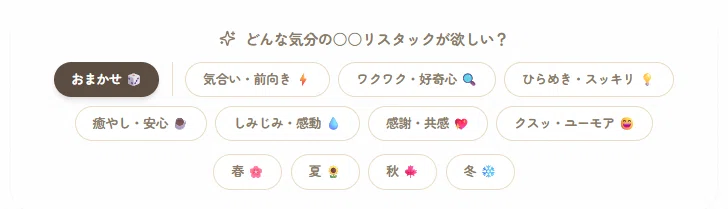
① 気分からガチャを回せる
「気合い・前向き」「ワクワク・好奇心」「癒やし・安心」など、今の気分をタグで選ぶと、AIがその気分に合うリスタックを提案してくれます。
迷ったら「おまかせ」もあります。
② 情景やシチュエーションを添えられる

「朝、コーヒー、観葉植物」みたいに、一緒に使ってほしい情景を自由に書き添えられます。
空欄のままでも動きます。
③ 画風を選べる
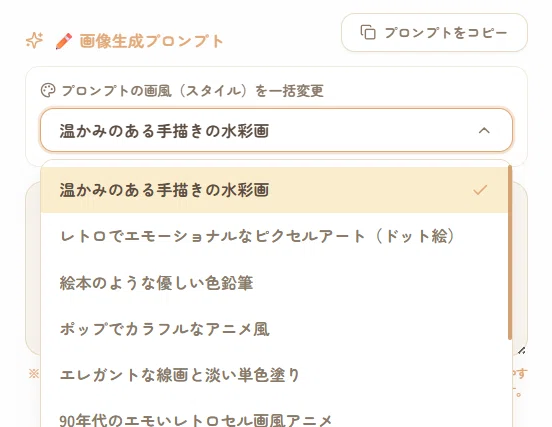
柔らかめの手描き水彩画風、レトロなドット絵、絵本のような色彩、ポップなアニメ風、エレガントな線画など。
生成される画像の雰囲気を、ここで決められます。
④ 画像生成プロンプトが出てくる。コピーもできる
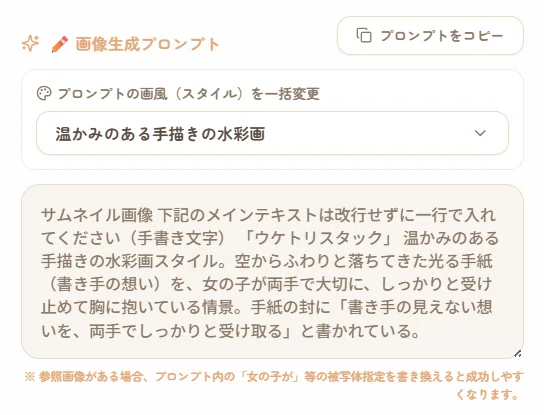
ガチャを回すと、リスタックの名前・意味・シチュエーションと一緒に、そのイメージを画像にするためのプロンプトが生成されます。
プロンプトはボタンひとつでコピーできるので、他の画像生成AIに持っていくこともできます。
⑤ そのまま、このアプリの中で画像が生成できる
プロンプトを持ち出さなくても、このアプリの中で画像にできます。
アスペクト比(横長・正方形・縦長など)も選べます。
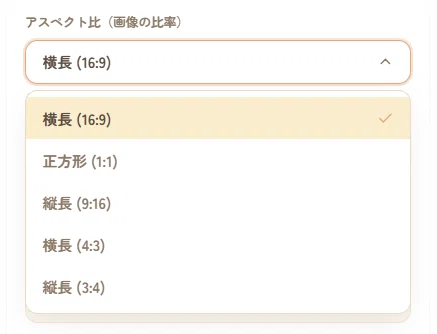
⑥ 自分の画像から、新しい画像を作れる(i2i)
そして、ここが今回いちばん作りたかった部分なのですが、自分の画像を「参照画像」として渡せます。
手持ちの画像をベースに、新しい画像を生成する。
いわゆる Image to Image(i2i)です。
この仕組みの中身は、第6章でやったことベースで全部書きます。
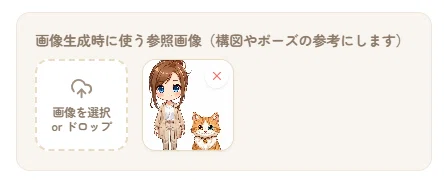
⑦ 自分のデータとして保存できる・読み込める
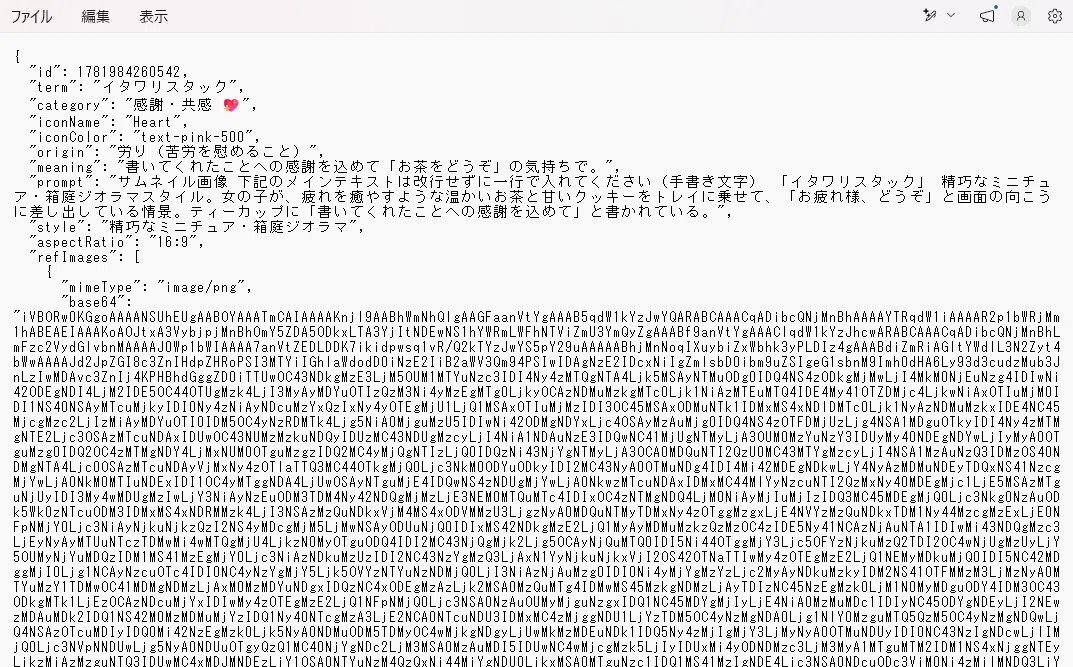
生成した結果は、データとして書き出して、次に開いたときに読み込めます。
サーバーもデータベースもなしで「自分の辞典が育っていく」感覚を作れます。これは第7章で。
▌ できないこと
宣伝なら、ここで終わりにします。でもこの本は地図なので、できないことも先に書いておきます。
① 生成には時間がかかります。失敗もします。
ボタンを押して数十秒待つことも、エラーで返ってくることもあります。
「もう一回押せば動く」ことも多いのですが、最初は不安になると思うので先に言っておきます。
② このアプリは、Geminiの「Canvas」という仕組みの中で動く前提で作っています。
Canvasの外に持ち出したときに何がどう変わるのかは、買う前に知っておいてほしい大事な話なので、次の第3章でまとめて正直に書きます。
③ 画像の中の文字(「○○リスタック」など)は、たまに揺れます。
一文字違ったり、思っていた通りの言葉にならなかったり。
きれいに出ることもありますが、「必ず正確に出る」とは思わないでください。
ただ、生成された画像生成プロンプトはボタンひとつでコピーできるので、文字をきっちり出したいときは、そのプロンプトを他の画像生成AIに持っていく、という逃げ道もあります。

▌ これを作ったのは、コードが書けない私です
念のため、もう一度書いておきます。
ここまで見せた機能は、全部、頭の中のイメージをGeminiに言葉で伝えて作りました。
途中で何度も止まりながら。
次の章では、その「買う前に知っておいてほしいこと」。
無料でできる範囲と、できない場面、Canvasの中と外の境界線を、先に全部書きます。
読んでから、この先が必要かどうかを決めてください。

第3章 先に正直に言っておくこと
📒無料でできる範囲と、Canvasの中と外
この章は、買う前に読んでほしくて無料部分に置きました。
「無料で何でもできる」とは書きません。
できることと、できないこと、確認できていることと、変わるかもしれないことを、ここで全部並べます。
読んだうえで、この先が必要かどうかを決めてください。
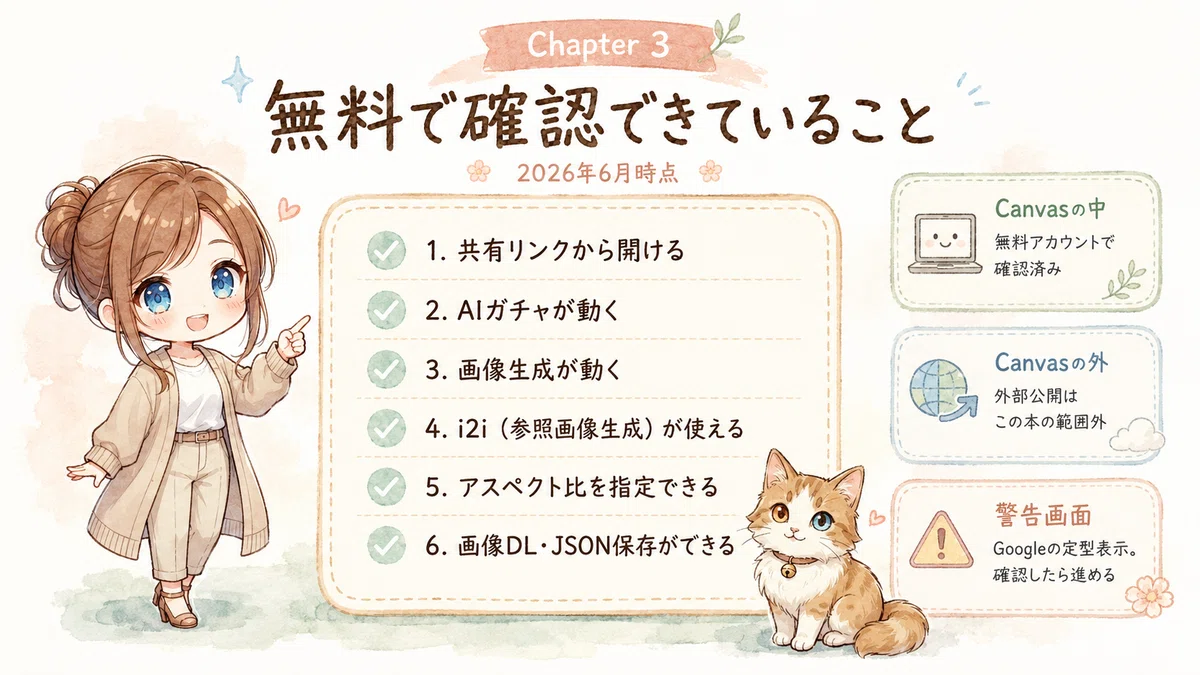
▌ 確認できていること(2026年6月時点)
特典のアプリ(リスタック・ガチャ)について、私が別の無料Googleアカウントで実際に確かめたことです。
共有リンクから、無料のGoogleアカウントでアプリを開けます
AIガチャ(新しいリスタックの生成)が動きます
画像生成が動きます。テキストからの生成も、自分の画像を参照させる生成(i2i)も動きます
アスペクト比(横長・正方形・縦長など)の指定が効きます
生成した画像のダウンロードと、データ(JSON)の保存ができます
つまり、この本を読むのにも、特典を使うのにも、有料プランは前提にしていません。
ただし「2026年6月時点」と書いた理由は、この章の最後で説明します。
▌ 最初に、少し怖い画面が出ます
特典の共有リンクを開くと、最初にこういう画面が出ます。
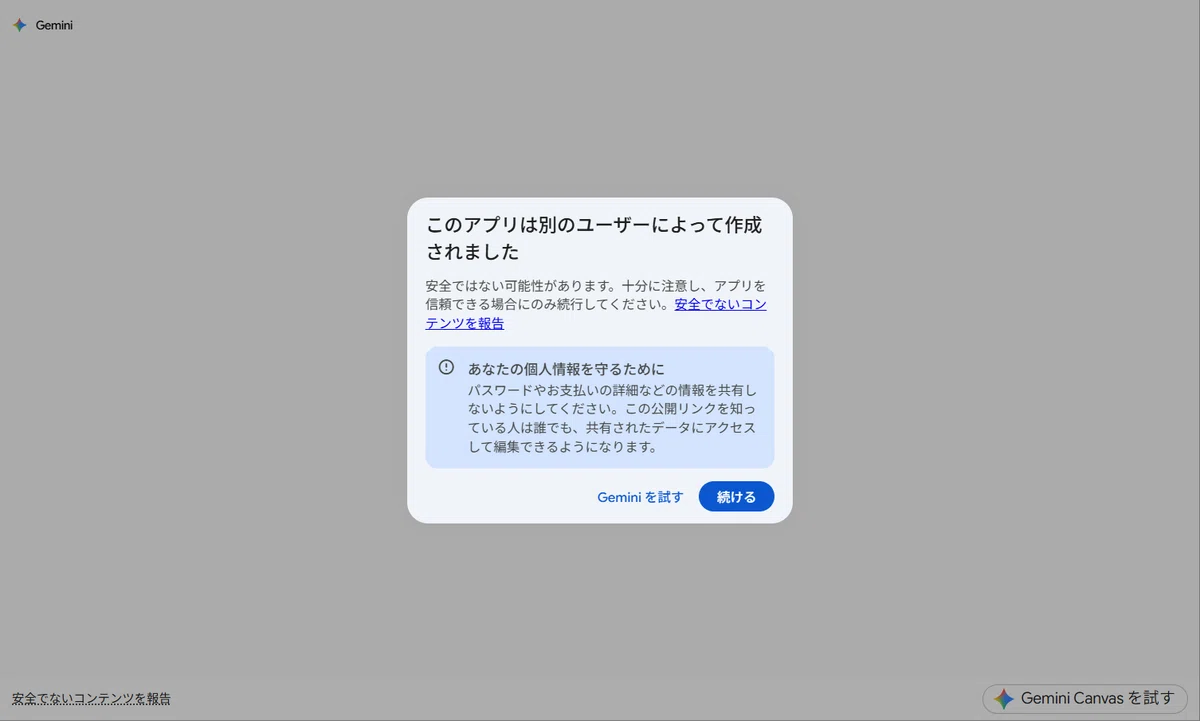
「安全ではない可能性があります」と書いてあって、ここで手が止まると思います。私も最初は止まりました。
これは、他の人が作ったCanvasアプリを開くと必ず出る、Googleの定型の注意書きです。
このアプリが危険だと判定されたわけではありません。
「続ける」で進めます。
ただし、注意書きの中身そのものは正しいので、原則も一緒に覚えてください。
誰が作ったかわからないアプリに、パスワードや支払い情報を入力しないこと。
このアプリには、そもそもそういう入力欄がありません。
▌ なぜ無料で動くのか
少しだけ仕組みの話をします。難しくはしません。
通常、AIに画像を生成させるアプリを作って配ると、AIを呼び出すたびに誰かがお金を払う必要があります(API利用料といいます)。
「作った人が払う」か「使う人が自分の鍵(APIキー)を用意する」かのどちらかです。
このアプリはどちらでもありません。
GeminiのCanvasという仕組みの中では、GoogleのAIをアプリから呼び出せるようになっていて、その分の課金管理をユーザーが意識しなくていい形になっています。
アプリの中に私のAPIキーは入っていませんし、あなたがキーを用意する必要もありません。
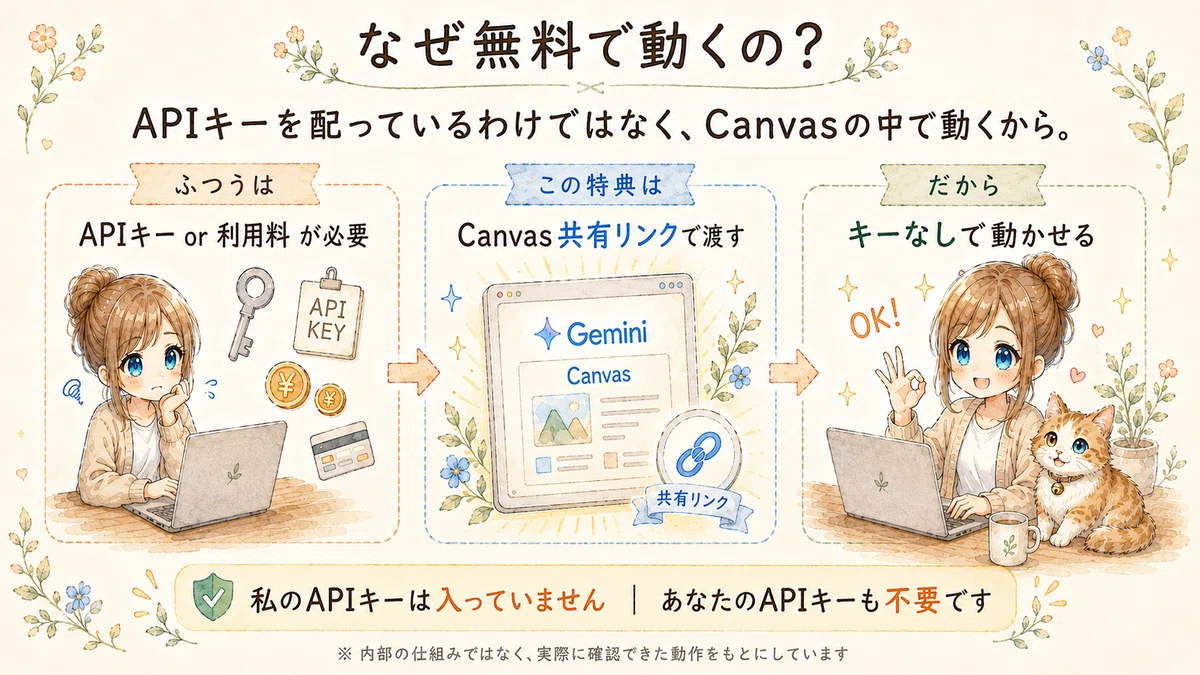
これが、特典を「コードのコピー」ではなく「Canvasの共有リンク」で渡す理由です。
Canvasの中で渡せば、この仕組みごと、あなたの手元で動きます。
なお、この仕組みの内部がどうなっているのかを、Googleが公式に詳しく説明しているわけではありません。
だからこの本では、内部の解説はしません。
書いてあるのは、私が実際に確認できた動作だけです。
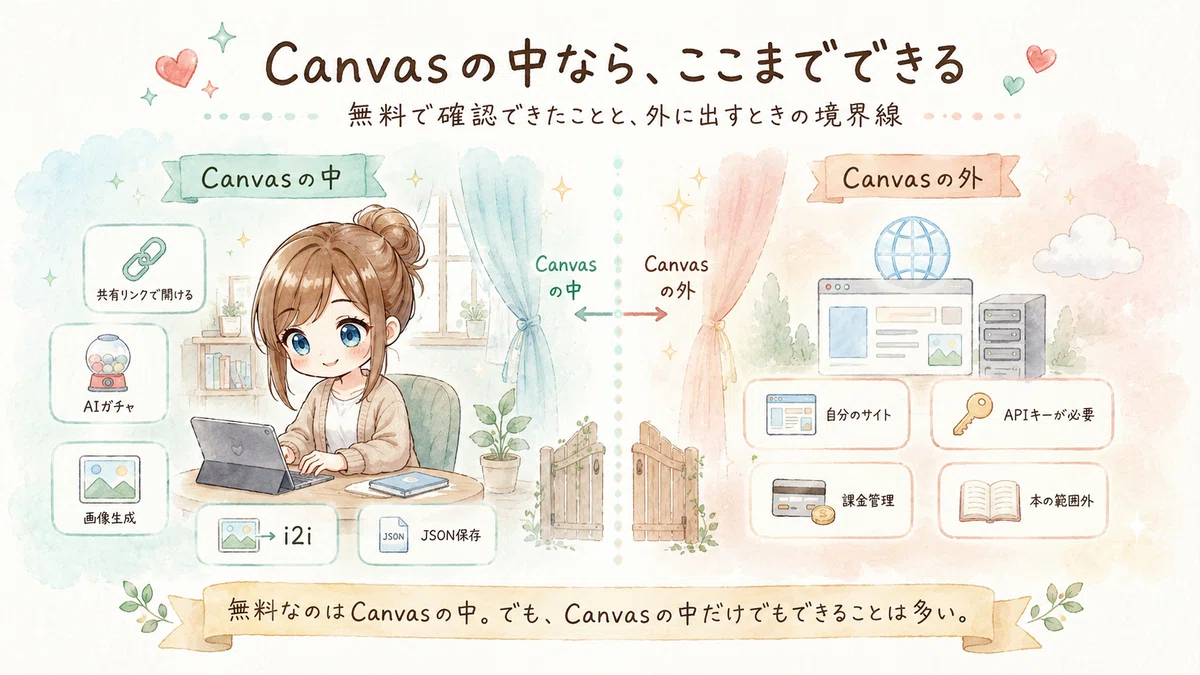
▌ 境界線:Canvasの中と、外
ここがこの章でいちばん大事なところです。
このアプリは、Canvasの中で動かす前提で作られています。
「コードを書き出して、自分のホームページやサーバーに置いて、独立したWebサービスとして公開する」。
そうしたくなったとき、AIを呼び出す部分は、そのままでは動きません。
Canvasの外では、さっき書いた「誰がAPI利用料を払うか」の問題が戻ってくるからです。
外で動かすには、自分でAPIキーを取得して、課金を管理する必要があります。
この本では、Canvasの中で完結する範囲を扱います。
それでも、自分用のツールとして使う・共有リンクで人に渡す・コピーして作り替える、までは全部できます。
外への公開は、この本の範囲の先にある話だと思ってください。
ここははっきり書いておきます。
無料なのはCanvasの中だけ。
でも、Canvasの中だけでもできることは十分多い。
▌ ほかに、知っておいてほしいこと
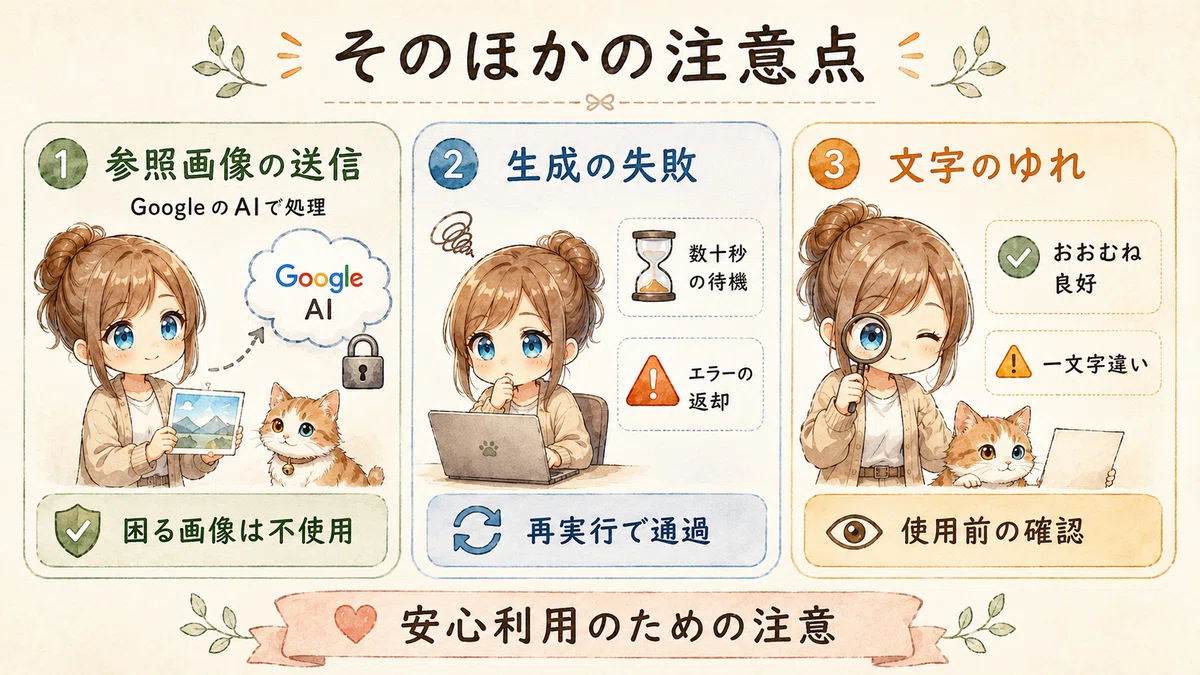
参照画像は、GoogleのAIに送られて処理されます。
仕組み上あたりまえのことですが、念のため。
人に見られて困る画像は使わない、くらいの感覚でいてください。生成は失敗します。待ちます。
数十秒かかることも、エラーで返ってくることもあります。
もう一度押すと通ることが多いです。画像の中の日本語は、たまに字が揺れます。
おおむね綺麗に出ますが、一文字違う、ということが起きます。
出た画像を確認してから使ってください。
▌ 「2026年6月時点」と書いた理由
Canvasの仕様はGoogleのものなので、将来変わる可能性があります。
無料でできる範囲が変わるかもしれないし、もっと便利になるかもしれない。
それは私には約束できません。
だから、この本では確認した時点の日付を書きます。
私の環境とは別の無料アカウントで動作を確かめたのが2026年6月です。
大きな変更に気づいたら、本文に追記します。
「ずっとこのまま使えます」とは書きません。
書けないことは書かない、と決めているので。
ここまでが、買う前に知っておいてほしいことの全部。
正直に言っておきます。
ここまでの無料部分と、載せた画面だけでも、「やってみよう」と動き出せる人はいると思います。
もしそうなら、ここで閉じて、いますぐGeminiを開いてください。
それがいちばんいい。
この先の有料部分は、始めるための許可証じゃありません。
実際に作る途中で詰まったとき、どこで止まって、どう抜けたかを、隣に置いておくための記録です。
私が失った時間を、あなたが繰り返さなくて済むように。
※価格について
7月いっぱい(7月31日まで)は、導入価格の1,980円です。
8月から値上げします。
必ず無料部分で中身を確かめてから、決めてください。
「自分も作ってみたい、その途中も見ておきたい」と思えたなら、一緒にやっていきましょう。
ここから先は
¥ 1,980
この記事が気に入ったらチップで応援してみませんか?
