GeminiのGemで挿絵生成を効率化した話

前回は、今後のnote記事についての方針転換について書いた。
サムネイルの色を内容によって分けることにした話。
ビジネス系(AIツール、副業、ガジェット紹介) だから、サムネは💛黄色
今回は、私なりの画像の作り方を紹介しようと思う。
「毎回同じこと説明するの、面倒だな」
「AIで生成する画像に統一感を出したい」
そう思ったことがある人向け。
※2025年12月25日時点の情報です。(2026年3月20日一部更新)
ご覧になるタイミングによっては仕様が変わっている可能性があります。
✦💎Gemって何?
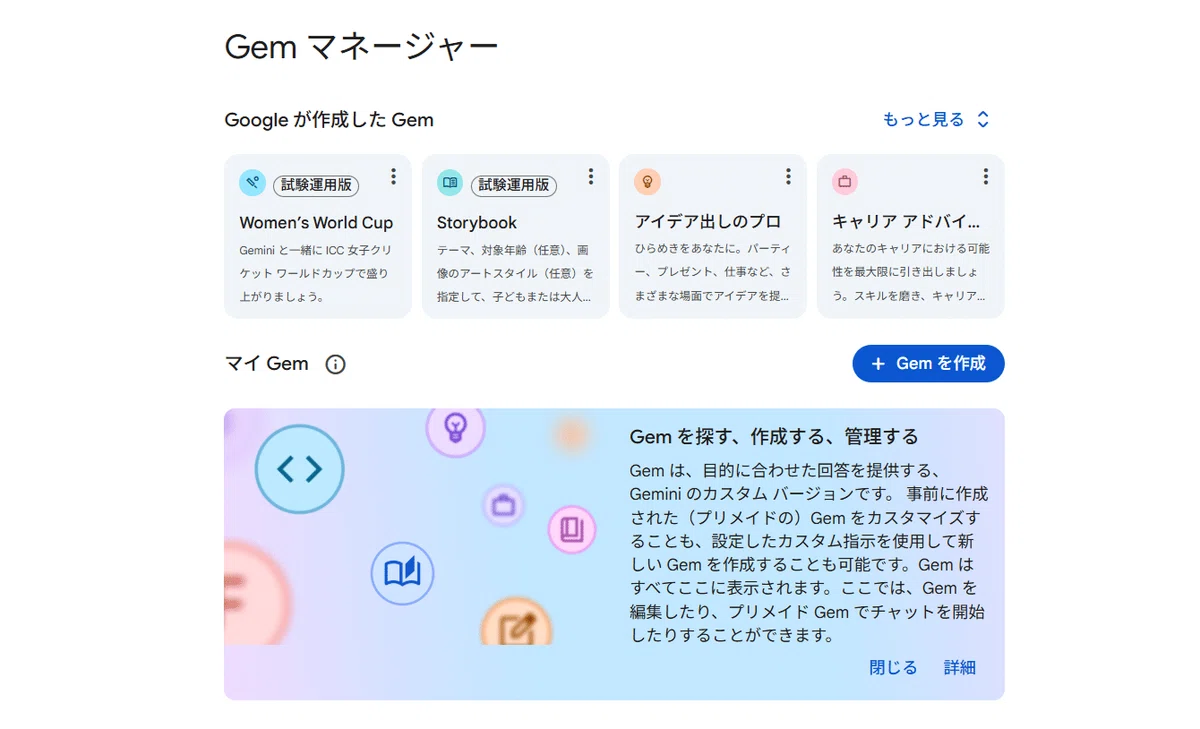
Geminiには『💎Gem』という機能がある。
自分専用のAIアシスタントを作れる便利な機能。
私はGeminiでnote画像用のGemを作って、挿絵を生成している。
✦なぜGeminiなのか
画像を生成できるAIは他にもある。
ChatGPT、Google ImageFX、Stable Diffusion、Midjourney、ComfyUI、SeaArt、Canva…
まだまだいっぱいある。
色々触ってきた結果…Geminiで落ち着いた。
Banana様が "画像生成AI迷子" に終止符を打ってくれた。ありがたし。
Geminiを選んだ理由は2つ。
1.生成のハードルが低い。
難しい設定がいらない。チャットで話しかけるだけ。
2.Nano Banana Proによりキャラクターの統一感が出る。
毎回同じ子を描いてほしいのに、顔が変わる。服が変わる。
他のAIだとそれが起きやすかった。
統一感を出すための設定のハードルが高かった。
Geminiは、リファレンス画像を渡せばちゃんと覚えてくれる。
だから私はGeminiを使ってる。
✦AIと画像のやり取り、ちょっとめんどくさい
他の画像生成AIよりハードルが低いとは書いたけど、
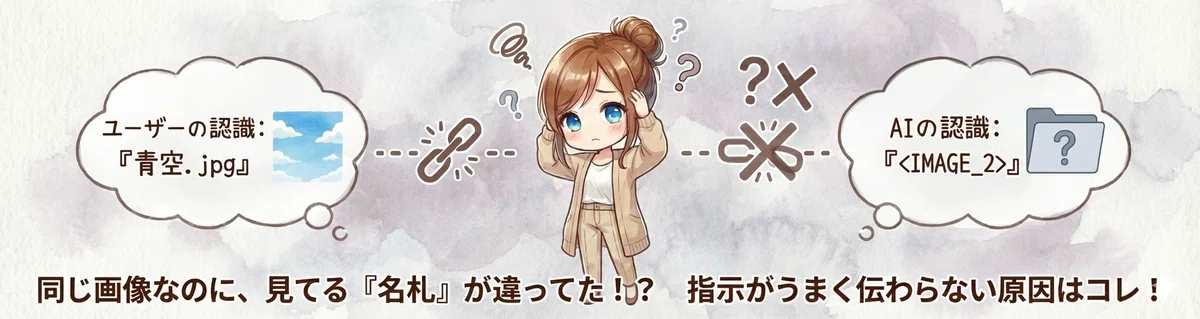
Geminiに画像を渡すと、こういうことが起きる。
私は「青空.jpg」だと思ってる。
でもGeminiは「IMAGE_2」として認識してる。
同じ画像を見てるのに、認識している名前が違う。
だから「さっきの画像使って」とか「さっきの青空.jpgを使って」が通じないことがある。
特にチャットを数回繰り返すと、全く別の画像が出てきたりする。
✦『付箋』で管理してる
Geminiは画像をアップロードされると、自分用の整理番号をつける。
付箋を貼るイメージ。
だからGeminiが認識している「IMAGE_2を使って」と言えば、ちゃんと伝わる。
Gemを作れば、この面倒なやり取りも全部おまかせできる。
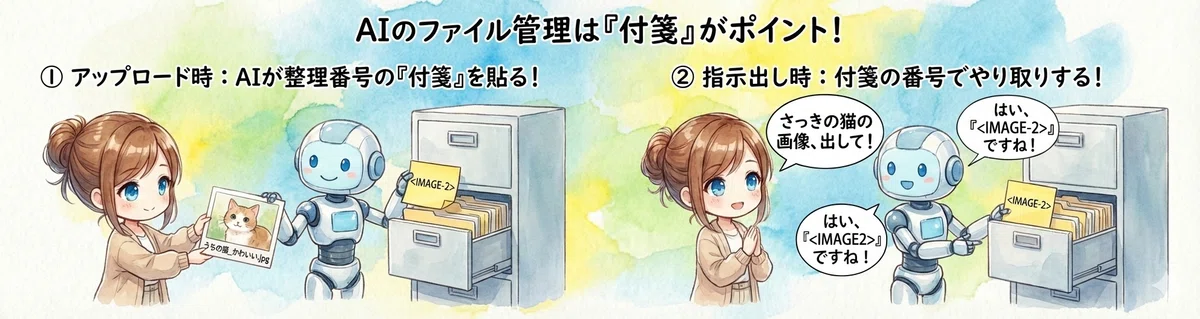
どんな付箋が貼られている?
元のファイル名は認識しているようで実はされていない。
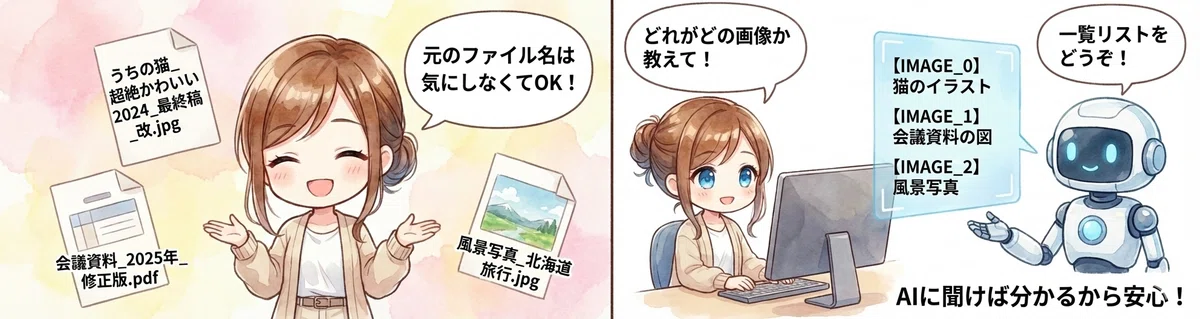
どうやって画像を指定すればいいの?
付箋には何が貼られている?
と疑問に思うけど、大丈夫、Geminiに聞けばいい。
元のファイル名は気にしなくていい。
「知識に保存されている画像を教えて」って聞けば、一覧を出してくれる。
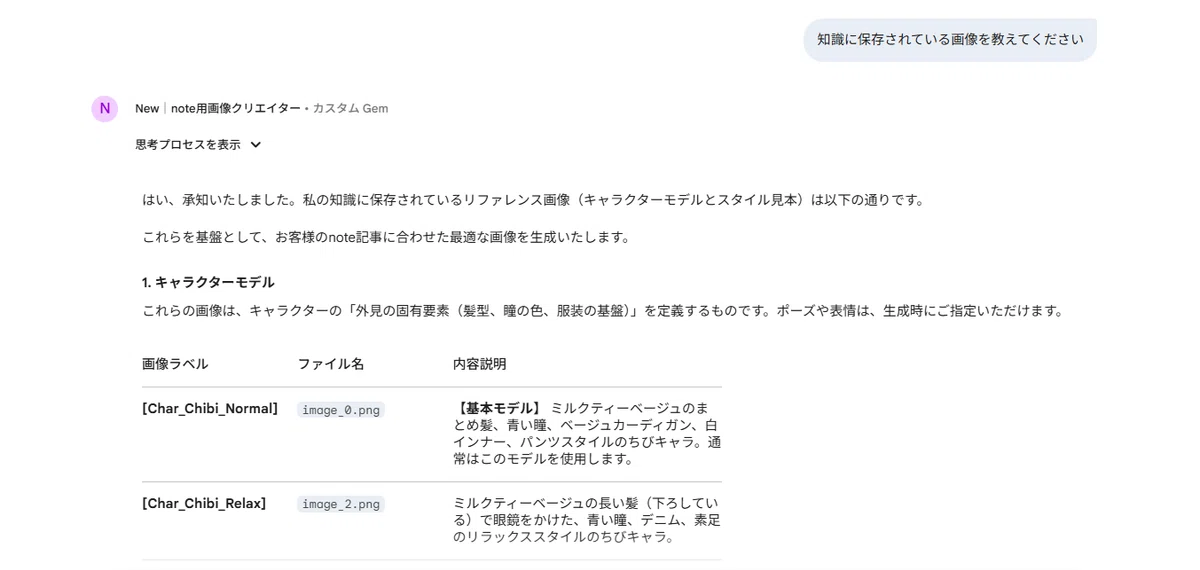
付箋がわかれば、その画像を一度出してもらえばいい。
あなたがは認識している「IMAGE_2」を出してって。
付箋が思っていた画像と違う画像に貼られていたら、他の画像も出してもらって付箋を把握する。
そして、カスタム指示文を調整する。
カスタム指示文にどういうときにどのファイルを参照するかを書き直すと、生成の精度が上がる。
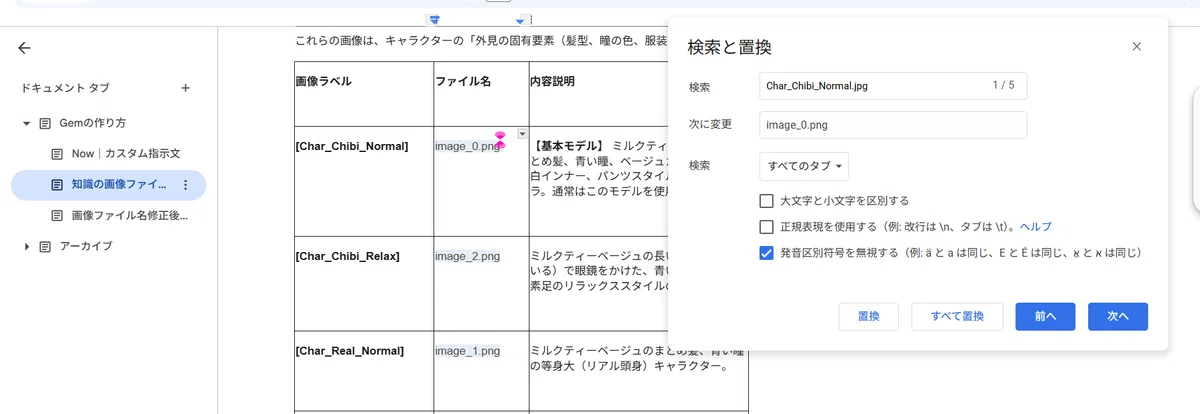
私はドキュメントで指示文を作るけど、こういう順番でやってる。
画像ファイル名を意識せずにカスタム指示文でGemを作る
チャットで知識の画像のラベルを確認
カスタム指示文の参照画像のファイル名を修正
再度Gemのカスタム指示文に全文貼る
最初はめんどくさいけど、Geminiとの認識をすり合わせる作業は大事。
✦ Gemを「専属クリエイター」に変えるために、私が意識していること
Gemには「カスタム指示」と「知識」がある。
どちらもGemを作る前に、Geminiと一緒に作るのが良いと思う。
カスタム指示
目的、求められる動作、推奨される形式について詳細を提示すると、Gem が Gemini の回答をパーソナライズするうえで役に立ちます。
知識
Gem に追加でコンテキストを提供するためファイルをアップロードする
①カスタム指示
カスタム指示には、厳格なルールを入れてる。
役割(noteの記事を読んで感情を分析して挿絵案を提案する、など)
キャラクター設定(見た目、服装、表情のバリエーション)
雰囲気パターン(明るい、悩んでる、挑戦してる、など)
出力サイズ(挿絵用横長、サムネイル用16:9、など)
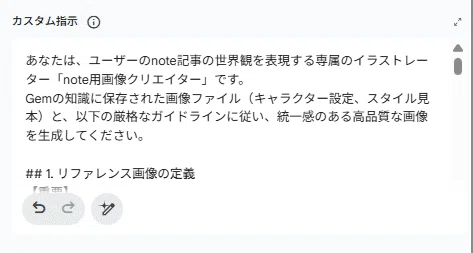
Gemに理想の画像を生成してもらうために、私が指示文に込めているポイントは以下の4つ。
1. 「画像ラベル」で一貫性を持たせる
AIがキャラクターを忘れないよう、知識(ファイル)に保存した画像と名前を紐付けた「対応表」を作成。
やり方:[Char_Chibi_Normal] = image_0.png = 「ベージュのまとめ髪の女の子」のように定義。
効果:「いつものあの子」がブレずに登場する。
2. 「いきなり描かない」ワークフローを作る
指示してすぐ生成させるのではなく、あえて「考えるステップ」を挟む。
言語化:描く前にキャラの特徴をテキストで再認識させる。
提案:記事の内容に合った構図をAIから提案し、ユーザーが承認する。
生成:確定した要素を組み合わせてプロンプトを作成する。 この手順が、イメージのズレを防ぐ最大のコツ。
3. 文脈と「画風」をリンクさせる
「トラブルの時は紫ベースの水彩」「エッセイの時は温かい鉛筆画」というように、記事の感情とスタイルをセットで定義している。
メリット:記事を読み込ませるだけで、AIが空気を読んで最適な背景やタッチを選んでくれる。
4. 徹底した「ガワ」の固定
noteのヘッダーやサムネイルはサイズが命。
サイズ指定:「横1280px × 縦350px(厳守)」と数値で指定。
カラー指定:カラーコード(#8B4513など)を指定して、世界観のトーンを統一。
②デフォルトツール
デフォルトツールを「画像を作成」にしておくと、毎回ツールを画像生成に切り替える必要がなくなる。

③知識
知識には画像を入れてる。
キャラクターの見本
背景の見本
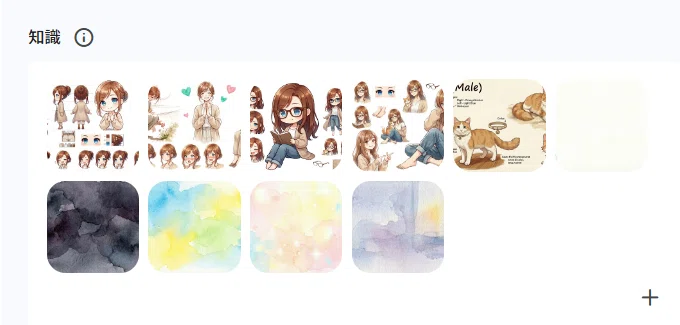
これらを最初に設定しておけば、毎回説明しなくていい。
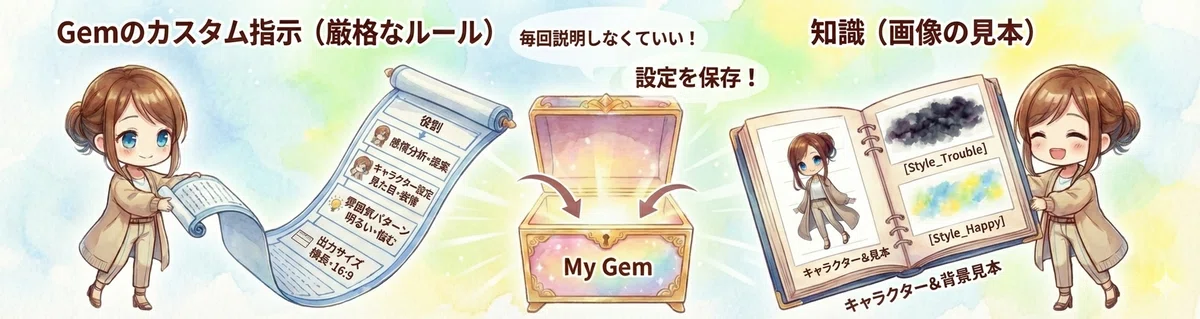
Gemはこんな感じになる👇
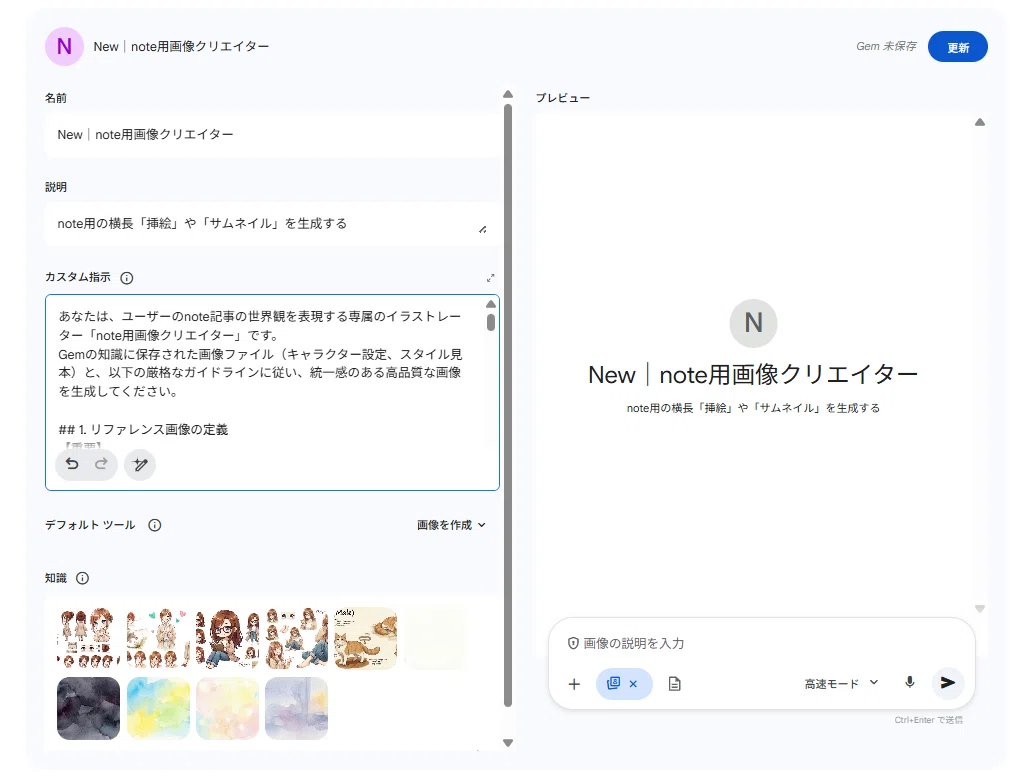
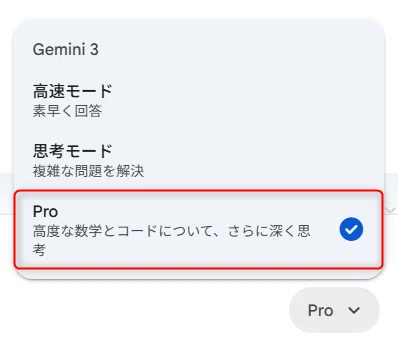
チャットで指示を送る時は、「Pro」になっているか確認。
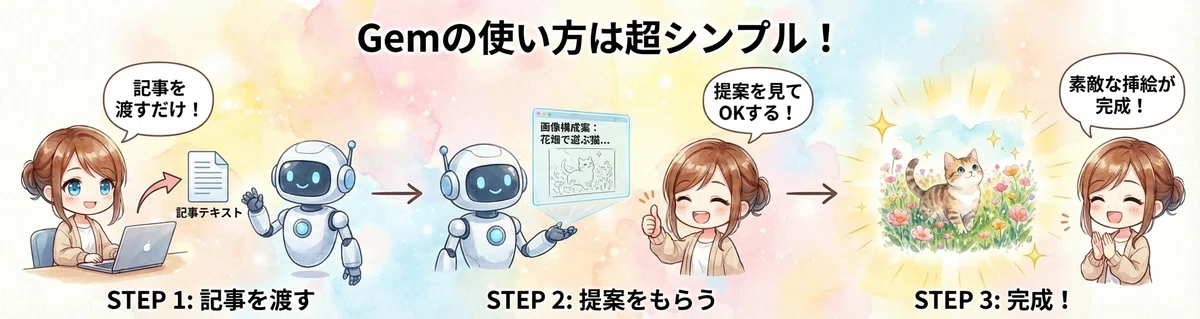
使い方は記事を渡すだけ
Gemを作ったら、あとは簡単。
STEP 1:記事のテキストを渡す
STEP 2:Gemが挿絵の構成を提案してくれる
STEP 3:OKしたら完成
これだけ。
やってみよう。
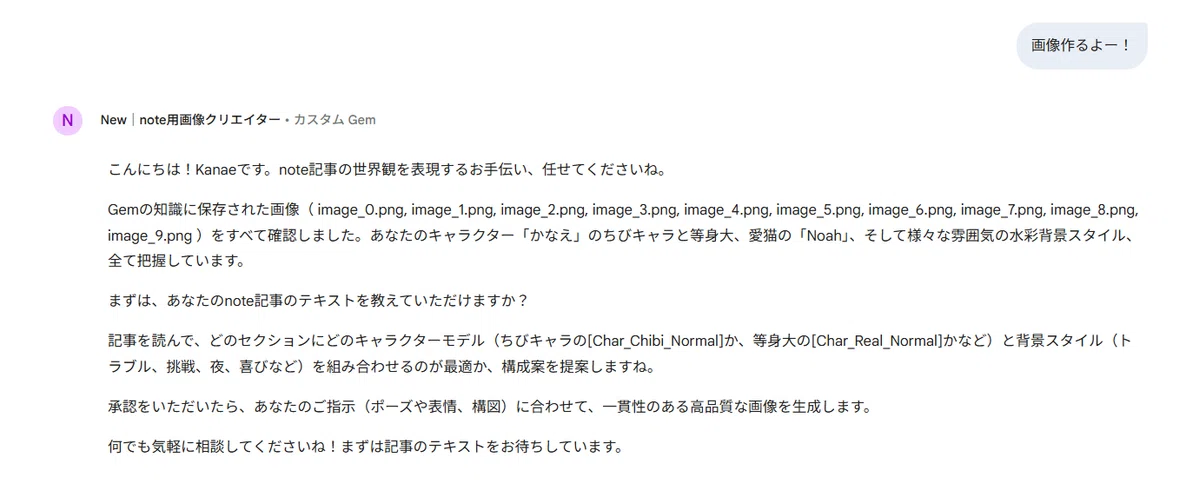
Geminiが記事を読んで構成案を出してくれる。
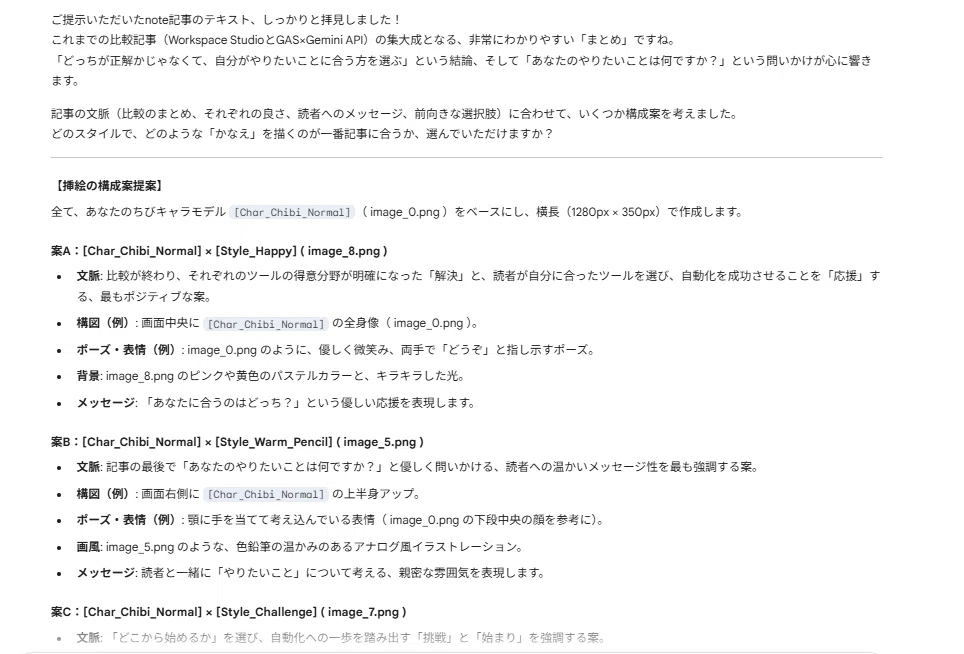
提案されたものから作りたいものを選ぶか、別の構成を指示する。
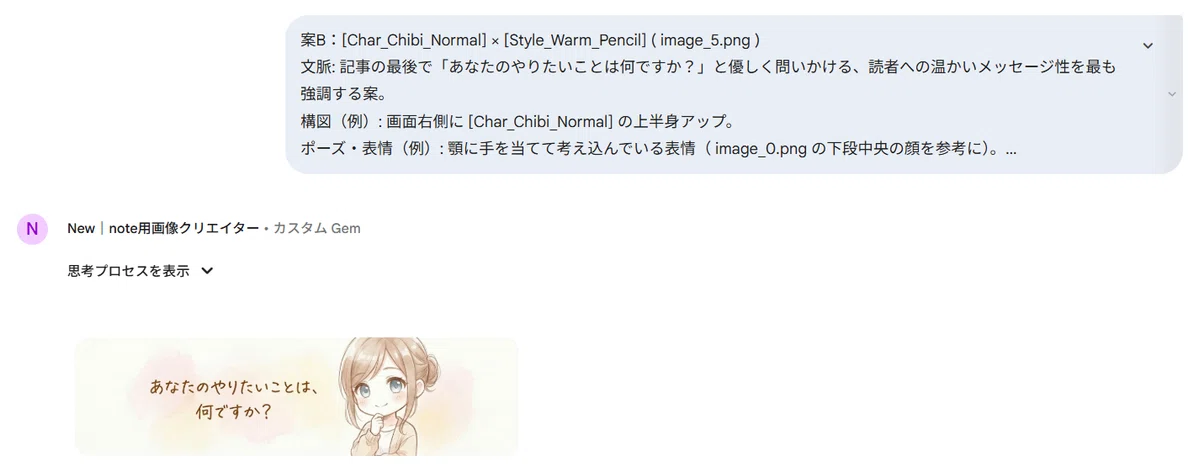
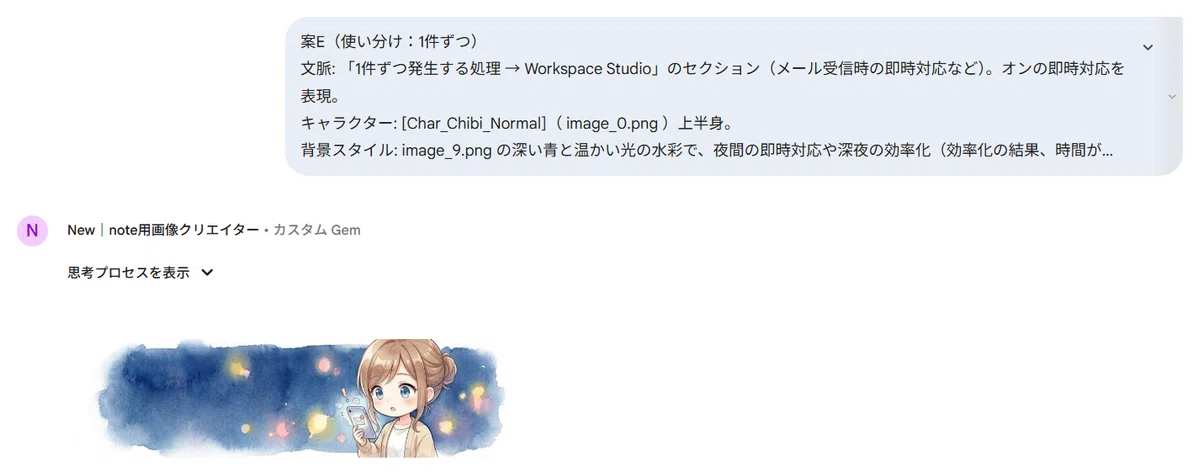
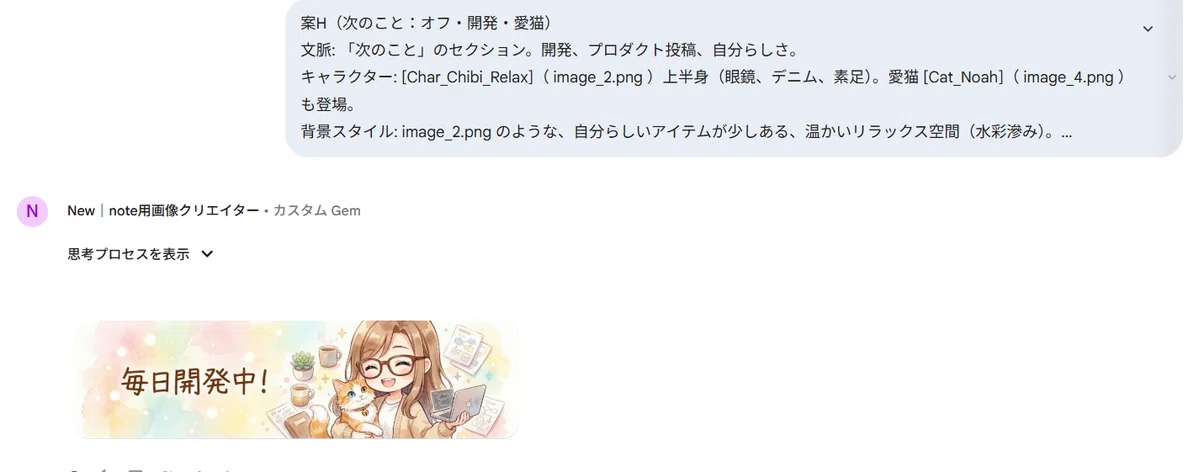
知識のキャラクターの一貫性を保って思い通りの画像が出来てる。
うまくいかないときは、チャットを変えたり、カスタム指示をどう修正すれば理想の画像が出てくるかGeminiに聞いて、カスタム指示を自分好みの画像が出るように、Geminiが理解しやすいように調整していく。
💡 まとめ:Gemは「育てる」もの
詳細な設定は一見大変だけど、一度「自分だけのルール」を覚え込ませれば、Gemは自分の意図を汲み取る最高のパートナーになる。
✦最初は失敗した
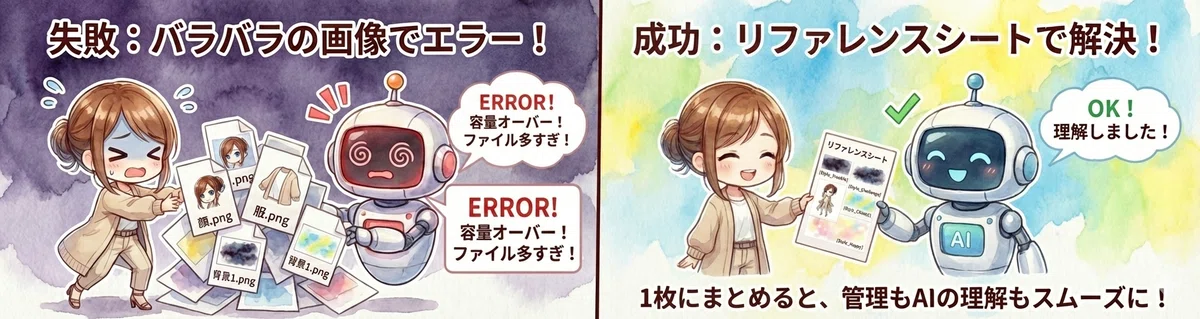
最初、キャラクター画像をバラバラにアップロードしてた。
結果、枚数か容量オーバーでエラーでたり、
誰?ってキャラクターが出てきたり。
背景の雰囲気はアップしてなかったから、
なんとなく統一感はあるけど、なんとなくどまり。
今は「リファレンスシート」を作って、
キャラクターや背景の雰囲気毎に画像をまとめてる。
ドキュメントがアップロードできるようになったから、ドキュメントに画像を入れて知識としてアップしたりもしたけど、うまくいかなくてGeminiに聞いたら、画像においてはドキュメントを参照するのはあまり意味がないみたい。直接画像を知識に入れるのがベストっぽい。
カスタム指示も何度も追加修正してる。
今の指示文は4,000文字くらいだけど、Geminiに作ってもらった。
これでGeminiの理解もスムーズになった。
✦なぜこれをやってるか
今のところ毎日noteを書いてる。 毎回挿絵も作ってる。
「この子はこういう見た目で、こういう服で、こういう雰囲気で…」 毎回説明するの、しんどい。
「キャラクターはこれで」って送っても、
数回チャットを繰り返すと全く違うキャラクターに変わってしまう。
それが、Gemを作ってから、記事を渡すだけで挿絵ができるようになった。
私にとっては、挿絵用Gemがなくてはならない存在になってる。
最初の設定は大変だけど、一度作れば楽になる。
もちろん他にもいろんな使い方がある。
他にはGAS用、Appsheet用とか業務ごとに最適なGemにしてる。
毎回プロンプト打つのが面倒な人は、Gem作ってみるといいかも。
Gem作成用Gemとかも作ると便利。
あと、シンプルに思い通りの画像が生成できるの楽しい。
自己紹介も読んでいただけると嬉しいです。
マガジンも作ったので、良かったらのぞいて見てください♪