
簡易水冷DeepCool LQ360 ULTRAをLinuxでコントロールする

先日組み立てたマシンは、簡易水冷にDeepCool LQ360 ULTRAを使っています。
ただ、Linuxを起動したデフォルトの状態では、水冷ヘッドに何も表示されず、ちょっと寂しいです。
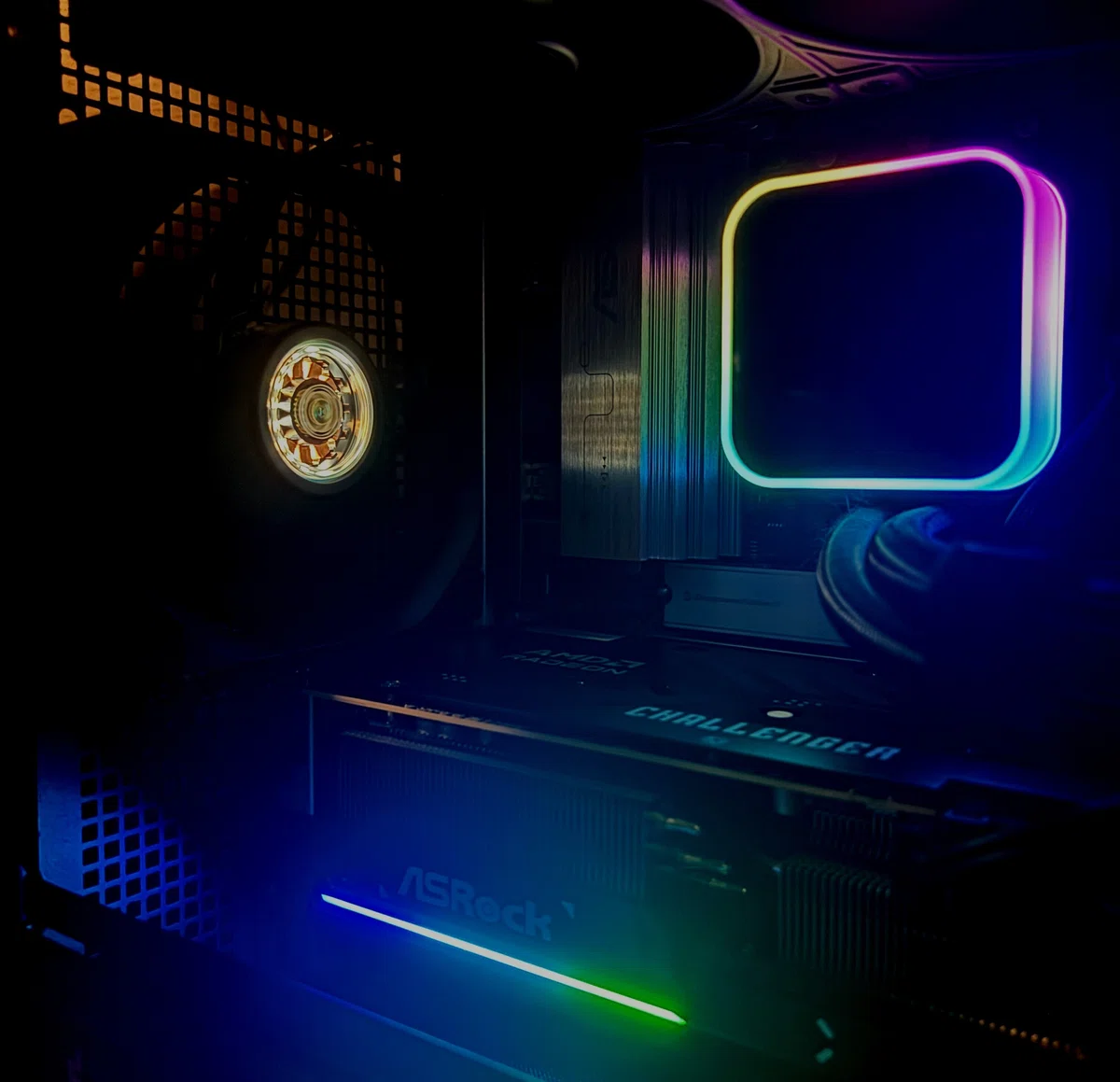
Windowならメーカーからコントロールするためのツールを配布していますが、Linuxにはありません。
このあたりについて調べてみたところ、無事水冷ヘッドに温度などを表示できるようになりました。
忘れないように手順を記録しておきます。
使ったツール
以下2つのツールで、やりたいことができました。
deepcool-digital-linux
これを使って水冷ヘッドの液晶に諸々表示させることができました。
OpenRGB
水冷ヘッド周りの色は、OpenRGBで操作することができました。
インストールと設定
Arch系なので、どちらもAUR経由でインストールできました。
yay -S openrgb
yay -S deepcool-digital-linux
deepcool-digital-linuxの設定
CLIツールです。
コマンドを実行してみたら、すぐに表示されました。
deepcool-digital-linuxパーミッションエラーが出るんじゃないかと思ったのですが、特にエラーもなく。
自動で表示させるために、サービスを有効化しておきました。
sudo systemctl enable deepcool-digital.serviceOpenRGBの設定
アプリケーションを起動すると、ゾーンのリサイズ(Resize Zones)というダイアログが開きました。
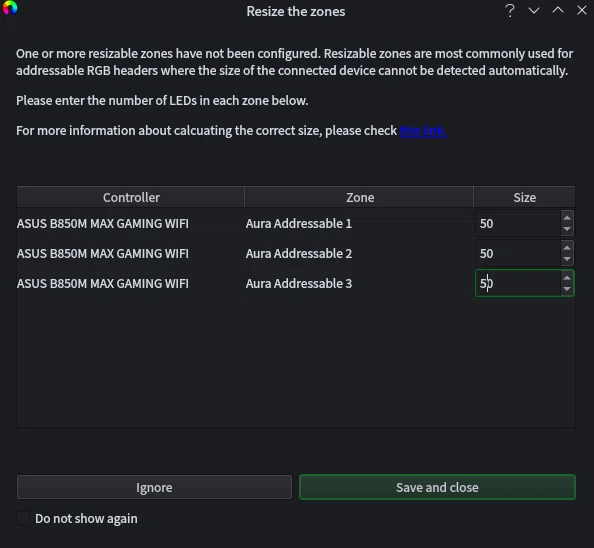
3つのゾーンがリスト表示されていますが、どこに何をつなげているのか覚えていないので、すべての数を50にして保存しました。
(最初よくわからず1にしたら、LEDが消えてしまったので、数を増やしました)
メイン画面で、以下のように設定しました。
ゾーン→すべて
LED→すべて
モード→Direct
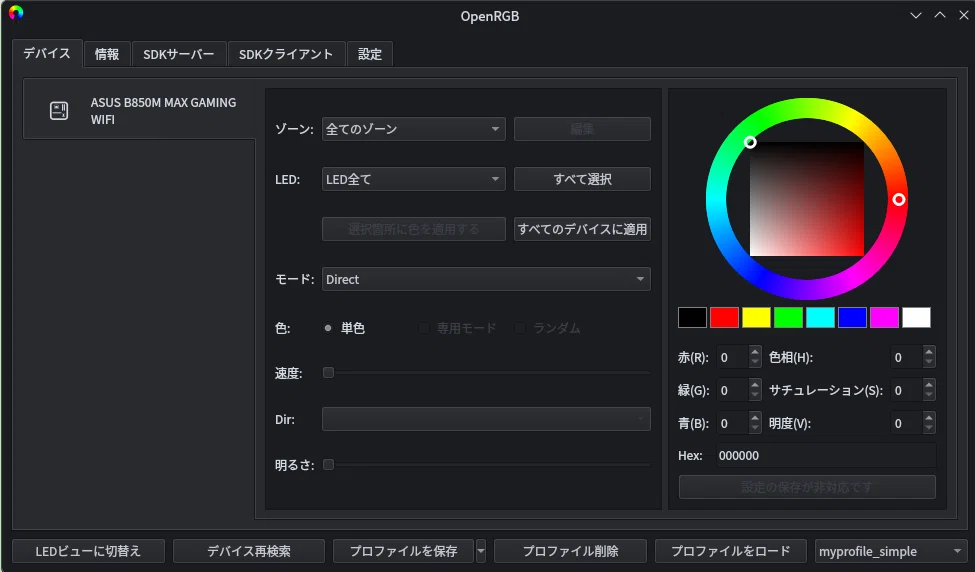
設定は保存しておき、いつでも呼び出せるようにしておきます。
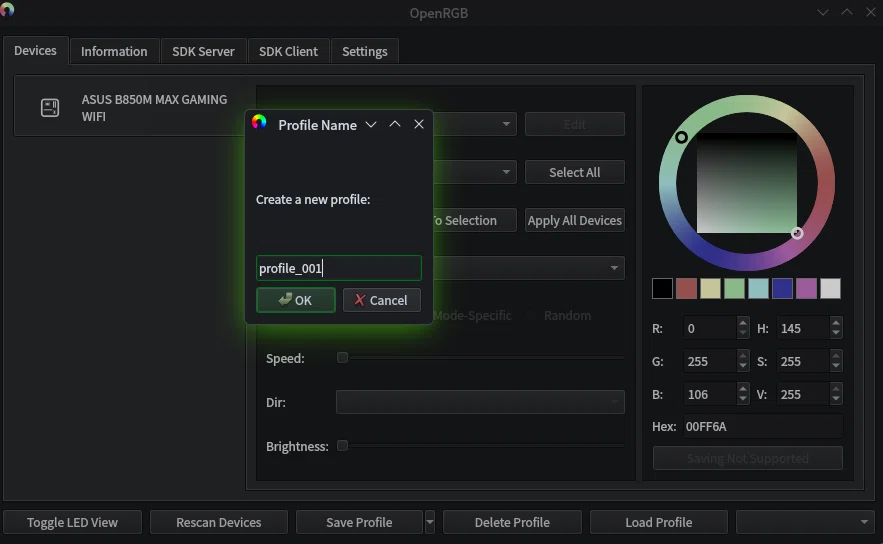
他にも表示モードがあるので、色々試すと面白いと思います。
OpenRGBの設定も自動的に適用したいので、以下のようにしました。
①スクリプトファイルを準備
#!/bin/bash

openrgb --profile profile_001
適当な名前で保存します。
②KDEの自動起動に登録
システム設定を開き、「Add New」→「Login Script ..」をクリック。
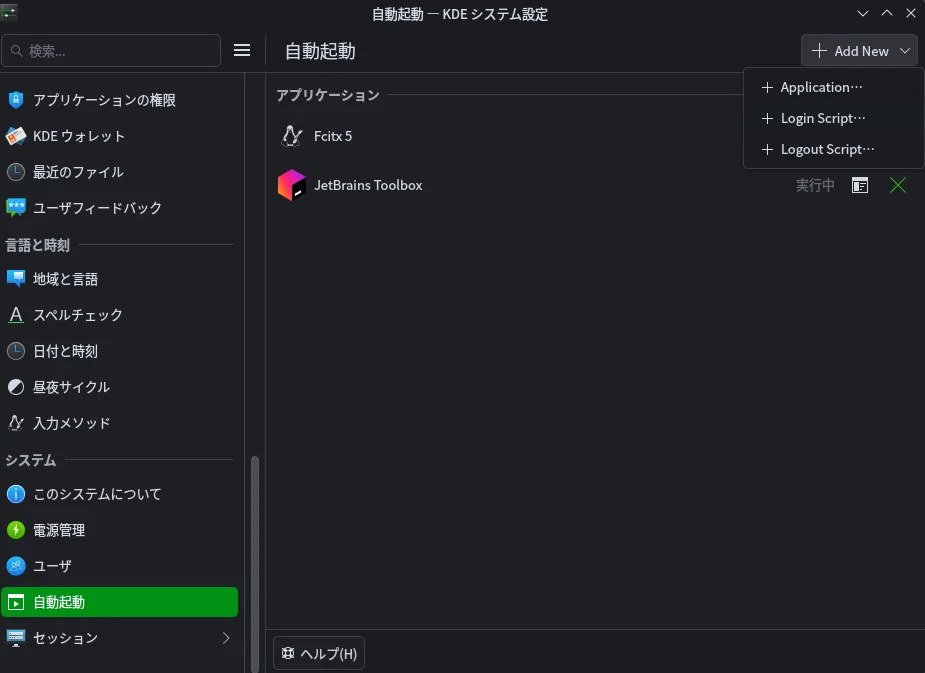
先ほど作成したスクリプトを指定して登録します。
以降はログインすると自動的にLEDの色が設定したものに切り替わります。
(ログインするまではデフォルトの状態のままです)
眺めてみる
冒頭にも載せましたが、設定前の状態は画面が真っ黒。
写真ではわからいのですが、レインボーカラーがぐるぐるしています。
悪くはないのですが、ちょっとさみしいです。
設定後はこうなりました。
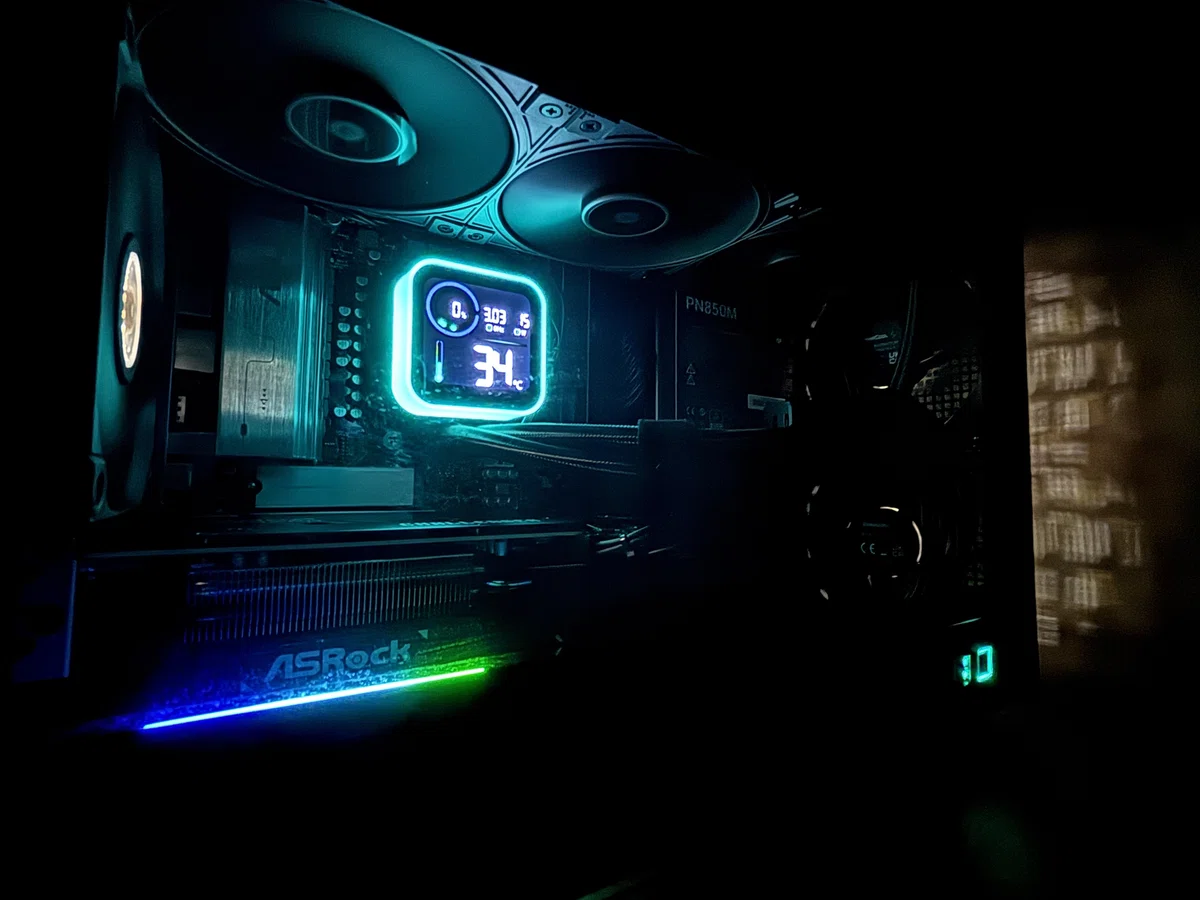
いいですね、やっぱりモニター表示させたほうがかっこいい。
色はケースの電源スイッチに寄せました。
意味もなくチラ見してしまいます。
まとめ
以下2つのツールのおかげで、DeepCool LQ360 ULTRAをLinuxからコントロールできるようになりました。
deepcool-digital-linux → ヘッドの画面に諸々表示
OpenRGB → LEDの色を制御
Windows版の純正ツールであれば、もっと色々なことができるのかもしれませんが、僕にはこれで十分です。
ここに書いたのはCashyOSでの手順ですが、他のディストリビューションでも基本的にはやることは同じだと思います。
お読みいただきましてありがとうございました。
