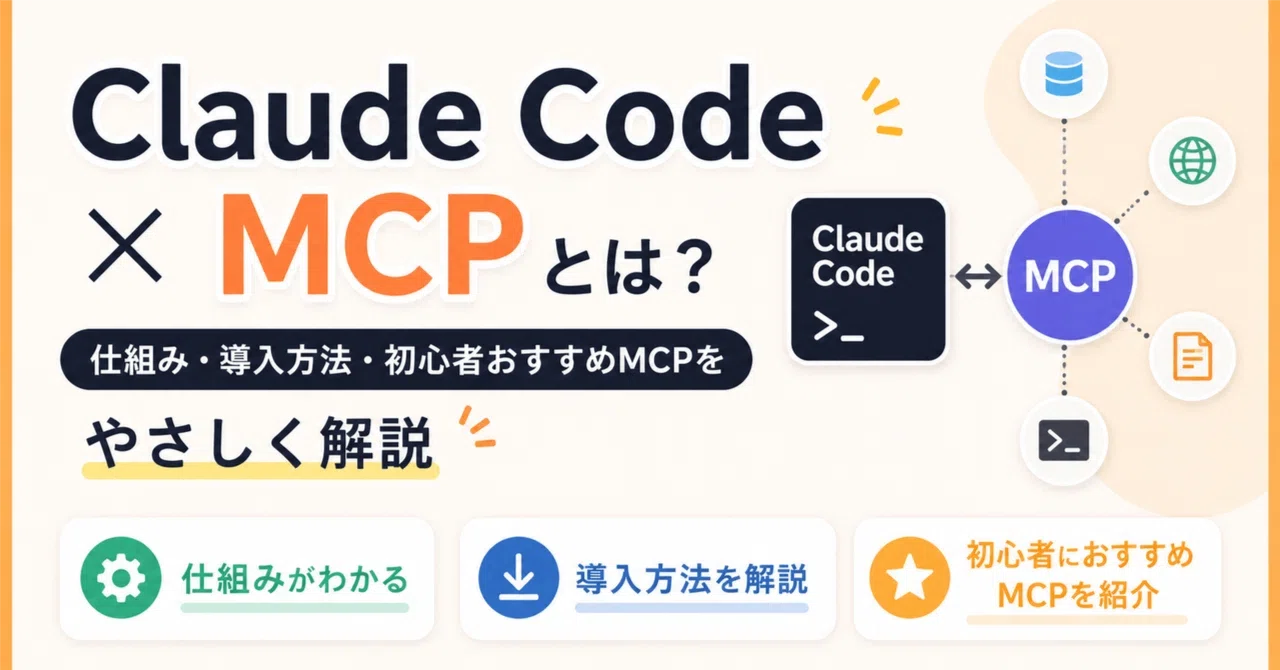
Claude Code × MCPとは?仕組み・導入方法・初心者おすすめMCPをやさしく解説

MCP(Model Context Protocol)は、AIと外部ツールを接続するためのオープンなプロトコルです。Claude CodeにMCPを追加すると、GitHub、Slack、Notion、Google Driveなどを直接操作できるようになります。Anthropicが提唱し、2026年時点では事実上の業界標準として広がっています。
なお、MCPはClaude Codeで最も注目されていますが、Claude Code専用の技術ではありません。Claude Desktop、Cursor、Windsurf、OpenAI Agents SDKなど、さまざまなツールで使えます。
この記事の要約
MCP(Model Context Protocol)とは、Claude Codeに外部ツールやデータを接続するための共通の仕組みです。これを入れると、Claude Codeが「会話するAI」から「実際に手を動かすAI」に変わります。
なぜ重要か:MCPがあると、Claude CodeがGitHub・Google Drive・Slack・Notionなどに直接つながり、調べる・書く・操作するを一気通貫でこなせます。
何ができるようになるか:ファイル操作、課題管理、メッセージ送信、社内文書の検索など、これまで人が手作業でやっていた連携を任せられます。
初心者は何から始めるべきか:まずはファイル系・GitHub・Web検索系の3つから。目的を1つに絞って小さく試すのが成功の近道です。
一文で言えば、MCPは「Claude Codeと、あなたの仕事道具をつなぐ標準コネクタ」です。
なお、本記事中の事例は各社個別の結果であり、すべての企業で同様の成果を保証するものではありません。
MCPとは何か
結論:MCPは、AIと外部ツールをつなぐための「共通の差し込み口」です。
MCPは「Model Context Protocol(モデル・コンテキスト・プロトコル)」の略で、2024年11月にAnthropicが公開したオープンなプロトコルです。AIモデルが外部のツールやデータとやり取りするための共通ルールで、その後OpenAI、Google、Microsoft、AWSなども採用・対応を進めました。2025年12月にはAnthropicがMCPをLinux Foundation傘下の「Agentic AI Foundation」へ寄贈し、特定企業に依存しないベンダー中立の標準になっています。
身近なたとえで言うと、USB(USB-C)の規格に近い考え方です。共通の形が決まっているから、どのメーカーの周辺機器も同じ差し込み口に挿せます。MCPも同じで、共通のルールを決めることで、さまざまなツールをAIに同じやり方で接続できるようにしたものです。実際、MCPは「AIのUSB-C」とも呼ばれています。
普及の速さも際立ちます。公式SDKは月間およそ9,700万ダウンロード(2026年時点)に達し、公開されているMCPサーバーも、データベース・ファイル保存・メッセージ・プロジェクト管理など、数百種類以上が公式レジストリに並んでいます。
なぜMCPが生まれたのか
これまでは、AIに新しいツールをつなぐたびに、個別の作りこみが必要でした。GitHub用、Slack用、社内システム用と、つなぎ方がバラバラだったのです。これでは手間がかかり、広がりません。
そこでAnthropicは、「つなぎ方を共通化しよう」とMCPを提唱しました。共通ルール(MCP)に対応したツール(MCPサーバー)を用意すれば、AIはどれも同じ作法で扱えます。一度作れば使い回せる。これがMCPの狙いです。オープンな仕様のため、いまでは他社のAIツールにも広がっています。
APIとの違い
APIは、各サービスが提供する「操作の窓口」です。便利ですが、サービスごとに仕様が違い、つなぐにはプログラミングの知識が要ります。MCPは、そのAPIをAIが扱いやすい共通の形に整えた「橋渡し役」だと考えると分かりやすいです。MCPサーバーが裏でAPIを呼び、Claudeは共通ルールで指示するだけで済みます。
プラグインとの違い
プラグインは、特定の製品に後から機能を足す仕組みで、その製品の中でしか動かないことが多いです。MCPは特定製品に縛られない共通規格のため、対応していれば別のAIツールでも同じMCPサーバーを使える、という広がりがあります。
Claude CodeとMCPの関係
結論:Claude Code単体は「あなたのPCの中の賢い相棒」、MCPを足すと「社外のツールにも手が届く相棒」になります。
Claude Codeは、ターミナル(コマンドの画面)で動くAIコーディング・作業ツールです。単体でも、手元のファイルを読み書きしたり、コードを書いたり、コマンドを実行したりできます。
ここにMCPを足すと、できることが一気に広がります。
GitHub操作:課題の作成、コードの確認、プルリクエストの整理
Google Drive操作:ドキュメントの読み込み、要約、ファイル整理
Slack連携:メッセージの取得・要約、通知の送信
Notion連携:ページの検索、議事録やナレッジの追記
データベース操作:データの検索・集計
つまり、Claude Code単体が「PCの中で完結する作業」だとすれば、MCPは「社内外のツールをまたいだ作業」を可能にします。ここがMCPを学ぶ最大の理由です。
Claude Code MCPの導入方法
結論:MCPの導入は「選ぶ→登録する→確認する→権限設定→使う」の5ステップです。
MCPサーバーを選ぶ:つなぎたいツール(GitHub、Notionなど)に対応したMCPサーバーを選びます。
Claude Codeに登録する:Claude CodeにMCPサーバーを追加します。
接続を確認する:正しくつながったかを確認します。
権限を設定する:何にアクセスできるかを必要最小限に絞ります。
実際に利用する:日本語で指示して動かします。
Claude CodeでMCPを確認・追加する基本コマンドは次のとおりです(2026年時点の例。詳細・最新の仕様は公式ドキュメントで確認してください)。
# 登録済みのMCPを確認する
claude mcp list

# MCPを追加する
claude mcp add
最初は1つだけ登録し、接続と権限を確認してから次を足す、という進め方が安全です。
初心者におすすめのMCP TOP10
導入のしやすさと効果のバランスで、ランキングにしました。おすすめ度は5段階です。
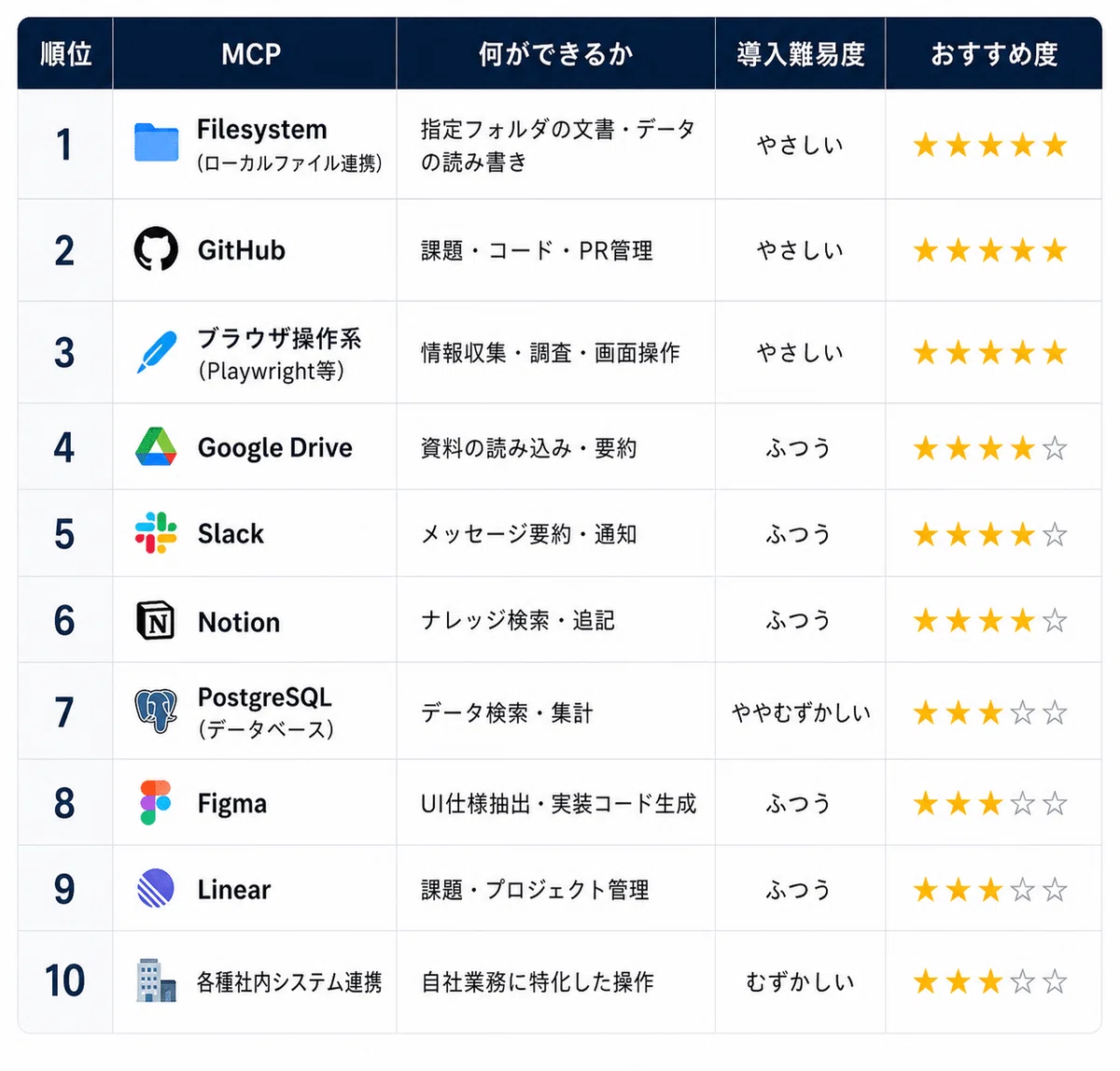
上位ほど「導入が簡単で、すぐ効果が出る」ものです。最初は1〜3位から触れば失敗しにくくなります。
主要なMCPでできること
代表的なMCPを、できること・メリット・活用例で見ていきます。
GitHub MCP
できること:リポジトリの閲覧、課題(Issue)やプルリクエストの作成・整理、コードの確認。
メリット:開発の定型作業をClaudeに任せ、人はレビューと判断に集中できる。
活用例:「未対応の課題を一覧にして優先度をつけて」「この変更の説明文を書いて」と指示するだけで下準備が整う。
Google Drive MCP
できること:ドキュメントやスプレッドシートの読み込み、要約、検索。
メリット:散らばった資料を探して読む時間を削減できる。
活用例:「このフォルダの議事録を3行ずつ要約して」「先月の報告書から要点を抜き出して」。
Notion MCP
できること:ページ検索、内容の取得、ナレッジや議事録の追記。
メリット:社内ナレッジの検索と整理が会話だけで進む。
活用例:「この仕様に関するページを探して」「会議メモをNotionの議事録ページに整形して追記して」。
Slack MCP
できること:メッセージの取得・要約、特定チャンネルの状況把握、通知送信。
メリット:流れていく情報を逃さず、要点だけ受け取れる。
活用例:「今日の#開発チャンネルの要点をまとめて」「決定事項だけ抜き出して」。
Figma MCP
できること:デザインデータの読み取り、UI仕様の抽出、実装コードのたたき台生成。
メリット:Figmaのデザインから実装コードの下書きを作れるため、デザイナーと開発者の橋渡しとして注目されている。
活用例:「この画面のテキストと余白の仕様を一覧にして」「このコンポーネントのReactコードのたたき台を作って」。
ブラウザ操作系MCP(Playwright MCPなど)
できること:Webページの閲覧、操作、情報収集、調査。
メリット:最新情報や外部情報を取り込み、画面操作を伴う作業も自動化できる。
補足:「Browser MCP」という単一の標準があるわけではなく、Playwright MCPやBrowserbase MCPなど複数の選択肢があります。
活用例:「この製品の公式情報を調べて要点をまとめて」「この画面の入力を自動で確認して」。
今からClaude Codeを始めるなら入れるMCP TOP5
結論:迷ったら、次の5つから選んでください。
GitHub MCP:開発に関わるなら必須級。課題・コード・PRの定型作業を任せられる。
ブラウザ操作系MCP(Playwright等):最新情報の調査や画面操作の自動化に効く。
Figma MCP:デザインから実装コードのたたき台まで。デザイナーと開発の橋渡しに。
Notion MCP:社内ナレッジの検索・追記。情報整理が会話だけで進む。
Slack MCP:流れる情報の要約・通知。コミュニケーションの抜け漏れを防ぐ。
非エンジニア・AI担当者がまず入れるなら、この3つ
開発者でない方や、まず効果を体感したい方は、次の3つから始めるのが安心です。
Filesystem(ローカルファイル連携)MCP:指定したフォルダの文書やデータを読み書きできる基本。効果を最も実感しやすい。
ブラウザ操作系MCP(Playwright等):調べる作業がそのまま任せられる。
Notion MCP:社内ナレッジの検索が一気に楽になる。
理由はシンプルです。導入が簡単で、日常業務での出番が多く、効果がすぐ時間削減として見えるからです。まずここで「MCPがあると便利だ」という成功体験を作り、業務に合うものを足していくのが王道です。
補足:Claude Codeはもともと手元のファイルの読み書きができます。Filesystem MCPは、それを「指定フォルダに限定して安全につなぐ」ための仕組みだと理解するとよいです。
Claude Code × MCPの実践事例
MCPは、単体の便利機能ではなく、業務の仕組みづくりに効きます。
個人の活用例:朝、Slackの要点をまとめてもらい、Google Driveの資料を要約させ、その日のタスクをGitHubの課題から整理する。情報収集と段取りが数分で終わります。
業務自動化の例:問い合わせが来たら、社内ナレッジ(NotionやDrive)を検索して回答案を作り、担当者が確認して返す。一次対応の下準備をAIが担います。
そして、この発想は当社のサービス領域とも直結します。
問い合わせ対応AI:社内文書をMCPでつなぎ、よくある質問に一次回答する。
営業支援AI:過去提案や商談メモを検索し、提案書のたたき台を作る。
ナレッジ検索AI:散在する社内文書を横断検索し、「あの資料どこ?」を解消する。
MCPは、こうした「自社業務に特化したAI」を作るための土台になります。
MCP導入でよくある失敗
結論:失敗の多くは「入れすぎ」「権限の曖昧さ」「目的のなさ」の3つです。
入れすぎる:あれもこれもと大量に接続し、管理しきれなくなる。まずは少数から。
権限管理が曖昧:何にアクセスできるかを決めずにつなぐと、情報の取り扱いが危うくなる。アクセス範囲は最小限から。
目的がない:「とりあえず入れた」では使われない。「この業務を楽にする」という目的を先に決める。
MCPは強力なぶん、無計画に広げると逆効果です。一つの業務に絞り、権限を絞り、効果を測る。この基本は、他のAI導入とまったく同じです。
AIエージェント時代に、なぜMCPが重要なのか
結論:MCPは、AIを「答えるだけ」から「仕事を実行する」存在へ進化させる鍵だからです。
これまでのAIは、質問に答えるところまでが仕事でした。実際にツールを操作し、作業を完了させるのは人間です。
MCPがあると、AIは外部ツールに手を伸ばし、調べて・書いて・操作してを自分で進められます。これがいわゆるAIエージェントです。複数の作業を続けて実行できるようになるほど、MCPのような「ツールへの接続口」が中心的な役割を持ちます。
言いかえれば、MCPはAIエージェント時代のインフラです。実際、主要なAI企業や開発ツールがこぞって対応し、Linux Foundationのもとで中立的に標準化が進められているのは、この重要性の表れです。ここを理解しておくことが、これからのAI活用の前提になります。
AIworker視点:企業がいまMCPを学ぶべき理由
結論:MCPは、自社業務に特化したAIを作るための土台であり、企業の競争力に直結します。
当社が実施した951件の商談データの分析(自社集計値)では、自社業務特化のエージェント開発を求める声は37.1%、Claude Codeのような「実行できるAI」への関心も一定数あり、企業の関心は「使うAI」から「働かせるAI」へ移りつつあります。
MCPは、まさにこの流れの中心にあります。自社のツールやデータにAIをつなぎ、業務を実行させる。営業なら提案書作成、製造なら技術文書検索、人事なら社内問い合わせ対応、カスタマーサポートなら一次対応。どの部門でも、MCPを介して「自社専用のAI」を組み立てられます。
ただし、ここでも成否を分けるのはツールではなく運用設計です。どの業務につなぎ、どこまで権限を与え、効果をどう測るか。この設計があって初めて、MCPは成果につながります。企業が今から準備すべきは、この「つなぐ前の業務整理」です。
よくある質問(FAQ)
Q. Claude Code MCPとは何ですか?
Claude Codeに外部のツールやデータを接続するための共通の仕組みです。これにより、Claude CodeがGitHubやGoogle Drive、Slackなどに直接つながり、調べる・書く・操作するを自動で行えるようになります。
Q. MCPは何の略ですか?
Model Context Protocol(モデル・コンテキスト・プロトコル)の略で、Anthropicが2024年11月に公開した、AIと外部ツールをつなぐ共通ルールです。現在はLinux Foundation傘下で中立的に運営されています。
Q. Claude CodeでMCPは何ができますか?
GitHubの課題管理、Google Driveの資料要約、Slackの要点整理、Notionのナレッジ検索、データベースの集計など、外部ツールをまたいだ作業ができます。人の手作業だった連携をAIに任せられます。
Q. MCPとAPIの違いは何ですか?
APIは各サービスごとの操作窓口で、つなぐには専門知識が要ります。MCPは、そのAPIをAIが扱いやすい共通の形に整えた橋渡し役です。MCPサーバーが裏でAPIを呼ぶため、利用者は共通の作法で指示するだけで済みます。
Q. 非エンジニアでもMCPは使えますか?
使えます。導入の初期設定には多少の手順がありますが、いったん入れてしまえば、あとは日本語で指示するだけです。まずは身近なファイル操作系から試すのがおすすめです。
Q. おすすめのMCPはどれですか?
初心者には、ファイル操作系・GitHub・Web検索の3つが特におすすめです。導入が簡単で、日常業務での出番が多く、効果をすぐ実感できます。
Q. MCPの導入は難しいですか?
ものによります。ファイルやGitHub、Web検索系は比較的やさしく、データベースや社内システム連携はやや難易度が上がります。まずは簡単なものから1つずつ始めるのが失敗しないコツです。
Q. MCPサーバーとは何ですか?
MCPのルールに対応した、ツール側の接続プログラムのことです。GitHub用、Slack用といったMCPサーバーを用意し、Claude Codeから呼び出して使います。
Q. MCPを入れすぎるとどうなりますか?
管理が複雑になり、どの権限で何にアクセスしているか把握しづらくなります。情報の取り扱いリスクも増えるため、目的を絞り、少数から始めるのが安全です。
Q. 企業がMCPを業務で活用するには何から始めればよいですか?
まず「どの業務を楽にしたいか」を1つ決め、その業務に必要なツールだけをつなぐことから始めます。権限を最小限にし、削減効果を数字で測りながら広げていくのが、定着への近道です。
まとめ
MCPとは、Claude Codeに外部ツールを接続し、AIを「実行できる相棒」に変える共通の仕組みです。
ポイントは3つです。MCPはAIエージェント時代の土台であること。最初はFilesystemやGitHub、ブラウザ操作系など、自分の業務に近いものから小さく始めること。そして、ツールを増やすことより「どの業務につなぐか」という目的を先に決めることです。
まずやることは決まっています。目的を1つ選び、おすすめの3つのうちどれかを入れて、実際に動かしてみる。その小さな一歩が、自社のAI活用を大きく前に進めます。
MCPを使って、自社業務に合ったAIの仕組みをつくりたい方へ。AIworkerは、Claudeを中心に「つなぐ前の業務整理」から定着まで支援しています。
🎓 AIネイティブX研修
Claude CodeやMCPの使い方を、自社業務を題材に学べます。座学で終わらせません。
🤝 AIネイティブX伴走
現場に入り、どの業務にどうつなぐか・どこまで権限を与えるかの設計から定着まで並走します。
🛠️ 業務AIプロ(自社専用AIエージェント開発)
Claude Code×MCP連携を中核に、問い合わせ対応・営業支援・ナレッジ検索など、自社専用のAIエージェントを開発します。
「どのMCPを、どの業務につなげばいいか分からない」という段階こそ、私たちの出番です。まずは無料相談で、業務の棚卸しから一緒に整理しましょう。
▶️ 無料カウンセリング・AI活用診断のご予約
▶️ サービス資料のダウンロード(資料請求)