
Claude for PowerPointとは?できること・使い方・対応プランを解説

※最終更新:2026年8月2日。対応プランとPowerPoint版、Skills・コネクター・永続指示、履歴保存、データ保持、安全上の注意点を公式情報に基づいて更新しました。
Claude for PowerPointは、PowerPointの画面内でClaudeと対話しながら、スライドの作成や編集を進められるアドインです。
既存テンプレートを使ったスライド作成、文章の短縮、構成の組み替え、編集可能なグラフや図解の生成に対応しています。ただし、導入すれば自動的に提案資料の品質がそろうわけではありません。元データ、ストーリー、ブランドルール、最終確認は人が設計する必要があります。
この記事の要点
・Claude for PowerPointは、既存デッキを読みながらスライドを作成・編集できるPowerPointアドイン
・Pro、Max、Team、Enterpriseで利用でき、Windows、Mac、Web版に対応条件がある
・外部ファイル、機密情報、数値、ブランド表現は必ず確認し、最終成果物をそのまま提出しない
Claude for PowerPointとは
Claude for PowerPointは、Anthropicが提供するMicrosoft PowerPoint向けアドインです。PowerPointのサイドバーへ指示を書くと、開いているプレゼンテーションのスライド、テキスト、図形、スライドマスターを参照して作業します。
2026年2月にClaude in PowerPointとしてリサーチプレビューが発表され、その後、対応プランや機能が拡張されました。現在の公式表記は「Claude for PowerPoint」です。
Claudeがアクセスするのは、PowerPointで現在開いているプレゼンテーションです。 デッキを作るだけでなく、選択したスライドの編集や既存構成の並べ替えにも使えます。
Claude for PowerPointでできること
既存テンプレートからスライドを作る
会社や顧客のテンプレートを開いた状態で、必要なスライドを指示できます。Claudeはスライドマスター、レイアウト、フォント、配色を読み、既存形式に合わせようとします。
ただし、複雑なマスターや独自ルールを完全に再現できるとは限りません。テンプレート準拠は自動保証ではなく、確認対象です。
一部のスライドだけを編集する
「3枚目の文章を半分にする」「4〜7枚目を結論先行へ組み替える」のように、対象を指定して編集できます。デッキ全体を作り直さず、指摘箇所だけを直せる点が実務向きです。
デッキの初稿を作る
目的、読者、伝えたい結論、枚数を渡すと、白紙からデッキの構成案とスライドを作れます。初稿は完成品ではありません。事実、数値、引用元、論理のつながりを人が確認します。
編集可能なチャートや図解を作る
箇条書きをプロセス図へ変換したり、表のデータからPowerPoint上で編集できるチャートを作ったりできます。静止画像ではないため、色、文字、数値を後から調整できます。
コネクターから情報を参照する
利用可能なコネクターを有効にすると、接続したツールの情報を資料作成へ使えます。PowerPointのサイドバーにあるコネクターのアイコンから選択します。
接続すれば何でも安全に参照できるわけではありません。対象データ、接続先、権限、外部送信の範囲を管理者が確認してください。
Skillsと永続指示を使う
Claudeの設定で有効にしたSkillsは、PowerPointでも関連する場面で利用できます。サイドバーへ`/`を入力し、利用可能なSkillを選ぶこともできます。
また、Instructions欄には、箇条書きの長さ、強調色、見出しのルールなど、会話をまたいで使う指示を設定できます。業務手順はSkills、PowerPointだけの共通希望はInstructionsという分け方ができます。
対応プランとPowerPointのバージョン
2026年8月時点では、Pro、Max、Team、Enterpriseプランで利用できます。Claudeアカウントの利用上限は、PowerPointでの利用にも適用されます。
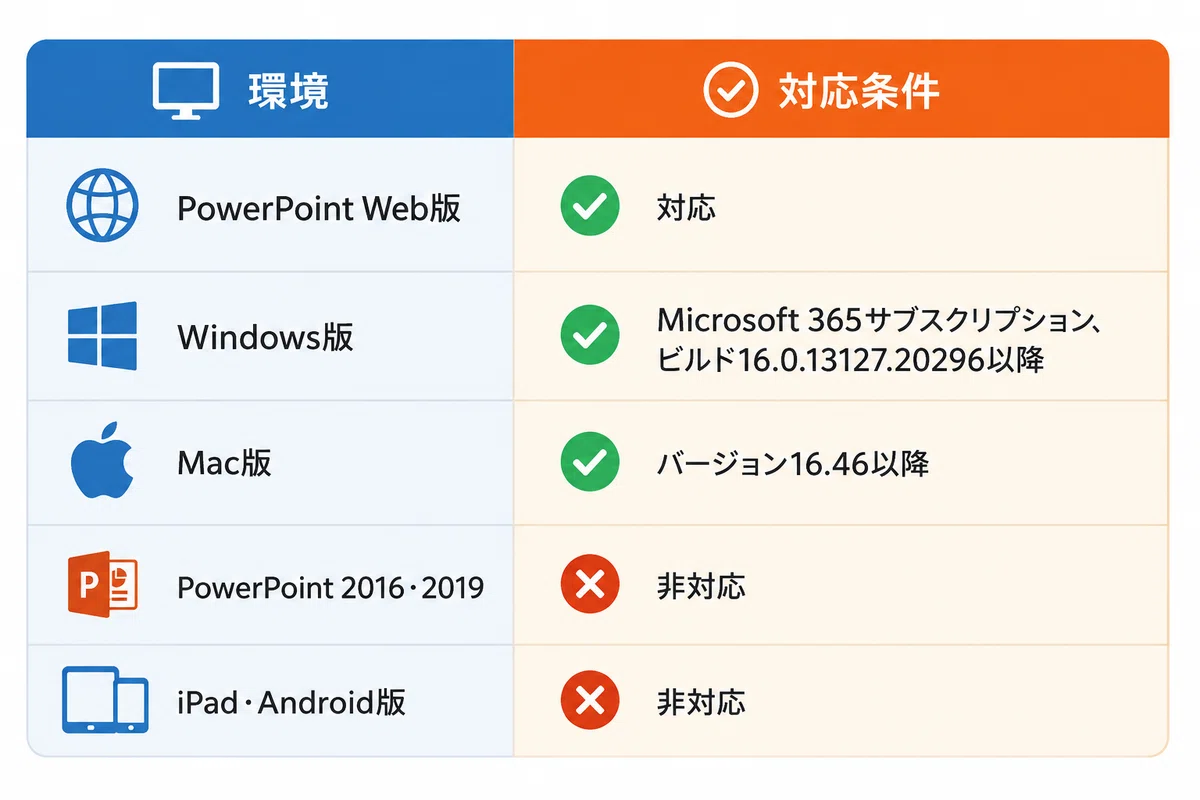
買い切り版や古いMicrosoft 365環境では使えない場合があります。導入前にAnthropic公式ヘルプと社内環境を照合してください。
2026年2月のリリース当初はMax、Team、Enterpriseが対象でした。その後Proへ拡大されています。発表当時の変更はClaude in PowerPointがProプランに解放に記録していますが、現在の条件は本記事を基準にしてください。
インストール方法
個人で利用する場合
Microsoft MarketplaceでClaude for Microsoft 365の掲載ページを開く
「Get it now」を選び、アドインを追加する
PowerPointを開き、アドインを有効にする
Claudeアカウントでサインインする
MacではToolsからAdd-ins、WindowsではHomeからAdd-insを開きます。会社の設定でOffice Storeが無効の場合は、管理者による展開が必要です。
組織で展開する場合
Microsoft 365管理センターのIntegrated appsから、組織全体、特定ユーザー、グループを指定して展開できます。反映には時間がかかる場合があります。
最初から全社へ配布せず、利用部門、対象資料、入力可能な情報を決めたうえで試行します。1部署・1種類の資料から始めると、テンプレートや確認手順の不足を見つけやすくなります。
Bedrock、Vertex AI、Microsoft Foundry、社内LLMゲートウェイを利用する企業には、Claudeアカウントを使わず接続する構成も案内されています。認証や展開はIT管理者が設計してください。
最初に試す3つの使い方
1つ目|既存スライドを短くする
まずは、完成形が分かりやすく、失敗しても戻せる編集から試します。
3枚目の本文を、意味と数値を変えずに半分の長さへ短縮してください。変更後に、削った情報を箇条書きで示してください。
短くなったことだけで合格にせず、重要な前提や条件が落ちていないかを確認します。
2つ目|構成を点検する
この資料の読者は経営会議です。結論、根拠、リスク、次の判断の順になっているか確認し、並べ替え案だけを先に提示してください。承認するまでスライドは変更しないでください。
変更案を先に確認してから編集させると、意図しない上書きを減らせます。
3つ目|テンプレートから初稿を作る
このテンプレートを使い、プロジェクト進捗報告を5枚で作成してください。構成は要約、進捗、課題、対応策、次回判断です。数値がない箇所は推測せず「要確認」と表示してください。
完成見本と必須項目を渡すほど、出力のばらつきを減らせます。毎回使う条件はInstructionsやSkillへ移します。
導入前に確認する安全上の注意点
外部から受け取ったファイルをそのまま開かない
Anthropicは、信頼できない外部ファイルに隠された指示によるプロンプトインジェクションを注意点として挙げています。取引先ファイル、ダウンロードしたテンプレート、共同編集資料には、AIを意図しない動作へ誘導する内容が含まれる可能性があります。
外部ファイルを使う場合は内容を確認し、コネクターや外部通信を必要最小限にします。機密資料を扱う環境では、利用可否を管理者へ確認してください。
チャット履歴の保存場所を理解する
現在、PowerPointのチャット履歴はブラウザ内のIndexedDBへローカル保存され、セッションをまたいで残ります。Anthropicのサーバー上で会話履歴として同期される仕組みではなく、端末やブラウザをまたいだ同期もありません。
履歴はPowerPoint、利用者、組織の組み合わせごとに管理されます。ブラウザデータを消すと履歴も削除されます。旧記事にあった「毎回新しい会話になる」という説明は現在の仕様と異なります。
データ保持と監査の制約を確認する
Anthropicは、PowerPointで受け取った入力と生成した出力を、例外を除きバックエンドで30日以内に削除すると説明しています。一方で、企業が設定したカスタム保持設定を継承しない点や、標準のEnterprise監査ログ・Compliance APIに含まれない点にも注意が必要です。
EnterpriseではOpenTelemetryによる監査テレメトリーの転送が案内されています。高度な機密情報や規制対象データを扱う場合は、保持、監査、接続先を事前に確認します。
最終成果物を人が確認する
Claudeは、事実や数値を誤ることがあります。文章が自然でも、論拠が資料に存在するとは限りません。顧客提出物、経営判断資料、法務・財務関連資料は、出典、計算、表記、機密、ブランドルールを人が確認します。
下準備はAI、最終判断は人を基本にします。外部送信、上書き、重要な数値変更は、確認後に実行してください。
Claude for PowerPointが定着しない3つの失敗
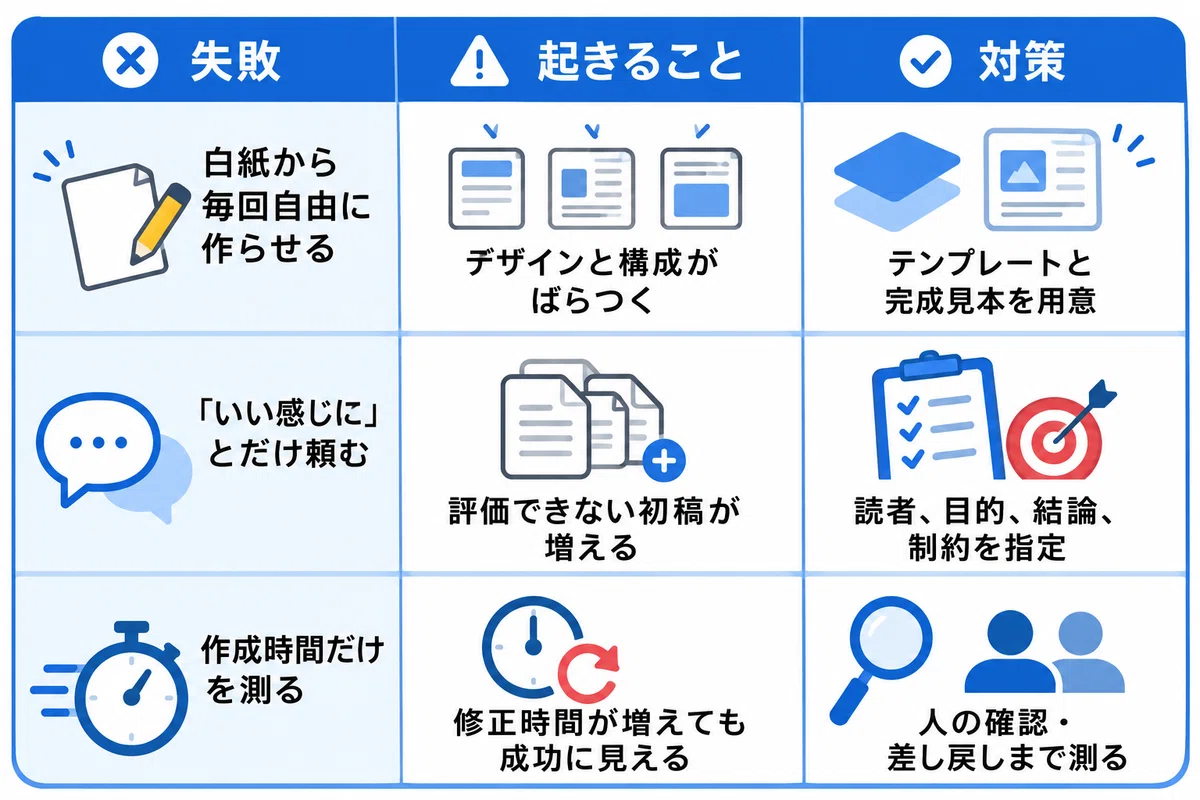
AI導入の成果は、初稿が出る速度だけでは測れません。 資料が完成するまでの総時間、修正回数、数値や出典の誤り、ブランド基準への適合を確認します。
AIworkerが支援できること
AIネイティブX研修|自社テンプレートで試す
Claude CodeやClaude for PowerPointを使い、自社の資料を題材に、目的、構成、確認項目、停止条件を整理します。操作方法だけでなく、どの資料ならAIへ任せられるかを実際に検証します。受講後に再利用できる指示とチェックリストを残します。
AIネイティブX伴走|資料作成の標準手順へ変える
現場の資料作成を観察し、テンプレート、正解例、差し戻し理由を整理します。試行中に起きた崩れや誤りをInstructionsやSkillsへ戻し、更新責任者と評価方法を決めます。一部の担当者だけが使える状態から、組織の作業標準へ進めます。
業務AIプロ|データ連携と権限を含めて構築する
PowerPoint単体では足りず、社内データ、Excel、CRM、MCP、APIとの連携が必要になった段階で、認証、権限、ログ、人の承認を含む業務特化AIを構築します。狭い業務から効果を確認し、運用保守まで設計します。
FAQ
Q. Proプランでも利用できますか?
はい。2026年8月時点では、Pro、Max、Team、Enterpriseが対象です。PowerPointの対応バージョンと組織のアドイン設定も確認してください。
Q. 会社のテンプレートを完全に再現できますか?
スライドマスター、レイアウト、フォント、配色を参照しますが、完全な再現を保証するものではありません。複雑なテンプレートは代表的なスライドで検証してください。
Q. チャット履歴は閉じると消えますか?
現在はブラウザ内へローカル保存され、セッションをまたいで残ります。ただし、別端末や別ブラウザへは同期されず、ブラウザデータを削除すると消えます。
Q. 機密資料にも使えますか?
社内規程、契約、保持・監査要件、接続先を確認してください。高度な機密情報や規制対象データは、適切な管理策なしで使わないでください。
Q. Microsoft Copilotとどちらを選ぶべきですか?
既存のMicrosoft 365連携、資料作成の要件、社内の契約・権限、出力品質を実際の資料で比較してください。製品名だけで決めず、完成までの修正時間を含めて判断します。
最後まで読んでいただきありがとうございます。励みになりますので、参考になったらスキをお願いします。
▶️ サービス資料のダウンロード(資料請求)

▶️ 無料カウンセリング・AI活用診断のご予約
#ClaudePowerPoint #ClaudeForPowerPoint #Claude #Anthropic #PowerPoint #パワーポイント #資料作成 #スライド作成 #プレゼン資料 #生成AI #AI活用 #AI導入 #業務効率化 #業務改善 #業務自動化 #ClaudeCode #ClaudeSkills #AgentSkills #MCP #Microsoft365 #Copilot #法人AI #企業研修 #AI研修 #DX推進 #社内AI #セキュリティ #プロンプト #働き方改革 #デジタル変革
