
【2026年7月最新】Claude in Chromeの使い方|非エンジニアがブラウザ作業を丸ごとAIに任せる方法

「Claude in Chromeの使い方が知りたい」「結局なにができるの?」という人に向けた、非エンジニアのための完全ガイドです。2026年7月1日、Claude in Chromeがついに一般提供(GA)になりました。ひとことで言うと、これは「答えを教えてくれるAI」から「あなたの代わりにブラウザを操作してくれるAI」への進化です。Gmailの整理も、競合リサーチも、フォームへの入力も、日本語で頼むだけ。プログラミングの知識はいりません。この記事を読めば、今日から自分のChromeでAIに仕事を任せられるようになります。
Claude in Chromeとは?Claude Codeとの関係を整理する
Claude in Chromeは、Google Chromeに入れる拡張機能です。ツールバーのClaudeアイコンを押すと画面の横にチャット欄(サイドパネル)が開き、そこに「このページを要約して」「Gmailの未読を確認して」と話しかけると、Claudeが画面を見ながら実際にクリックや入力をしてくれます。2026年7月1日に一般提供が始まり、有料プランのユーザーなら誰でも使えるようになりました。
ここで多くの人が混乱するのが、「Claude Code」と「Claude in Chrome」の違いです。整理すると、入口は2つあります。
ひとつは、いま説明したブラウザのサイドパネルから使う方法。これが一般提供されたClaude in Chromeで、非エンジニアにとってはこちらがメインの入口です。もうひとつは、Claude Code(ターミナルで動くAIエージェント)から/chromeというコマンドでChromeをつなぐ方法です。こちらはまだベータ版で、普段からClaude Codeを触っているエンジニア寄りの人向けです。
つまり、同じ「Claudeがブラウザを操作する」仕組みでも、入口が2つあるということ。この記事では、はじめての人でも入りやすいサイドパネル版を中心に解説し、Claude Codeユーザー向けの/chrome版も後半で触れます。
従来のAIチャットとの決定的な違い
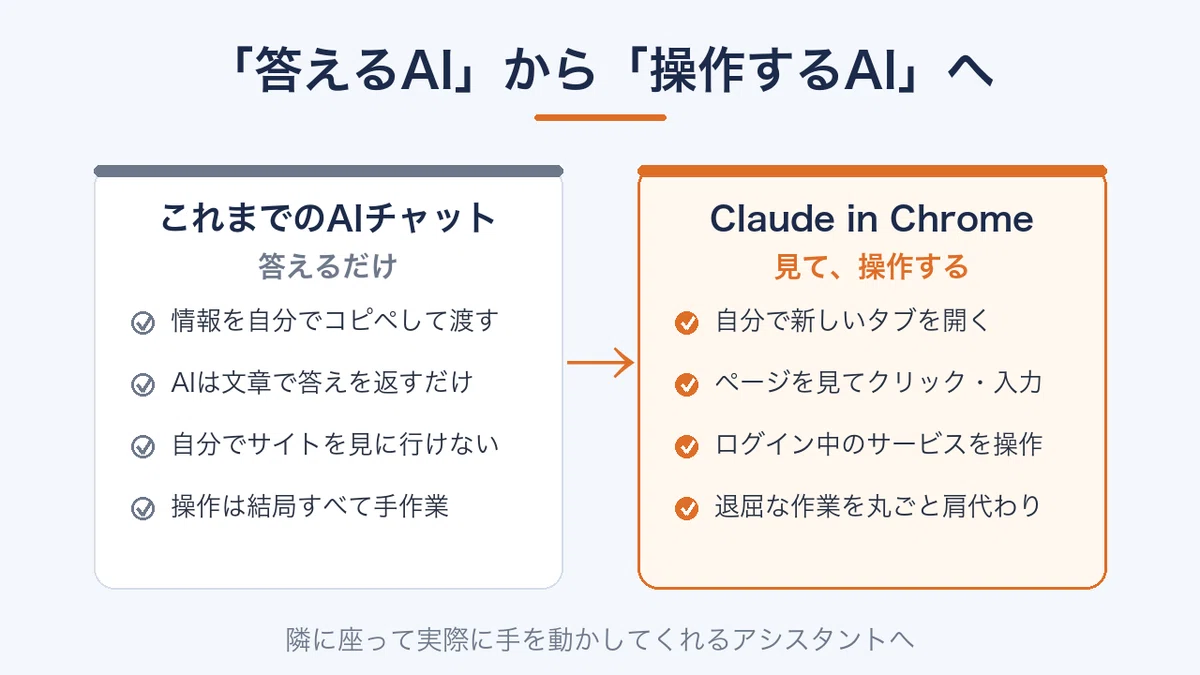
ChatGPTや今までのClaudeと、Claude in Chromeは何が違うのでしょうか。答えは「見て、操作する」という点です。
これまでのAIチャットは、こちらが情報を貼り付けて質問し、AIが文章で答えを返す、という一方通行でした。たとえば「この3社の料金を比較して」と頼んでも、料金ページを自分でコピペして渡す必要がありました。AIは自分でサイトを見に行けなかったのです。
Claude in Chromeは、ここが根本的に違います。Claudeが自分で新しいタブを開き、あなたがログイン中のサービスにアクセスし、ページを目で見て、ボタンをクリックし、文字を入力します。あなたが横で見ている実際のChromeの画面上で、その操作がリアルタイムに進んでいきます。
言い換えると、これまでのAIが「調べ物を手伝ってくれる相談相手」だったのに対し、Claude in Chromeは「隣に座って実際に手を動かしてくれるアシスタント」になったということ。ここが、非エンジニアの仕事のやり方を大きく変えるポイントです。
この違いは、実際に使ってみると想像以上に大きく感じます。たとえば「経費精算のサイトを開いて、先月分の領収書を1件ずつ入力して」と頼めば、これまで自分がやっていた画面の切り替えやコピー&ペーストを、Claudeが代わりにこなしてくれます。人間がやると単調で疲れる作業ほど、AIに任せる価値が大きい。プログラミングができるかどうかは関係なく、「日本語で頼めるかどうか」だけが条件になったのです。
Claude in Chromeでできること7つ
公式に案内されている主な機能は7つです。少し技術寄りの表現もあるので、非エンジニアの実務に翻訳しながら紹介します。
ひとつめは、ライブデバッグ。開発中のWebサイトのエラーを読み取って直す機能です。これはエンジニア向けですが、非エンジニアでも「自分のホームページの表示がおかしい」といった相談に使えます。
ふたつめは、デザイン検証。デザイン案どおりに画面が作られているか確認する機能です。
みっつめは、Webアプリのテスト。入力フォームがちゃんと動くか、エラーメッセージが正しく出るかをチェックします。
よっつめが、非エンジニアに一番うれしい「ログイン済みWebアプリとのやりとり」。API設定などの面倒な準備なしに、ログイン中のGmail、Google Docs、Notionなどをそのまま操作できます。
いつつめは、データ抽出。Webページから名前・価格・在庫などの情報を抜き出して、CSVファイルとして保存します。
むっつめは、タスク自動化。データ入力やフォーム記入、複数サイトをまたぐ繰り返し作業を任せられます。
ななつめは、セッション記録。ブラウザ操作の様子をGIF動画として記録し、手順の共有やマニュアル作りに使えます。
このうち、非エンジニアの日常業務に効くのは4〜6番目です。「ログイン済みサービスの操作」「データ抽出」「繰り返し作業の自動化」。この3つを押さえておけば十分です。
料金・対応環境・始め方
使い始める前に、必要な条件を確認しておきましょう。ここを勘違いすると「使えない」とつまずくので大事です。
まず料金。Claude in Chromeは無料プランでは使えません。Pro(月額20ドル)、Max、Team、Enterpriseのいずれか、有料プランへの加入が必要です。個人で試すならProプランが入口になります。
次に対応ブラウザ。Google ChromeとMicrosoft Edgeに対応しています。残念ながらBraveやArcといった他のChromium系ブラウザは、今のところ対象外です。会社のPCでEdgeを使っている人も安心してください。
始め方はシンプルです。Chromeウェブストアで「Claude」拡張機能(バージョン1.0.36以上)を入れて、Claudeアカウントでログインするだけ。あとはツールバーのClaudeアイコンを押せばサイドパネルが開きます。
なお、Claude Codeから使う/chrome版を試したい人は、Claude Code本体をバージョン2.0.73以上にしておく必要があります。こちらはclaude --chromeで起動するか、会話の途中で/chromeと打つと有効になります。
実際の使い方:3ステップ
サイドパネル版の使い方は、驚くほど簡単です。3つのステップで説明します。
ステップ1。Chromeのツールバーにあるオレンジ色のClaudeアイコンをクリックします。画面の右側にチャット欄が開きます。
ステップ2。やってほしいことを日本語で入力します。たとえば「このページの内容を3行で要約して」。専門用語もコマンドも不要で、同僚にお願いするような普通の言葉で大丈夫です。
ステップ3。Claudeが実際にページを見て、操作を始めます。あなたのChromeの画面上でカーソルが動き、クリックや入力が進んでいく様子が見えます。終わると結果を報告してくれます。
Claude Codeの/chrome版を使う場合も考え方は同じで、ターミナルに「code.claude.comへ行って検索ボックスにhooksと入力して、出てきた結果を教えて」のように日本語で頼むだけです。操作はブラウザ側でリアルタイムに実行されます。
非エンジニアの活用シーン5選
「便利なのはわかったけど、自分の仕事で何に使えるの?」という人のために、明日から使える具体例を5つ挙げます。
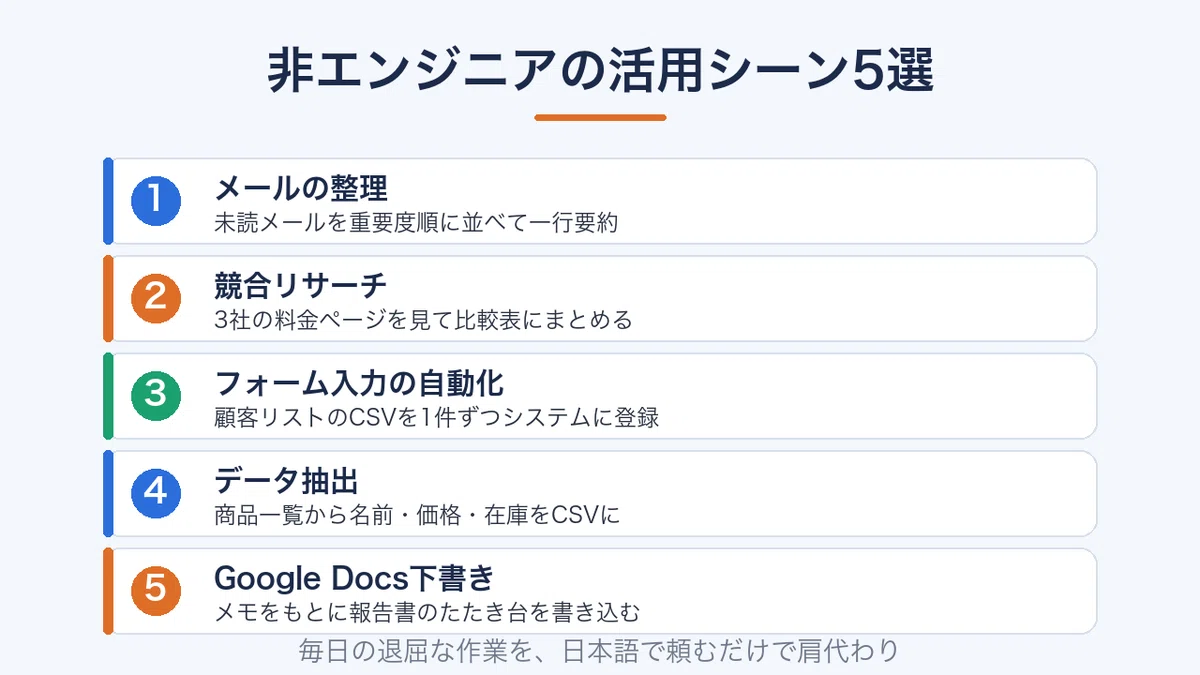
1つめ、メールの整理。「Gmailを開いて、今日届いた未読メールを重要度が高そうな順に並べて、それぞれ一行で要約して」。溜まった受信箱を一気に把握できます。
2つめ、競合リサーチ。「A社・B社・C社の公式サイトを順番に見て、料金プランを比較表にまとめて」。3社のサイトを自分で開き、必要な情報を抜き出して1つの表にしてくれます。手作業なら30分かかる調べ物が数分です。
3つめ、フォーム入力の自動化。「この顧客リストのCSVを見て、1件ずつ社内システムに登録して」。繰り返しの入力作業をまるごと任せられます。
4つめ、データ抽出。「この商品一覧ページから、商品名・価格・在庫状況を抜き出してCSVにして」。ネット上の情報を表計算で使える形に整えてくれます。
5つめ、Google Docsの下書き。「今週の議事録メモをもとに、報告書のたたき台をこのGoogleドキュメントに書いて」。ログイン中のドキュメントに直接、文章を書き込んでくれます。
どれも「今まで自分の手でやっていた退屈な作業」ばかり。Claude in Chromeは、この手間を肩代わりしてくれる存在です。
安全に使うための注意点
ブラウザを自動で操作するということは、便利な反面、気をつけるべき点もあります。ここは必ず押さえてください。
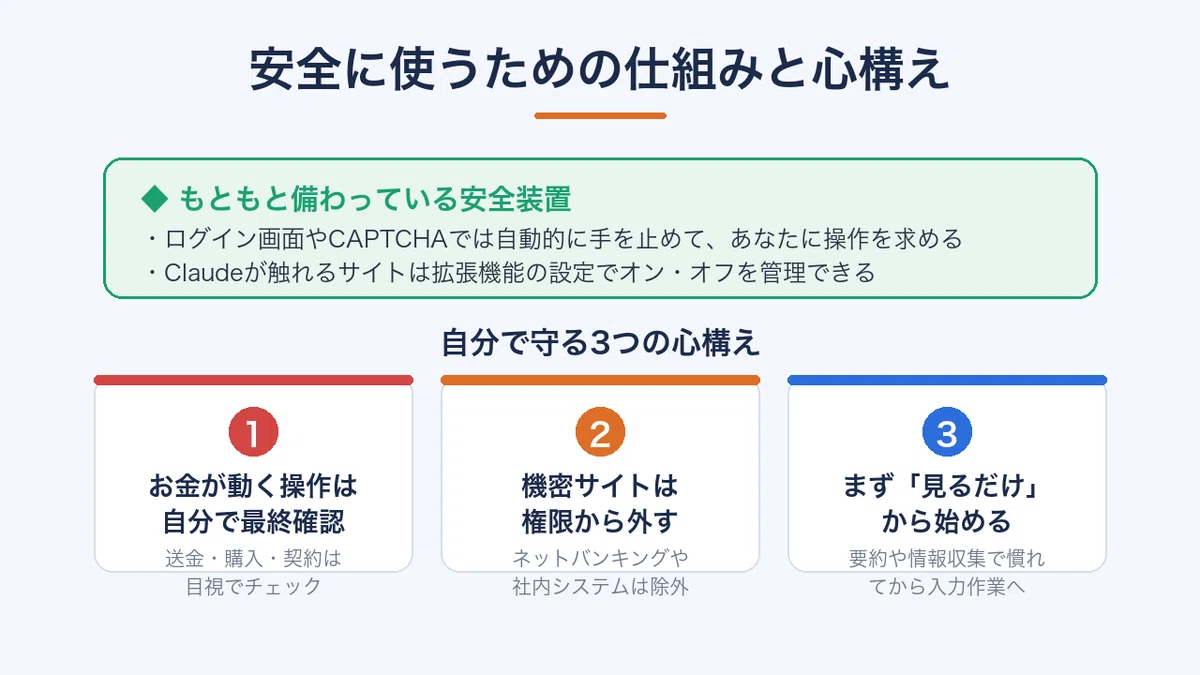
Claude in Chromeには、あらかじめ安全のための仕組みが用意されています。ログイン画面やCAPTCHA(「私はロボットではありません」の認証)に出くわすと、Claudeは自動的に手を止めて、あなたに手動での対応を求めます。パスワードを勝手に入力したりはしません。
また、Claudeが操作できるサイトは、拡張機能の設定で管理できます。「このサイトは触っていい」「このサイトはダメ」とサイトごとに権限を決められるので、ネットバンキングや社内の機密システムなど、触ってほしくないサイトは除外しておきましょう。
基本の心構えは3つ。第一に、お金が動く操作(送金・購入・契約)は自分の目で最終確認する。第二に、機密情報を扱うサイトは権限から外す。第三に、最初は要約や情報収集など「見るだけ」の作業から始めて、慣れてきたら入力作業に広げる。この順番なら安心です。
「AIに勝手に動かれるのが怖い」という不安への向き合い方は、Claude Code全般の安全設定にも共通します。設定で歯止めをかける考え方は、別記事でもくわしく解説しています。
うまく使うコツは「欲しい結果を日本語で伝える」
最後に、Claude in Chromeを上手に使うコツをお伝えします。それは、技術的に細かく指示しないことです。
つい「メニューの3番目のボタンを押して、次に…」と手順を細かく指定したくなりますが、それよりも最終的に欲しい結果を伝えるほうがうまくいきます。「このCSVの売上データを月別にグラフ化して、前年同月比もわかるようにして」というように、ゴールを日本語で示すのがコツです。
実は、SlackやGmail、Googleカレンダー、GitHubといった主要なサービスについては、Claudeが操作方法をあらかじめ学習しています。だから「Slackの#generalに今日の進捗を投稿して」と頼むだけで、メニューの場所やボタン名を細かく教えなくても、ちゃんと最後までやってくれます。
指示を出す相手を「優秀だけど、あなたの会社の事情は知らない新入社員」だとイメージしてください。何をどうしてほしいか、ゴールと背景を普通の言葉で伝える。それだけで、Claude in Chromeはあなたの仕事の強力な相棒になります。
まとめ:ブラウザ作業は、もうAIに任せていい
Claude in Chromeの一般提供で、AIは「調べ物を手伝う相談相手」から「実際に手を動かすアシスタント」に変わりました。非エンジニアにとって、これは大きな転換点です。メール整理、リサーチ、データ入力といった毎日の退屈な作業を、日本語でお願いするだけで肩代わりしてもらえる時代が来たのです。
必要なのは、有料プランとChrome(またはEdge)、そして「まず見るだけの作業から試す」という一歩だけ。今日、拡張機能を入れて「このページを要約して」と話しかけてみてください。きっと世界が変わります。
Claude Codeや生成AIの「非エンジニアでもここまでできる」実践情報は、X(旧Twitter)でも毎日発信しています。よかったら @ai_hack_dx をフォローして、いっしょにAI活用を進めていきましょう。
あわせて読みたい関連記事:
