
iPhoneのHEIC写真をJPGに変換する無料ツールを作った|アップロード不要・位置情報も自動で消える

iPhoneで撮った写真がパソコンで開けない、Windowsに送ったら表示されない、ブログやフリマアプリにアップロードできない。その原因はたいてい「HEIC」という写真の保存形式です。今回は、そのHEICをJPGに変換できる無料ツールをClaude Codeで作りました。しかもこのツールは画像をどこにもアップロードしません。あなたのスマホやパソコンのブラウザの中だけで変換するので、ついでに写真へ埋め込まれた位置情報(EXIF)まで自動で消えます。コードは一行も書かなくても、非エンジニアの私がこういう実用ツールを作れる時代になりました。
この記事では、HEICで困る理由から、作ったツールの使い方、そして「なぜアップロード不要で安全なのか」という仕組みまで、できるだけやさしく解説します。
👉 画像まるごと変換・圧縮ツールを今すぐ試す(無料・登録不要):https://ai-hack-dx.github.io/note-tools/image-converter.html
そもそもHEICとは?なぜJPGに変換したいのか
HEIC(ヒーク)は、iPhoneが標準で使っている写真の保存形式です。正式にはHEIF(High Efficiency Image Format)と呼ばれ、JPGより少ないデータ量で高画質を保てる優秀なフォーマットです。容量を節約できるのでApple製品の中では便利なのですが、問題は「Apple以外の環境で開きにくい」という点にあります。
たとえば、こんな場面で困った経験はないでしょうか。iPhoneの写真をWindowsパソコンに送ったら、サムネイルが真っ黒で開けなかった。仕事の資料に貼ろうとしたら「対応していない形式です」と言われた。フリマアプリやブログに商品写真をアップロードしようとしたら弾かれた。取引先にメールで送ったら「見られない」と返信が来た。
これらはすべて、相手の環境がHEICに対応していないために起こります。一方で、JPGは世界で最も広く使われている画像形式で、ほぼすべてのパソコン・スマホ・サービスで開けます。だから「とりあえずJPGに変換しておけば誰でも見られる」という安心感があるわけです。HEICからJPGへの変換は、写真を「自分だけのもの」から「誰にでも渡せるもの」に変える作業だと考えてください。
無料のHEIC変換サイトに潜む「アップロードの不安」
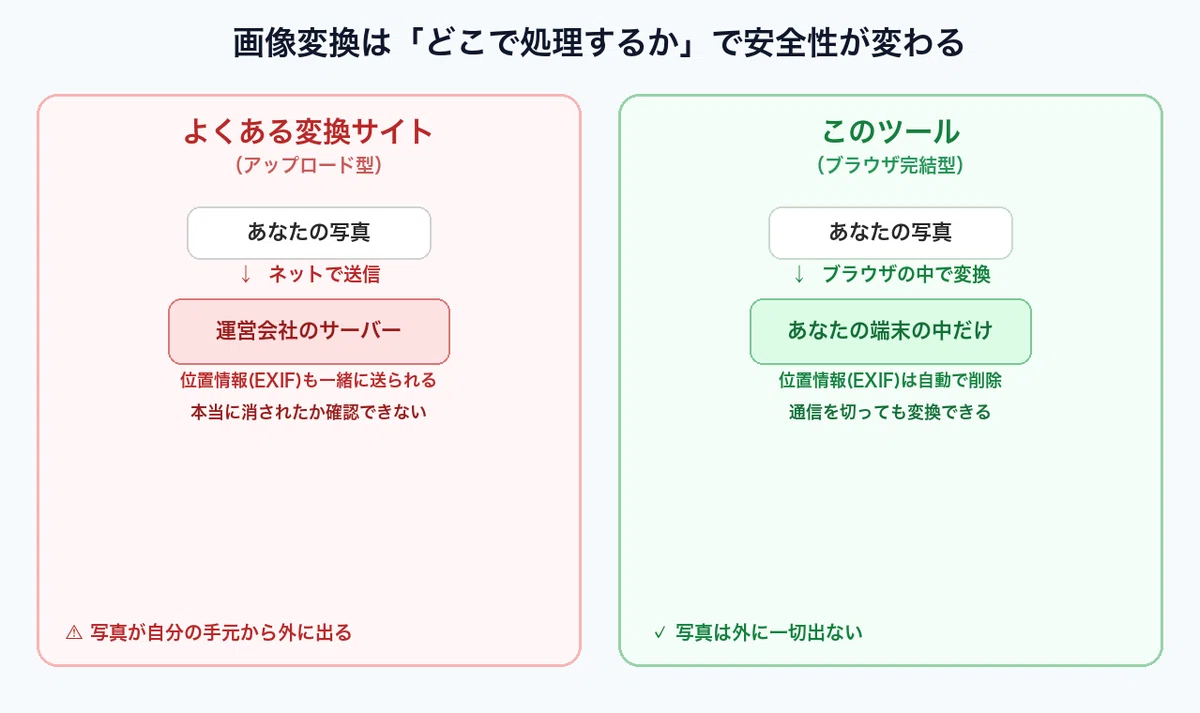
「HEIC JPG 変換」で検索すると、無料の変換サイトがたくさん出てきます。便利なのですが、その多くは画像を一度サーバーにアップロードして、変換結果をダウンロードさせる仕組みです。ここに見落とされがちなリスクがあります。
ひとつは、写真そのものが他人のサーバーに渡るということです。家族の写真、子どもの写真、仕事の機密資料、契約書のスキャン。こうした画像を、どこの誰が運営しているかわからない無料サイトにアップロードするのは、よく考えると少し怖いことです。「アップロードした画像は数時間後に削除します」と書いてあっても、本当に消えたかを私たちが確かめる方法はありません。
もうひとつ、見落としがちなのが位置情報です。スマホで撮った写真には、撮影した場所の緯度経度(GPS)、撮影日時、使ったスマホの機種といった情報が「EXIF(イグジフ)」というデータとして埋め込まれています。これをそのままSNSやフリマアプリに上げると、自宅や職場の場所が他人に特定されてしまう危険があります。変換サイトにアップロードする行為は、この位置情報ごと写真を渡すことでもあるのです。
私が今回ツールを作った一番の動機は、ここにありました。「変換は便利に、でも写真は自分の手元から外に出したくない」。その両方を満たす方法を、Claude Codeに相談しながら形にしていきました。
作ったツールでできること
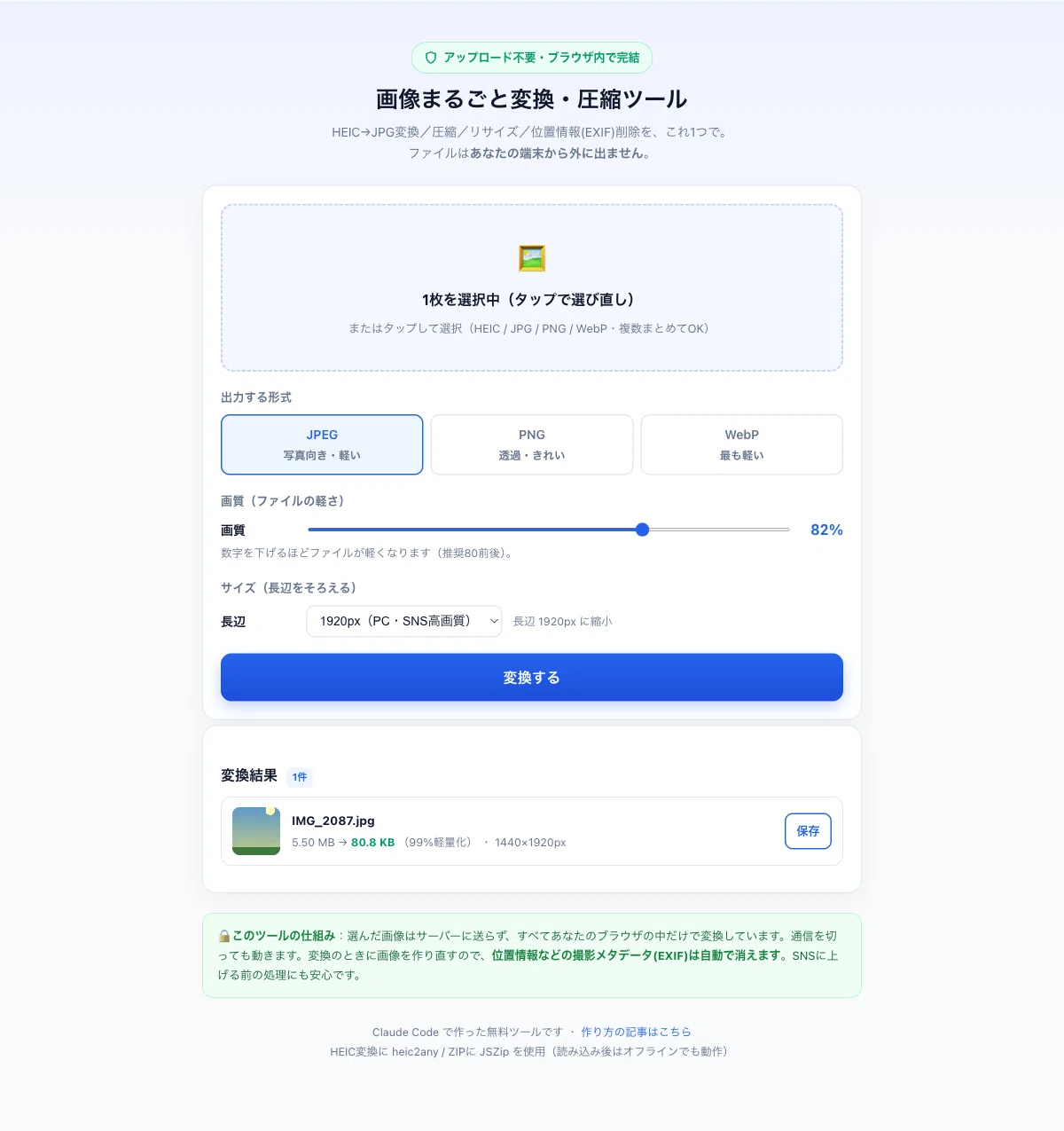
完成したツールは、HEIC変換だけでなく、日常でよく使う画像処理をまとめて一つにしました。難しい設定は不要で、画像をドラッグするだけで使えます。
まず、HEICからJPGへの変換ができます。iPhoneの写真をそのまま放り込めば、誰でも開けるJPG(やPNG、WebP)に変換します。複数枚をまとめて選べるので、アルバム一括変換のような使い方も可能です。
次に、画像の圧縮ができます。写真のファイルサイズが大きすぎてメールに添付できない、ブログの表示が重い。そんな時に画質をスライダーで調整して、見た目をほぼ保ったままファイルを軽くできます。テストでは4000×3000ピクセルの写真が、画質を少し下げるだけで元の容量の数十分の一になりました。
そしてリサイズ。長辺のサイズを選ぶだけで、縦横比を保ったまま画像を小さくできます。SNS用に1920ピクセル、ブログ用に1280ピクセル、といった使い分けがワンタップです。
さらに、位置情報(EXIF)の自動削除。これは特別な操作をしなくても、変換するだけで自動的に行われます。ツールが画像を作り直す過程で、撮影場所や機種などのメタデータがきれいに削除されます。
最後に、複数枚をまとめてZIPでダウンロードする機能。何十枚も変換したあと、一枚ずつ保存するのは面倒です。ZIP一括保存ボタンを押せば、変換済みの画像がひとつのフォルダにまとまって落ちてきます。
使い方は3ステップだけ
操作はとてもシンプルです。スマホでもパソコンでも同じように使えます。
ステップ1。ツールのページを開いて、変換したい画像を枠の中にドラッグするか、タップして選びます。HEICでもJPGでもPNGでも、混ざっていて大丈夫です。複数枚まとめて選べます。
ステップ2。出力する形式(JPEG/PNG/WebP)を選び、必要なら画質スライダーとサイズを調整します。よくわからなければ初期設定のままで問題ありません。写真ならJPEG、画質80前後がちょうど良いバランスです。
ステップ3。「変換する」ボタンを押すだけ。変換が終わると、元のサイズと変換後のサイズ、何パーセント軽くなったかが一覧で表示されます。あとは一枚ずつ「保存」を押すか、「まとめてZIP保存」でフォルダごと受け取ります。
👉 ここまで読んだら、実際に手を動かすのが一番早いです。画像まるごと変換・圧縮ツールはこちら(無料・登録不要):https://ai-hack-dx.github.io/note-tools/image-converter.html
なぜ「アップロード不要」で変換できるのか
ここがこのツールの心臓部です。普通の変換サイトは、画像をサーバー(運営者のコンピュータ)に送って、向こうで変換してから返してきます。だから「アップロード」が必要でした。
一方、今回のツールは変換の処理をすべて「あなたのブラウザの中」で行っています。最近のブラウザには、画像を読み込んだり描き直したりする機能が標準で備わっています。その機能を使って、HEICを読み込み、画像を新しく描き直し、JPGとして書き出す。この一連の作業が、あなたの端末の中だけで完結します。インターネットの向こうに画像が飛んでいくことは一度もありません。
証拠として、このツールは一度ページを開いてしまえば、機内モードにして通信を切っても動きます。サーバーと通信していないからです。気になる方は、変換中にWi-Fiをオフにして試してみてください。それでも問題なく変換できることが、何より安心の根拠になります。
この「ブラウザの中だけで完結させる」という考え方は、実はClaude Codeのようなツールを安全に使ううえでの発想とも通じています。自分のデータをどこまで外に出すかを意識することは、AI時代の基本のひとつです。Claude Code側の安全設定については、別の記事で詳しくまとめています。
位置情報(EXIF)が消える=SNS投稿前の必須処理
もう一度、位置情報の話に戻ります。これは多くの人が知らないまま損をしているポイントなので、強調しておきたいところです。
スマホで撮った写真には、撮影場所のGPS座標が記録されていることがあります。それをそのままフリマアプリの商品写真やSNSの投稿に使うと、撮影場所、つまり自宅や職場が他人にわかってしまう可能性があります。実際、写真の位置情報から個人の住所が特定されてしまった事例は少なくありません。
今回のツールは、変換するときに画像をまっさらな状態で描き直します。その過程で、元の写真に埋め込まれていた位置情報・撮影日時・機種名といったメタデータは引き継がれません。私自身、テストとして緯度経度の情報をわざと埋め込んだ写真を変換し、変換後のファイルからその情報が完全に消えていることを確認しました。
つまり、このツールでJPGに変換するだけで、SNSに上げる前の「位置情報を消す」作業も同時に終わっているということです。安心して写真を共有するための下準備として、ぜひ使ってみてください。
非エンジニアがClaude Codeでこのツールを作るまで
「便利なのはわかったけど、こういうツールって結局プログラマーが作るんでしょう?」と思うかもしれません。私はコードを書けない非エンジニアです。それでもこのツールを作れたのは、Claude Codeに「やりたいこと」を日本語で伝えていったからです。
最初に伝えたのは、たったこれだけです。「iPhoneのHEIC写真をJPGに変換したい。でも画像はアップロードしたくない。ブラウザの中だけで完結させたい」。すると、ブラウザだけで動く仕組みや、HEICを扱うために必要な部品を提案してくれました。
そこから、「ファイルサイズも軽くしたい」「複数枚まとめてZIPで落としたい」「位置情報も消したい」と、欲しい機能を会話で足していきました。専門用語は私からはほとんど使っていません。出てきたツールを実際に動かし、「ここがうまくいかない」と伝えると、原因を探して直してくれる。その繰り返しで、人に配れる品質のものが出来上がりました。
大事なのは、完璧な指示を一度で出すことではなく、作っては試し、気づいたことを伝えて直していく、という対話のリズムです。ここはAIに任せ、ここは自分で確認する。その役割分担に慣れてくると、「自分専用の道具を自分で作る」という体験が、ぐっと身近になります。Claude Codeをこれから始める方は、まず環境を整えるところから一緒に進めてみてください。
よくある質問(FAQ)
変換した画像の画質は落ちませんか。JPEGに変換すると理論上はわずかに劣化しますが、画質を高めに設定すれば見た目ではほとんど分かりません。元のHEICファイルはツールでは変更しないので、心配なら原本を残したまま試せます。
スマホだけでも使えますか。使えます。iPhoneでもAndroidでも、ブラウザでページを開いて写真を選ぶだけです。アプリのインストールは不要です。
何枚まで変換できますか。枚数の制限は設けていません。ただし非常に大きな画像を大量に処理すると、端末のメモリの都合で時間がかかることがあります。その場合は数十枚ずつに分けると安定します。
本当に画像はアップロードされないのですか。されません。ページを開いたあとに通信を切っても変換できることが、その証拠です。すべての処理はあなたのブラウザの中だけで行われます。
透過PNGをJPEGに変換すると背景はどうなりますか。JPEGは透明を扱えないため、透明だった部分は白で埋めて書き出します。透明を残したい場合は出力形式でPNGを選んでください。
まとめ
iPhoneのHEIC写真がパソコンで開けない、送れない、アップロードできない。その悩みは、JPGに変換するだけで解決します。今回作ったツールは、HEIC変換に加えて、圧縮・リサイズ・位置情報の削除・ZIP一括保存までを一つにまとめ、しかも画像を一切アップロードせず、あなたのブラウザの中だけで安全に処理します。
無料で登録もいりません。ブックマークしておけば、写真を送りたいとき、SNSに上げたいとき、サッと開いて変換できます。そして何より、こうした「あったら便利」を、コードを書けない人でもAIと対話しながら自分の手で形にできる。それが今の時代の面白さだと思っています。
👉 画像まるごと変換・圧縮ツール(無料・登録不要):https://ai-hack-dx.github.io/note-tools/image-converter.html
あわせて読みたい関連記事:
AIの最新情報をリアルタイムでお届けします
Claude CodeやAIの活用法、今回のような無料ツールの公開情報を、X(旧Twitter)で毎日発信しています。非エンジニア向けの実践ノウハウを見逃したくない方は、ぜひ @ai_hack_dx をフォローしてください。
