
【AIっぽさ完全消去】WAN2.2の革命的i2iリファイン機能がヤバい。超簡単なComfyUIワークフローで“実写”を作る方法。

【1分でAI画像を“実写”に】崩れた顔も“神”修正!最新AI「WAN2.2」を使った、ワンクリック高品質化テクニックを徹底解説!
どうも皆さん! 葉加瀬あい(ハカセアイ) です!
ということで今回ご紹介するのは、AIが生成した画像を、まるでプロが撮影した写真のように、超リアルな質感に生まれ変わらせる魔法の技術、 WAN2.2を使った画像リファイン&アップスケール です!
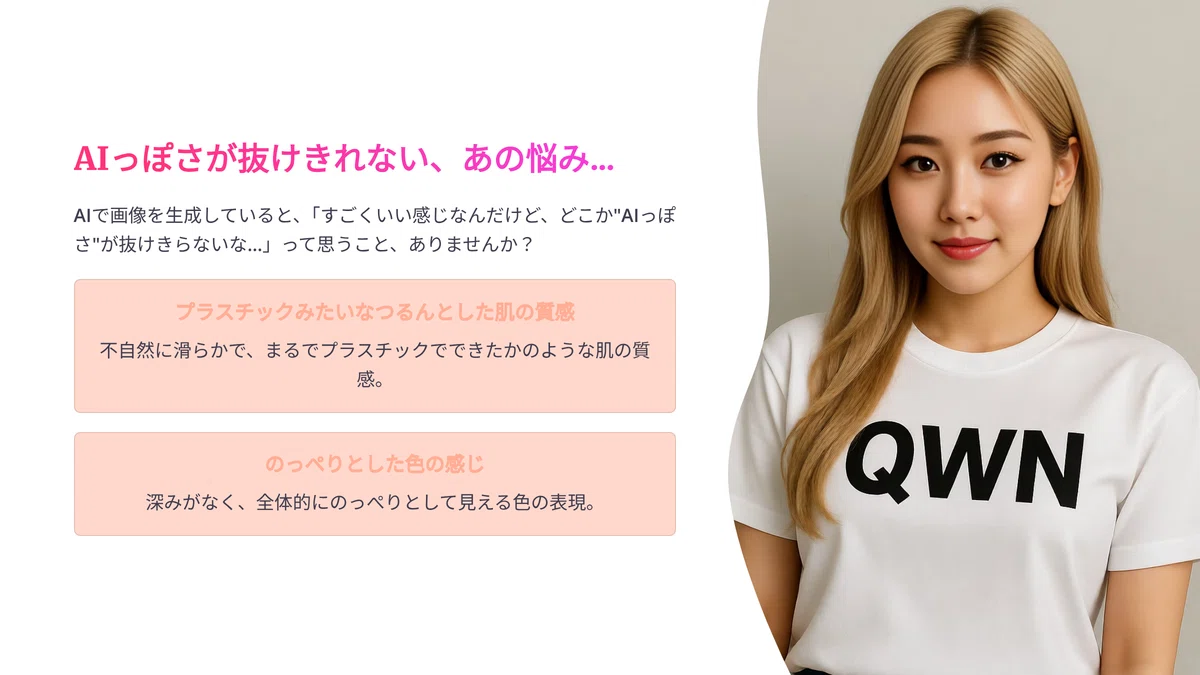
AIで画像を生成していると、「すごくいい感じなんだけど、どこか“AIっぽさ”が抜けきらないな…」って思うこと、ありませんか?
あの独特の、プラスチックみたいなつるんとした肌の質感とか、のっぺりとした色の感じとか…。
ということで今回の動画では、それらの問題を解決していこうかと思います!
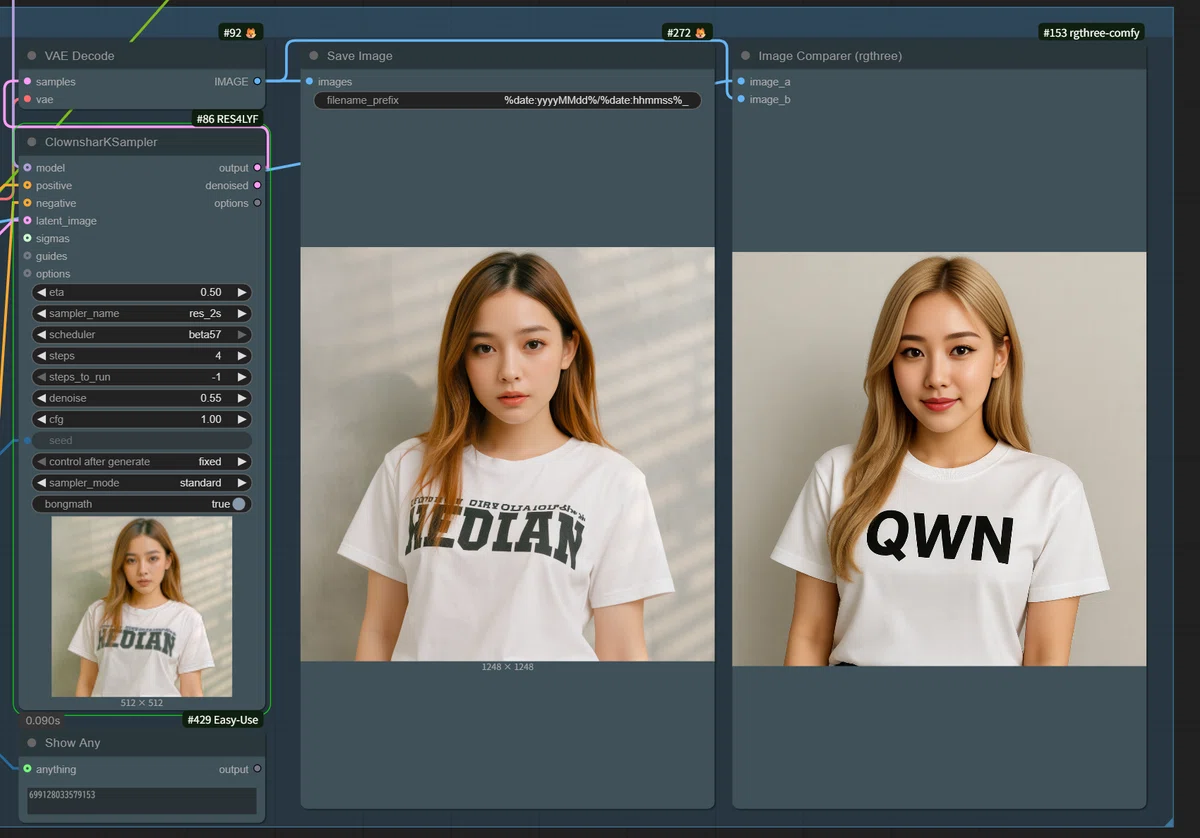
AIが生成した 画像の「のっぺり感」や「プラスチック肌」を消し去り 、まるで写真のような超リアルな質感に変える魔法がわかります!

「もうこの絵はダメだ…」と諦めていた、 顔が崩れた失敗作も“神”修正 できる、驚きのテクニックが手に入ります!

面倒な設定は一切不要!私が作った “全自動”ワークフロー を使って、 ワンクリックで爆速リファイン する具体的な手順がマスターできます!
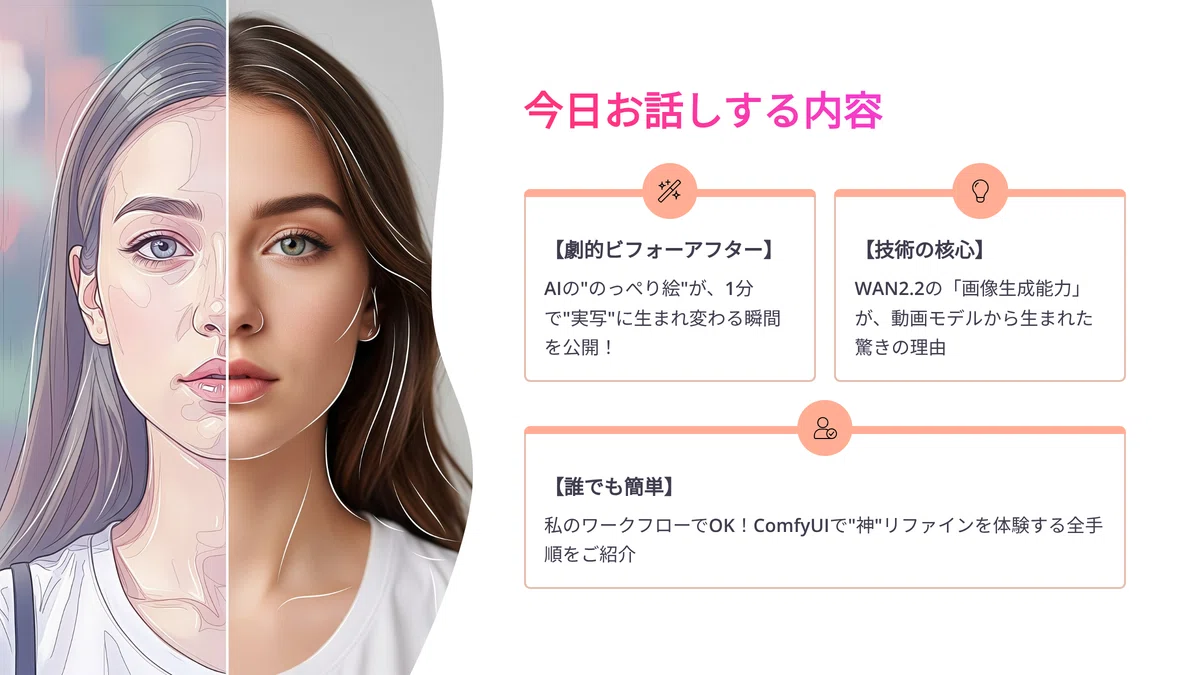
ということで今回お話しする内容はこんな感じです!
1. 【衝撃ビフォーアフター】 AIの“のっぺり絵”が、1分で“実写”に生まれ変わる瞬間!
2. 【なぜ凄い?】 WAN2.2の「画像生成能力」が、実は動画よりヤバい件
3. 【超簡単】 私のワークフローでOK!ComfyUIで“神”リファインを体験する全手順!
なお、Youtube では note の内容をAIで動画に変換して公開しているので、まだの方は noteのフォロー や YouTubeのチャンネル登録 もお願いします!
https://www.youtube.com/%40AI-Hakase
また、今回の動画版はレンダリングが終了し次第、こちらにて公開していますので、動画派の方はぜひご覧ください!
https://note.com/ai_hakase/m/m093618cdf798
それでは、本日もよろしくお願いします!
【衝撃映像】これが、WAN2.2の“神”リファインです!
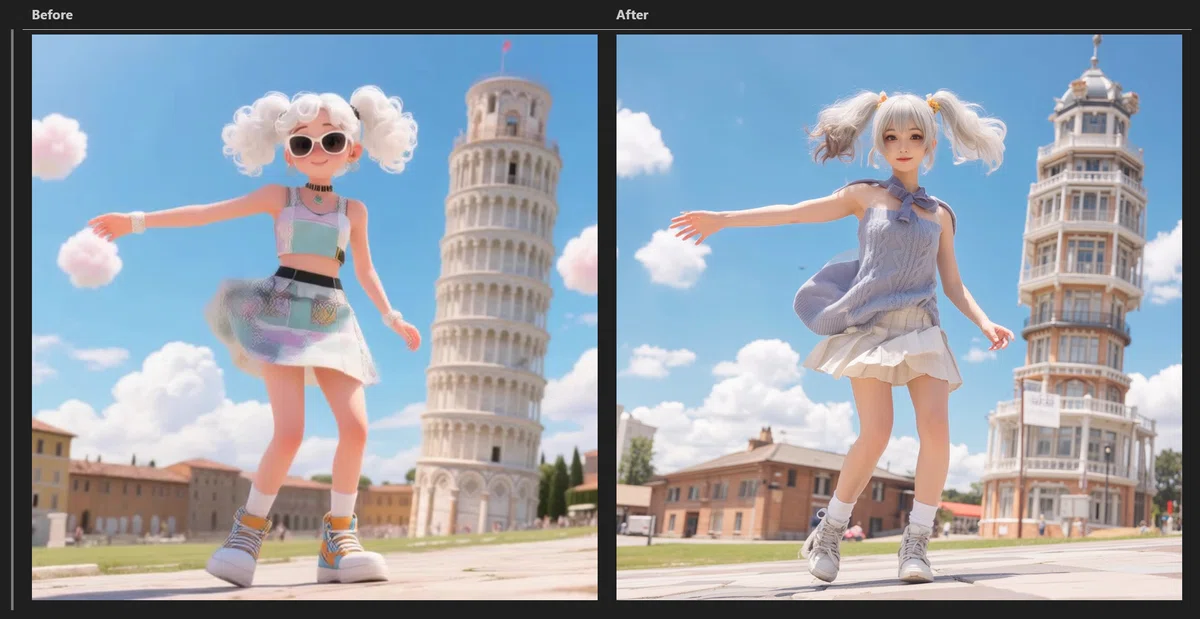
まずは、今回ご紹介する`WAN2.2`の`Image to Image`機能(i2iと略したりします!)が、一体どれだけ凄いことができるのか、驚きのビフォーアフターを見ていきましょう!

①アニメ風イラストが、超リアルな実写風に!
AIで作ったイラストって、とっても可愛いんですけど、どこか“AIっぽさ”が残っちゃうこと、ありませんか…?
そんなお悩みを、`WAN2.2`が一瞬で解決してくれます!

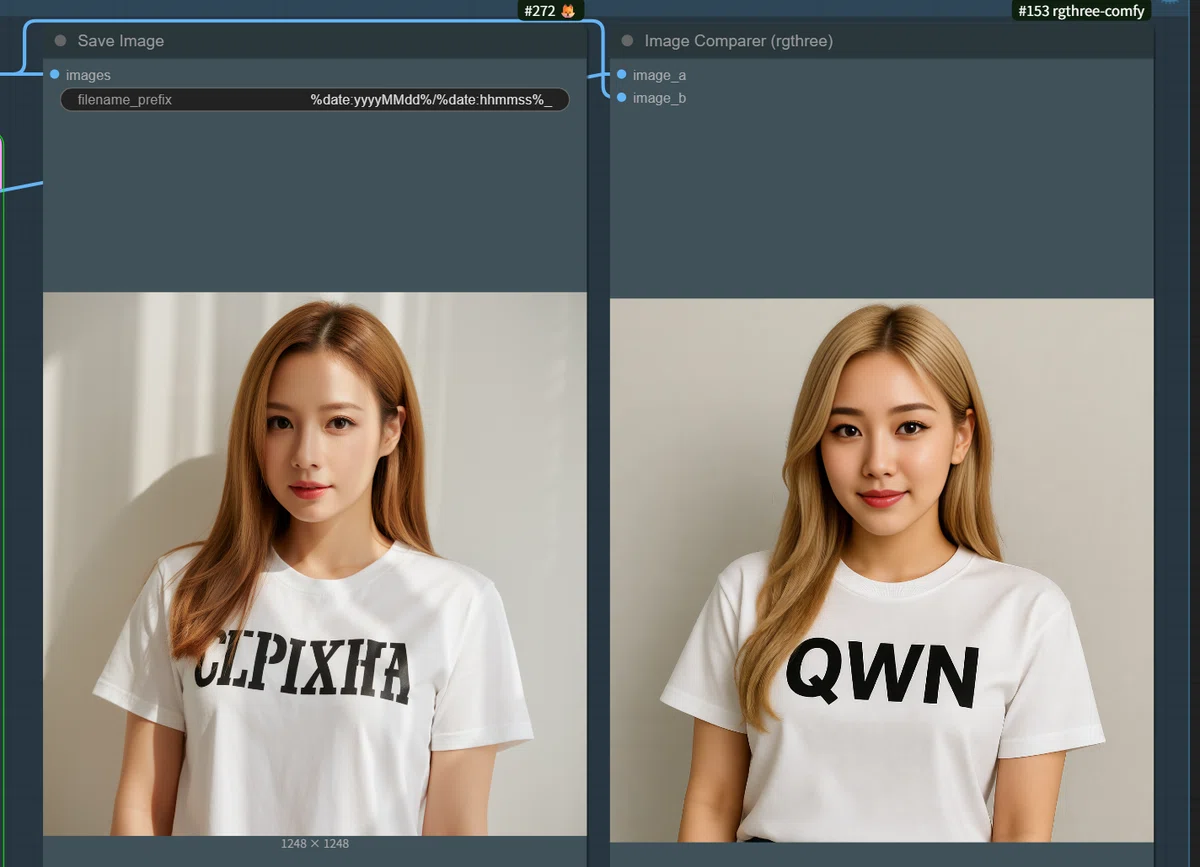
しかもリアル系の画像についても、AI特有の “のっぺり感”が完全に消えて、まるでプロが撮影したかのような、リアルな肌の質感と髪の光沢感 に生まれ変わらせることもできるんです!

②顔が崩れた失敗作も、美しいポートレートに“神”修正!
そして、この技術の本当にすごいところは、ただ綺麗にするだけじゃないんです!
一瞬で、こんなに自然で美しい表情に“神”修正してくれる んです!
これなら、失敗を恐れずにどんどん新しいアイデアに挑戦できますよね!汎用性が高すぎます…!
なぜ、こんな魔法が可能なの? - WAN2.2の隠された力
「葉加瀬さん、こんな魔法みたいなこと、どうしてできるの?」
その秘密は、`WAN2.2`が持っている、隠された力にあるんです!
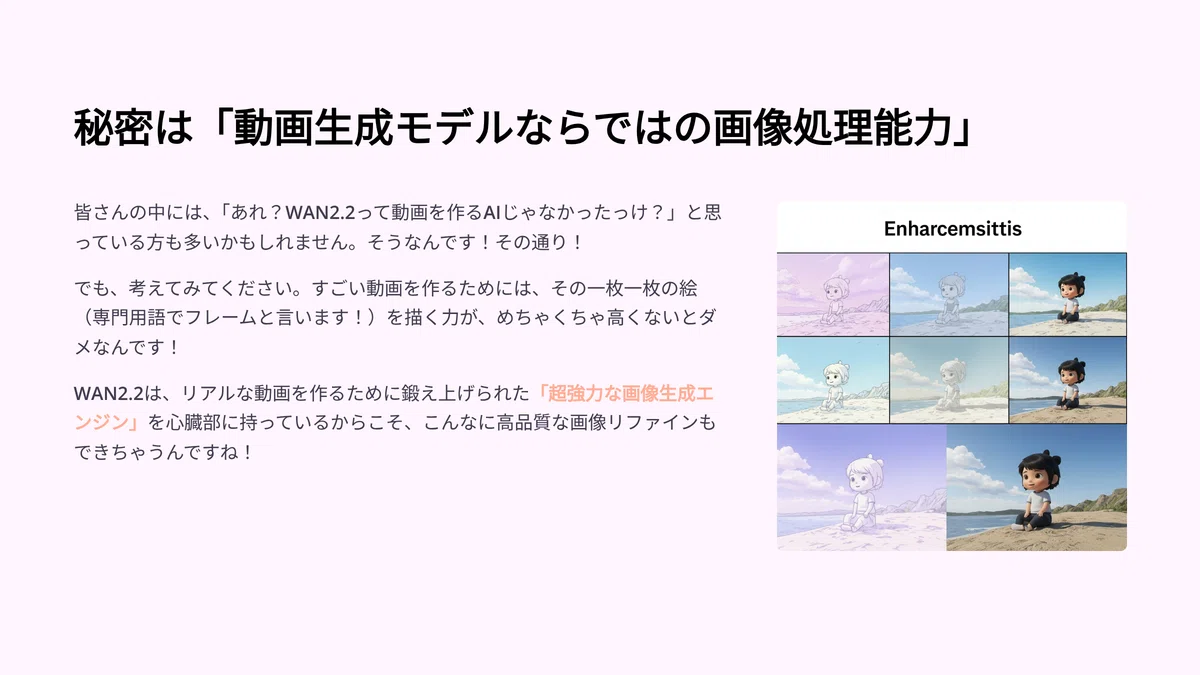
秘密は「動画生成モデルならではの画像処理能力」
皆さんの中には、「あれ?WAN2.2って動画を作るAIじゃなかったっけ?」と思っている方も多いかもしれません。
そうなんです!その通り!

でも、考えてみてください。すごい動画を作るためには、その一枚一枚の絵(専門用語でフレームと言います!)を描く力が、めちゃくちゃ高くないとダメなんです!
`WAN2.2`は、リアルな動画を作るために鍛え上げられた 「超強力な画像生成エンジン」 を心臓部に持っているからこそ、こんなに高品質な画像リファインもできちゃうんですね!
このWAN2.2の画像生成能力の高さについては、以前こちらの記事でも少し触れたんですけども、まさかここまでとは…!私も驚きです!
https://note.com/ai_hakase/n/n6022cdb860c7
しかも“爆速”!4ステップ生成の恩恵
「でも、こんなに高品質な処理、どうせすごく時間がかかるんでしょう?」
ふふふ、それが違うんです!
`WAN2.2`のすごいところは、この高品質なリファイン処理が、 わずか4ステップ で完了してしまうこと!
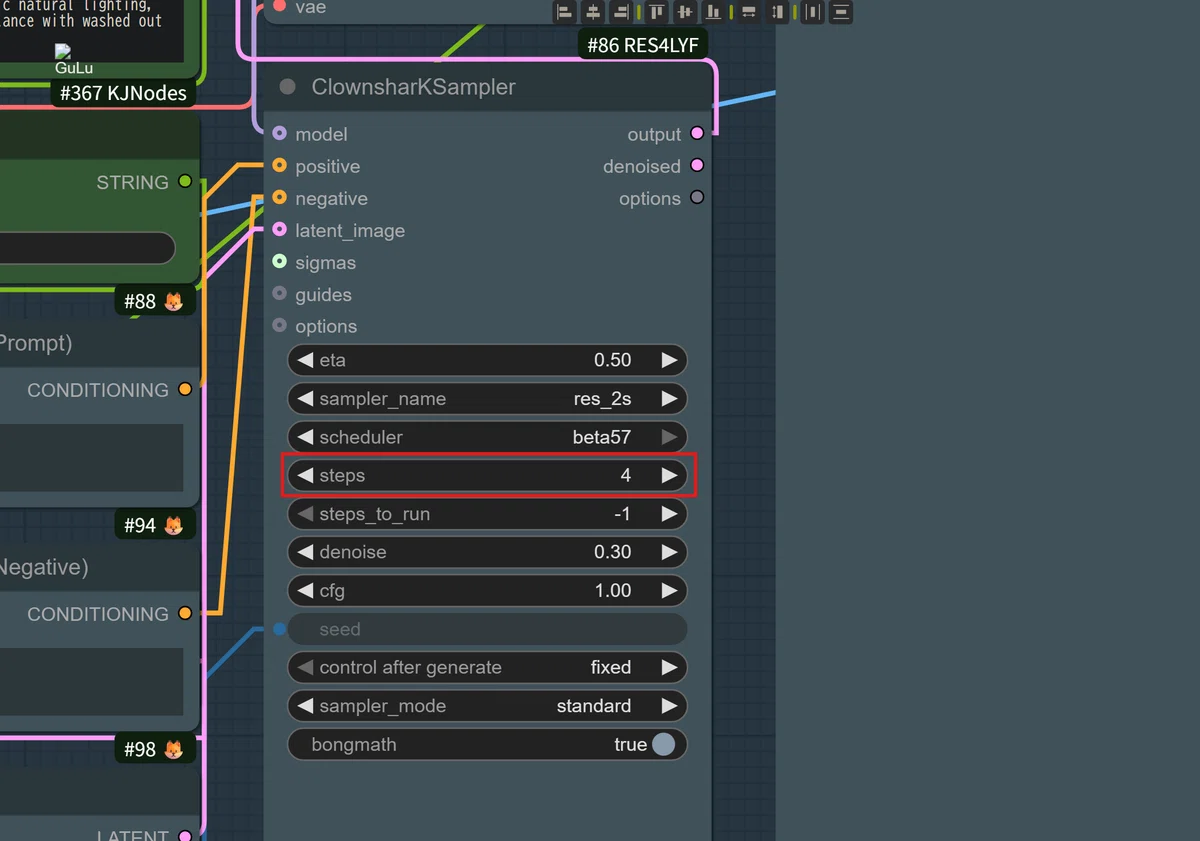
なんと、 時間にしてたったの1分 で、あの“神”リファインが終わっちゃうんです!
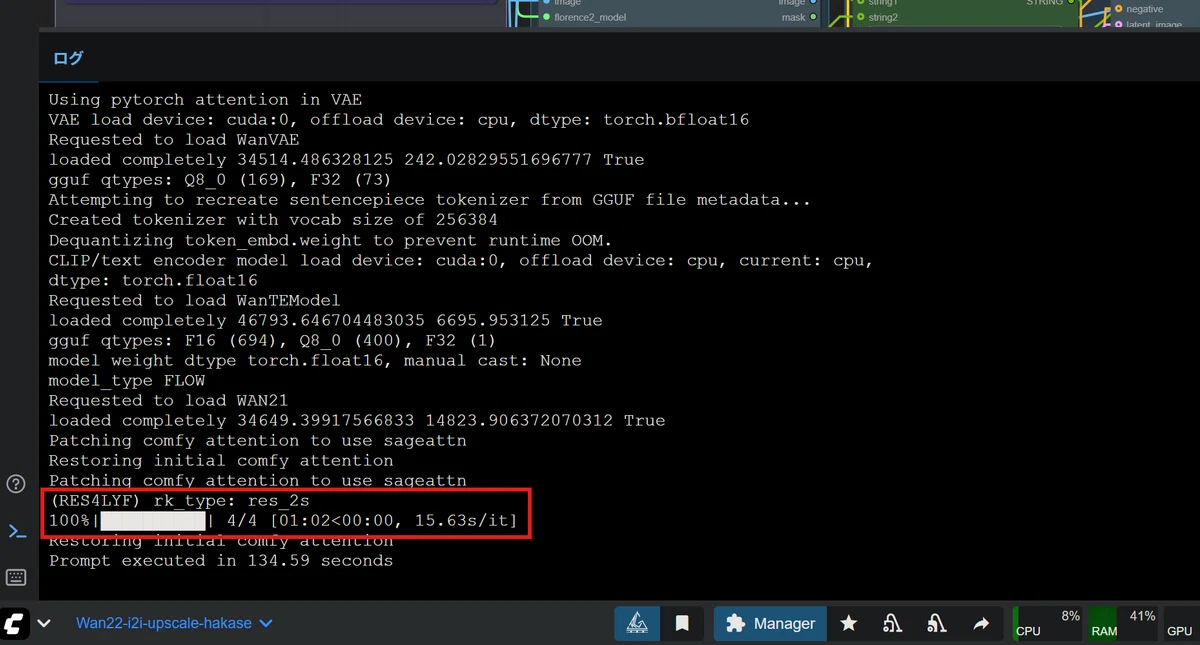
これなら、たくさんの画像を、ストレスなく、サクサクっと高品質化できますよね!
クリエイターさんにとっては、まさに夢のようなツールだと思いませんか?

葉加瀬特製!ワンクリック“神”リファイン・ワークフロー
さて!`WAN2.2`が持つ、魔法のようなリファイン能力、伝わりましたでしょうか?
「こんなすごいことができるなら、私もやってみたい!」
きっと、画面の前の皆さんも、そう思ってくれているはずです…!
ということでここからは、この 魔法のような画像リファイン&アップスケール技術 を、無料AIツールのComfyUIから、皆さんが 超簡単に 使っていく方法について、ハンズオンで解説していきたいと思います!
「でも、葉加瀬さん、ComfyUIってなんだか難しそう…」
「ワークフローとか、プロンプトとか、設定が大変なんじゃないの…?」
大丈夫です!心配しないでください!

今回、皆さんのために私がご用意したのは、 “ほぼ全自動”の葉加瀬特製ワークフロー です!
このワークフローのすごいところは、皆さんがやることは、本当にこれだけなんです!
「リファインしたい画像を1枚選んで、実行ボタンを押す!」

たったこれだけでOKなんです!
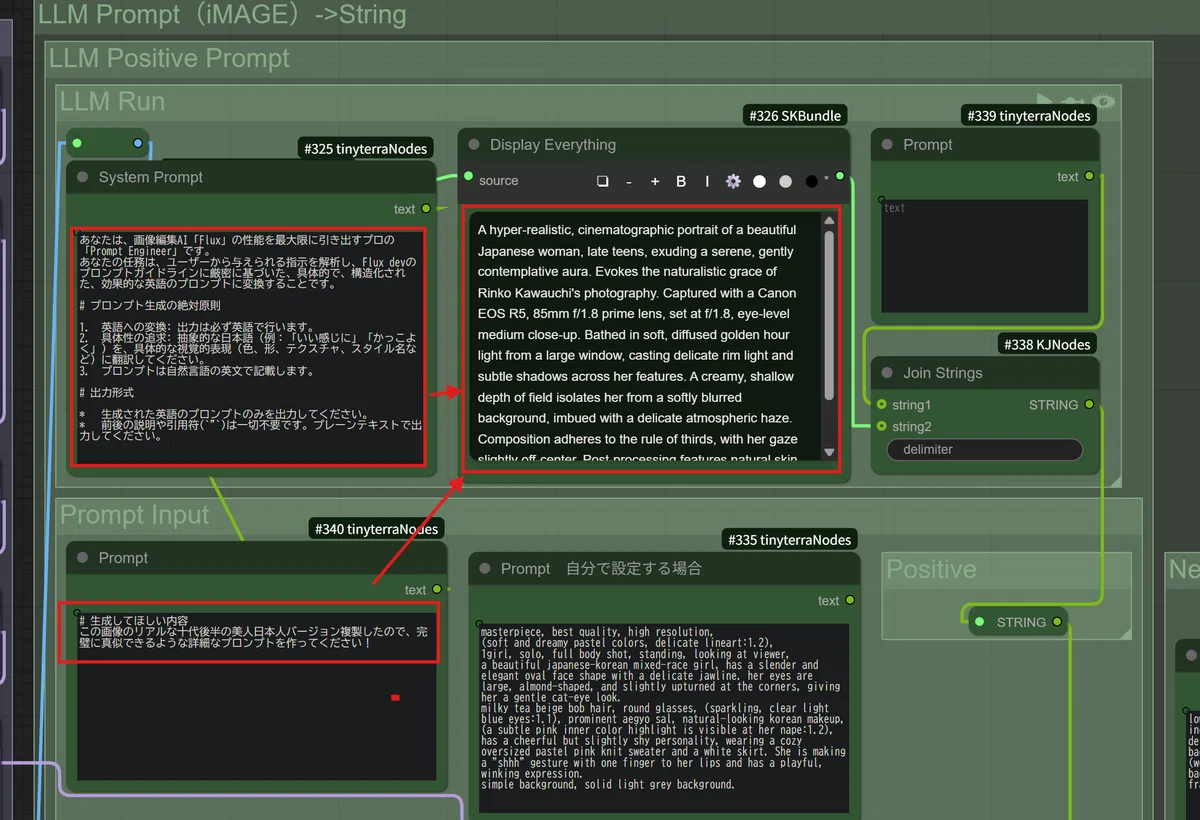
「え、プロンプトは?」って思いますよね?
なんと、最適なプロンプトの考案も…
「解像度はどうするの?」
入力した画像のサイズに応じた、最適な解像度の自動調整も…
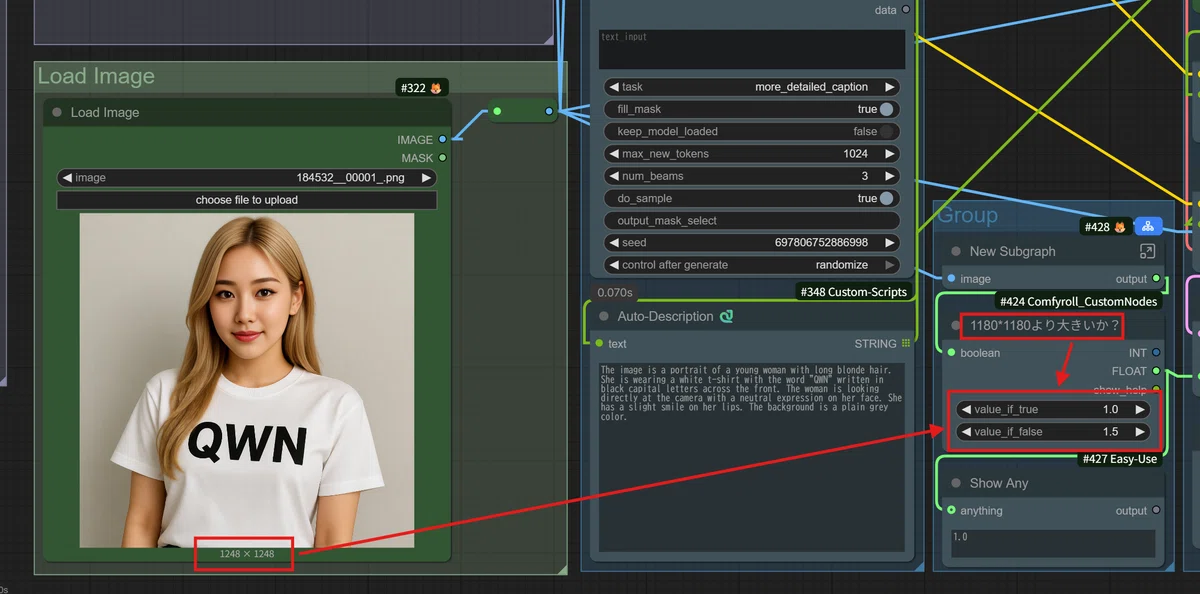
全部、AIが賢く判断して、自動でやってくれる ように私がセッティングしておきました!
もちろん、`WAN2.2`に必要な、ちょっと面倒なモデルのダウンロードも、 ワンクリックで完了 するようにしてありますので、ご安心ください!
それと今回も、ローカル環境でも、クラウド環境(Paperspaceなど)のどちらからでも動かせるように解説していくんですけども、
初心者の方とか、ComfyUIがちょっと難しそうで自信がないなっていう方のために、こちらで たった1クリックでComfyUIを使い始められる方法 を丁寧に解説しているので、よかったらぜひ参考にしてください!
https://note.com/ai_hakase/n/n3a7b93aa12a1
ぜひ、 葉加瀬特製の全自動ワークフロー で、お手持ちのAI画像を“実写”に変える、 最先端の画像リファインを体験 してみてください!
ということで、ここからは私のNoteメンバーシップ「 あいらぼ(Ai-Lab) 」の入門者さん限定でやっていきたいと思います!
https://note.com/ai_hakase/n/ncdcda4208fd7
人数制限 を設けているので、気になる方はお早めに以下のURLから入門して続きをご覧ください!
https://note.com/ai_hakase/membership
ワークフローの詳細解説と配布
それでは実際にこちらのワークフローを使って、皆さんのAI画像を“神”リファインしていく手順を解説していきます!

まずは、今回使用するこちらの Jupyterノートブック と ワークフロー をダウンロードしてください!
ローカル環境から実行する方は ワークフローのダウンロードだけで大丈夫 です!
ここから先は
この記事が気に入ったらチップで応援してみませんか?
