
【クラウドから無制限でAI動画・AI画像を生成✨】私が30万円節約した、PaperspaceとComfyUIの「コスパ最強」利用方法について解説します🔥

どうも皆さん!「この漢字、読めるはず…」と自信満々で挑むも、結局読めずにGoogle先生のお世話になる回数、数えきれません、 葉加瀬あい(ハカセアイ) です!
※ 2025/08/26 時点、最新版はこちらで解説しております!
PaperSpaseの方でもいくつかアップデートがありましたので、基本的にはこちらのアップデート版の記事をご覧ください!
もう30万円のPCは不要!? ノンフィルターで自由にAI動画・AI画像が作成しまくれる、PaperSpaceでComfyUIを動かしましょう!
今回は、タイトルにもある通り、PaperSpaceでComfyUIを動かす方法について解説していきたいと思います!
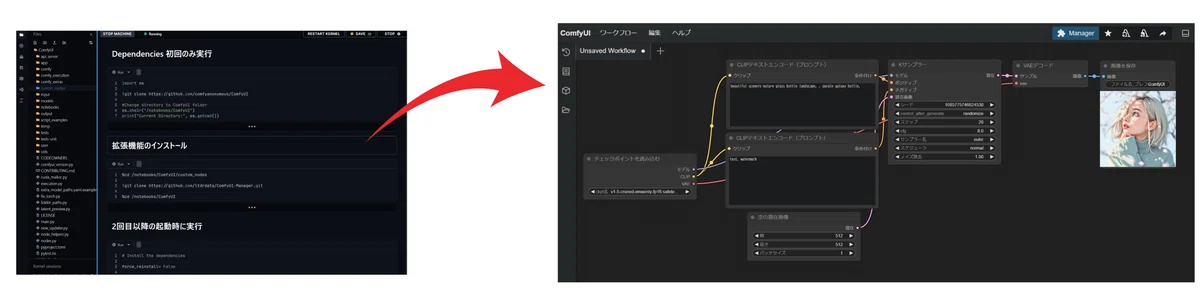
※ 最新版の解説はこちらで行っております。
「PaperSpace って何?」と思う方は本記事をこのまま読み進めていって大丈夫なんですけども、ある程度わかっている方は以下の記事をご覧いただいて導入からセットアップまで進めていただけますと幸いです!
これまでComfyUIをクラウド環境で動かすには、Rampotという少々高価なサービスか、Google Colabという利用制限がすぐにかかってしまうクラウドサービスしか選択肢がありませんでした⋯。
しかし、最近になって、もっと 格安 で、どれだけAIで動画生成や画像生成を行っても 料金が一定 で使える方法が登場したんです!
それが、今回ご紹介する PaperspaceでComfyUIを動かす方法 なんです!

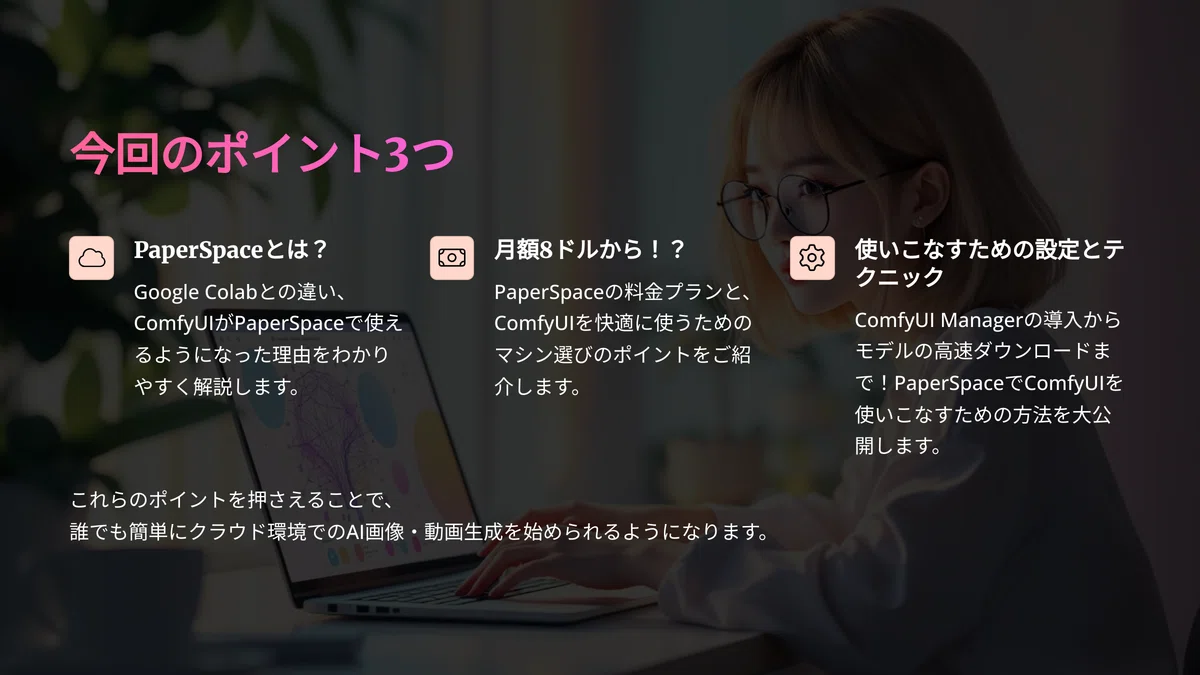
今回のポイント3つ
ということで今回解説する内容はこんな感じです!
① PaperSpaceとは?Google Colabとの違い、ComfyUIがPaperSpaceで使えるようになった理由をわかりやすく解説!
② 月額8ドルから!?PaperSpaceの料金プランと、ComfyUIを快適に使うためのマシン選びのポイントをご紹介!
③ ComfyUI Managerの導入からモデルの高速ダウンロードまで!PaperSpaceでComfyUIを使いこなすための設定とテクニックを大公開!
その他、今回の動画版などはこちら!
記事の内容を動画でみたい方は、こちらからどうぞ!
https://note.com/ai_hakase/n/nfe1c07e4b3c9
それと、 Youtube では、そのNote記事の一部などを動画にして公開しています! あいらぼ(Ai-Lab) 限定の動画パートも、公開後、先着数名さま限定で公開しておりますので チャンネル登録と通知をオン にしておくと見逃しませんよ!
https://www.youtube.com/@AI-Hakase
また、 X (旧Twitter) では、毎日100本程度の 最新AI速報 をお送りしております🚀
よろしければ、 Note 、 Youtube 、 X (旧Twitter) のフォローの3点をしていただけると嬉しいです🙆♀️✨
それでは、本日もよろしくお願いします!
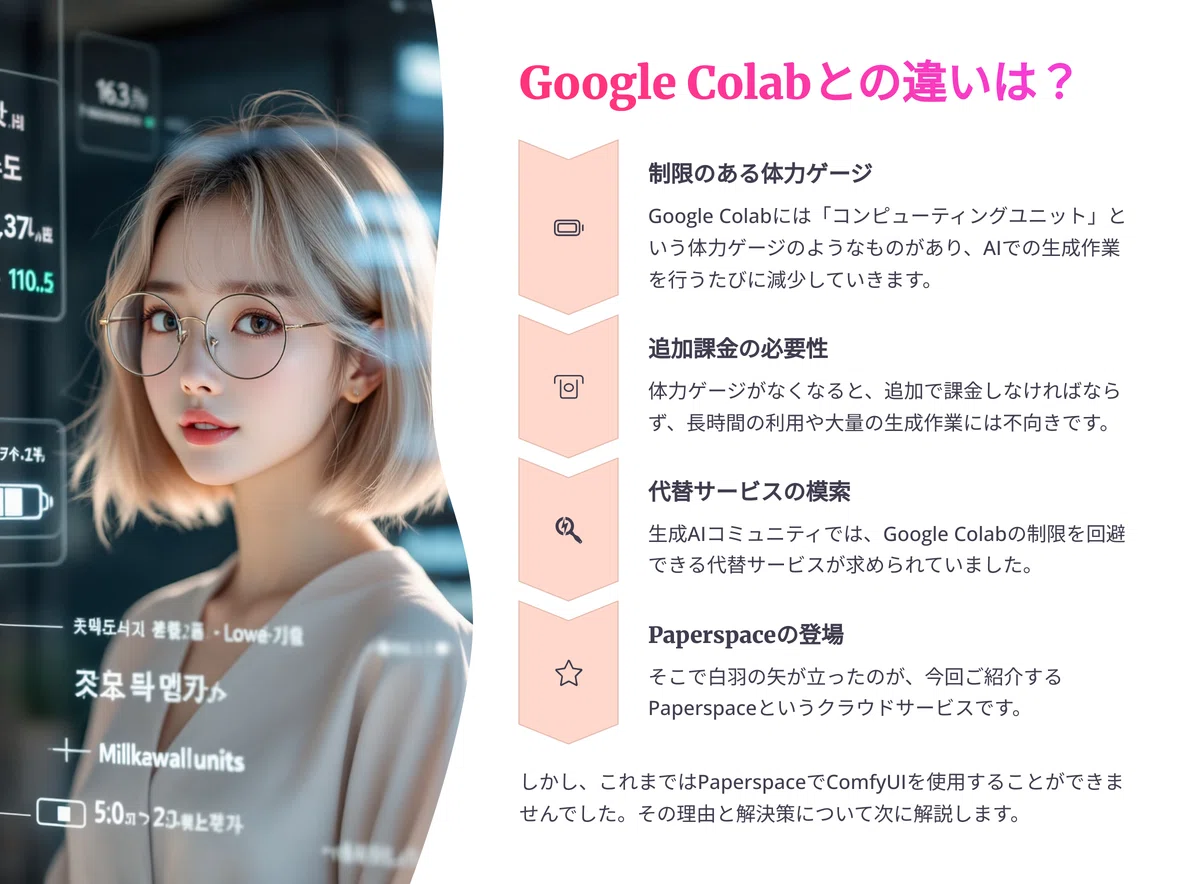
Google Colabとの違いは?
それでまず最初によく比較される、PaperSpaceとGoogle Colabなどとの違いについてなんですけども、一番の違いは、Google Colabなどにはコンピューティングユニットという、GPUマシーンが使える体力ゲージのようなものがあることです。
わかりやすく言うと、AIで動画生成や仮想生成を行うたびに、このコンピューティングユニットという体力ゲージが減っていくんです⋯。
ですから、Google ColabでComfyUIを使うのは、ノートブックを実行するだけなので簡単なんですけど、すぐに体力ゲージがなくなってしまい、追加で課金していくといった形になってしまうんです!
それで、生成AIコミュニティ界隈では、Google Colabと似たようなサービスで、GPUマシンを使ってComfyUIなどを動かせないかという議論が盛んに行われていました。
そこで白羽の矢が立ったのが、今回ご紹介する Paperspace というクラウドサービスです!⋯ですが、実は今まで、このPaperspaceでComfyUIは使えなかったんです。
なぜ今までPaperspaceでComfyUIが使えなかったの?
その理由は、Paperspaceが トンネリングという技術を禁止 していたからです。
トンネリング、聞き慣れない方も多いかもしれません!簡単に言うと、`http://127.0.0.1:7860`のようなローカル環境、つまり皆さんのPC上などローカル環境からしか動かせないサービスを、Webからアクセスできるようにして、他のPCからでも皆さんのPC上で動いているStable DiffusionとかComfyUIにアクセスできるようにする技術なんです。
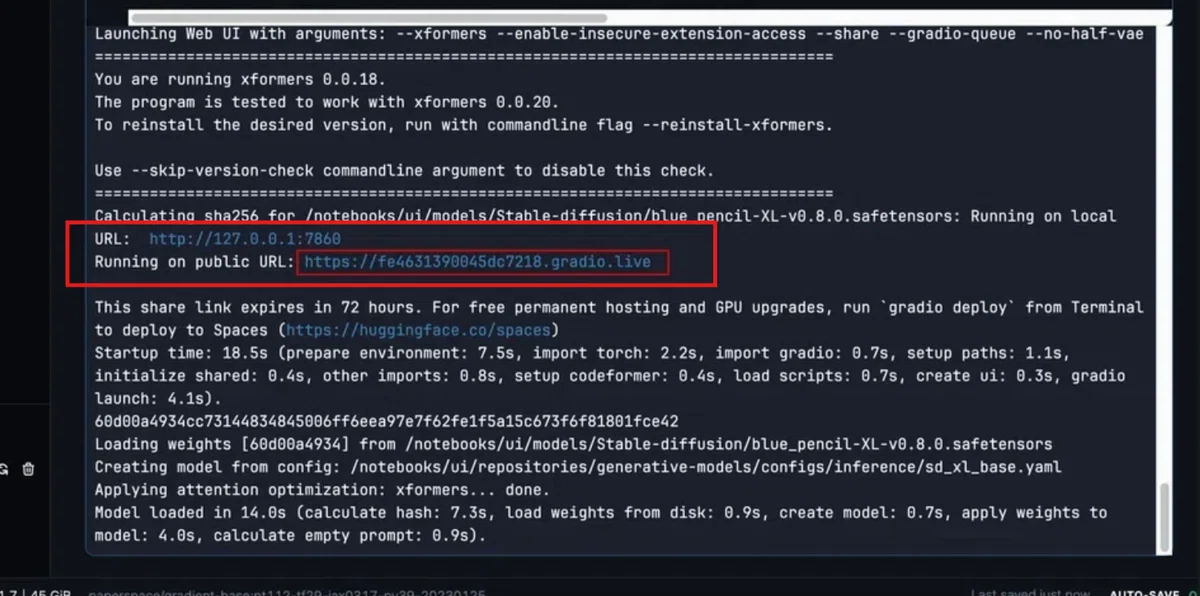
つまり、これがクラウド環境上で行われると考えてください。
今は皆さんのPCで例えましたが、これがクラウド環境のサーバーからしかアクセスできないAIツールのURLを、URLを知っていれば誰でもウェブ上からアクセスできるURLを発行して、そのURLで開いたツールをクラウド環境のサーバーで動かす、といった感じになります!
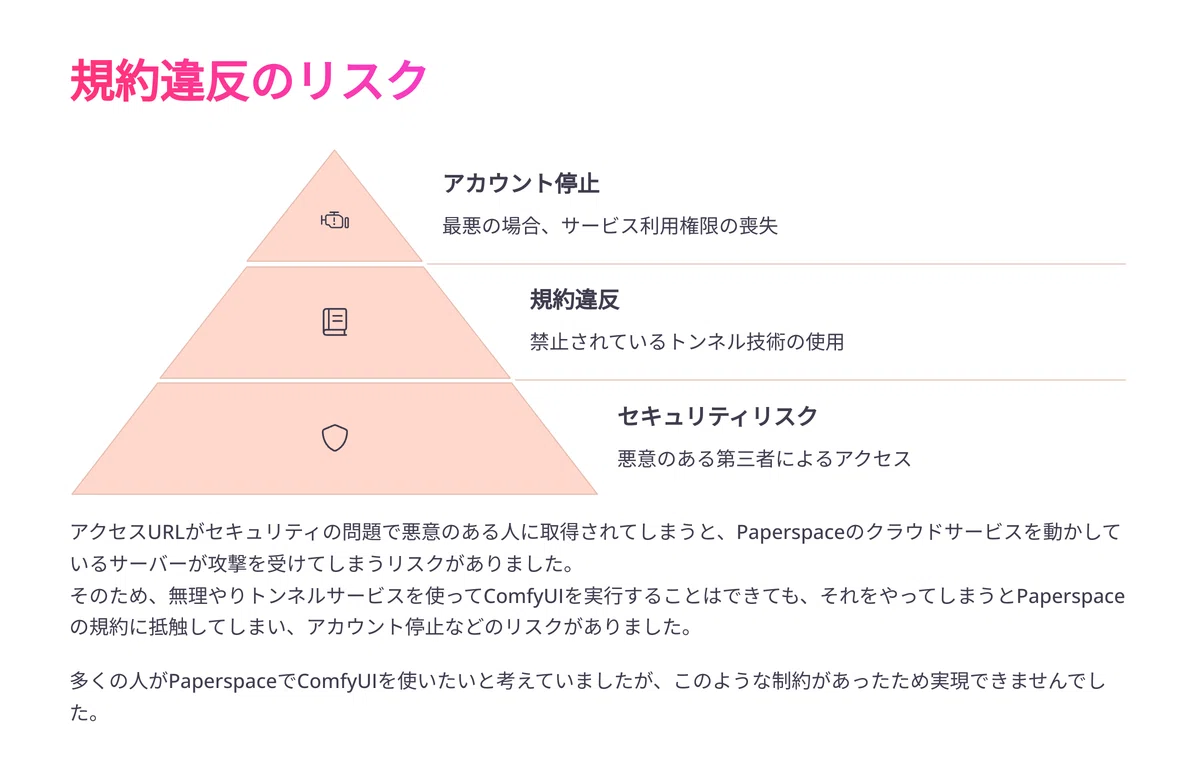
ですから、このアクセスURLがセキュリティの問題で悪意のある人に取得されてしまうと、Paperspaceのクラウドサービスを動かしているサーバーが攻撃を受けてしまうリスクがあるわけなんです⋯。
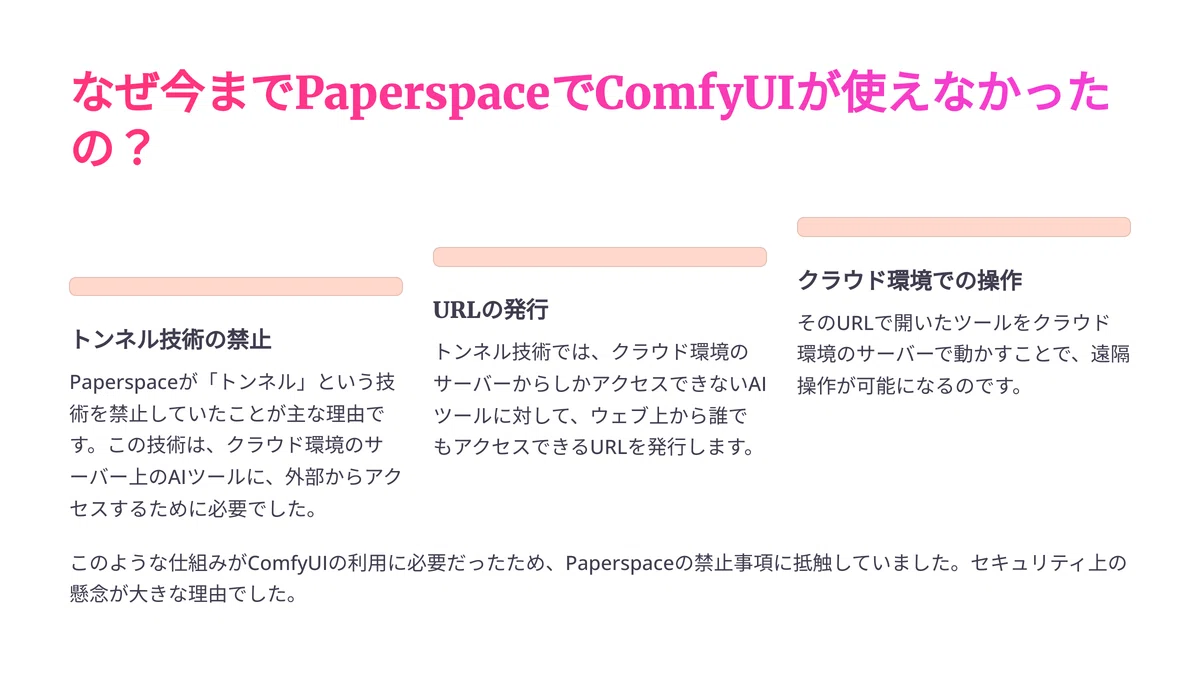
そのためPaperspaceでは、今までこのトンネリングというサービスを禁止していたので、クラウド環境で動かすのであれば、そのトンネリングを必要とするComfyUIを動かすことができませんでした。
実際、無理やりトンネリングサービスを使ってComfyUIを実行することはできたんですけれど、それをやってしまうとPaperspaceの 規約に抵触 してしまい、 アカウント停止 のリスクなどがあったんですよね。
ですから今まで、PaperspaceでComfyUIを使って最新の画像生成とか動画生成に手を出したい!という方が大勢いらっしゃったんですが、それがやりたくてもできなかったわけなんです⋯。
救世主の登場!
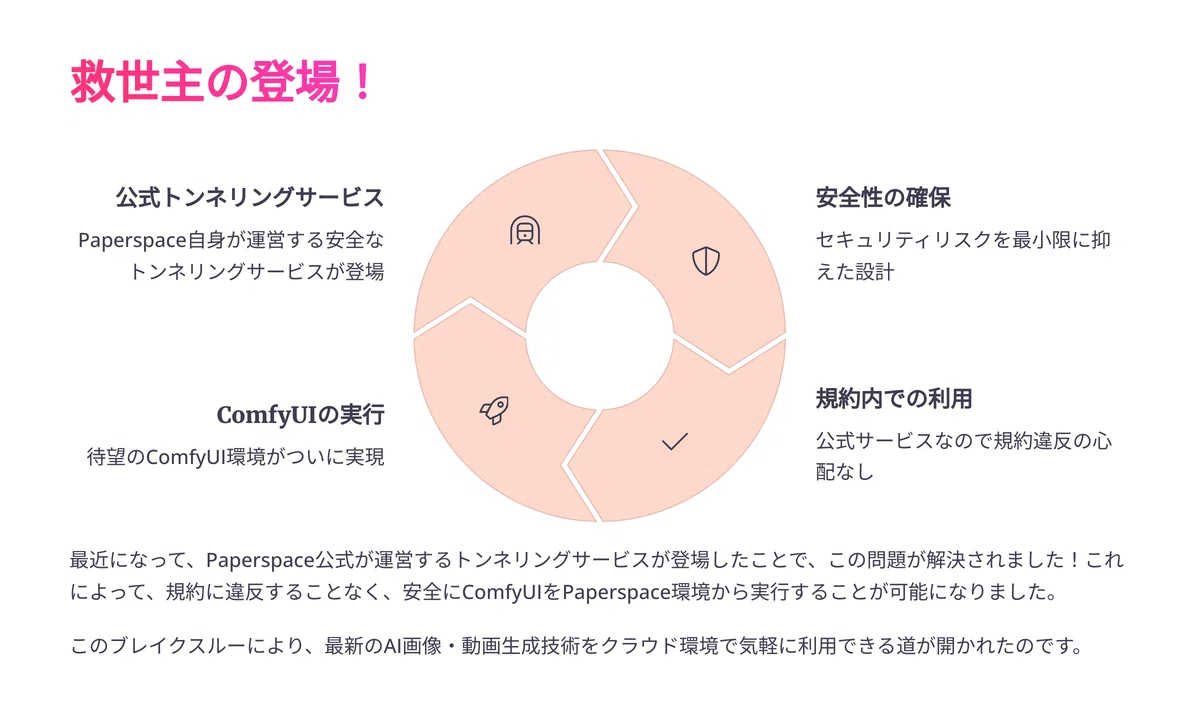
そこで最近、なんとそれを解決する救世主が登場してくれました!
それが、 Paperspaceが運営するトンネリングサービス なんですね!
少し前置きが長くなってしまいましたが、今回はそのPaperspaceが運営するトンネリングサービスを利用して、ComfyUIを皆さんのPaperspace環境から実行して、動かしていこうと思います!
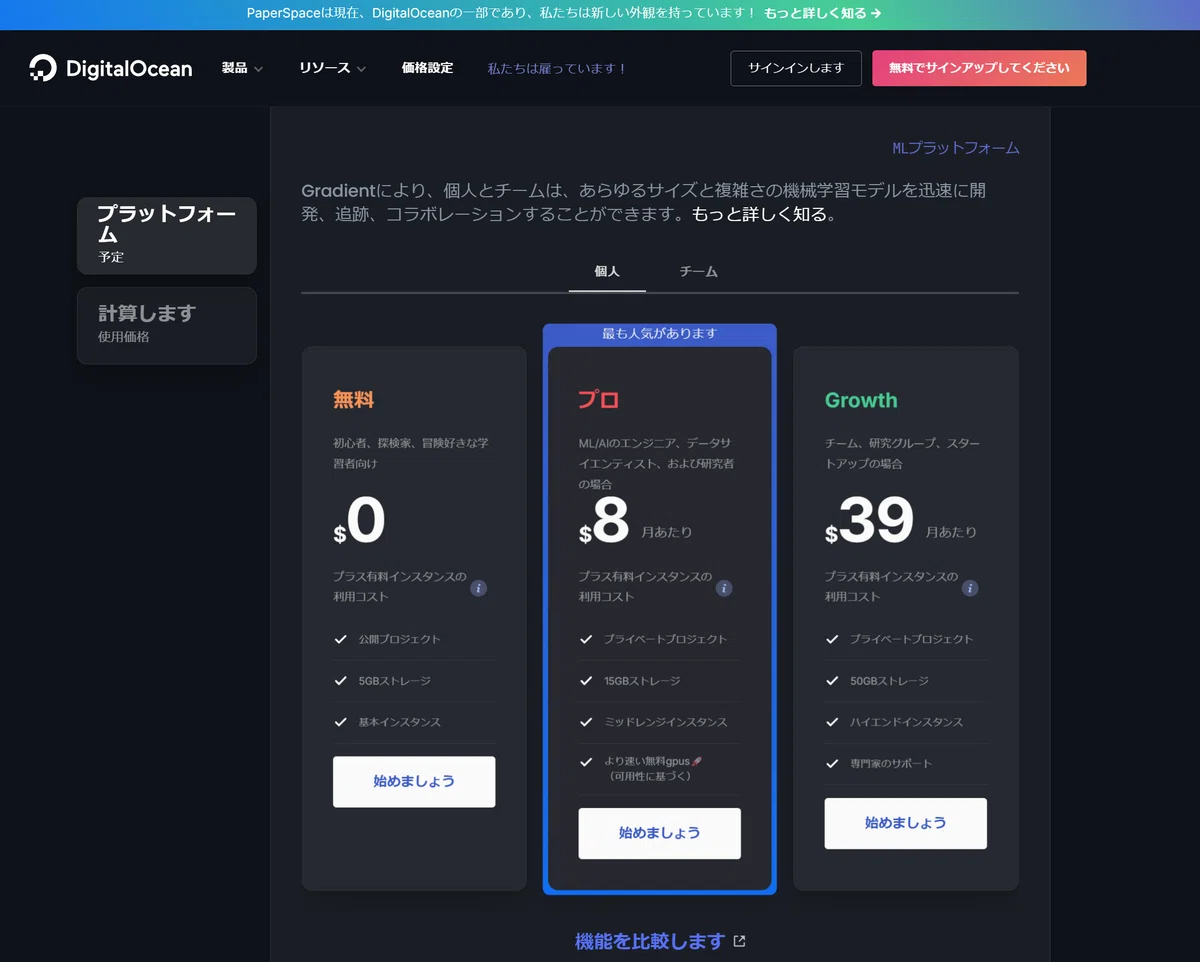
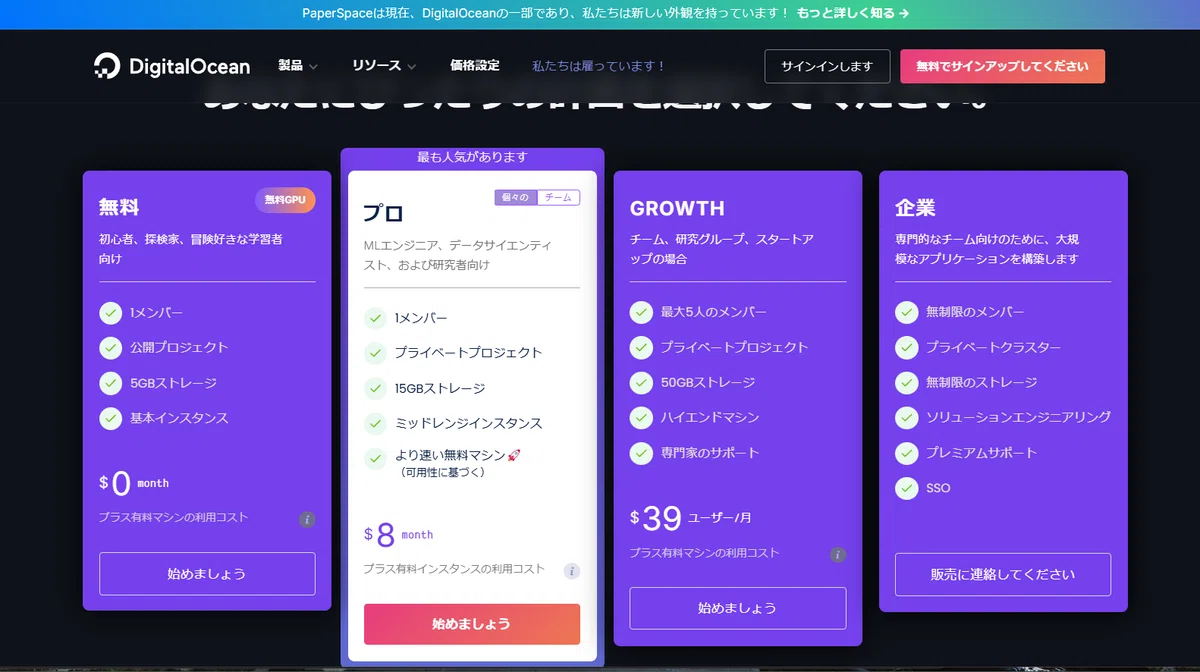
ちなみに、Paperspaceの気になるお値段ですが、なんと 月額8ドル から!(後ほど詳しく解説します。)
Google Colabと比較しても安く使えるので、Google Colabのコンピューティングユニットの制限に困っている方や、もっと好き放題画像生成や動画生成を行いたい!といった方にも強くお勧めできます!
さっそくPaperspaceを起動してみましょう!
ということで、ここからはPaperspaceの起動とノートブックの実行から、ハンズオンでやっていきましょう!
ちなみに今回解説する範囲としては、ノートブックを皆さんにお配りして、これを上から順番に実行するだけで、プログラミングなどの知識がなくても、PaperspaceからComfyUIを起動して、実際に画像生成をして、その画像を保存するまでをご紹介したいと思います!
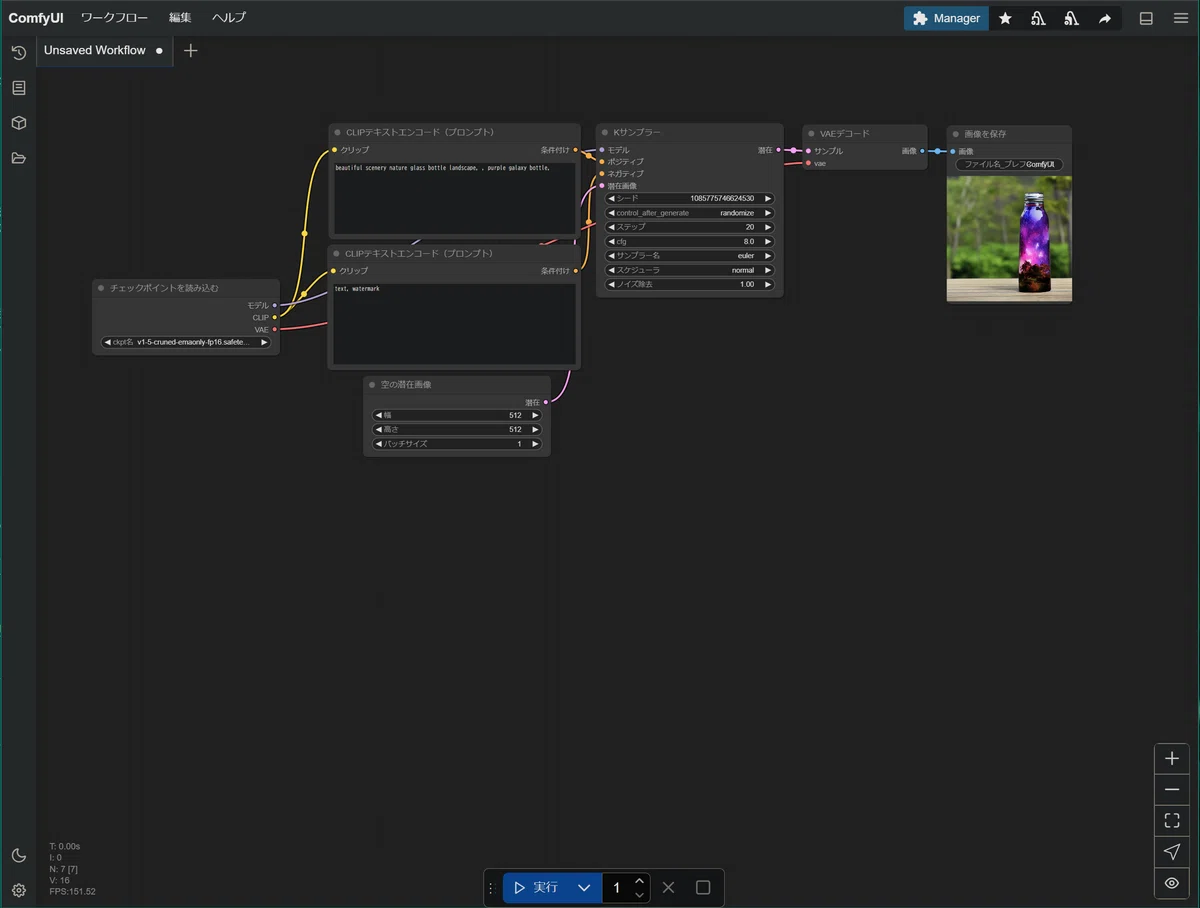
こちらが、そのPaperspaceで起動したときのComfyUIの画面になります!
ComfyUI Managerなども一緒にダウンロードするようにしているので、最新のWan2.1 や Hunyuan Videoなどの動画生成AIや画像生成AIも利用することができます!
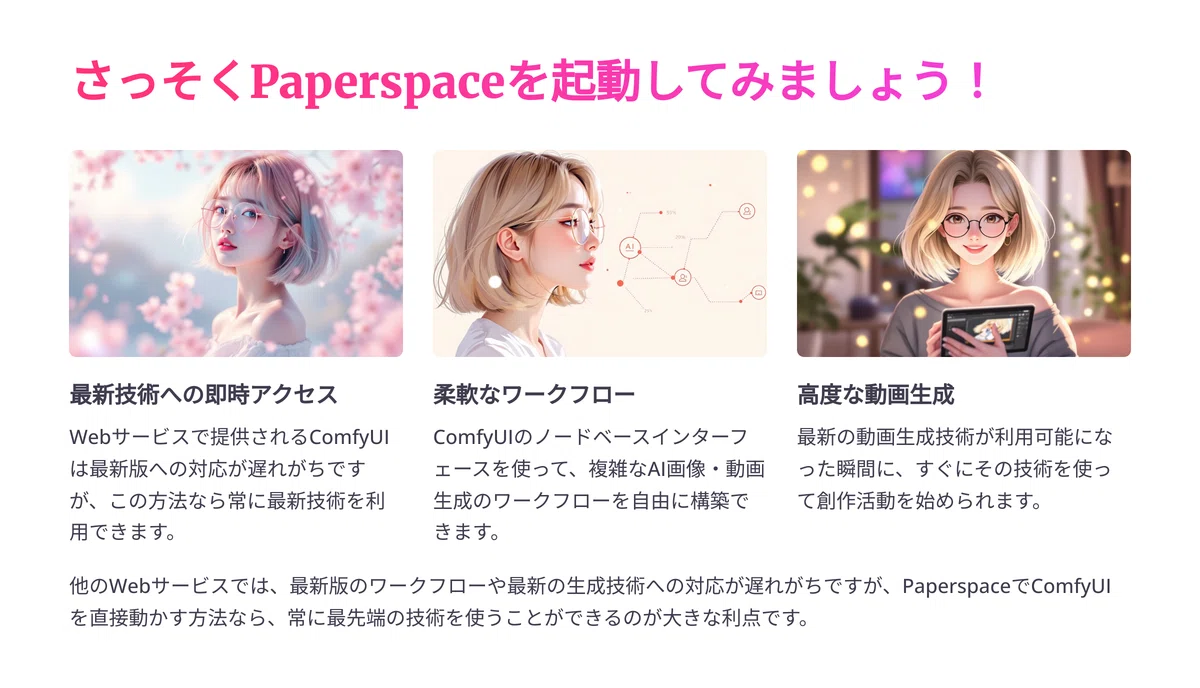
ちなみに、WebサービスでComfyUIを気軽に立ち上げるサービスなどもあるんですが、どうしても最新版のワークフローや、最新版の動画生成技術、画像生成技術に対応するのが遅れてしまうんです⋯。
しかしこの方法であれば、ComfyUIで最新技術が使えるようになった瞬間に、すぐにその技術を使って動画生成や画像生成をすることができるようになる、というのが利点ですね!
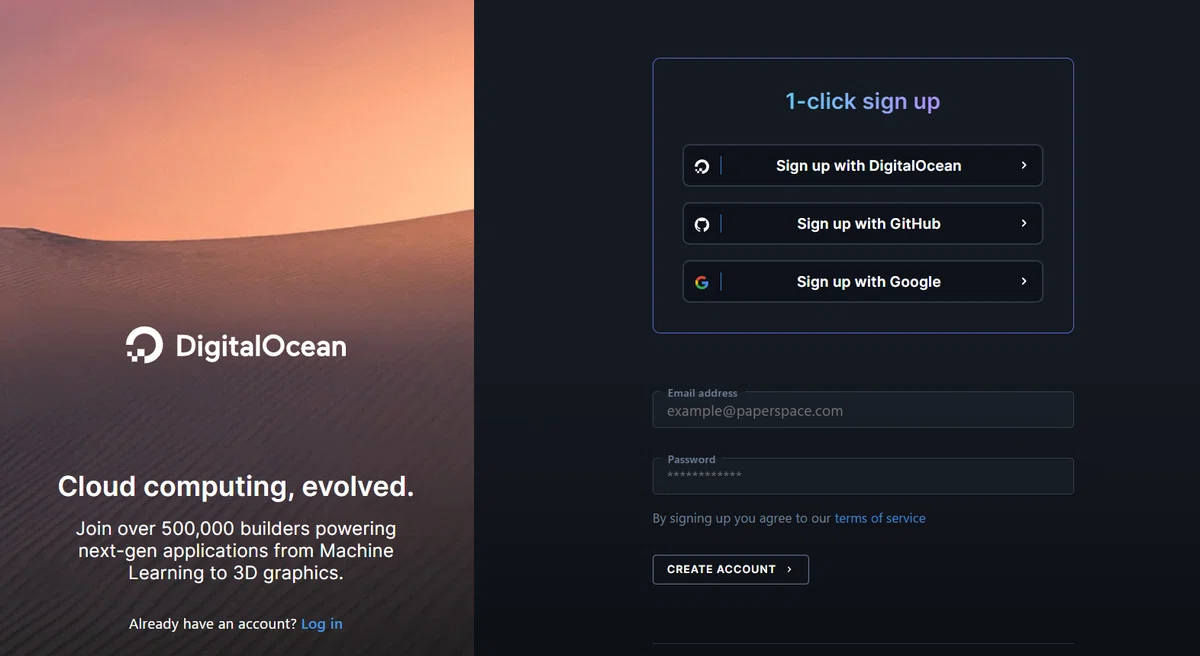
Paperspaceの会員登録をしましょう!
それでは、Paperspaceの会員登録から行っていきましょう。
Paperspace自体は、こちらのURLからサインアップして利用することができますので、登録がまだな方はこちらからサインアップしてください。
参考: https://console.paperspace.com/signup?R=A0A7T6P
ちなみにPaperspaceは、クレジットを購入して、そのクレジットを1時間単位の重量課金で消費して、GPUマシンからComfyUIを動かすということも可能なんですけれども、基本的には、以下のような 有料課金 で使用することをお勧めします!
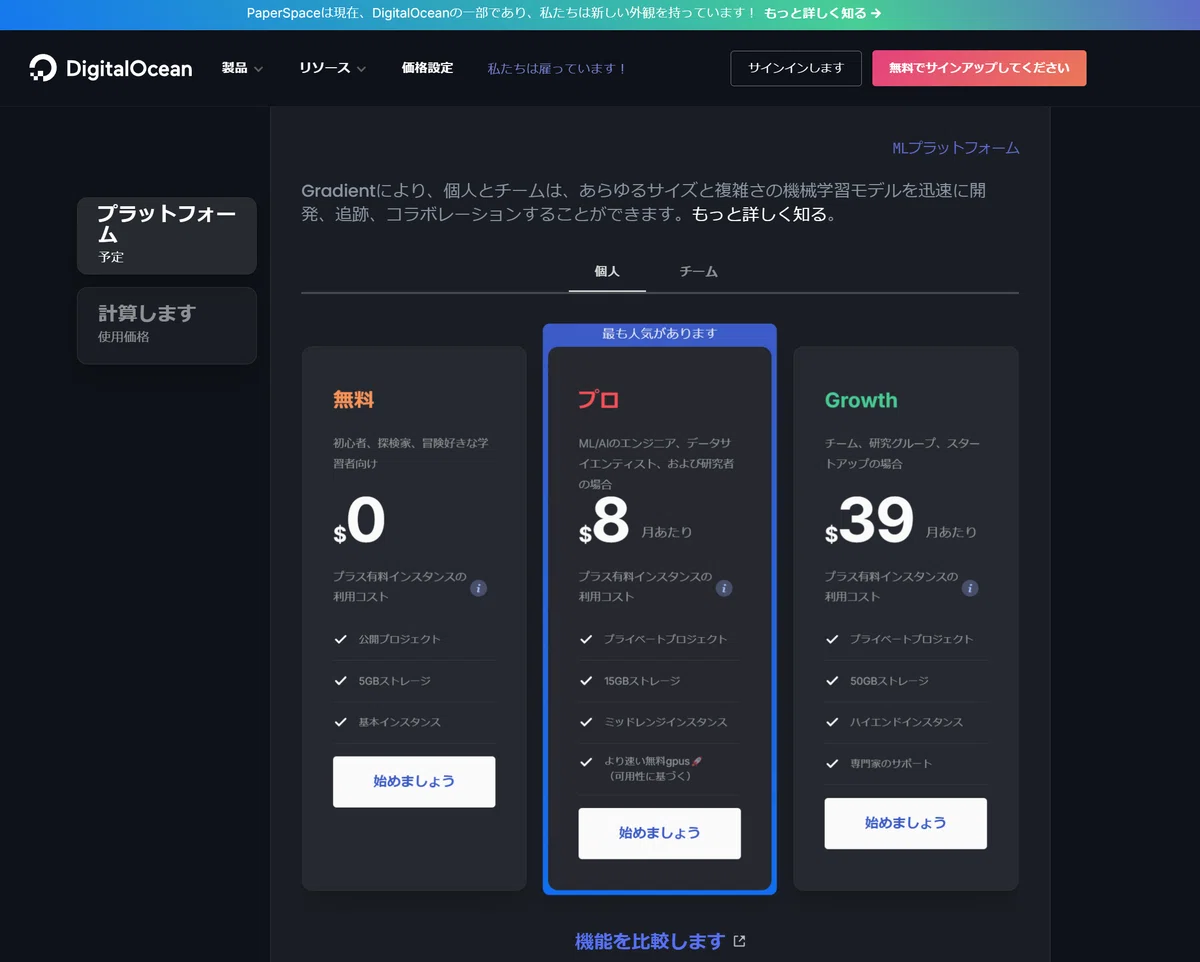
料金としては先ほどもちらっとご紹介したように、わずか8ドルからハイスペックなGPUマシンを 使い放題 で利用することができるので、非常にお得です!
正直、かなりコスパが良くておすすめできるサービスなので、もしこの後の解説を見ながら触ってみたい方は、有料課金して使用してみると良いのではないかと思います!(ちなみに私としては、コスパ的に最もおすすめなのはGrowthプランですね!)
料金プランの詳細はこちらから確認できます。
参考: https://www.paperspace.com/gradient/pricing

プロジェクトを作成しましょう!
サインアップやプランのアップグレードが完了したら、次はグラディエントの項目を選択し、「Create Project」を選択します。
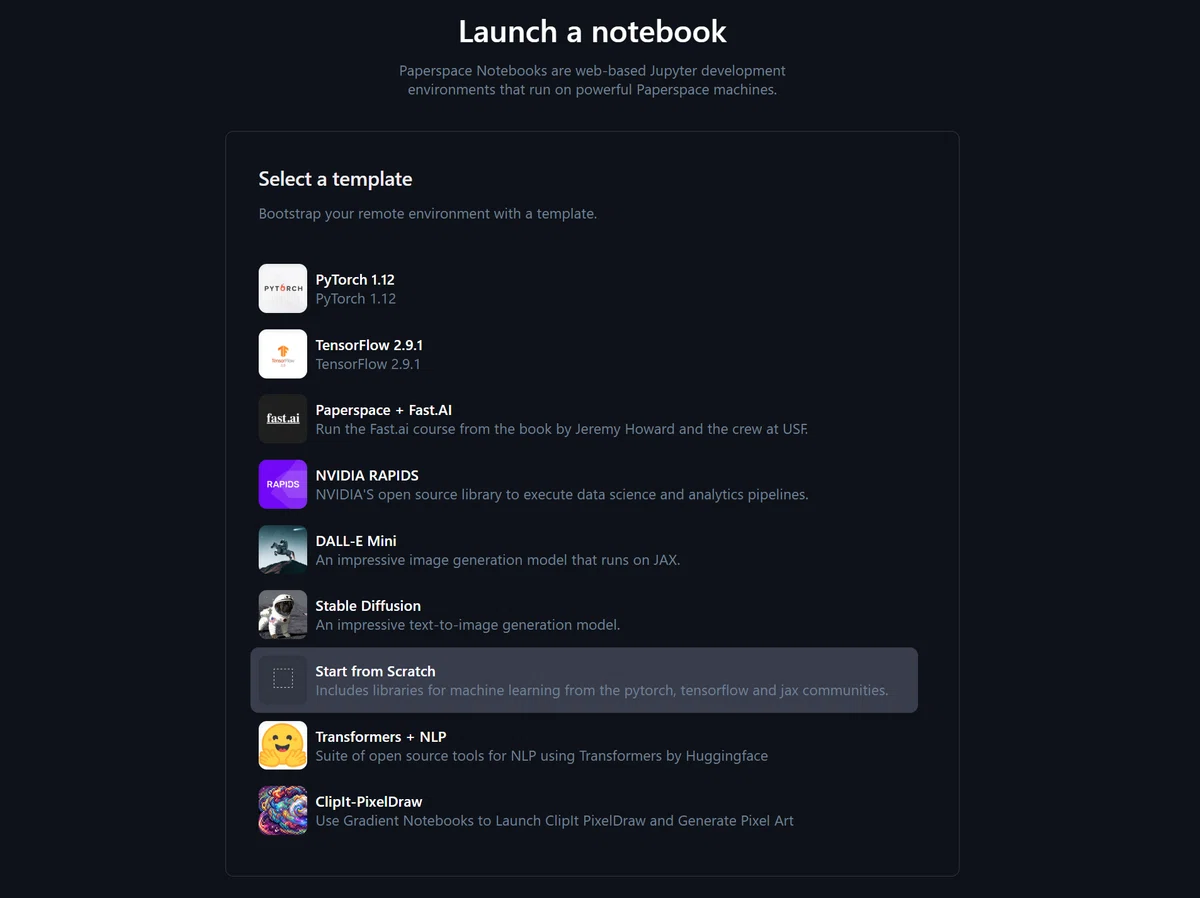
プロジェクト名は任意のもので大丈夫です。プロジェクトを作成したら、「Create」ボタンから、 グレーのアイコンの項目を選択します。これで、空のプロジェクトが作成されます。
テンプレートについて聞かれた場合はこちらを選んで見てください!
ここまでの準備ができたら、次はGPUマシンを選択し、「Start Notebook」をクリックします。
今回は従量課金制のGPUマシンを使っていきたいと思います!

GPUマシンの選択について
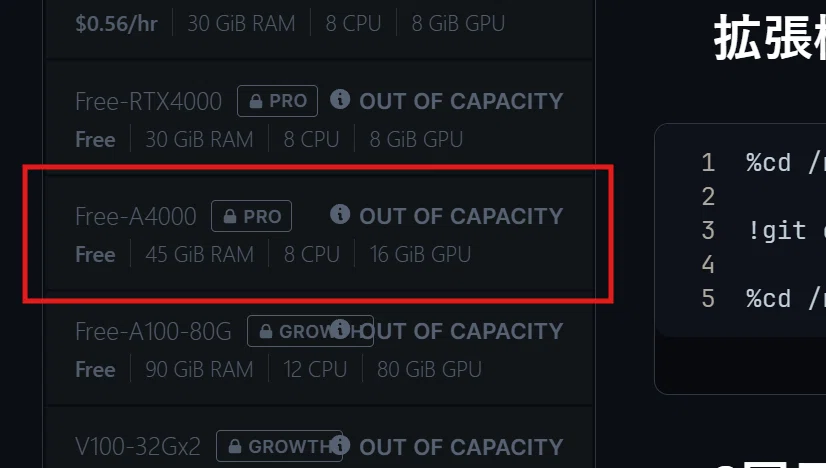
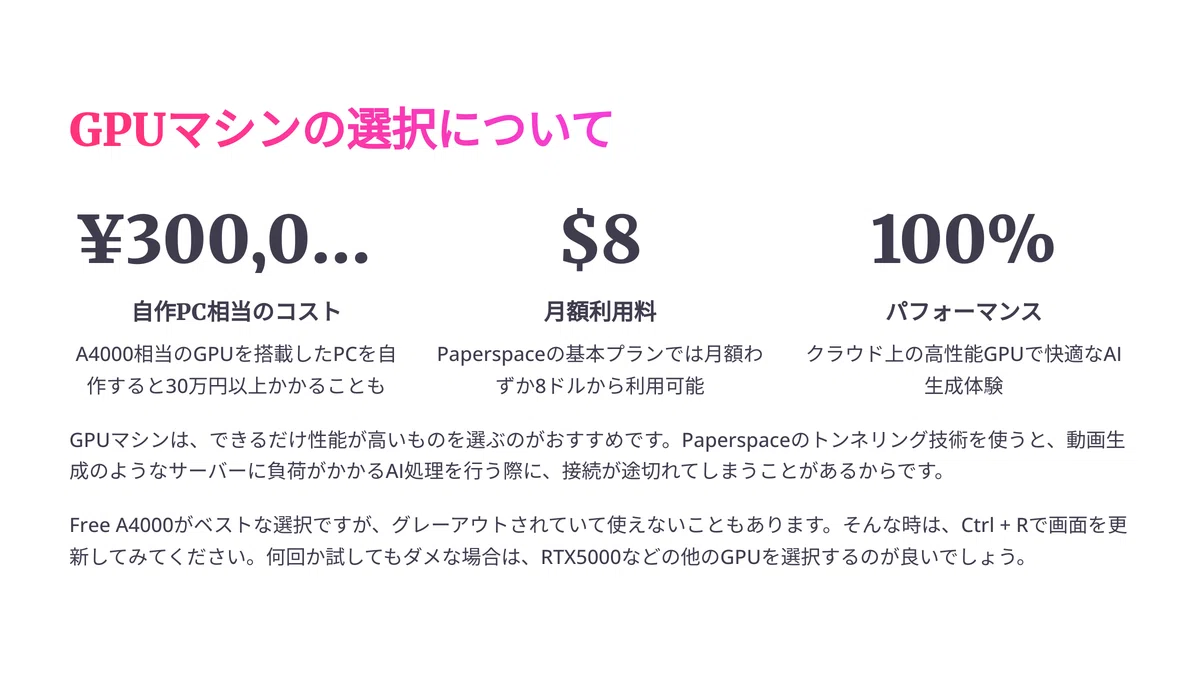
ちなみに、GPUマシンを選択する際、有料のプロプランをご利用中でしたら、 Free A4000 がおすすめです!⋯もし選択可能であれば、こちらをぜひ選んでみてください。
もしフリーA4000が選択できない場合は、 Free RTX5000 などを利用すると、高い性能で作業できます!
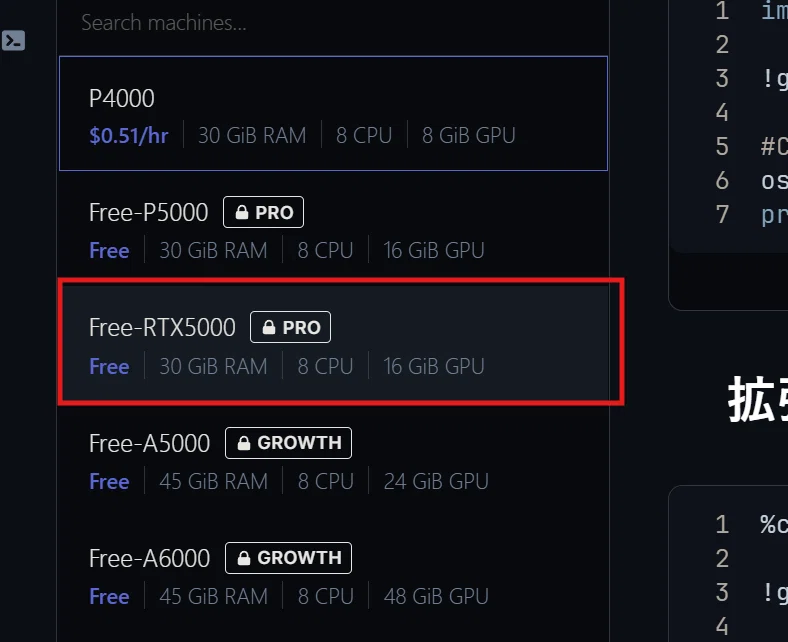
GPUマシンは、できるだけ性能が高いものを選ぶのがおすすめです。Paperspaceのトンネリング技術を使うと、動画生成のようなサーバーに負荷がかかるAI処理、つまり推論を行う際に、接続が途切れてしまうことがあるからです⋯。
(基本的には、一番下に表示されている Free 〇〇 と名前のついたマシンを選んであげると、なんと! 最も高性能 なマシンを、しかも 使い放題 で選ぶことができます!)
ですので、 Free A4000 がベストなのですが、グレーアウトされていて使えないこともありますよね。
そんな時は、 Ctrl + R などで画面を更新してみてください!意外と使えるようになることが多いです!何回か試してダメだったら、RTX5000などを利用するのが良いかと思います。
ちなみに、A4000相当のGPUやPCを利用すると、どんな構成にするかにもよりますが、30万円以上かかることもありますので、このサービスは本当にお得です!
ノートブックの初期設定とComfyUIの起動
ということで前置きが長くなりましたが、ここからは今回のノートブックの解説に移っていきます!
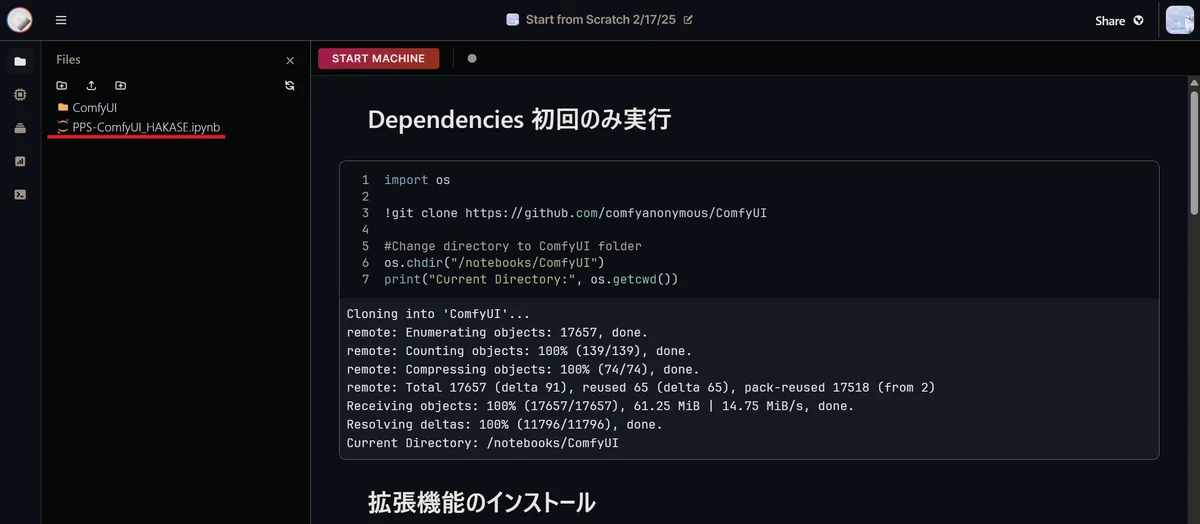
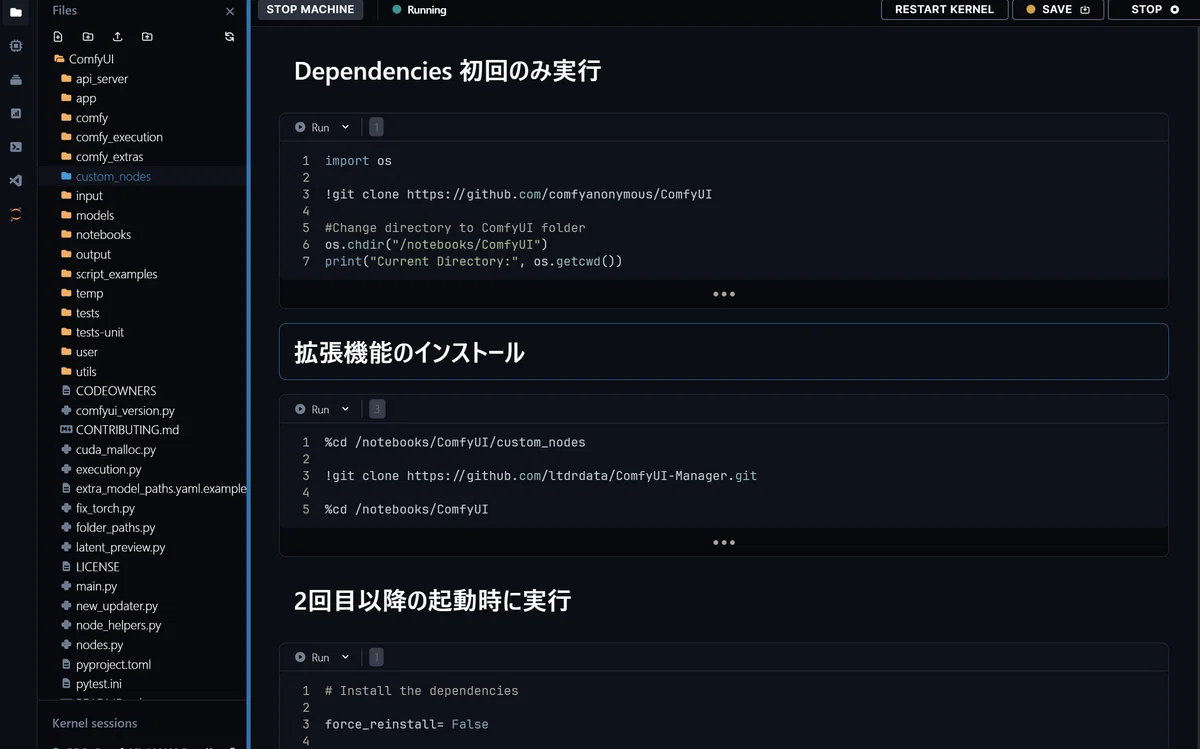
今回配布するノートブックを開くと、このような画面が表示されます。
初回の実行時に必要なものと、2回目以降の実行に必要なもので処理を分けてあります!
こちらの部分です!一番最初にCtrl+Enterで実行してください。
具体的には、`ComfyUI`のインストールと、カスタムノードの初期インストールを行っています!
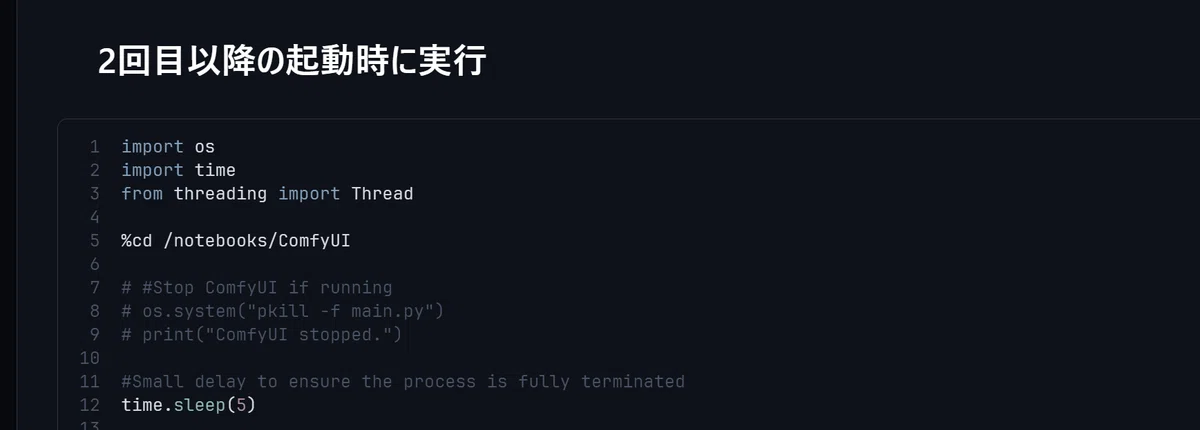
2回目以降の起動時の処理
2回目以降、つまり、ComfyUIがすでにインストールされている場合の実行方法はもっとシンプルで、まずはこちらの部分で、ComfyUIの起動に必要なライブラリなどをインストールします。
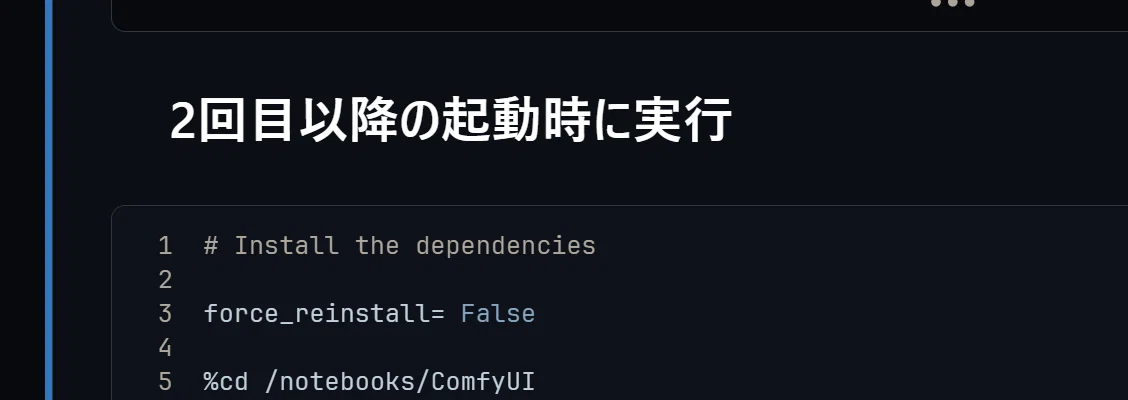
次に、こちらの部分でComfyUIを立ち上げます!
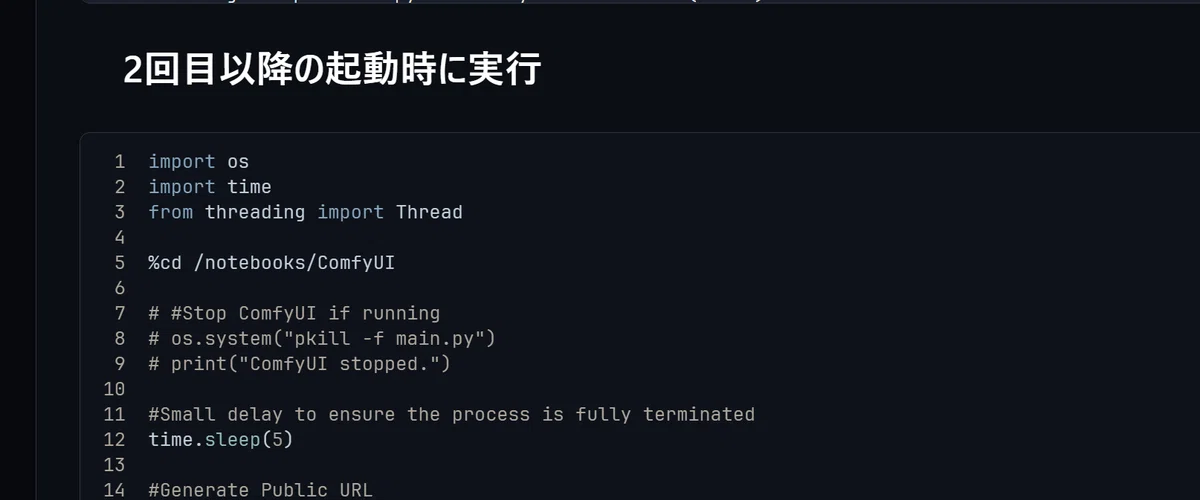
立ち上げると、クラウド環境からアクセスするためのリンクが表示されます!
このリンクが表示されたら、下にスクロールしてエラーがないか確認し、5秒ほど待ってからリンクを開いてみてください。
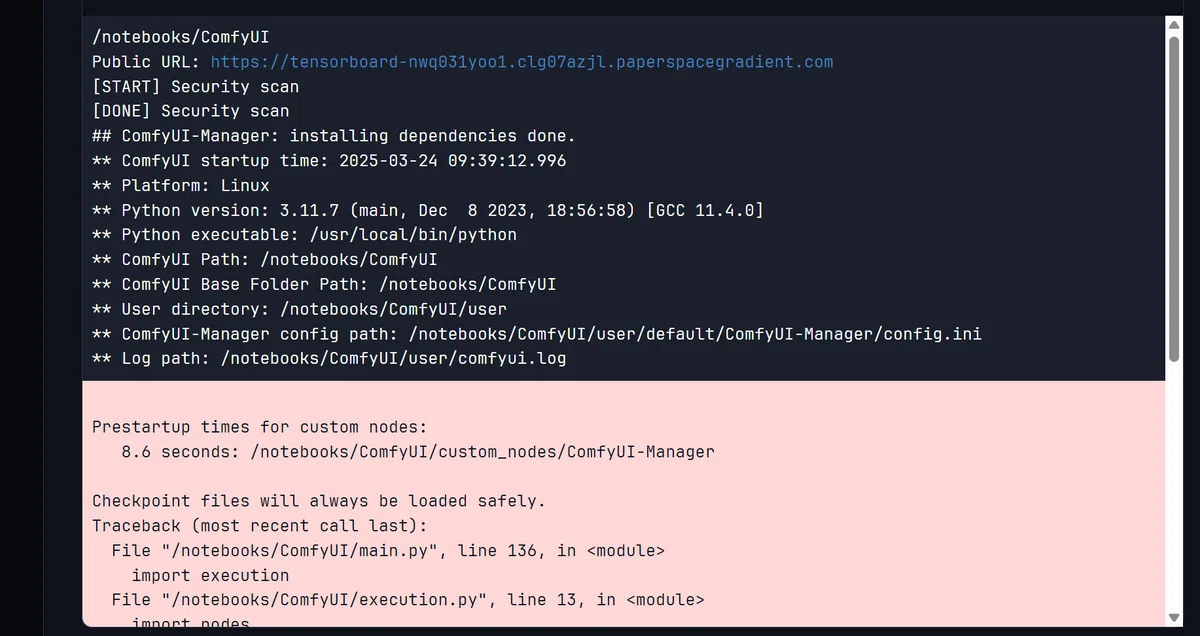
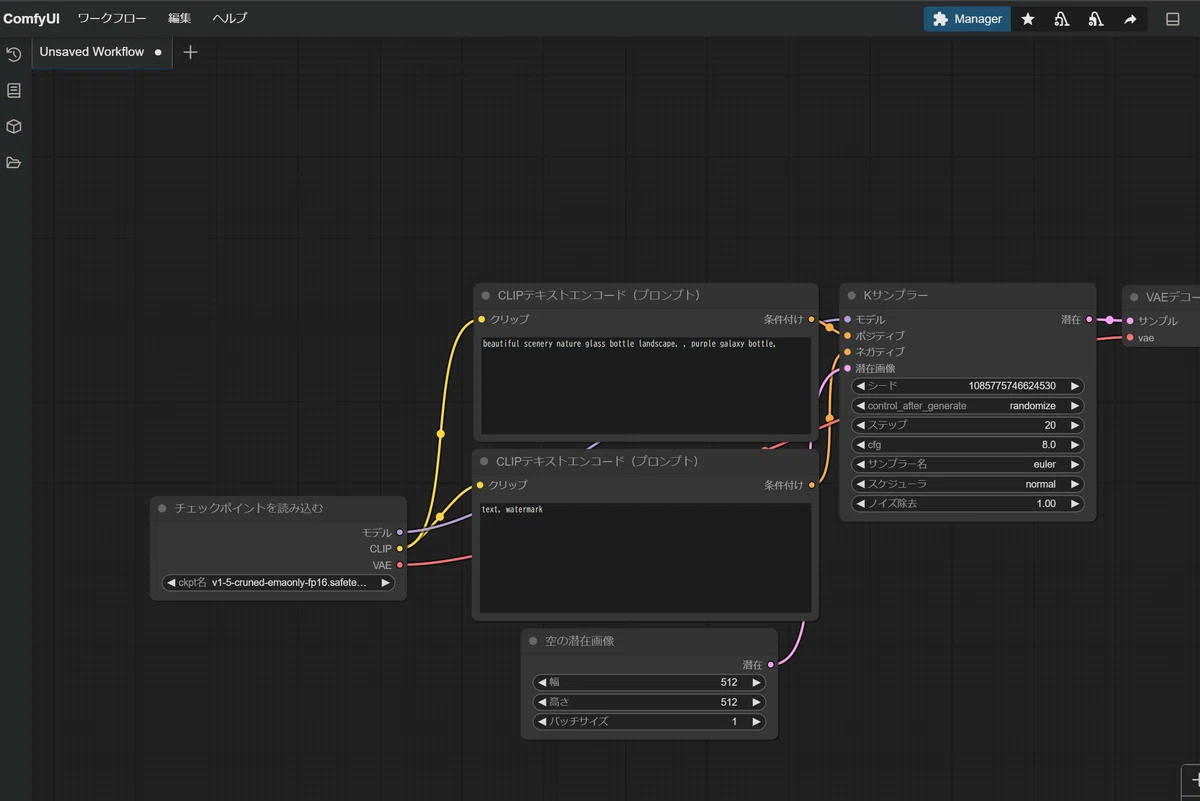
そうすると、ComfyUIの画面が正常に立ち上がるはずです!
もし立ち上がらない場合は、5秒ほど待ってから Ctrl + R 、または F5 ボタンで画面を更新してみてください。それでも立ち上がらない場合は、エラーがないか確認してください!
今回は起動までの解説になりますので、ひとまずここの画面まで開けたら終了になります。お疲れ様でした!
なお、もしエラーがある場合は、先ほど起動したセルの下などに表示されているかと思います!
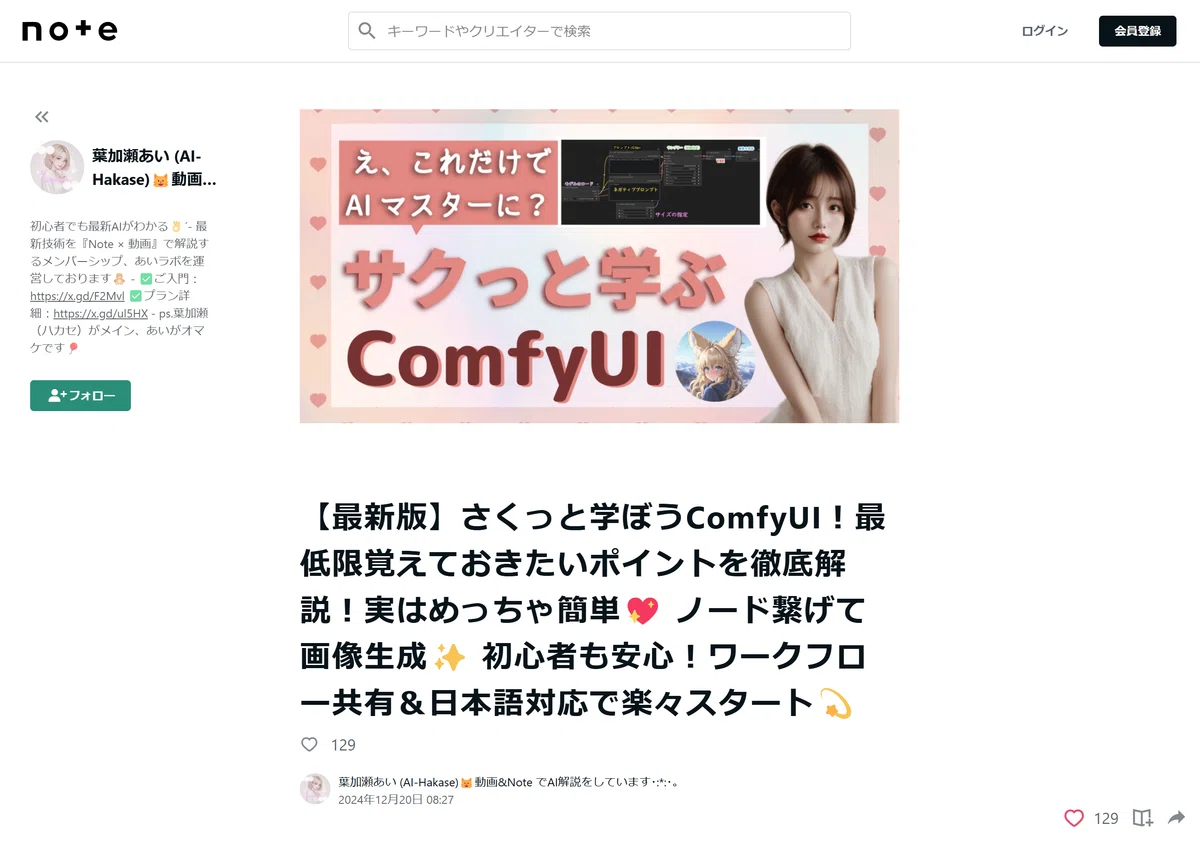
もしComfyUIの使い方について詳しく知りたい方はこちらの記事を読んでいただけると嬉しいです!
https://note.com/ai_hakase/n/n5486e3a98997?magazine_key=m574f2e03ca50&from=membership-magazine
ノートブックの利用
と、基本的な流れは以上になります!
あとは、このノートブックの配布について、ご案内します!
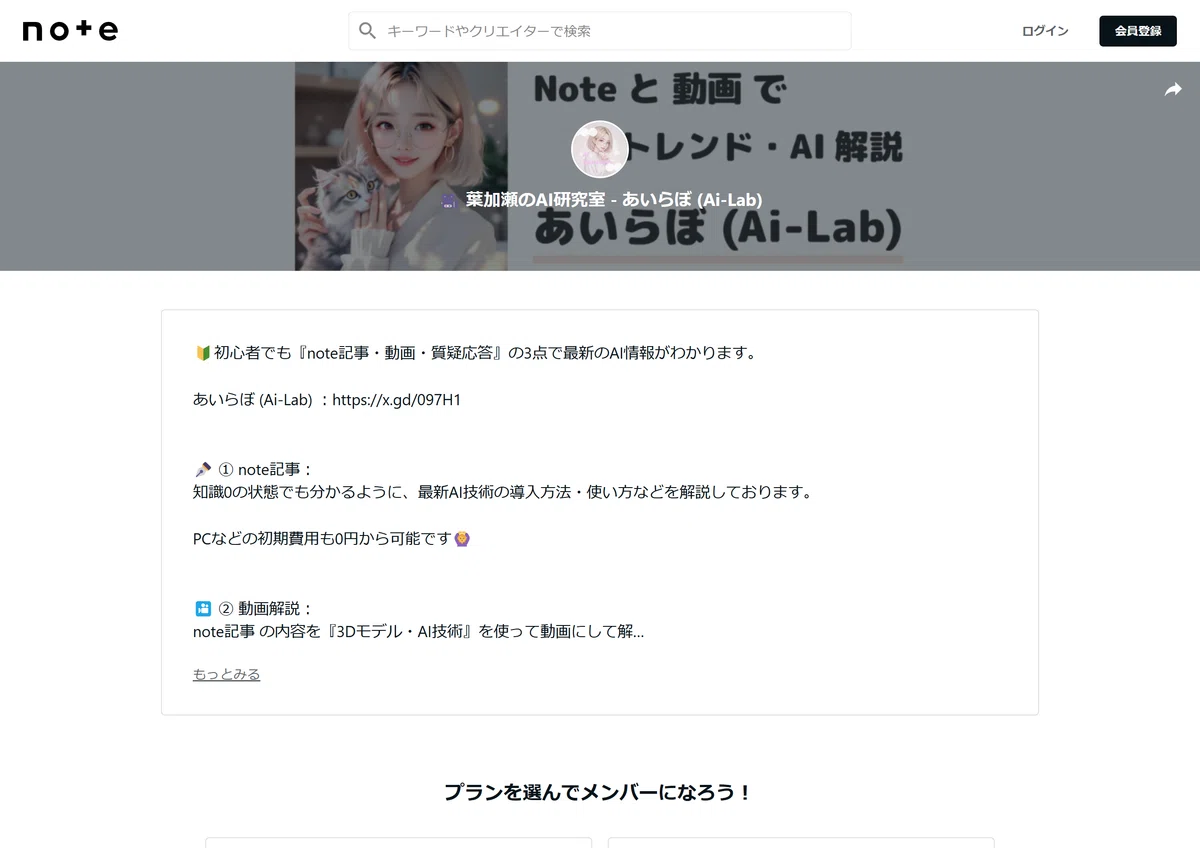
ということで、ここからは私のメンバーシップ、 あいらぼ(Ai-Lab) にご参加いただいている方向けに解説していきたいと思います!
このように、私のメンバーシップでは、生活や仕事に役立つAI技術の解説などを初心者の方にも分かりやすく行ったり、質問対応も結構丁寧にしていますので、興味のある方はぜひ以下のリンクからご入門されて続きをご覧ください!
https://note.com/ai_hakase/membership/join
それでは、メンバーシップのご入門者の皆様、お待たせいたしました!
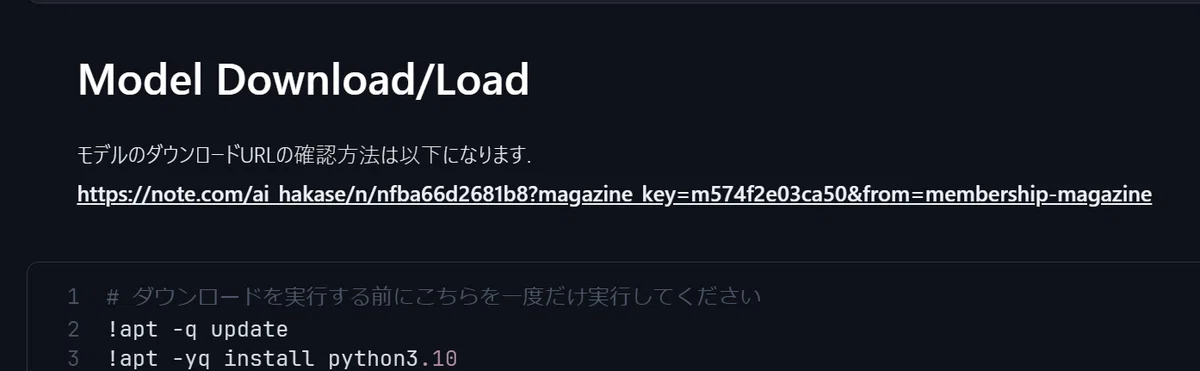
まずはノートブックのダウンロードからです!こちらのリンクからダウンロードしてみてください!
ここから先は
この記事が気に入ったらチップで応援してみませんか?
