
Runpod・Paperspace・ローカルからの『ComfyUI環境構築 / ワークフローの導入 / 推奨設定 / 保存方法など』の全手順

最先端のAI技術を試すには、環境構築が最初のハードルですよね!
でも、ご安心ください!
今回は、ローカル環境やクラウドサービス「Runpod や Paperspace 」を使って、誰でも簡単にComfyUIを立ち上げる手順を、ステップバイステップで徹底的に解説していきます!
本記事で紹介するNotebook(一連の命令をまとめたファイル)を使えば、面倒なコマンド入力は一切不要!
クリックだけで環境構築が完了 しますよ!
なお、もし、今回ご説明している部分の用語についてちょっとよくわからないなっていう方がいらっしゃいましたら、こちらのノート記事やYouTube動画などで、サクッと学べるものを用意しているので、よかったら見てみてください!
※ 「🌟ComfyUI 推奨設定🌟」のセクションについては、エラー対応サポートなどを行う際に非常によく聞かれる項目ですので、設定がまだの方はご一読いただけますと幸いです。
はじめに:この記事の位置づけについて
一応、今回のはたびたび他の記事とかでも解説する機会が多いので、それの 補足記事 みたいな感じですね!
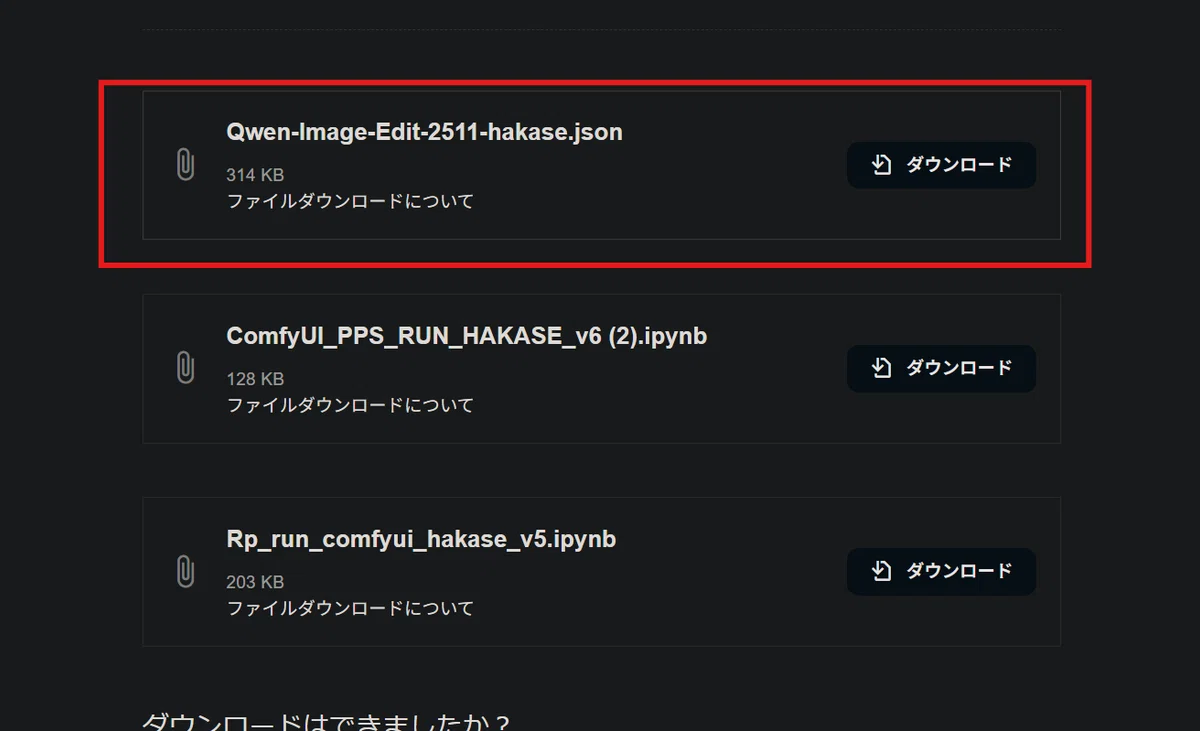
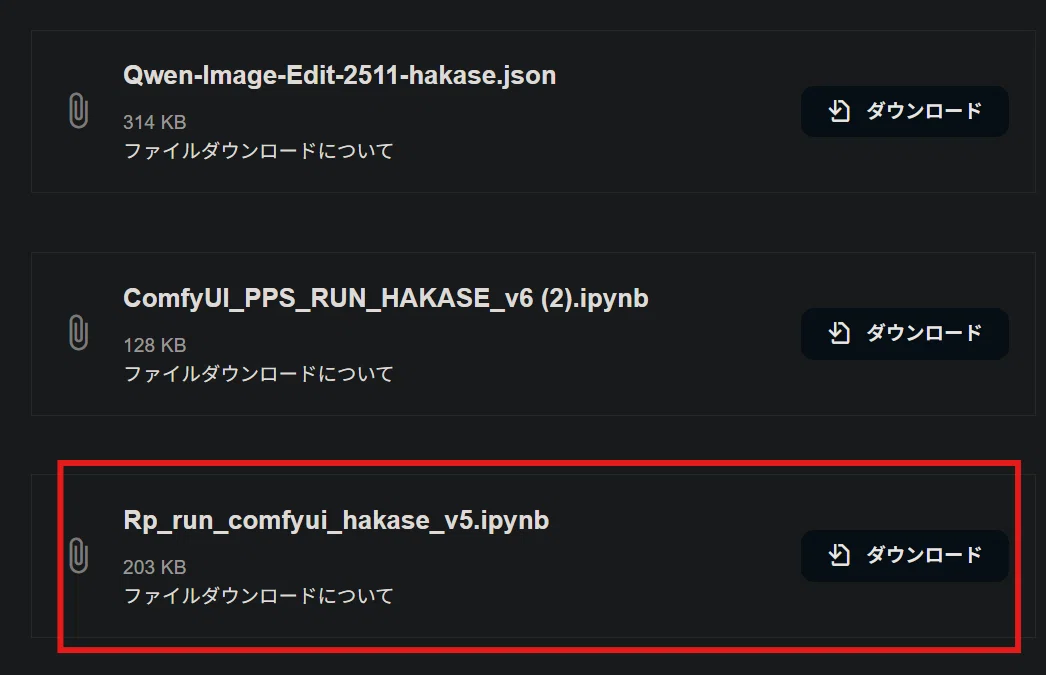
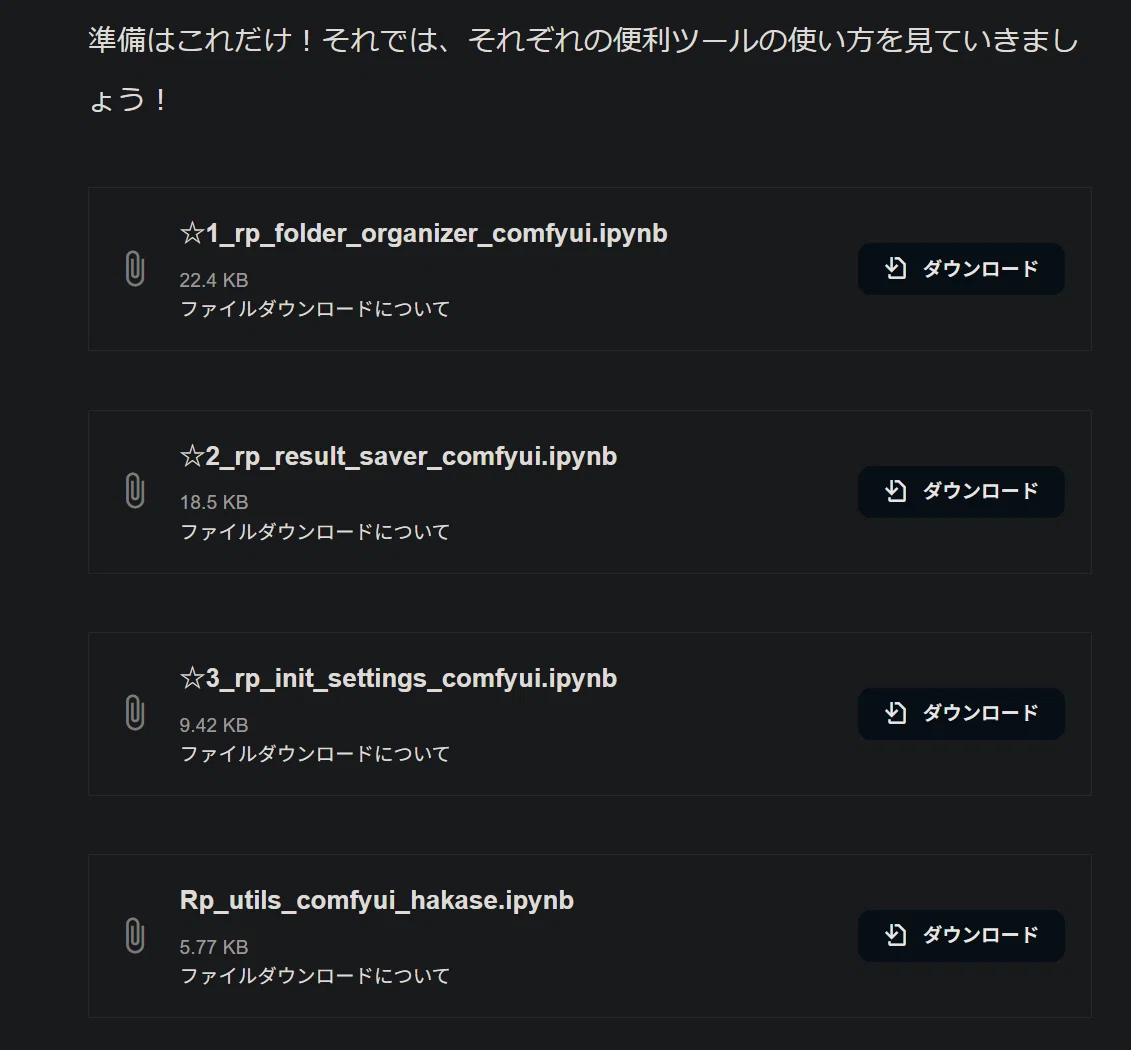
まず私のComfyUIのワークフローを使うようなNote記事では、基本的に記事の中で、以下のようなノートブックやワークフローファイルをダウンロードするリンクを用意しております。
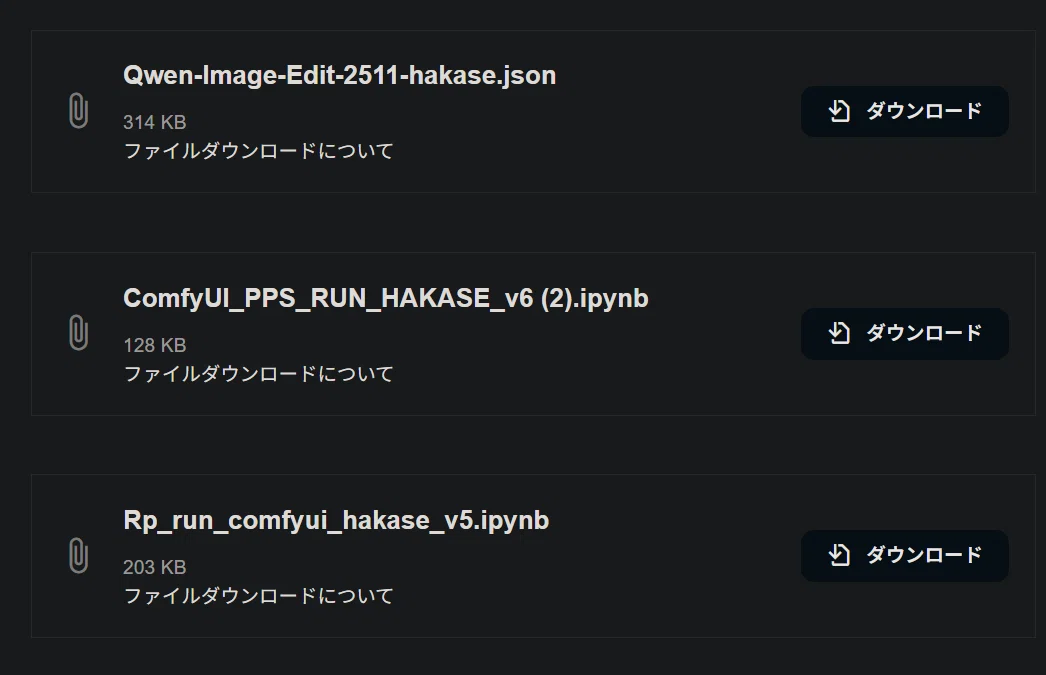
これらのファイルをダウンロードした後の作業については、ほとんどの場合やることが同じで毎回説明を行うとそれぞれの記事で内容が重複してしまうので、こちらの記事にまとめさせていただいております。
つきましては、この記事ではではそのノートブックやワークフローファイルがお手元にあることを前提に解説して参りますので、必ずそれらをダウンロードした上で閲覧ください。
▶(推奨) RunpodでComfyUIの環境を整える方法
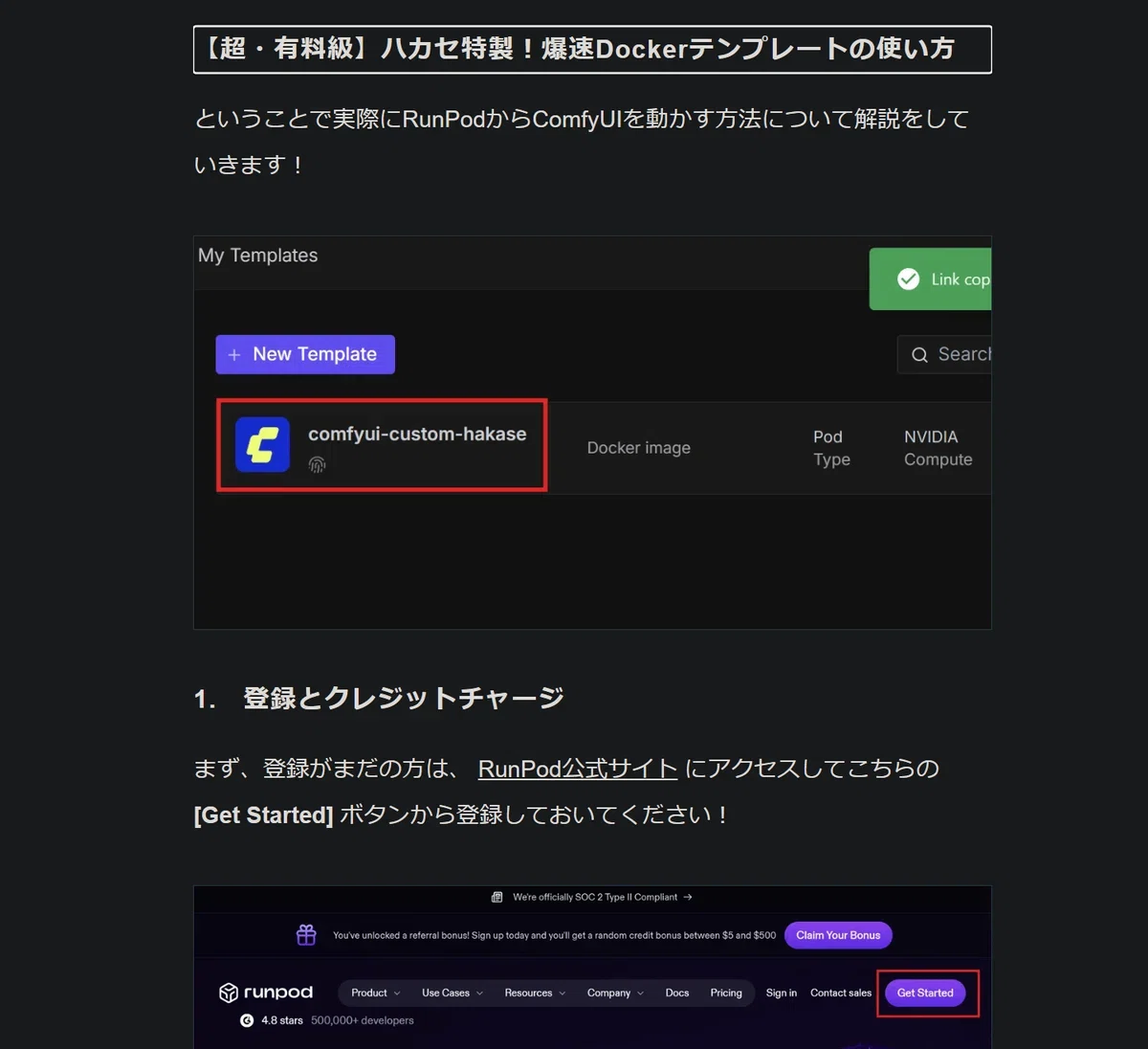
2025/12/02以降の記事で解説をしているものに関しては、こちらのRunpod を使用する方法が安くて速いのでおすすめです!
こちらの記事のセクションを参考に、ComfyUIをダウンロードして起動してください!
https://note.com/ai_hakase/n/n9eb2265f98f7#86b97cf0-e6e0-4aa9-a593-6d0923641d01
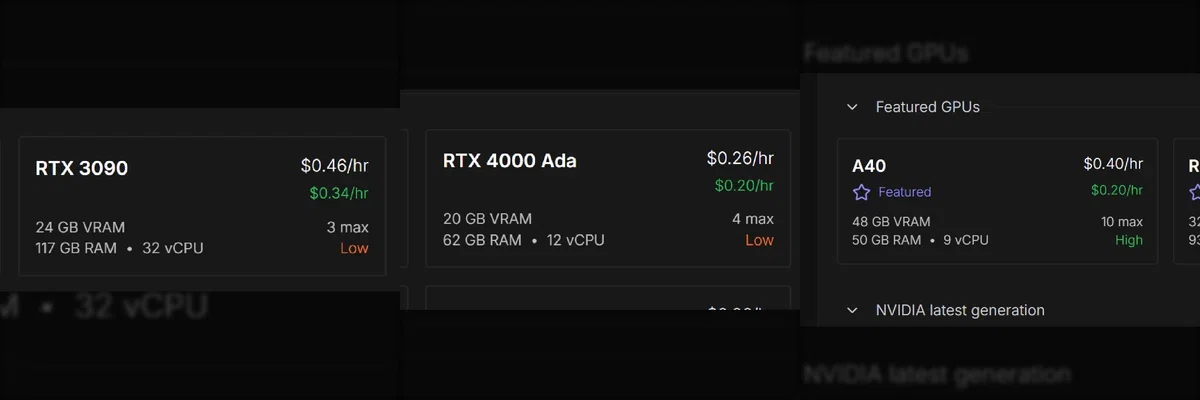
ちなみにおすすめのGPUマシンはこちらになります!
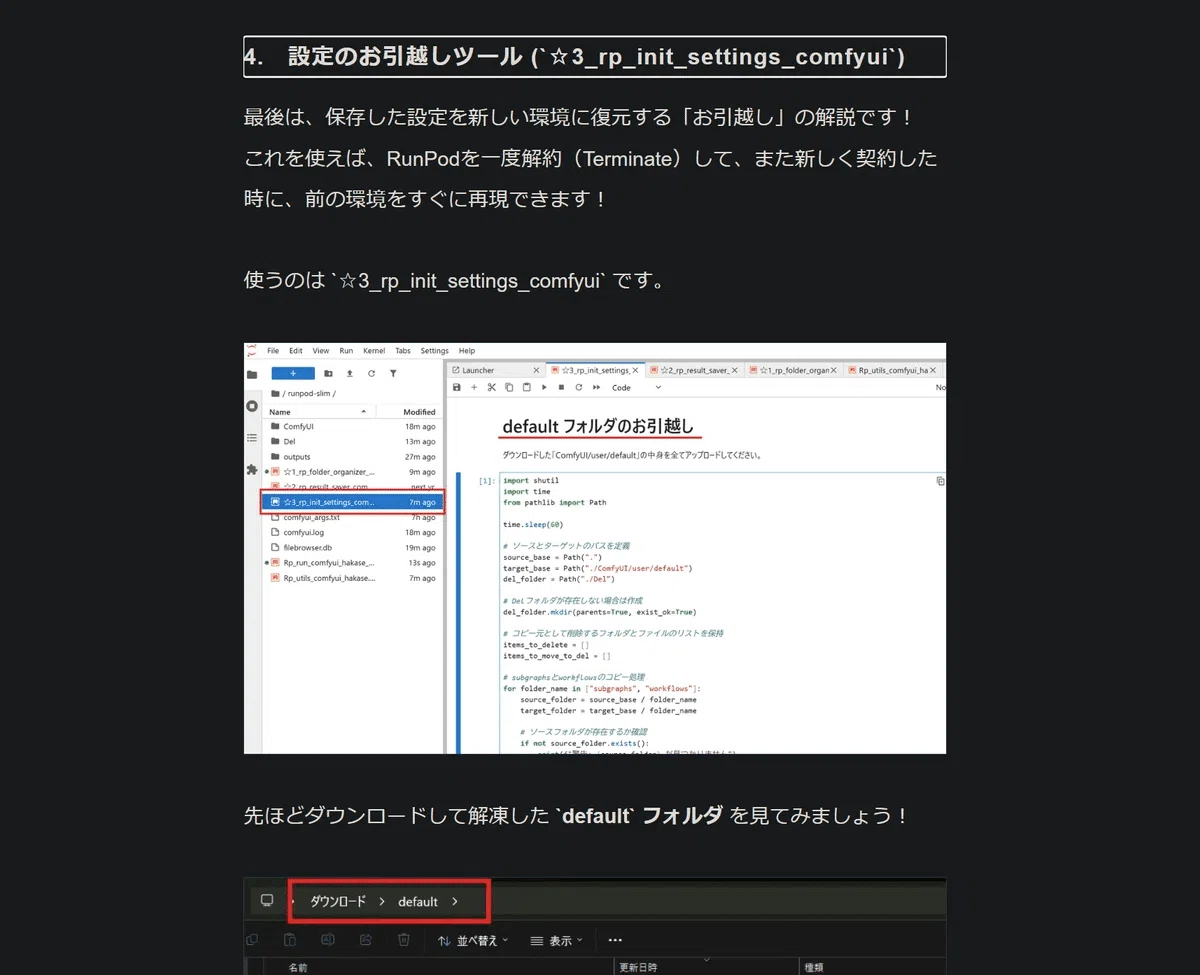
※ Runpod で以前のComfyUI設定やワークフローを再現したい場合はこちらのガイドをご参照下さい。
https://note.com/ai_hakase/n/n9eb2265f98f7#3bd28d0d-c0a7-44fd-bcbb-41697bcdb84d
ワークフローのセットアップ
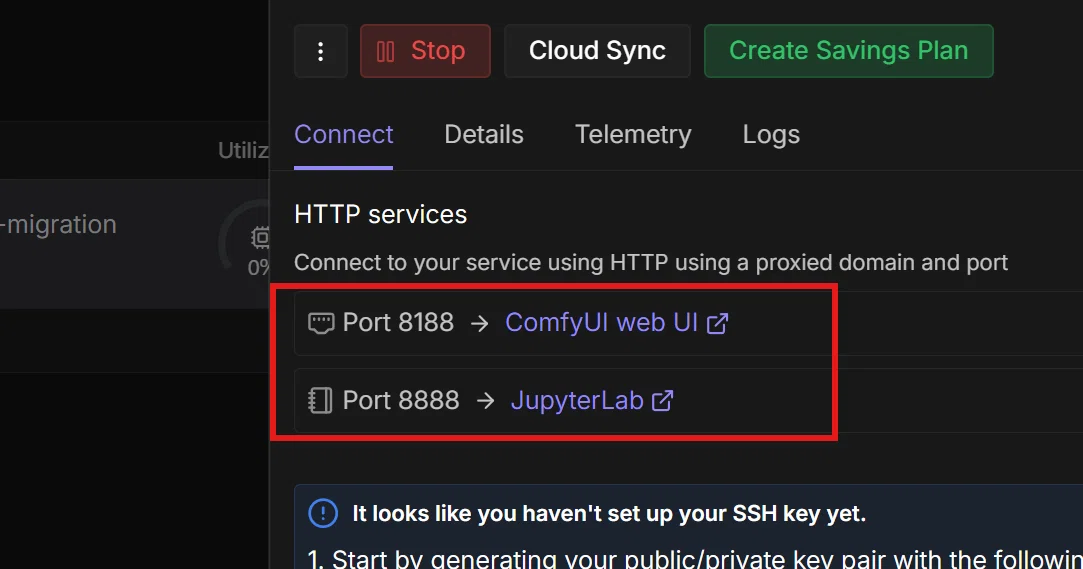
起動をしましたら、こちらのようにComfyUIとJupiter Nottebookの2つを開いていただきたいです。
そして、ComfyUIが立ち上がったら、記事の中でお配りしたワークフローを

こちらのようにドラッグ&ドロップで読み込んでください!
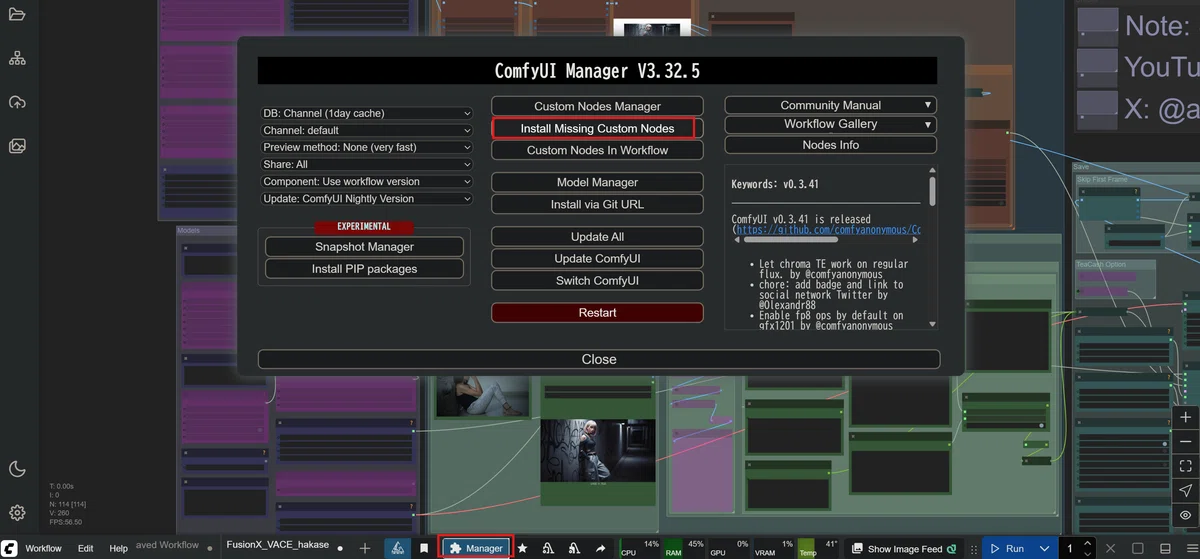
人によってはおそらくこちらのような 「特定のカスタムノードがインストールされていません」 というエラーが出てくるかと思います!
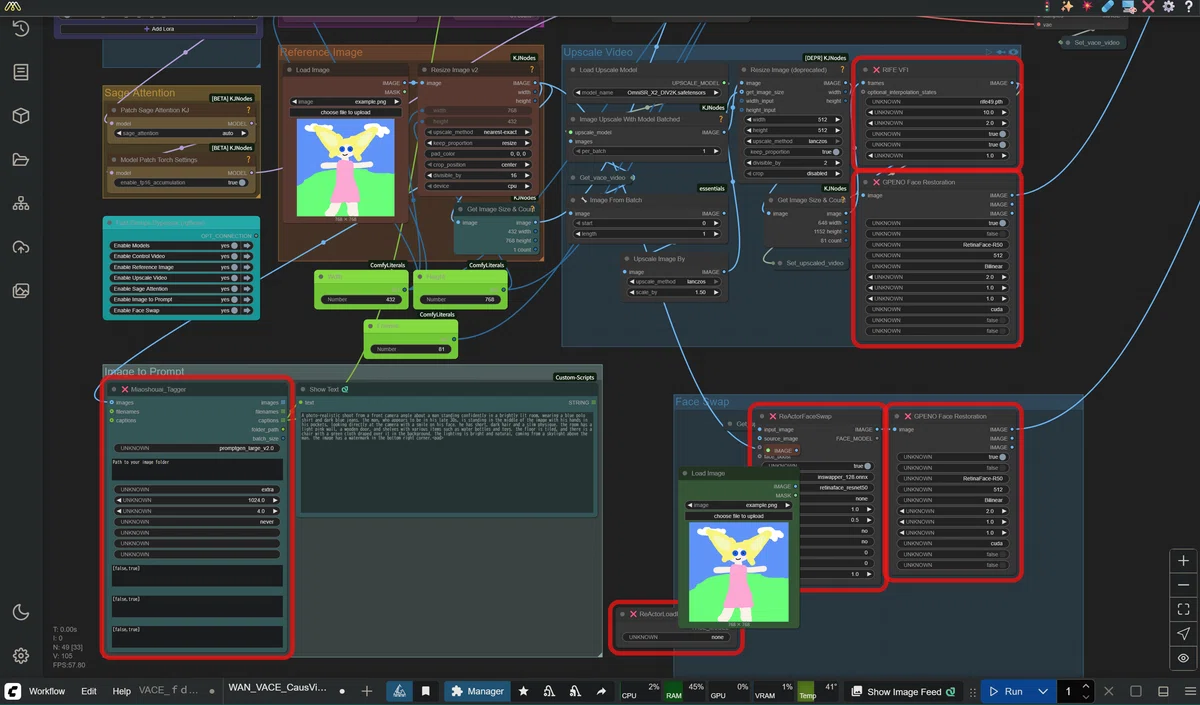
ですので、それが出てきましたら Manager というボタンから、 Install Missing Custom Nodes というところをクリックしてください!
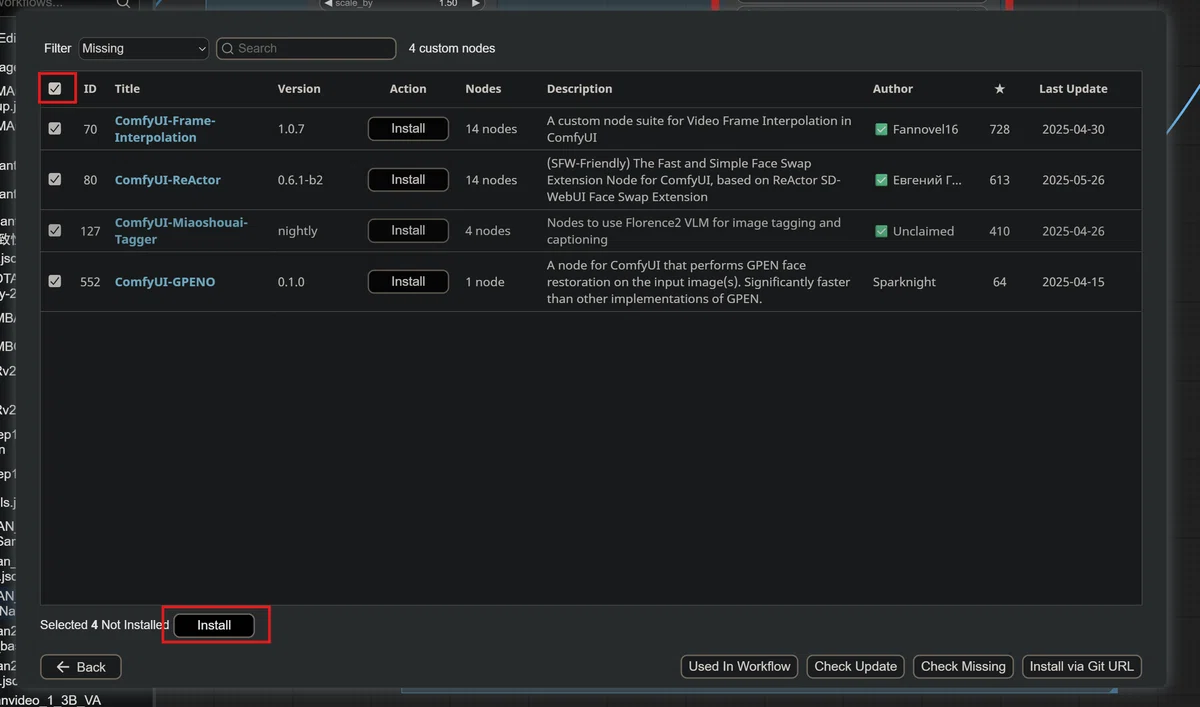
すると、インストールされていないカスタムノードなどが出てくるので、全部チェックしてから Install ボタンを押したり Update ボタンを押したり Try Fix ボタンを押したりしてみてください!
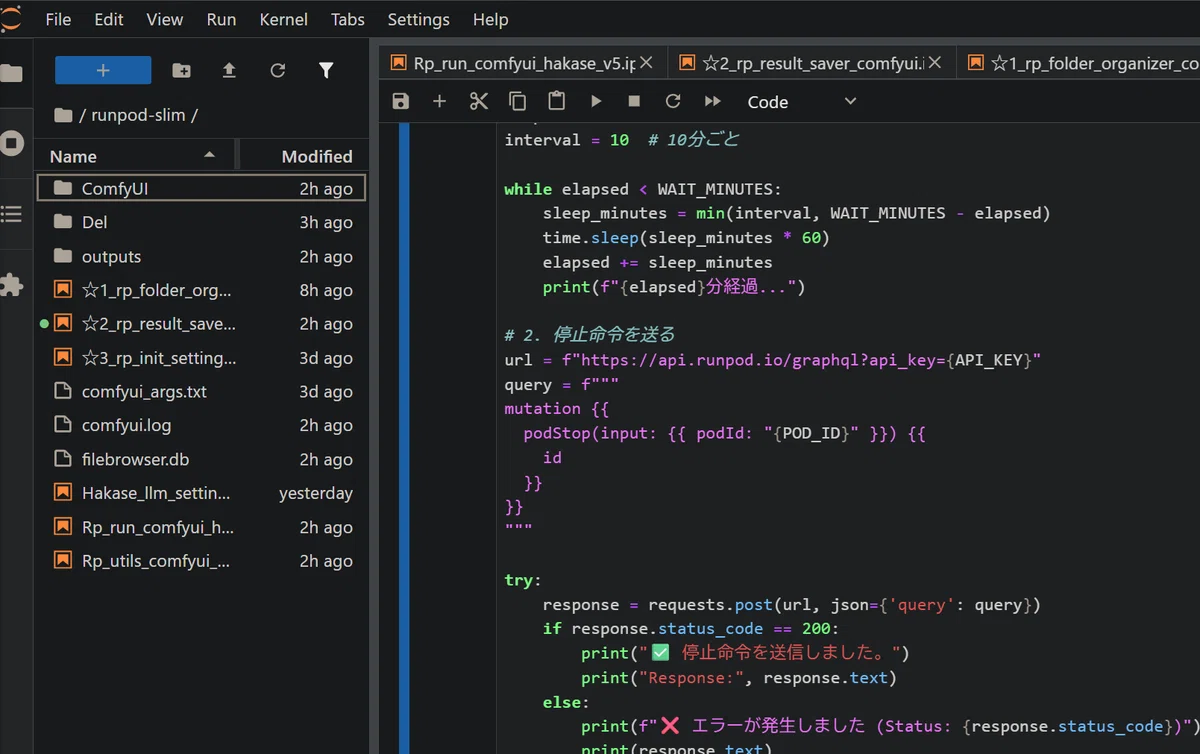
その後、Jupyter Notebookにて、
ご覧になっていた記事の中でお配りしていたのRunpod専用ノートブック(Rp_run_comfyui_hakase_v〇〇.ipynb)を
runpod-slimフォルダ内にドラッグ&ドロップでインポートし、セルの一括実行を行ってください!
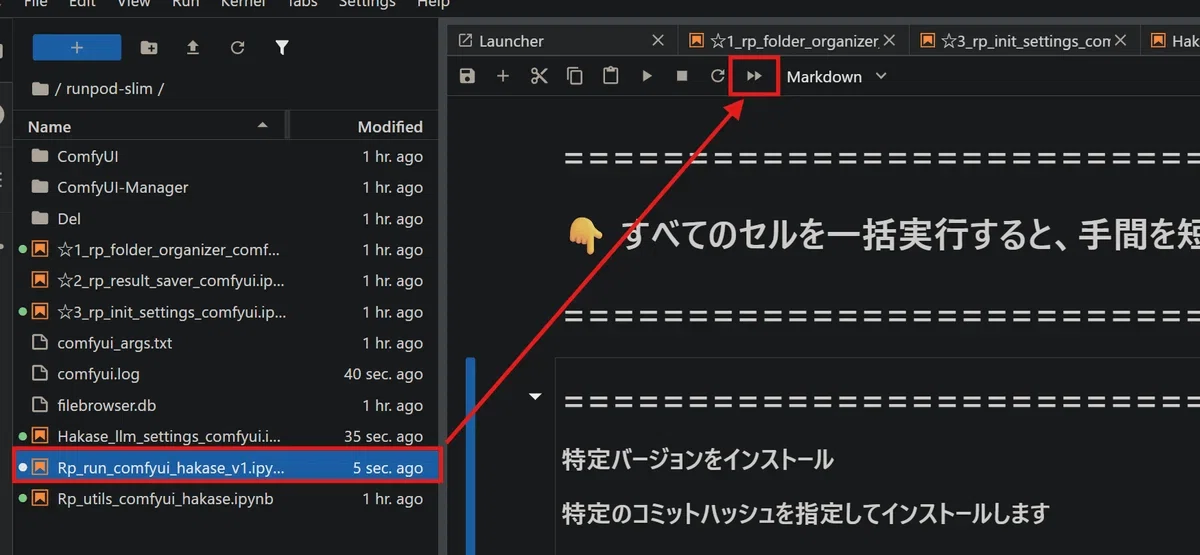
そして、最後のセルでこちらのURLが表示されましたら、
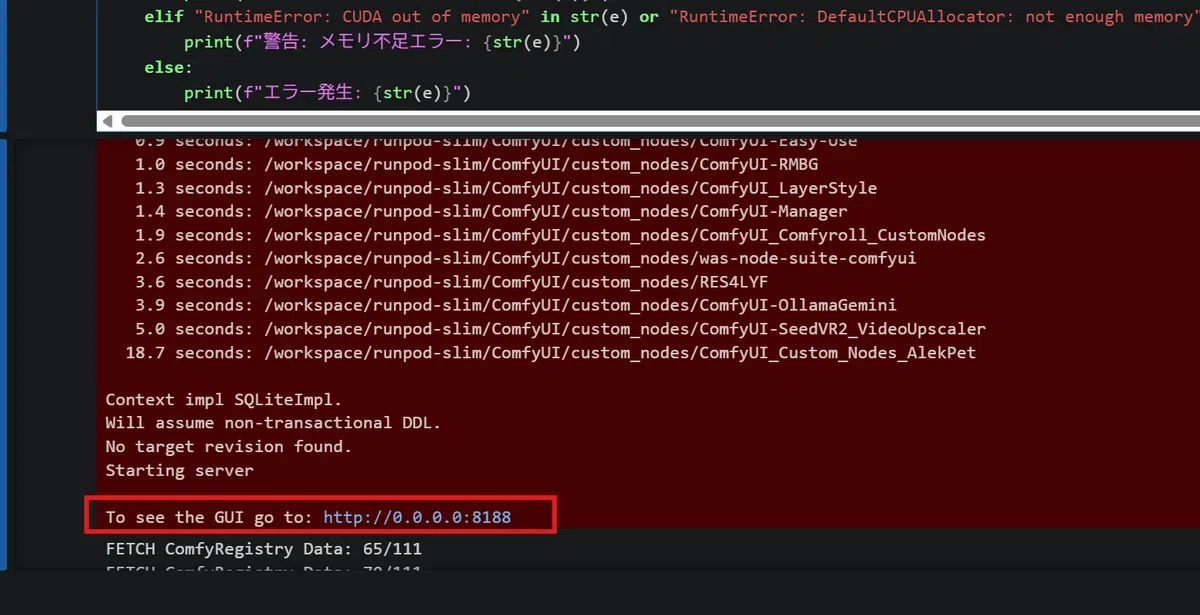
ComfyUIの画面をリロードしてください。
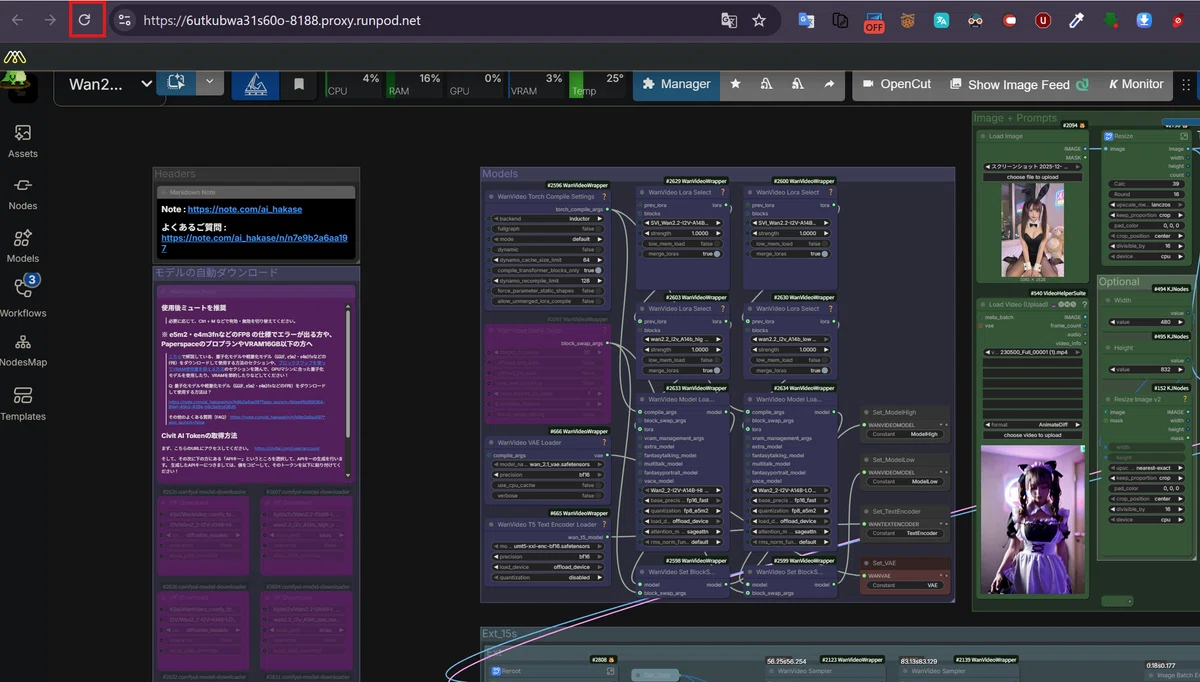
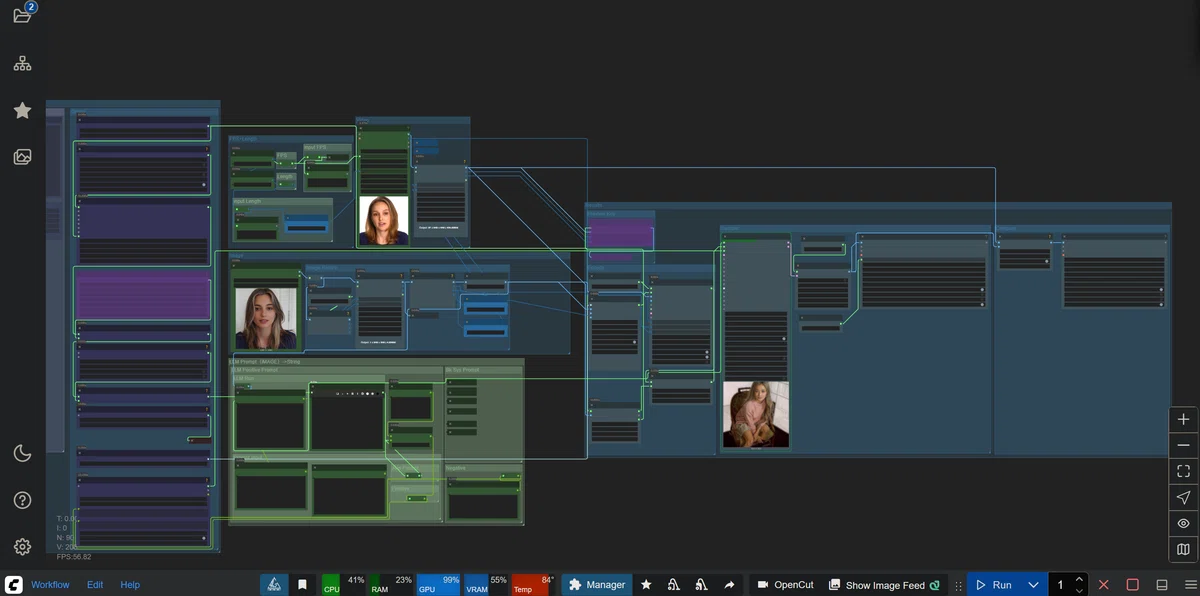
その後、こんな風に何も赤い枠とかエラーとかが出ていなければOKです!
モデルのダウンロード

それでここからは モデルのダウンロード などに移っていきますので、まずはこちらのグループノードのミュートを解除してから、モデルの 自動ダウンロードの実行ボタン を押してください!
※ Note記事によってはこちらのダウンロードノードがない場合もありますがほとんどの場合で設定されているかと思います!
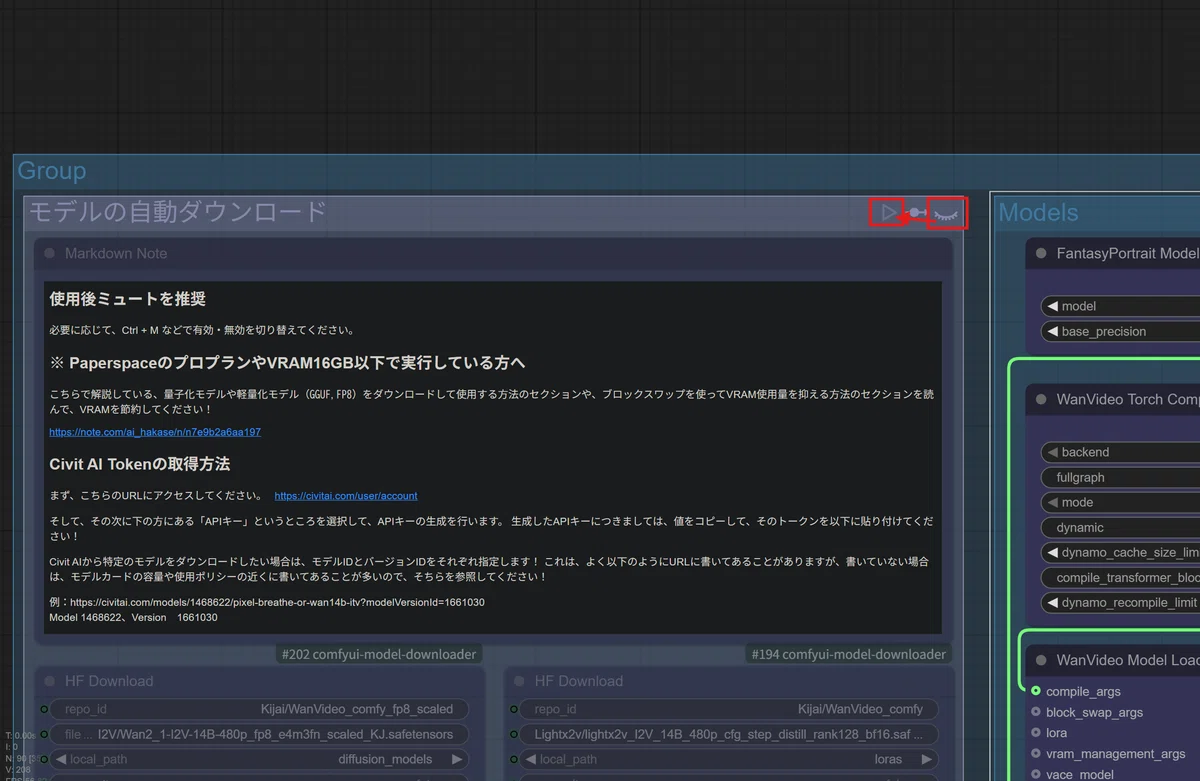
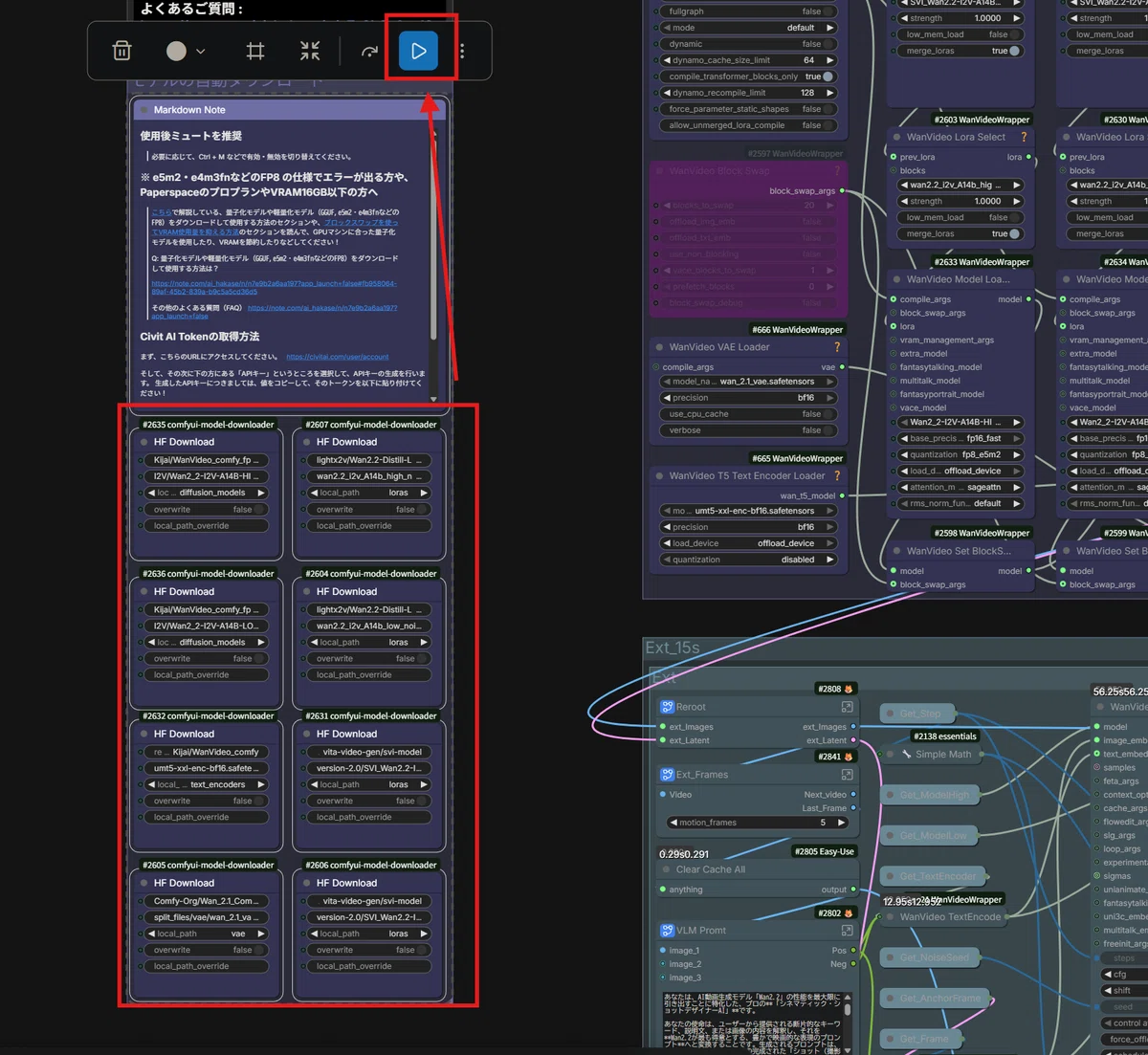
もし仮にそのボタンが見つからない場合は、モデルを全てCtrl+ドラッグで選択し、Ctrl+Bでバイパスを解除して、画像のように実行ボタンを押していただければ大丈夫です!
※ この場合だと初回は画面上でモデルのロードを行っているノードなどが赤枠に光ることもありますが、現時点では無視で大丈夫です。
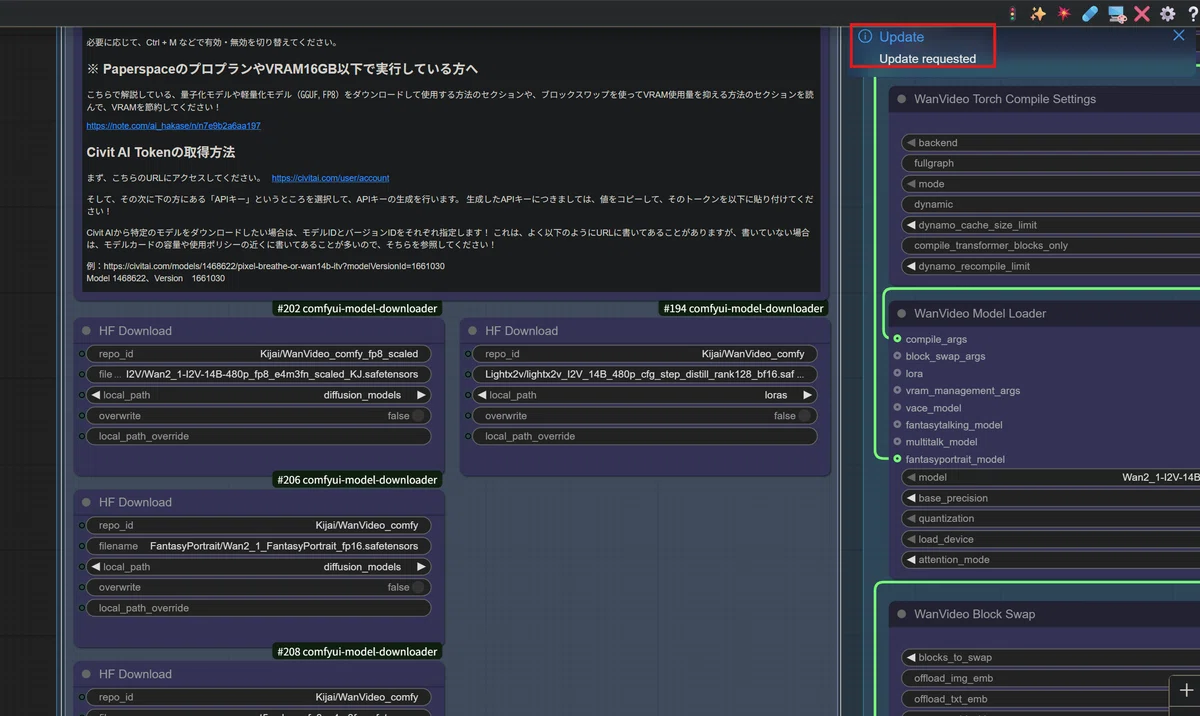
自動ダウンロードのところで緑色に光っているノードが何もなくなったら、キーボードの Rボタンを押してリフレッシュ という作業を行ってあげてください!
そうしますと、こちらの部分などでモデルが選択できるようになっているかと思いますので、
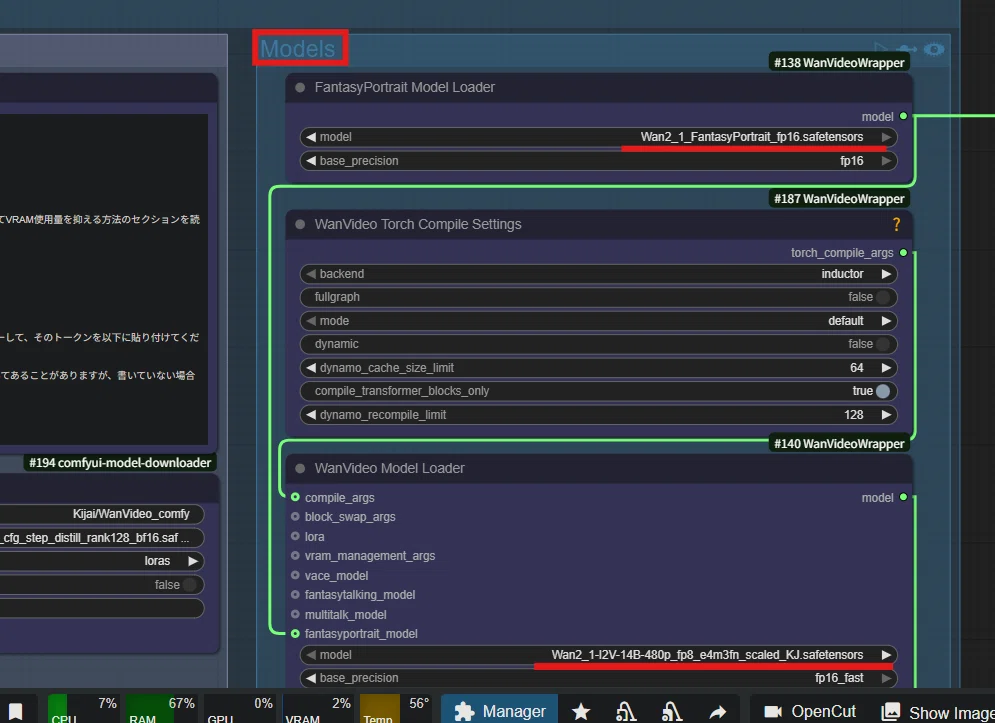
名前のところを押して、きちんとそれぞれのモデルがインストールされて選択できるようになっているかどうかを確認してください!
生成した画像や動画のダウンロードやその他の便利ツール
なお、生成した画像や動画のダウンロードやその他の便利ツールについてはこちらでご紹介しているのでそちらを参考にしてください!
https://note.com/ai_hakase/n/n9eb2265f98f7
▶ PaperspaceでComfyUIの環境を整える方法
※ Paperspace特有のエラーやサポート体制の弱さがあるので、基本的には非推奨です。特に理由などがなければ Runpod の使用をおすすめします。
※ 私もワークフローのテストは Runpod で現在はテストしています。
初期設定がまだの方へ
Paperspaceのアカウント作成や基本的な設定方法については、まずはこちらの記事をご覧ください!
マシンの選び方や推奨設定も詳しく解説していますので、先にこちらを済ませておくと、本記事の内容がよりスムーズに理解できます。
ちなみに、ご予算に余裕のある方は Growthプラン がおすすめですが、月額1000円ほどの Proプラン でも問題なく動作するように私の記事では基本的に解説をしています。
まず、Paperspace が初めてでまだプロジェクトが存在しない方は、先ほどもお見せしたこちらの記事に従って、 プロジェクトの作成からテンプレートの選択 まで進めてください!
https://note.com/ai_hakase/n/na09cc09515a7
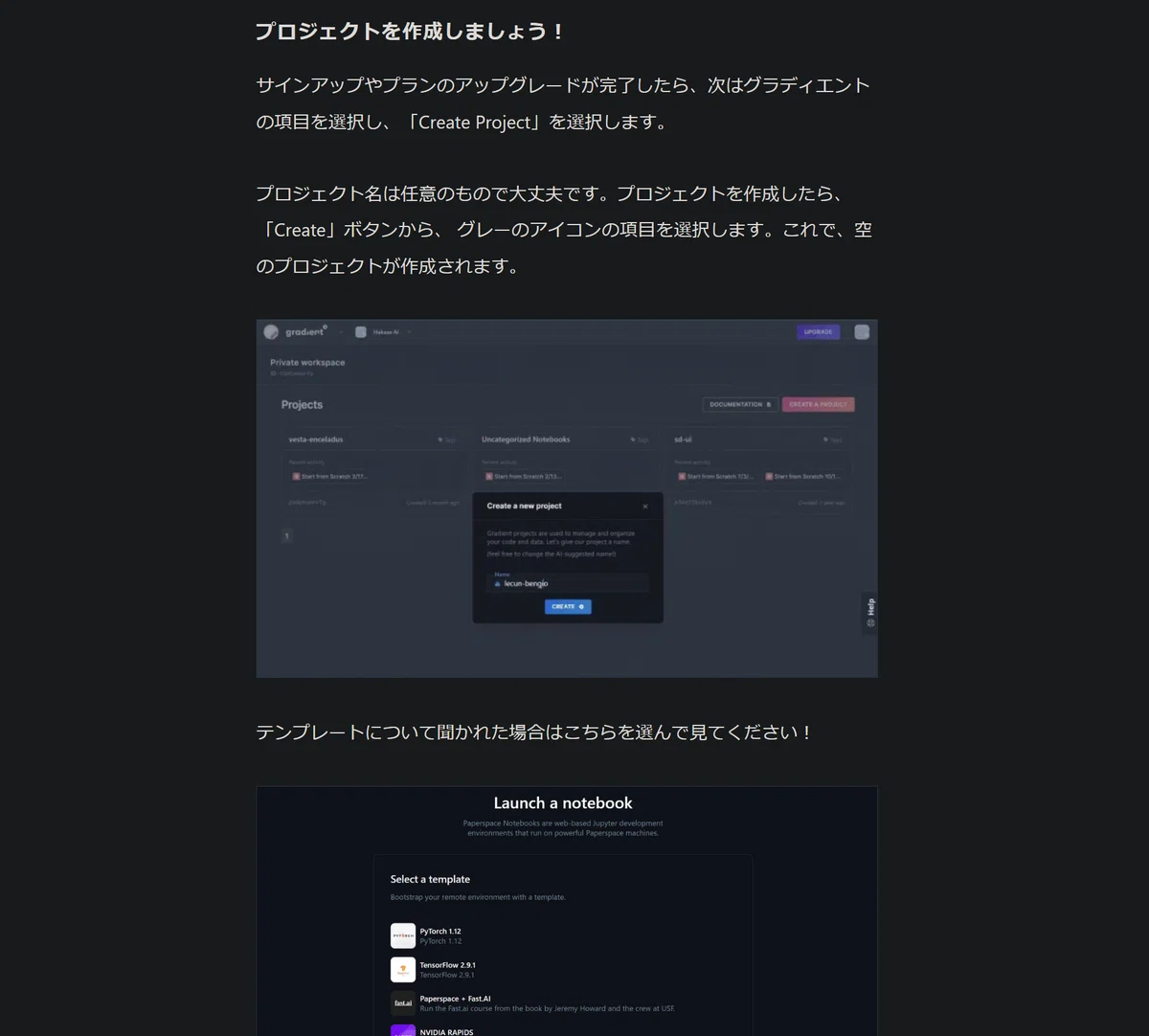
その後、GPUマシンなどを選択したら、
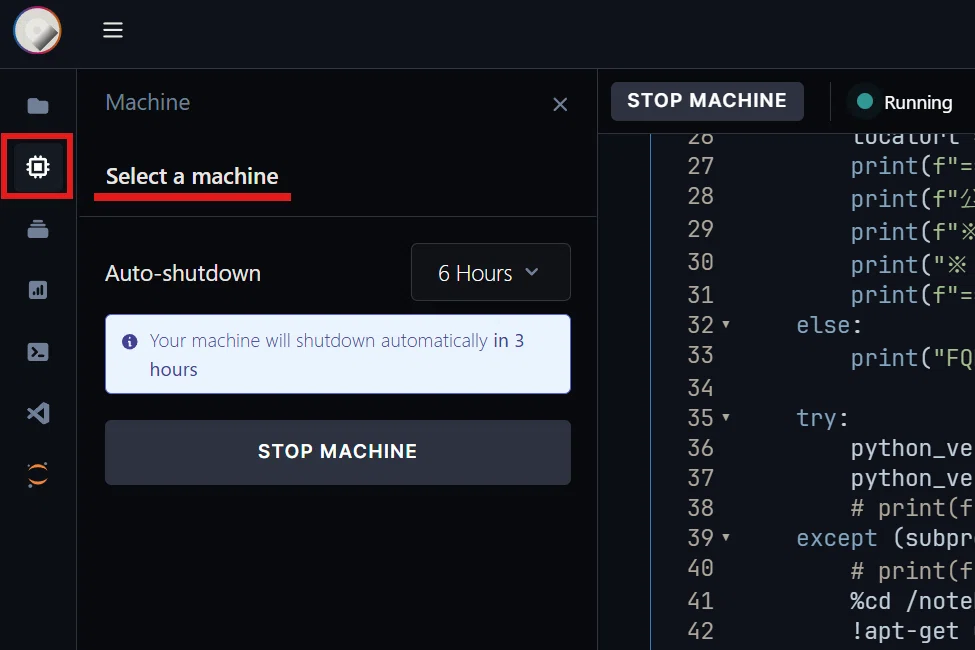
こんな感じで ノートブックの画面 が表示されるところまで進んでみてください!
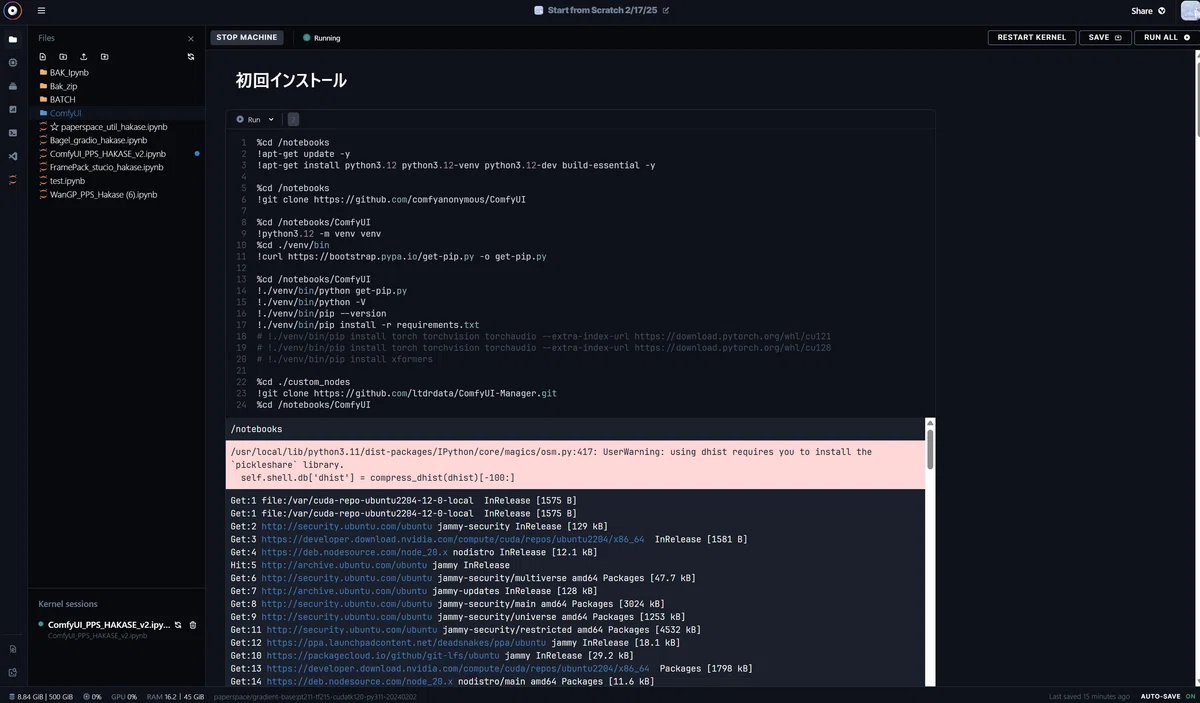
PaperspaceにNotebookファイルをアップロードする方法
ここまで来ましたら、冒頭でお話ししたように、私が他のノート記事とかでもお配りしているこちらの ipynb というJupyter Notebookのファイルを用意してください!
※ 基本的に、常に見られていたNote記事で配布しているものをご使用ください。
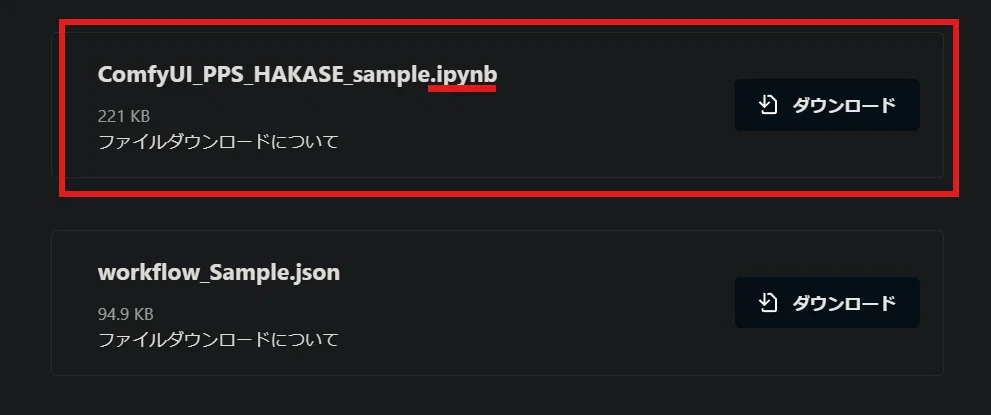
そうしますと、そちらおそらくダウンロードフォルダーとかにあるかと思いますので、こちらの アップロードボタン を押して、ノートブックをアップロードしてください!
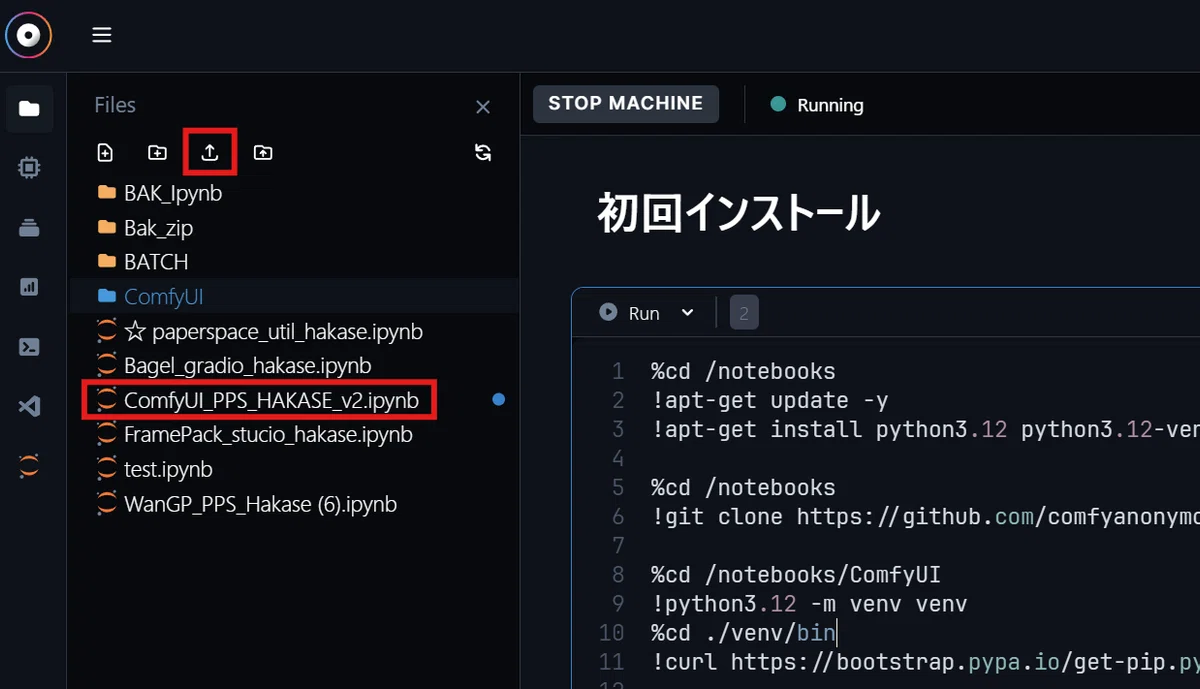
ComfyUIがインストールされていない方へ
ComfyUIがインストールされていない方は、以下のファイルをダウンロードして下さい!このノートブックPaperspaceに先ほどの手順でアップロードして、セットアップを進めていきます。
ここから先は
この記事が気に入ったらチップで応援してみませんか?
