
【月1000円でAI画像・動画、つくり放題】高性能PCはもう買うな!最強・神サービス『Paperspace』で、どんなPCでもComfyUIやStable Diffusionがスペックを気にせず、高VRAM+無制限に使える時代に。【クラウドGPU/初心者】

どうも皆さん! 葉加瀬あい(ハカセアイ) です!
ということで今回は、生成AIで画像とか動画とかを作るなら知って得する。月額定額で使いたい放題のクラウドサービス、Paperspaceをご紹介します!
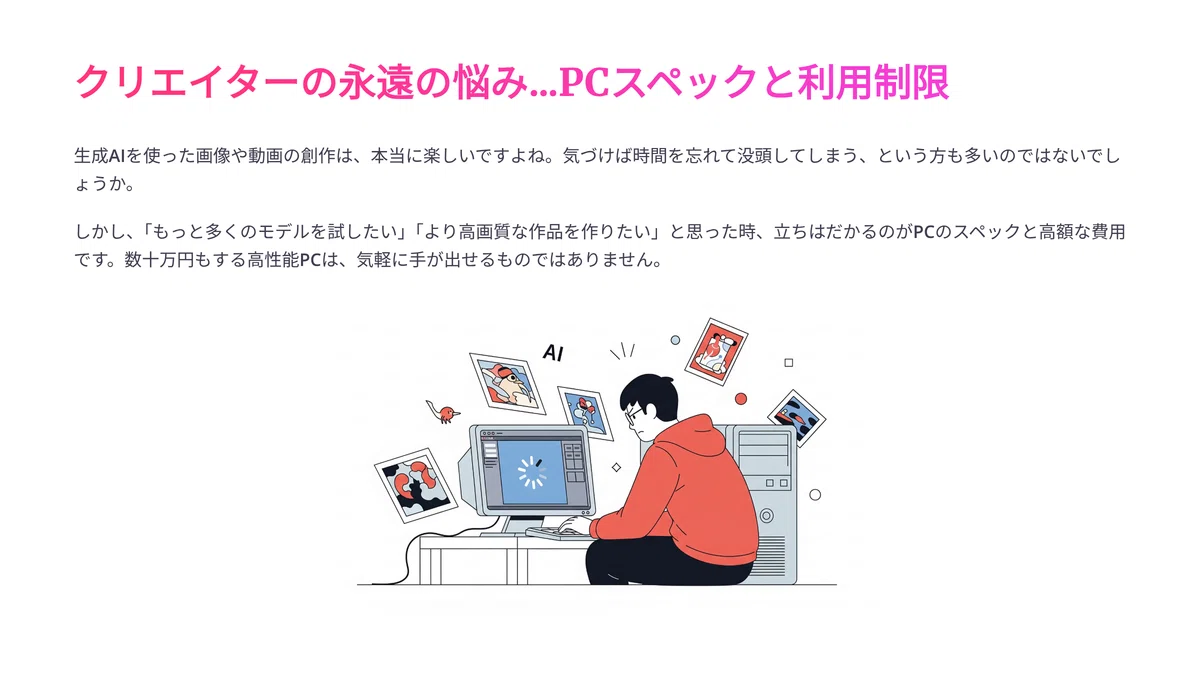
突然ですが皆さん、AIアートに夢中になって、気づいたら夜中…!なんてこと、ありますよね!
「もっと色々なモデルを試したい!」「もっと高画質な動画を作りたい!」と思っても、数十万円もする高性能なPCは、なかなか手が出せないですし⋯。
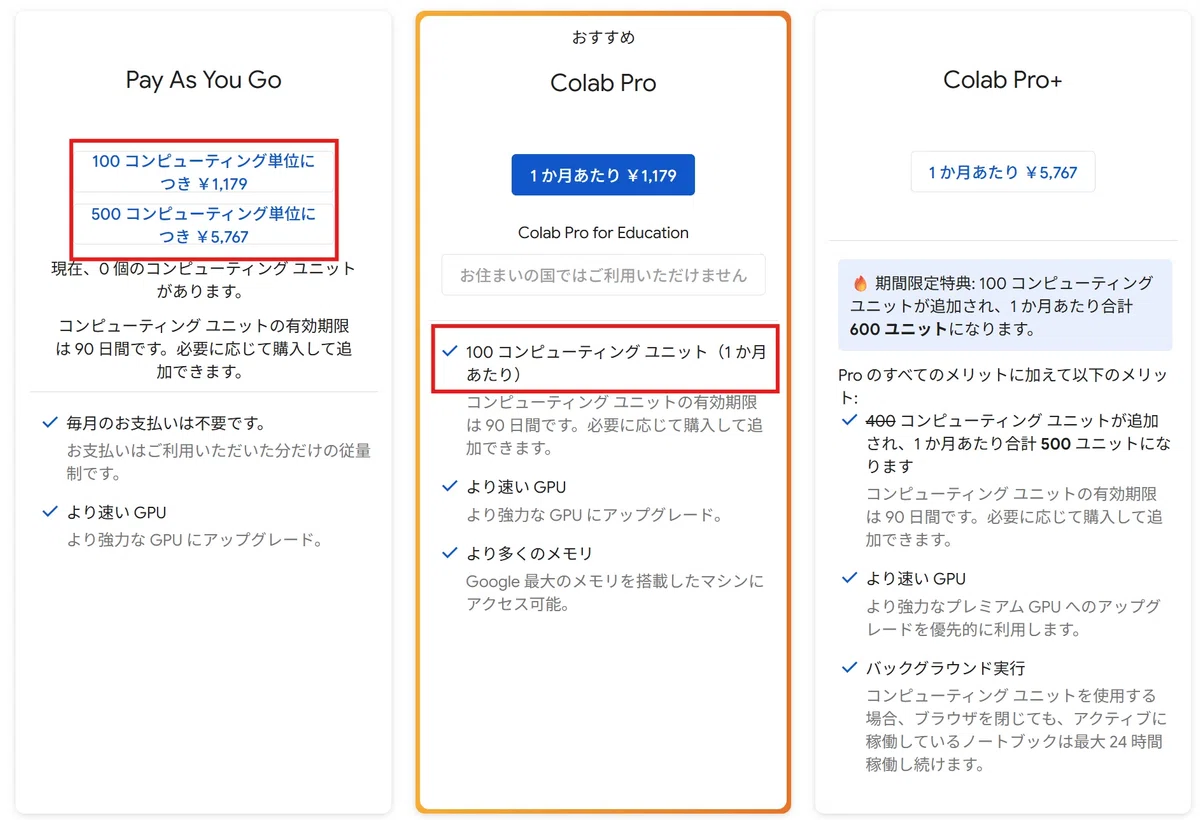
かといって、Google Colabを使ってみても、夢中になって生成していると、あっという間にコンピューティングユニットが尽きてしまって、「本日のご利用は上限に達しました」っていう悲しいメッセージに、がっかりしちゃうことも多いんじゃないでしょうか⋯?
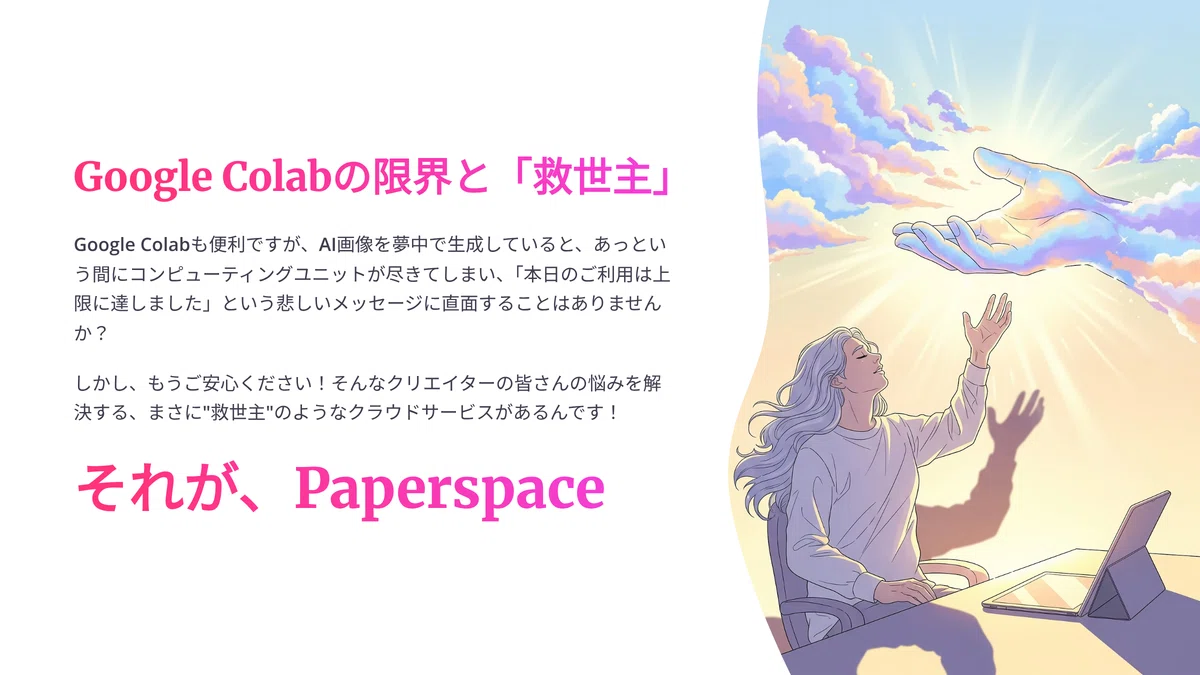
でも、皆さん!もう大丈夫ですっ!!
そんなクリエイターの皆さんのお悩みを、まるっと解決してくれる、まさに “救世主” のようなクラウドサービスがあるんです!
それが、今回ご紹介する 「Paperspace」 なんです!
この記事を最後まで読んでいただければ、高価なPCを持っていなくても、AI生成の制限を気にすることなく、皆さんの創作活動がもっともっと自由で楽しくなること間違いなしですよっ!
ということで今回お話しする内容はこんな感じです!
1. 【衝撃の使い放題!?】 なぜPaperspaceがGoogle Colabの制限に悩むクリエイターの最終兵器なのか、その秘密を大公開!
2. 【ついに公式解禁!】 今まで“グレー”だったComfyUIが、Paperspaceで安心して使えるようになった“革命的な理由”とは?
3. 【30万円が月8ドルに!?】 驚異のコスパを実現する料金プランと、選ぶべき「最強のGPUマシン」をこっそりお教えします!
なお、Youtube では note の内容をAIで動画に変換して公開しているので、まだの方は noteのフォロー や YouTubeのチャンネル登録 もお願いします!
https://www.youtube.com/@AI-Hakase
また、今回の内容のフル動画版は、動画のレンダリングが終了し次第、Noteのマガジンにて公開していますので、ぜひご覧ください!
https://note.com/ai_hakase/m/m093618cdf798
それでは、本日もよろしくお願いします!
Paperspaceの魅力徹底解説
Paperspaceって一体なに?~Google Colabとの決定的な違い~
「そもそもPaperspaceって、一体どんなサービスなの?」って思いますよね!
すごく簡単に言うと、 「インターネット経由でいつでもどこでもレンタルできる、超高性能なパソコン」 みたいなものなんです!
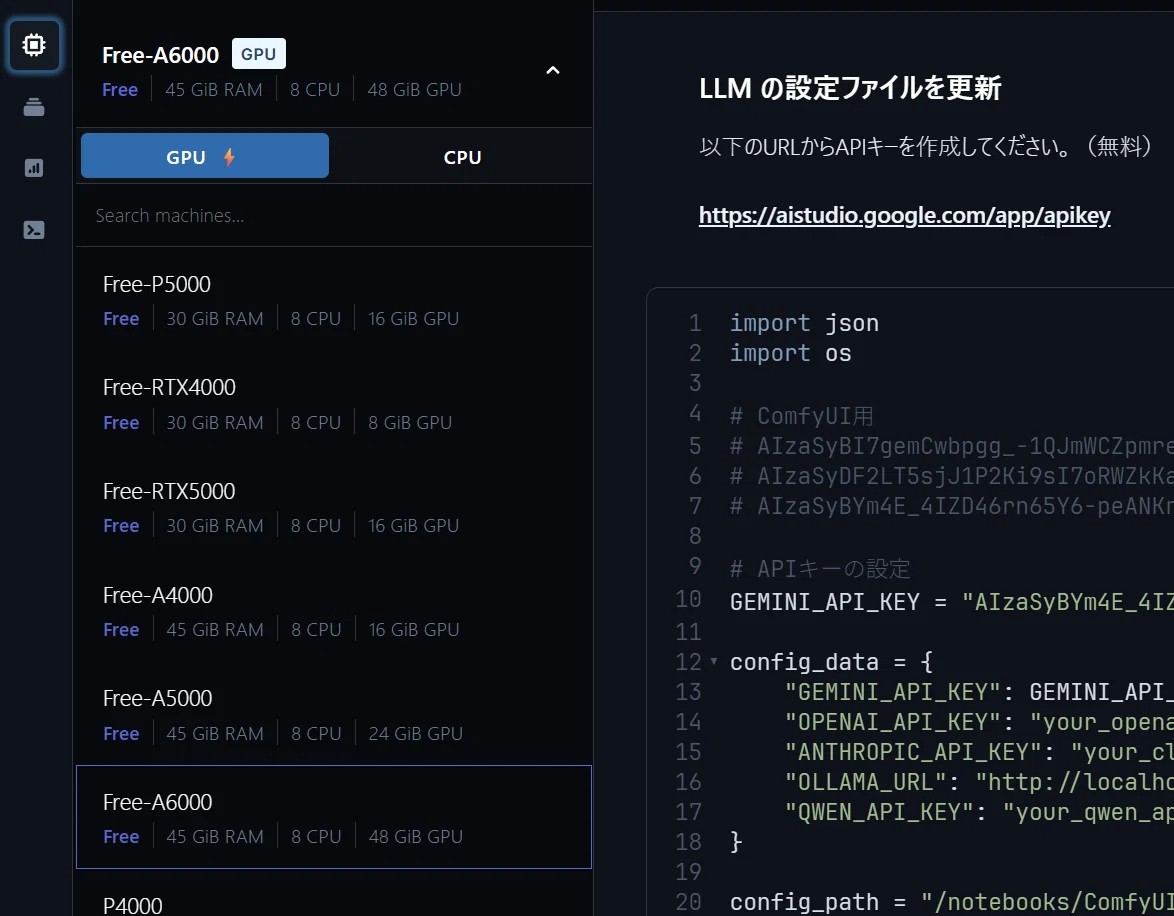
俗に言う、クラウドサービスと言います!
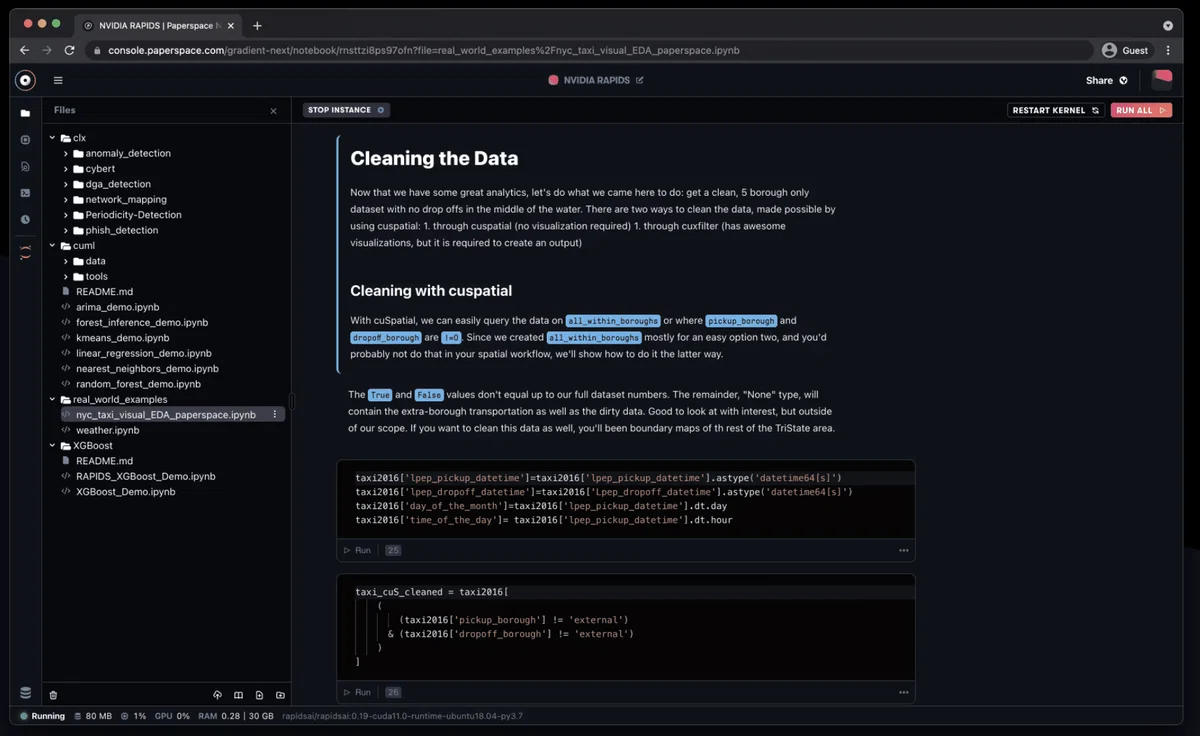
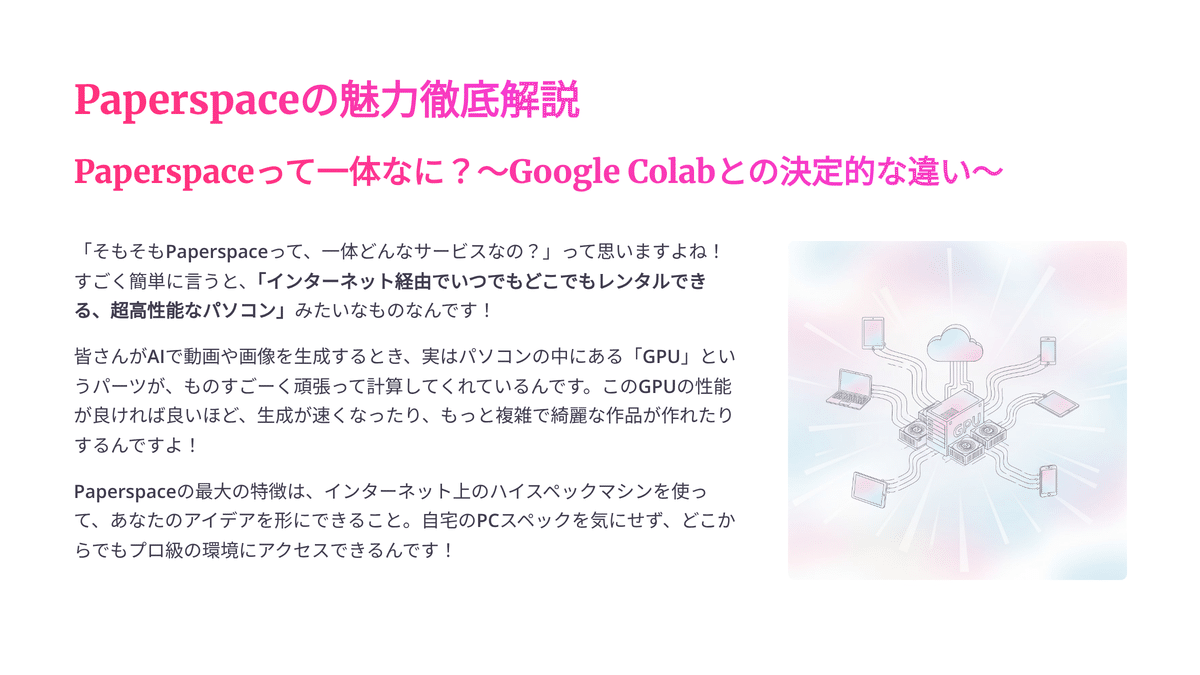
皆さんがAIで動画や画像を生成するとき、実はパソコンの中にある「GPU」というパーツが、ものすごーく頑張って計算してくれているんです。このGPUの性能が良ければ良いほど、生成が速くなったり、もっと複雑で綺麗な作品が作れたりするんです!
それで、よく比較されるのが「Google Colab」ですよね。
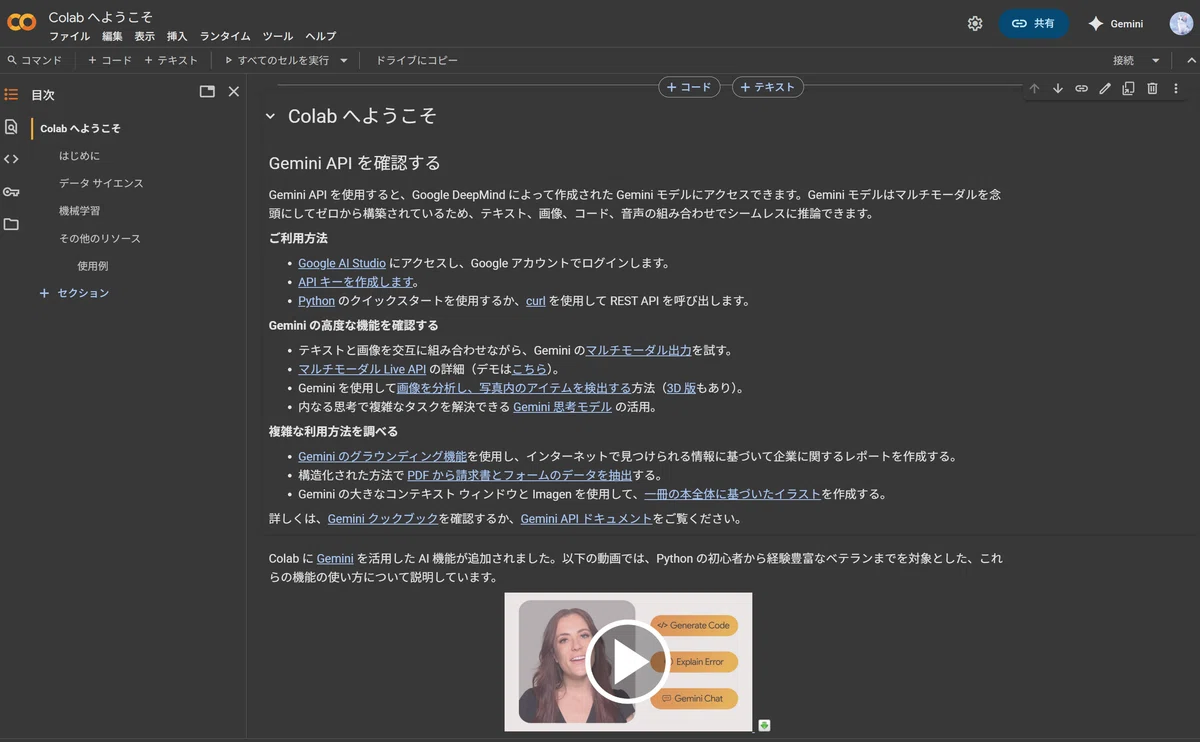
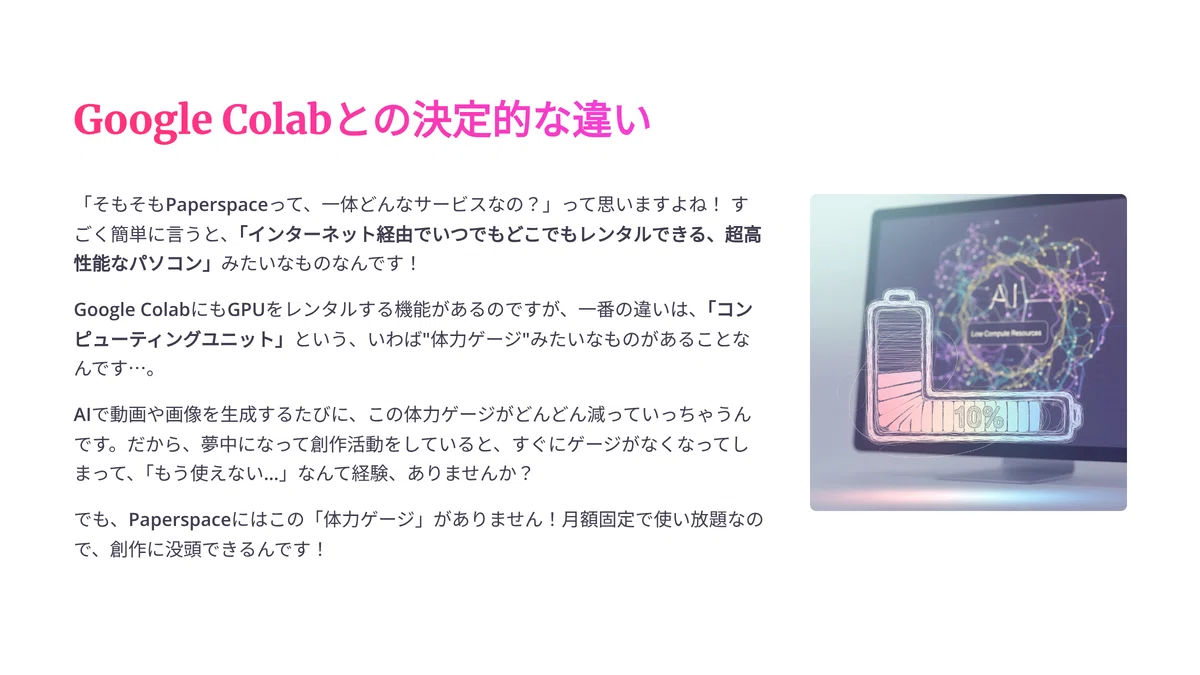
Google Colabもクラウドサービスなので、同じようにGPUをレンタルする機能があるんですけど、一番の違いは、 「コンピューティングユニット」 という、いわば“体力ゲージ”みたいなものがあることなんです⋯。
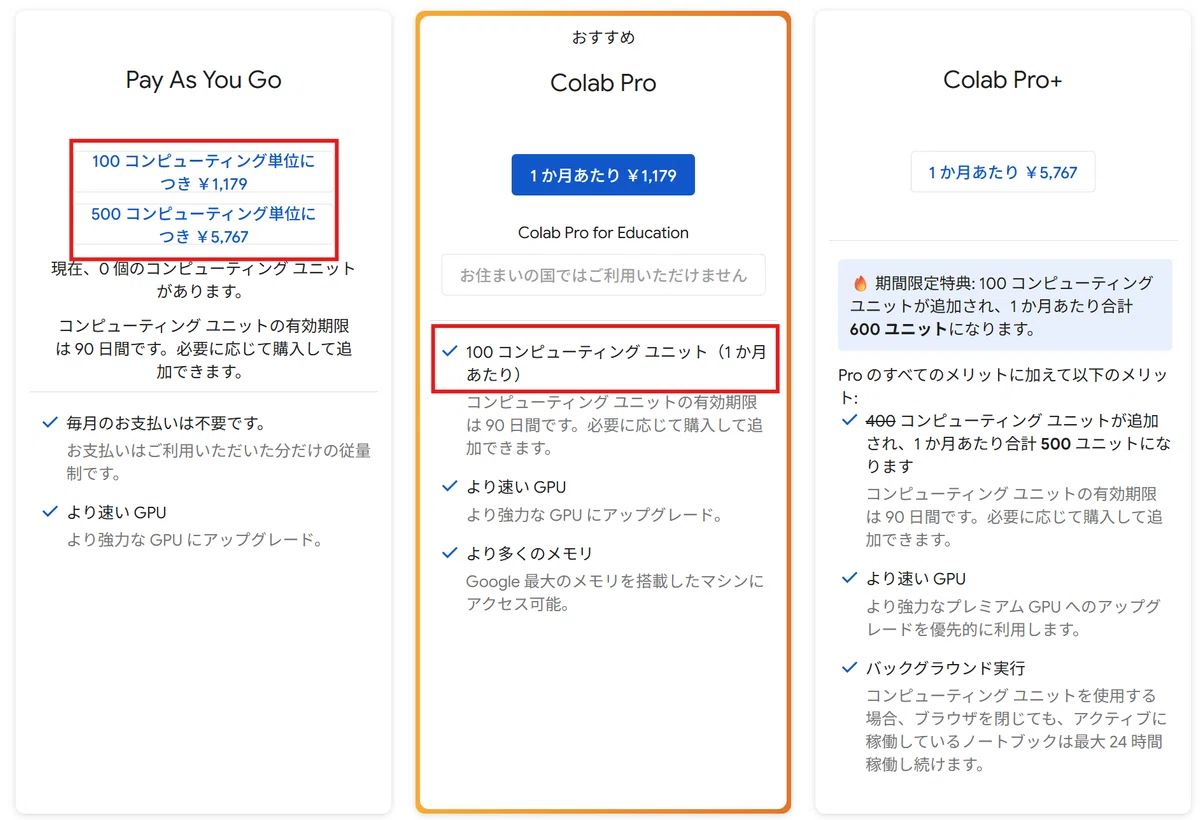
AIで動画や画像を生成するたびに、この体力ゲージがどんどん減っていっちゃうんです。だから、夢中になって創作活動をしていると、すぐにゲージがなくなってしまって、追加で課金しないと使えなくなっちゃう…なんて経験、ありませんか?
でも!Paperspaceは全然違うんです!
なんと、 月額固定料金を支払うだけで、高性能なGPUマシンが“使い放題” になるプランがあるんですよっ!!
もう、スマホのギガみたいに残量を気にしながらビクビク生成する必要は、一切ありませんっ!心ゆくまで、好きなだけAI生成に没頭できちゃうんです!すごくないですか!?
(正確には6時間でシャットダウンされるんですけど、何回でも起動できるので実質使い放題なんです!)
なぜ今まで使えなかったの?ComfyUIとPaperspaceの“ちょっと深い”お話
「えっ、そんなに良いサービスなら、どうして今まであまり話題になっていなかったの?」
そう思いますよね!実はそこには、ちょっと“技術的な壁”と“規約の問題”があったんです⋯。
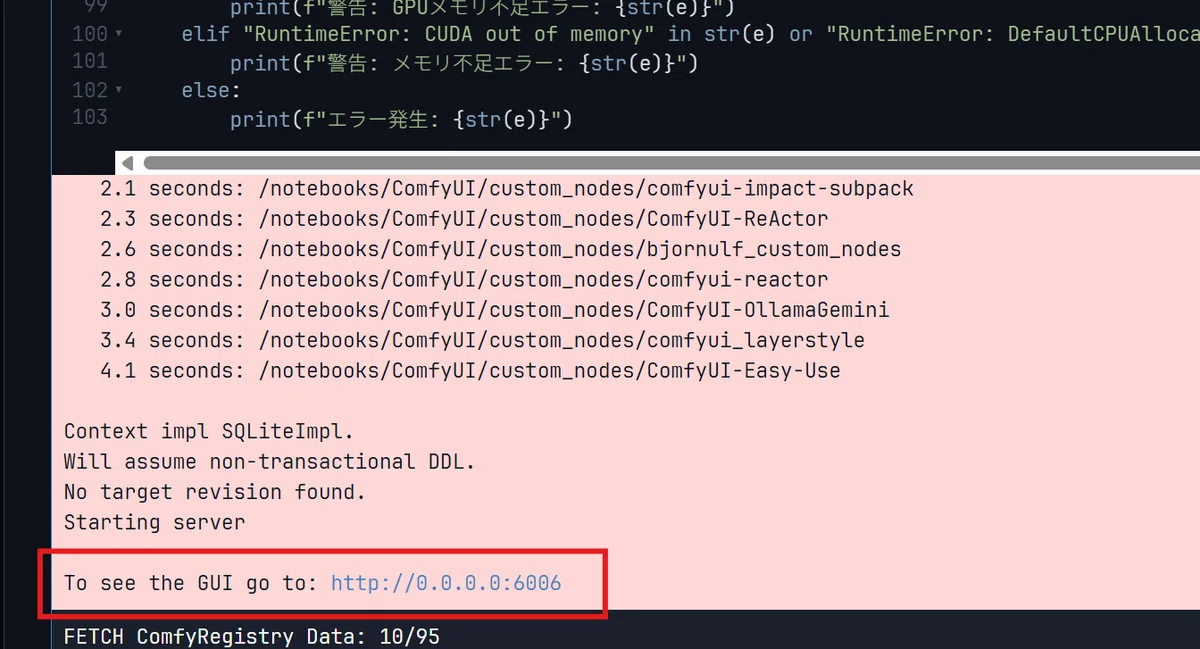
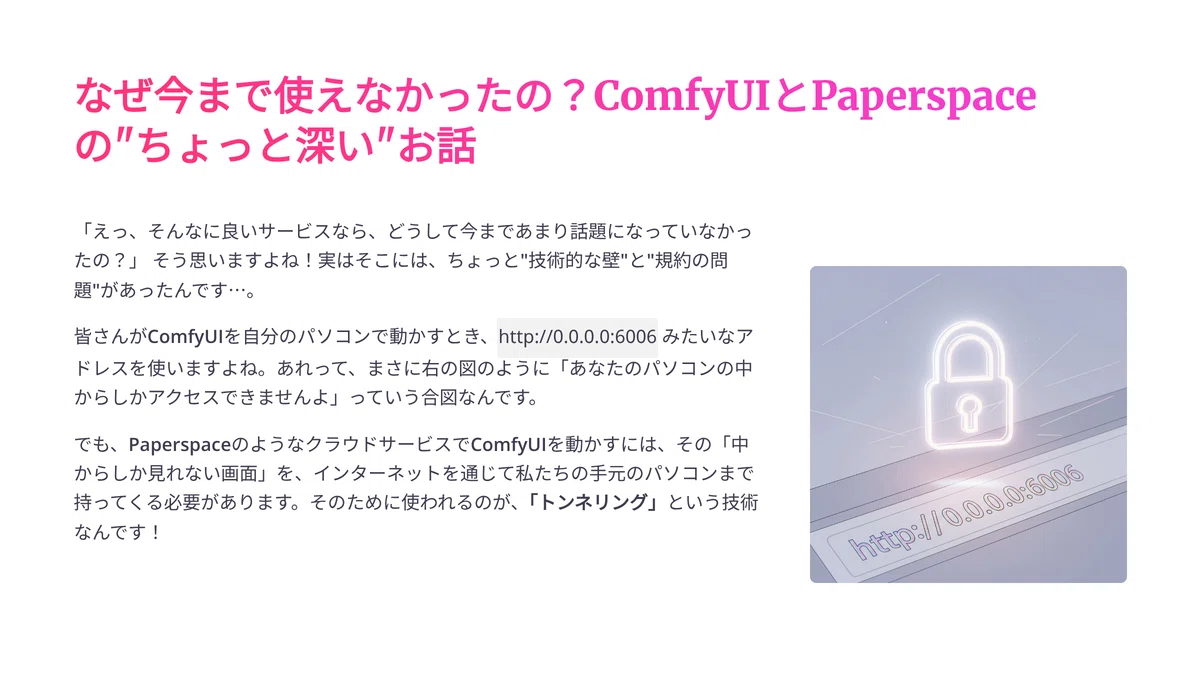
皆さんがComfyUIを自分のパソコンで動かすとき、`http://0.0.0.0:6006` みたいなアドレスを使いますよね。あれって、「皆さんのパソコンの中からしかアクセスできませんよ」っていう合図なんです。
でも、PaperspaceのようなクラウドサービスでComfyUIを動かすには、その「中からしか見れない画面」を、インターネットを通じて私たちの手元のパソコンまで持ってくる必要があります。そのために使われるのが、 「トンネリング」 という技術なんです!
まるで、Paperspaceの中にあるパソコンと、私たちのパソコンを繋ぐ “魔法のトンネル” を掘るようなイメージですね!
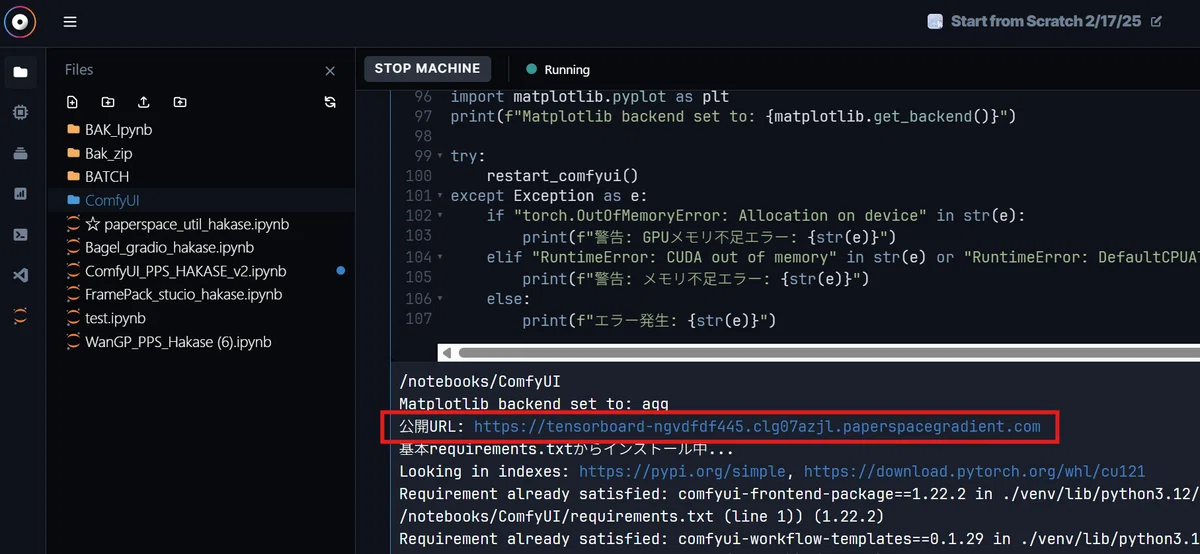
ただ、この“魔法のトンネル”、実はセキュリティ的には少し注意が必要で⋯。もし悪い人にトンネルの入り口を見つけられてしまうと、Paperspaceのサーバーが攻撃されてしまうリスクがあったんです。
そのため、以前のPaperspaceでは、この トンネリングという技術の利用を規約で禁止 していたんです!
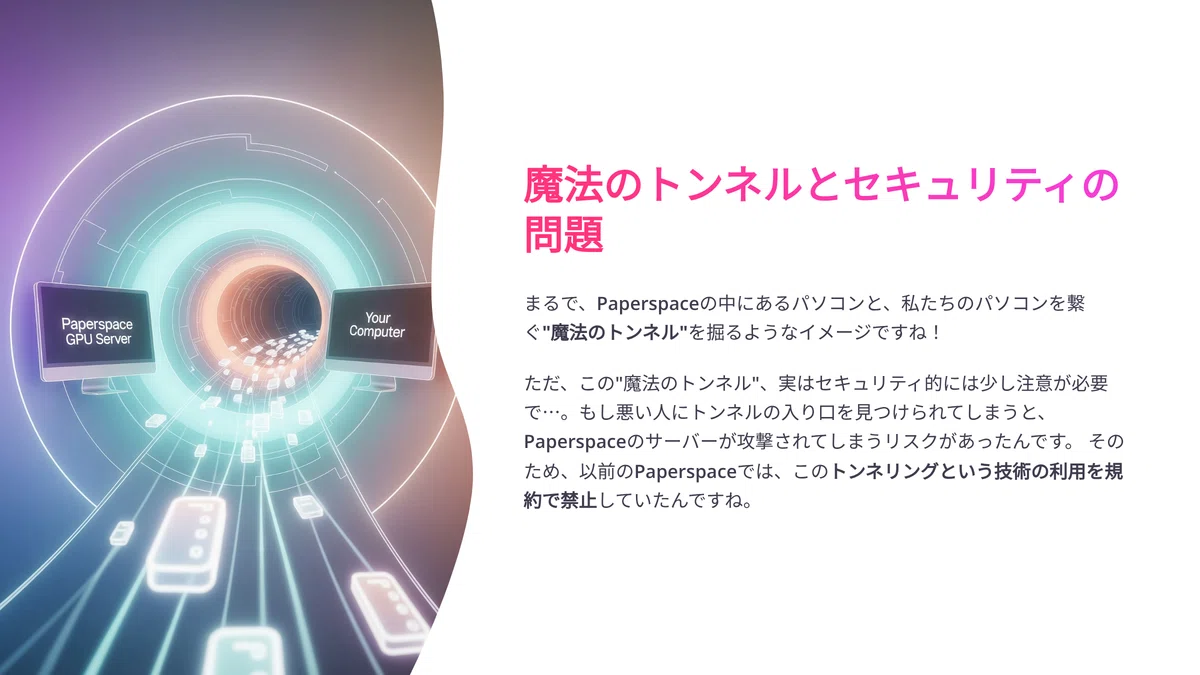
もちろん、無理やりトンネリングサービスを使ってComfyUIを動かすこともできたんですけど、それをやってしまうとPaperspaceの規約に違反してしまって、 最悪の場合アカウントが停止されてしまうリスク があったんです⋯。
だから、「PaperspaceでComfyUIを使いたい!」という方がたくさんいたのに、やりたくてもできなかった、というのがこれまでの状況だったんです⋯。
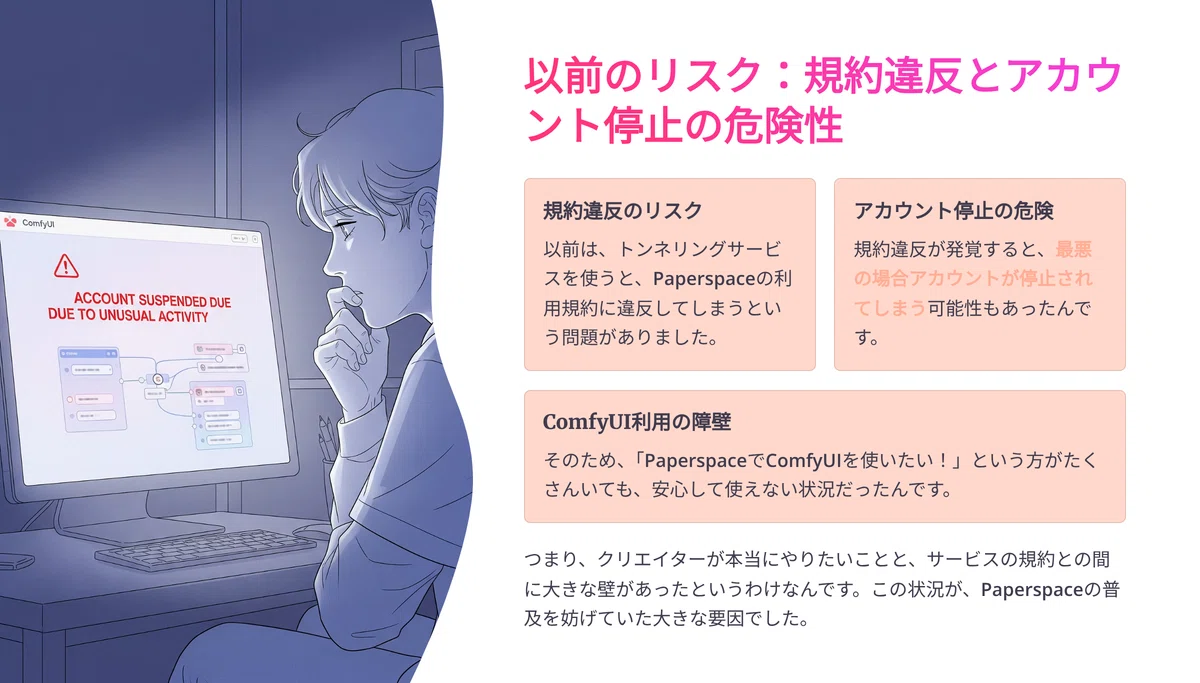
救世主の登場!Paperspaceでトンネリングサービスが使えるように!
ですが、皆さん!ここからが本題です!
そんな状況を打破してくれる、 まさに“救世主”が登場してくれたんです!
それが、なんと、 Paperspaceでトンネリングサービス が使えるようになったんです!
これが本当に革命的で、この公式サービスが始まったおかげで、私たちはついに、 何の心配もなく堂々とPaperspaceでComfyUIを動かせるようになった 、というわけなんです!いやー、本当に嬉しいニュースですよねっ!!

ちなみに、一部では「Docker(ドッカー)」という、アプリと設定をまるごと箱詰めしてどこでも同じように動かせるようにする技術を使って、同じようなことを実現する方法もあるんです。ただ、Dockerは少し設定が複雑で、初心者さんには少し難しいかな…と思うので、個人的にはまずはこの公式トンネルサービスを利用することをお勧めします!
もちろん、Paperspaceの規約が今後どうなるかによっ
ては、そのDockerを使った方がいい場合も出てくるかもしれません。もしDockerの方がメリットが多いようであれば、私もそちらのバージョンの解説をしていきたいと思いますので、もし有識者の方がいらっしゃったら、コメントとかで教えてもらえると嬉しいです!
3. Paperspaceの始め方(入門編)
驚きのコスパ!料金プランとおすすめマシンをチェック!
Paperspaceがどれだけすごいサービスか、だんだん分かってきていただけましたか?
「でも、お高いんでしょう⋯?」なんて声が聞こえてきそうですが、ここからがPaperspaceの本当にすごいところなんです!
気になるお値段ですが、なんと 月額わずか8ドル から、あの使い放題の環境が手に入っちゃうんです!
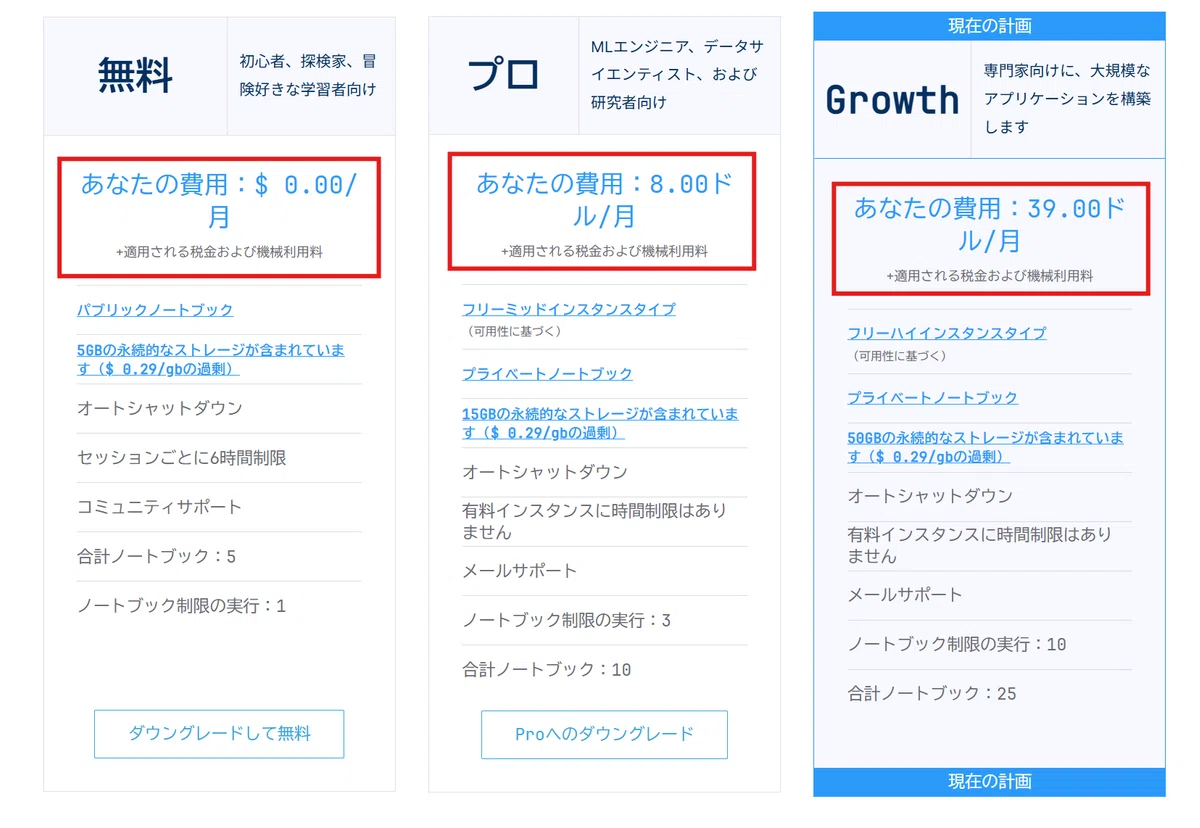
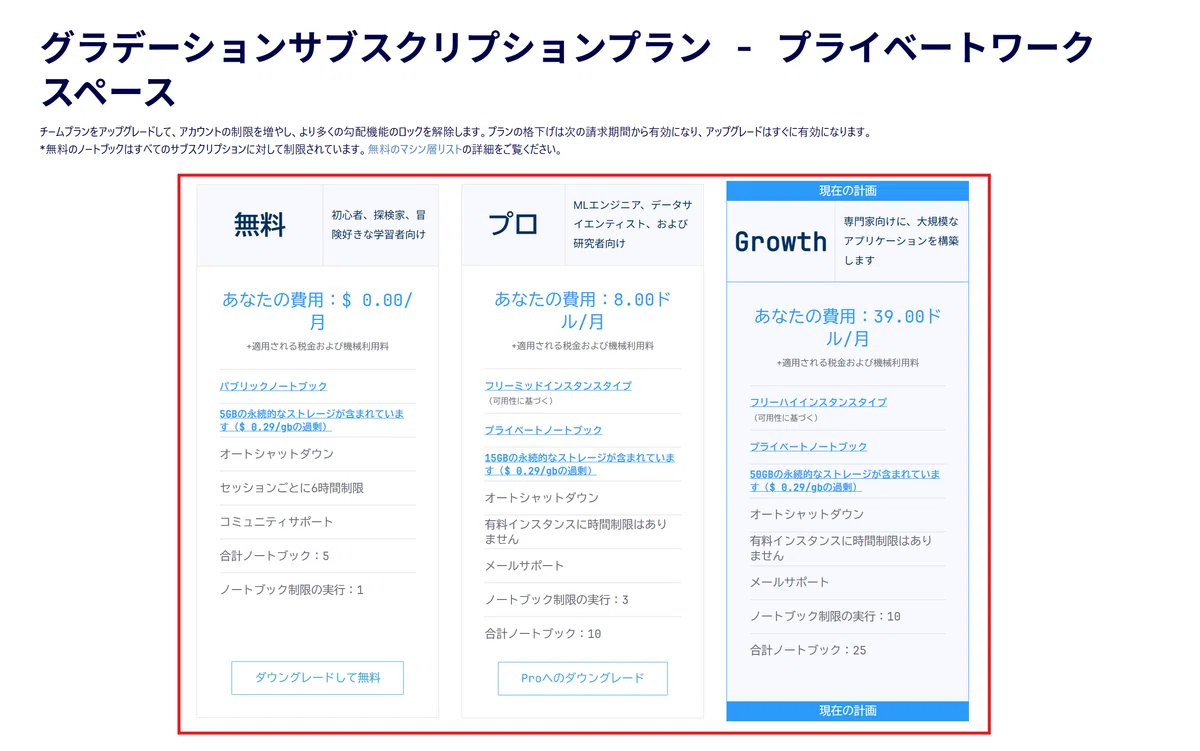
Paperspaceには、クリエイターさん向けの主なプランが2つあります。
https://www.paperspace.com/pricing
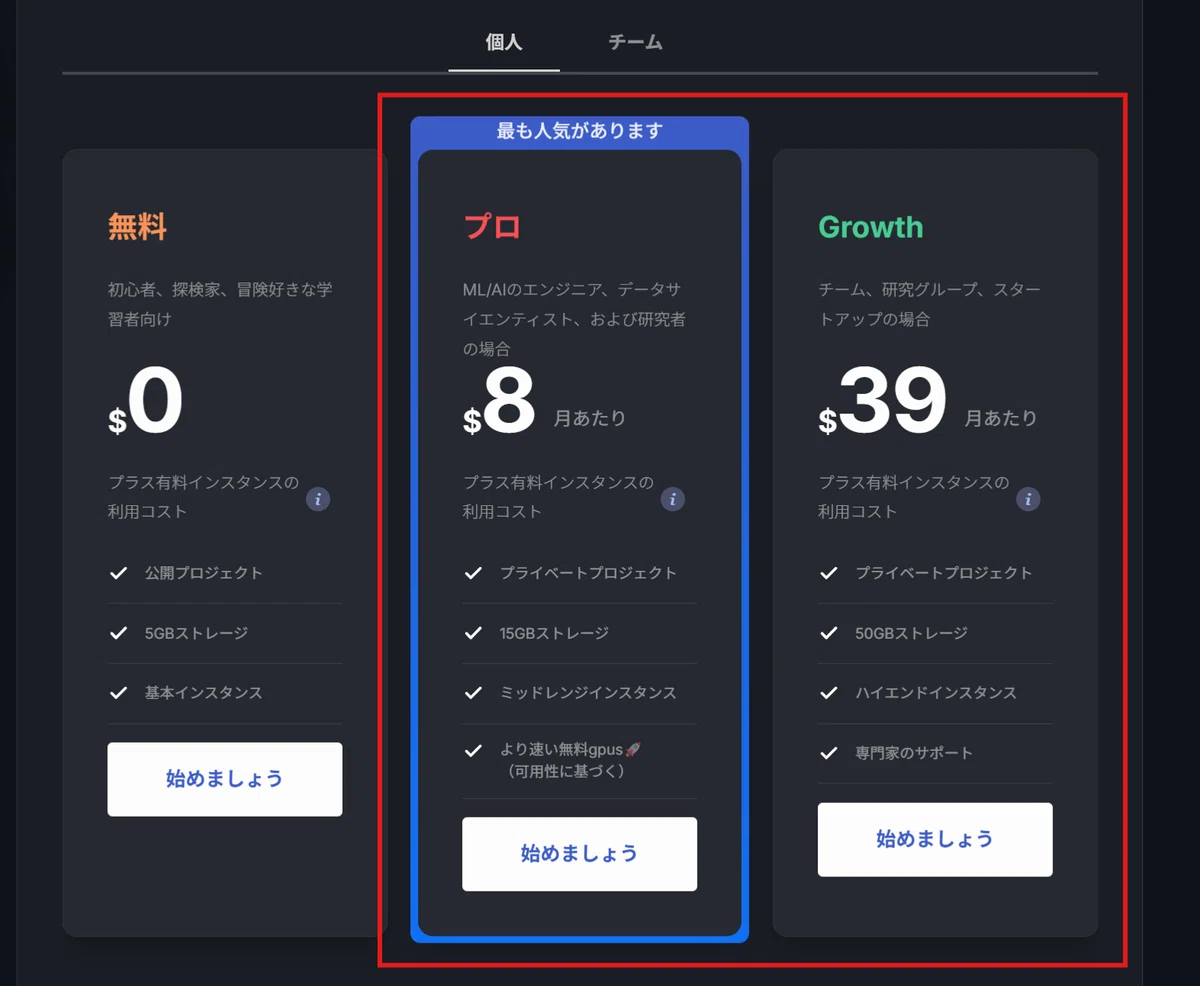
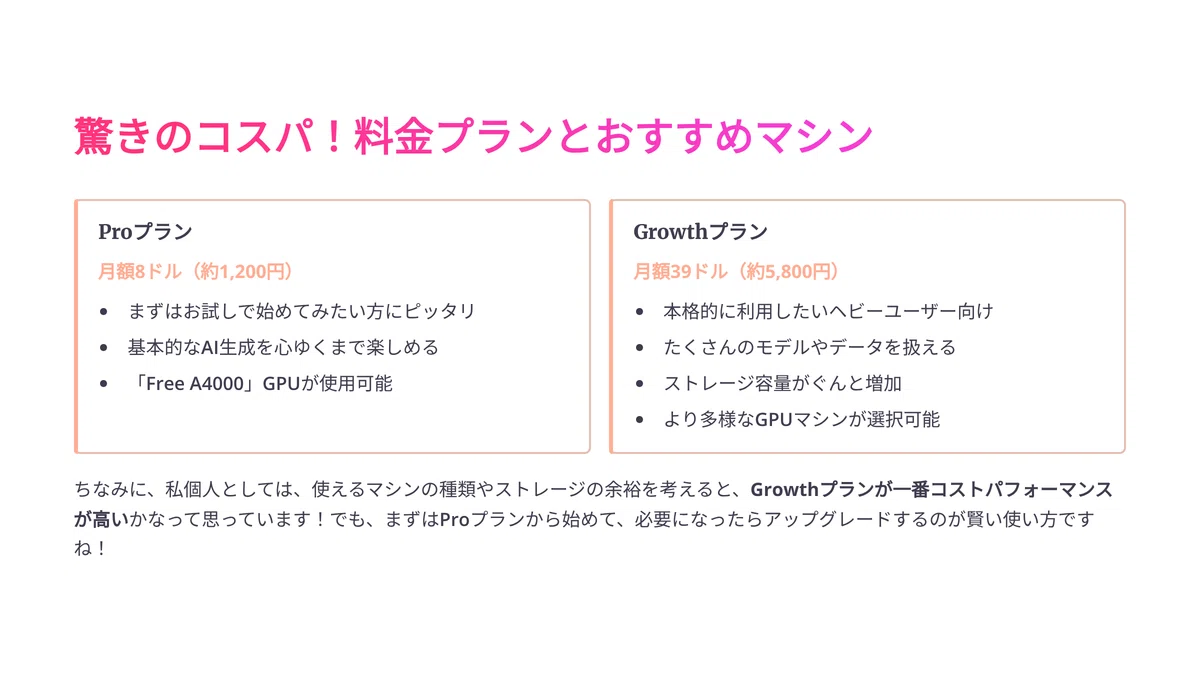
Proプラン(月額8ドル): まずはお試しで始めてみたい!という方にピッタリのプランです!月額約1,200円で、心ゆくまでAI生成が楽しめます!
Growthプラン(月額39ドル): もっと本格的に、たくさんのモデルやデータを扱いたい!というヘビーユーザーさんにおすすめです!ストレージ容量もぐんと増えます!
ちなみに、私個人としては、使えるマシンの種類やストレージの余裕を考えると、 Growthプランが一番コストパフォーマンスが高い かなって思っています!でも、まずはProプランから始めて、必要になったらアップグレードするのが賢い使い方ですね!
そして、プランの他にも重要な要素があるんですけども、それがマシン選びです!
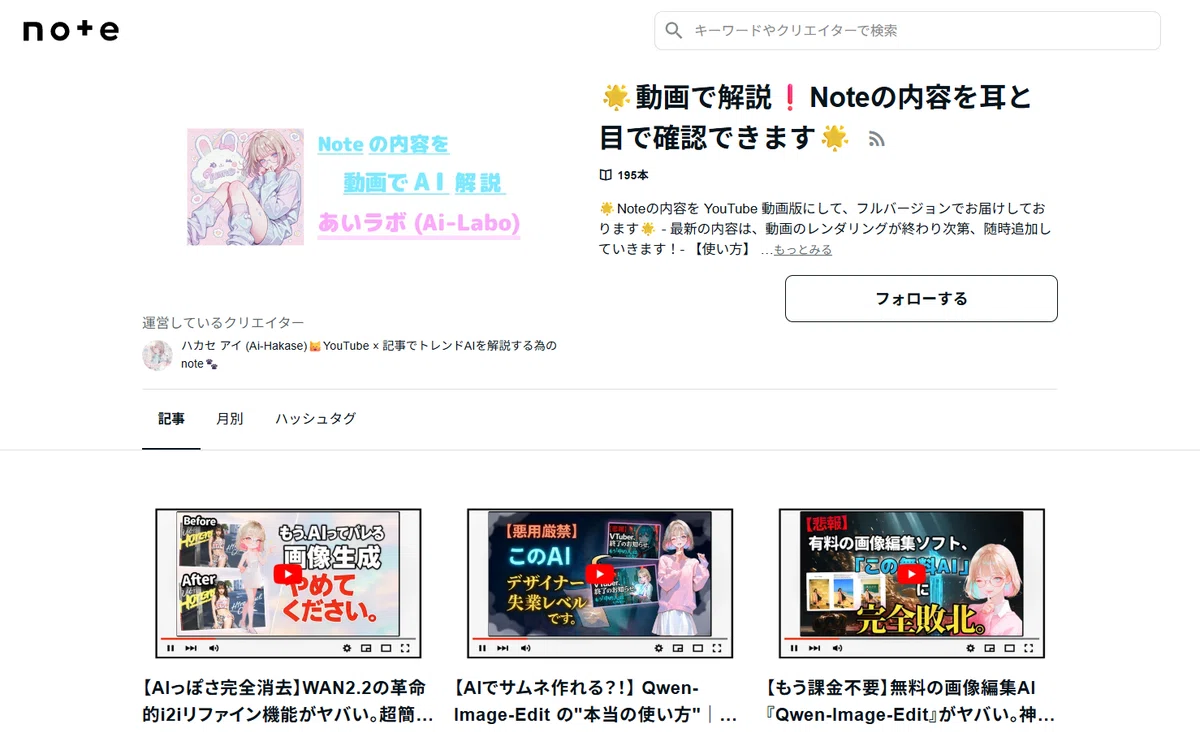
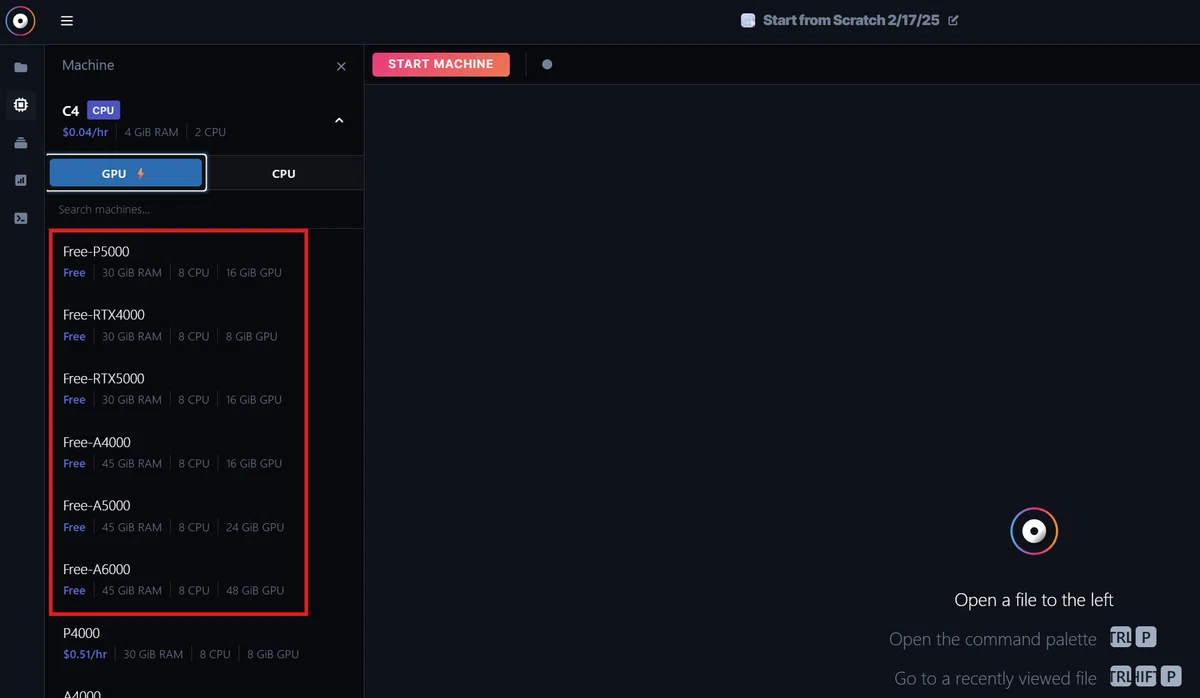
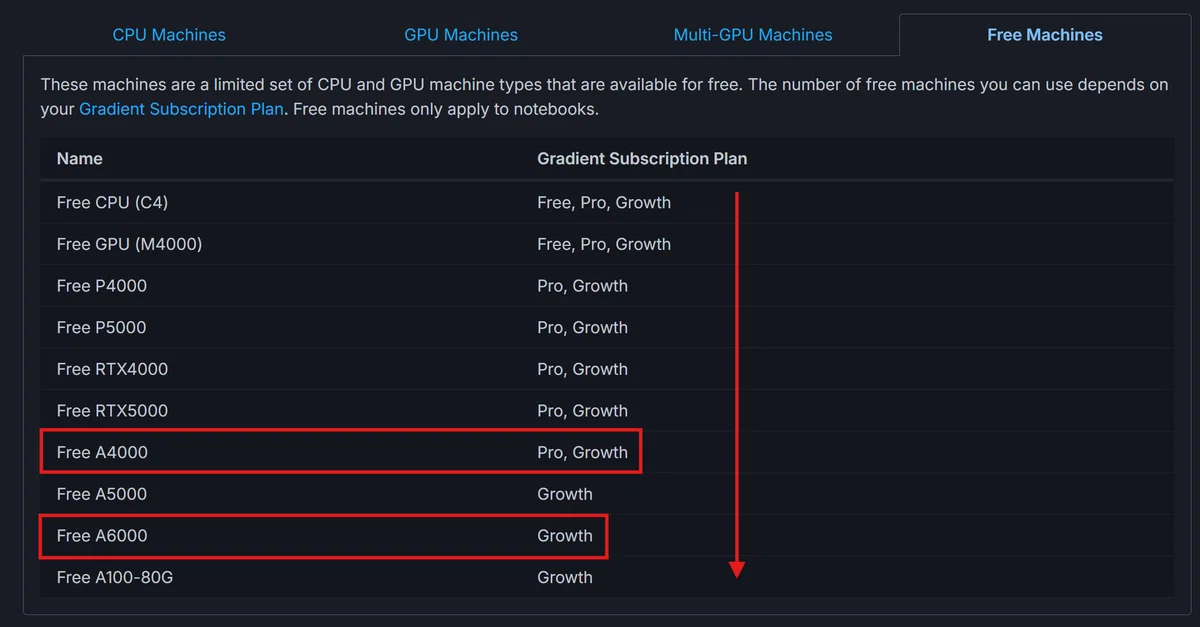
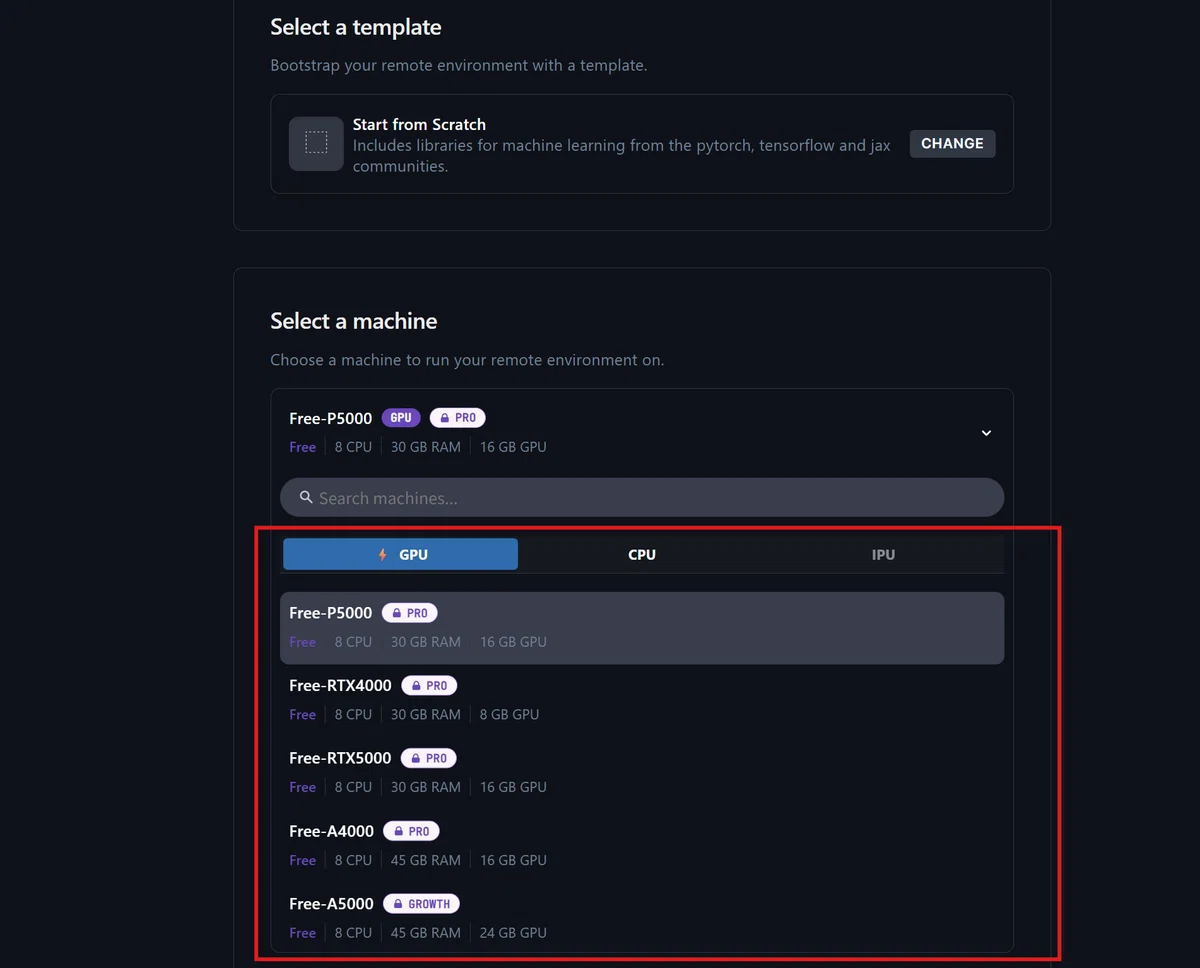
ProやGrowthプランなどで無料で使い放題になるマシーンの一覧はこちらになるのですが、画像の通り下に行けば行くほど高性能なものになっています。
もしPCに詳しい方はこちらの比較表もご覧ください!
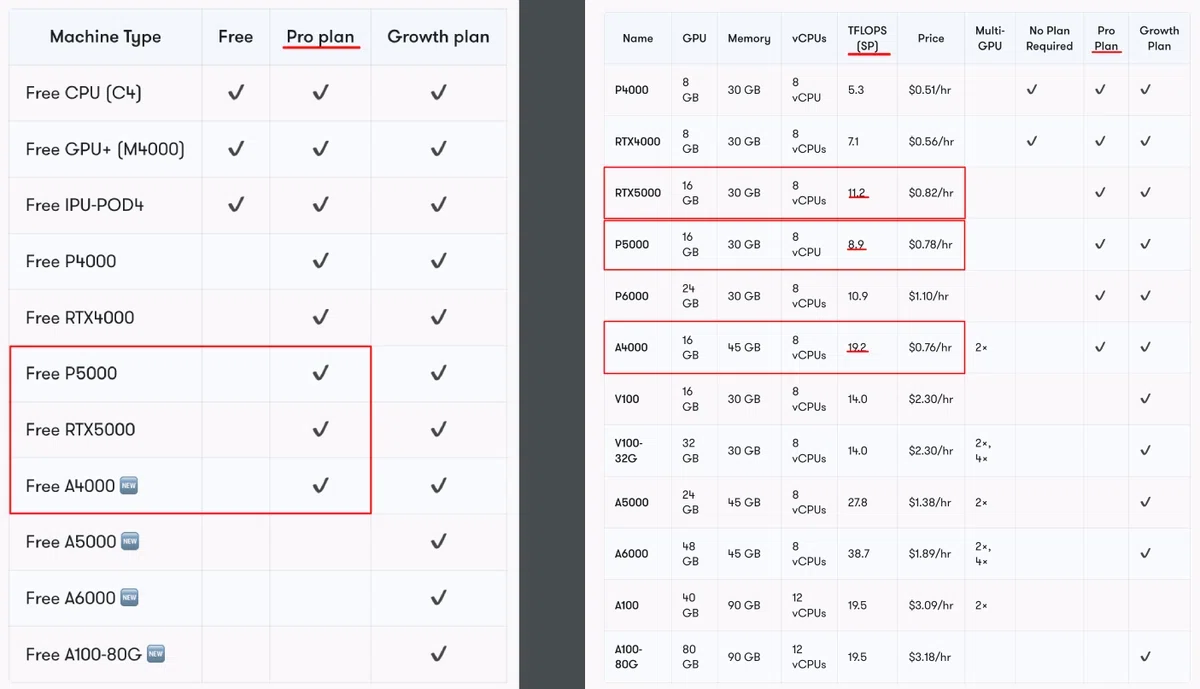
実際、マシンが使えるかどうかは空き状況によるのですが、使える場合はここにでている「Free」という文字があるマシンの中で一番下にあるものを選ぶといいです!
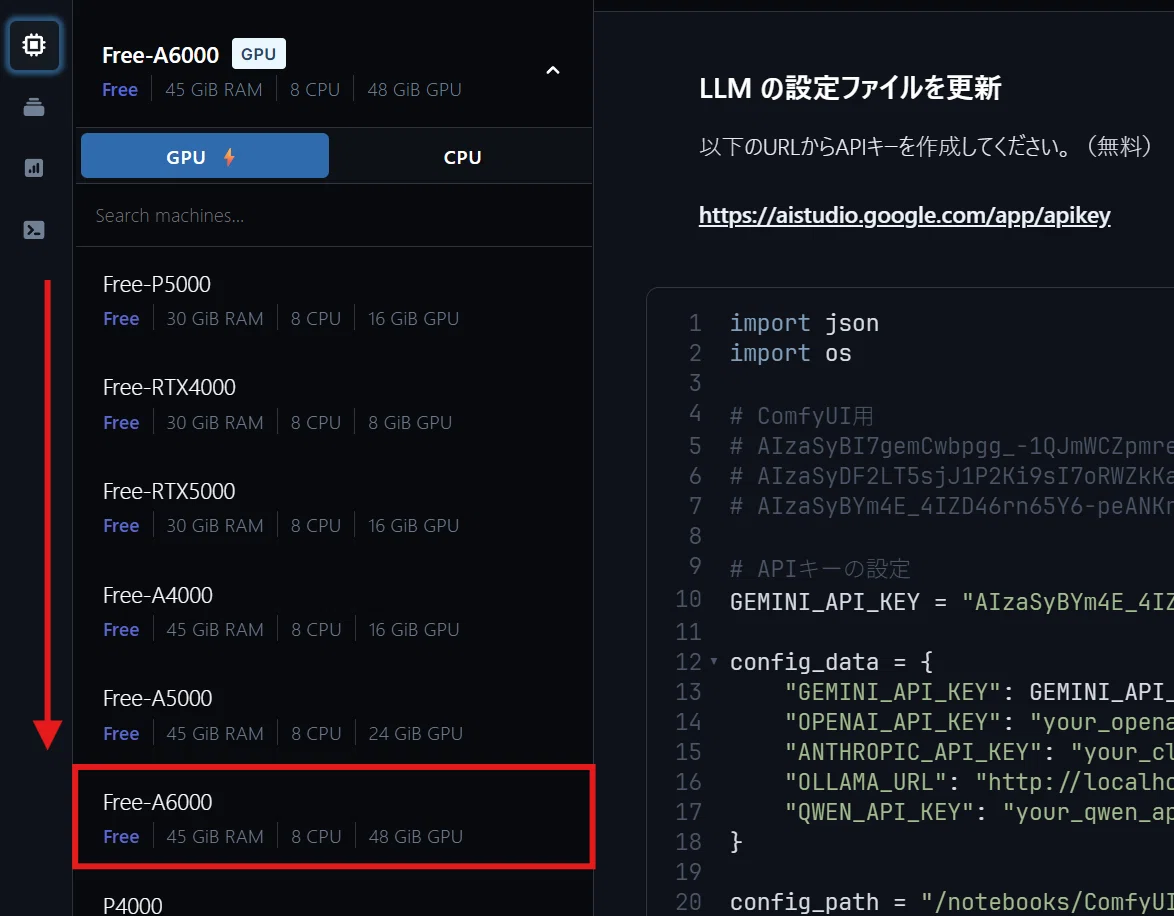
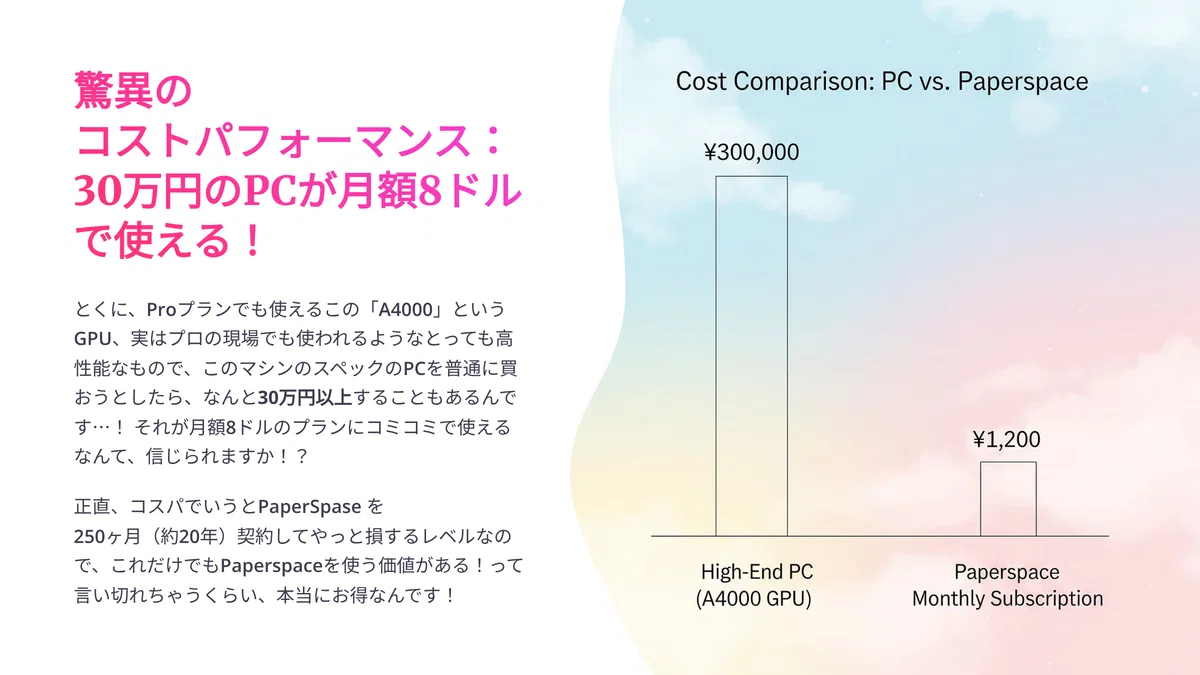
とくに、Proプランでも使えるこの「A4000」というGPU、実はプロの現場でも使われるようなとっても高性能なもので、このマシンのスペックのPCを普通に買おうとしたら、なんと 30万円以上 することもあるんです⋯!
それが月額8ドルのプランにコミコミで使えるなんて、信じられますか!?
正直、コスパでいうとPaperSpase を 250ヶ月(約20年)契約してやっと損するレベルなので、これだけでもPaperspaceを使う価値がある!って言い切れちゃうくらい、本当にお得なんです!
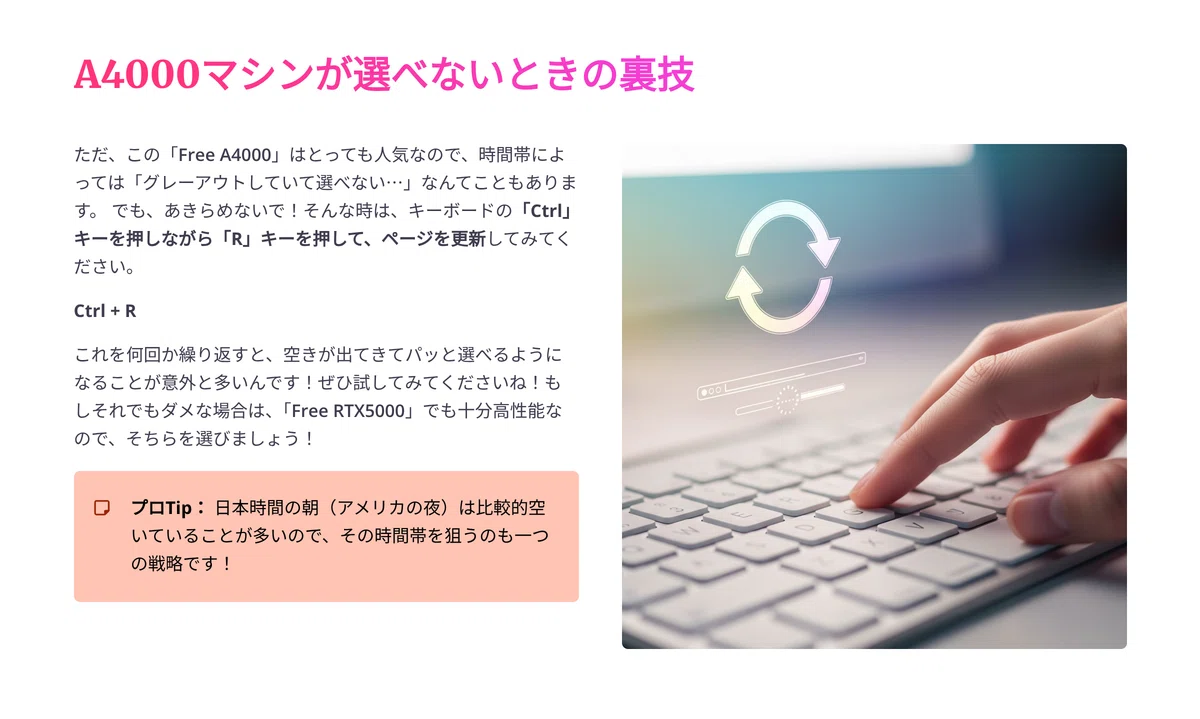
ただ、この「Free A4000」はとっても人気なので、時間帯によっては「グレーアウトしていて選べない⋯」なんてこともあります。
でも、あきらめないで!そんな時は、キーボードの 「Ctrl」キーを押しながら「R」キーを押して、ページを更新 してみてください。
Ctrl + R
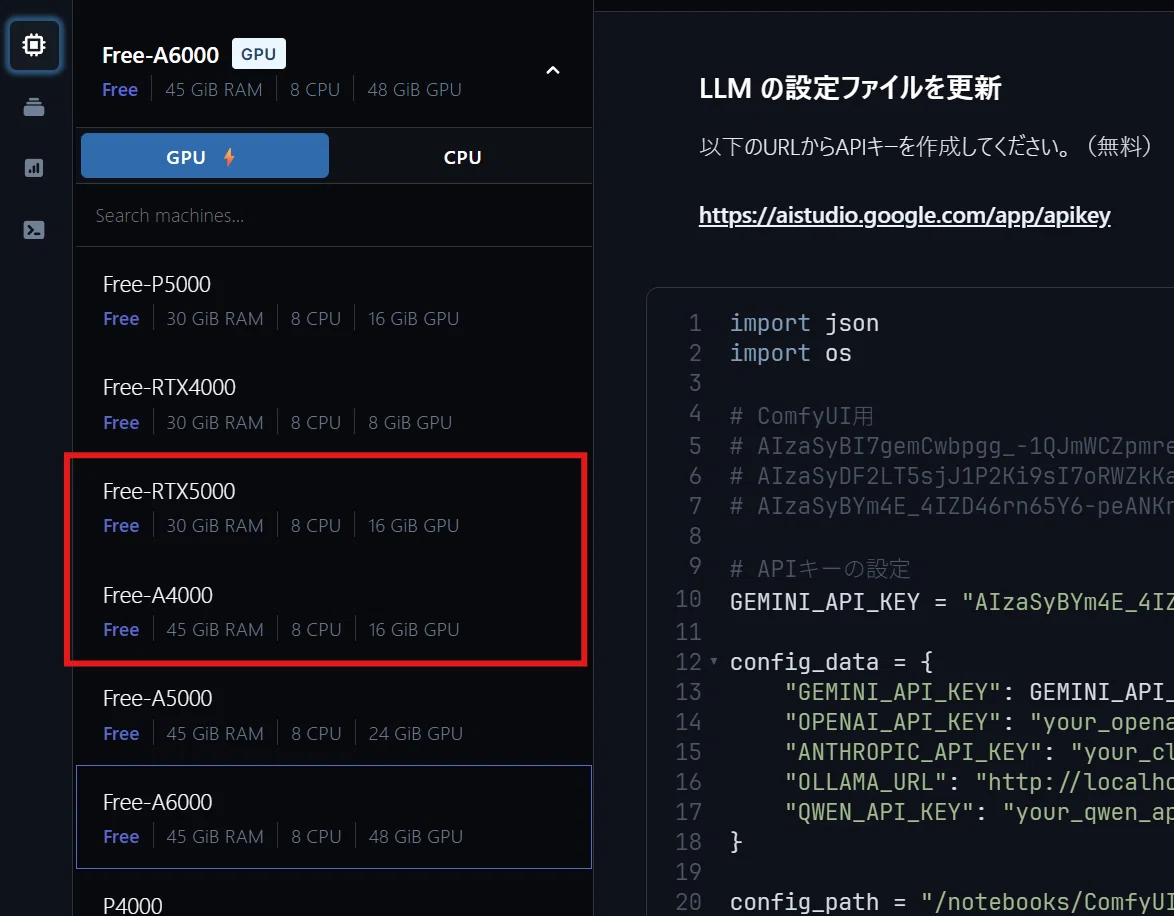
これを何回か繰り返すと、空きが出てきてパッと選べるようになることが意外と多いんです!ぜひ試してみてください!もしそれでもダメな場合は、「Free RTX5000」でも十分高性能なので、そちらを選びましょう!
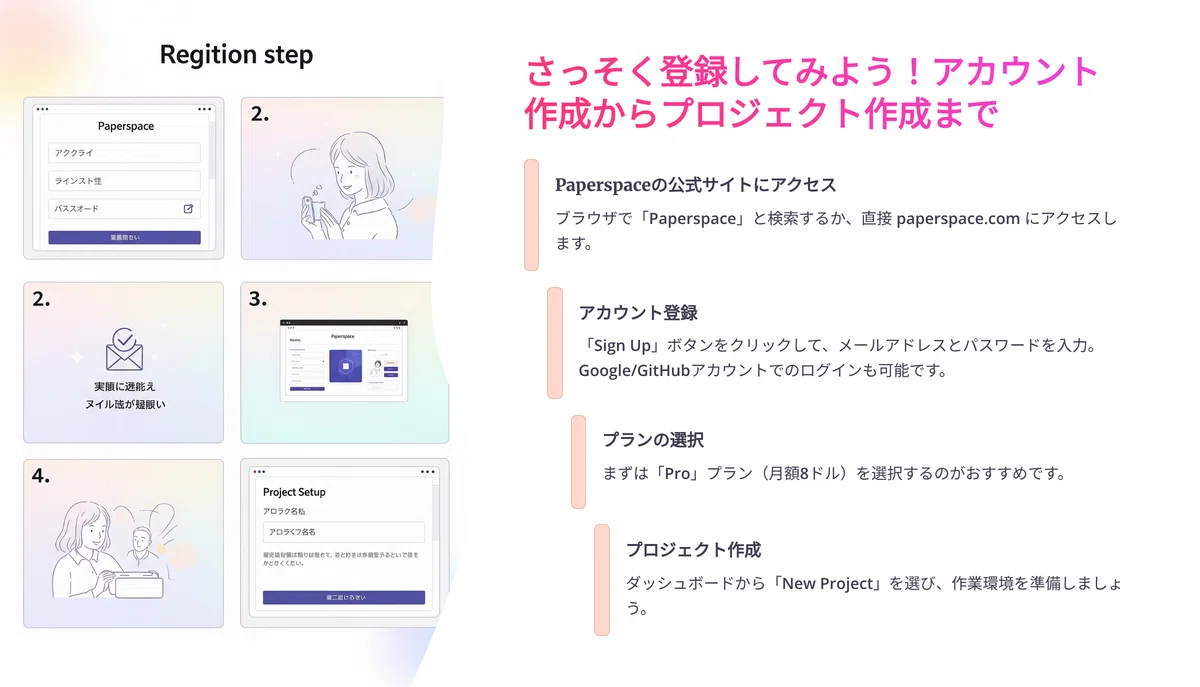
さっそく登録してみよう!アカウント作成からプロジェクト作成まで
さあ、ここまで来たら、もうPaperspaceを始めたくてウズウズしてきちゃいましたよね!
ここからは、実際にPaperspaceを始めるための最初のステップを、画像付きで見ていきましょう!とっても簡単です!
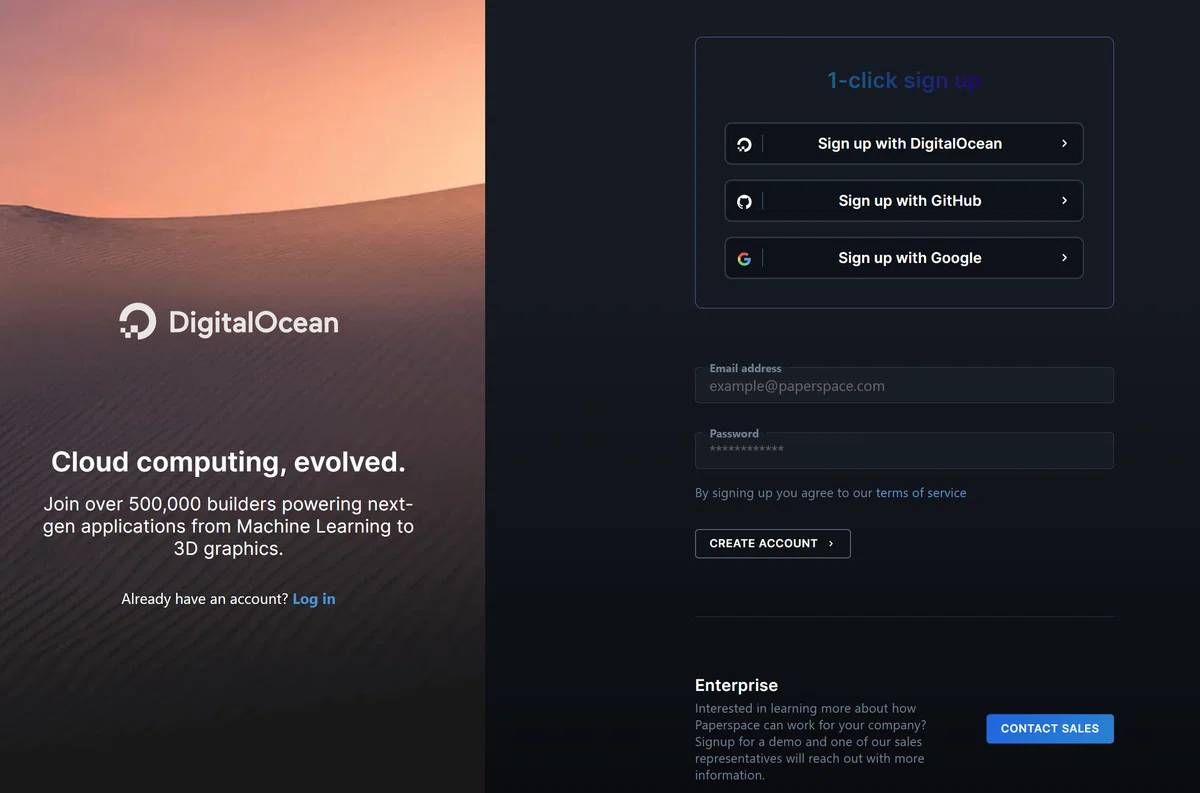
まずは会員登録です!
こちらのリンクからサインアップページに飛んで、メールアドレスやGoogleアカウントで登録を進めてくださいねっ!
参考: Paperspace サインアップページ
https://console.paperspace.com/signup?R=A0A7T6P
Paperspaceのアカウント作成と設定手順
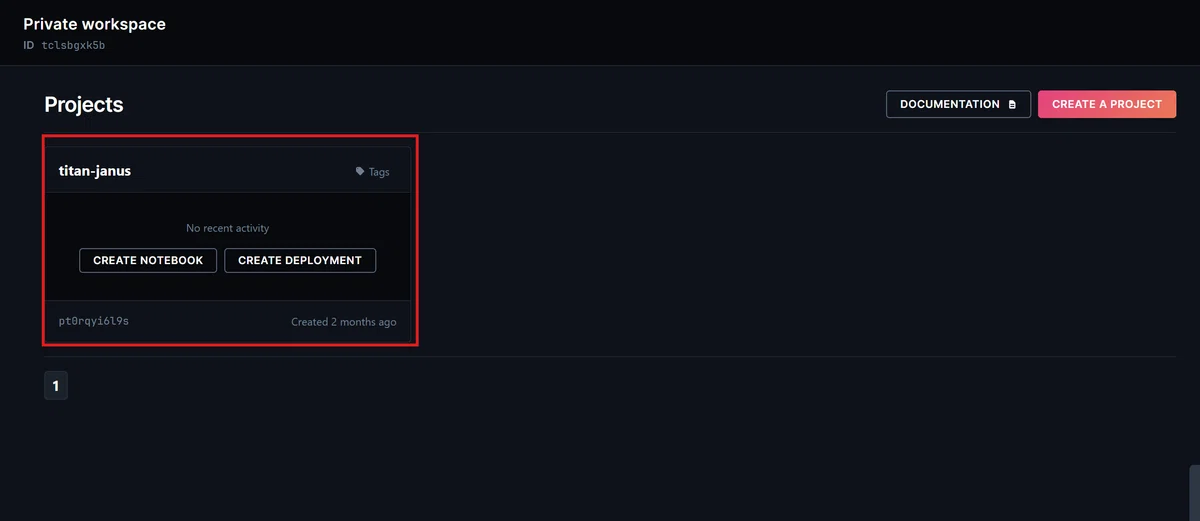
サインアップが終わると、こちらのようにデフォルトのプロジェクトが作られています!
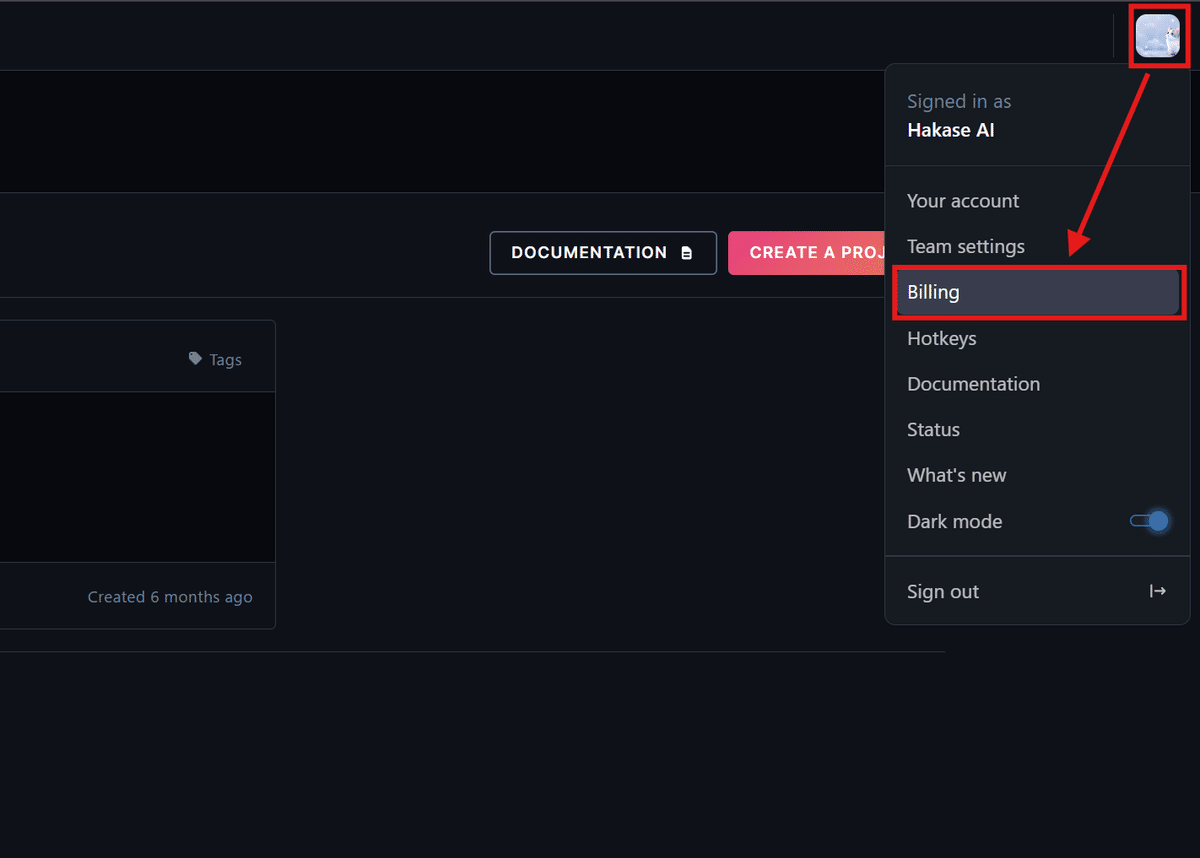
ここまで来たら、 アイコンをクリックしてから、「Billing(ビリング)」という場所をクリック してください!ここからプランの登録をしていきます。
料金プランとお支払い方法の設定
画面で注目していただきたいのは、 「Subscription(サブスクリプション)」のアップグレード部分と「Payment Method(ペイメントメソッド)」の支払い方法設定部分 ですね!
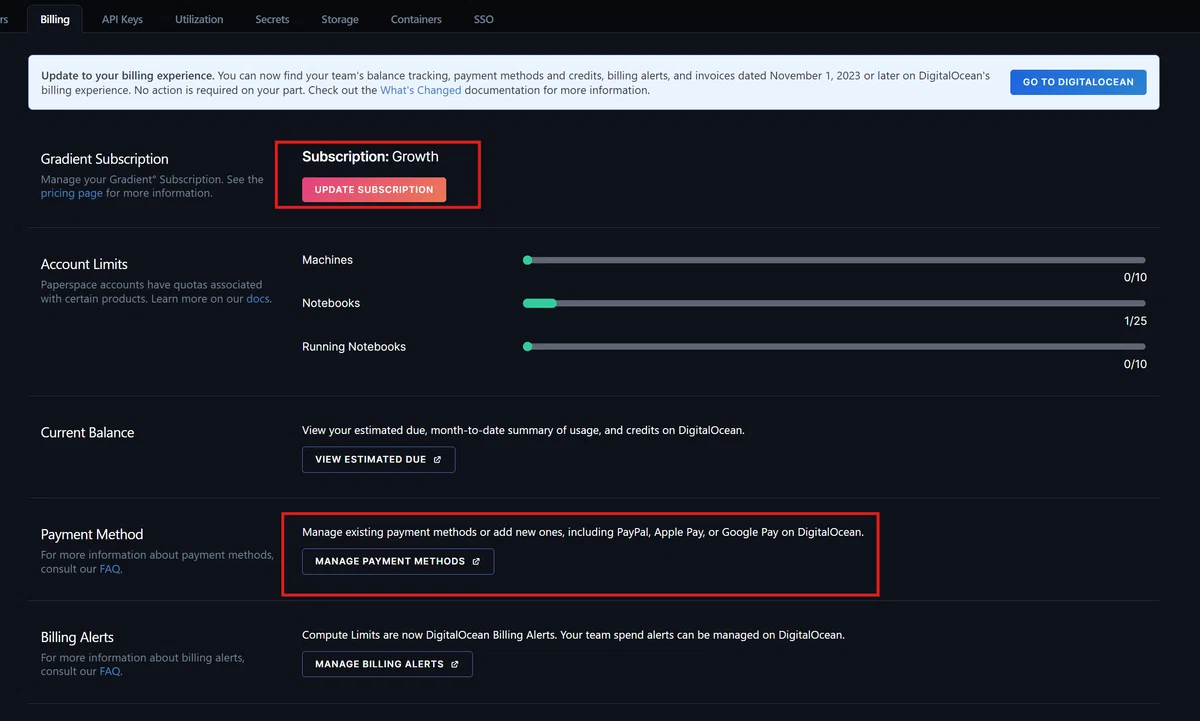
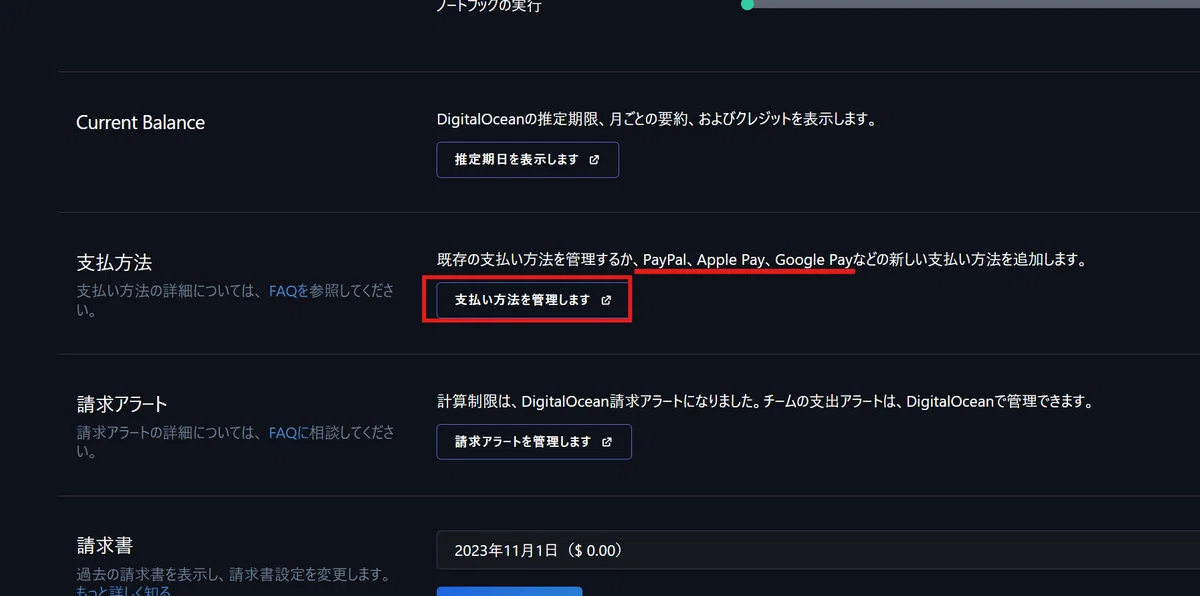
まずは 「Payment Method」の部分を設定 してください!支払い方法はクレジットカードやデビットカードも使えるのですが、 PayPal、Apple Pay、Google Payなども使用可能 なんです!
もしJCBのクレジットカードで使えない場合は、PayPal経由でそのクレジットカードを使用することで、簡単に登録できるようになります!
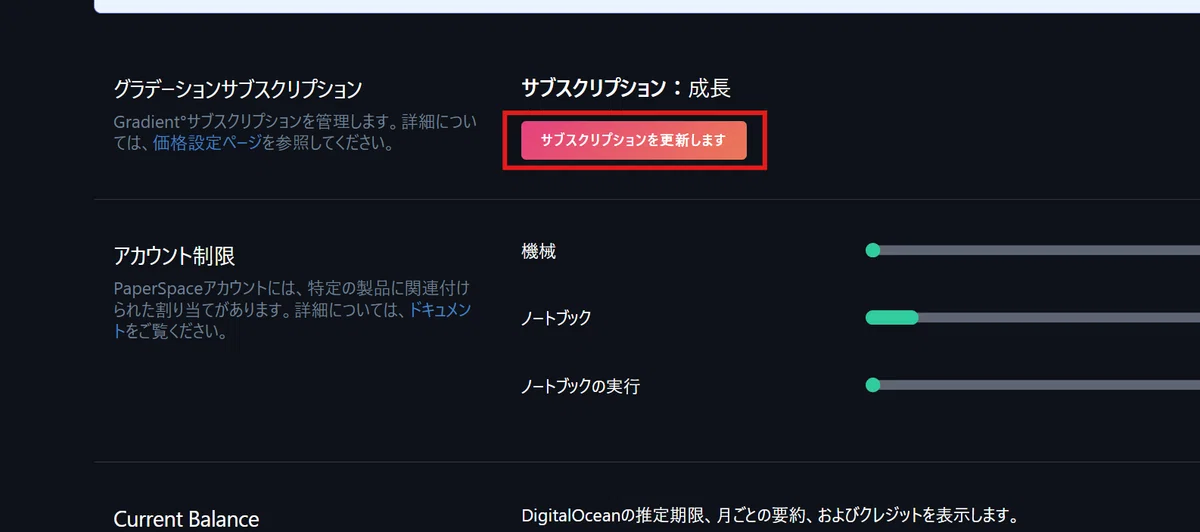
お支払い方法の設定が終わったら、 「Update Subscription(サブスクリプションの更新)」ボタンをクリック してください!
そうしますと、先ほどお見せした各プランが表示されますので、 こちらからお好みのプランを選択 してあげると良いでしょう!
ノートブック作成の手順
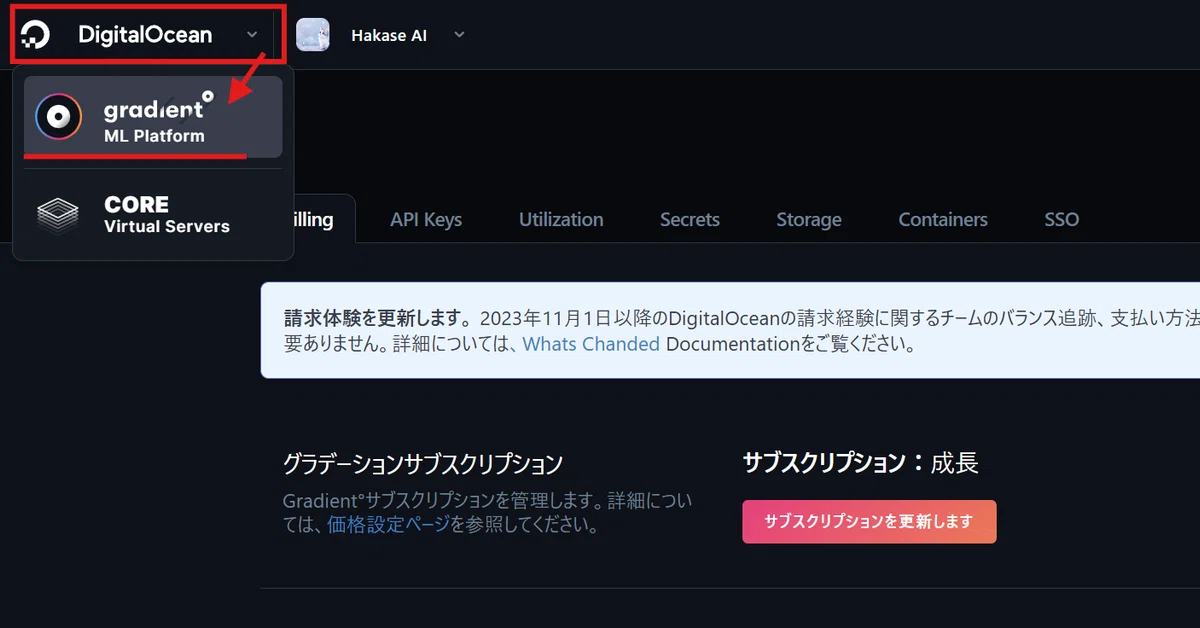
ここまでできましたら、 「Gradient Platform」という場所を選択 してください!これでホームページに戻ります。
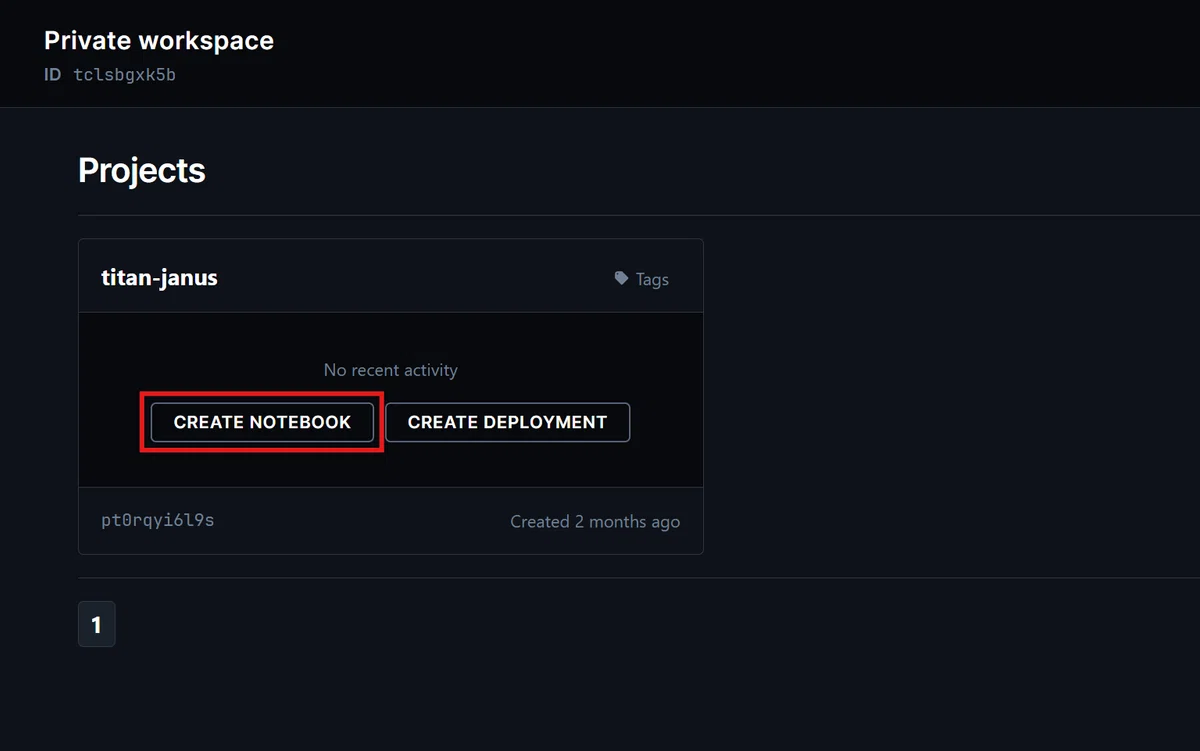
ホームページに戻ったら、次は ノートブックの作成 をやっていきますので、「 Create Notebook 」をクリックしてみてください!
テンプレートとGPUマシンの選択
そうしますと、こちらのように「どのテンプレートでノートブックを立ち上げますか?」といったことが聞かれるので、 「Start from Scratch」 を選んでください!
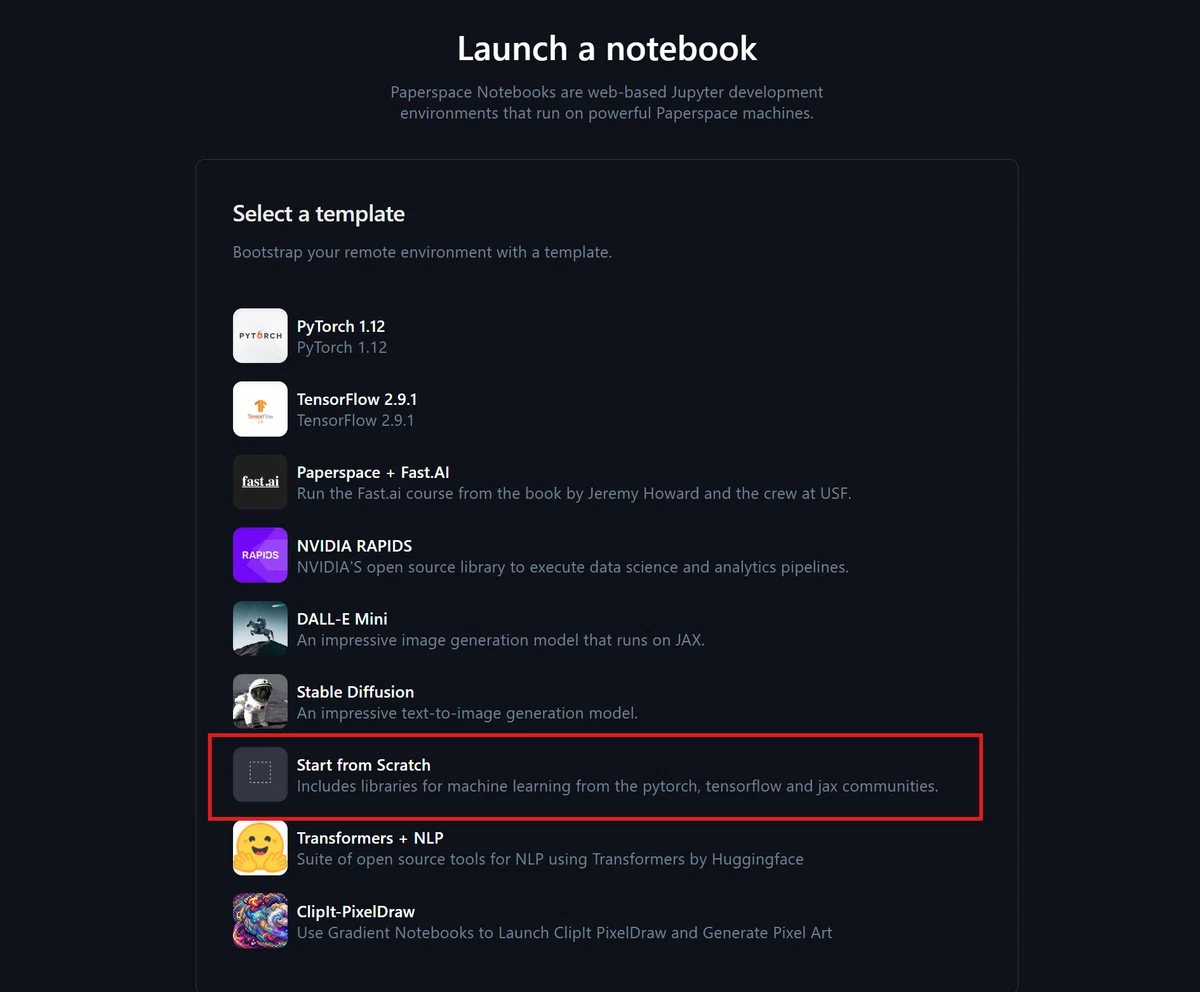
その後は、先ほどお伝えした GPUマシンの選択 です!
先ほど説明した通り、 「Free○○」と書いてあるもの をまずは選んでみてください!今回は一番上のものを選んでみたいと思います。
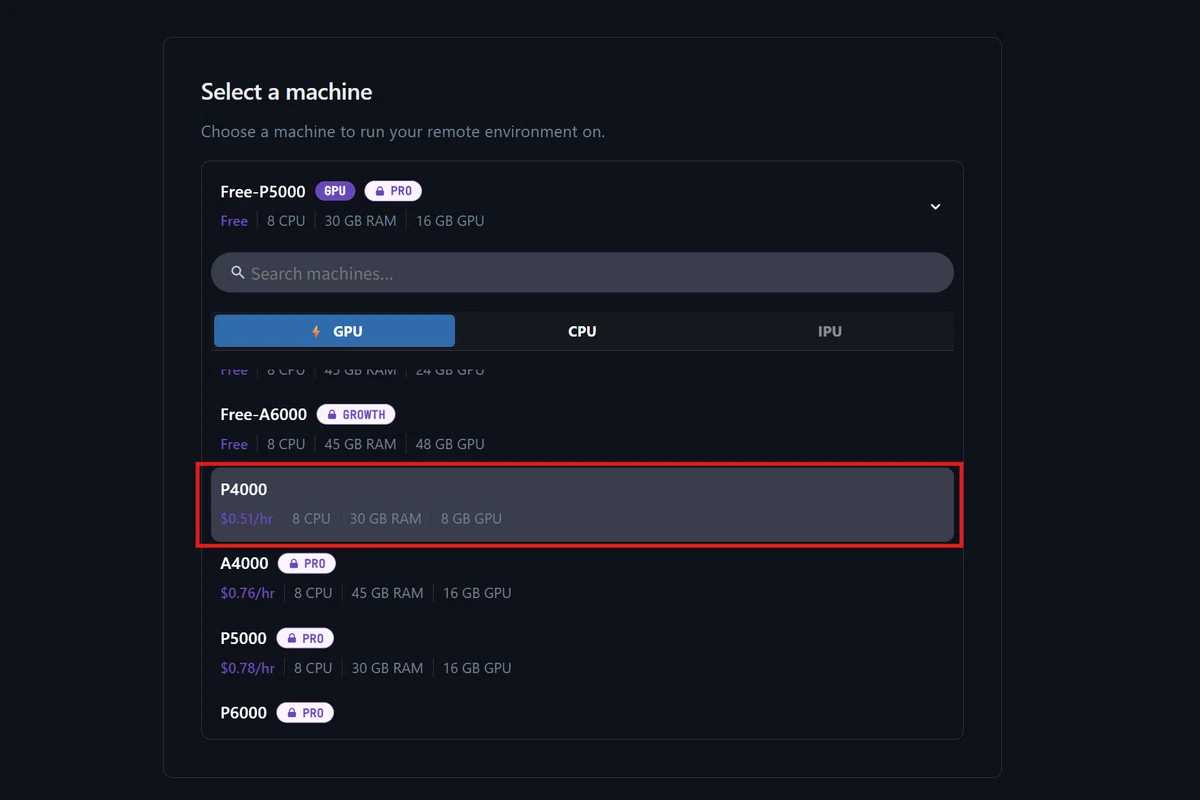
この時に 無料プランを選択された方 は、こちらのように時間単位で課金されるマシンを使用する形になります!
自動シャットダウン時間の設定
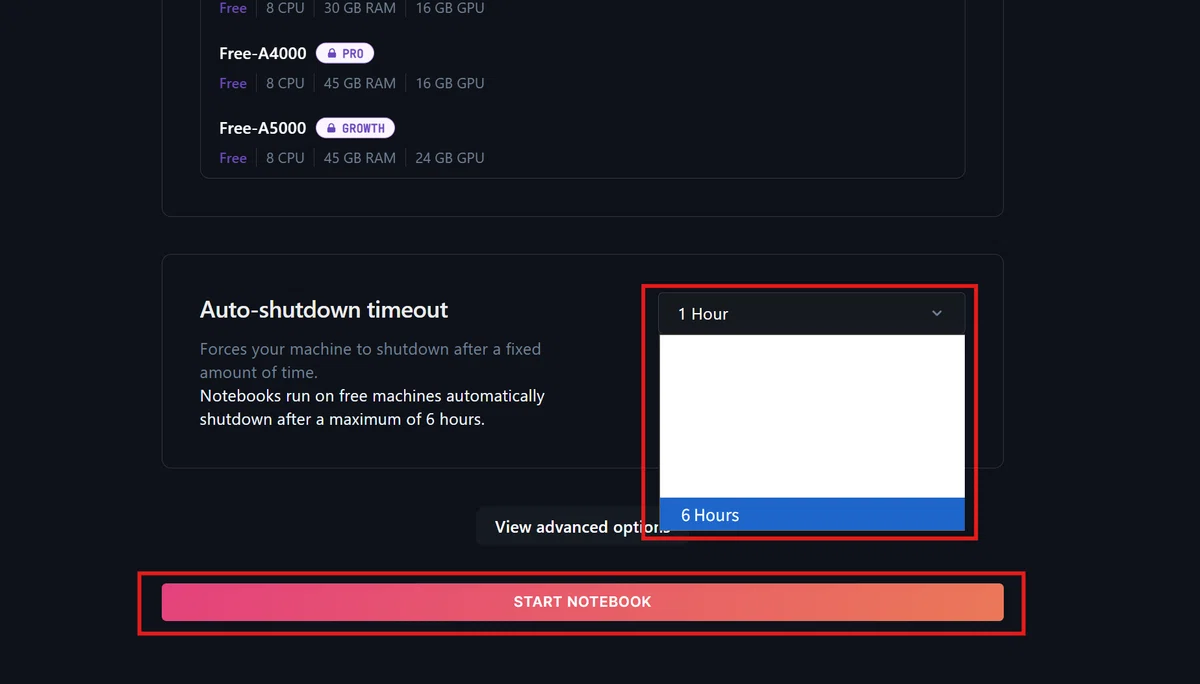
そしてその次に、 自動シャットダウンの時間 をこちらで選択します!
これはこちらにも書いてある通り、 ProプランやGrowthプランなどによって、無料で使えるGPUマシンの起動時間は最大で6時間まで に制限されているので、1時間から6時間の間で選択してください!
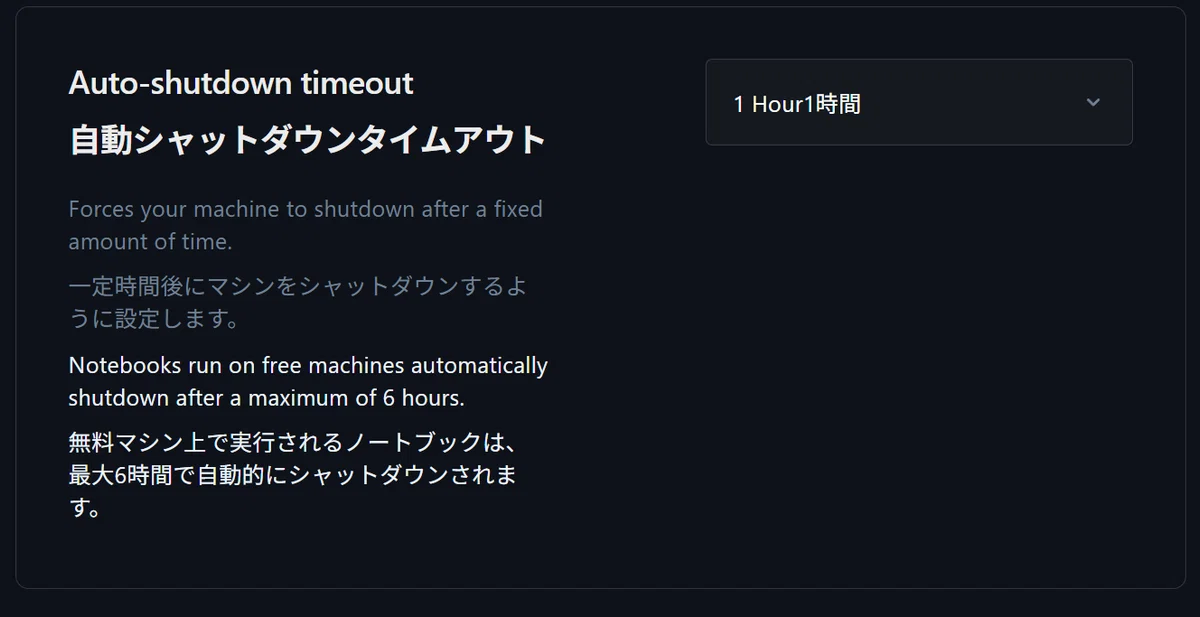
今回はこんな感じで 6時間を選んでから「Start Notebook」 を押してみます!
ノートブック起動完了
こちらの画面になり、数分経ちましたら
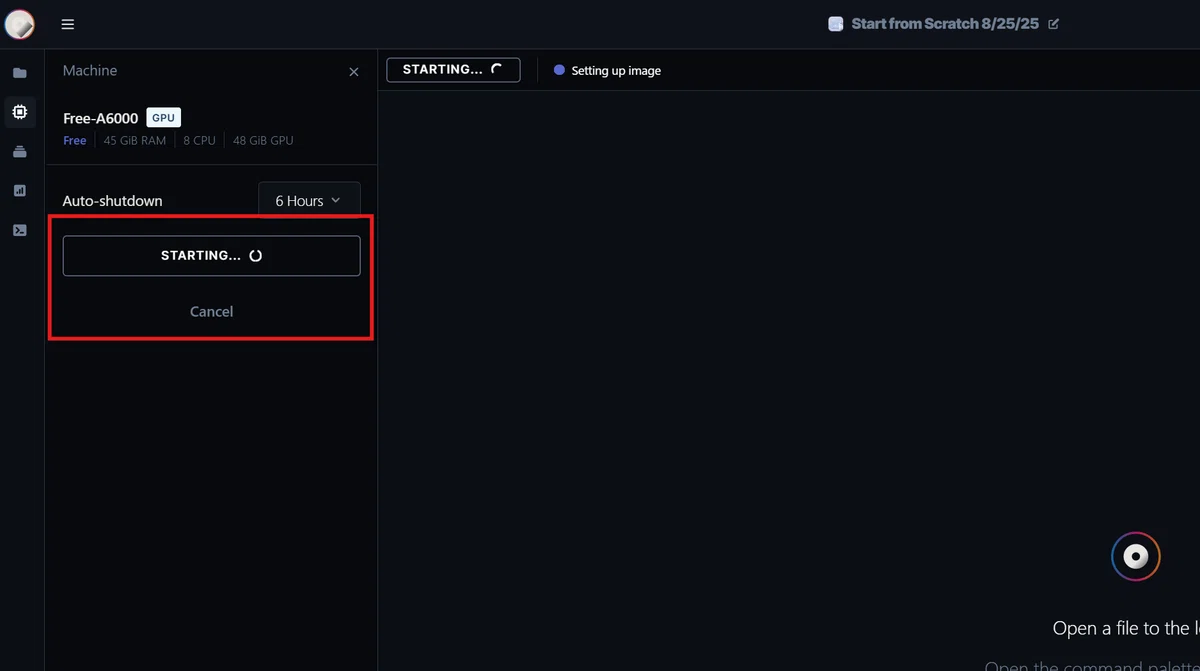
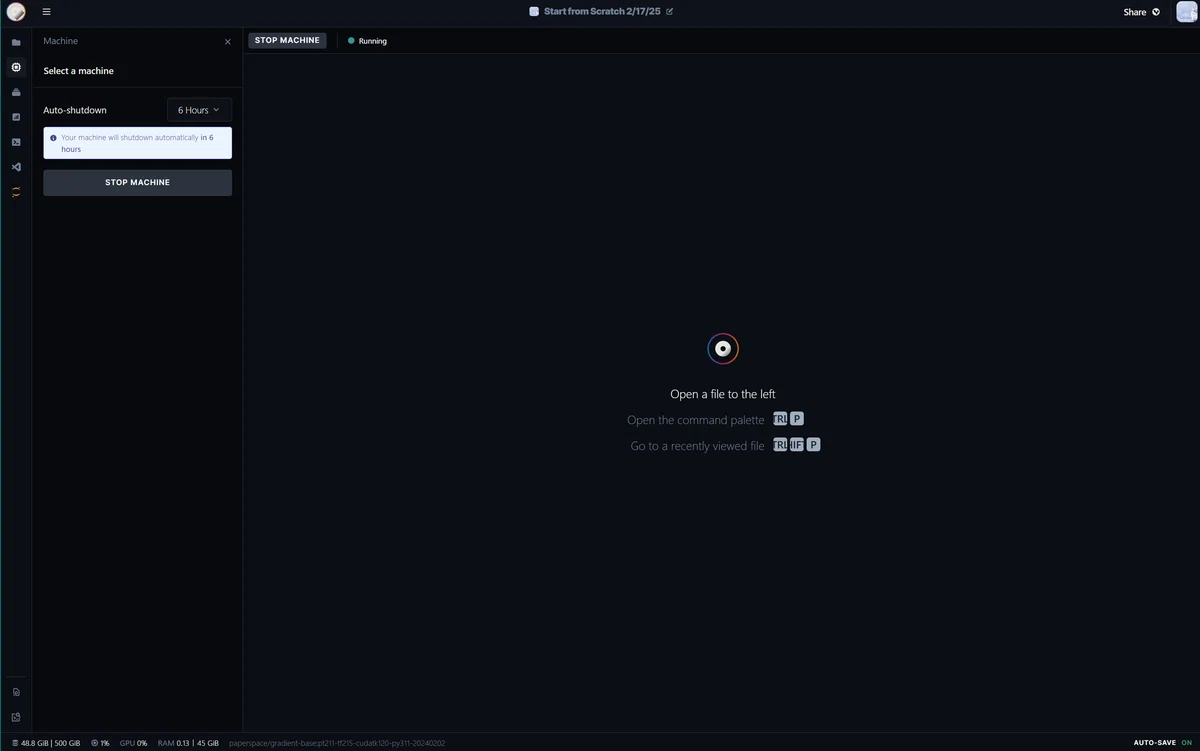
こちらのように 選択したGPUマシンでノートブックが起動 しますので、ここまでできたら完了です!
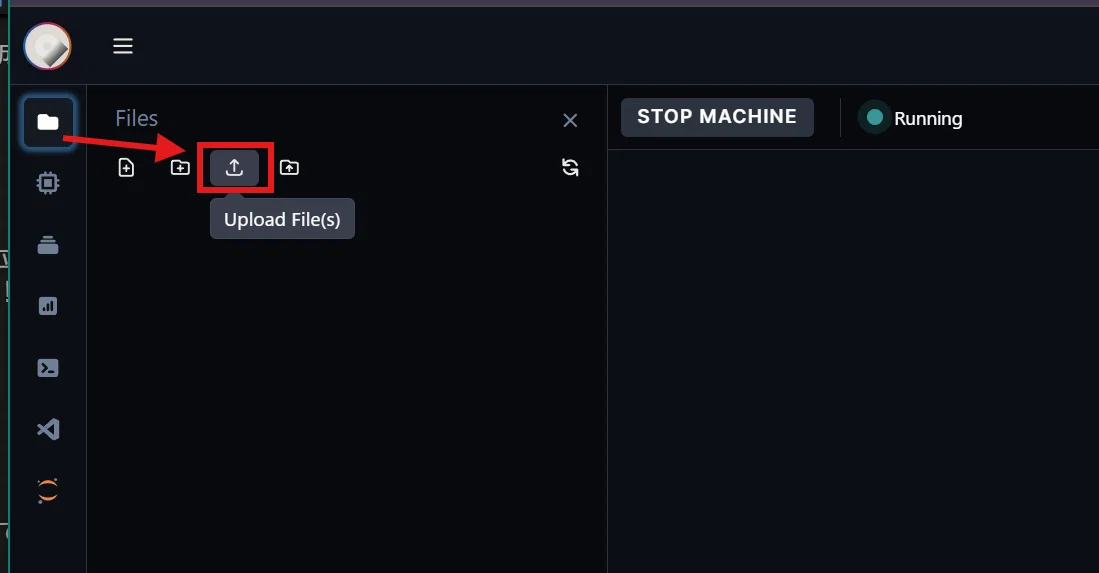
あとはお好みで、ファイルのこちらのボタンなどを押してから、ノートブックをアップロードしたり新規作成したり して、このPaperspaceを使っていくという雰囲気になります!
詳しい設定方法などは次回の記事でじっくり解説するので、今回は「わ、私にもできそう!」「こんなに簡単に始められるんだ!」という雰囲気を感じていただければ、もうバッチリです!
次回予告
ということで今回は、Paperspaceがクリエイターにとっていかに革命的なサービスであるか、その基本的な魅力と登録方法の入口までを解説しました!
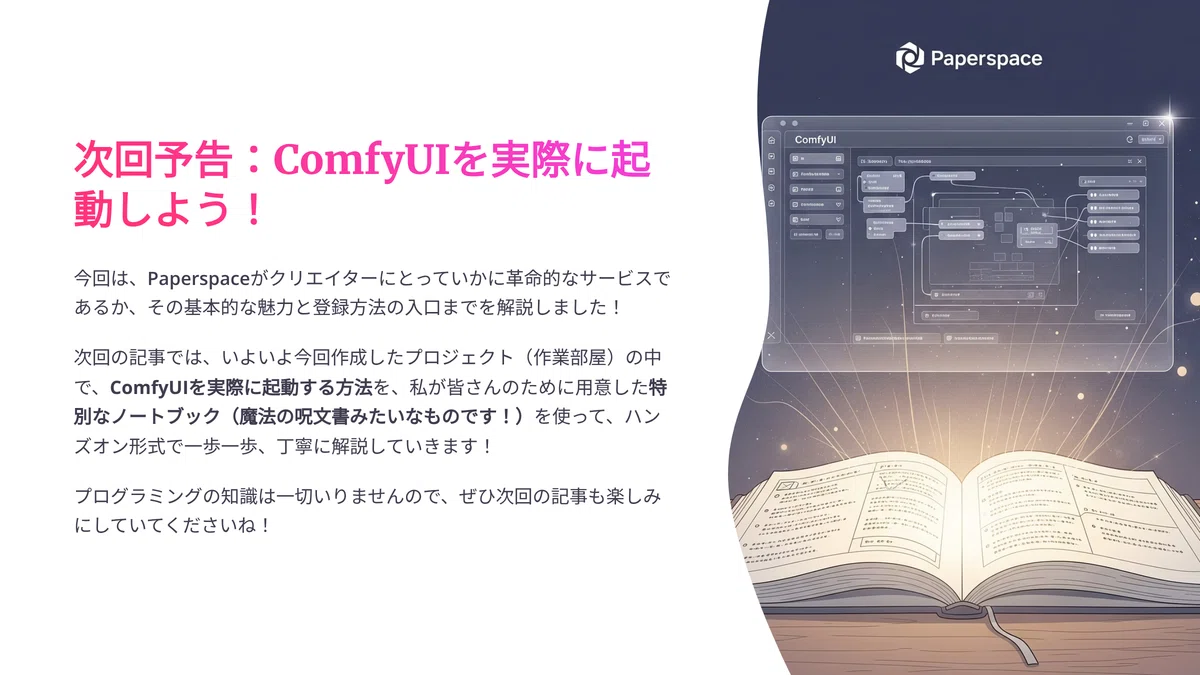
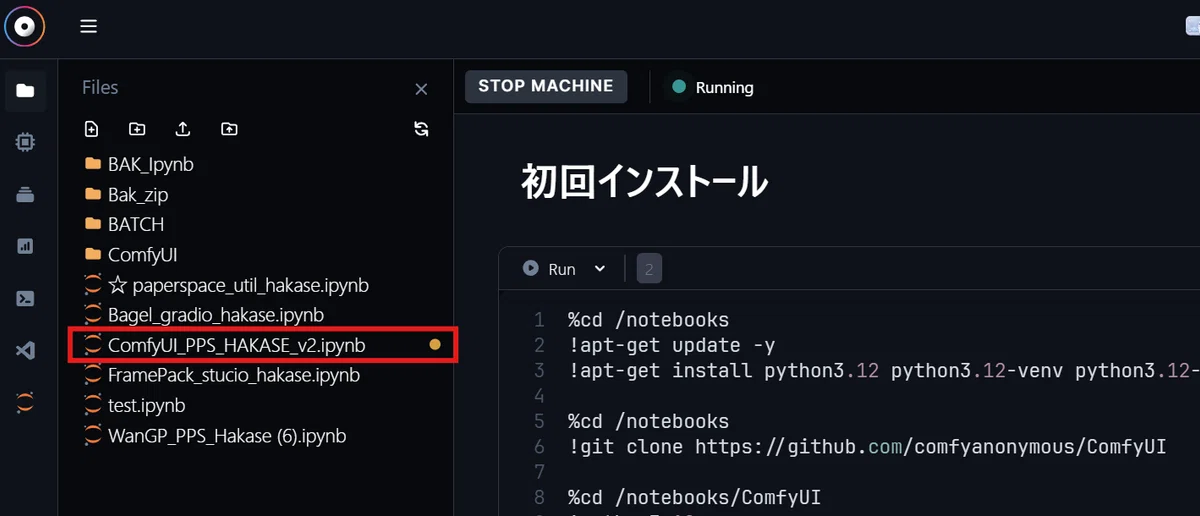
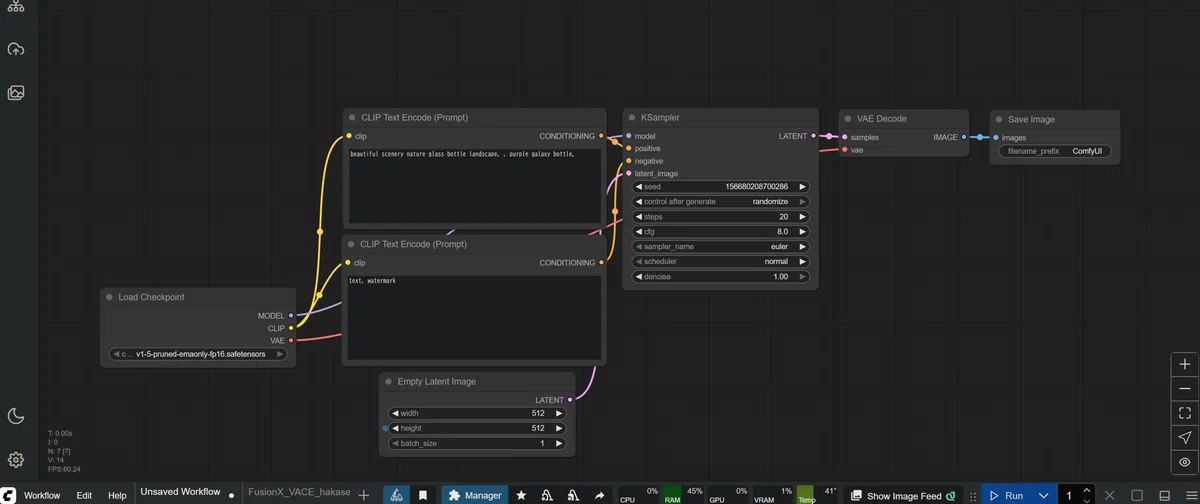
次回の記事では、いよいよ今回作成したプロジェクト(作業部屋)の中で、 ComfyUIを実際に起動する方法 を、私が皆さんのために用意した 特別なノートブック(魔法の呪文書みたいなもんです!) を使って、ハンズオン形式で一歩一歩、丁寧に解説していきます!
プログラミングの知識は一切いりませんので、ぜひ次回の記事も楽しみにしていてください!
👇後編はこちらから!
🎈おわりに
いかがだったでしょうか!今回は、AIクリエイターの皆さんの可能性を無限に広げてくれる“神ツール”、「Paperspace」の基本的な魅力について、たっぷりとお届けしました!
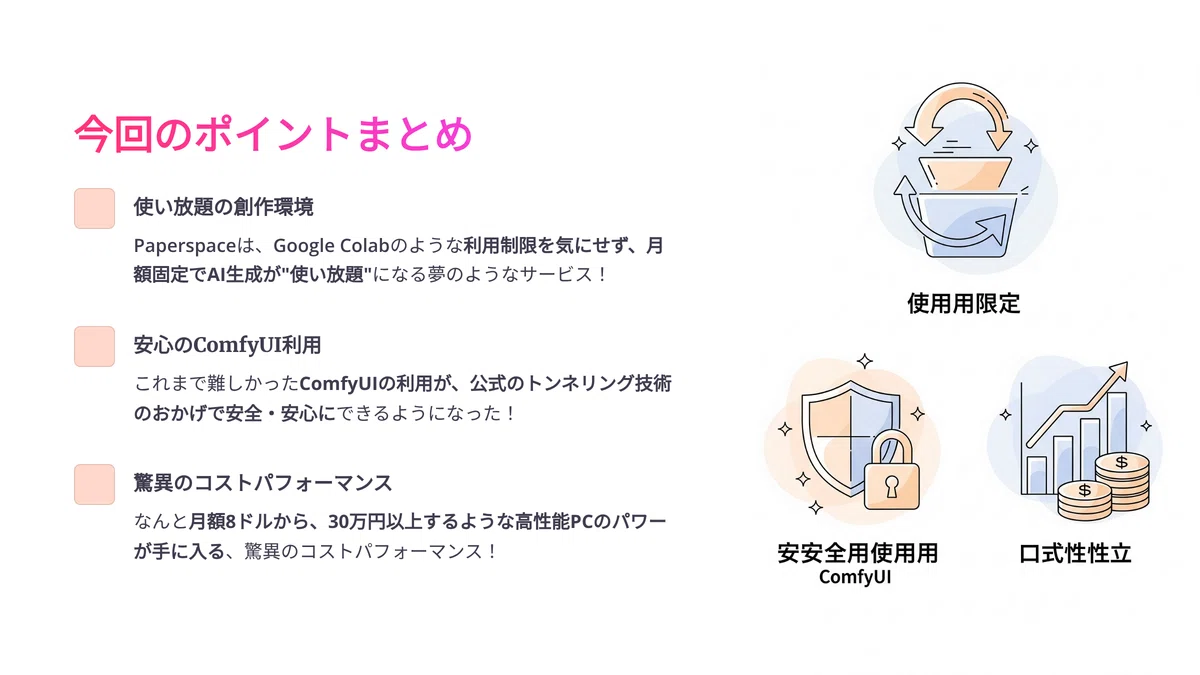
今回のポイントをまとめると、こんな感じです!
1. Paperspaceは、Google Colabのような 利用制限を気にせず、月額固定でAI生成が“使い放題” になる夢のようなサービス!
2. これまで難しかった ComfyUIの利用が、公式のトンネリング技術のおかげで安全・安心に できるようになった!
3. なんと 月額8ドルから、30万円以上するような高性能PCのパワーが手に入る 、驚異のコストパフォーマンス!
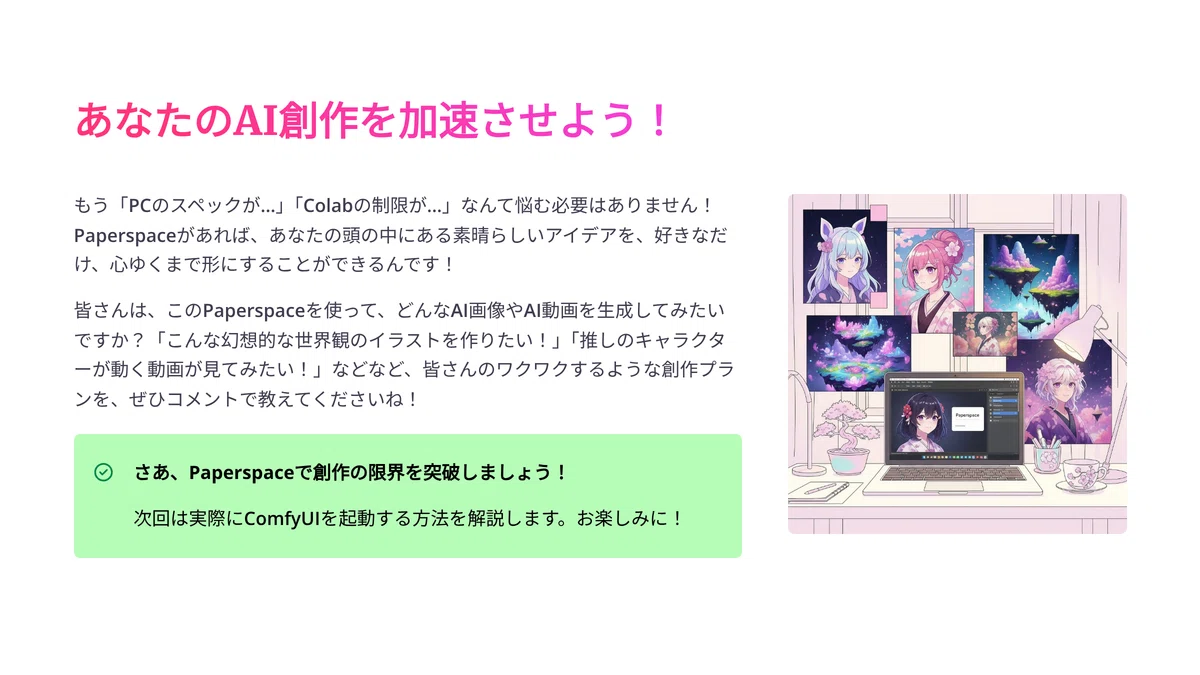
もう「PCのスペックが…」「Colabの制限が…」なんて悩む必要はありません!
Paperspaceがあれば、皆さんの頭の中にある素晴らしいアイデアを、好きなだけ、心ゆくまで形にすることができるんです!
皆さんは、このPaperspaceを使って、どんなAI画像やAI動画を生成してみたいですか?「こんな幻想的な世界観のイラストを作りたい!」「推しのキャラクターが動く動画が見てみたい!」などなど、皆さんのワクワクするような創作プランを、ぜひコメントで教えてください!
今回の記事と動画、楽しんでいただけましたか?
さて、今回の記事と動画、いかがでしたでしょうか?「参考になった!」「Paperspace、早く使ってみたい!」と思っていただけたら、 Note のフォロー・いいね・グッドボタンの3つも是非よろしくお願いします!
Youtubeのほう も、まだの方は チャンネル登録 をしていただけると、次の「ComfyUI実践編」の動画も見逃しませんよ!
https://www.youtube.com/@AI-Hakase
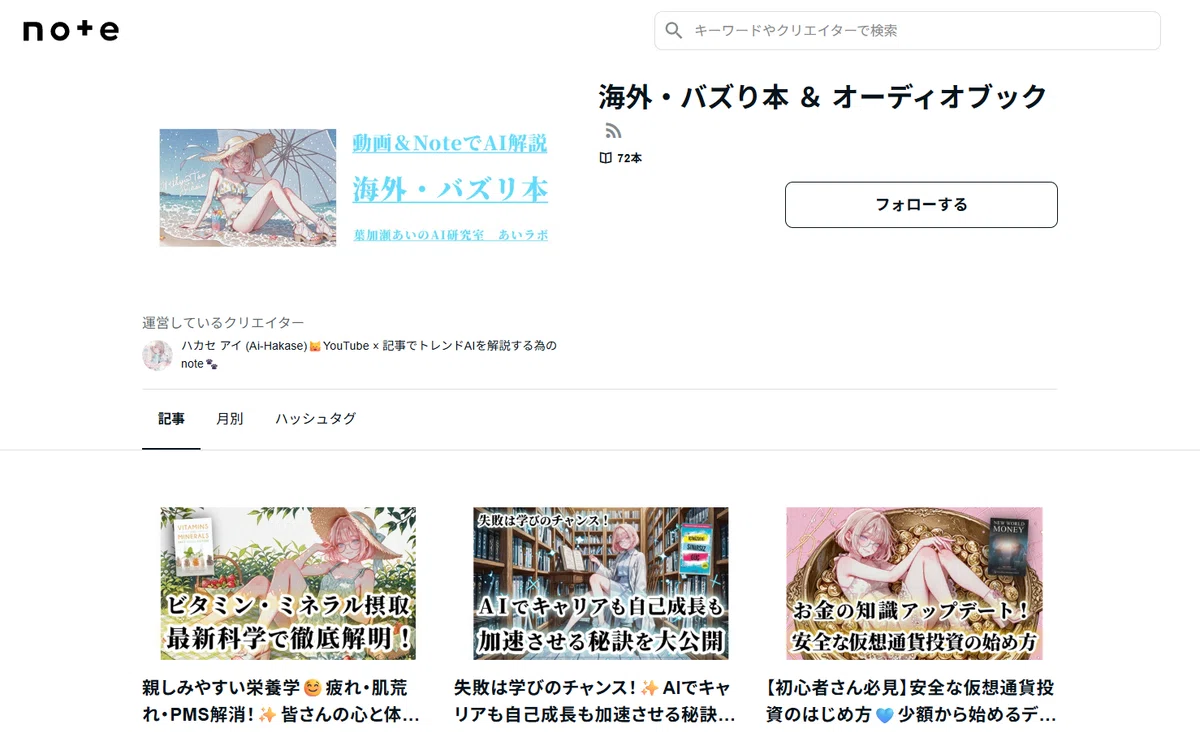
また、最近は、 海外のAI関連書籍をオーディオブック形式で分かりやすく要約してご紹介 しています⋯!「海外の最新トレンドを知りたい!」という方や、「AI技術のマネタイズ方法に興味がある!」という方には、特におすすめの内容です!
最新のAI技術やマネタイズノウハウ を知りたい方は、ぜひこちらのまとめもチェックしてみてください!
https://note.com/ai_hakase/m/m48b2fac7359a
それでは、また次回の記事か動画でお会いしましょう!
葉加瀬あいでした!バイバイ!
30万円が月8ドルに!?驚異のコスパを実現する料金プランと最強のGPUマシン - YouTube
🔗:https://www.youtube.com/30万円が月8ドルに!?驚異のコスパと最強のGPUマシン - ハカセ アイ (Ai-Hakase)|note
🔗:https://note.com/ai_hakasePaperspace: AI・MLワークロード向けNVIDIA H100 GPU | クラウドGPUプラットフォーム | DigitalOcean
🔗:https://www.paperspace.com/Paperspaceの料金プラン | DigitalOcean
🔗:https://www.paperspace.com/pricingマガジン一覧 - ハカセ アイ (Ai-Hakase)|note
🔗:https://note.com/ai_hakase/magazines海外・バズり本 & オーディオブック - ハカセ アイ (Ai-Hakase)|note
🔗:https://note.com/ai_hakase/m/m48b2fac7359aPaperspace サインアップ - Paperspace Console
🔗:https://console.paperspace.com/signup?R=A0A7T6P
ここから先は
この記事が気に入ったらチップで応援してみませんか?
