
【2025年版 結論】AI画像・動画生成するならこの組み合わせが最強です。PaperspaceとComfyUIを連携させる方法を完全ガイド。葉加瀬が配布する「この」ノートブックを使えばクリックだけで導入完了します。

どうも皆さん! 葉加瀬あい(ハカセアイ) です!
さて!前回の記事では、AIクリエイターの新たな楽園「Paperspace」の魅力と、ノートブックを立ち上げるまでの手順を解説しましたよね!
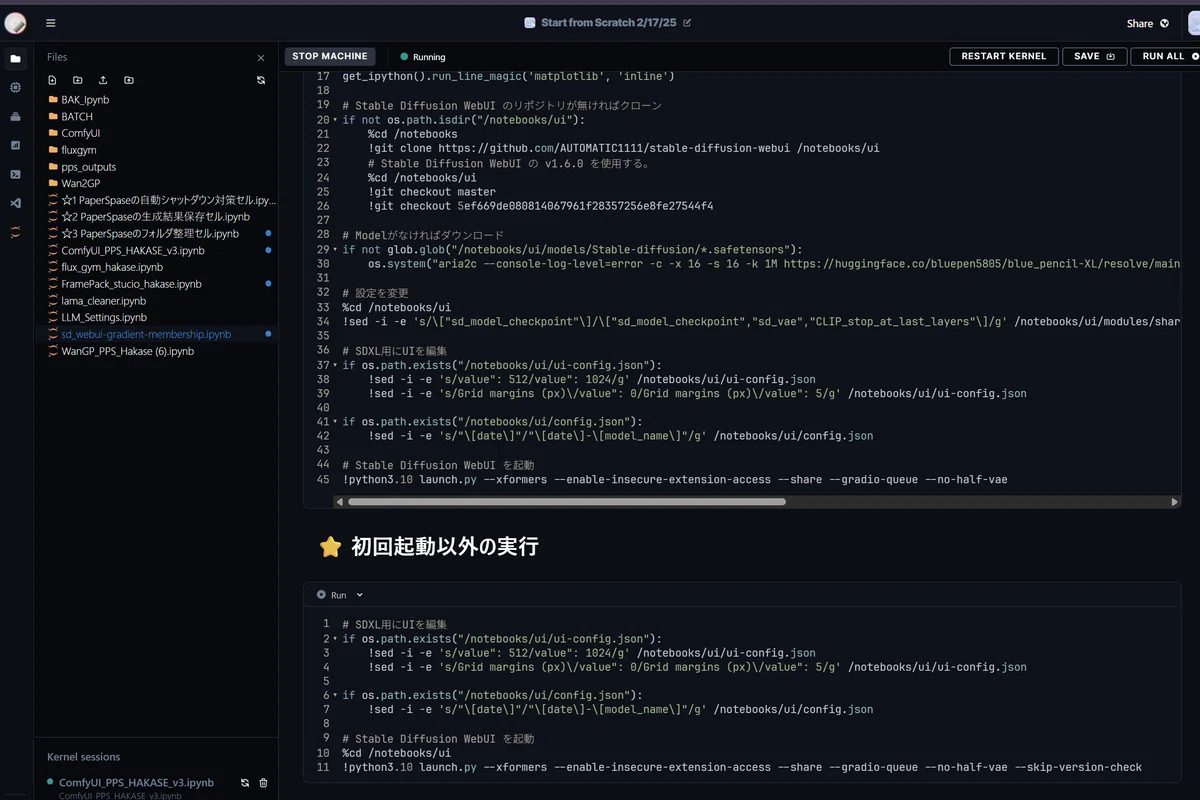
皆さんの作業画面も、こんな感じになっているんじゃないでしょうか?
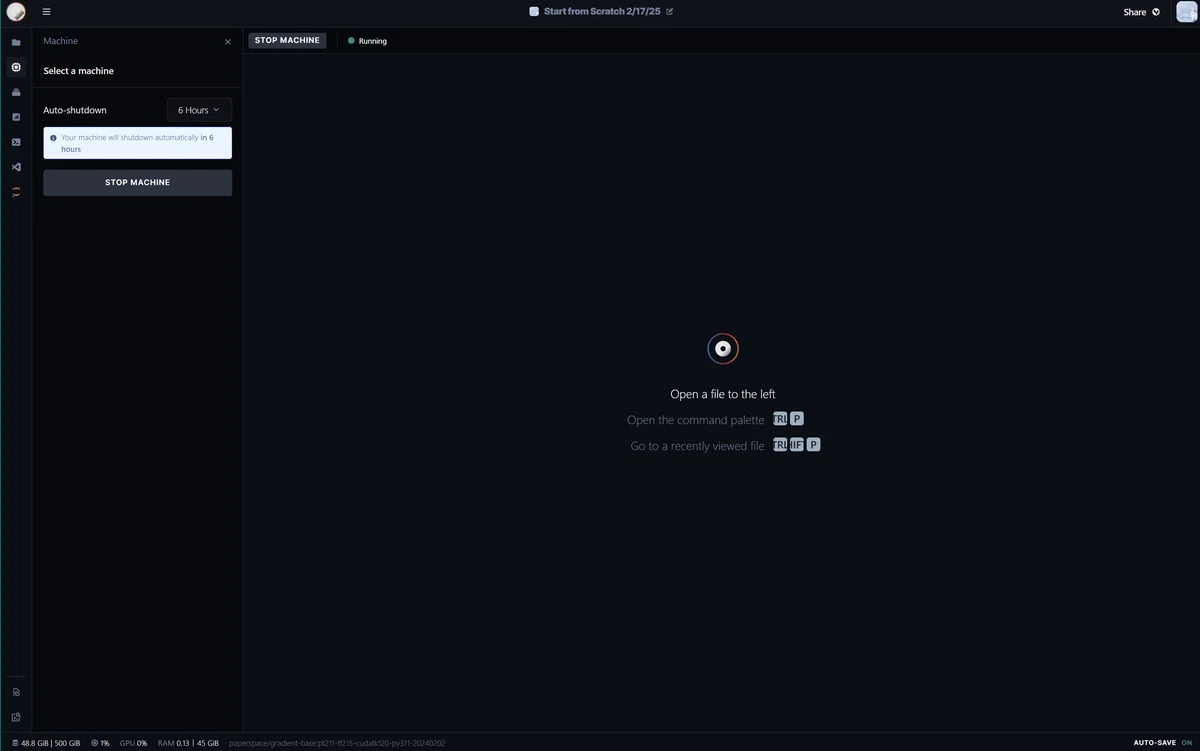
記事を読んでくれた皆さんから、「登録はできたけど、ここからどうすればいいの?」「早くComfyUIを動かしてみたい!」そんな声が届きそうですが、今回は、いよいよ Paperspace上でComfyUIを動かす、一番かんたんな方法 を、ステップ・バイ・ステップで徹底解説していきます!

しかも!今回はプログラミングの知識が一切なくても大丈夫なように、私が特別に用意した “魔法のノートブック” を使って、いくつかのボタンをポチポチっと押すだけで、
誰でも簡単にComfyUIを起動できるようにしていきます!
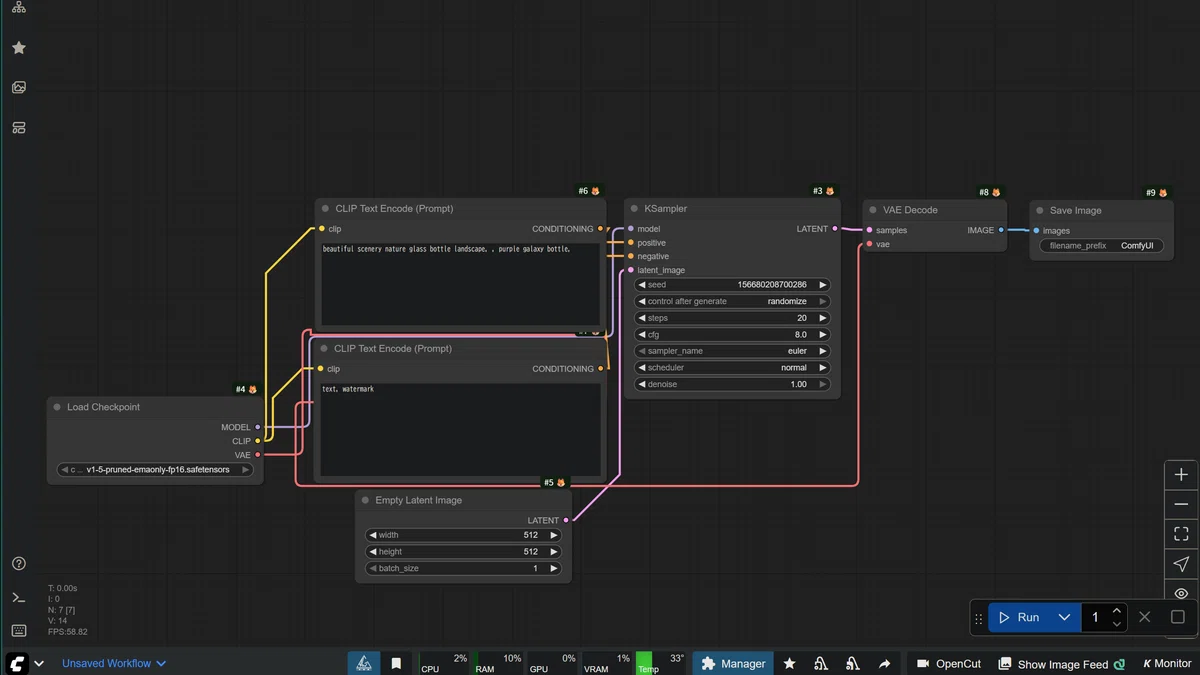
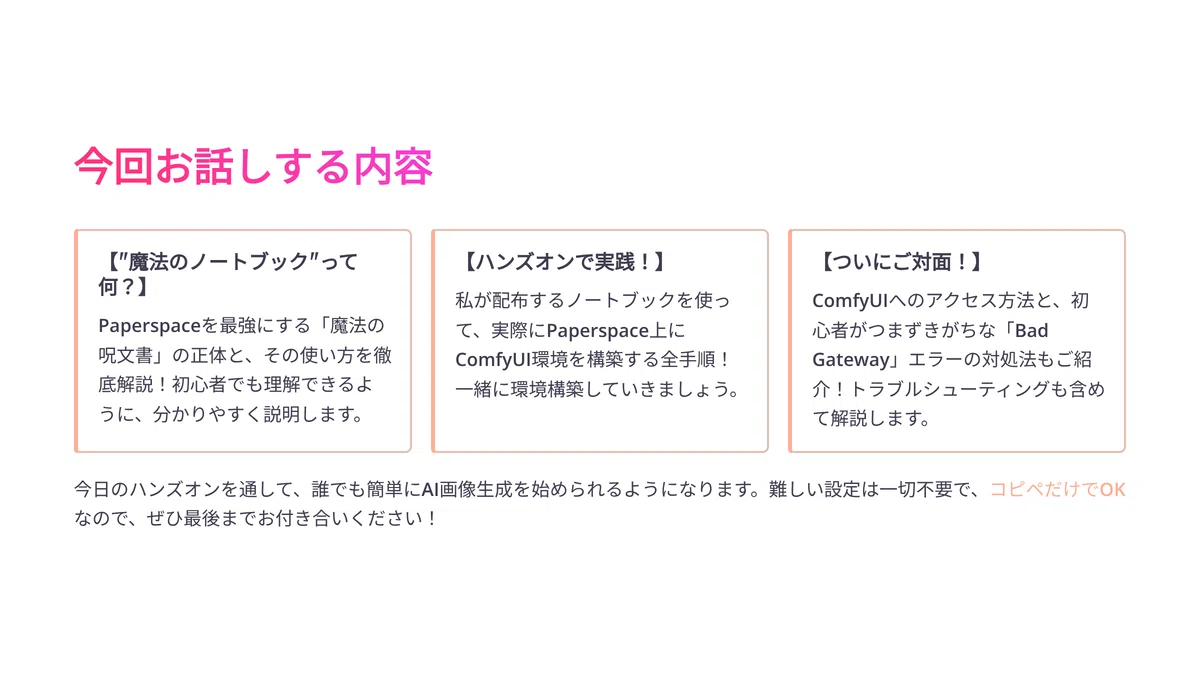
ということで今回お話しする内容はこちらです!
1. 【“魔法のノートブック”って何?】 Paperspaceを最強にする「魔法の呪文書」の正体と、その使い方を徹底解説!
2. 【ハンズオンで実践!】 私が配布するノートブックを使って、実際にPaperspace上にComfyUI環境を構築する全手順!
3. 【ついにご対面!】 ComfyUIへのアクセス方法と、初心者がつまずきがちな「Bad Gateway」エラーの対処法もご紹介!
なお、Youtube では note の内容をAIで動画に変換して公開しているので、まだの方は noteのフォロー や YouTubeのチャンネル登録 もお願いします!
https://www.youtube.com/@AI-Hakase
また、今回の内容のフル動画版は、動画のレンダリングが終了し次第、Noteのマガジンにて公開していますので、ぜひご覧ください!
https://note.com/ai_hakase/m/m093618cdf798
それでは、本日もよろしくお願いします!
“魔法ののノートブック”でPaperspaceを使いこなそう!
前回の振り返り:Paperspaceは「買い」です!
まずは少しだけ前回の振り返りです!
前回の記事で詳しくお話しした通り、PaperspaceはGoogle Colabのような利用制限を気にせず、 月額固定で高性能GPUが“使い放題” になる、まさに神のようなクラウドサービスでしたね!
30万円以上する高性能PCを買うくらいなら、絶対にPaperspaceを使った方がお得です!と、私が自信を持ってお勧めする、クリエイターさんのための最強サービスでした。
まだ読まれていない方は、ぜひこの記事を読む前にチェックしてみてください!
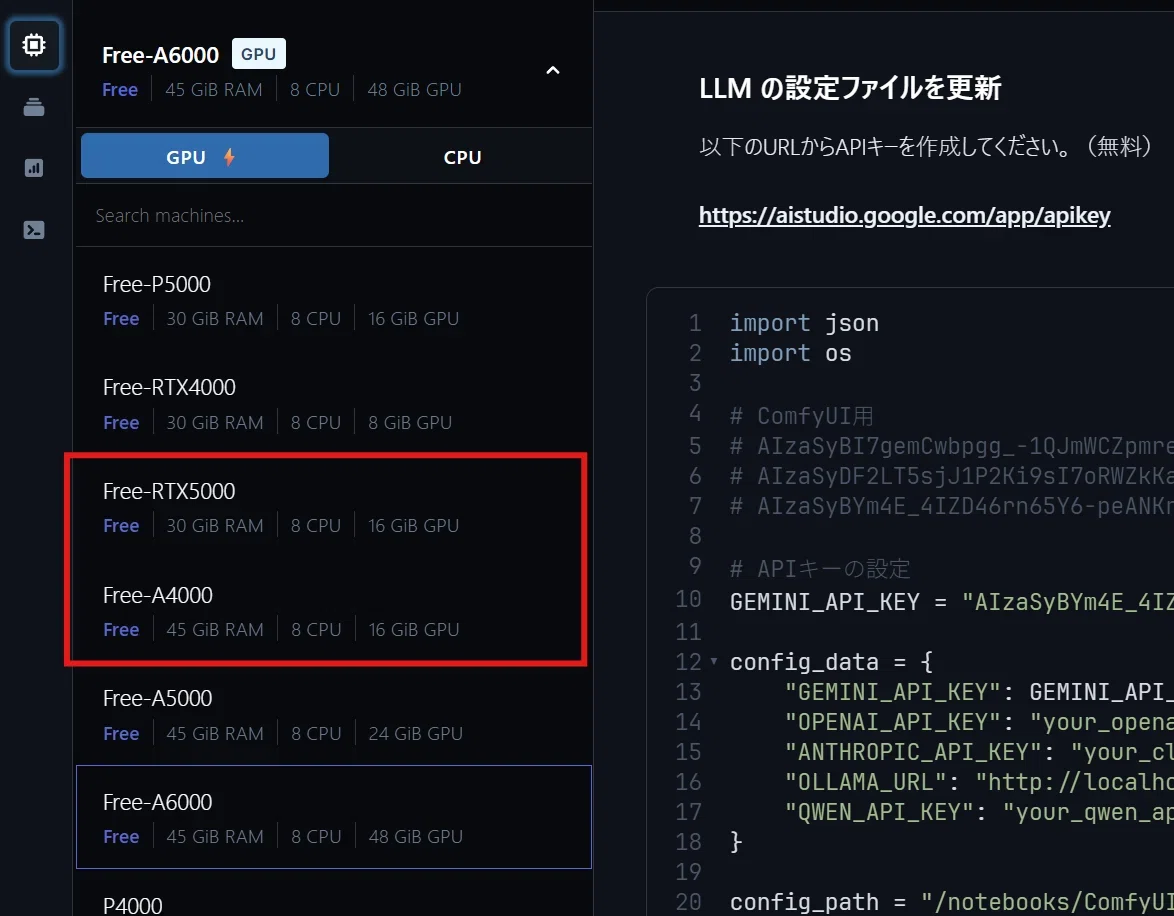
Paperspaceの本領発揮!「ノートブック」が鍵なんです!
さて、前回はアカウントを登録して、空っぽのノートブックを立ち上げるところまでを実践しました。
ですが、Paperspaceの本当のすごさは、実はここからなんです!
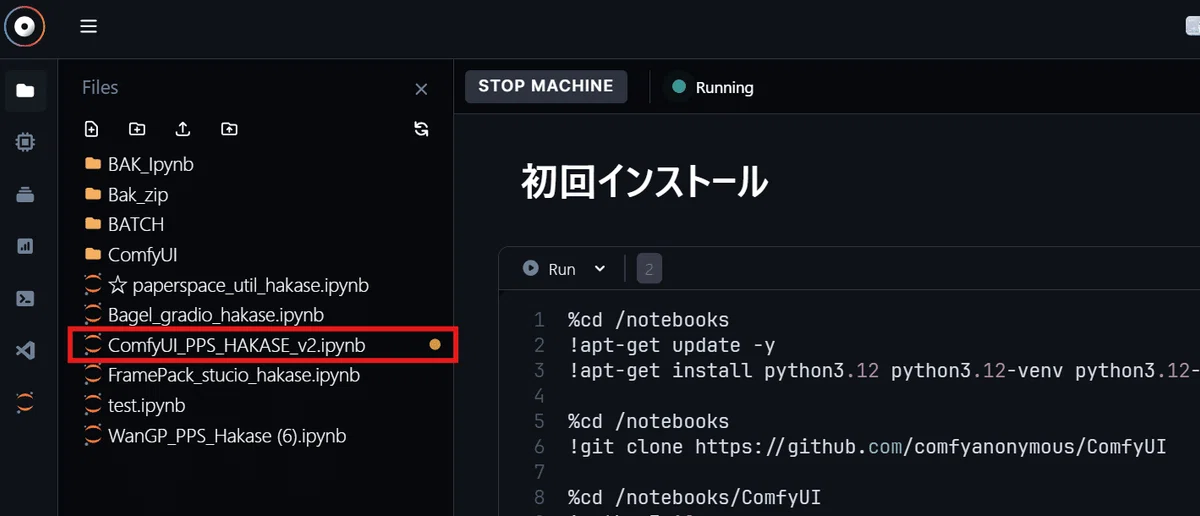
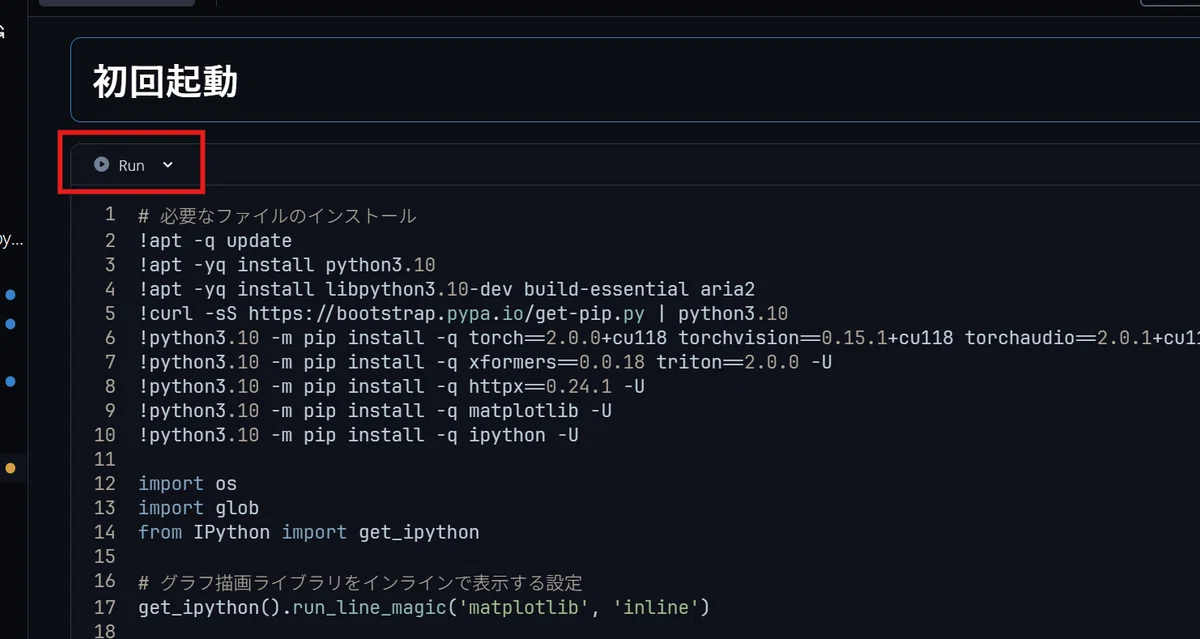
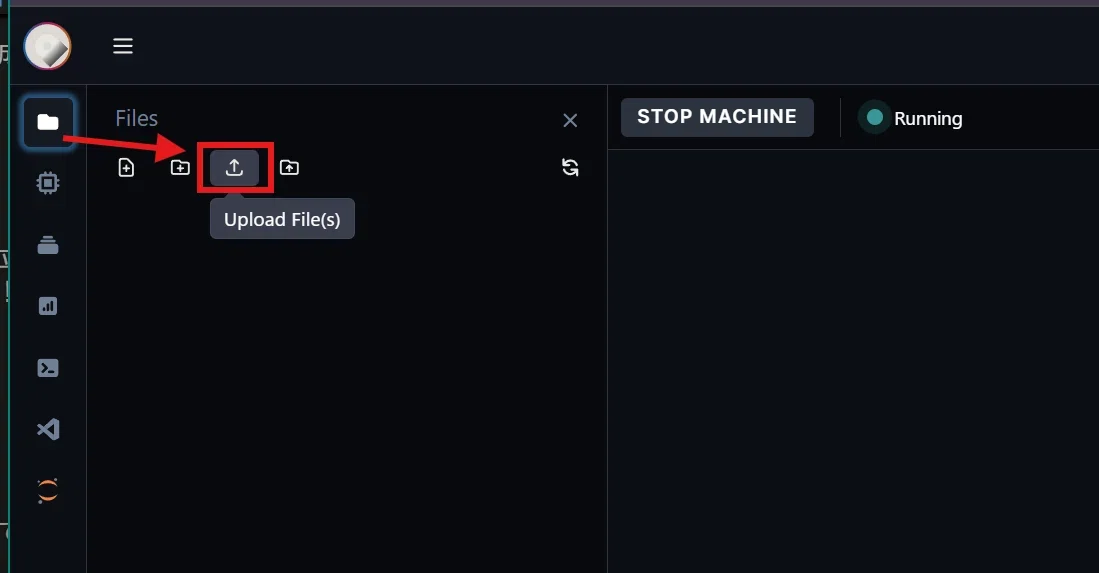
Paperspaceの真価は、今回私が配布するような「ノートブックファイル」を読み込ませて、
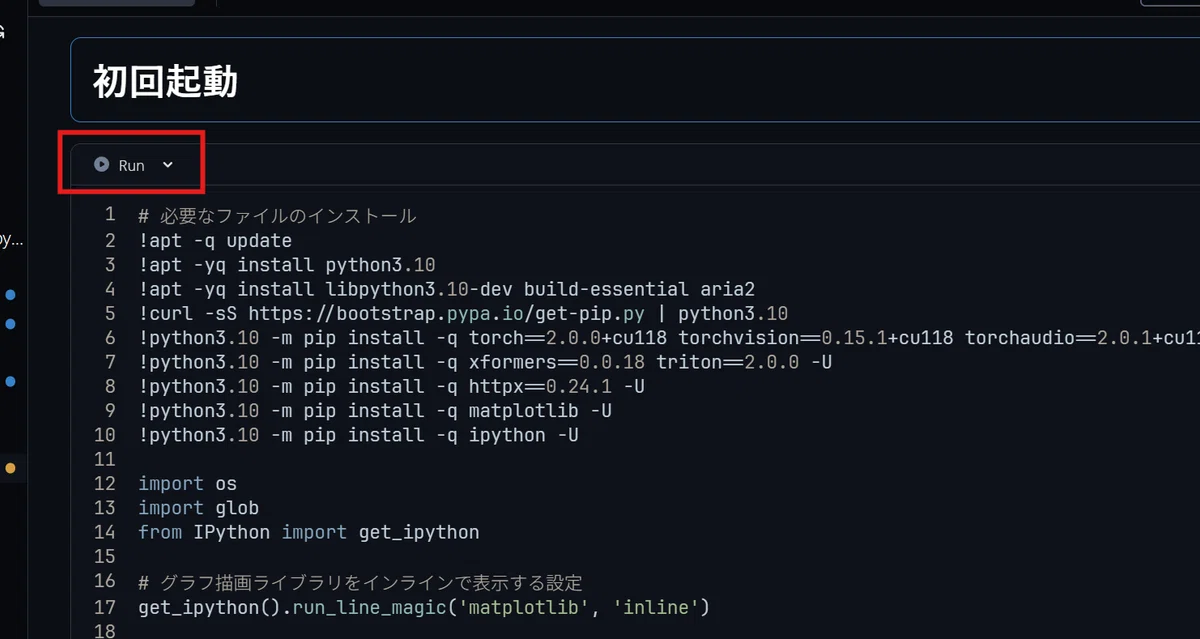
実行ボタン(▶)をポチっと押すだけで、ComfyUIのインストールみたいな複雑な環境構築が、ぜーんぶ自動でできちゃう ところにあるんです!
「ノートブック」ってなあに?
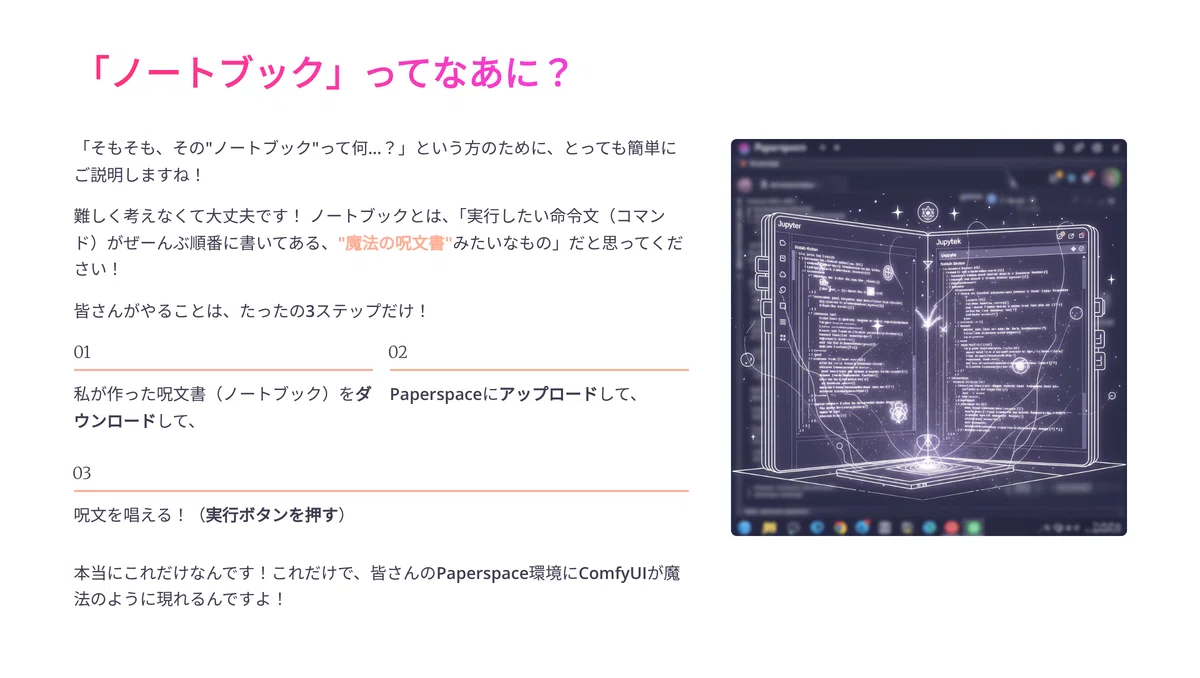
「そもそも、その“ノートブック”って何…?」という方のために、とっても簡単にご説明します!
難しく考えなくて大丈夫です!
ノートブックとは、「実行したい命令文(コマンド)がぜーんぶ順番に書いてある、 “魔法の呪文書” みたいなもの」だと思ってください!
皆さんがやることは、たったの3ステップだけ!
1. 私が作った呪文書(ノートブック)を ダウンロード して、
2. Paperspaceに アップロード して、
3. 呪文を唱える!( 実行ボタンを押す )
本当にこれだけなんです!これだけで、皆さんのPaperspace環境にComfyUIが魔法のように現れるんです!
今回はComfyUI版を限定配布します!
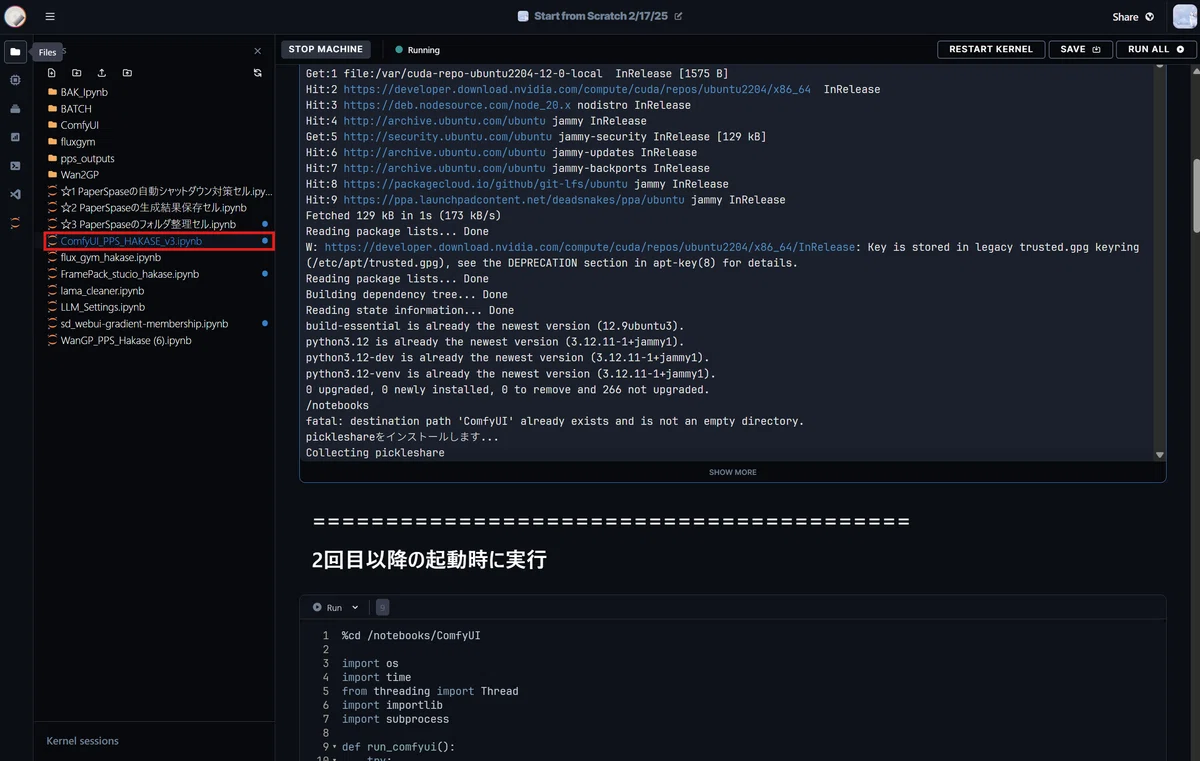
ということで、今回はそのノートブックの 「ComfyUI起動用」 を皆さんにお配りして、使い方を解説していきます!
ちなみに、「Stable Diffusion WebUI」や、最近話題の動画生成AI「WanGP」なんかを動かすためのノートブックは、こちらのマガジンで配布することが多いので、気になる方はぜひチェックしてみてください!
https://note.com/ai_hakase/m/m8e1b089bc489
【実践編】魔法のノートブックでComfyUIを起動しよう!
ここからは実際にノートブックを配布して、それを使ってComfyUIの立ち上げまでやってみようということで、
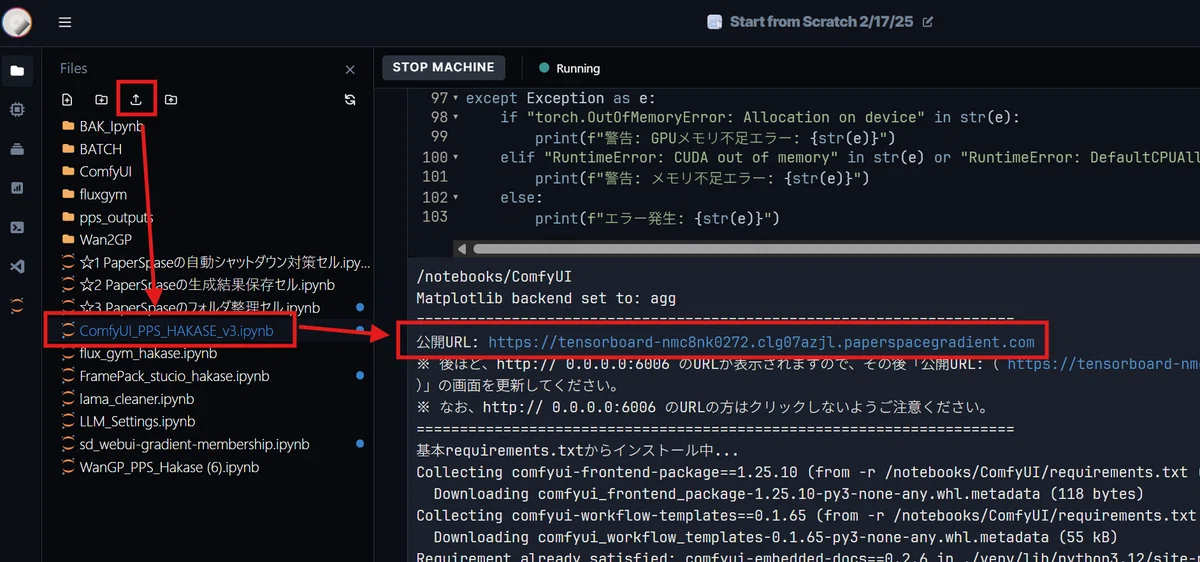
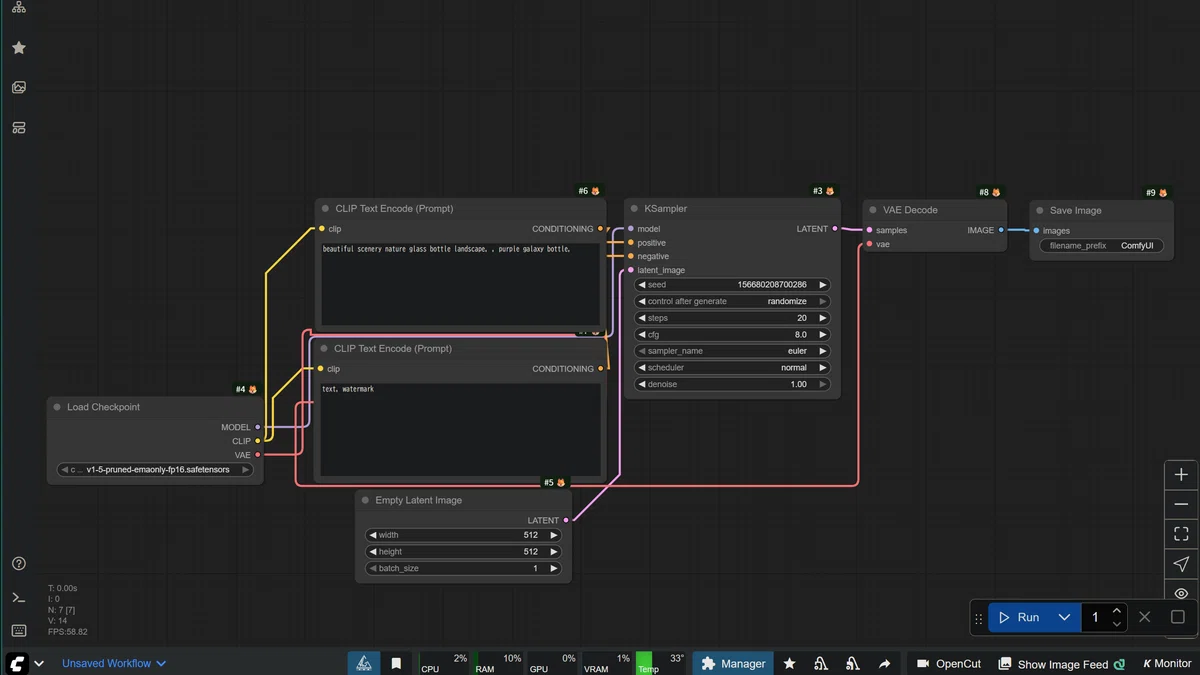
PaperspaceからComfyUIを起動するまでをハンズオン形式で解説していきたいと思います!
ということで、ここからは私のNoteメンバーシップ「あいらぼ(Ai-Lab)」にご参加いただいている皆さん限定でお届けします!
https://note.com/ai_hakase/n/ncdcda4208fd7
人数制限 を設けているので、気になる方はお早めに以下のURLから入門して、この先の魔法のような体験を一緒に味わいましょう!
Step 1:準備をしよう!“魔法のノートブック”のダウンロードとアップロード
まずはここから!ノートブックをダウンロードしよう
それでは、夢のAI生成し放題環境の構築、一緒に始めていきましょう!
まずは、今回皆さんに使っていただく“魔法の呪文書”、ComfyUI起動用のノートブックをこちらのNote専用リンクからダウンロードしてください!
ここから先は
この記事が気に入ったらチップで応援してみませんか?
