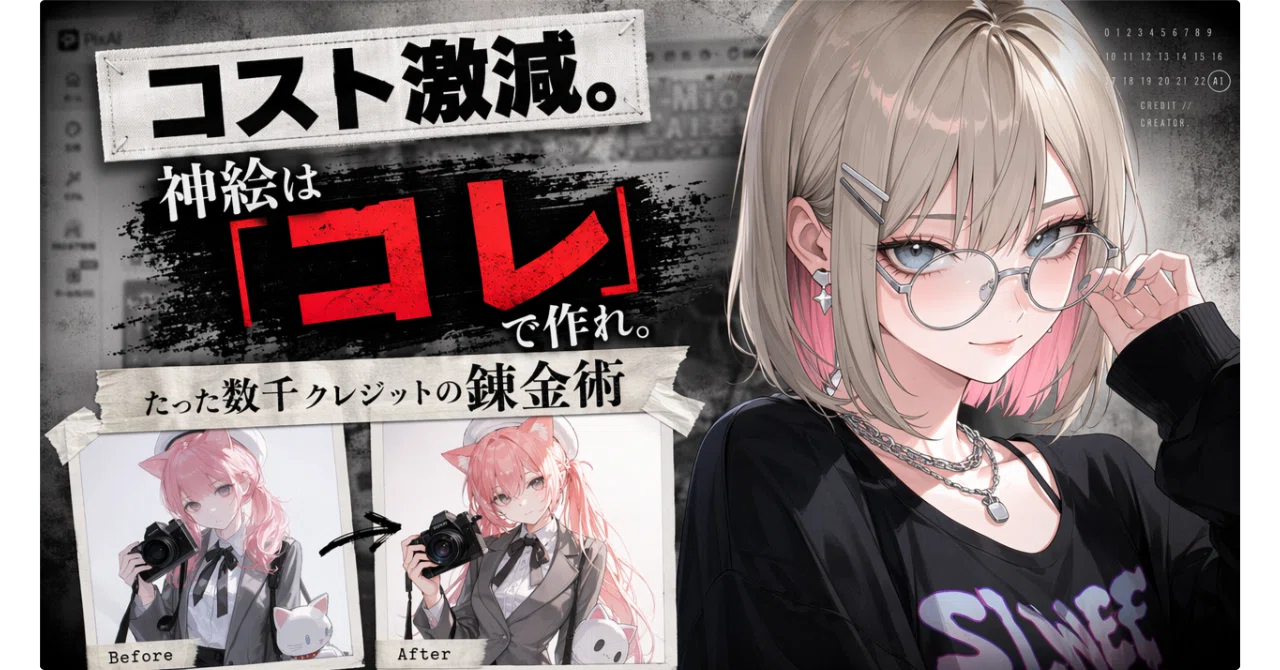
【完全ガイド】PixAIクレジット節約術!たった数千クレジットで神絵を錬成する、AI画像生成の超・効率化ワークフロー。

どうも皆さん!最近、スマホの充電ケーブルが家中で次々と行方不明になっています、 葉加瀬あい(ハカセアイ) です!
最近のAI画像生成って、すごくオシャレなものが簡単に作れるようになって、本当に使いやすくなっていますよね!私的には、アニメ系の画像生成や動画生成を始めるなら、色々な機能が手軽にサクッと使える「PixAI」を圧倒的におすすめしています。

私もこんな感じで、普段からマガジン等でPixAIの魅力やプロンプトのコツをよく解説しています!
https://note.com/ai_hakase/m/m135a1d146f62
さて、今回はPixAIで画像生成を楽しんでいる皆さんが、一度は必ずぶつかるであろう「あの壁」についてお話ししたいと思います。
ズバリ、今回のテーマは 「PixAI クレジット節約完全ガイド:実測でわかった“無駄なく使う”ための最適な生成ワークフロー」 です!
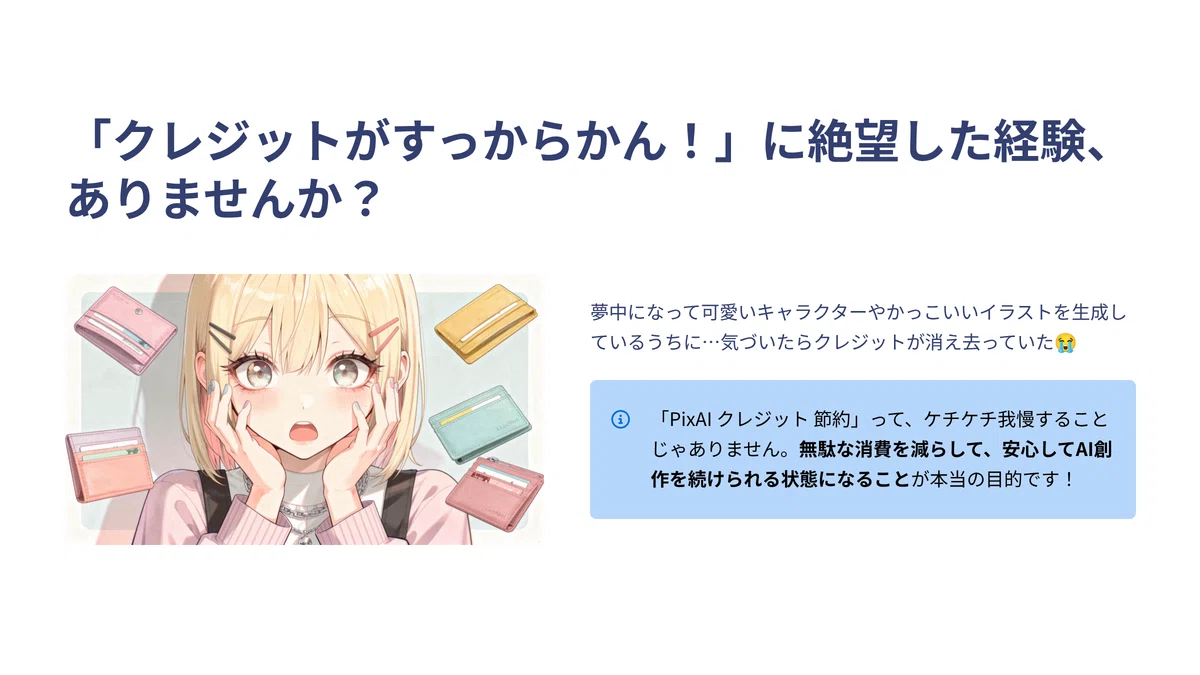
皆さんもPixAIで夢中になって可愛いキャラクターやかっこいいイラストを生成しているうちに、「あれっ!?もうクレジットがすっからかんなんだけど!?」と絶望した経験、ありませんか?(笑)私は初心者の頃、しょっちゅうこれで泣いていました。
でも実は、「PixAI クレジット 節約」って、単にケチケチ使って我慢することじゃないんです。本当の目的は 「無駄な消費を減らして、心置きなく安心してAI創作を続けられる状態になること」 !
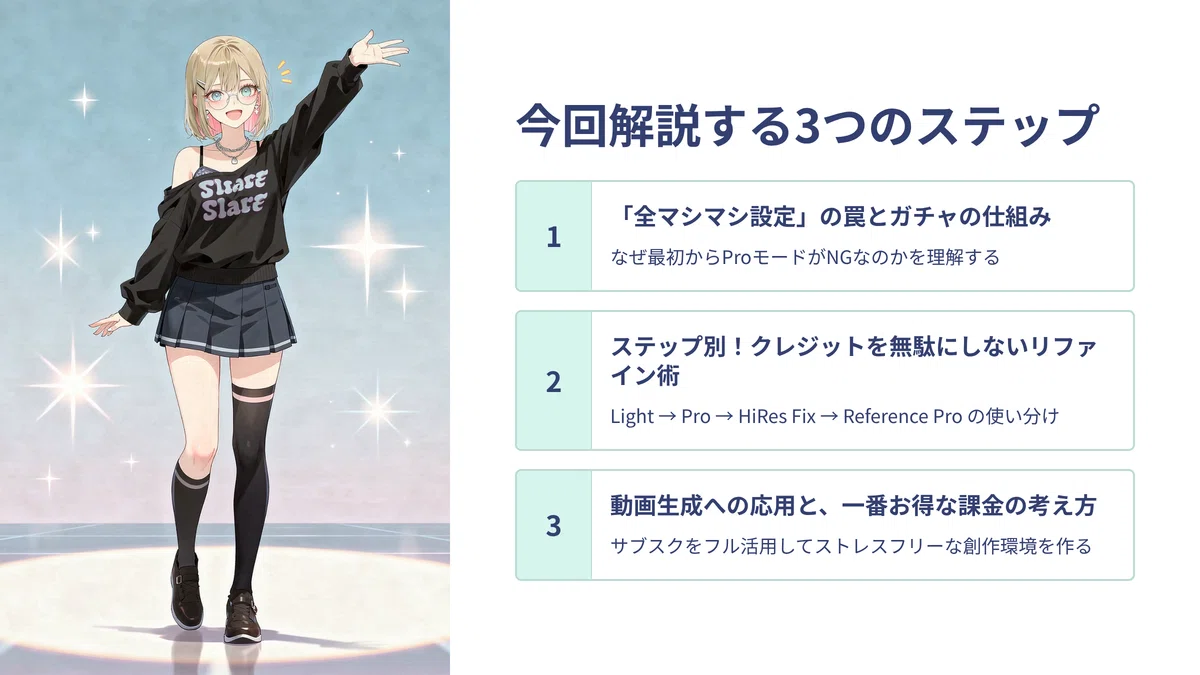
今回はなんとPixAIさんとのコラボレーションということで、私が実際に大量のクレジットを溶かすという小さな失敗を繰り返しながら見つけた、「同じクオリティの画像を出すのに、やり方一つでこんなにコストが変わるの!?」という実体験ベースの気づきや使い方・コツを、以下のステップに分けてたっぷり解説していきたいと思います!
1. 「全マシマシ設定」の罠と、画像生成の仕組み(ガチャ)
2. ステップ別!クレジットを無駄にしないリファイン(仕上げ)術
3. 動画生成への応用と、一番お得な課金(サブスク)の考え方
動画版はこちらからどうぞ!
なお、Youtube では note の内容を動画に変換して公開しているので、まだの方は noteのフォロー や YouTubeのチャンネル登録 もお願いします!
https://www.youtube.com/%40AI-Hakase
それでは、本日もよろしくお願いします!
失敗から学んだ!初心者が陥りがちな「全マシマシ設定」の罠
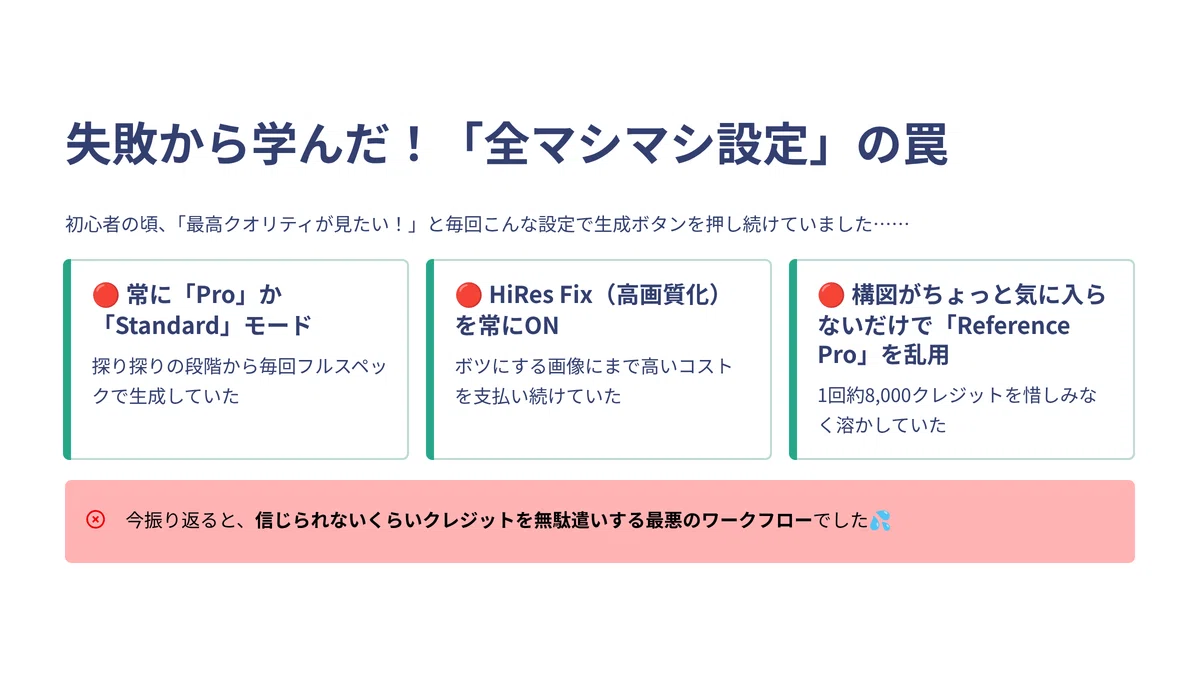
私がPixAIを使い始めたばかりの頃、とにかく「最高のクオリティの画像が見たい!」と思って、毎回考えなしに以下の設定で生成ボタンをポチポチ押していました。これ、結構皆さんやりがちだと思うんですけど……
常に生成モードは「Pro」か「Standard」
高画質化(HiRes Fix)は最初から常に「ON」
ちょっと構図が気に入らないだけで「Reference Pro」を乱用
これ、今振り返ると 信じられないくらいクレジットを無駄遣いする最悪のワークフロー だったんです……💦
そもそも、どうしてこれが無駄遣いになってしまうのか?それを理解するために、まずは画像生成の裏側で起きている仕組みを少しだけ覗いてみましょう!
その前に、クレジットの消費について少し補足します!
自分の好きなものをこだわって作ろうとすると、結構皆さん平気で2万〜3万、多い人だと10万クレジットくらいあっという間に使っちゃいます。
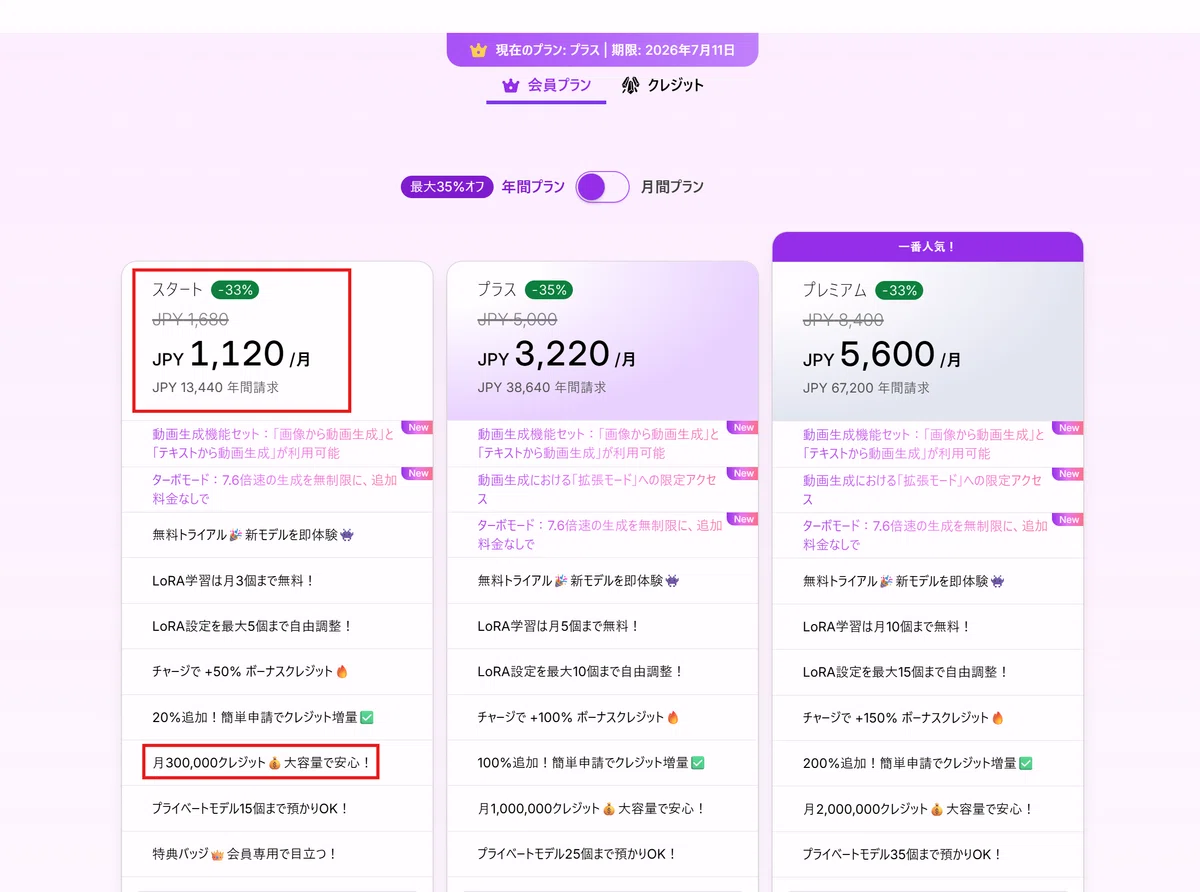
PixAIのクレジットの感覚がちょっと分かりにくいという方もいると思うんですが、基本的にはPixAIの有料サブスクリプションで一番安い「スタート会員」プランで、月に30万クレジットが付与されるイメージを持ってみてください。
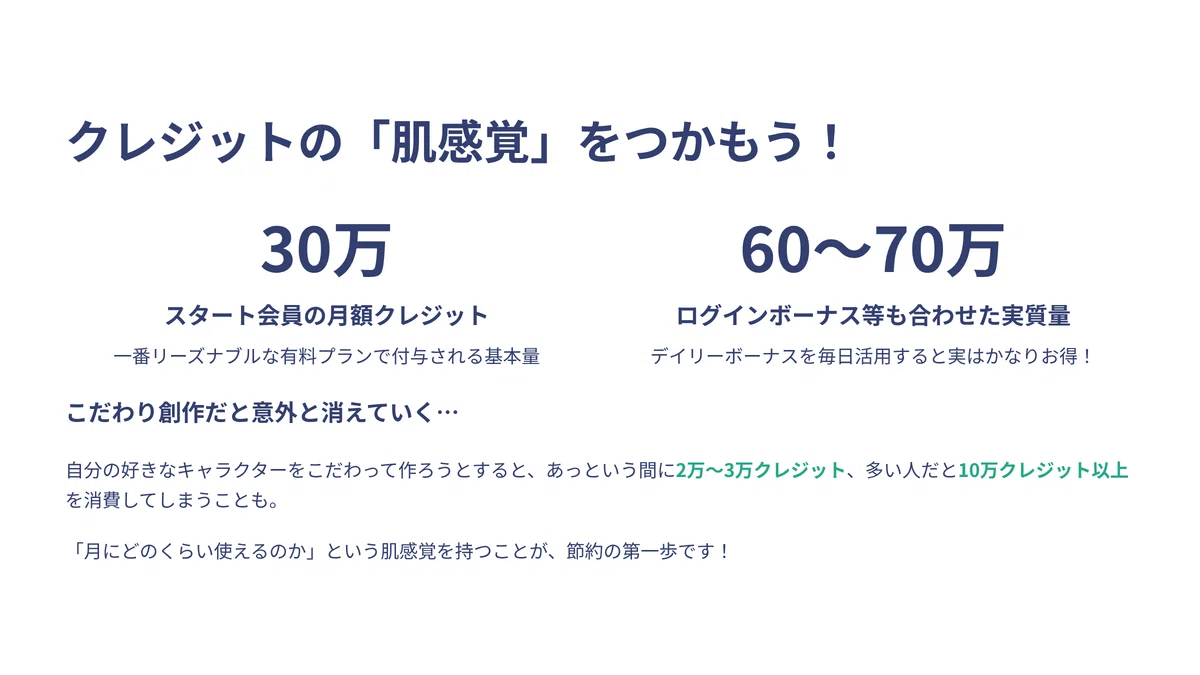
そこに日々のログインボーナスなんかも合わせると、普通に月に60万〜70万クレジットくらいは使える計算になります。肌感覚として「大体月額でこのくらいのクレジットが使えるんだな」というのをつかんでもらえると助かります!
https://pixai.art/ja/membership/plans
💡 葉加瀬のプチ解説:画像生成の「ガチャ」って何?
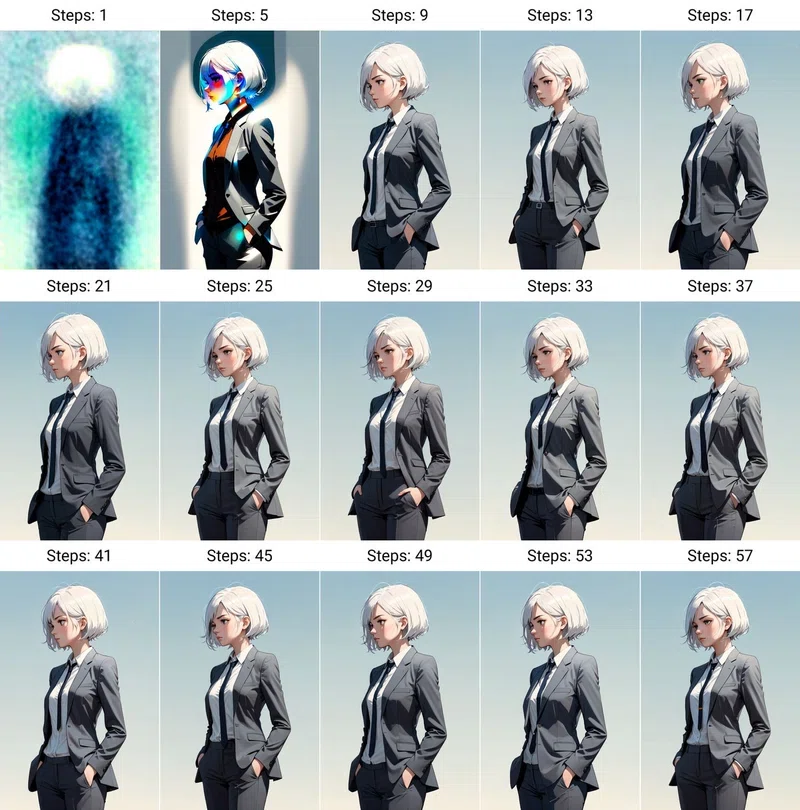
画像生成AI(Stable DiffusionやSDXLなどの拡散モデル)は、モザイクのようなノイズをAIの力で少しずつ除去していくことで絵を描いています。この時、重要なのが以下の2つです!
シード値(Seed) :生成の一番最初となるスタート地点(ベースの模様)。画像生成が「ガチャ」と言われる理由は、このシード値によるランダム性があるからです。元々のスタート地点がハズレだと、どれだけ良いプロンプト(呪文)を書いたり調整したりしても、絶対に自分の思い通りの「当たり」の画像には出逢えません!
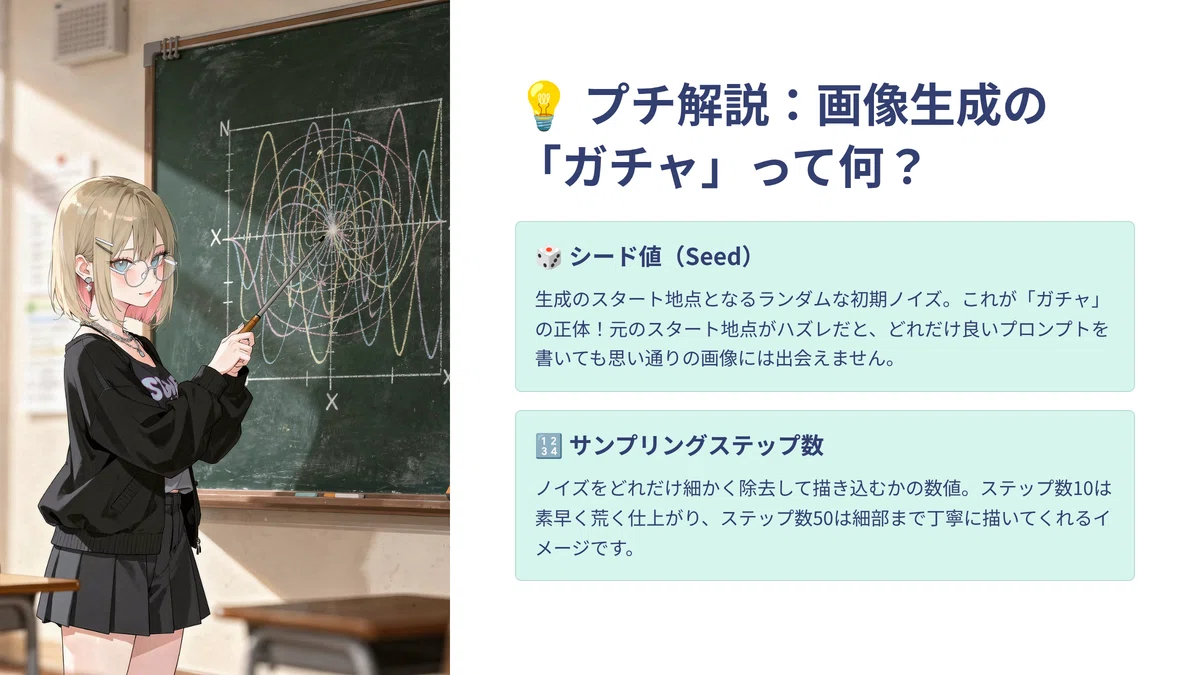
サンプリングステップ数 :ちゃんとした1枚の画像になるまで、ノイズをどれだけ細かく除去して描き込むかという数値。厳密には違う部分もありますが、ステップ数10の場合は荒くノイズを除去して素早く仕上がり、ステップ数50の時はより細かくAIがいろんな細部を描画しながら丁寧に仕上げてくれる、というイメージで覚えておくといいです!
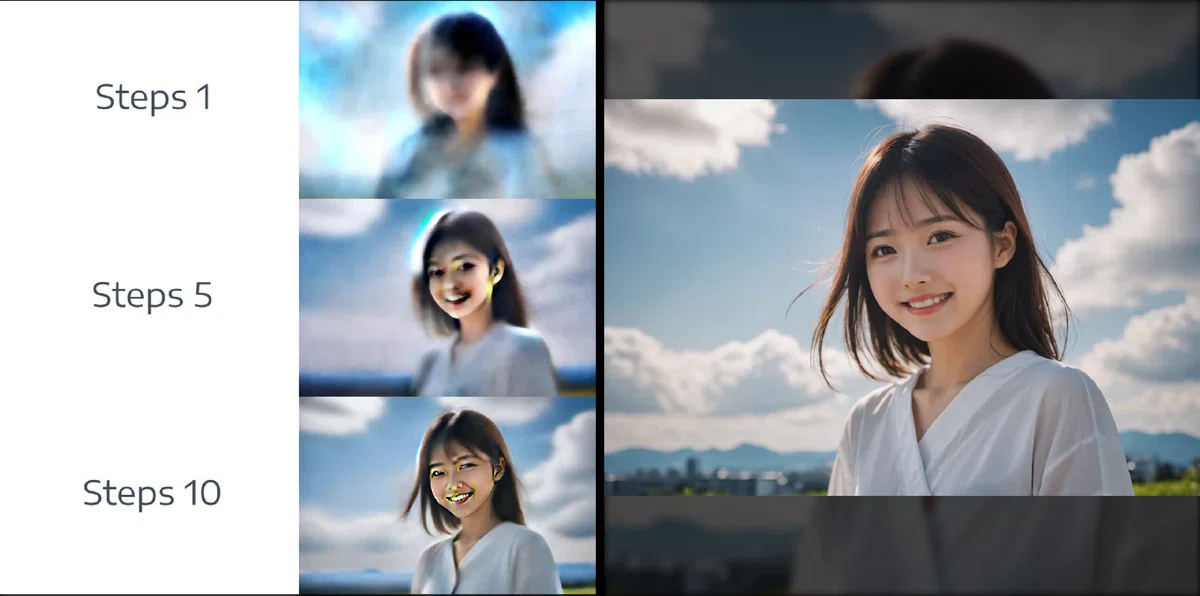
つまり、「Light」「Standard」「Pro」といったモードの違いは、基本的にはこの サンプリングステップ数などの詳細設定の違い なんです!
(※おそらく裏側の設定の違いや、LightモードとStandardモードでTurboモデルを使っているかどうかの違いなどかと思われます)

また、使うモデルによってもクレジットの消費量(計算の重さ)って微妙に違ったりするんですよね。
ですので、「Light」「Standard」「Pro」「Ultra」のどのモードを選んだとしても、一番最初のガチャ要素である「シード値」や「プロンプト」による開始画像の特定といったランダム性は変わりません。
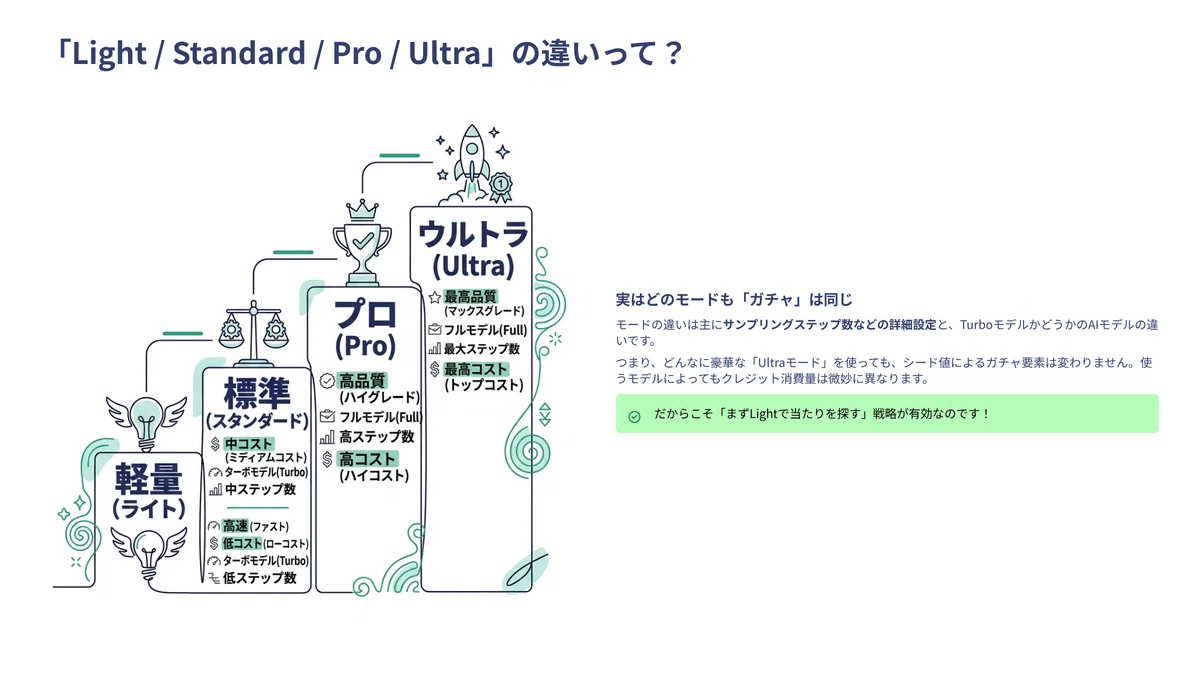
裏側の難しい仕組みは初心者さんには少しややこしいと思うので、結論だけ言うと「とりあえず最初から高画質設定でぶん回す!」のではなく、 まずは消費の軽いモデルや「Lightモード」でテストして当たり(ラフ)をつけてから、良いものをどんどんどんどんリファイン(綺麗に仕上げ)していく というやり方が一番なんです!

そのリファインしていくやり方というのが、「HiRes Fix」を使ったり、シード値を固定して「Proモード」で再生成したり、「Reference Pro」のような一貫性の高い画像編集AIを使って綺麗にするといった方法になります。ちょっと今回は、その具体的なやり方を皆さんにご説明したいと思います。

つまりはですね、どんなに豪華な「Proモード」を使っても、一番最初のスタート地点(シード値)を決めるガチャ要素は変わりません。
だからこそ、裏側の難しいことは一旦置いておいて、 「まずはLightモードで安く当たりをつけてから、良いものをどんどんリファイン(綺麗に仕上げ)していく」 というやり方が、圧倒的に賢くてお得なワークフローになるわけです!
テストの部分はLightモードでお得にやって、きちんと画質を求めたい時だけ今回ご紹介する方法でリファインしていけば、クレジットをお得に賢く使っていけるようになりますよ✨
前置きが長くなっちゃいましたが、では、具体的にどうやってリファインしていくのか、順番に見ていきましょう!ちなみにここでは、PixAIの最新モデル 「Tsubaki.2」 を使って解説していきたいと思います!

実践!クレジットを無駄にしない4ステップのリファイン術
ということで、早速ハンズオン(実践)に移っていきたいと思います!まずはPixAIの画像生成ページにアクセスしましょう!
https://pixai.art/ja/generator/image

PixAIのホームページからは、こんな感じで「生成」のところをクリックしてアクセスしていきます。今回は大人気のモデル「Tsubaki.2(椿.2)」を使っていくので、モデル一覧からTsubaki.2を選んでください!
【Step 1】まずは「Lightモード」でアタリをつける!
プロンプトの方向性やキャラクターのポーズを探る段階(いわゆる「ガチャ」を回す段階)では、消費が一番少ない「Light」モードで十分です!
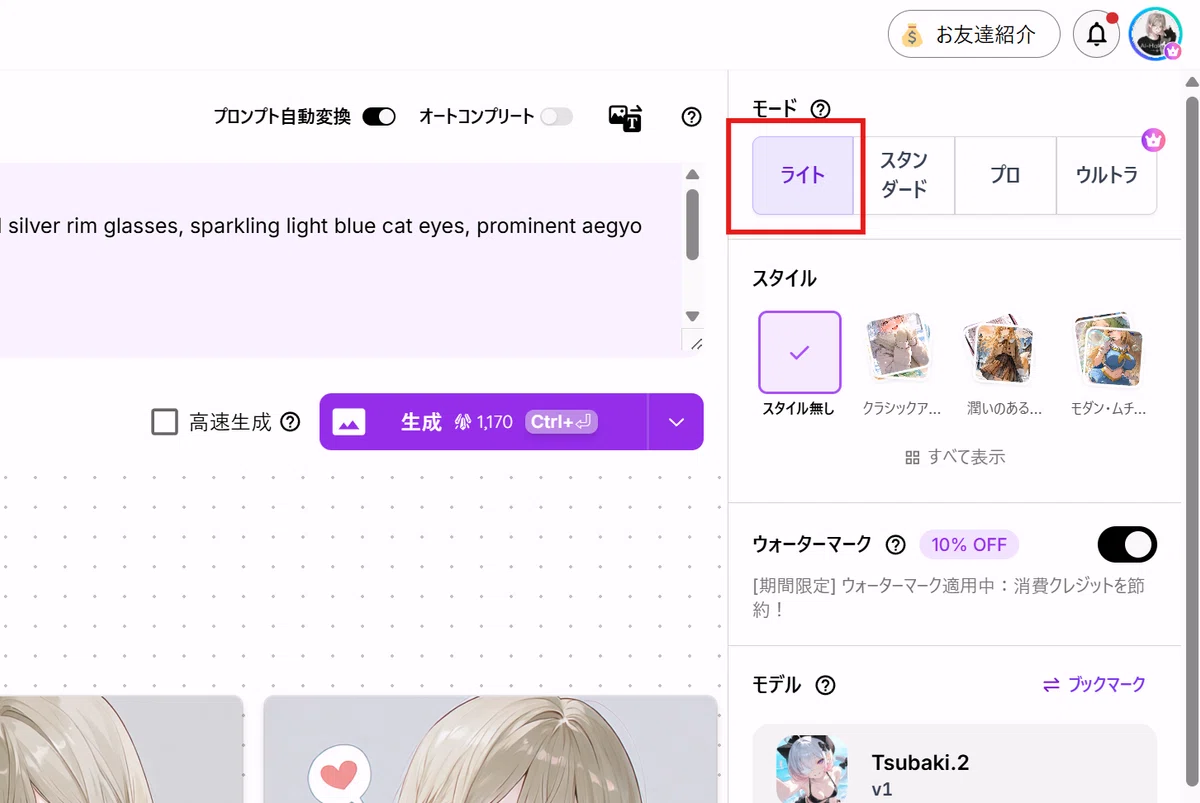
例えば「Tsubaki.2」などの高クオリティなモデルを使う際も、いきなり高画質設定でぶん回すのではなく、まずはLightモードで何枚か出して「あ、この構図と表情いいな!」というベースを探していくのが節約のコツです。
Tsubaki.2を選んだら、まずこちらの「Light」モードを選択してください。
そして、気にならない方は ウォーターマーク(透かし)を「オン」 にしましょう!これで最大限のクレジット節約が可能です!(PixAIのウォーターマークを入れたくない人は、もちろんオフのままで大丈夫です!)
それと、生成設定は以下のようにしておくのがおすすめです。
画像の枚数 :1枚
プロンプト自動変換 :オン
高速生成 :オフ

ここでのオススメは、こんな感じで画像のアスペクト比(縦横比)を決めたら、どんどんと1枚ずつ生成していくことです!これなら1回わずか1,000クレジット程度で、色々なプロンプトを試したり、同じプロンプトでも色んな表情や構図をサクサク出すことが可能です。

💡 なんで4枚で一括生成しないの?
4枚一括で生成した場合、同じプロンプトが使い回されるため、ガチャ要素があまりバラけず効率的なテストがしにくいんです。
同じプロンプトと裏側の設定で「微妙な違いの生成結果」が複数欲しい時は良いのですが、「プロンプト自動変換」のランダム性を活かして色々なタイプのアイデアを出したい時や、プロンプトを微調整しながら探りたい場合は、今回のように 1枚1枚作っていったほうが絶対に効率がいい です!

【Step 2】シード値を固定して「Proモード」で再生成
Lightモードで良い画像(アタリ)が出てきたら、いよいよ綺麗に仕上げていきます。まずはその画像の 「シード値(Seed)」 をコピーして固定してください!
シード値はどこにあるかと言いますと、生成した画像を開いた一番下の「シード値」の項目にあります。ここの「同じ結果を保存する」をクリックして固定することで、ほとんど同じスタート位置から画像を生成し直すことができます。
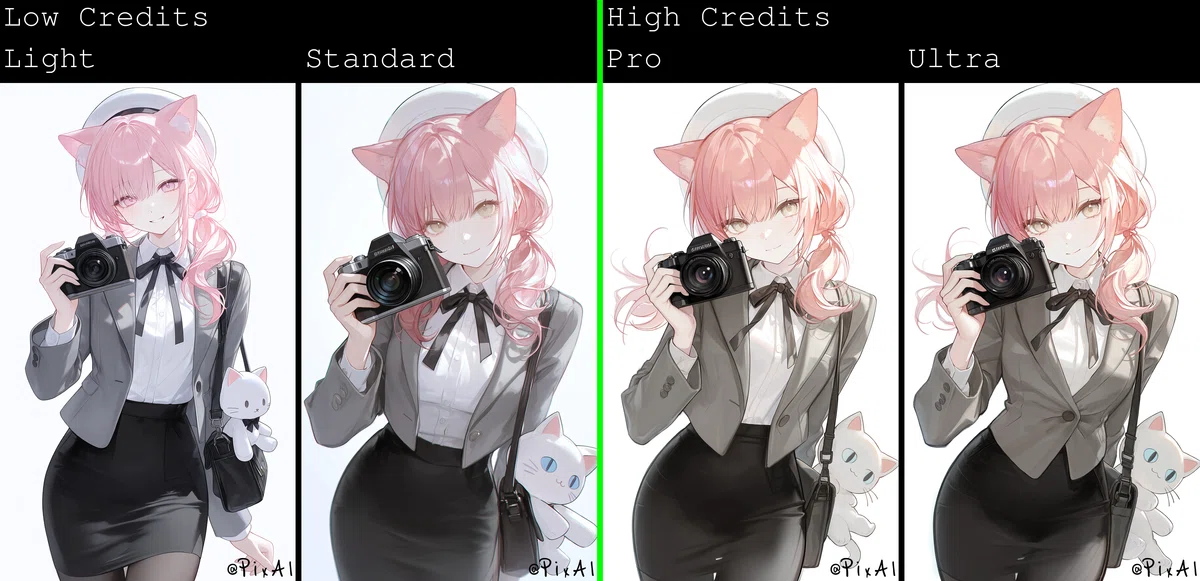
まずはこれでシード値を固定してから、生成モードを「Pro」や「Ultra」に変更します!
(※UltraモードはPixAIのメンバーシップに加入している人が使えます!)

ちなみに個人的には、PixAIのメンバーシップに入っている方は圧倒的に Ultraモード がおすすめです!こんな感じで、UltraモードとProモードでは生成される品質にかなり大きな違いが出てくるんですよ✨
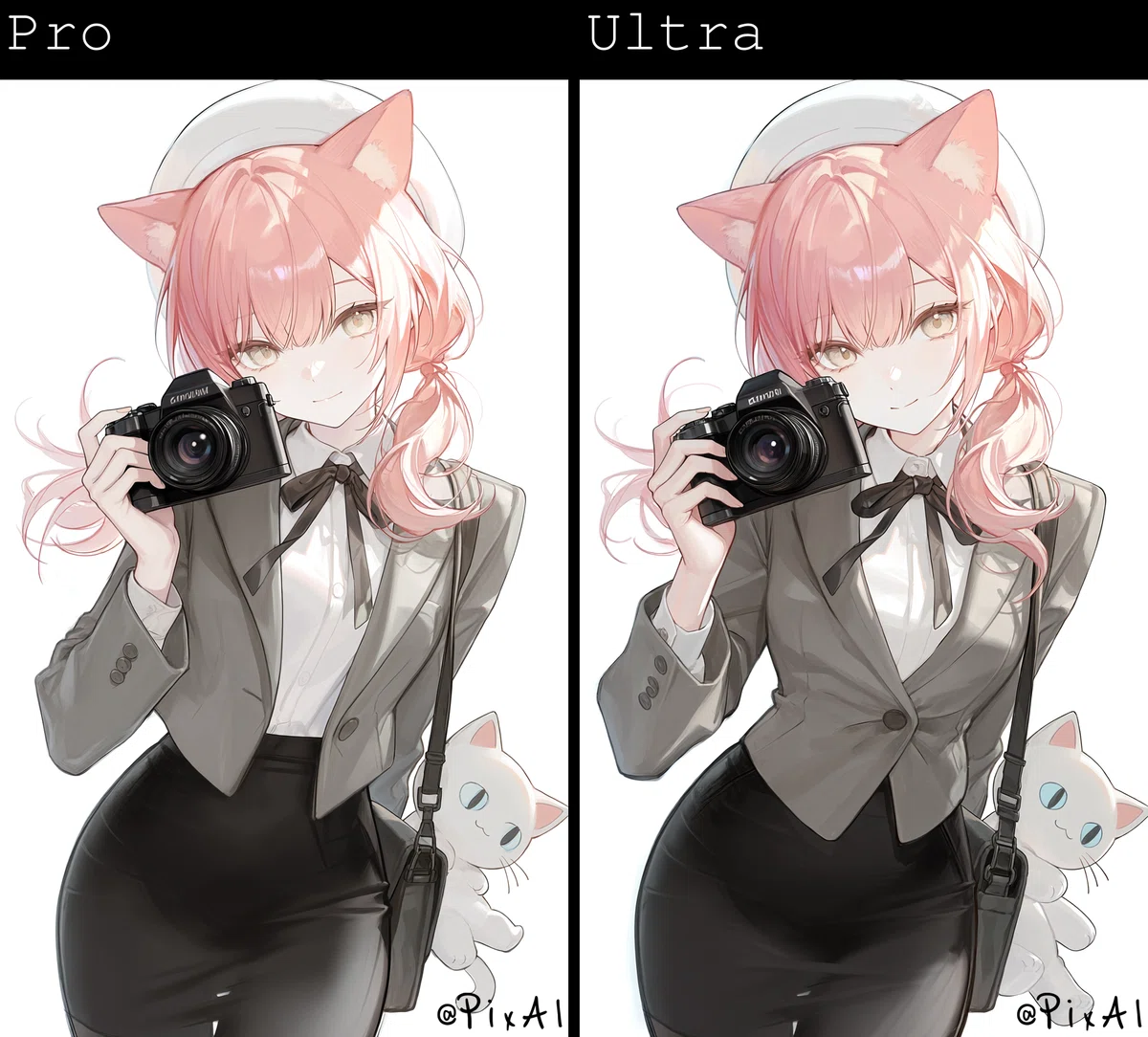
それともう一つ大事な作業があります!
シード値を固定しても、プロンプトが元の生成時と変わってしまっては一貫した生成ができません。なので、この時に「タスク詳細」を表示して、 プロンプト自動変換で実際に使われた(変換された後の)プロンプトをコピーして、プロンプト欄に直接貼り付けてください 。
この時、必ず 「プロンプト自動変換」はオフ にしておきましょう!この状態で生成をスタートします。今回はUltraモードで生成してみます!

これで生成するだけで、こんな感じでかなり綺麗な画像にリファインすることができます!
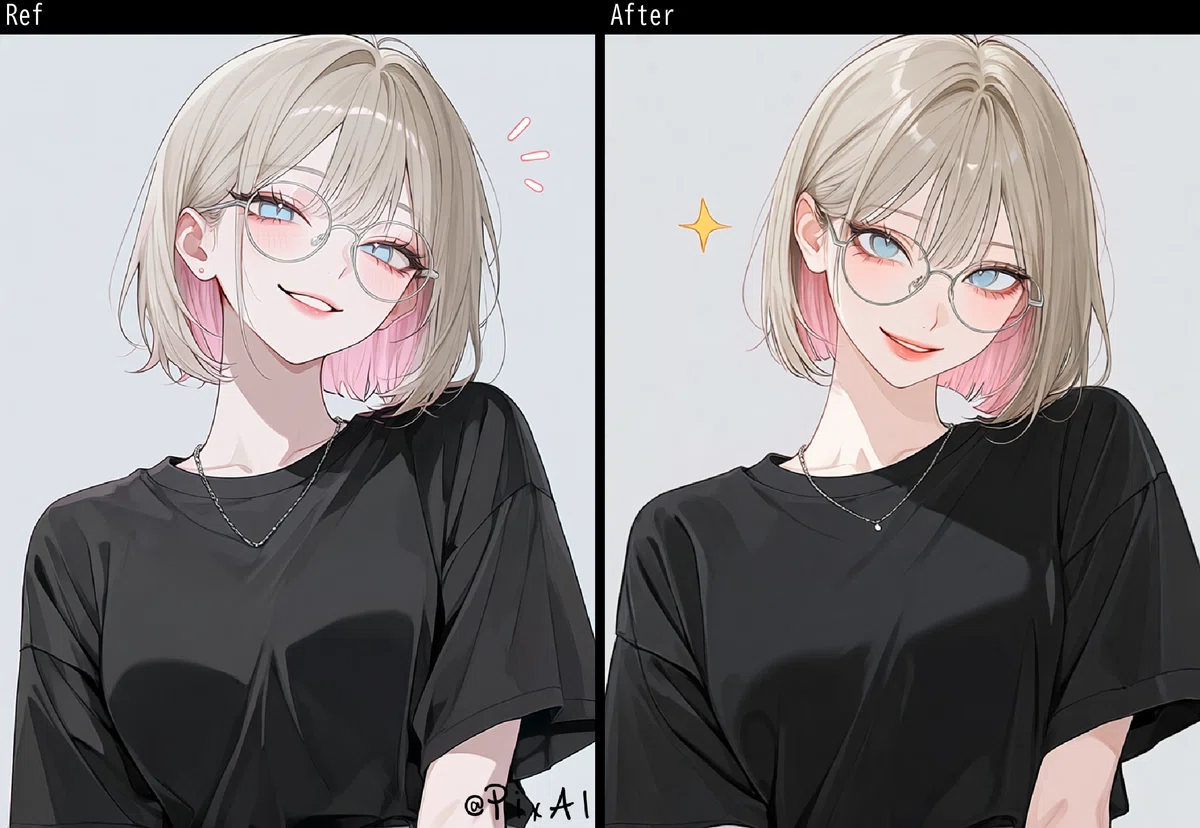
裏側ではサンプリングステップ数などの詳細パラメータが上がっているので、より丁寧に描き込まれるんです。
⚠️ Step 2 の重要な注意点
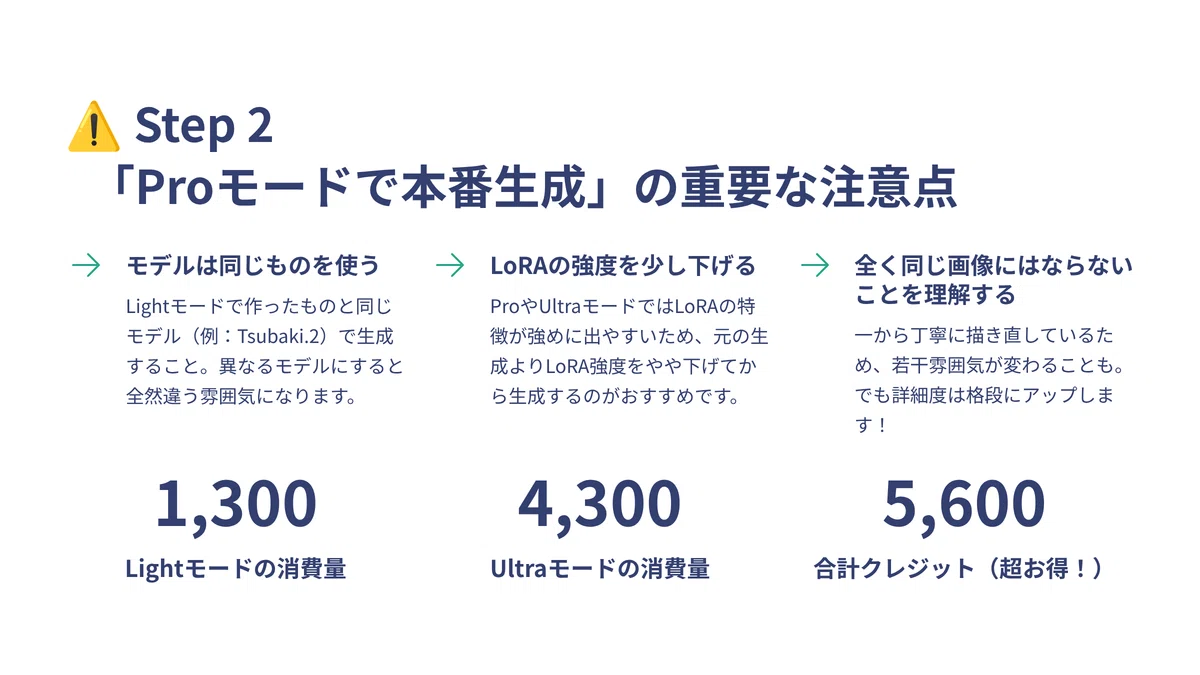
モデルは同じものを使う :Lightモードで作ったものと同じモデル(今回はTsubaki.2)でやり直す必要があります。
LoRAの強度に注意 :元の生成でLoRAを使っていた場合、ProやUltraモードで本番生成すると、LoRAの特徴が強めに出てしまうことがあります。若干LoRAの強度は下げてから生成するのがおすすめです!

全く同じ画像にはならない :この方法は、裏側でターボモデルを使っているかどうかの違いなどもあり、一から丁寧に描き直しているため、元のLightモードの画像から若干雰囲気が変わる(絵柄が変わる)こともあります。でもその分、画像の詳細度は格段に良くなり、Lightモードで目立っていた雑な線などが大幅に改善されます!少し雰囲気を変えつつクオリティを上げたい時にとっても便利な使い方です。
ちなみに、今回の生成で使ったクレジットを計算してみると……
Lightモードで 約1,300クレジット 、Ultraモード(Proモード等)で 約4,300クレジット なので、 合計でたったの5,600クレジット ということになります!
これだけ少ない消費で、ここまで高画質で綺麗な画像が作れるようになるのは本当にすごいですよね!皆さんもぜひ試してみてください!
【Step 3】「HiRes Fix」は最後の魔法として使う!
さてさて、次は高画質化してくれる「HiRes Fix」を使ったリファインのやり方になります!
実は今回メインで使っている「Tsubaki.2」はHiRes Fixに対応していないので、ここではV1モデルの 「Crystalize」 を使ってお見せしていきたいと思います!
https://pixai.art/ja/model/1964824607980730248

画像を高画質化してくれるめちゃくちゃ便利な「HiRes Fix」機能ですが、これも初期段階からオンにしていると、ボツにする予定の画像にまで高いコストを支払うことになってしまいます。
「HiRes Fixは、完璧な1枚ができた後の最終仕上げ(レタッチ)の段階でだけ使う!」 。このマイルールを設定してから、私の無駄打ちは本当に激減しました!

これは元の画像にノイズを加えて綺麗にし直す「Image to Image(i2i)」の手法なので、Proモードと同じく、元の生成に使ったモデル(今回はCrystalize)をそのまま使ってHiRes Fixをかけるのが一番綺麗に仕上がります✨かなり元の参照画像に忠実な形で、ディテールアップやアップスケールをしてくれます!
HiRes Fixはどんな感じで使うかと言いますと、普通の設定やLoRAの設定をしてあげた後に、「オプション追加」のところから「Detail 強化」を選ぶことでオプションをつけることができます。

なので、これも最初からつけるんじゃなくて、まずは何もつけていない状態で生成してみてから考えるのが一番です!
この時、サンプリングステップ数は低く設定しておきましょう!Tsubaki.2以外のモデルだったら、ステップ数は大体「8〜12」くらいの間で設定してしまって大丈夫です。

そうしますと、こんな感じで1枚1枚サクサクと作ったものが出てきます!この中で気に入ったものや、詳細度をもうちょっと高めていきたいものをHiRes Fixでリファインしていけばいいという流れになります。

アップスケールのやり方はとっても簡単です!こんな感じで、画像の「アップスケール」のボタンからHiRes Fixを使って、より詳細度の高い画像を作ることができます。

これ自体はi2i(Image to Image)に近い技術なので、かなり詳細に元のプロンプトに忠実に綺麗な画像を再現してくれます。
ただし!やっぱり後ろの看板の文字などはさすがにAIも難しくて、英語の小さな文字や漢字、日本語などのアップスケールも一緒にやりたい場合は、少し不向きな場合が多いのでそこだけ注意してください!
ちなみに、ここまでにかかったクレジットを計算してみましょう!
最初のLight生成で 800クレジット 、HiRes Fixでのアップスケールで 3,200クレジット なので、 合計たったの4,000クレジット で完成です!とってもお得ですよね!

【Step 4】「Reference Pro」は本番環境でのみ投入!

最後は、構図やポーズをバッチリ決めてくれる画像編集AI 「Reference Pro」 によるリファインです!
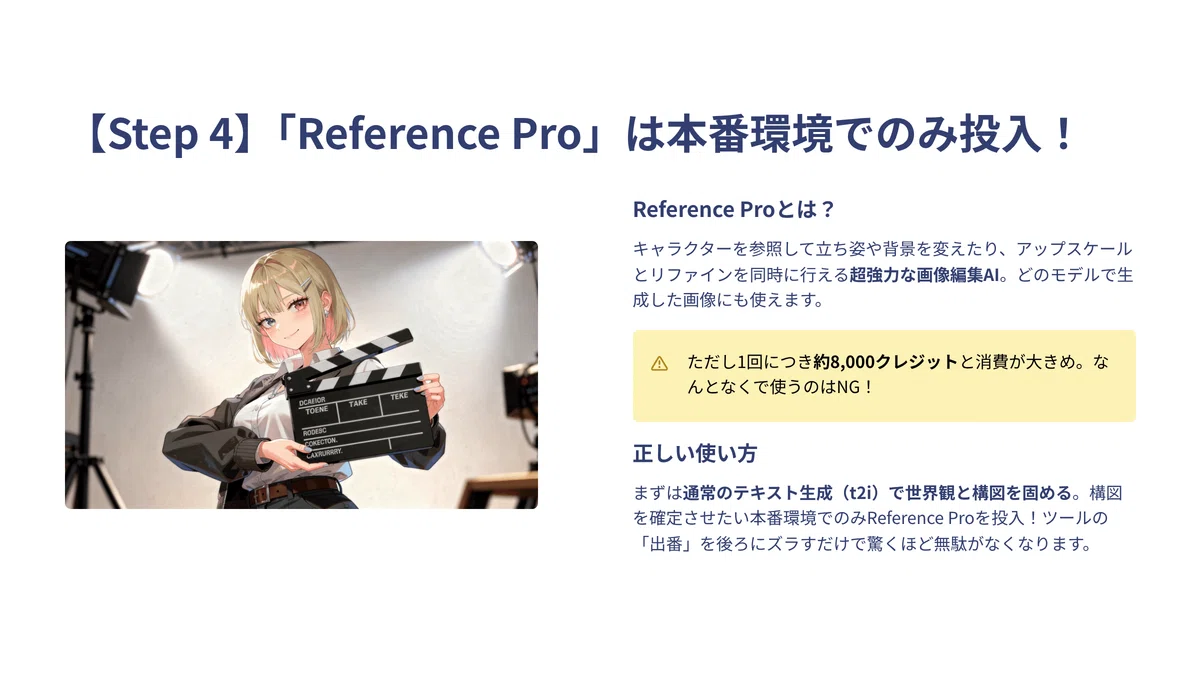
こちらは画像編集AIなので、Step 2や3とは違い、どのAIモデルで生成した画像に対しても使うことができます。キャラクターを参照して立ち姿や背景を変えたり、アップスケールとリファインを同時に行えるめちゃくちゃ強力な機能です。ただ、その分 1回につき大体8,000クレジットくらい と消費も大きめです。
私は昔、なんとなくでReference Proを使って試行錯誤していましたが、これは完全に非効率でした。
「まずは通常のテキスト生成(t2i)で世界観を固める ➔ 構図を固定したい本番環境でのみReference Proを投入する」 という風に、ツールの「出番」を後ろにズラすだけで、驚くほど無駄がなくなります!動画生成も同じで、事前にしっかりシーンを設計してから一発勝負で生成するのが一番の節約になります!
やり方はとっても簡単です!
画像生成したものの「レタッチ」ボタンを押して、ここで「Reference Pro」を選んで生成をクリックするだけ。
プロンプトには、アップスケールさせることを目的として、詳細度を高めたり崩れている部分を直すような文言を打ち込んであげればバッチリです!私はよくこんな感じのプロンプトを使っています。

💡 おすすめリファイン用プロンプト
元の画像をもとに、より高い詳細度と美しさを持つ1枚に仕上げてください。もし不自然な箇所、崩れている部分、あるいは文字情報に違和感がある場合は、自然で違和感のない形に丁寧に修正し、全体として完成度の高い画像になるようにしてください。
Reference Pro特有の質感は少し出ますが、どの生成結果からも綺麗にアップスケールできるのが最大の特徴です!

できるだけ詳細度や構図、色味を変えずにアップスケールしたい時にすごく向いています。
コストの計算としては、最初のLightモードで約1,300クレジット、Reference Proで8,000クレジットを使うので、 合計で9,300クレジットくらい 使うと思ってください!

🎁 おまけの裏ワザ!Edit V4 と Edit Pro を使った応用術
ちなみに、他にもすっごく良い方法があります!
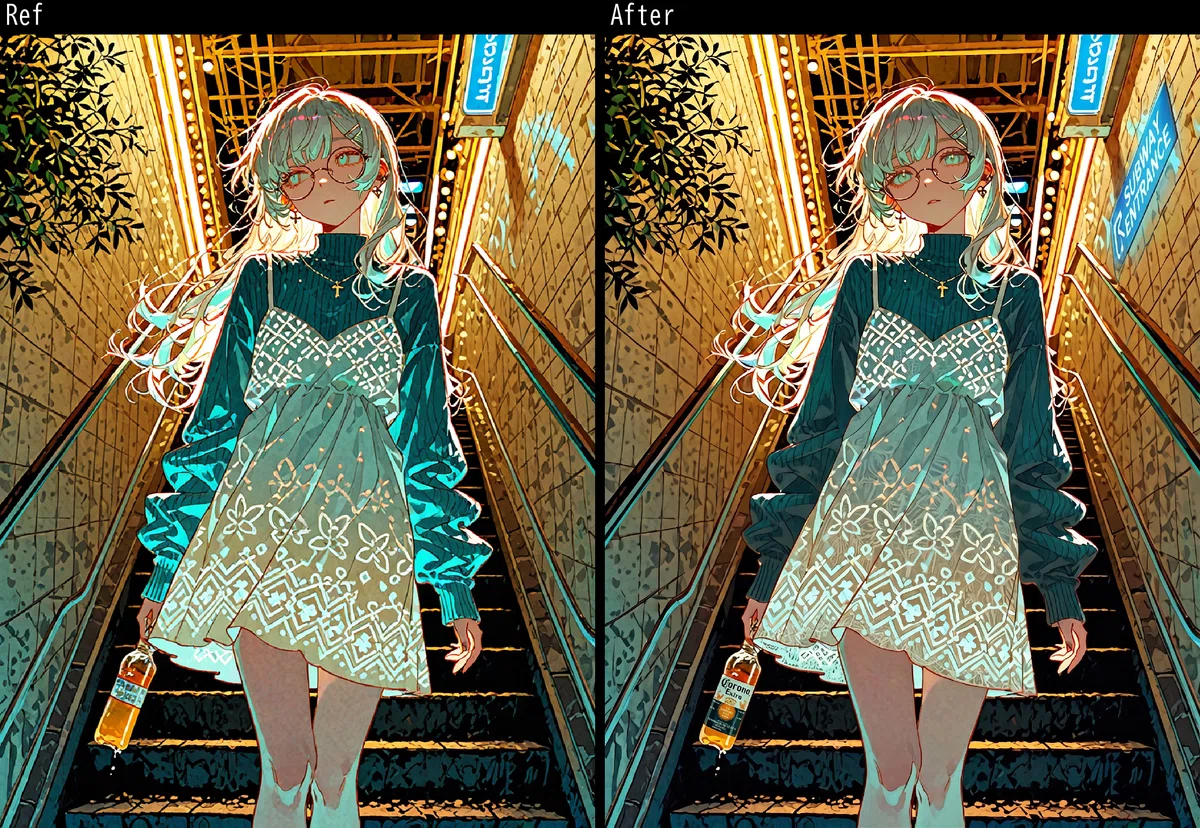
先ほど作った画像をベース画像にして、PixAIの 「Edit V4」 を使ってアップスケールするというやり方です。
https://pixai.art/model/1882220606138613945
この時、解像度を「2K」にして生成すると、こんな感じでとっても綺麗な2Kアップスケールができちゃいます!

2Kなので画質はめちゃくちゃ綺麗に仕上がるんですが、たまーにAI独自の「独特な修正」が入ったりすることもあります(笑)。
例えば今回のケースだと、すごく綺麗な画像になった代わりに、看板の文字が勝手に追加されたり、持たせたはずのオレンジジュースがなぜか ウイスキーみたいな飲み物 に変わっちゃったりしました!こういうAIのお茶目な変化も楽しみの一つです!
さらにさらにおまけですが、PixAIにはReference Proだけでなく 「PixAI Edit Pro」 というものすごい編集モデルもあります!
Reference Proほど元の画像の特徴をガチガチに保ってくれるわけではないんですが、その代わりもっと詳細で綺麗な表現や、柔軟な生成ができるようになっています。用途に合わせて使い分けてみると、表現の幅がグッと広がります!
https://note.com/ai_hakase/n/n759362375d1a
応用編!動画生成と、私のBefore / After
ちなみに、この「試作をしてから本番を回す」という節約の考え方は、私が以前解説した動画を作る「アニメーション生成」機能である「PixAI v4.0 Preview」でも全く同じように使えちゃうんです!
https://note.com/ai_hakase/n/n82cc5c10f6f3
PixAI v4.0 Previewには「V4.0 Light Preview」といったLightモードが用意されています。
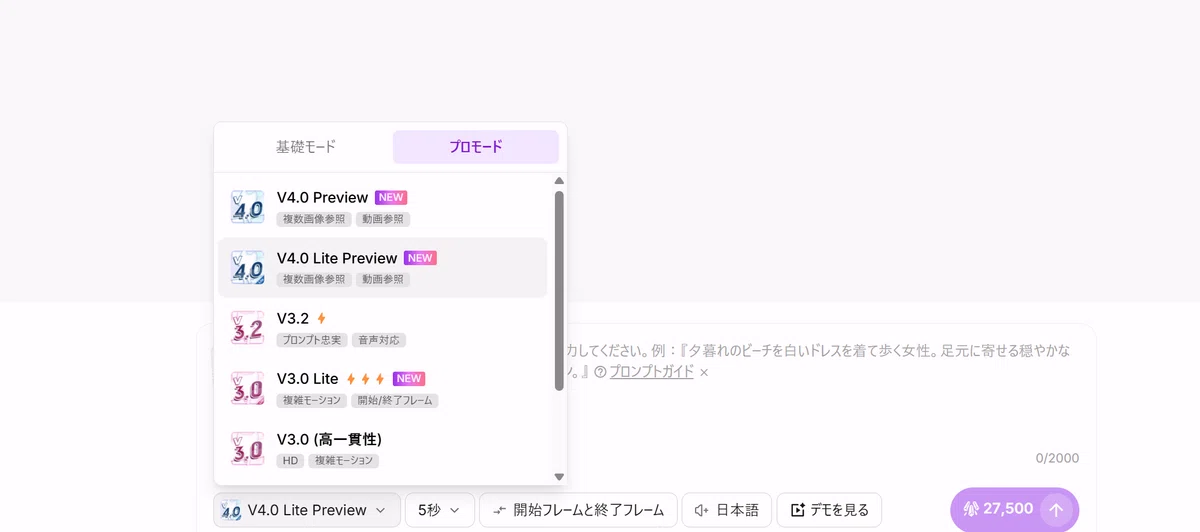
動画生成AIの場合は、画像生成のようにシード値やサンプリングステップ数で裏側を微調整するのとは少し意味合いが違い、「プロンプトをこう入力すると、こんな感じの構図や動きの映像になる」という、生成物の確認・テストとしての用途が強くなります。
それでも、まずは丁寧に参照画像を揃えてあげて、完璧な構図のインプットができた段階で本番を一気に回すのではなく、 「まずはLightモード(または5秒などの短い時間)でプロンプトがどう効くのかを試して、本番はPreviewモードで10秒、15秒と伸ばして綺麗に再生成する」 というステップを踏むのがベストなやり方です!
画像生成の時の応用にはなりますが、このやり方を徹底するだけで、コストの重い動画生成においても大幅にクレジットを節約することが可能です!

この動画生成AI、「PixAI v4.0」に関する詳細はこちらをご覧ください!
かなりためになる情報がたくさんあります。
動画生成関連の詳しい使い方は、こちらがすごく参考になります!
まとめ:私の生成ワークフローはこう変わった!
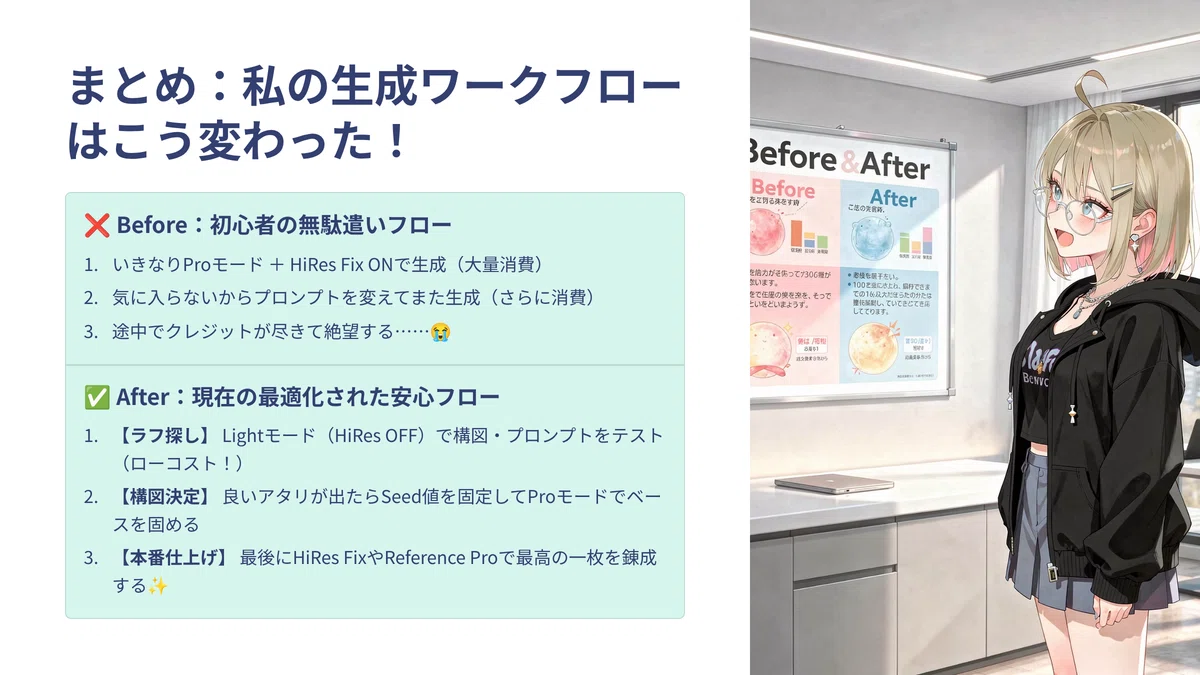
これまでの試行錯誤を経て、私の普段の生成ワークフローはこんな風に劇的に変化しました。
【Before:初心者の頃の無駄遣いフロー】
1. いきなりProモード + HiRes Fix ONで生成(大量消費)
2. 気に入らないからプロンプトを変えてまた生成(大量消費)
3. 途中でクレジットが尽きて絶望する……😭
【After:現在の最適化された安心フロー】
1. [ラフ探し] Lightモード(HiRes OFF)で構図やプロンプトのテストを繰り返す。(ローコスト!)

2. [構図決定] 良いアタリが出たら、Seed値を固定してProモードでベースを固める。
3. [本番仕上げ] 最後にHiRes FixやReference Proを使って最高の一枚を錬成する!(ここで初めてしっかりクレジットを使う✨)

同じ「最高の1枚」を作るというゴールでも、途中の道のりを整理するだけで、消費クレジットは数分の一に抑えられます。この発見は、私がAI創作を心から楽しめるようになる大きな転機でした!
安心して続けるための「PixAI課金を安く済ませる」考え方
最後に、サブスクリプション(課金)についての考え方です。
PixAIには、毎日ログインするだけでもらえる「デイリークレジット」がありますよね。私は今でも、Step 1でお話ししたような小規模な検証やテスト生成には、このデイリークレジットを優先的に使って、本番の制作としっかり切り分けています。
ただ、休日にガッツリ創作に没頭したい時や、動画生成のような重いタスクを回したい時は、やっぱり「クレジット残量」を気にしながらだと心から楽しめないこともあります。

もし「PixAIをもっと日常的に、ストレスフリーで使い倒したい!」と思うようになったら、プランへの加入を検討するのも一つの手です。
PixAIは一番下のリーズナブルなプランでも、実は毎日のログインボーナスや投稿時のボーナスなどを合わせていくと、デフォルトの月30万クレジットに加えて 月に60万〜70万クレジットくらい は普通に貯まっていく計算になります!それ以外にも、PixAIはよくクレジットに関するイベントをやっているので、それに参加すればさらにかなりクレジットを増やすことができます!
https://pixai.art/membership/plans
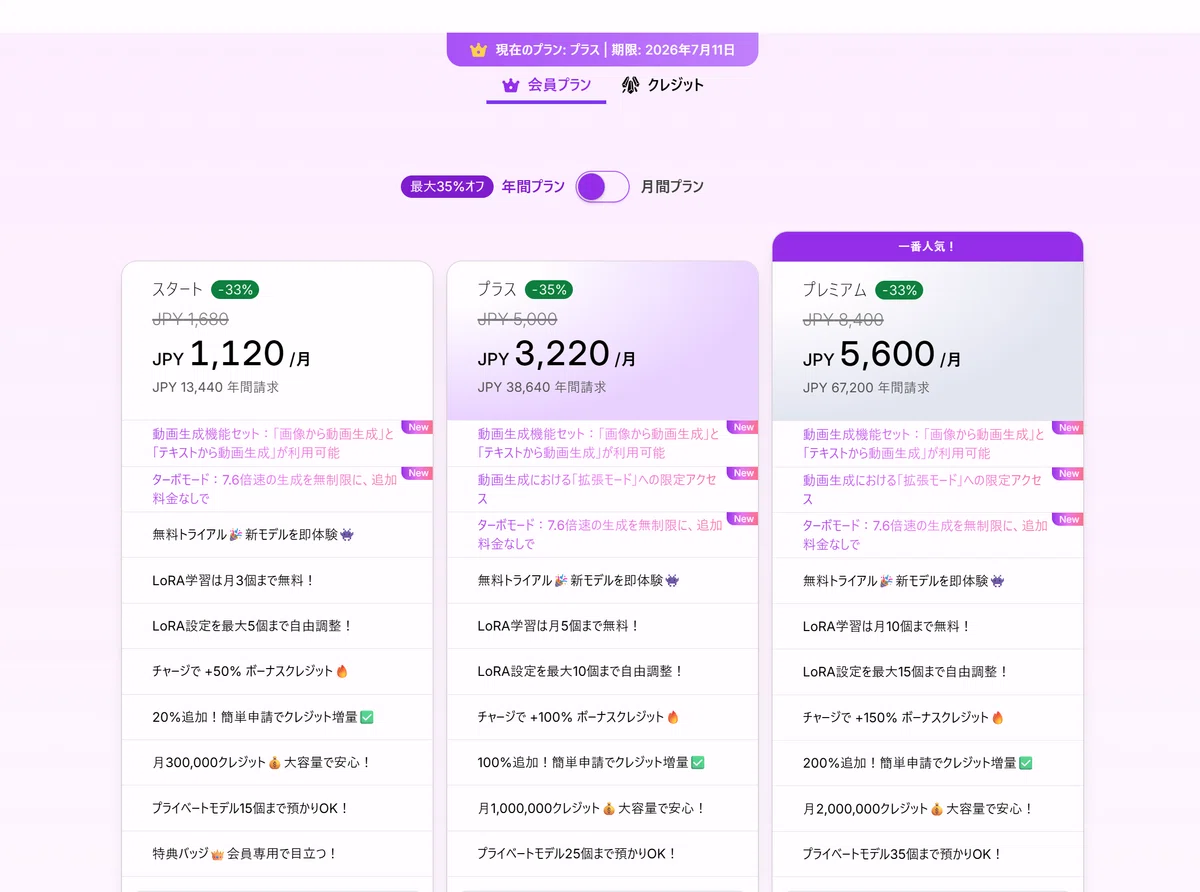

そしてここが重要ポイント!もし長期的に使い続けると決めているなら、月額プランを毎月更新するよりも 「年額プラン」を選んだ方が、長期的な視点では圧倒的に割安 になります。
今ならだいたい30%オフくらいになっていたりもするので、かなりお得です! 月額換算で約500円の違い、年間で計算するとなんと約1万3,000円もお得 になっちゃうんです!!😲💰
私は「プラス」プランに入っているんですが、月にそのくらいの投資で、初心者から他の人のプロンプトを見たり、最先端のアニメ系画像生成から優秀なエディットモデル、そして動画生成AIモデルまで使い倒せる環境が手に入るので、本格的にアニメ系の画像生成活動をしたいクリエイターさんには本当に心からおすすめできます。ご自身の使用頻度や創作スタイルに合わせて、無理のない範囲で選んでみてください!
🎈 おわりに
いかがだったでしょうか!今回は、 PixAIを無駄なく使い倒すための、実体験ベースの生成ワークフロー についてお話ししました。
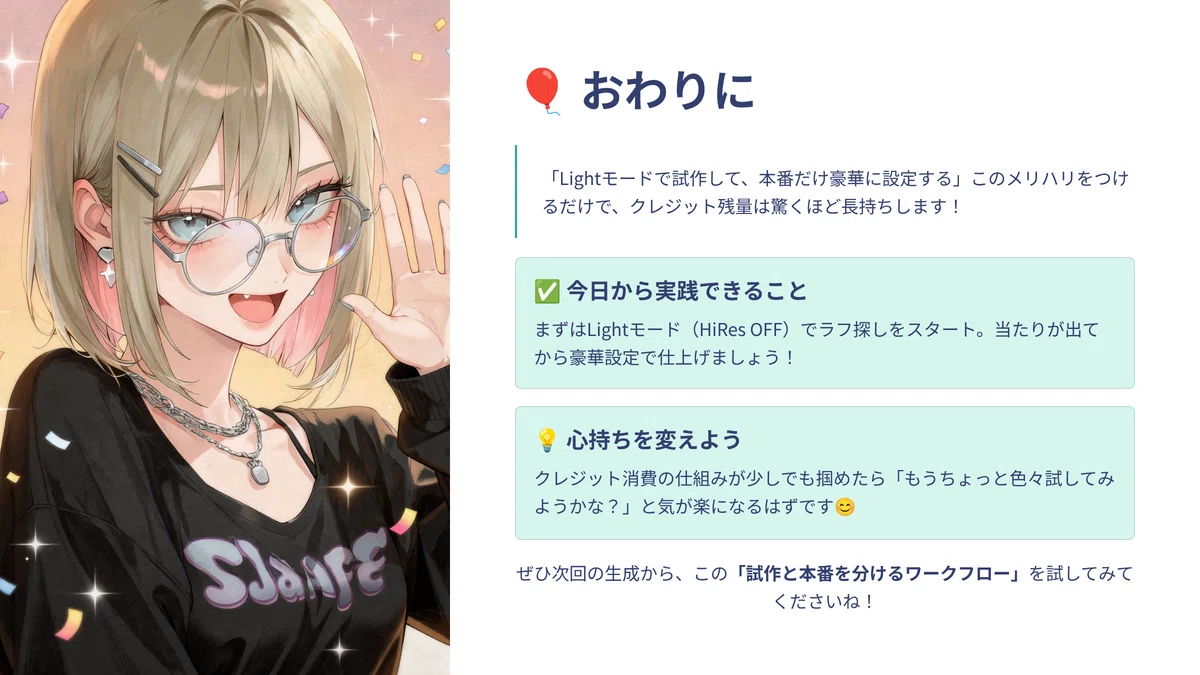
「こうしなきゃ絶対にダメ!」という厳しいルールはありません。でも、 「Lightモードで試作して、本番だけ豪華に設定する」 というメリハリをつけるだけで、皆さんのクレジット残量は驚くほど長持ちするはずです。
クレジット消費の仕組みや傾向が少しでも掴めたら、「よし、もうちょっと色々試してみようかな?」と気が楽になりませんか?ぜひ次回の生成から、この「試作と本番を分けるワークフロー」を試してみてください!
さて、今回の記事、いかがでしたでしょうか?「参考になった!」「試してみる!」と思っていただけたら、 Note のフォロー・いいね・グッドボタンの3つも是非よろしくお願いします!

Youtubeのほう も、まだの方は チャンネル登録 をしていただけるとすっごく嬉しいです!
https://www.youtube.com/%40AI-Hakase
それでは、また次回の記事か動画でお会いしましょう!
葉加瀬あいでした!バイバイ!
関連記事・リンク
ハカセアイのYouTubeチャンネル(動画版解説)
🔗:https://www.youtube.com/%40AI-HakasePixAI解説マガジン(ハカセアイ note)
🔗:https://note.com/ai_hakase/m/m135a1d146f62PixAI Edit Proの実力と神ワークフロー解説(ハカセアイ note)
🔗:https://note.com/ai_hakase/n/n759362375d1aPixAI v4.0 動画生成AIプロンプト術解説(ハカセアイ note)
🔗:https://note.com/ai_hakase/n/n82cc5c10f6f3PixAI.art 公式サイト
🔗:https://pixai.art/ja?utm_source=aihakase&utm_medium=article&utm_campaign=VideoGenerationPixAI 画像生成ページ
🔗:https://pixai.art/ja/generator/imagePixAI メンバーシッププラン&料金(日本語版)
🔗:https://pixai.art/ja/membership/plansPixAI メンバーシッププラン&料金(英語版)
🔗:https://pixai.art/en/membership/plansTsubaki.2 AIイラストモデル(PixAI)
🔗:https://pixai.art/ja/model/1982880136609467518Crystalize AIイラストモデル(PixAI)
🔗:https://pixai.art/ja/model/1964824607980730248PixAI Edit(Edit V4)モデル
🔗:https://pixai.art/en/model/1882220606138613945ハカセアイ note公式トップページ
🔗:https://note.com/ai_hakase
#PixAI #PixAI使い方 #PixAI初心者 #PixAIプロンプト #PixAIクレジット #PixAI節約 #PixAI活用術 #PixAI動画生成 #PixAIV4 #画像生成AI #動画生成AI #AI画像生成 #AI動画生成 #生成AI #AIイラスト #AI動画 #AIクリエイター #AI絵師 #AI術師 #AI活用 #プロンプト #呪文 #シード値 #サンプリングステップ #HiResFix #高画質化 #アップスケール #ReferencePro #画像編集AI #i2i #t2i #アニメAI #アニメイラスト #イラスト生成 #最新AI #初心者向け #初心者講座 #クリエイター支援 #作業効率化 #時短術 #コスパ最強 #サブスク #マネタイズ #AIとやってみた #SNS運用 #副業 #Tsubaki2 #Lightモード #Proモード #Ultraモード #デイリークレジット #お得情報 #AIツール #AI技術 #デジタルアート #クリエイティブ #ハカセアイ #葉加瀬あい #AITuber #PixAI_Edit
