
【実務プロ向け】複数素材を同時に理解して自然合成!最上位ツール「PixAI Edit Pro」の実力と、Photoshop不要で商品KVや本格サムネイルを制作する神ワークフロー

どうも皆さん!最近、近くの歯医者さんで筋肉食堂のお弁当を大人買いしすぎてます、 葉加瀬あい(ハカセアイ) です!
ということで今回ご紹介するのは、PixAIに備わっている多彩な画像編集機能を網羅した、 「PixAI画像編集機能の用途別使い分けガイド」 です!
「AIで画像を作った後、思い通りに修正したいけれど、機能が多すぎてどれを使えばいいか分からない…」と悩んでいるクリエイターの皆さんは非常に多いです。
今回は、どのツールが一番優れているかという単純なスペック比較ではなく、「下準備から仕上げまで、どの制作シーンでどの機能を選ぶべきか」という効率的なワークフローを分かりやすく整理する構成にしました!
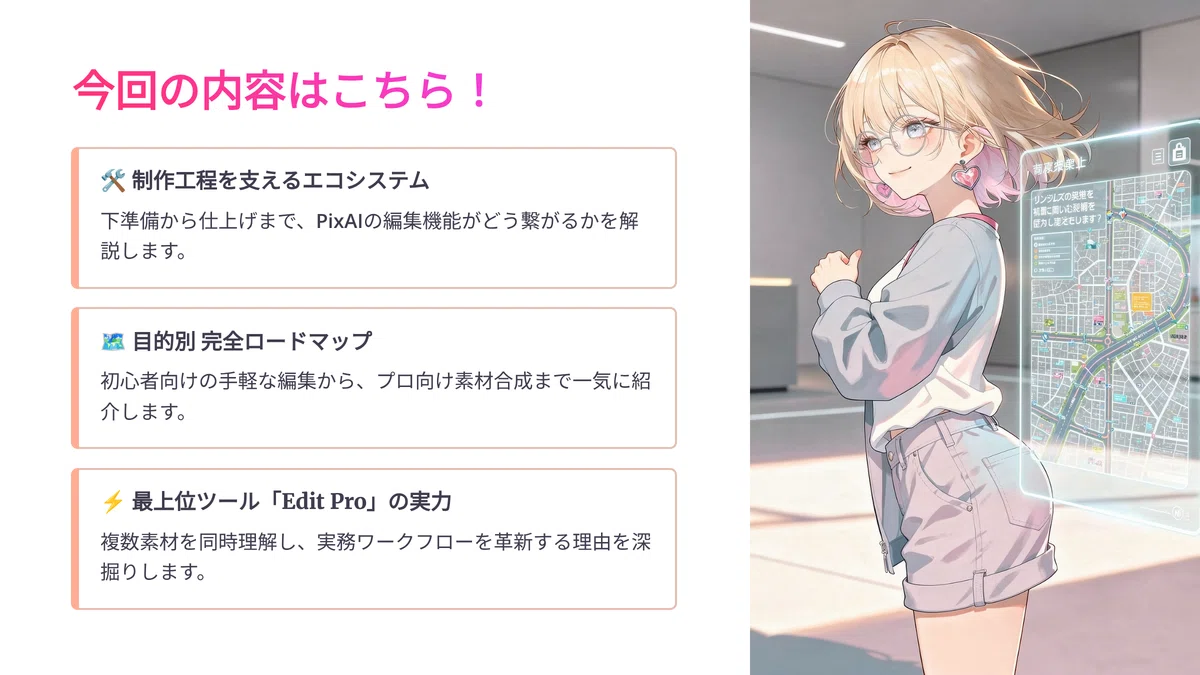
ということで今回は、そんなPixAIさんとのコラボレーションということで、こんな感じの内容でお届けしていきます!
下準備から仕上げまで!制作工程を支えるPixAIの編集エコシステム
【目的別】初心者向けの手軽な編集から、プロ向け素材合成までの完全ロードマップ
複数素材を同時理解!最上位ツール「Edit Pro」が実務のワークフローを変える理由
動画版はこちらからどうぞ!
なお、Youtube では note の内容を動画に変換して公開しているので、まだの方は noteのフォロー や YouTubeのチャンネル登録 もお願いします!
それでは、本日もよろしくお願いします!
今の時代, AI画像編集はこうやって使え!PixAIで完結する画像編集のエコシステム
さて、今の時代、AIを使った画像生成はものすごく身近なものになりましたよね。皆さんも日々、いろいろなプロンプトを試して理想の1枚を追い求めているかと思います。
ただ、画像生成がこれだけ普及したからこそ、今もっとも重要視されているのが 生成した後の「修正・クオリティアップ」の工程 なんです。
AIが一発で完璧な画像を出してくれることは稀で、「キャラクターの顔やポーズは最高なのに、背景の一部がおかしい…」「手の一部が崩れてしまっている…」「もっと別の素材と自然に合成したい!」といった壁にぶつかることは日常茶飯事ですよね。
これまでは、そうした修正を行うために別の高機能な有料ソフト立ち上げて、複雑なレイヤー操作やレタッチ技術を駆使しなければなりませんでした。
しかし、PixAIの編集機能は、そうしたこれまでの常識をガラリと変えてくれます!
PixAIに搭載されている数々の編集機能は、単なる便利なオマケツールの詰め合わせではありません。
実は、作品の 「下準備」から始まり、「部分修正」「自然言語による編集」「高度な画像合成」、そして最終的な「仕上げ」までを一本の線で繋ぐ、洗練された「制作ワークフローを支えるエコシステム」 として設計されているんです✨
わざわざ外部の重たいソフトを行き来しなくても、ブラウザ上のPixAIという一つの環境の中で、すべての編集工程が完結してしまうのが最大の強みです。
本記事では、機能のスペックをただ羅列するのではなく、皆さんの実際の「制作シーン」や「やりたいこと」に合わせて、どのツールを選ぶのが最短ルートなのかを徹底的に分かりやすく解説していきます。
この記事を最後まで読んでいただければ、ご自身の今のスキルや作りたい作品のワークフローに対して、どの編集機能が最適なのかがひと目で分かるようになります!自分の創作スタイルにぴったりの道具を見つけて、一歩先を行くクリエイティブを一緒に楽しんでいきましょう!
ひと目でわかる!PixAI編集ツールの目的・編集深度別ポジショニング比較表
皆さん、PixAIの編集画面を開いたときに「色々なモデルやツールがあって、どれを選べばいいか迷っちゃう…」と思ったことはありませんか?

現在PixAIで使える画像編集AIのモデルは、用途や目的に応じていくつか用意されています。単純に「モデルの強さ(編集の自由度や処理能力)」順に並べると、以下のような順序になります!
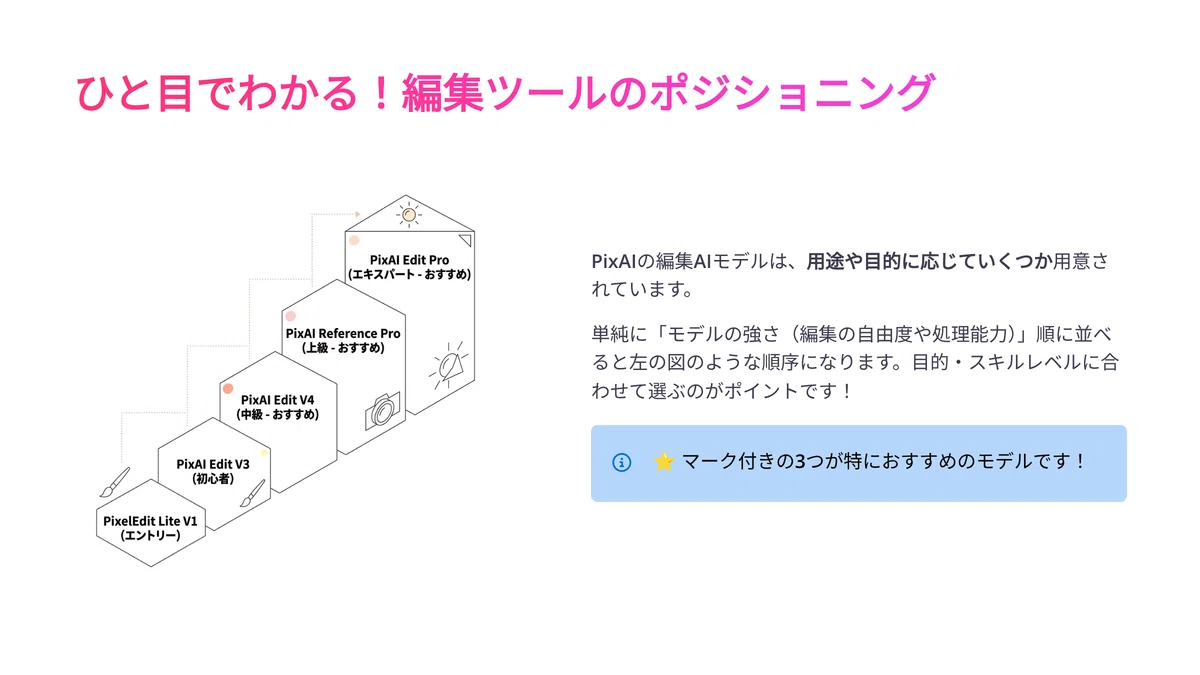
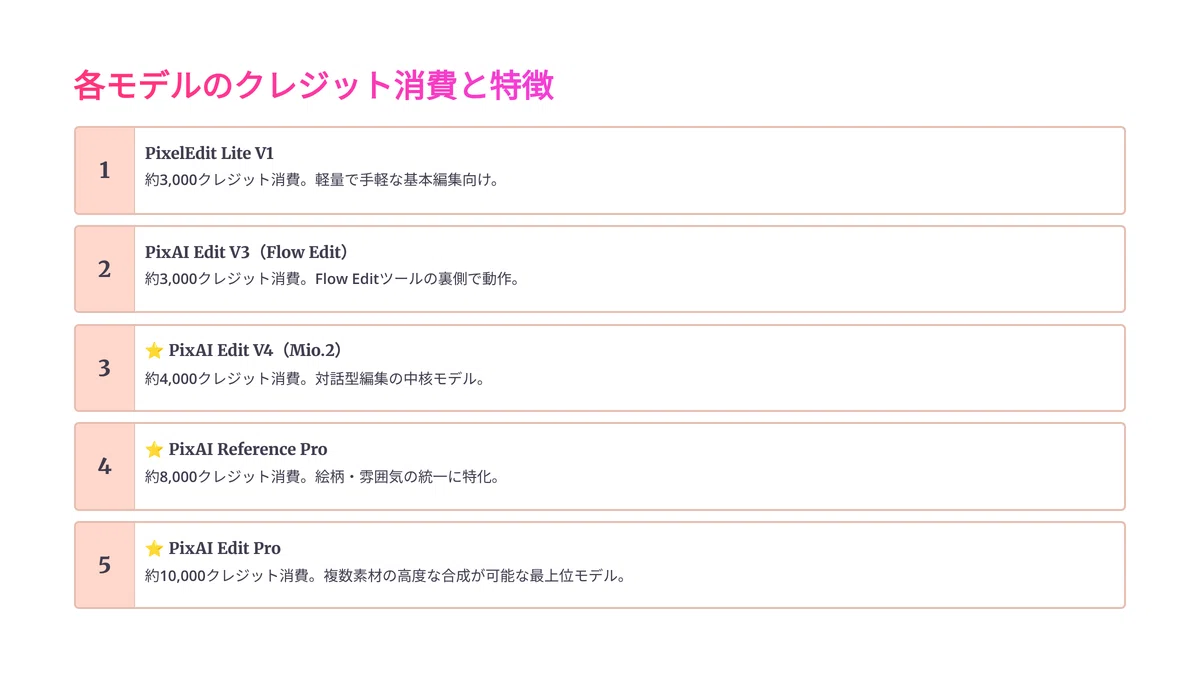
PixelEdit Lite V1 (約3,000クレジット消費)
PixAI Edit V3 (Flow Editというツールの裏側で動いています。約3,000クレジット消費)
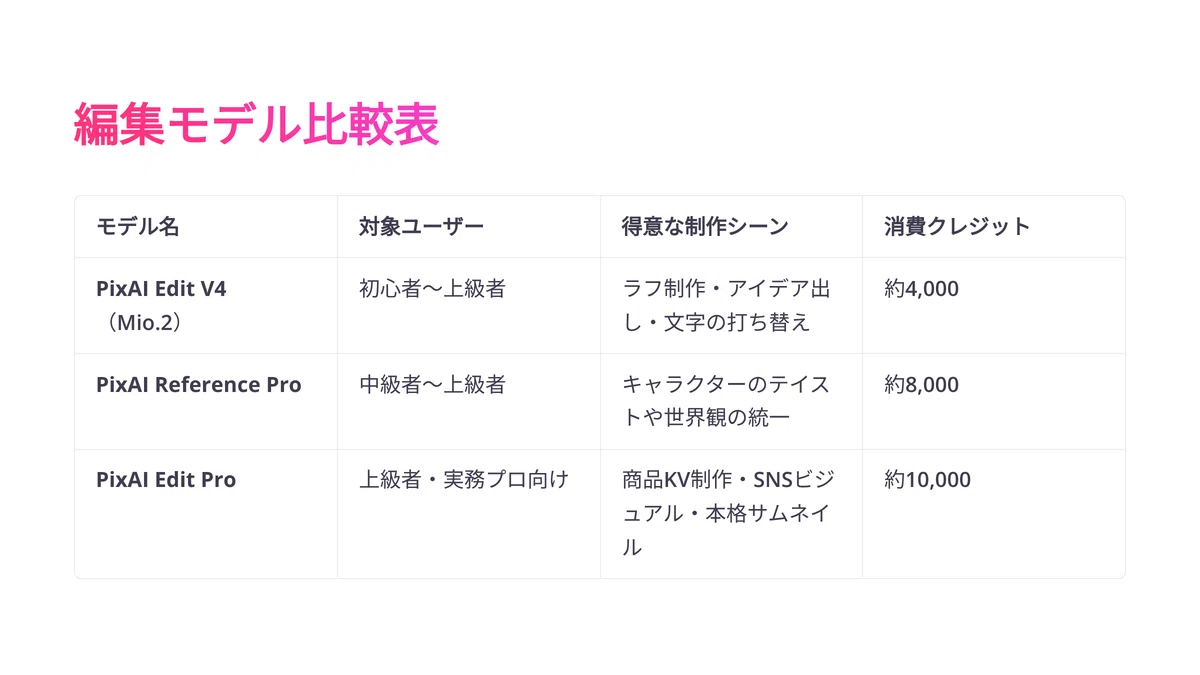
⭐ PixAI Edit V4 (Mio.2の裏側で使われているAIです。約4,000クレジット消費)
⭐ PixAI Reference Pro (約8,000クレジット消費)
⭐ PixAI Edit Pro (約10,000クレジット消費)
※⭐マークがついているものが、私のおすすめモデルです!
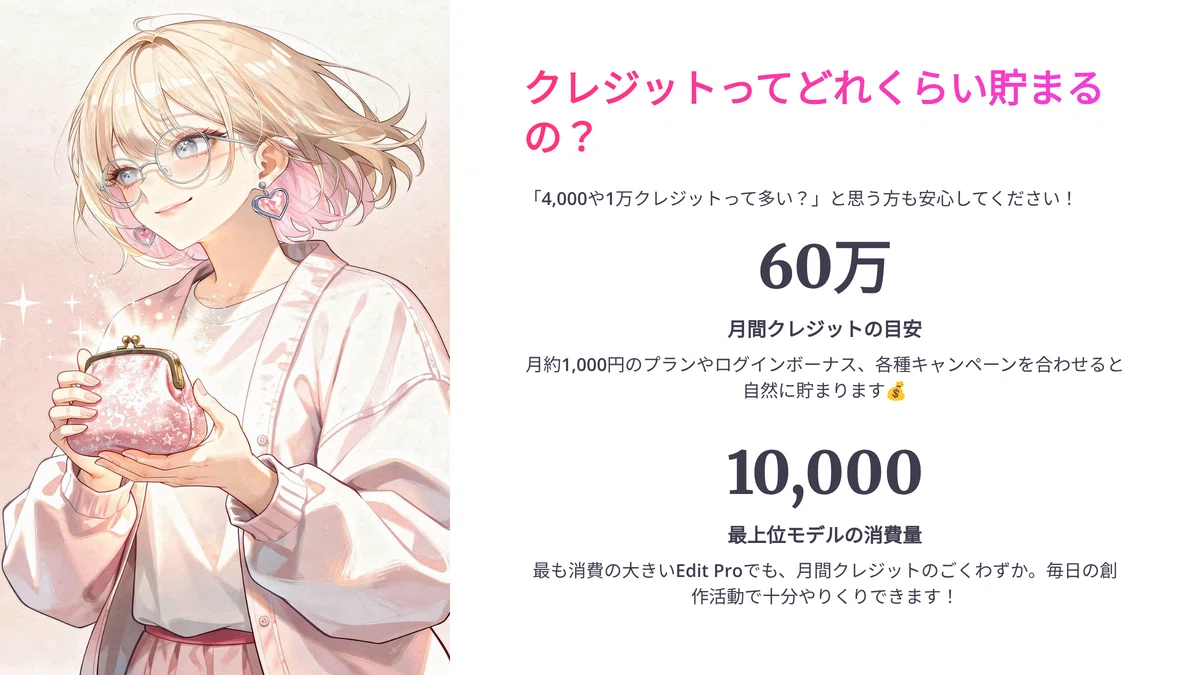
「4,000クレジットとか1万クレジットって、どれくらいの感覚なの?」と思う皆さんもいるかもしれません。PixAIでは、大体月1,000円くらいのプランやログインボーナス、色々なキャンペーンなどもろもろを合わせると、 月に大体60万クレジットくらい は自然に貯まっていきます💰
そう考えると、1回あたり数千〜1万クレジットの消費というのは、決して多すぎるわけではなく、毎日の創作活動の中で十分にやりくりできるボリューム感だとイメージしやすいかと思います!
ただし、ここで一番大切なのは 「どのモデルが最も優れているか」というスペックだけの話ではない ということです。
ツールによって得意・不得意が全く違うので、それぞれのモデルの特徴をきちんと理解して、皆さんの用途に応じて賢く使い分けるのが何よりも重要になってきます。
まずは、記事をスクロールしてすぐに全体像をつかめるように、実際に使用する頻度が高いものに絞って、それぞれの特徴をギュッとまとめたポジショニング比較表を作りましたので、こちらを見てみましょう!
この表をベースに各ツールの詳細を見ていくのですが、触る前にちょっとした前提知識を頭に入れておくと、より理解が深まります!
💡 編集ツールを触る前の前提知識
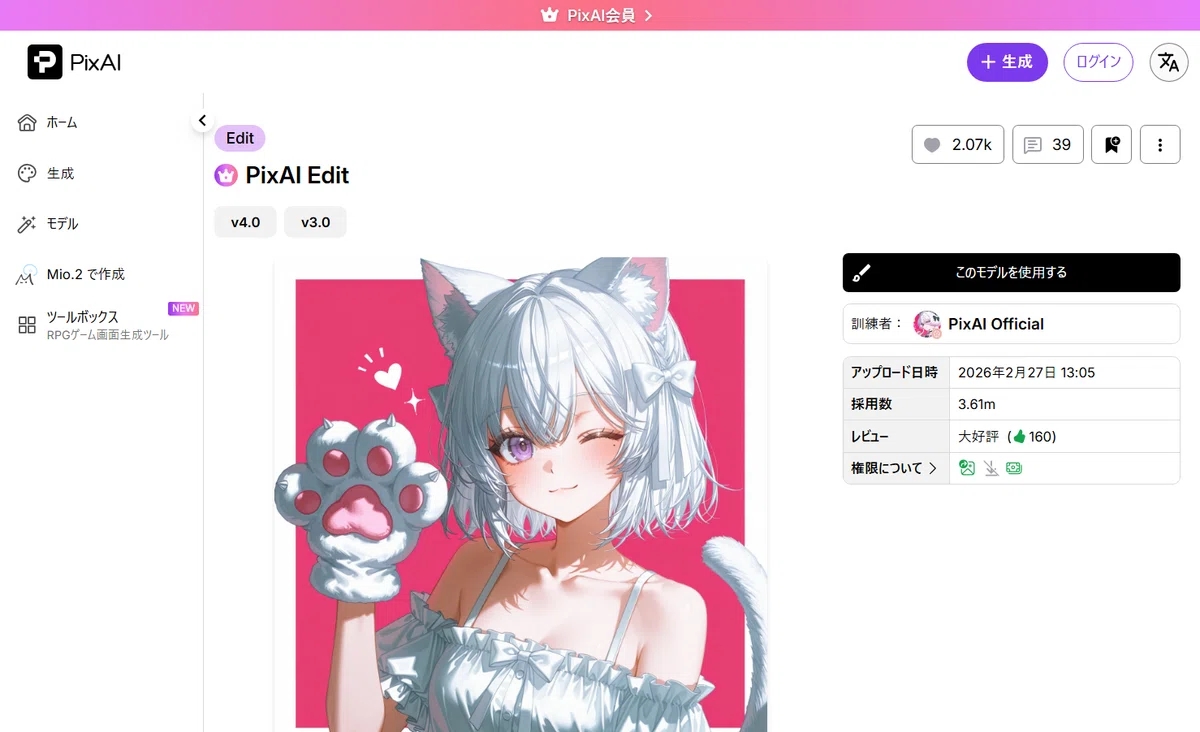
まず、 「PixAI Edit V4」 は、 「PixAI Reference Pro」 のライト版(手軽に使えるバージョン)**というイメージを持っていてください。実際の画像編集のやり方や、元の画像の特徴をしっかりキープする部分など、中身の特徴がかなり似ています!Mio.2のチャット上でサクッと動く手軽さも魅力です!
https://pixai.art/ja/model/1882220606138613945
https://pixai.art/ja/model/1948514378379046913
それに対して、一番消費クレジットの高い 「PixAI Edit Pro」は、これらとは全く別物のモンスターツール だと思ってください!👾
これまでのAI画像編集の常識を覆すような、とんでもない機能を秘めているので、これについては記事の後半で皆さんにじっくりと、詳しくお伝えしていきたいと思います!
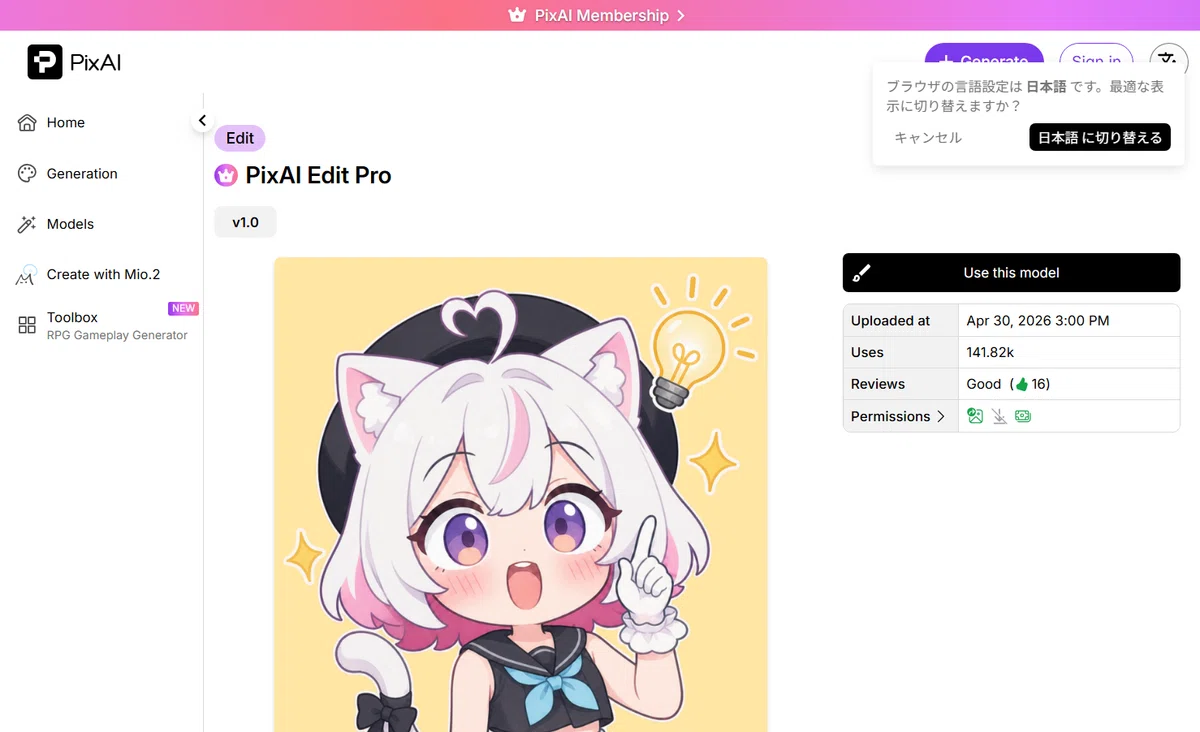
https://pixai.art/model/2006468692900798466
会話と直感で操る!ラフ制作・アイデア出し向けの初心者ワークフロー
それでは、それぞれの制作スタイルやワークフローに合わせて、具体的にどんな場面で使い分けていけばいいのか、順番に見ていきましょう!
ただ、画像編集って聞くと、「専門的な知識が必要そう…」と身構えてしまう方も多いですよね💦
でも安心してください!初心者の方はまず、ここからスタートするのが絶対におすすめです。
今のAI画像編集は、 「AIが文脈を理解しながら、対話ベースで直感的に進める」 という、とんでもなく楽ちんな時代に突入しています✨
英語のタグを細かく打ち込まなくても、AIと「会話」をしながら、仮想編集を行ったり、「どんな編集をしていけばいいかな?」なんて相談をしながら進めることができるんです。これがもう、めちゃくちゃ便利なんです!
このように、文脈をきちんと理解させながら行っていく画像編集のことを、生成AIの機能名としては 「Flow Edit(フロー・エディット)」 と呼んだりします。
PixAIの通常ツールとしては、基本的にはこちらのリンクから使うことができます。
https://pixai.art/ja/generator/image/editor

使い方はとっても簡単!PixAIの生成画面からハンバーガーメニュー(三本線のアイコン)を開いて、 「連続編集」 を選択してあげるだけです。
あとはこちらのように画像を選んで、日本語や英語の文章を入れていくだけで、どんどん画像編集を重ねていくことができます。

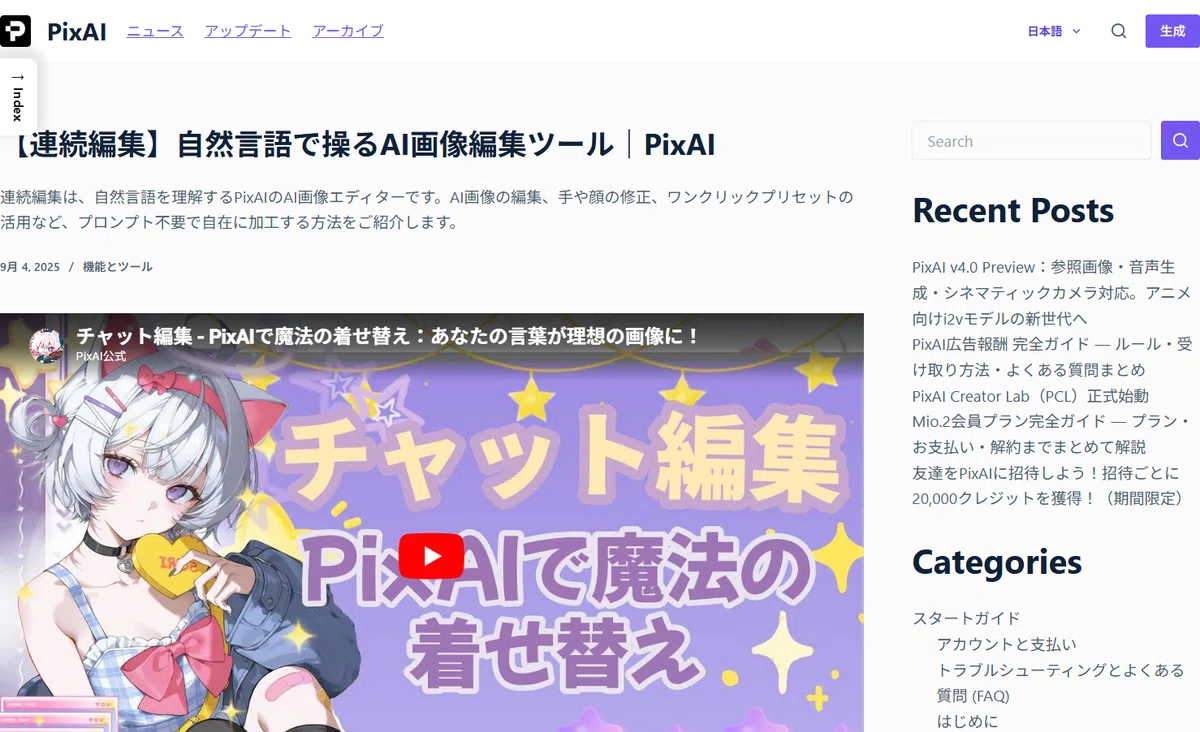
日本語用のUIでは、Flow Editは 「連続編集」 という風に表記がされています。詳細な公式ドキュメントも用意されているので、気になる方はぜひこちらも確認してみてください!
https://blog.pixai.art/ja/flow-edit-ai-image-editor-ja/
🤖 葉加瀬のイチオシ!AIエージェント「Mio.2」との会話編集
PixAIの通常の連続編集機能(Flow Edit)も十分に素晴らしいんですが、個人的に初心者の皆さんに圧倒的におすすめしたいのが、AI Agent(エージェント)機能が搭載されている 「Mio.2」 です!
Mio.2を使うと、こちらのように画像をアップロードして、その画像についてMioちゃんに普段通りの日本語で話しかけるだけでOK!
「この1枚の画像からグラフィックデザインのポスターを作って!」とか、「ポスターの文字をやっぱり日本語に変換して!」と言うだけで、勝手に意図を汲み取って画像編集を仕上げてくれるんです。
AIが裏側で「ユーザーはどんな作品を作りたいのかな?」と意図を考えてから実行してくれるので、初心者でも直感的な操作ができてめちゃくちゃ便利です😆

Mio.2へのアクセス方法は、先ほどのリンクから飛ぶ以外にも、PixAIの生成画面上部にある「Mio.2」のタブを選んで、そこで画像をインポートしてから簡単な日本語で指示をしてあげるだけでもOKです!

ちなみにその時のコツなのですが、こちらのようにモデルの部分をクリックして、あらかじめ 「画像編集モードをON」 にしておくと、先ほどのような賢い対話型画像編集を行うことができます!
デメリットを強いて挙げるなら、Mio.2のエージェントコスト(クレジット)が少しだけ余分にかかることくらいです!
それと、ちょっとした裏話なのですが、このMio.2の裏側で実際に動いている画像編集AIは、この後ご紹介する 「PixAI Edit V4」と全く同じもの が使われています。
ですのでイメージとしては、「PixAI Edit V4の難しいプロンプトや編集指示を、AIエージェントのMioちゃんが裏側で自動的に作ってくれて、代わりに編集してくれている」という感覚です。だからこそ、初心者でも失敗せずに神クオリティのポスターが作れちゃうわけですね!
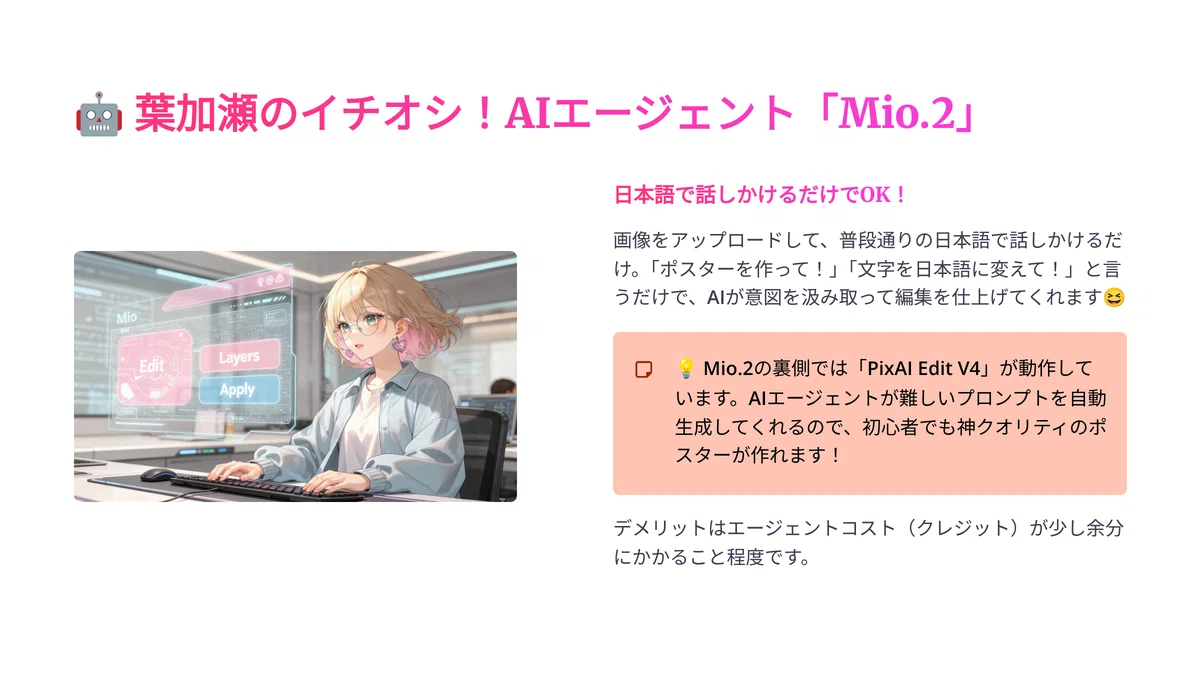
Mio.2のさらに詳しい仕様やポスター制作の神ワークフローについては、私の過去記事でもガッツリ解説していますので、気になる方はぜひ合わせて読んでみてください!
部分修正と世界観統一!表現の幅を広げる中級ワークフロー
ここからは、「もう少し自分で細かく指示を出して、イラストの表現の幅を広げたい!」という方向けの中級ワークフローです。
主に使用していくのは、画像の特定の部分だけを修正する「Inpainting(インペインティング)」や、背景の外側を広げる「Outpainting(アウトペインティング)」という技術になります。
これらの機能も、基本的にはこちらの通常の編集画面から使うことができます。
https://pixai.art/ja/generator/image/editor
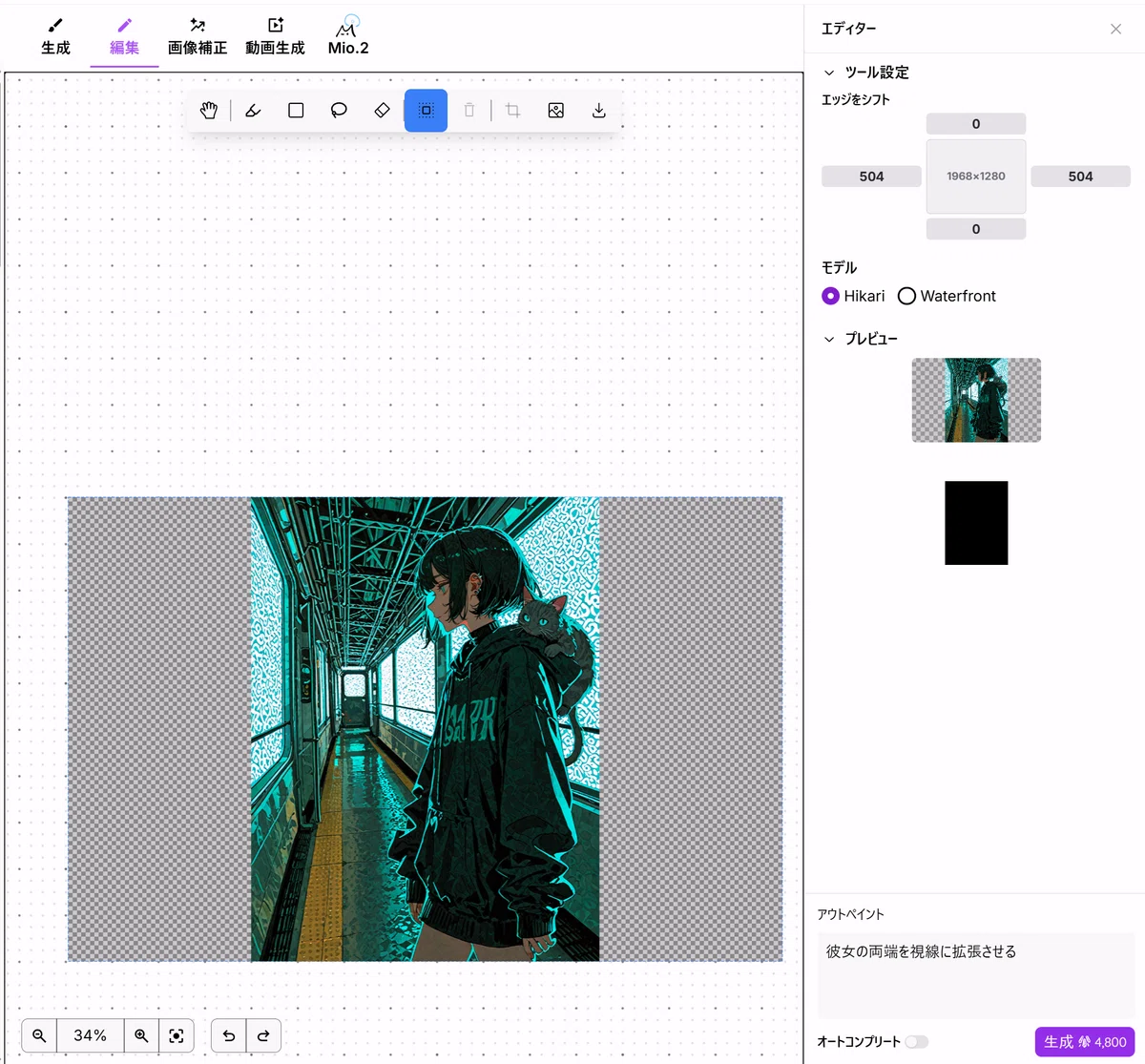

ただ、通常のインペイントやアウトペイントって、ちょっと面倒くさい部分もあるんですよね……。
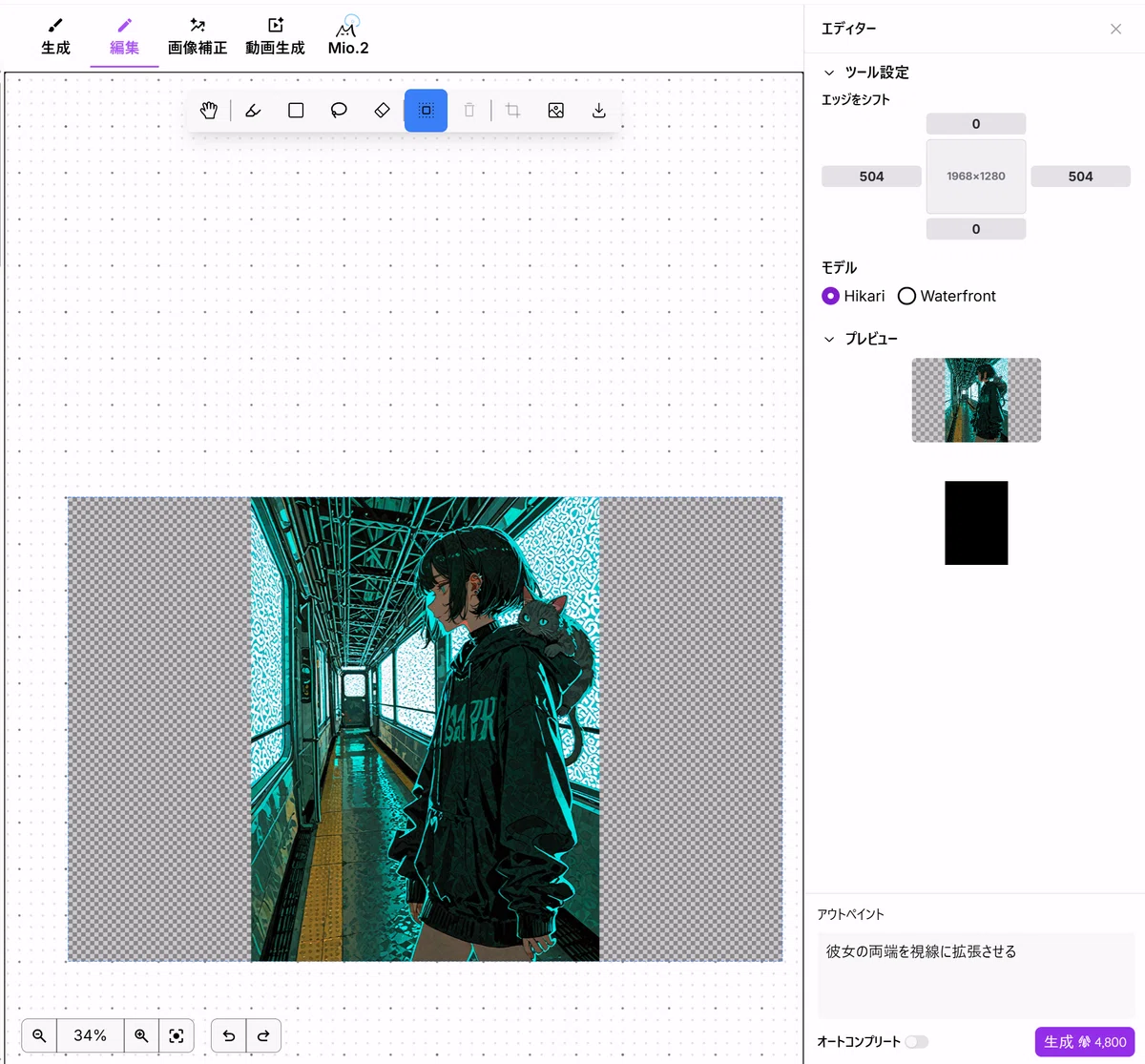
こちらのように、毎回手動で直したい部分をブラシで塗って(マスクして)あげたり、画像の両端を一生懸命調整して背景を拡張する領域を作ってあげたりする必要があります💦
ですので、手動での細かい作業が苦手な方は、基本的には先ほども少し名前の出た単独モデル 「PixAI Edit V4」 を直接使用することを激しくお勧めします!
https://pixai.art/ja/model/1882220606138613945
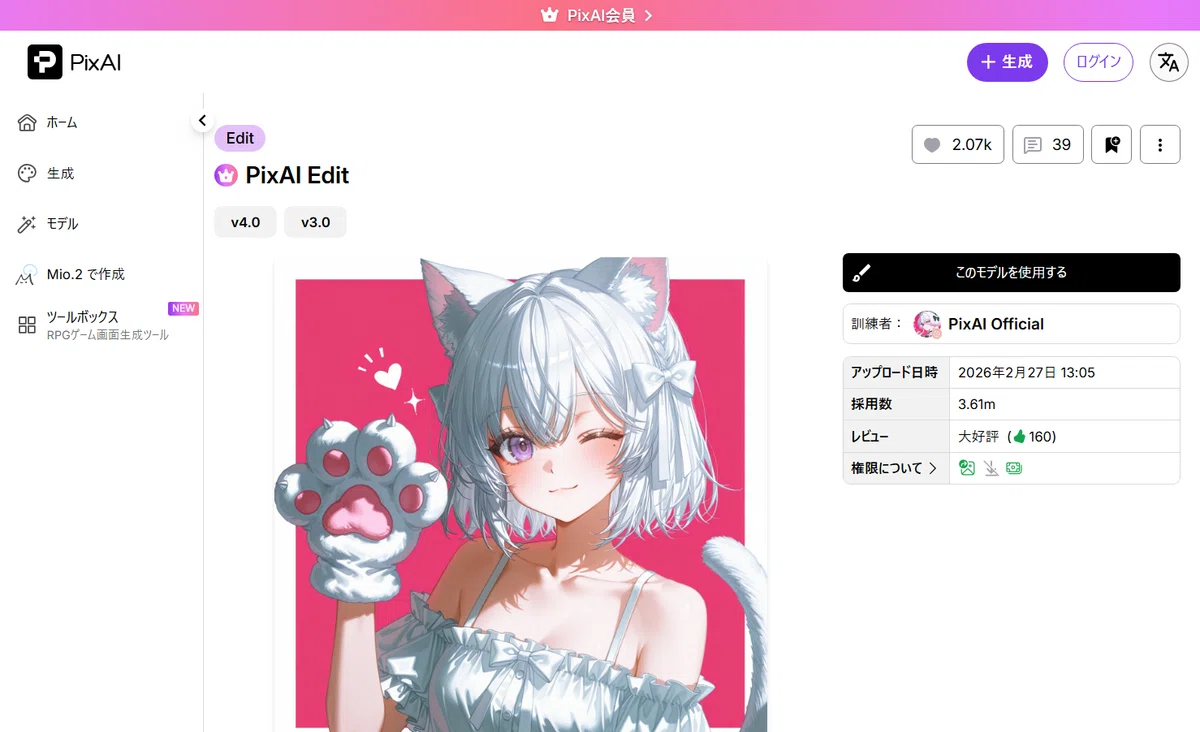
PixAI Edit V4は、かなり強力な画像編集機能を備えた優秀なモデルです。3D系から2Dのアニメ系までオールマイティに対応できます!
特にインフォグラフィック(図解)作成や、日本語・英語の「文字入れ」がめちゃくちゃ得意で、キャラクターの一貫性をガッチリ保ちやすいのが大きな特徴です。日本語ベースのプロンプトや、適当な日本語の指示だけでも、文脈を捉えてかなり綺麗に言うことを聞いてくれます!

使い方は簡単です!PixAIの生成画面のモデル検索欄から「Edit」などと検索してもらい、このようにEdit V4のモデルを選択して、画像と「ここをこう直して」というテキストの指示を入れてもらえれば、簡単に実行することができます。
先ほどのこちらのモデルページから直接「このモデルを使用する」で遷移しても大丈夫です!
https://pixai.art/ja/model/1882220606138613945

ここで、Edit V4の実力を具体的にお見せしちゃいます!

実際に「手動でブラシで塗ってインペインティングしたパターン」と、「最初からPixAI Edit V4のモデルにテキスト指示を投げてインペインティングしたパターン」を比べてみました。
両方ともクレジット消費は 4,000クレジット程度 とほぼ同じなのに、圧倒的に「PixAI Edit V4」を使った方が、背景の繋がり方なども自然で、かなり綺麗な画像編集ができているのが分かりますよね!お見事です👏
ちなみにここからは、「軽い編集」と「重い編集」を実践交えたハンズオンでお見せしたいと思います。

こちらの画像のレタッチ機能で、先ほどの「PixAI Edit V4」を利用して画像編集を行っていきます。

するとこんな感じで、アップロードした元の画像をベースにして、「オレンジジュースの部分だけを綺麗に抜き出してください」とか、「洋服の部分だけを抜き出してください」といった各要素の抽出指示が出せるんです。
さらには「洋服のデザインを、シンプルなマルジェラ風のコーデに変更して!」といった高度なレタッチ指示まで自由自在に行うことができます。
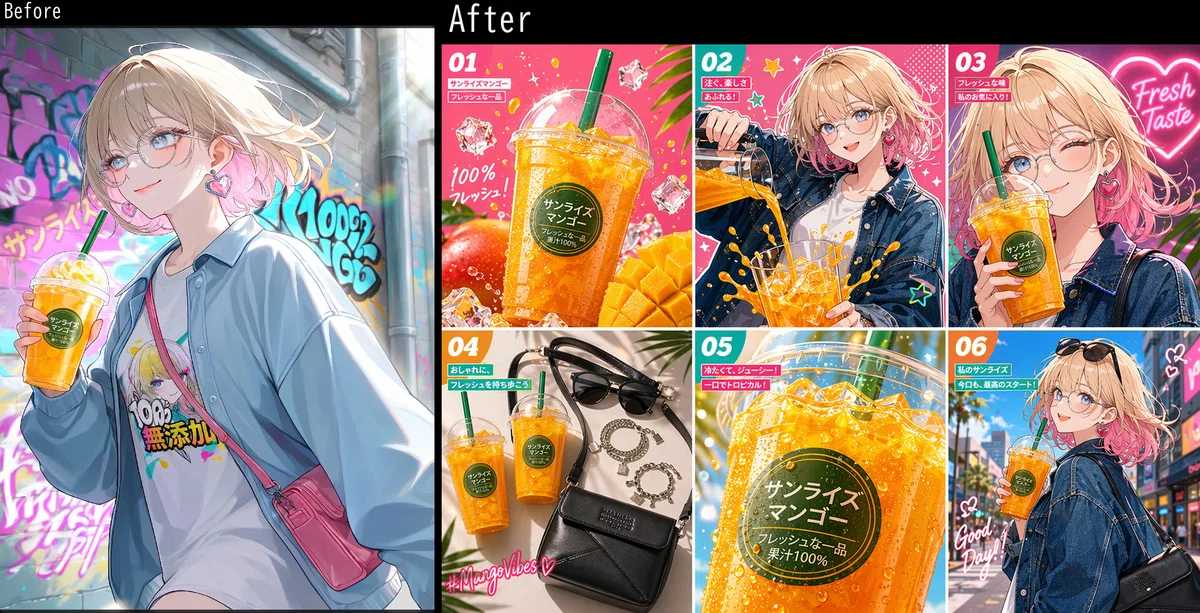
今回はこの強力な機能をフルに活用して、実務やECサイトでもそのまま使えちゃうような「商品KV(キービジュアル)」の作成フローを今から皆さんにお見せしたいと思います!
複数素材を同時理解!商品KV・ 本格ワークフロー
はい!それではここからが、今回皆さんに一番お伝えしたい大本命のパートになります!💪✨
実務での商品KV(キービジュアル)制作、SNS用の本格的なビジュアルやサムネイル制作、あるいは複数の異なるキャラクターや素材を1枚にまとめる高度な合成など……プロレベルの本格的な制作ワークフローを支えてくれる、 PixAIの最上位ツールのご紹介です。
この領域の編集を行う場合、選択肢としては「Reference Pro」か、もしくは「Edit Pro」のどちらかを使用するのがおすすめになります。
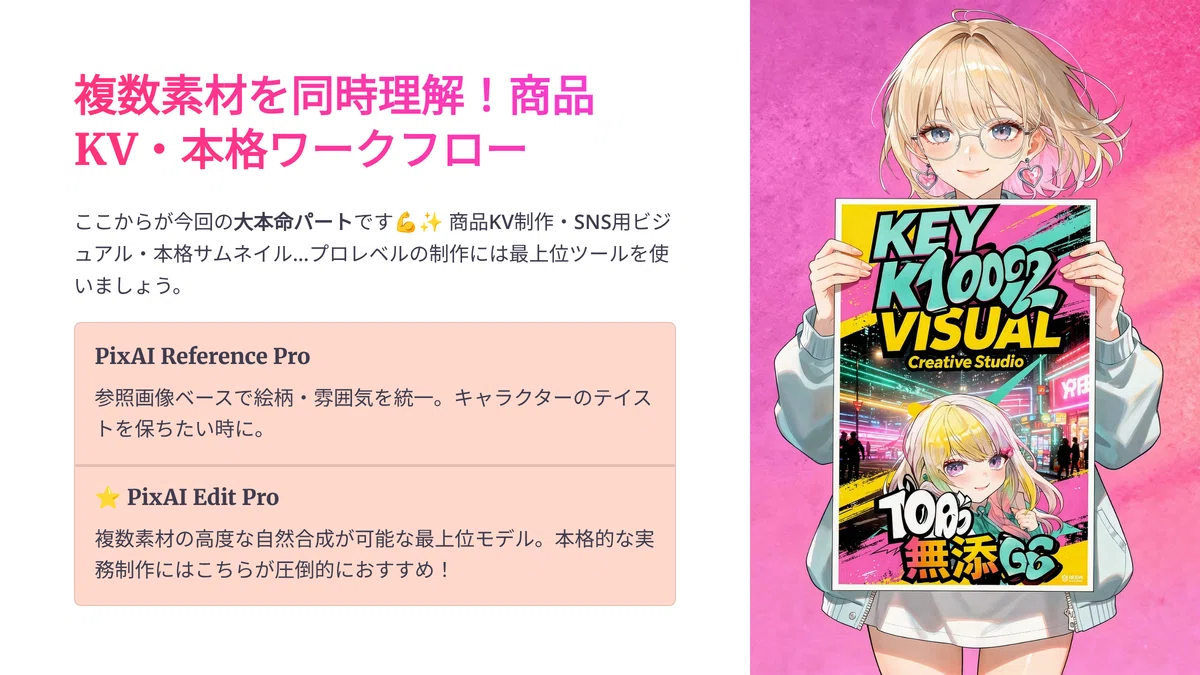
では、「この2つならどちらを選ぶべきか?」というと、結論から言って 圧倒的に「Edit Pro」の方が向いています! なぜなら、Edit Proには他のツールと決定的に違う、以下のような驚異的な特徴があるからなんです。
複数画像を同時に理解しながら編集できること
商品・背景・人物など、異なる素材を自然に合成できること
編集したい範囲(マスク)を細かく指定できること
複雑な制作ワークフローにも柔軟に対応しやすいこと
まさに実務での本格的な画像編集のために作られた、次世代の編集AIツールなんです!

ということで、先ほど中級ワークフローの最後で準備した素材を使って、さっそくハンズオンの解説をしていきたいと思います。今回は「PixAI Edit Pro」をフル活用して、本格的なグラフィックに仕上げていきましょう!


まずは、こちらの参照画像(インプット)の部分から、モデルにしたい被写体や、ポスターの中に入れ込みたい素材画像をアップロードします。これまでに生成した自分の履歴画面から、必要な要素をこちらのように選んであげてください。
こんな感じできちんと複数の素材画像が選ばれて、スロットに入っていれば準備完了です!
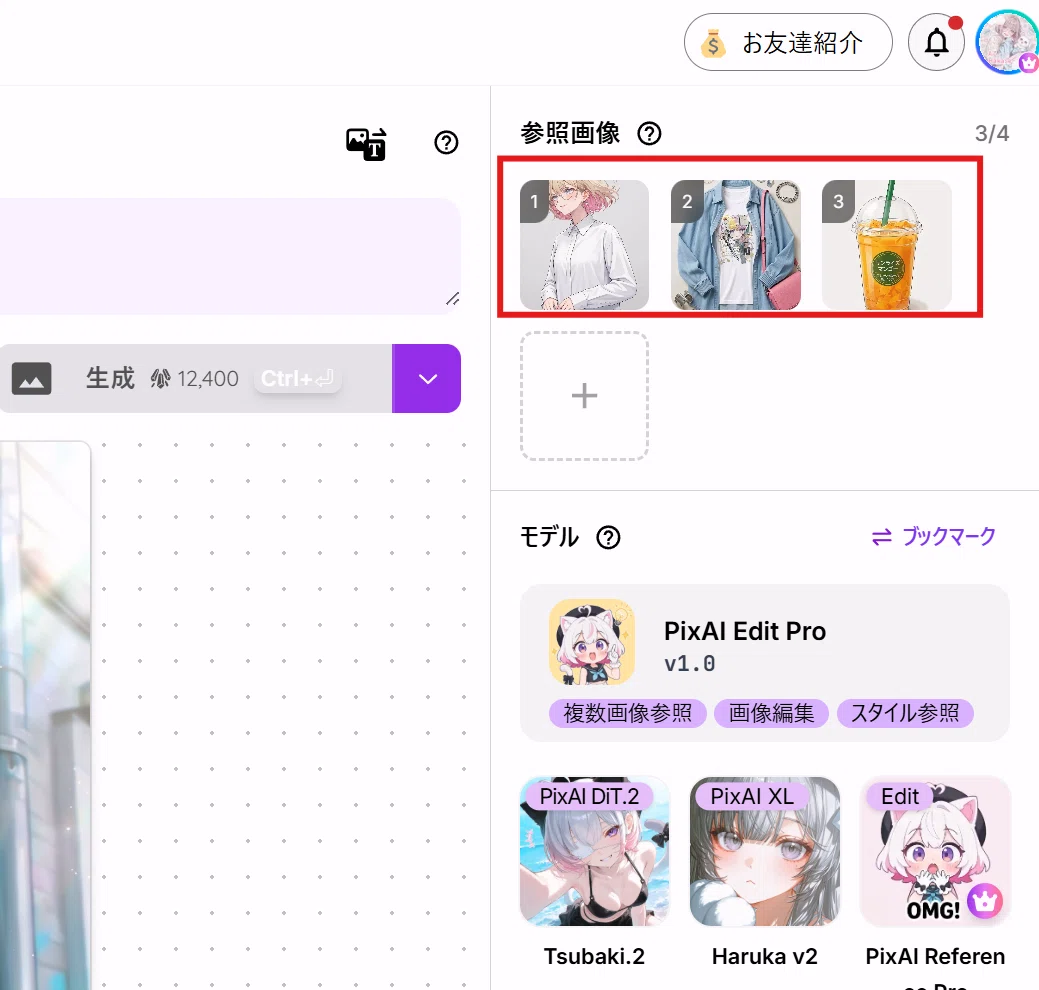
あとは、こちらのプロンプト入力欄に、AIへの指示を打ち込んであげるだけです。

今回は、3×2の構成(6つのパネルに分かれた商品ポスター風グラフィックス)を作成してもらうように、詳細な指示を組み立てて入力しました。
私が実際に使用した詳細なプロンプトや、完成した作品ページはこちらから見ることができますので、ぜひ皆さんのプロンプト作りの参考にしてみてください!
https://pixai.art/artwork/2014382369640592401?utm_source=copy_web
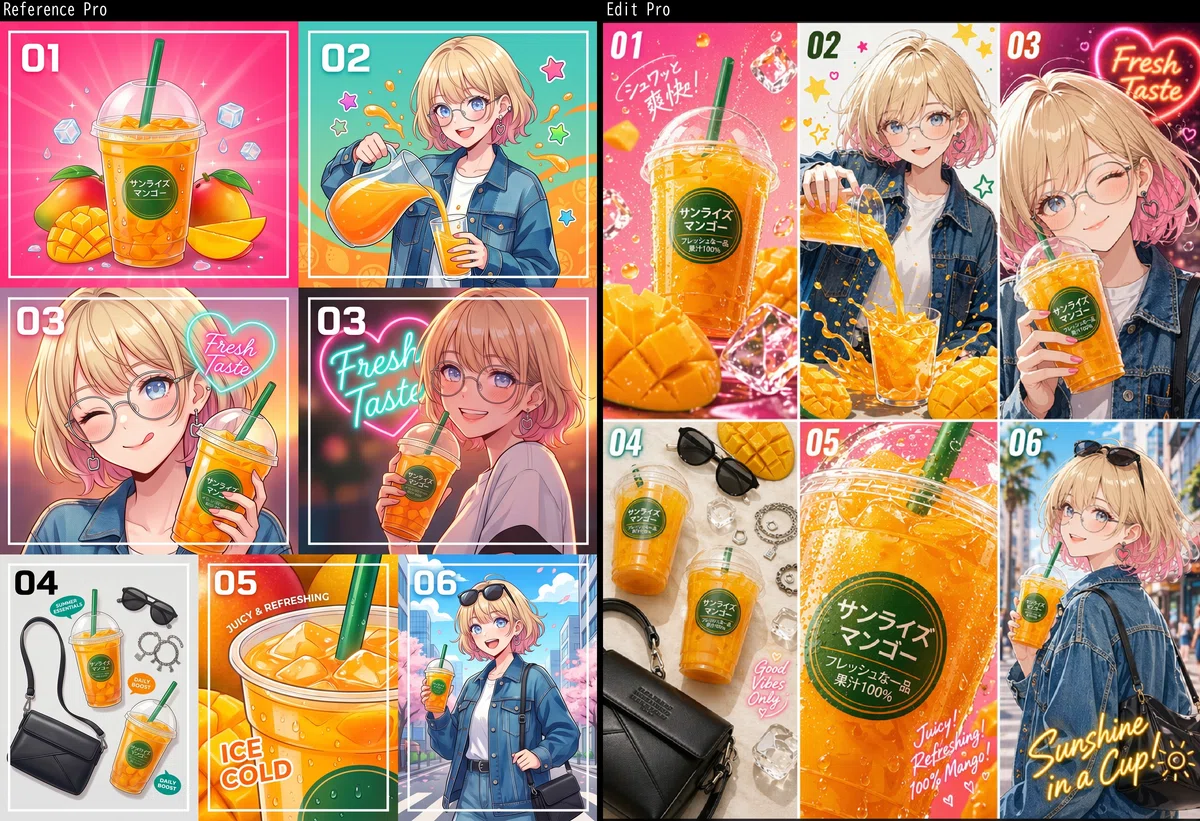
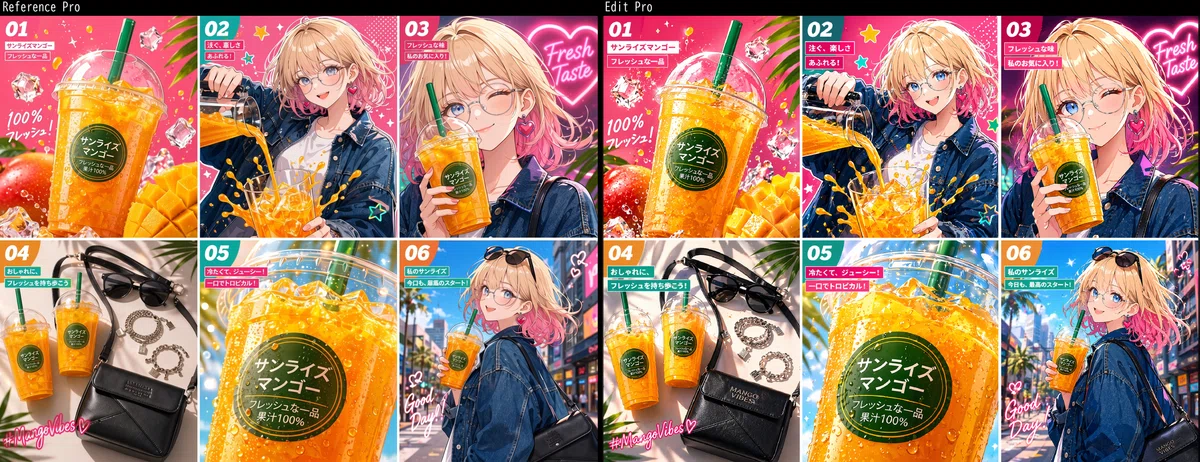
比較のために、同じ指示・同じ素材で「Reference Pro」と「Edit Pro」の両方で作ってみました。結果はこんな感じです!
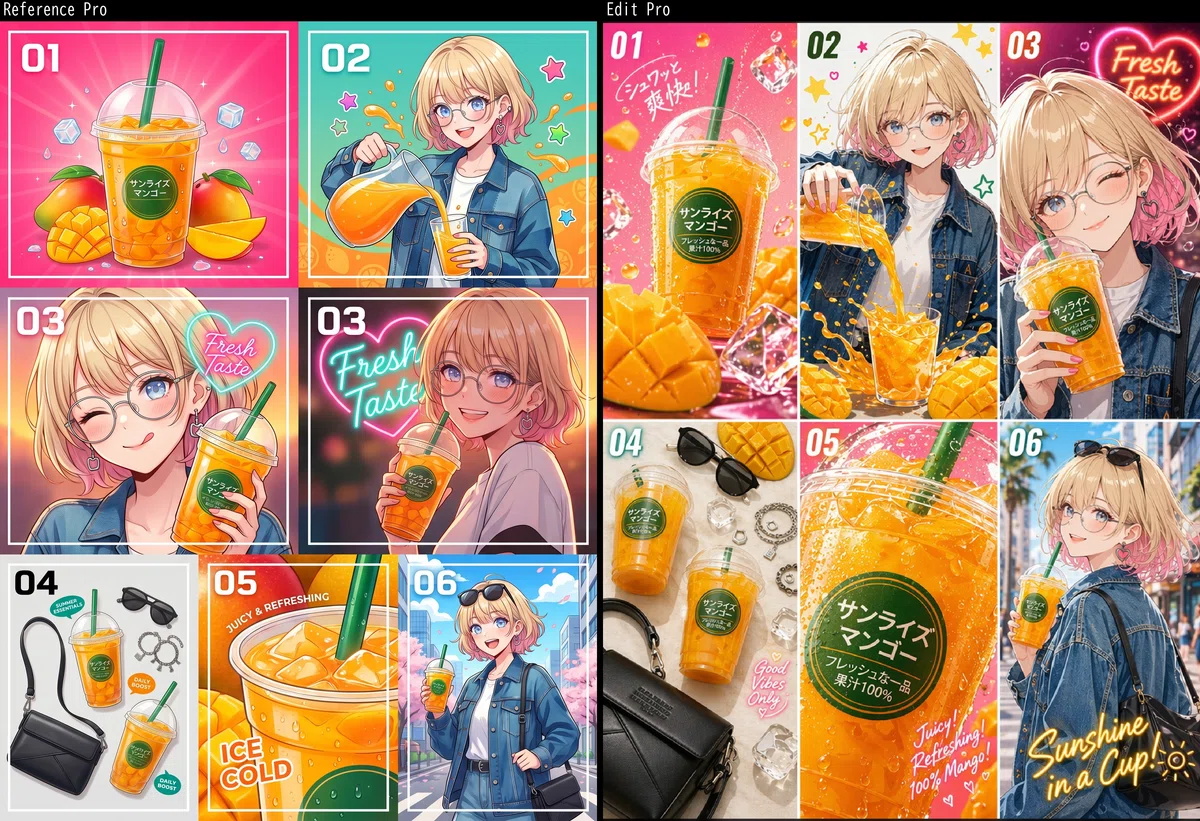
見比べてみると、結構違いが出ていますよね!
Reference Proも綺麗な仕上がりですが、やはり 圧倒的に「Edit Pro」の方が、複数の画像参照をしっかりと同時に理解し、複雑なデザインポスターとして落とし込むのが得意 だということがよく分かります。
その他にも、こんな感じで横長のアスペクト比など、色々なパターンで作成してみたのですが、やっぱりEdit Proはかなり柔軟な修正やデザイン編集ができていますし、何より日本語のタイポグラフィ(文字入れ)もすごく強いです!

ここまでの全体のワークフローを振り返ってみると……
まず最初の段階で「Edit V4(Mio.2)」を使って、1枚のキャラクター画像から要素を細分化させたり洋服のデザインを編集したりしましたよね。そして、そこで抽出した複数の素材を、今度はこの「Edit Pro」にまとめてインプットし、最終的な1枚の美しいインフォグラフィックス(商品KV)へと編集し直したわけです。
たった1枚のイラストから、ここまで実用的な商業デザインがブラウザ上で完結してしまうなんて、やっぱりPixAIの画像編集エコシステムは凄すぎます!😆
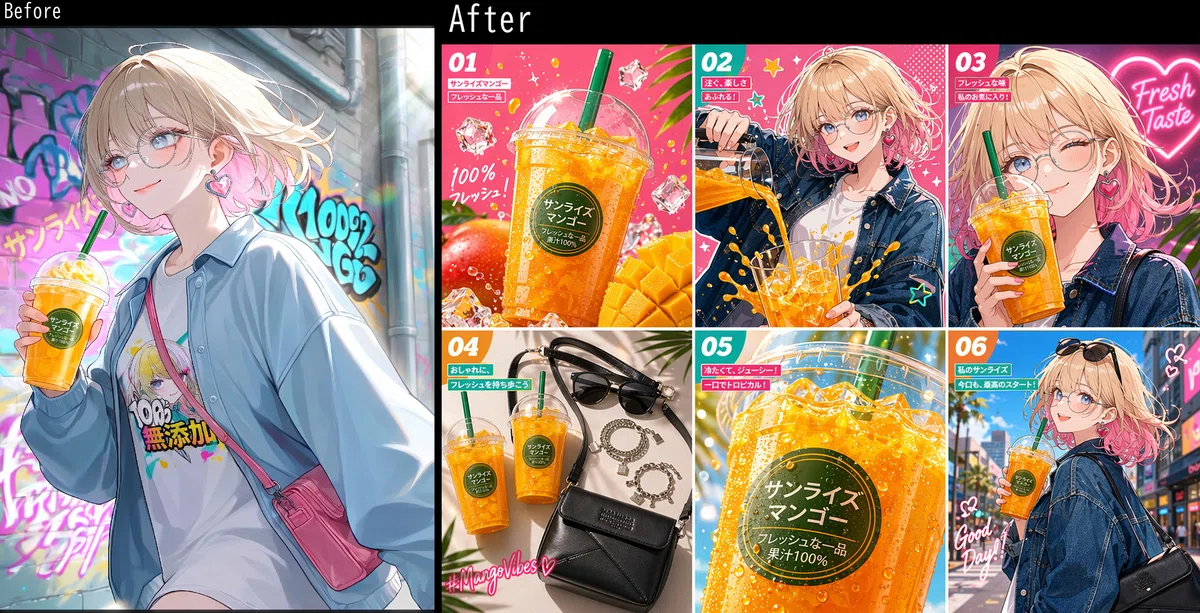
⚠️ Edit Proを使うときのちょっとした注意点

ただし、このEdit Proを使うときには1点だけ知っておくべき「クセ」があります。こちらを見てもらうと分かりやすいかと思います。
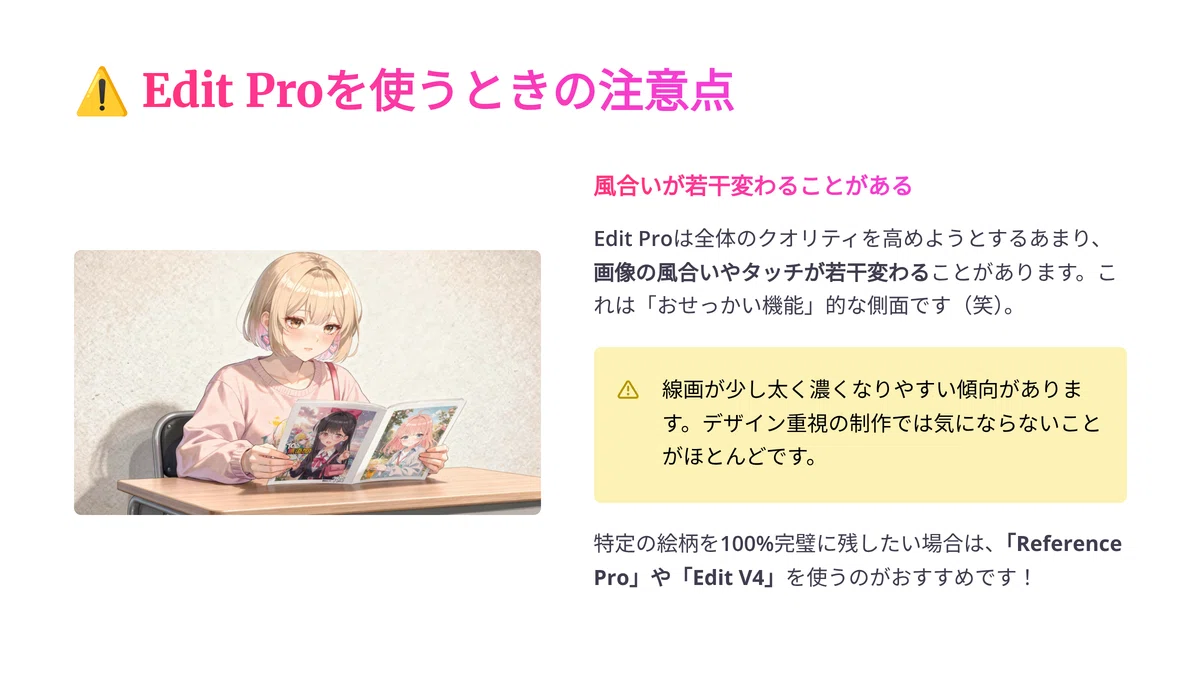
従来の「Reference Pro」が、参照した画像のスタイルや絵柄をできるだけ崩さずに保って編集してくれるのに対して、最上位の「Edit Pro」は、全体のクオリティを高めようとするあまり、 若干画像の風合いやタッチが変わることがあります。

非常に見栄えの良いものを出してくれる反面、AIが良かれと思って自分勝手にディテールを変更してしまうという「おせっかい機能」的な側面もあるんですね(笑)。
ですので、そういったAIならではの臨機応変な表現アレンジも一緒に楽しめるような制作(商品KVやデザイン重視のポスターなど)には「Edit Pro」が最適です。
逆に、「うちの子の顔のタッチや、特定の絵柄の特徴を100%完璧に残したまま部分修正したい!」というような場面では、あえて「Reference Pro(またはEdit V4)」を使うといった、目的に応じた使い分けを意識するとワークフローがさらに安定します!😉
ワンクリックで画質改善!SNS投稿前の最終調整
さあ、素晴らしいポスターやイラストが出来上がったら、いよいよワークフローの最終工程、SNSに投稿する前の「仕上げ」をしていきましょう!✨
PixAIには、ワンクリックで画質やディテールを調整できる 「Image Enhancer(イメージ・エンハンサー)」 という機能が用意されています。
https://pixai.art/ja/generator/image/enhancement
この機能は、単に画像のピクセル数を引き伸ばして高画質化するだけでなく、崩れてしまった「手の修正」を行ったり、イラストを「線画スタイル」に変換したり、顔のパーツを綺麗に「補正」したりといった、痒いところに手が届くレタッチをしてくれるツールになっています。さらに、様々な雰囲気を変えられるフィルター機能なんかもついています。

普通にPixAIの中で作成した画像であれば、こちらの画面のようにレタッチメニューから簡単に「アップスケール(高画質化)」をすることができ、「Hires.fix」などの高度な補正もいろいろ選ぶことができます。

ただ、私がお勧めするワンランク上のエンハンス方法(仕上げワークフロー)は、このImage Enhancerの画面、あるいは生成画面のレタッチ機能をベースにしつつ、 先ほど作った完成画像を「ベース画像」として読み込ませ、さらに各種エディットモデル(Reference Proなど)を指定した上で、プロンプトで微調整を指示してあげる方法 です!

具体的なやり方としてはこんな感じです!
先ほどEdit Proなどで作ったポスター画像をベース画像にセットし、モデルとして「Reference Pro」などを選択。解像度の設定で「2K」や「4K」を選択してあげます。
PixAIの編集モデルは、最大4Kという超高解像度まで選択することができます!基本的には「Reference Proの4K」などでじっくり仕上げてあげるのがおすすめなのですが、今回は2Kでも十分に元のデザインを維持したまま、印刷にも耐えられるレベルの綺麗な仕上がりになります。

今回はテストとして、同じベース画像から「Edit Pro」「Reference Pro」「Edit V4」の3つのモデルを使って、それぞれ2K解像度でエンハンス(アップスケール)を試してみました!

はい!ということで、実際の生成結果がこちらになります!
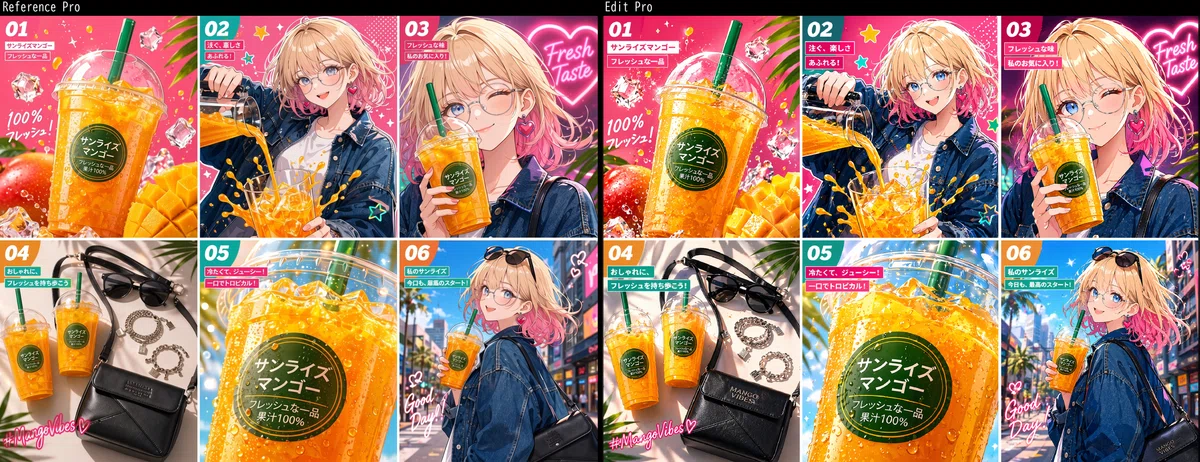
それぞれのモデルごとに、仕上げの個性がはっきりと出ていますよね。
特徴としては、やっぱり「Edit Pro」で高画質化を行うと、全体的に主線(アウトライン)の線がパキッと濃くなり、グラフィカルで力強い印象になりやすいです。
それに対して、「Reference Pro」と「Edit V4」の2つは、 元のイラストが持っている繊細なアニメ風の淡いタッチや表現の空気感をしっかりと保ったまま、ディテールだけを綺麗にカリッと高画質化 してくれています!(私はこっちの方が好きですね!)
SNSに投稿するイラストの絵柄や、ポスター全体の雰囲気に合わせて、この最終ステージのモデルも選んであげると、皆さんの作品のクオリティがもう一段階上のレベルへと引き上がります!ぜひこの仕上げの楽しさも体感してみてください!

迷ったらどう切り替える?編集シーン別の最適なステップ
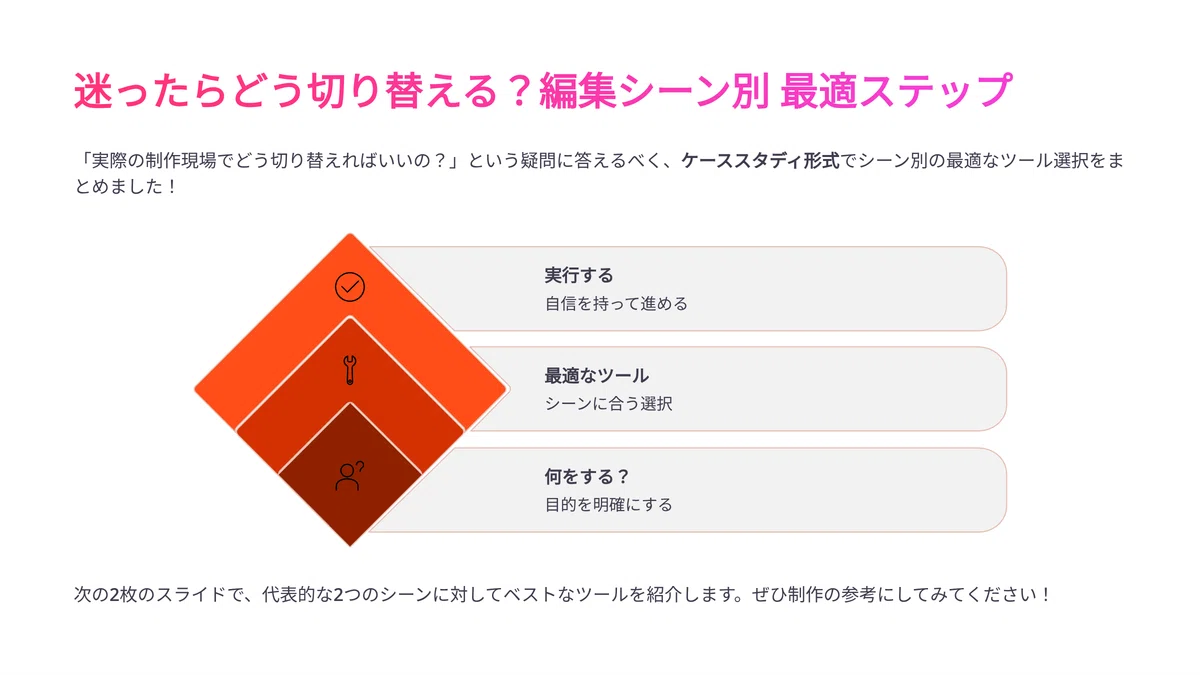
ここまでたくさんの編集機能をご紹介してきましたが、「じゃあ、実際の制作の現場でどうやって切り替えればいいの?」と迷っちゃいますよね。そこで、皆さんがスムーズに迷わずツールを選べるように、具体的なシーン別の最適なステップをケーススタディ形式で整理してみました!
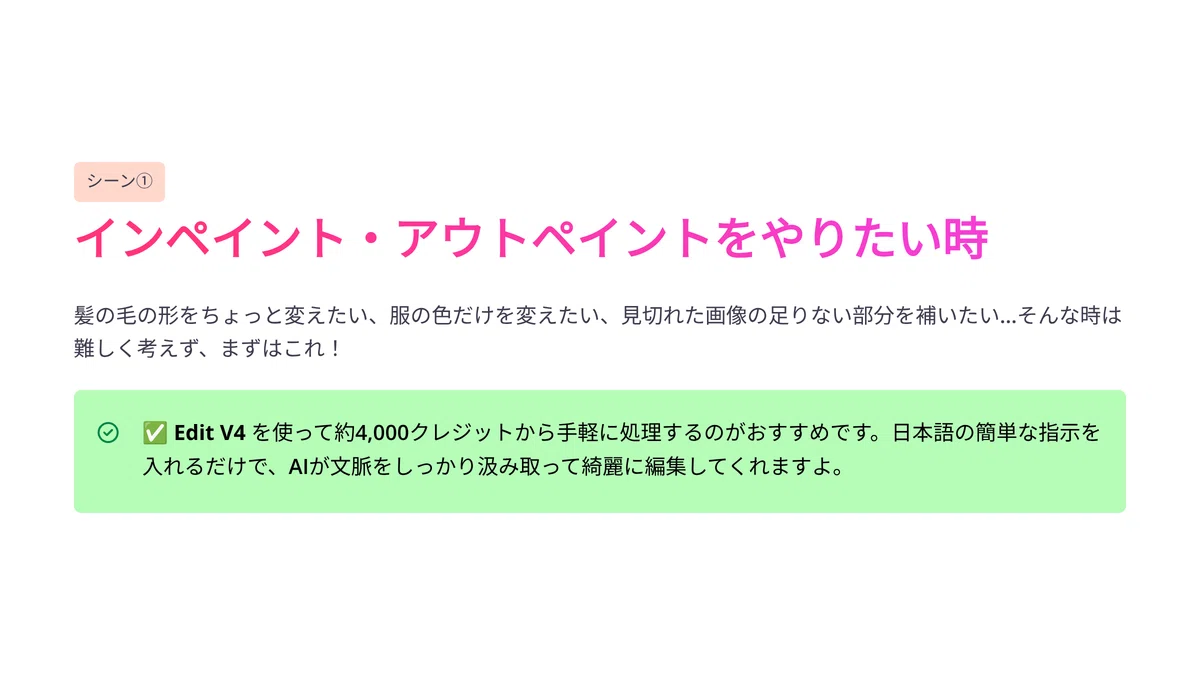
まず、髪の毛の形をちょっと変更したいとか、服の色だけを変えたいというような、画像の一部をピンポイントで修正する「インペイント」や、見切れてしまった画像の足りない部分を補う「アウトペイント」をやりたい時。これらは画像編集AIがもっとも得意とする定番の分野です!
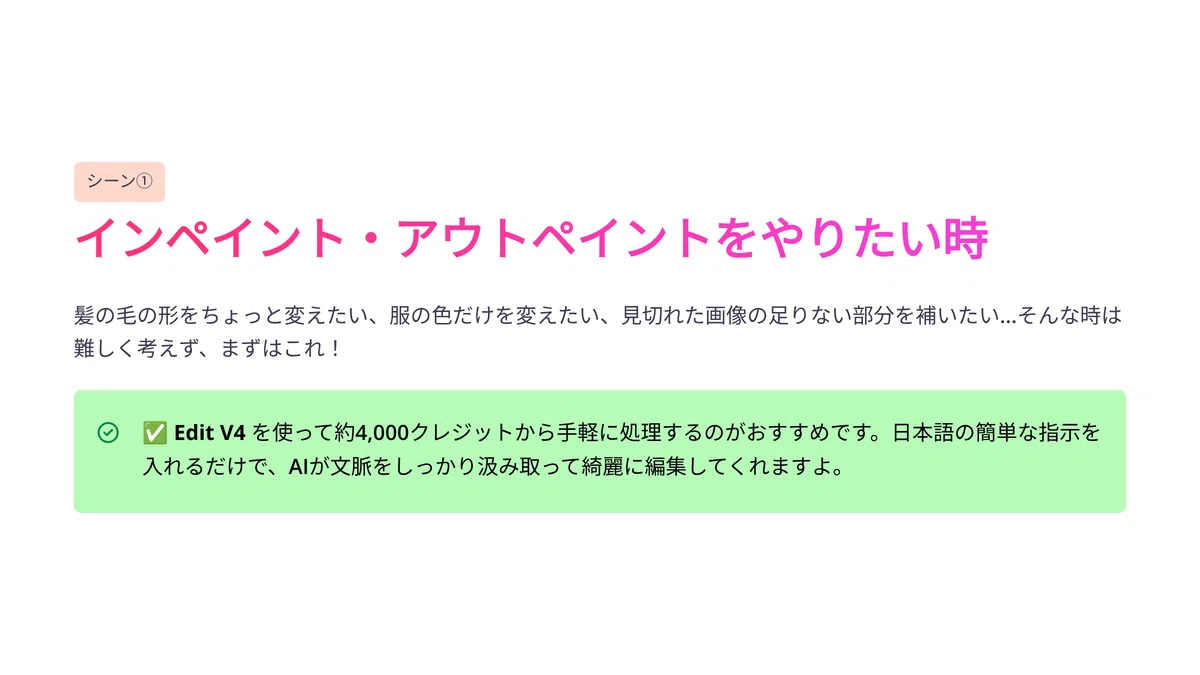
そういう時は、ツールを難しく考えず、まずは 「Edit V4」を使って、4000クレジットくらいから手軽かつ高速に処理しちゃうのがおすすめ です。日本語の簡単な指示を入れるだけでも、AIが文脈をしっかり汲み取って驚くほど綺麗に、そしてスマートに編集してくれます!
一方で、先ほどハンズオンでお見せしたような「複数の素材を1枚にまとめる本格的な画像合成」や、
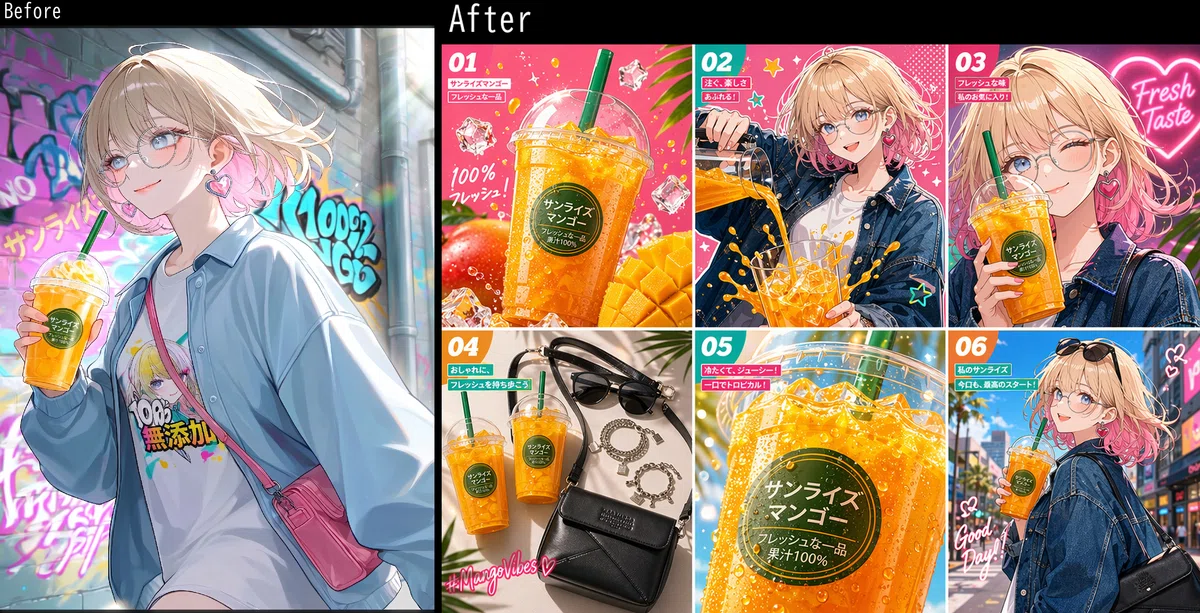
デザイン要素が絡む難しい編集をガッツリやりたい時は、 「Edit Pro」の出番です! 圧倒的なクオリティでプロ級のポスターやKVを作ってくれます。ただ、注意点でもお話ししたように、Edit Proは仕上がりの「線画が少し太く濃くなりやすい」というクセがあるので、そこだけ頭の片隅に置いておいてください!
そして、「元のイラストが持つ繊細な空気感や、キャラクターの絵柄の雰囲気を100%崩さずにキープしたい!」という時や、解像度を上げる「リファイン・アップスケール」を綺麗に行いたい時は、 「Reference Pro」を選ぶのが大正解 です!
目的やシーンに合わせて、このようにパッとツールを切り替えられるようになると、皆さんの作業効率は一気に爆上がりします!
そして何と言っても、今回ご紹介したPixAIの編集機能の一番大きなメリットは、 「これらがすべてブラウザベースで完結し、ウェブサイトにアクセスするだけで誰でも勝手に使えちゃう」 という点なんです!
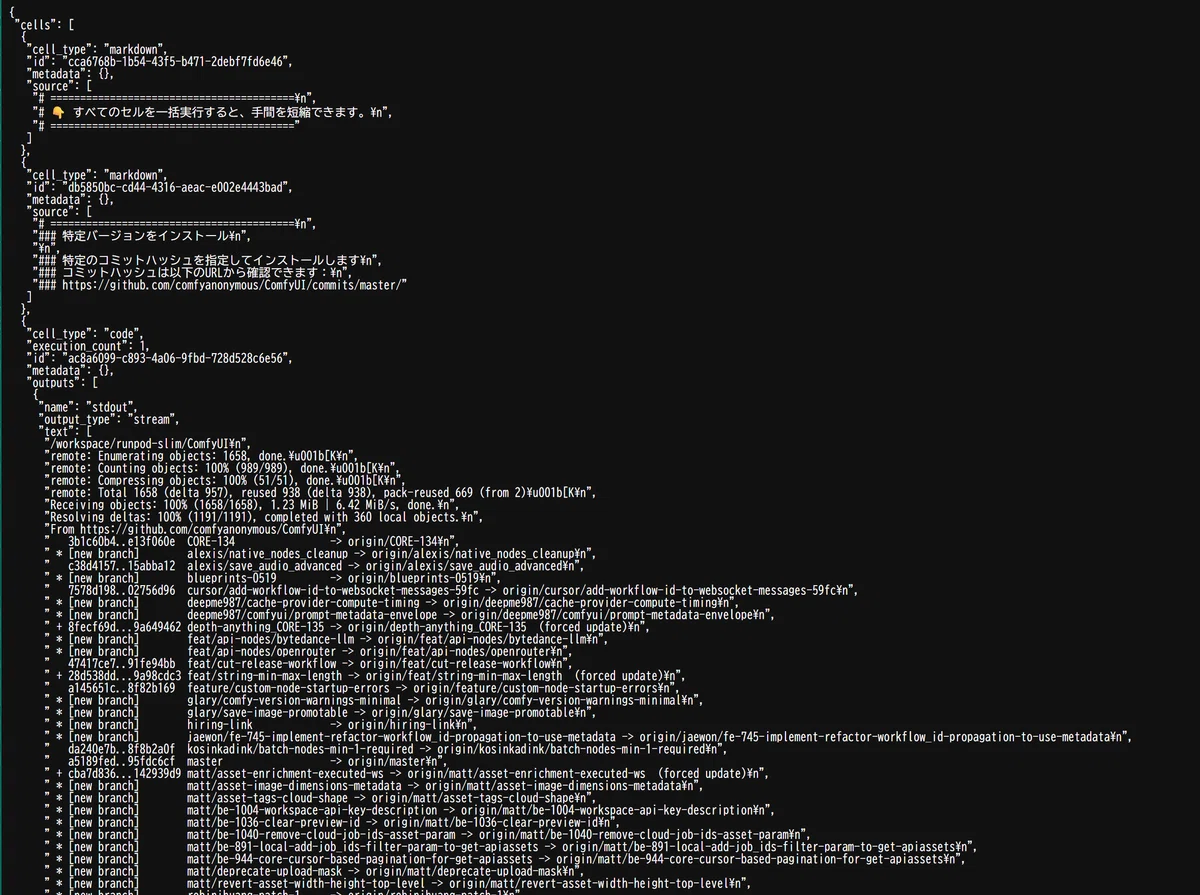
通常、これだけ高度なAI画像編集を自分でやろうとすると、パソコンの専門的な環境構築が必要だったり、こちらのように色々と面倒くさいコードをカタカタ打ったり、エラーと戦いながらノートブックを構築したりしなきゃいけないんですよね……。
そういったストレスが全くゼロの状態で、クリックや簡単な日本語だけでプロ顔負けの編集ができる。これが、PixAIの編集エコシステムが全クリエイターに愛されている本当の理由なんです!皆さんもぜひ、この快適なクリエイティブ環境を体験してみてください!
🎈おわりに
いかがだったでしょうか!今回は、まとめると PixAIの編集機能をマスターすれば、Photoshopを使わずにBrowser上でプロ級のワークフローが完結する ということでした!
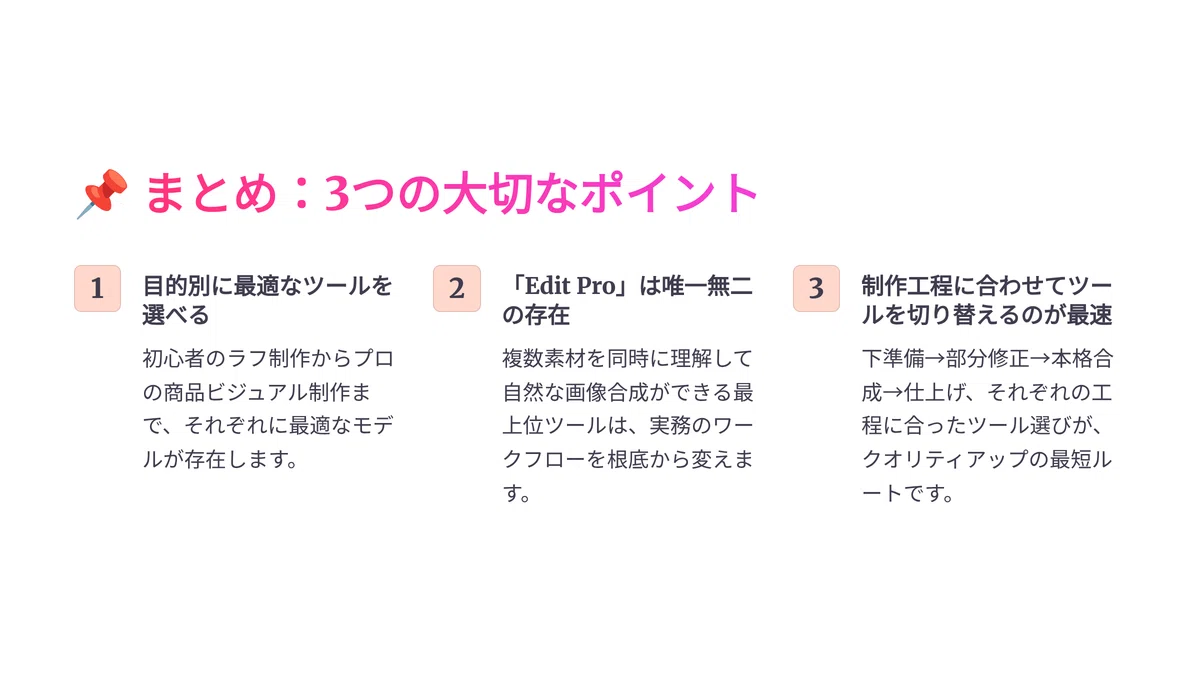
1. 初心者のラフ制作からプロの商品ビジュアル制作まで、目的別に最適なツールを選べる。
2. 最上位の「Edit Pro」は、複数素材を同時に理解して自然な画像合成ができる唯一無二の存在。
3. 制作工程(下準備〜部分修正〜本格合成〜仕上げ)に合わせてツールを切り替えるのが最速の近道。
皆様は、 普段の画像編集で一番よく使う(または使ってみたい)PixAIの機能はどれですか?
コメントは全て読んでいるので、ぜひ皆さんの制作スタイルを教えてください!
さて、今回の記事と動画、いかがでしたでしょうか?「参考になった!」と思っていただけたら、 Note のフォロー・いいね・グッドボタンの3つも是非よろしくお願いします!
Youtubeのほう も、まだの方は チャンネル登録 をしていただけると嬉しいです!
https://www.youtube.com/%40AI-Hakase
それでは、また次回の記事か動画でお会いしましょう!
葉加瀬あいでした!バイバイ!
【解説】Mio.2の仕様とポスター制作の神ワークフロー
🔗:https://note.com/ai_hakase/n/nc6b49eb1e6dc【ガイド】Mio.2を使ったポスター&スライド全自動制作ワークフロー
🔗:https://note.com/ai_hakase/n/ned4e9773a9fc?magazine_key=m135a1d146f62AIアニメエージェント Mio.2(画像編集・ポスター制作)
🔗:https://tinyurl.com/282jqwxsAIアニメエージェント Mio.2 へのアクセス
🔗:https://agent.pixai.art/ja/?refCode=MB35FD9N&utm_source=aihakase&utm_medium=article&utm_campaign=editproPixAI 連続編集(Flow Edit)機能
🔗:https://pixai.art/ja/generator/image/editor?refCode=MB35FD9N&utm_source=aihakase&utm_medium=article&utm_campaign=editproFlow Edit(連続編集)公式解説ブログ
🔗:https://blog.pixai.art/ja/flow-edit-ai-image-editor-ja?refCode=MB35FD9N&utm_source=aihakase&utm_medium=article&utm_campaign=editproPixAI Edit Pro(高性能AI編集モデル)
🔗:https://pixai.art/en/model/2006468692900798466?refCode=MB35FD9N&utm_source=aihakase&utm_medium=article&utm_campaign=editproPixAI Reference Pro
🔗:https://pixai.art/ja/model/1948514378379046913?refCode=MB35FD9N&utm_source=aihakase&utm_medium=article&utm_campaign=editproPixAI Edit V4(Reference Pro ライト版)
🔗:https://pixai.art/ja/model/1882220606138613945?refCode=MB35FD9N&utm_source=aihakase&utm_medium=article&utm_campaign=editproPixAI 高画質化・仕上げ(Enhancement)
🔗:https://pixai.art/ja/generator/image/enhancement?refCode=MB35FD9N&utm_source=aihakase&utm_medium=article&utm_campaign=editproポスター作成の詳細プロンプト・作例
🔗:https://pixai.art/en/artwork/2014382369640592401?utm_source=copy_web&refCode=MB35FD9N&utm_source=aihakase&utm_medium=article&utm_campaign=editpro制作シーン別・効率的な機能選択ガイド
🔗:https://pixai.art/ja?refCode=MB35FD9N&utm_source=aihakase&utm_medium=article&utm_campaign=editproPixAI 公式サイト(AI画像の投稿・生成)
🔗:https://pixai.art/ja?refCode=MB35FD9N&utm_source=aihakase&utm_medium=article&utm_campaign=editpro
