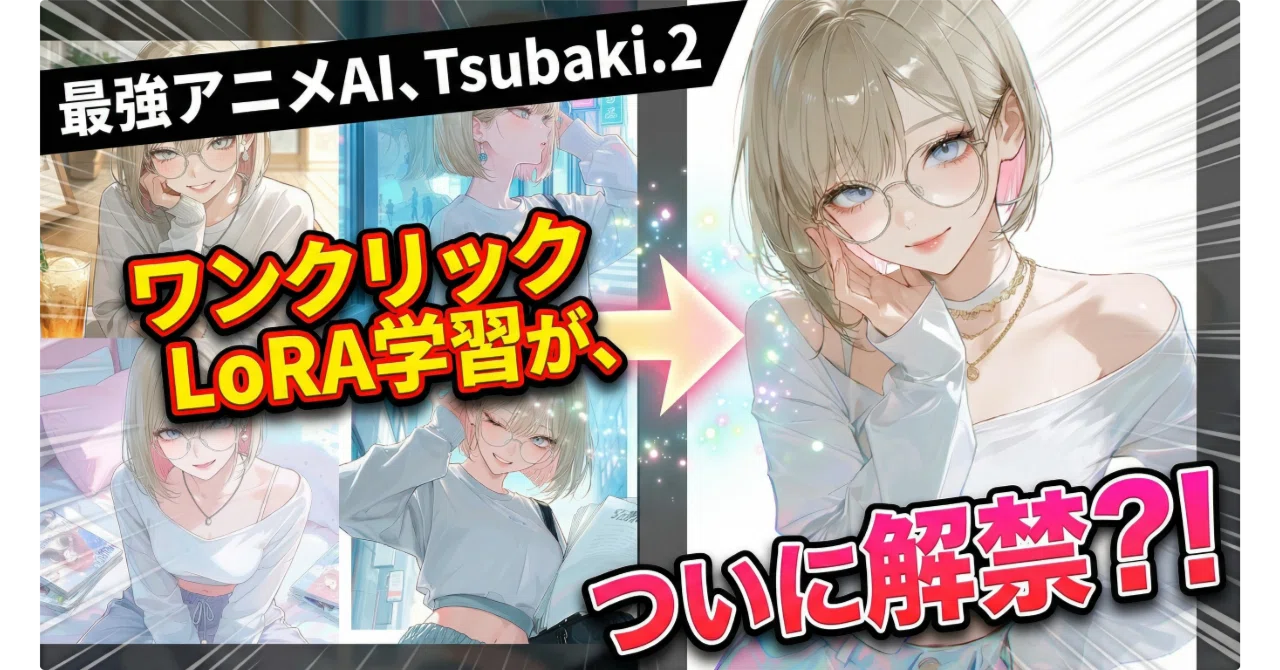
【神アプデ】最強アニメAI「Tsubaki.2」のLoRA学習がついに解禁!知識ゼロからでもできる、自分だけの"うちの子"錬成完全ガイド。

どうも皆さん! 葉加瀬あい(ハカセアイ) です!
先日、PixAIさんからとんでもないDiT画像生成モデル 「Tsubaki.2」 が登場しましたね!
プロンプトの理解力が劇的に向上し、複数キャラクターの整合性や空間把握能力が異次元レベルに進化した、まさに次世代のフラッグシップモデルです。
さて今回は!そんな超優秀なTsubaki.2を使って、 「自分だけのオリジナルキャラクター(うちの子)のLoRA」を作る方法 を、知識ゼロからでもできるようにステップ・バイ・ステップで解説していきたいと思います!
「LoRA作りって、難しい設定とか大量の画像が必要なんでしょ…?」
そう思っている皆さん!PixAIなら、驚くほど簡単にできちゃうんです。
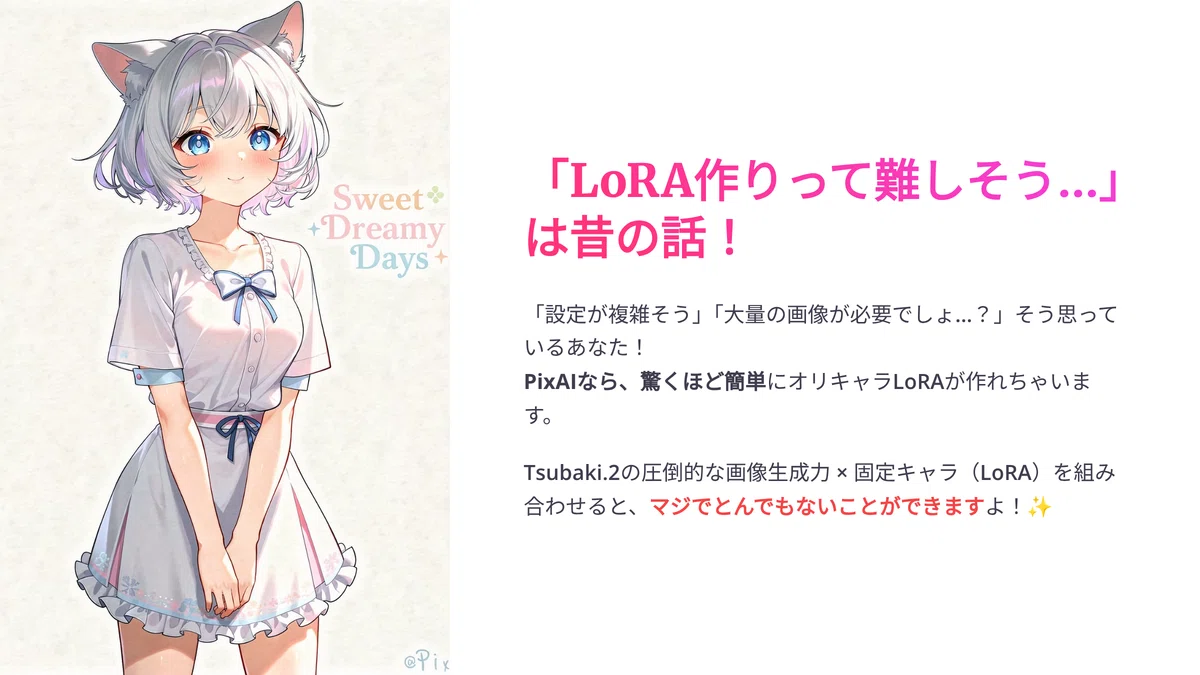
Tsubaki.2の圧倒的な画像生成能力と、固定キャラ(LoRA)を組み合わせると…マジでとんでもないことができます!✨
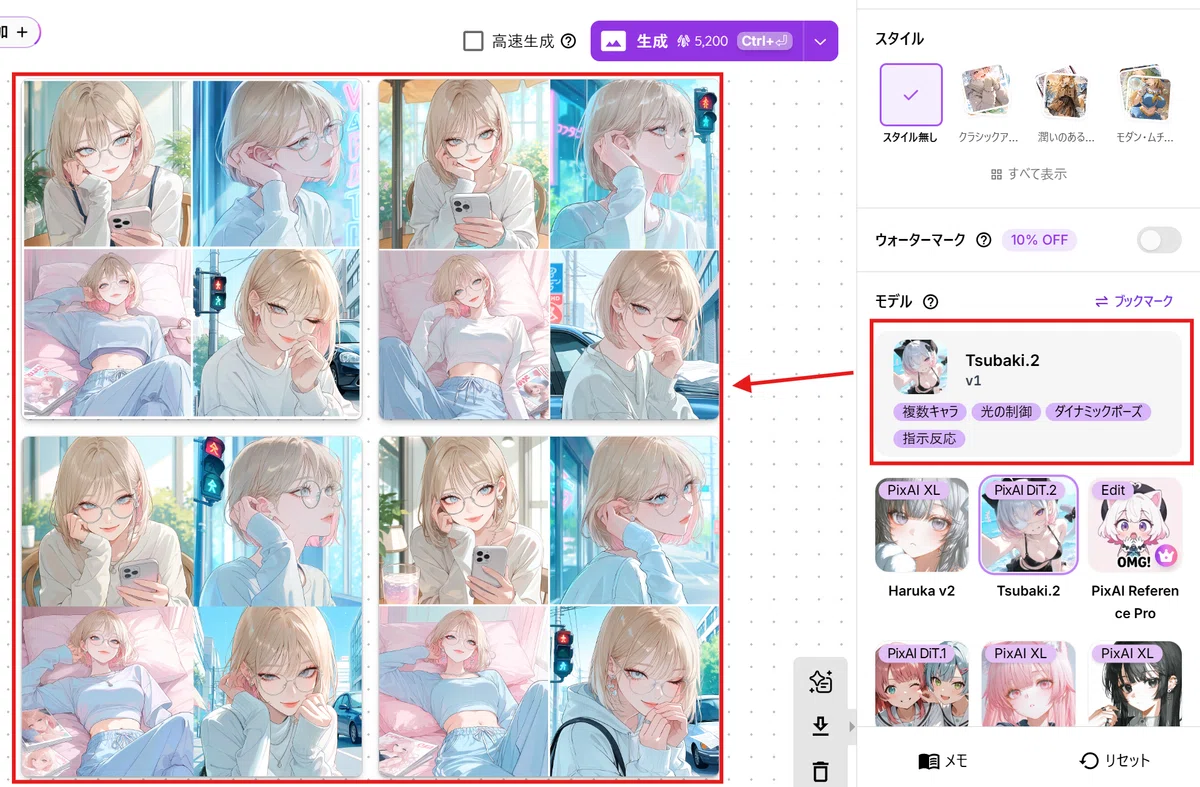
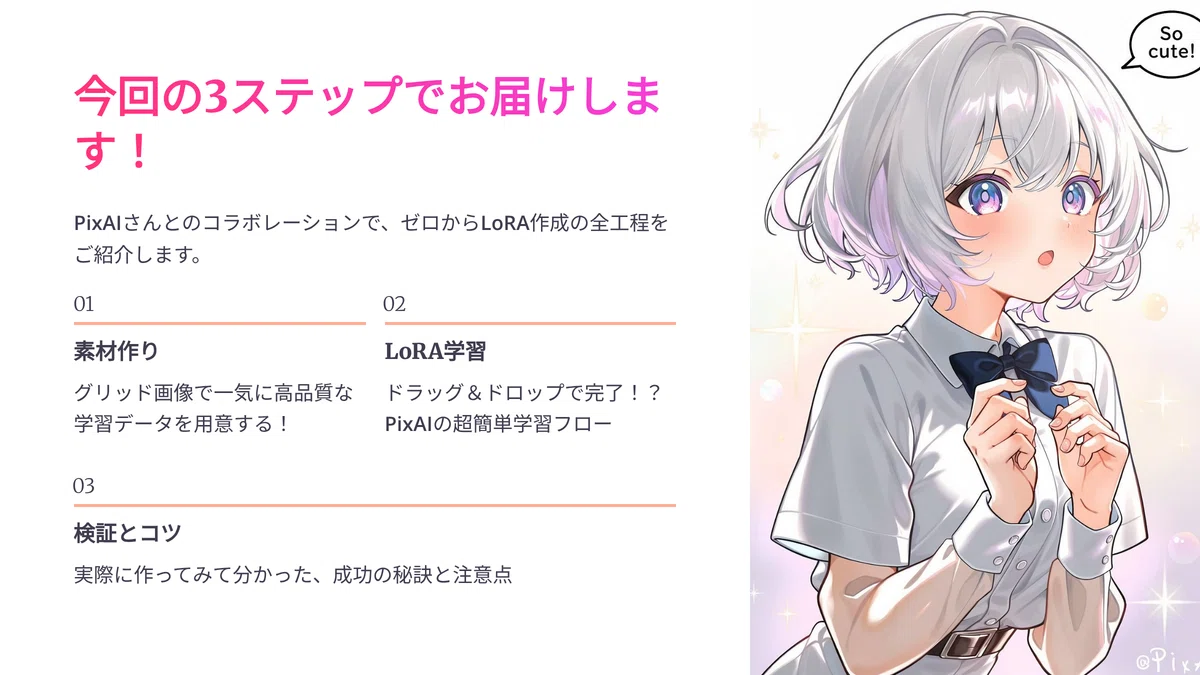
ということで今回は、そんな PixAIさん とのコラボレーションということで、以下の3ステップでお届けします!
1. 素材作り :グリッド画像で一気に高品質な学習データを用意する!
2. LoRA学習 :ドラッグ&ドロップで完了!?PixAIの超簡単学習フロー
3. 検証とコツ :実際に作ってみて分かった、成功の秘訣と注意点
なお、Youtube では note の内容を動画に変換して公開しているので、まだの方は noteのフォロー や YouTubeのチャンネル登録 もお願いします!
https://www.youtube.com/%40AI-Hakase
また、今回の動画版はレンダリングが終了し次第、こちらにて公開していますので、動画派の方はぜひご覧ください!
👇️ Xのスレッドはこちらから!
【速報】画像生成AIに革命!自分専用の「うちの子」が作れる神モデルが登場✨
— ハカセ アイ(Ai-Hakase)🐾最新トレンドAIのためのX 🐾 (@ai_hakase_) March 30, 2026
最新モデル「Tsubaki.2」を使ったLoRA学習が凄すぎます⋯!
専門知識ゼロ・スマホ一台で、理想のキャラを自由自在に描ける時代が来ました🤖🎨
👇️ このスレッドで解説していきます! pic.twitter.com/U0ZkXZv7V8
それでは、本日もよろしくお願いします!
LoRA素材の準備(グリッド生成の活用)
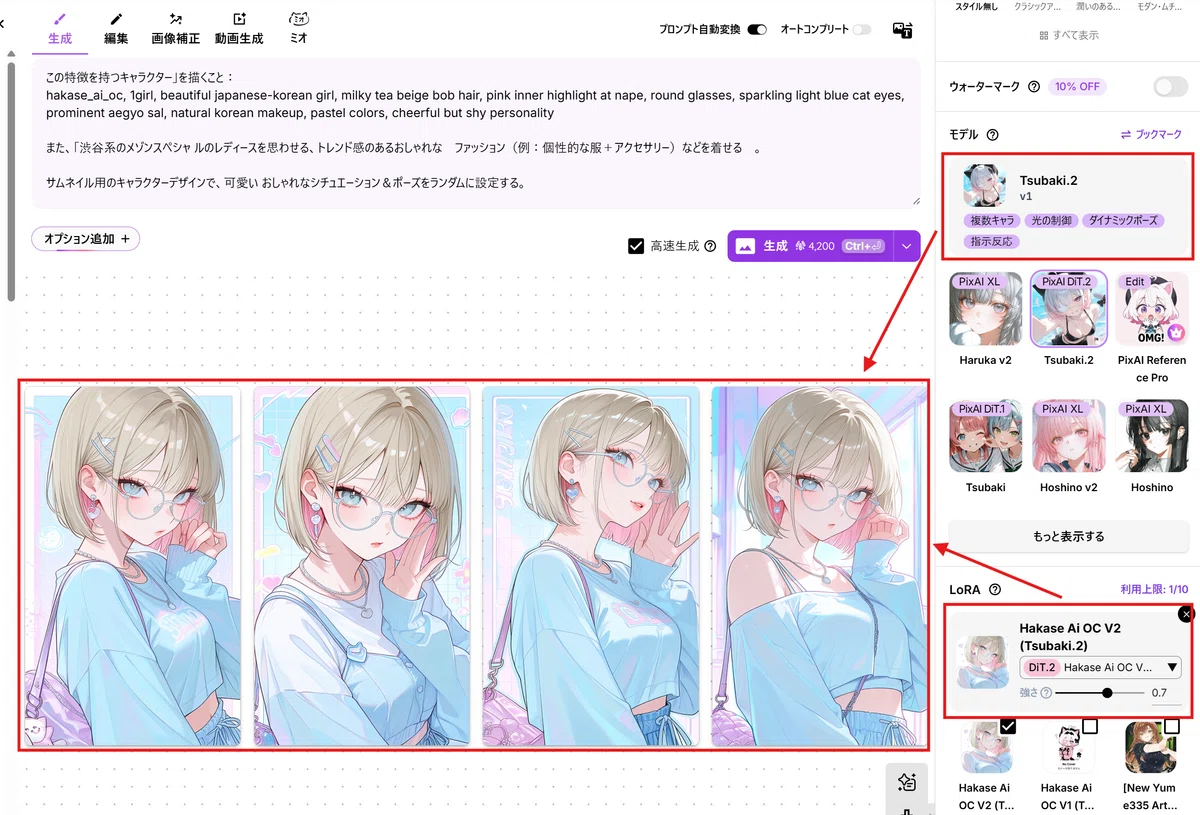
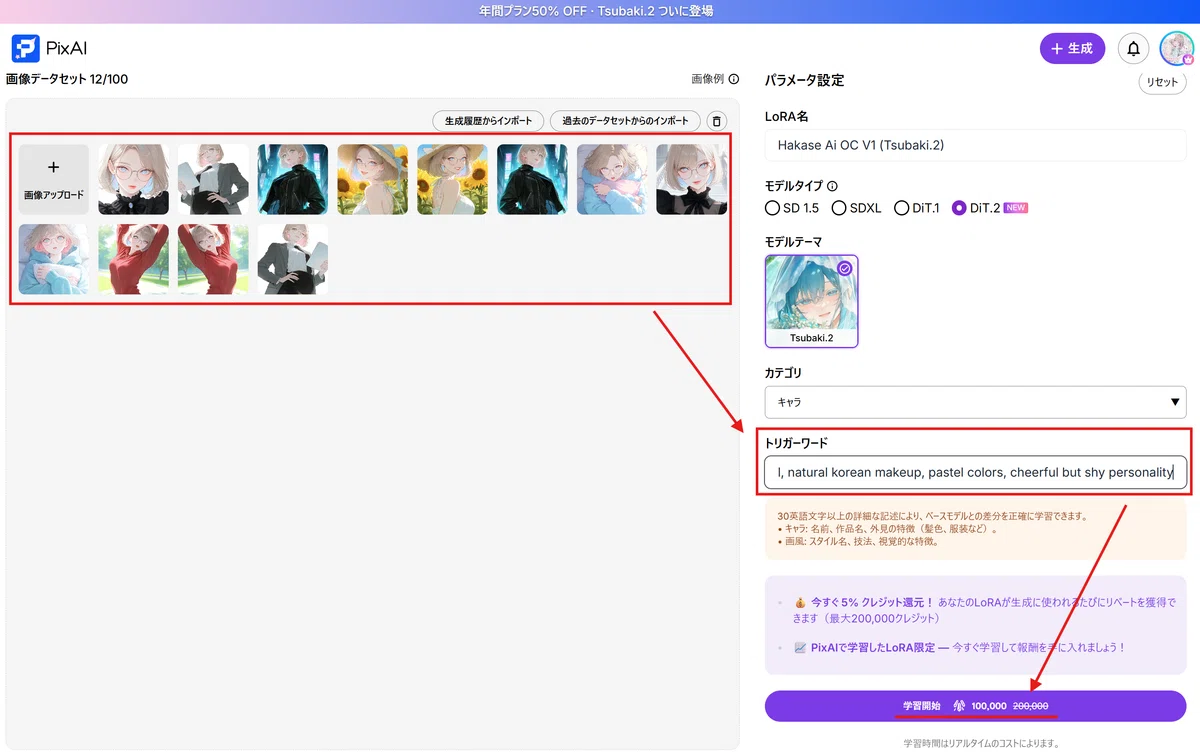
一応完成形としてはこんな感じで考えてまして、 「画像のインプット」→「トリガーワードの設定」→「生成」 という3ステップの手順でお伝えできればと思います。
まずは、LoRAに学習させるための「素材(画像)」の用意です!
ここに関しては、すでにご自身で描いたイラストなどお好きな素材がある方は、このステップはスキップしてもらってOKです!
せっかくなので今回は、前回の記事でもご紹介した 「Tsubaki.2のグリッド画像生成による、LoRA素材の一発準備」 をやっていきましょう!
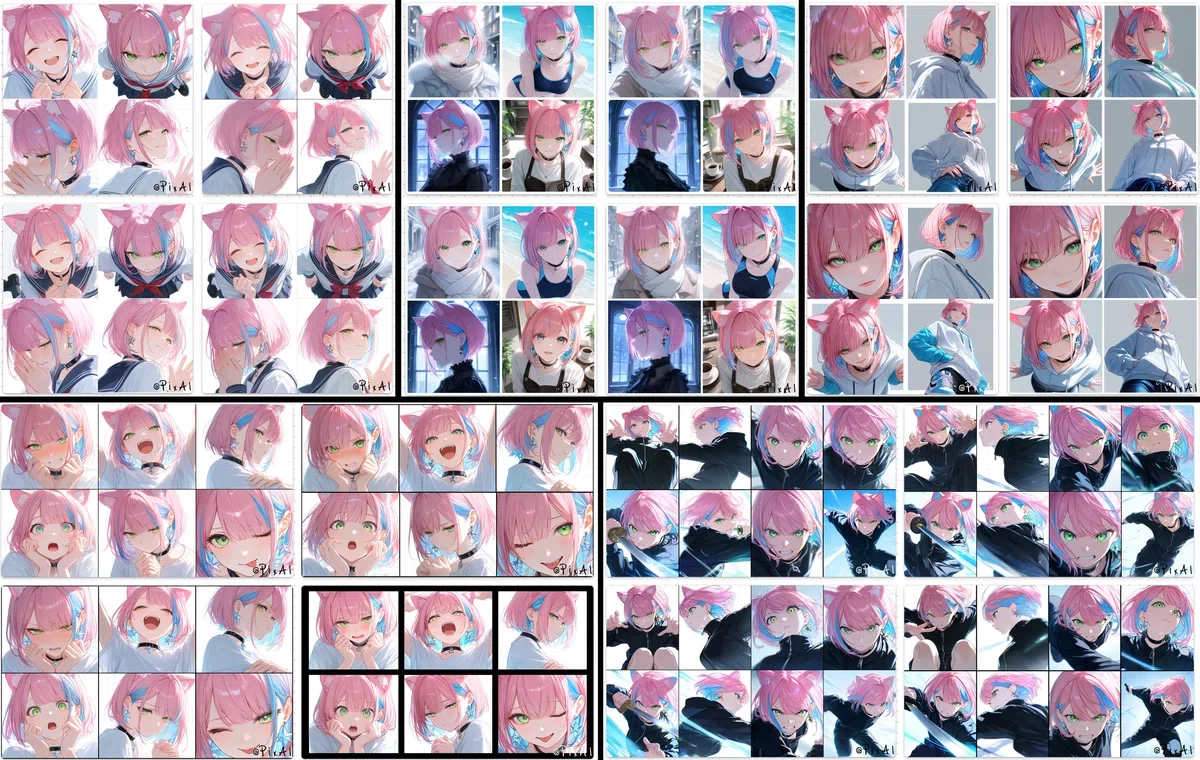
グリッド画像の生成の基本についてはそちらの記事を読んでいただければと思いますが、ここでも軽くだけ解説しておきます!
https://note.com/ai_hakase/n/nf6833d22214e
基本的には、2×2(4分割)くらいで出てきたものを素材として使った方が、高画質で高品質なものが作れます。
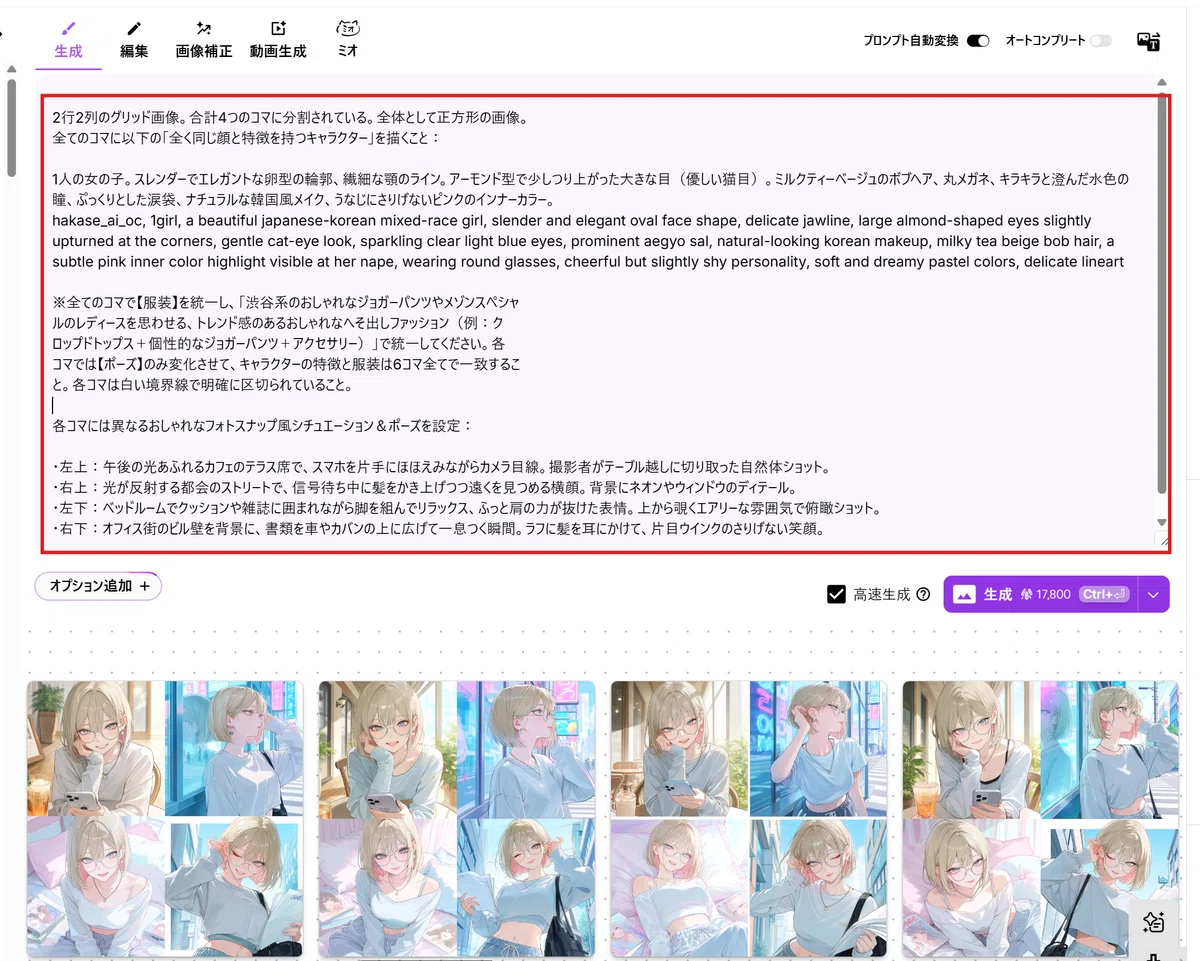
プロンプトのひな形としては、こんな感じです。
2行2列のグリッド画像。合計4つのコマに分割されている。全体として正方形の画像。
全てのコマに以下の「全く同じ顔と特徴を持つキャラクター」を描くこと:
【ここにキャラクターの特徴を入れる(※特定の服装に固定したくない場合は、シーンごとにバラバラの服装を指定すると良いです)】
各コマには異なるおしゃれなフォトスナップ風シチュエーション&ポーズを設定:
・左上:午後の光あふれるカフェのテラス席で、スマホを片手にほほえみながらカメラ目線。撮影者がテーブル越しに切り取った自然体ショット。
・右上:光が反射する都会のストリートで、信号待ち中に髪をかき上げつつ遠くを見つめる横顔。背景にネオンやウィンドウのディテール。
・左下:ベッドルームでクッションや雑誌に囲まれながら脚を組んでリラックス、ふっと肩の力が抜けた表情。上から覗くエアリーな雰囲気で俯瞰ショット。
・右下:オフィス街のビル壁を背景に、書類を車やカバンの上に広げて一息つく瞬間。ラフに髪を耳にかけて、片目ウインクのさりげない笑顔。
(※シチュエーションはお任せでも良いですし、お好きなように設定してください!)
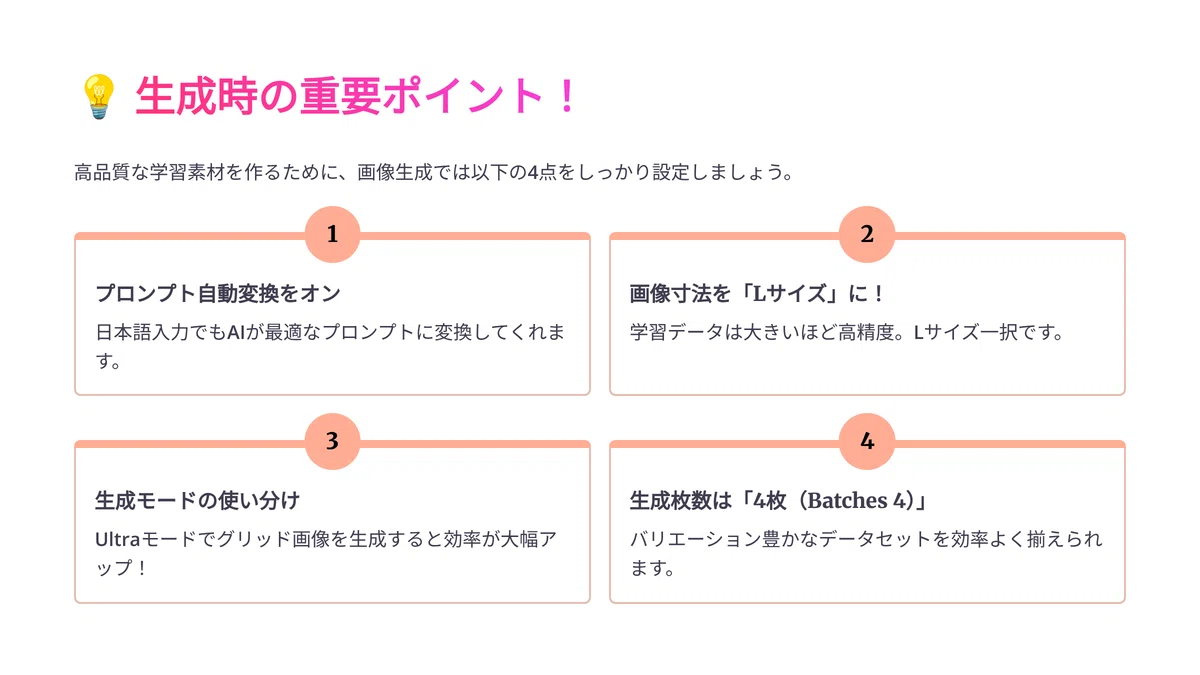
💡 生成時の重要ポイント!
生成を成功させるためのポイントは、以前の記事でもチラッと触れましたが、以下の設定をしっかり行うことです!
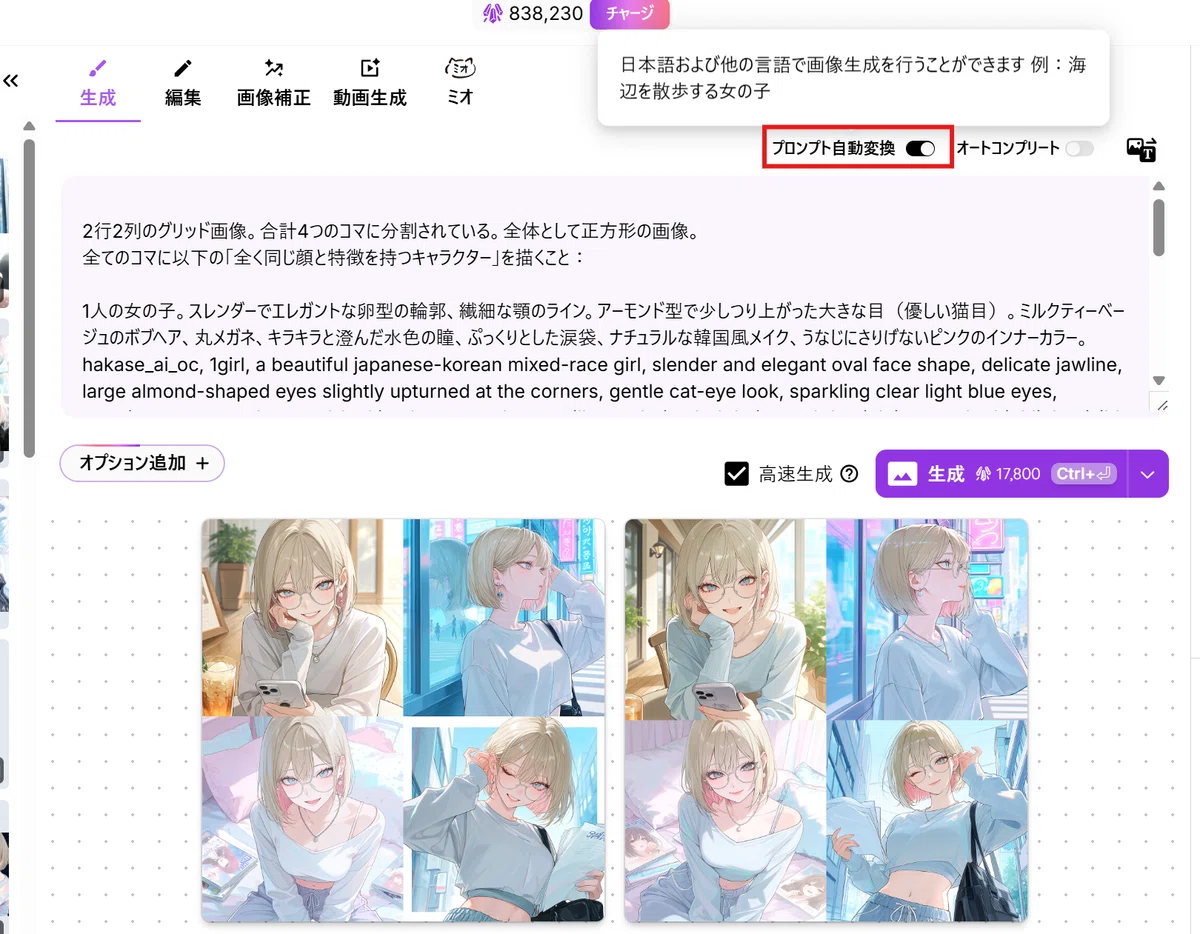
1. プロンプト自動変換をオンにする
これがないとTsubaki.2の真価は発揮できません!
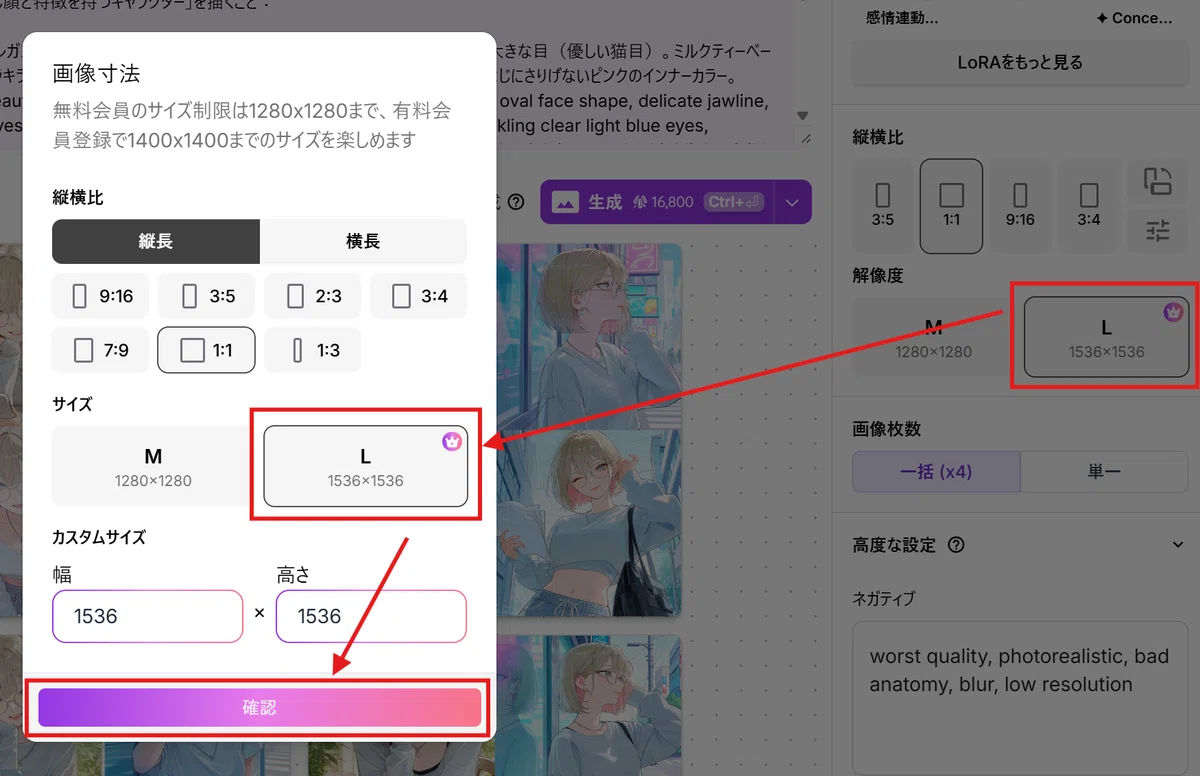
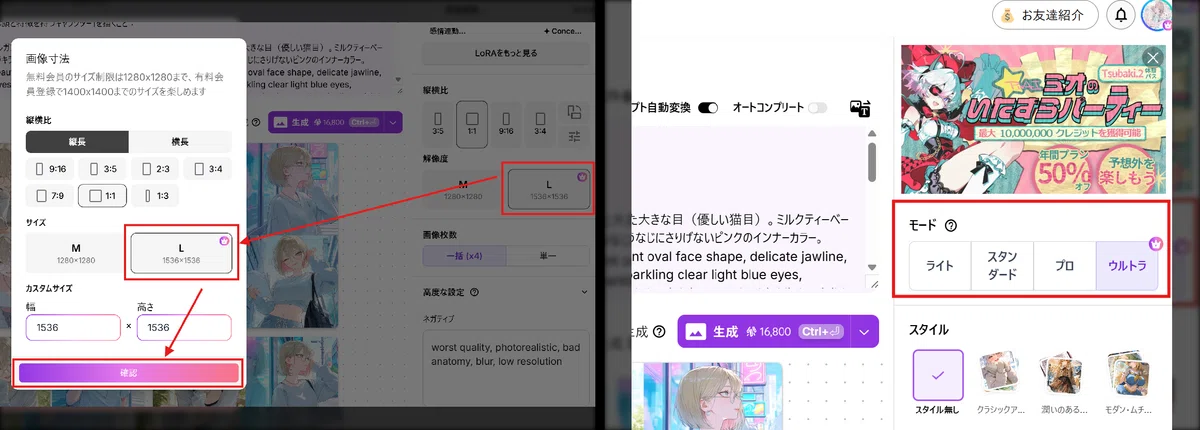
2. 画像寸法を「Lサイズ」に!
グリッド画像のように情報量が多いものは、PixAI会員限定機能のLサイズ(1536×1536など)にすると、圧倒的にAIが描きやすくなり成功率が上がります。(無料会員の方はMサイズで頑張りましょう!)
3. 生成モードの使い分け
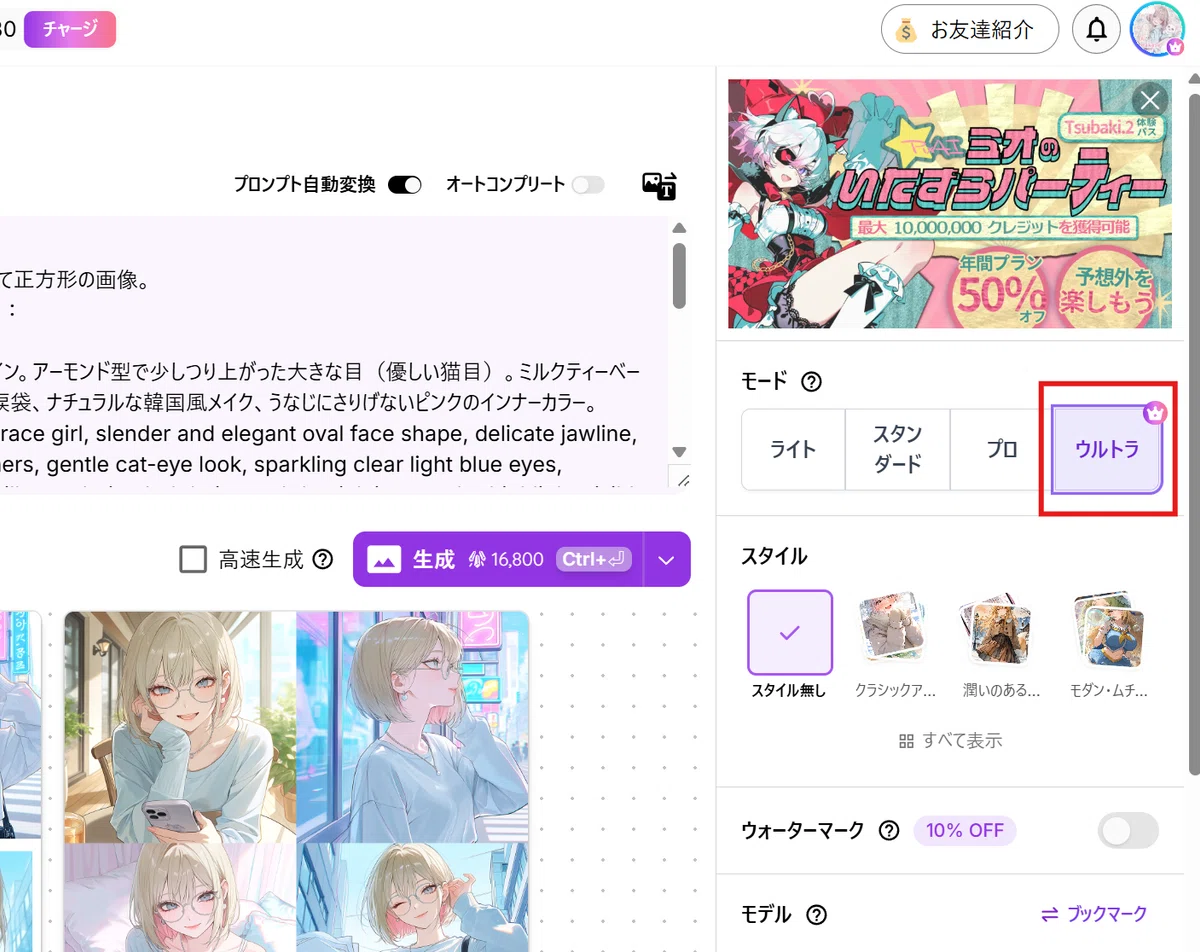
PixAIでは、「Lite」「Standard」「Pro」「Ultra」の4つのモードが選べます。
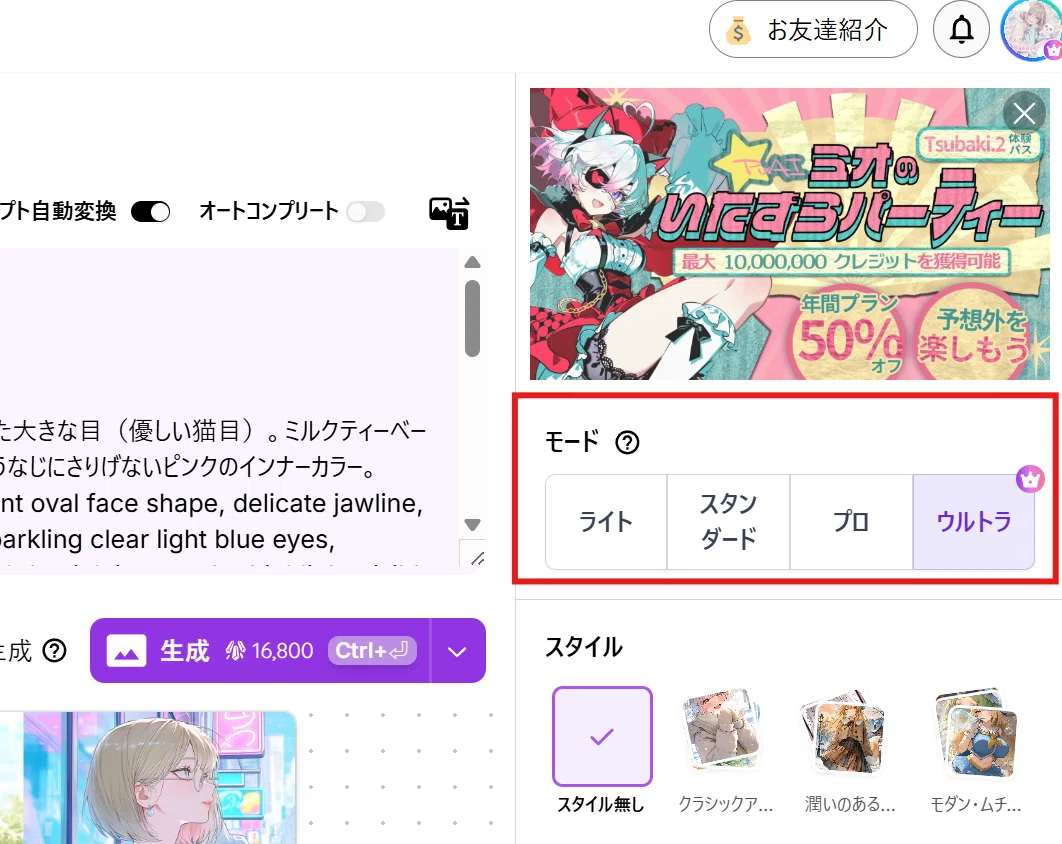
これで生成クレジットの消費量やクオリティが変わってきます。
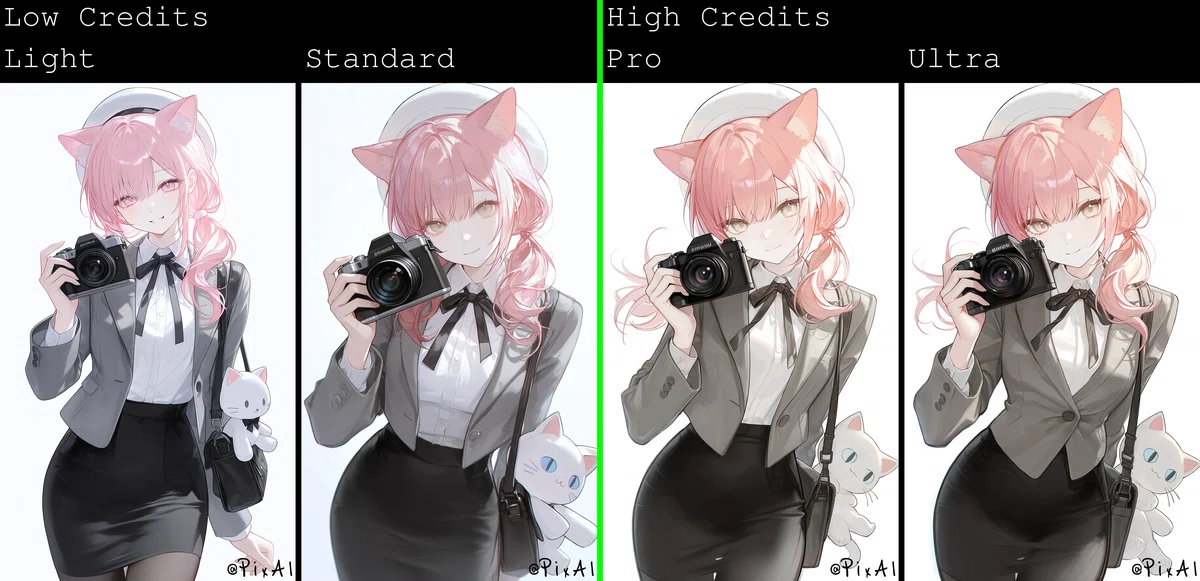
最初はクレジット消費の少ない「Lite」モードなどで構図のテストをして…
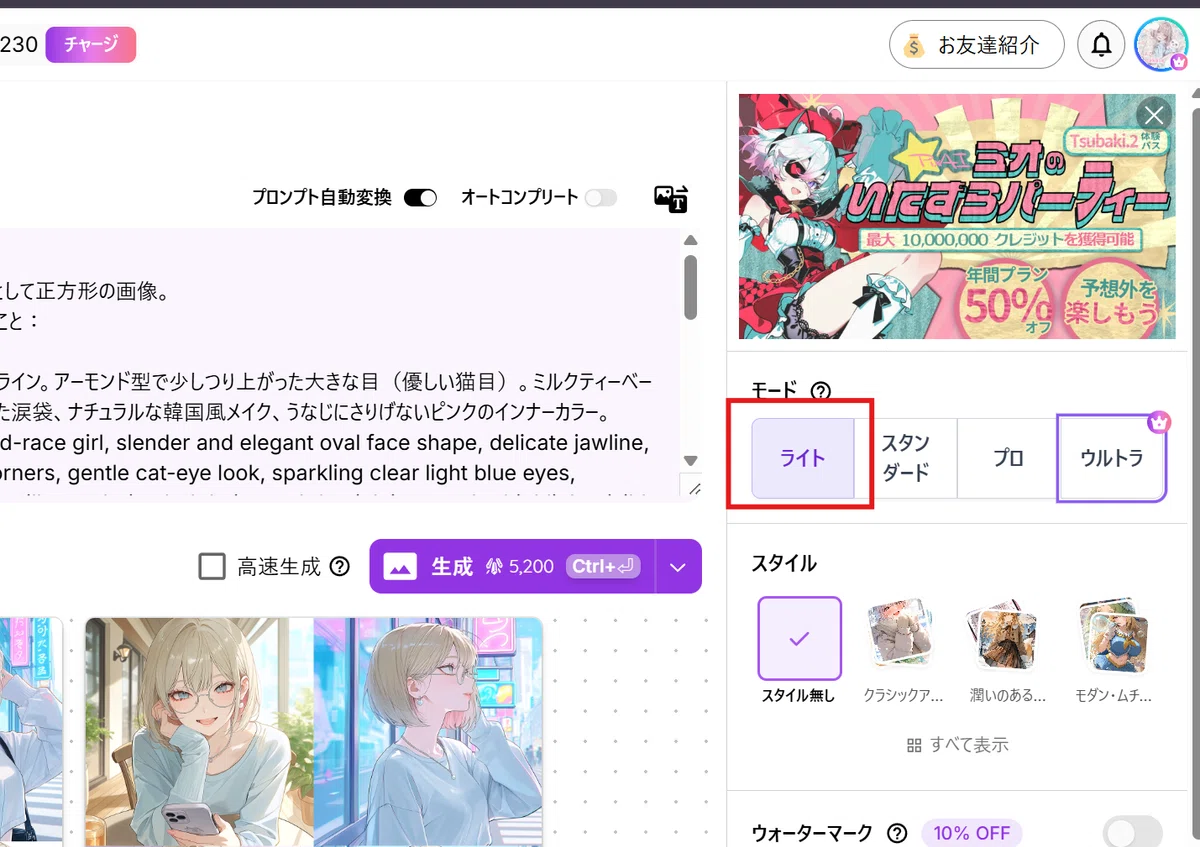
「よし、これでいこう!」と決まったら、 「Ultra」モード(※PixAI会員限定) を使って本番のグリッド画像を生成してあげてください!
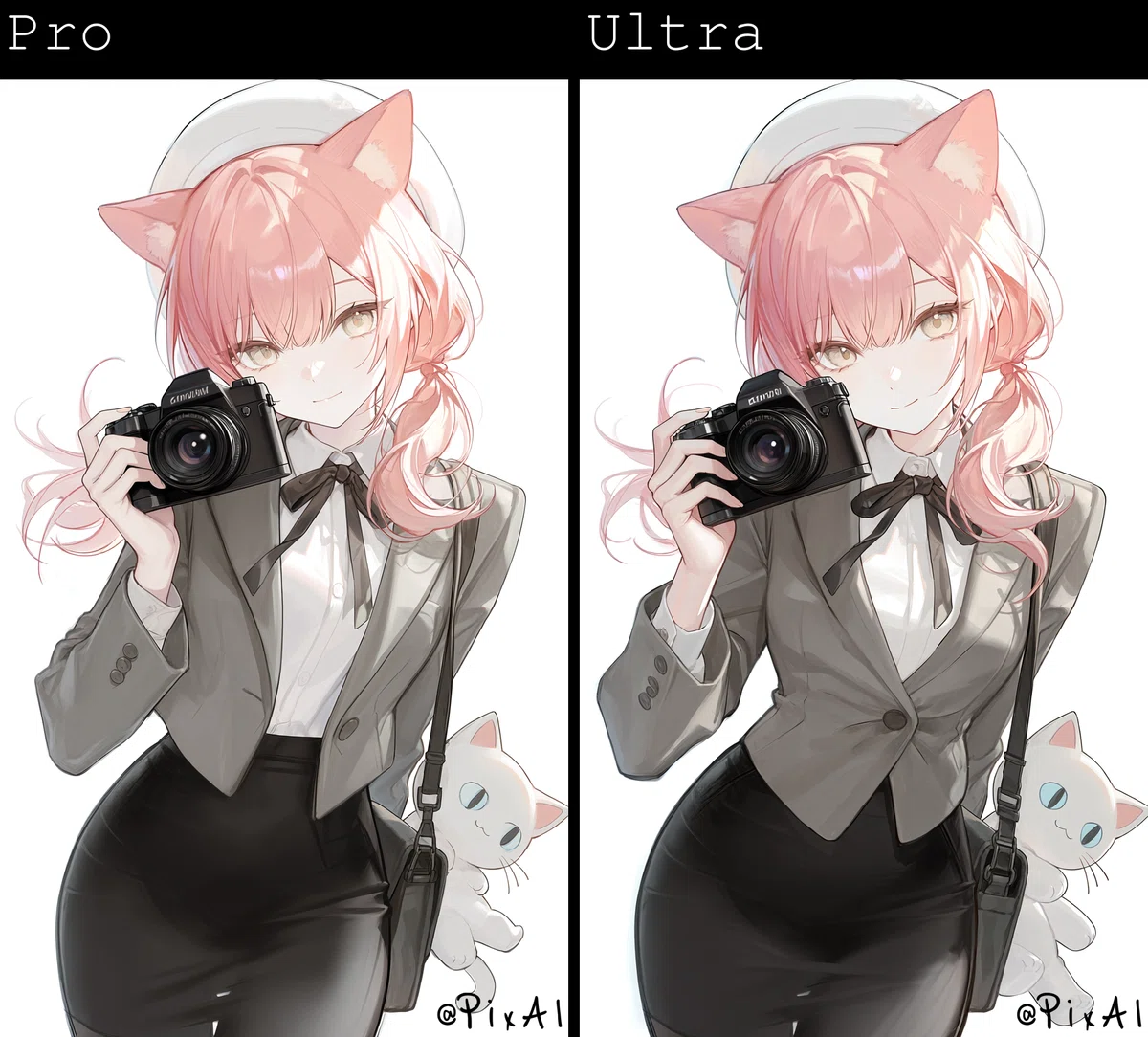
ProモードとUltraモードでは、ディテールの品質にこれだけ差が出ます。LoRA素材のような詳細度が必要なものは、絶対にUltraモードがおすすめです!
4. 生成枚数は「4枚(Batches 4)」
一気にバリエーションを作るために、生成枚数は4枚くらいを指定してあげましょう!
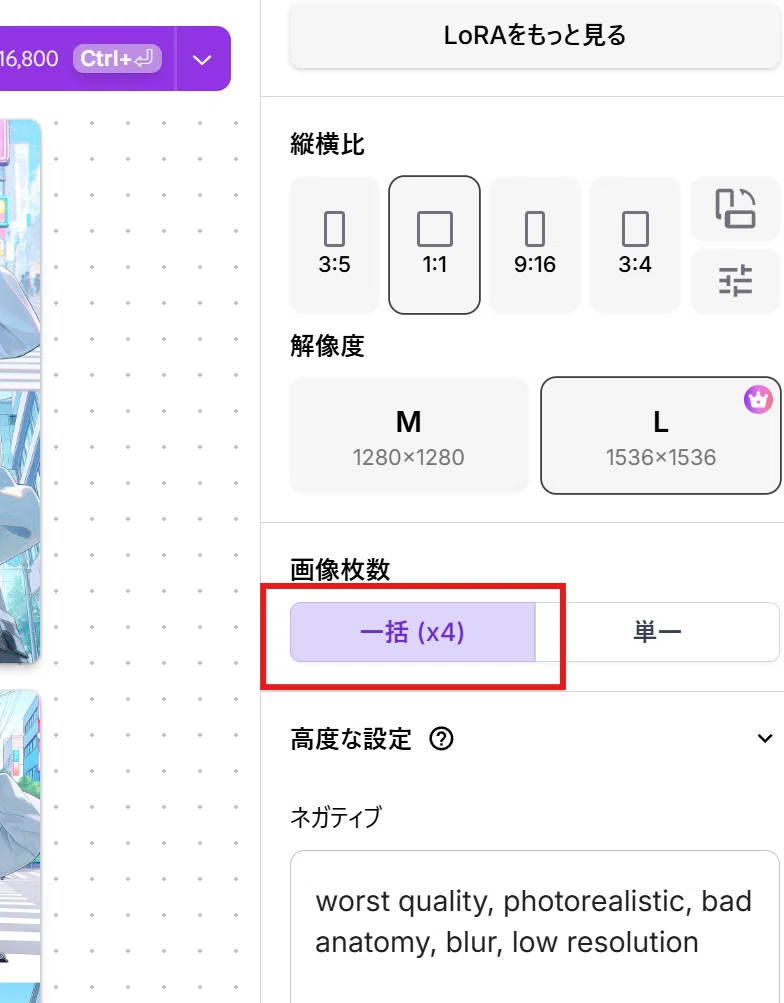
LoRAはお好みで使ってあげてOKです!
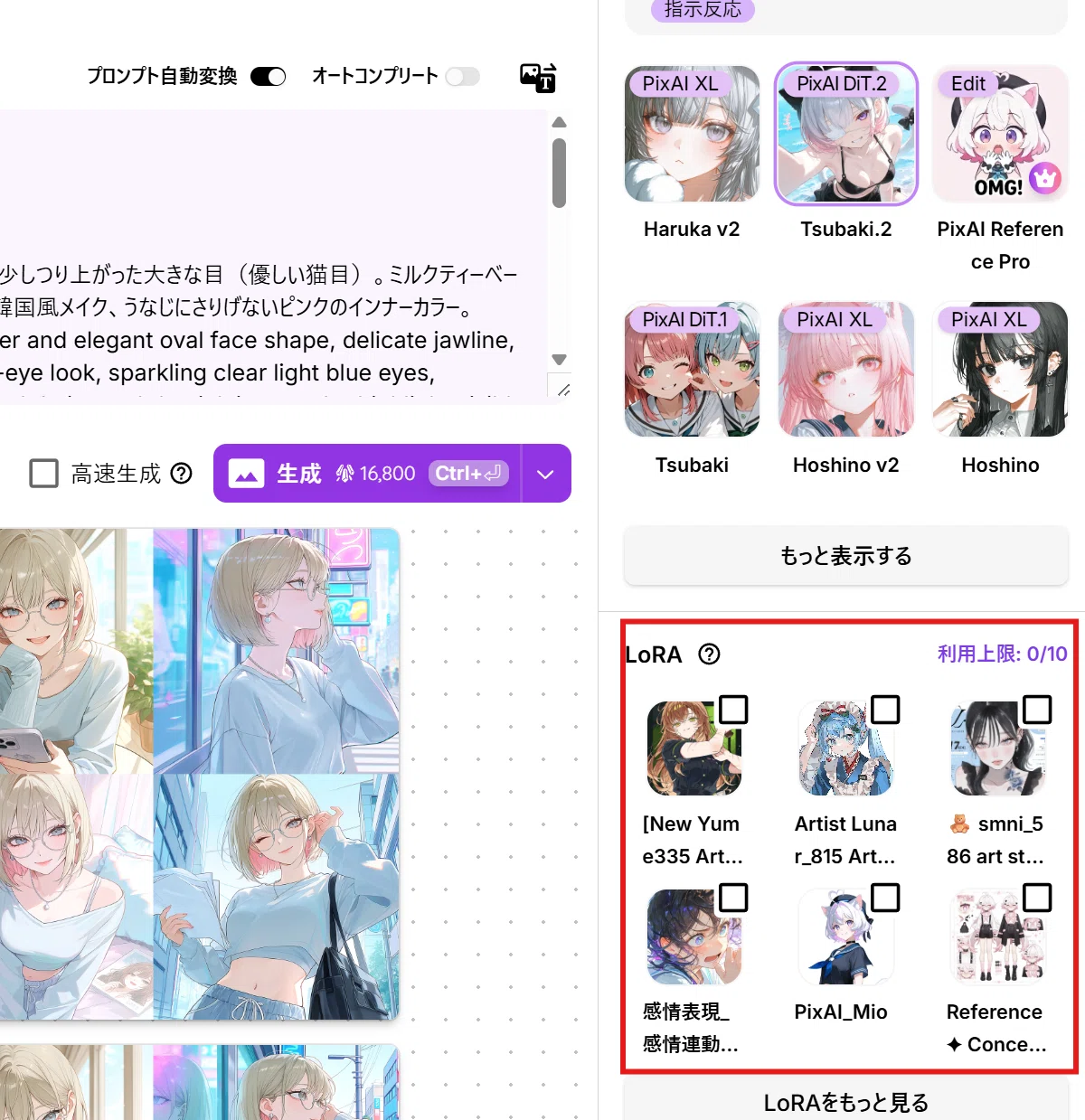
そうすると、1回の生成でこんな感じに、同じキャラクターで様々なシチュエーションの画像が一気に作れちゃいます!
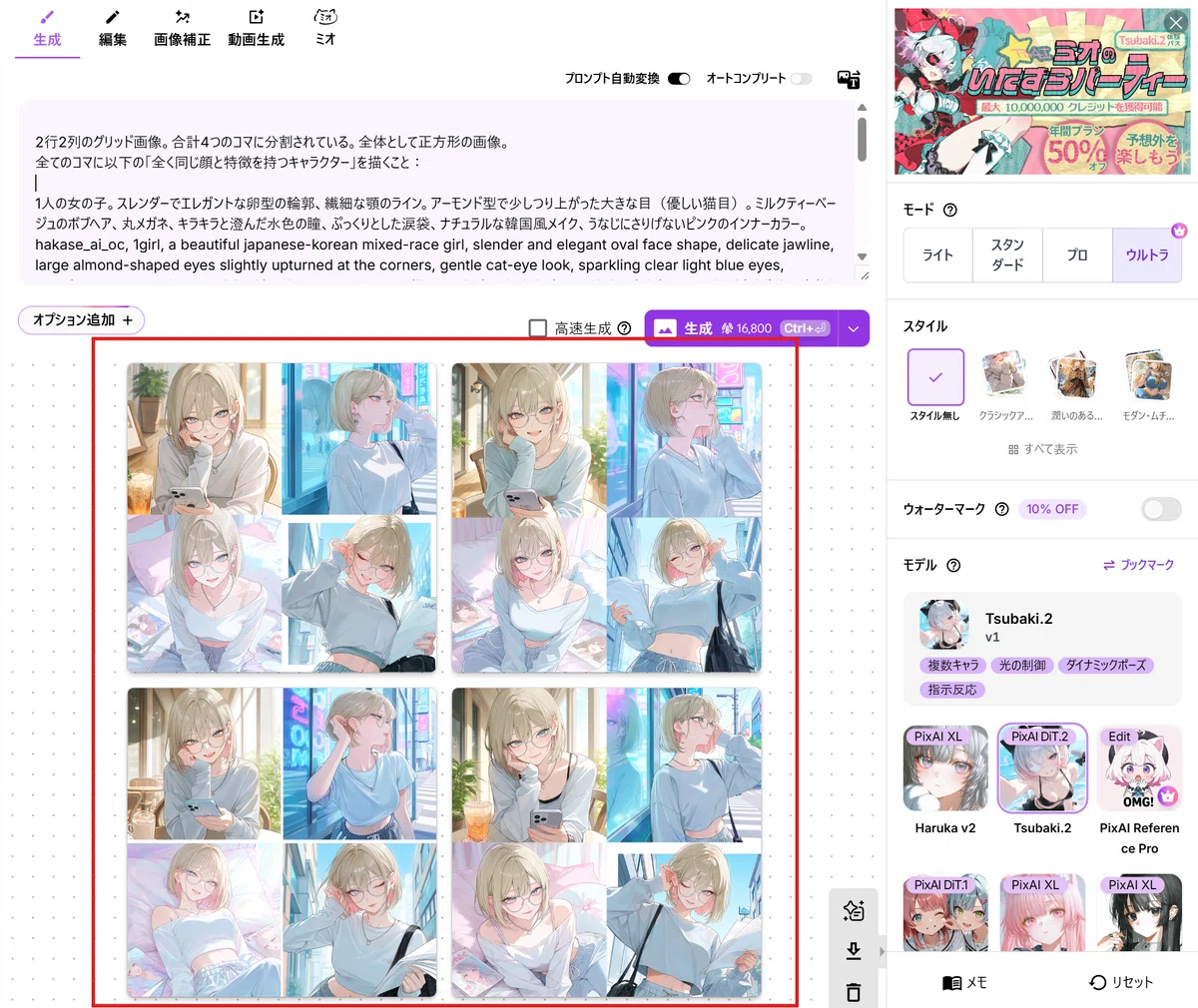
まずはこのようにして素材を作ってください!
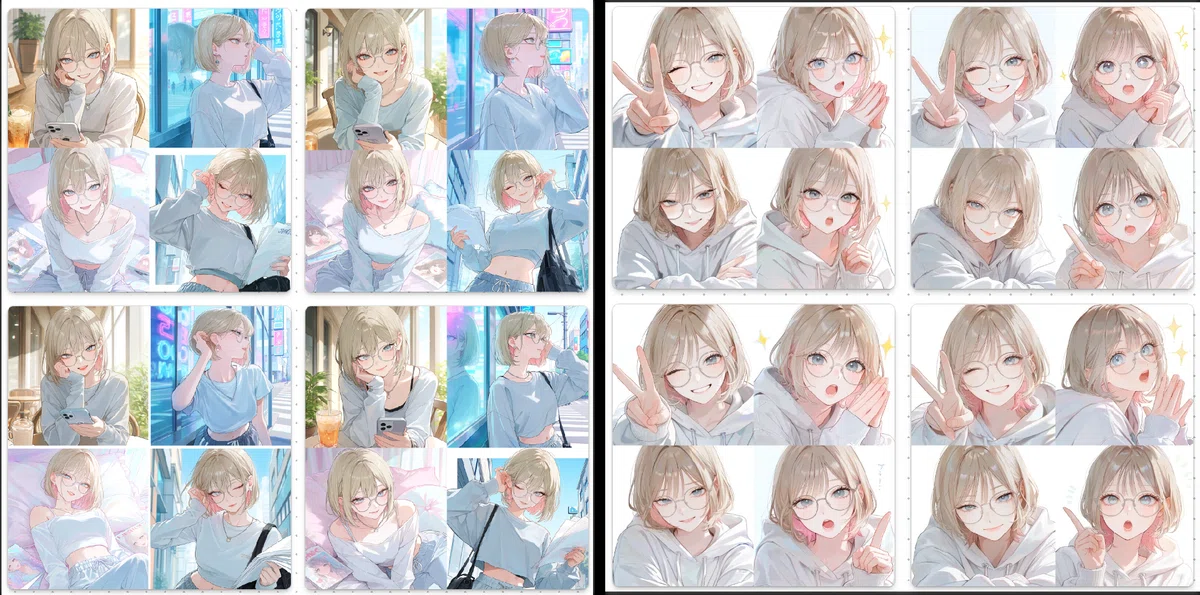
💡 素材の切り抜きと水増しテクニック
出来上がったグリッド画像は、以前こちらの記事でも紹介した、PixAIのエディターモードを使って、1コマずつ切り抜いて保存していくと便利です!

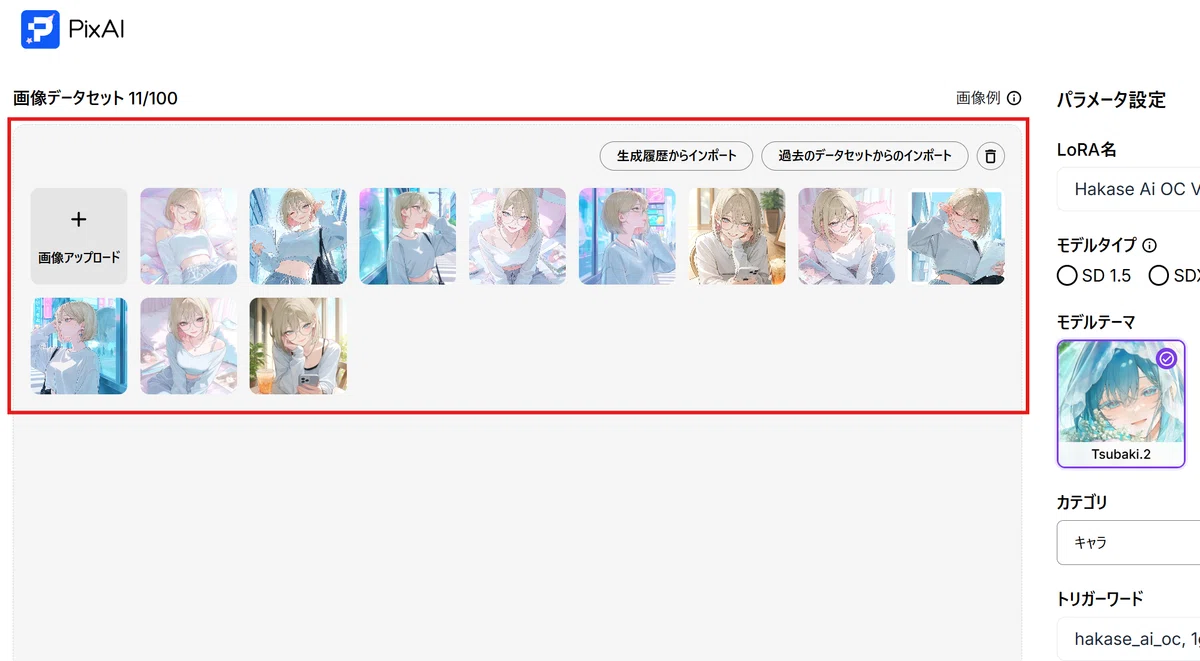
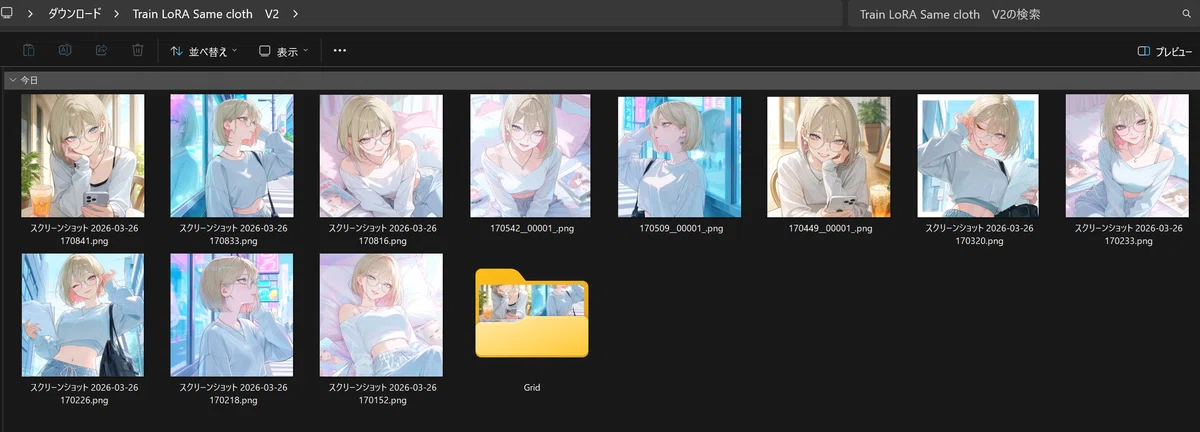
最終的に、こんな感じで良い画像だけを揃えておいてもらえれば、LoRA学習の素材準備は完了です。
【裏技】 ちなみに、同じ写真でも「左右反転」させるだけで、AIにとっては別のアングルのバリエーションの一つになります。画像素材を水増しするテクニックとして覚えておくと便利です!

本来であれば、ここからこんな感じの複雑な自動化ワークフローを組んで…
LoRA学習に必要な「キャプションファイル(画像の説明文)」を自分で用意してあげる必要があるんですが…
PixAIの場合は、それも全部自動でやってくれます!! 神すぎる!😭✨
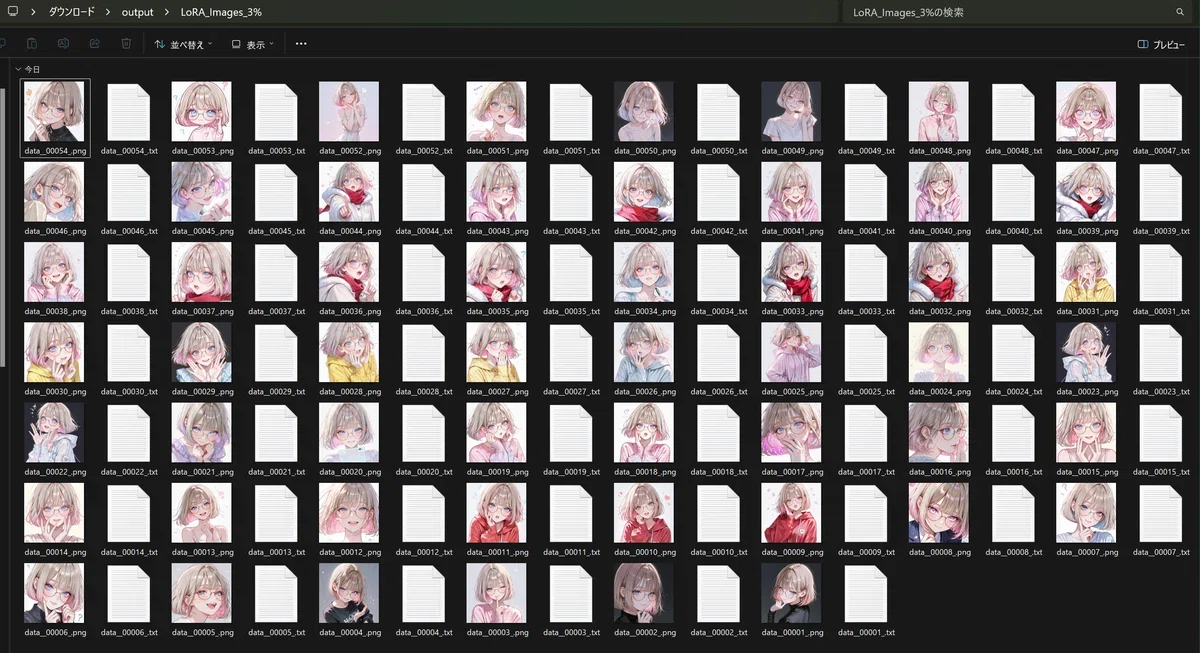
(※一応、複雑なやり方はこちらの記事で解説したものになりますが、今回は忘れてOKです笑)
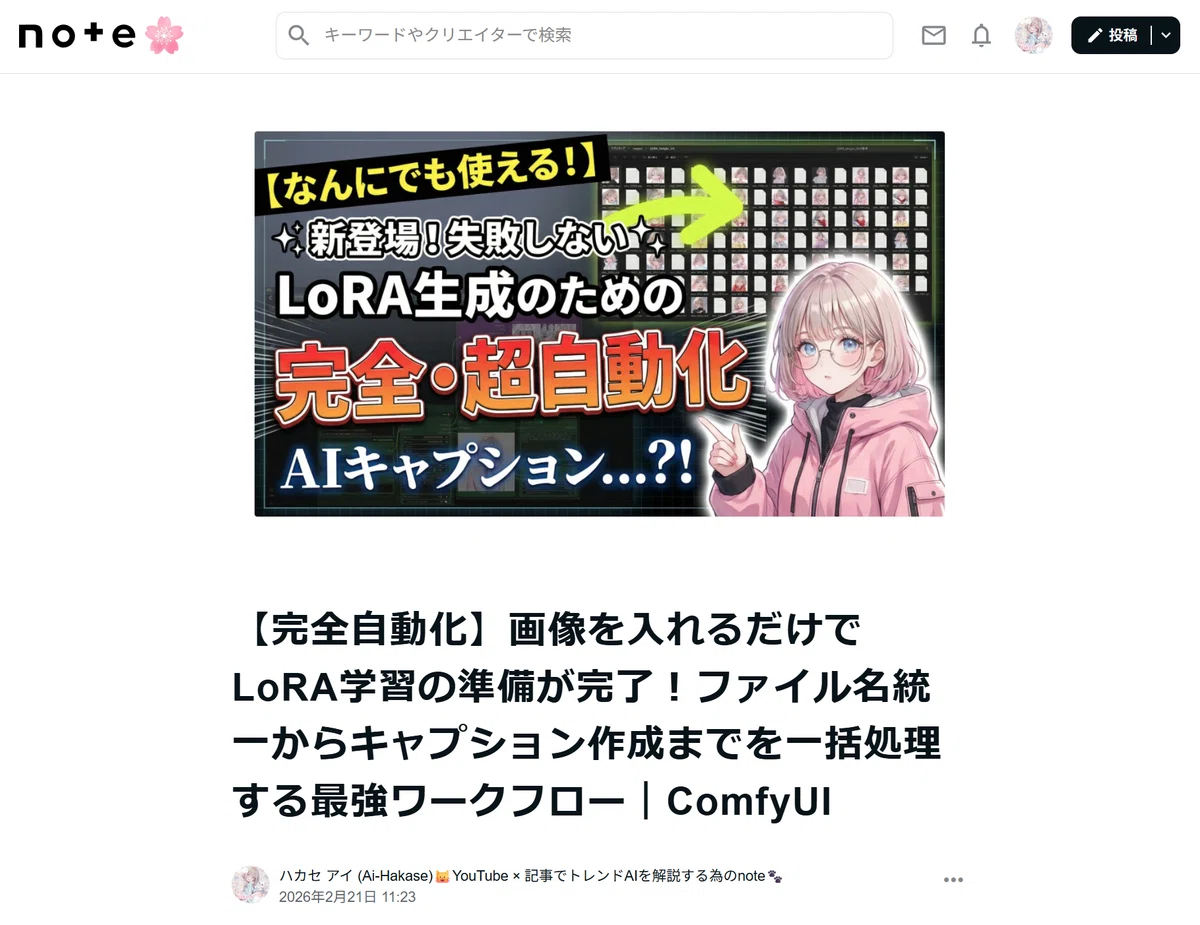
いざ、LoRA学習!(驚くほど簡単!)
ということで、ここからはいよいよLoRA学習の手順を説明していきたいと思います。
本当に簡単すぎてビックリすると思います!
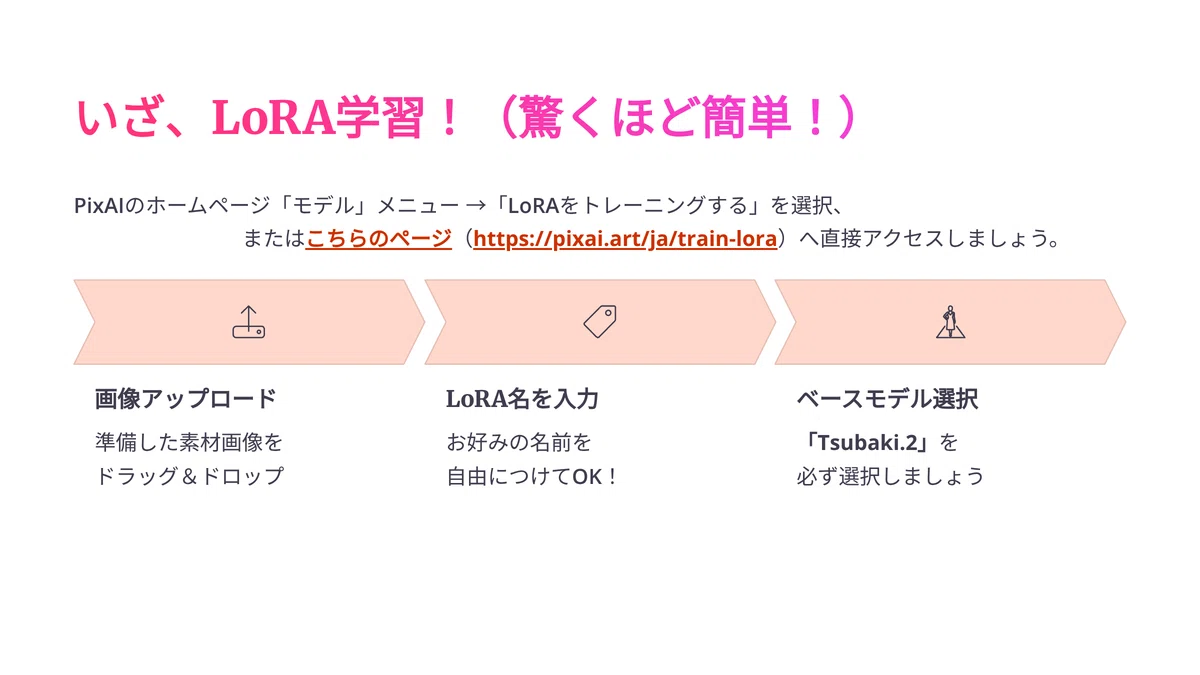
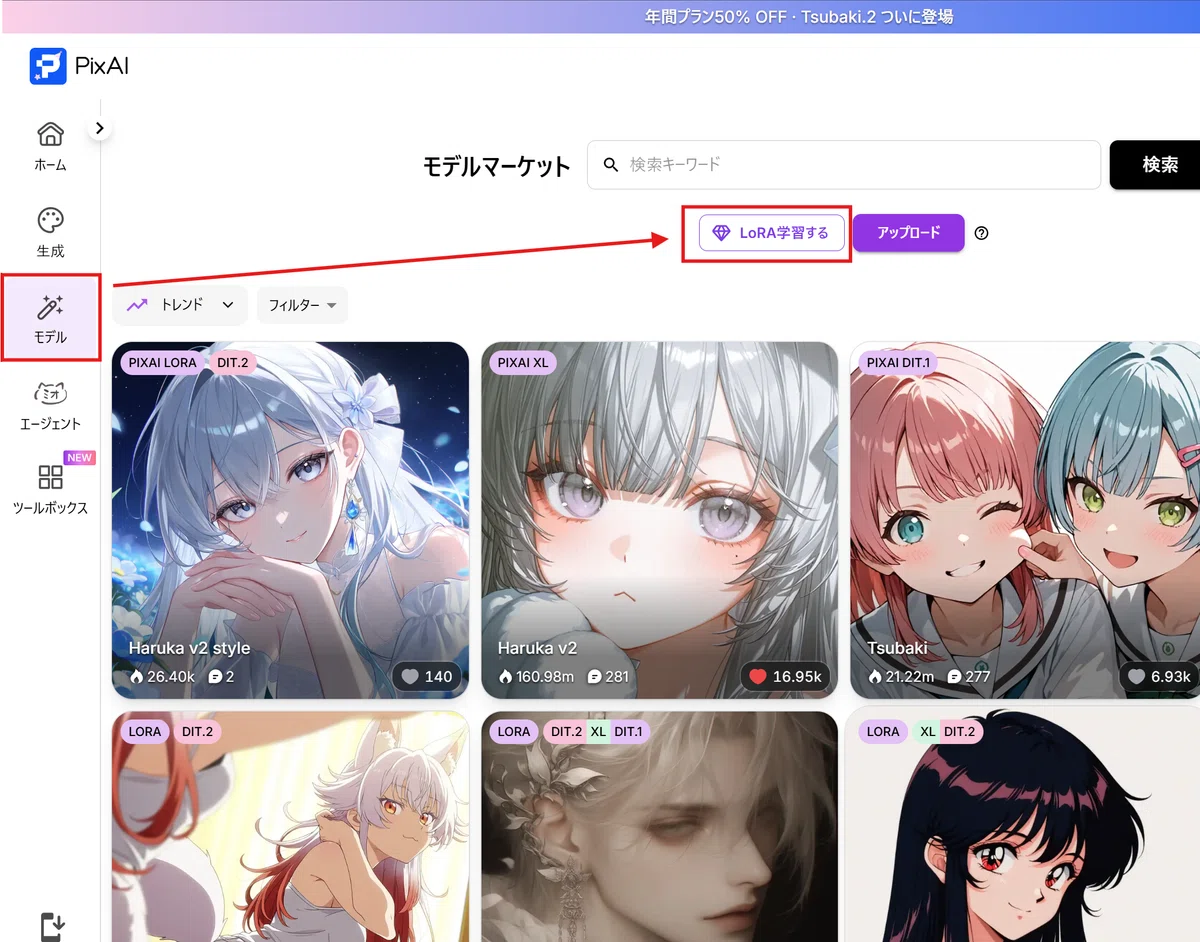
まずは、PixAIのホームページの「モデル」メニューから「LoRAをトレーニングする」という場所を選ぶか、直接こちらのページにアクセスしてください。
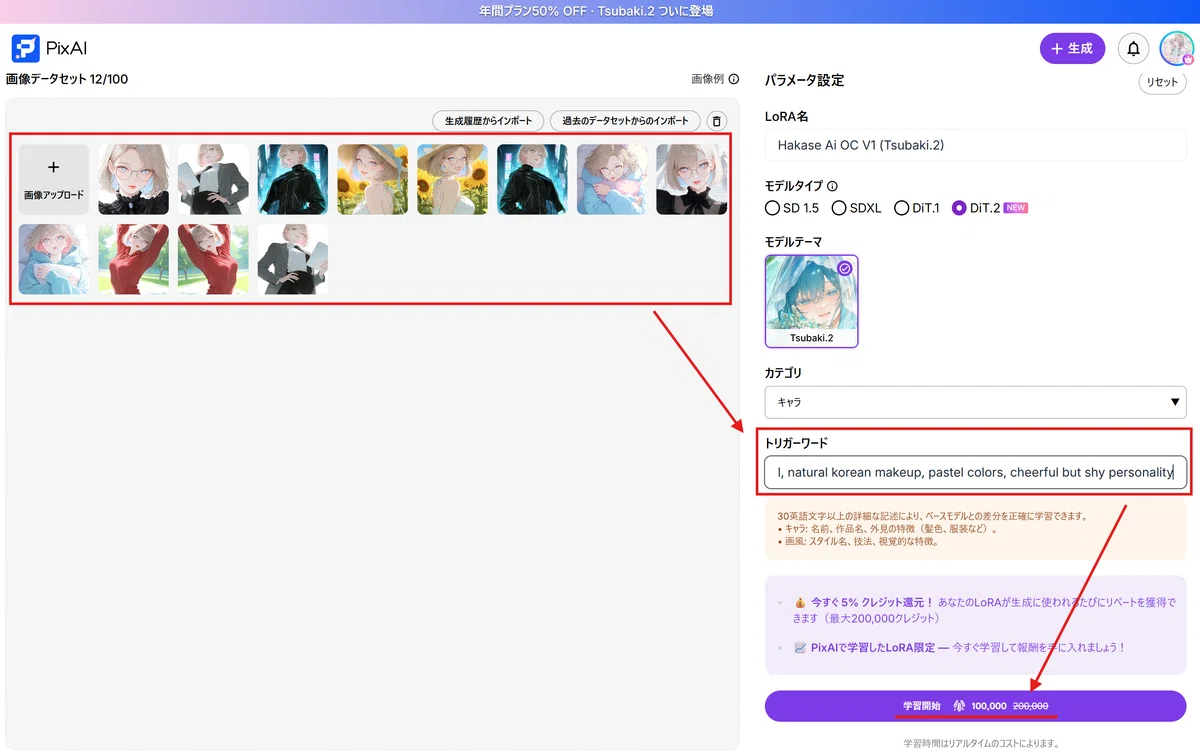
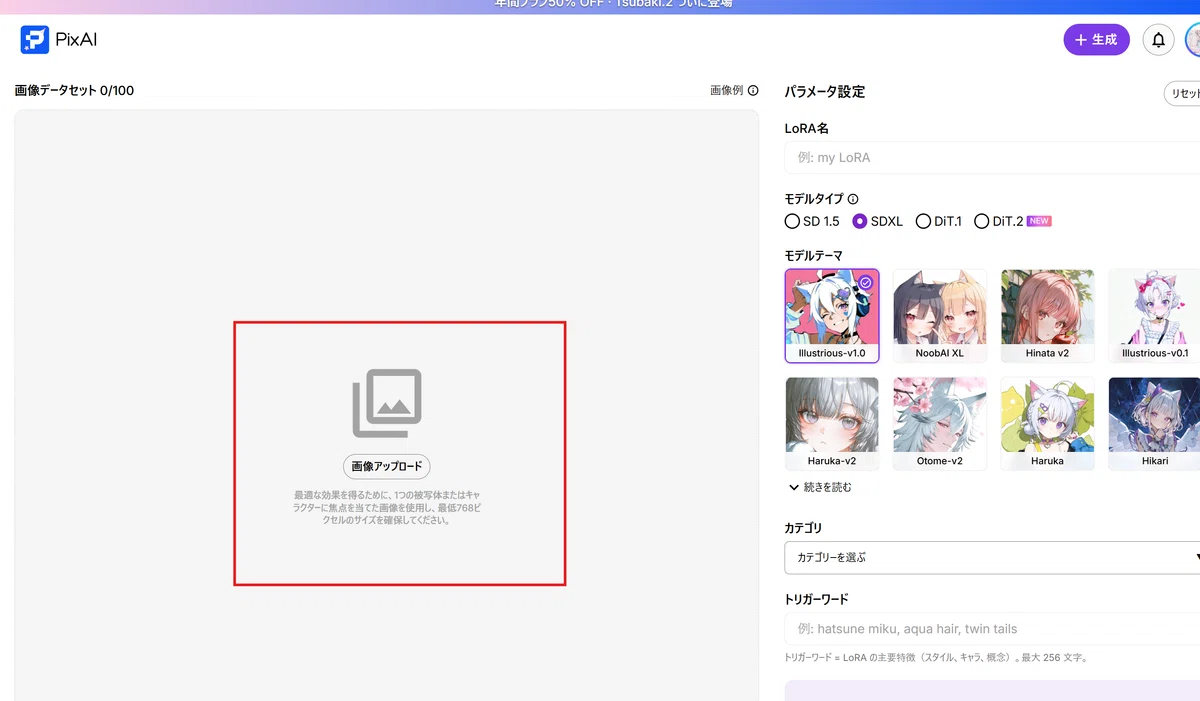
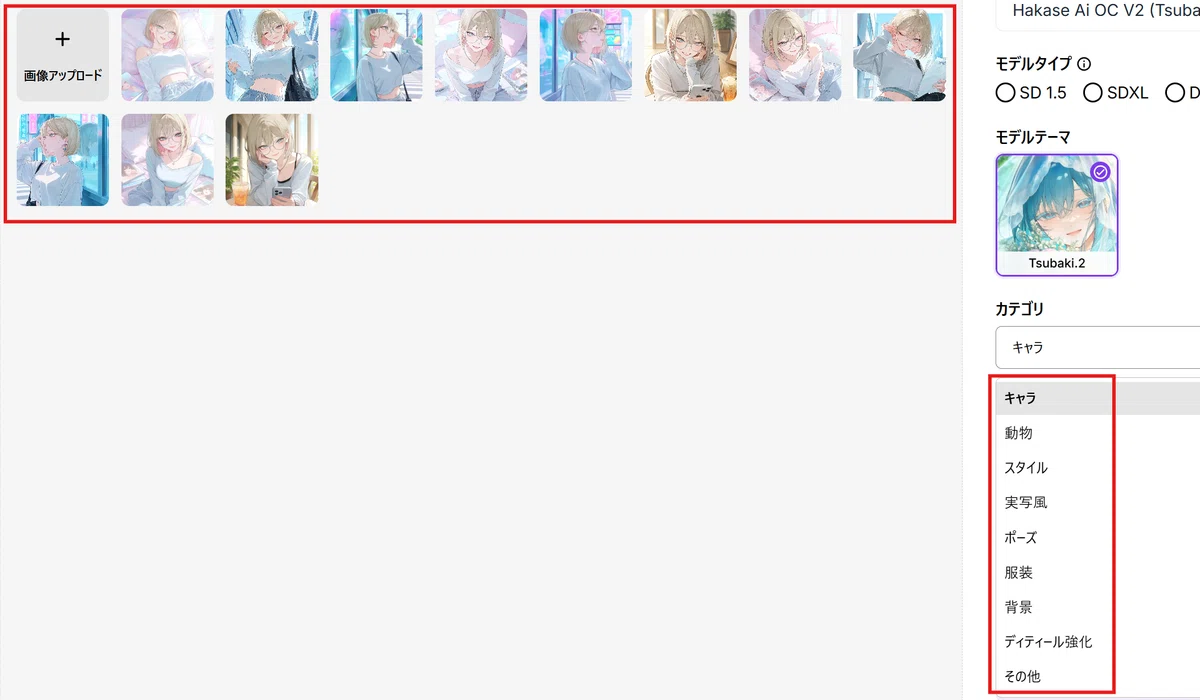
そして、「画像アップロード」の部分に、先ほど切り抜いて準備した素材画像をドラッグ&ドロップなどでアップロードします!
こんな感じで画像が並んでいればOKです。
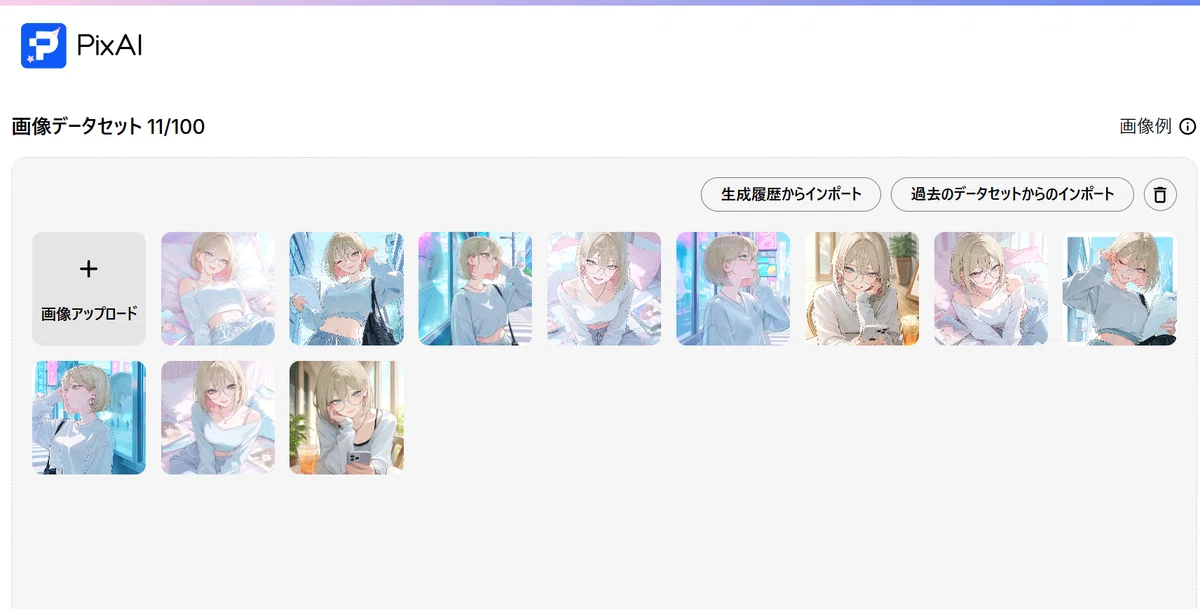
ここで注目なのが、 過去データからの「再学習」が可能! という点です。
もし過去にSDXLなどで作ったお気に入りのLoRAがある場合、その データセット(画像)をそのまま流用 して、Tsubaki.2用に簡単に再学習させることができます。
リメイクやアップグレードしたいLoRAがあった方は、ぜひこの「再学習」機能を活用してみてください!
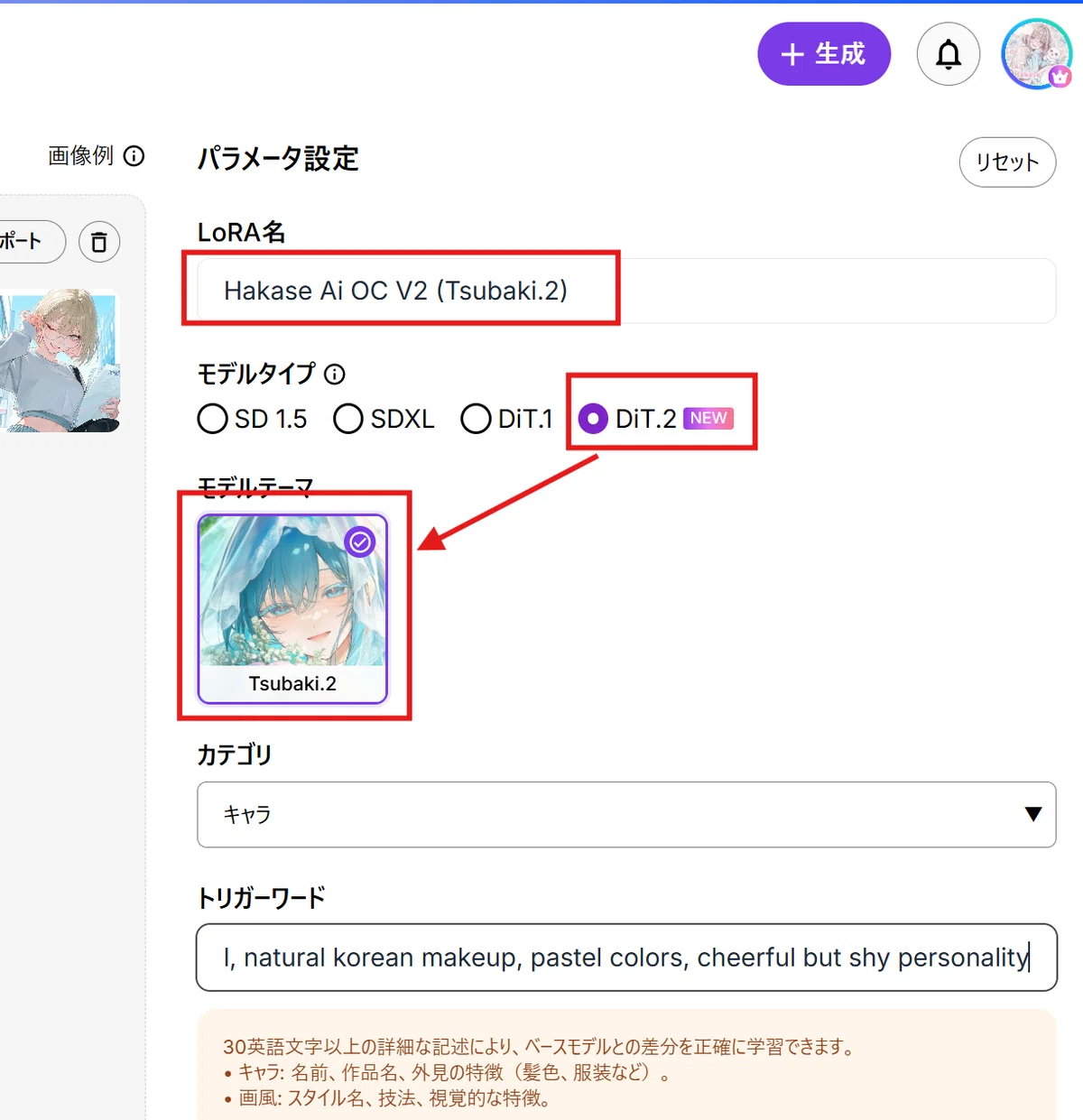
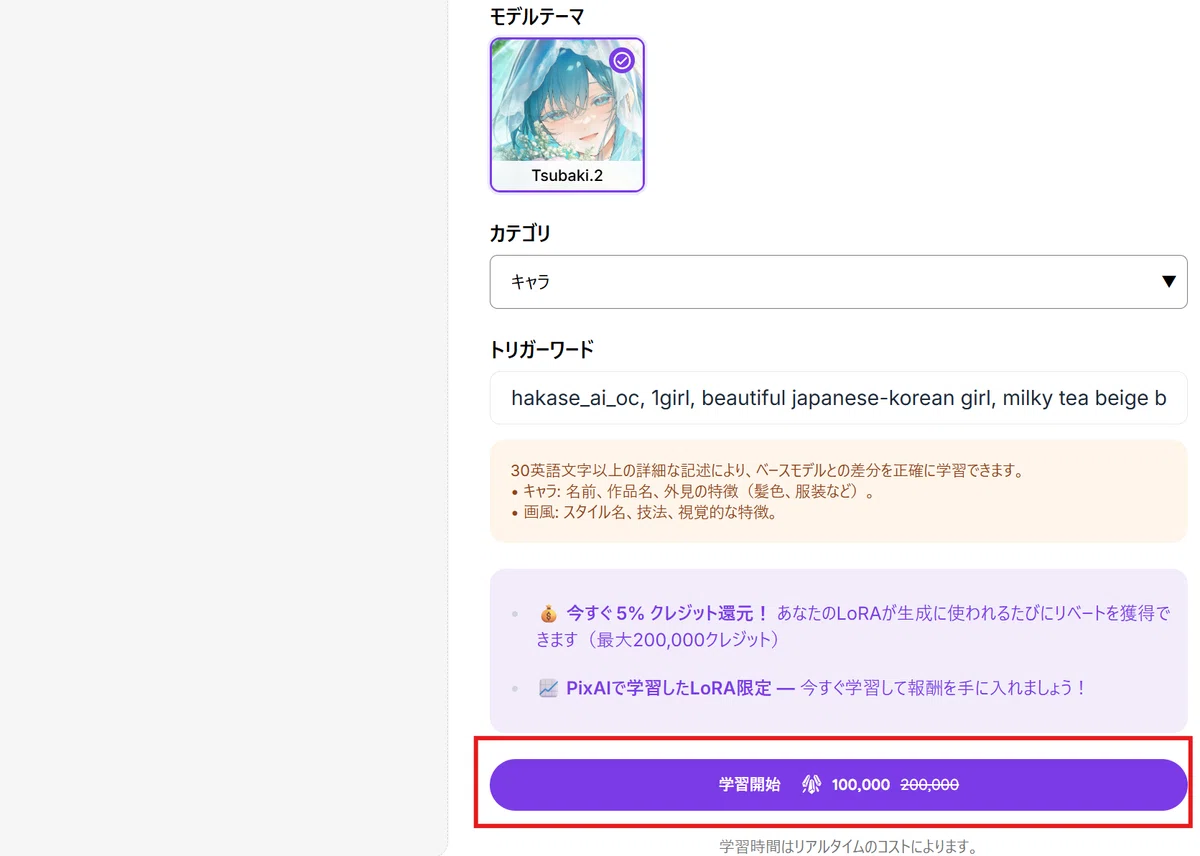
あとは、お好みの「LoRAの名前」を入力し、ベースモデルの選択で DiT.2とTsubaki.2の両方を選んであげます。
カテゴリーの設定について
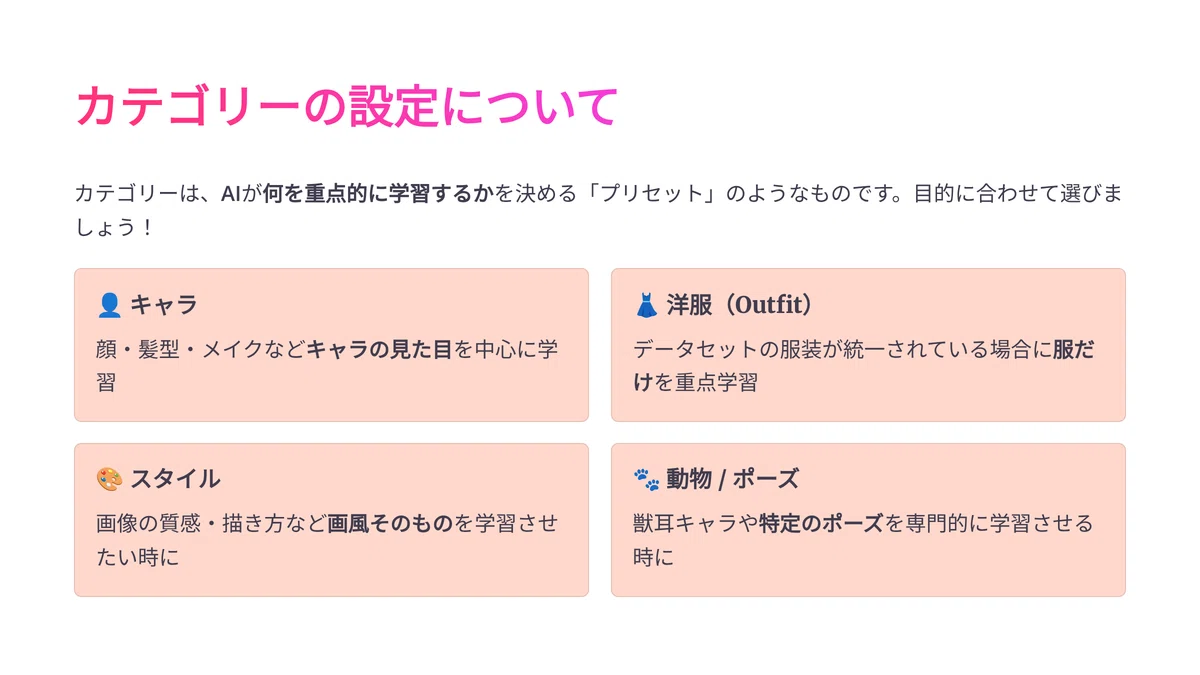
次に「カテゴリ」を選びます。これは用途に応じて「キャラ」「動物」「スタイル」「ポーズ」などを選んであげる感じです!
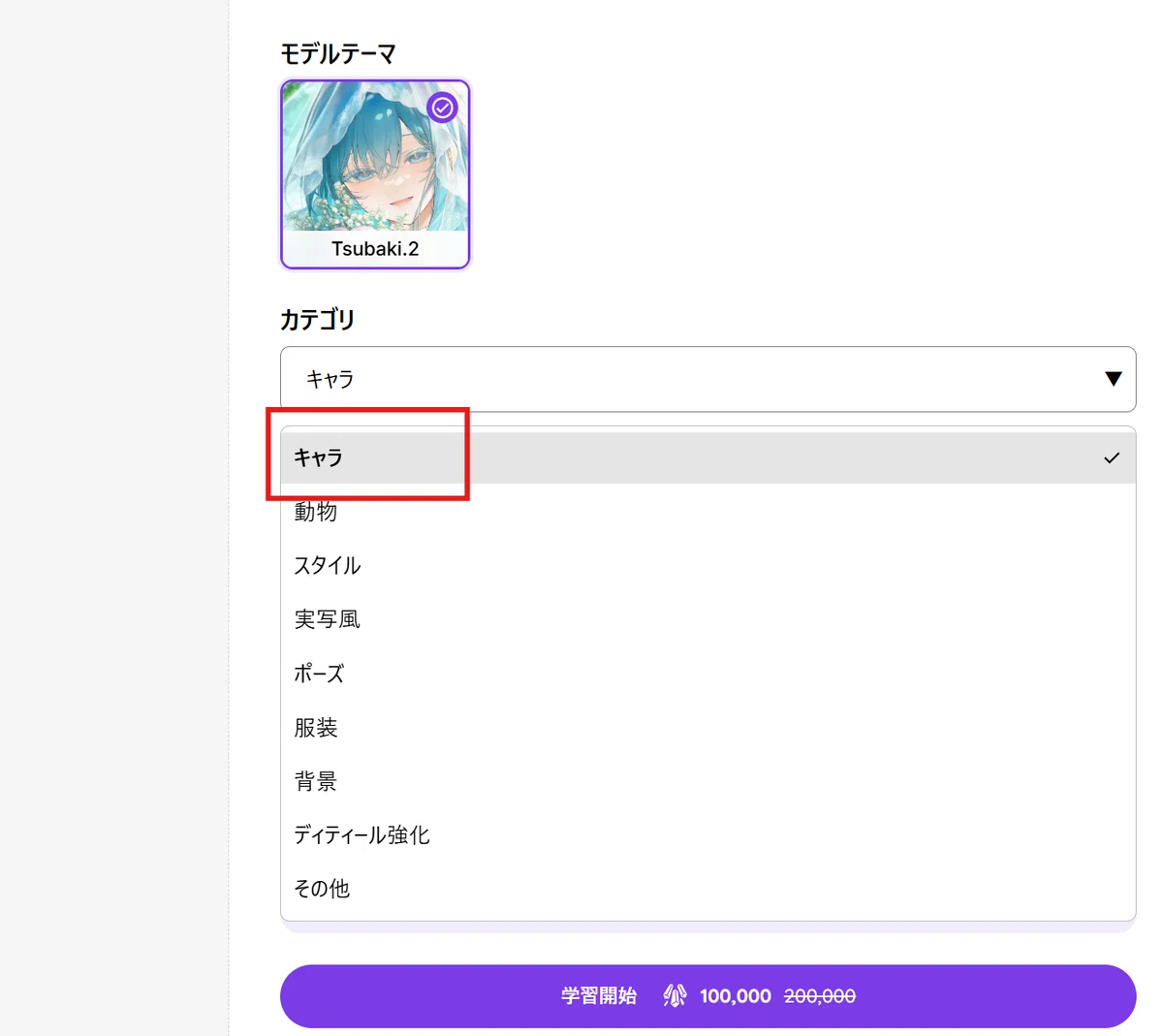
これは一種の「プリセット」のようなものです。
例えば、今回のデータセットの洋服が全て一緒だった場合、「洋服(Outfit)」を選択すると、AIが洋服の部分だけを重点的に学習するように自動でキャプションを作ってくれるはずです。
逆に「キャラ」を選択すれば、顔や髪型、メイクといった部分をメインに学習してくれます。
「スタイル」なら、画像の質感や描き方(画風)が学習されやすくなる、といった具合です!お好みに応じて変えてみてください。
今回は「キャラクター」を作りたいので、 「キャラ」 を選択していきます!
トリガーワードの設定(超重要!)
そして、一番大事なのが 「トリガーワード」 の部分です!
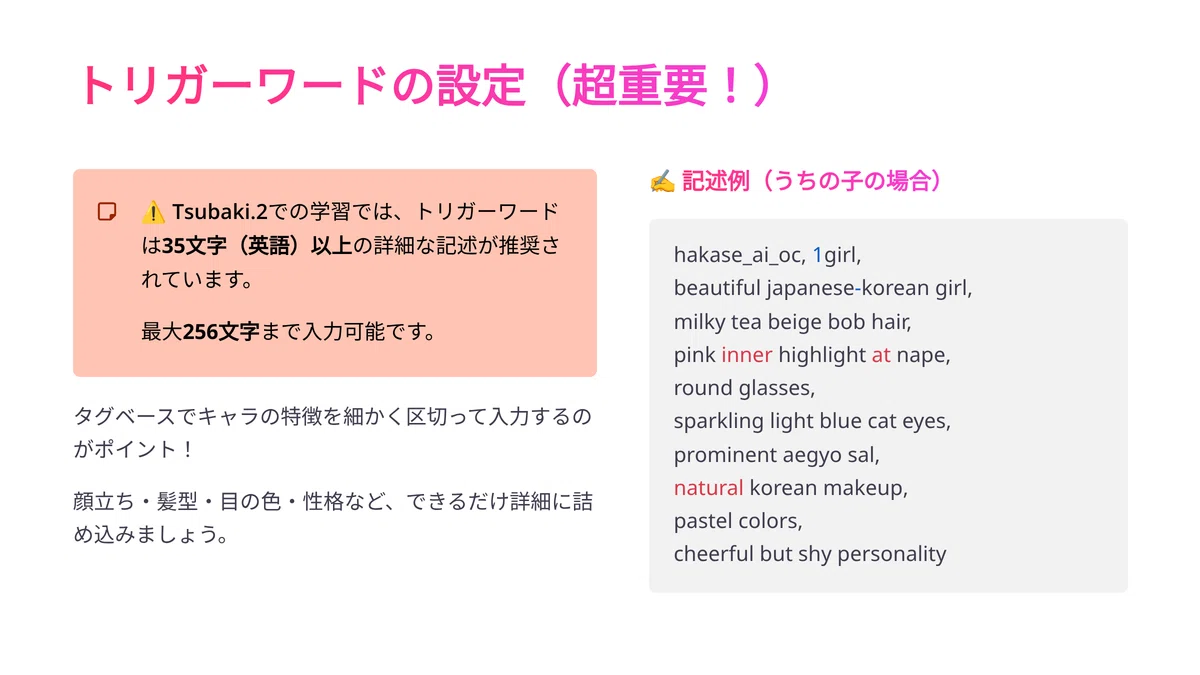
Tsubaki.2での学習は、ここが 35文字(英語)以上の詳細な記述 であることが推奨されています。なので、タグベースで細かく区切ってキャラクターの特徴をしっかり入力してあげてください。
※ちなみに、LoRA学習のトリガーワードで使えるのは最大256文字までです。256文字以内で、できるだけ詳細な特徴を詰め込みましょう!
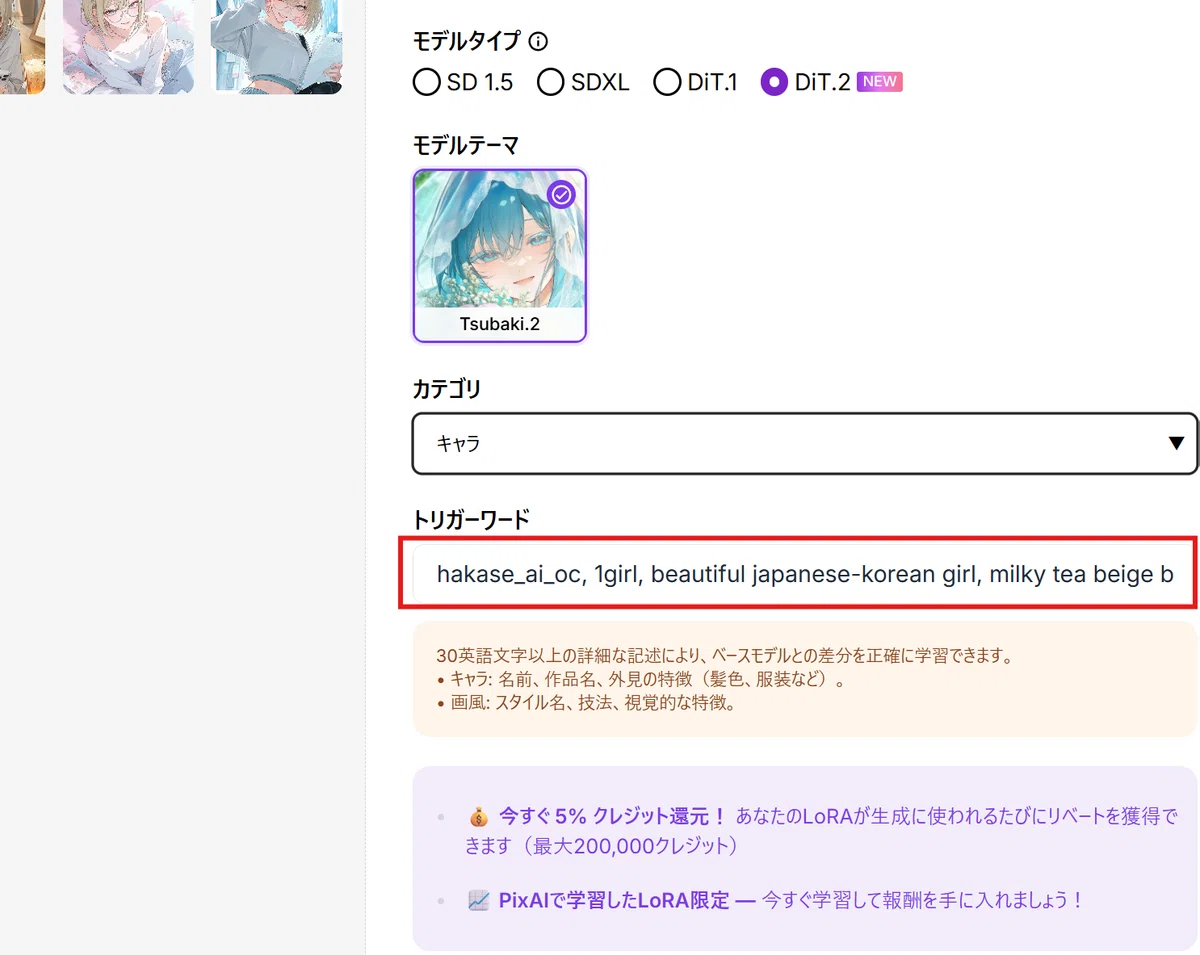
一応、今回の私の「うちの子」の場合だと、こんな感じのものになっています。
本当はもうちょっとタグを細かくしてあげた方がいいんですが、これでもちゃんとしたものは作れますよ!
すべての確認が終わったら、「生成」ボタンを押しましょう!
ちなみに、今ならキャンペーン中で 生成クレジットが半分(50%) になっているので、本当にすごくお得です!
生成結果の確認と、実際に使ってみた感想

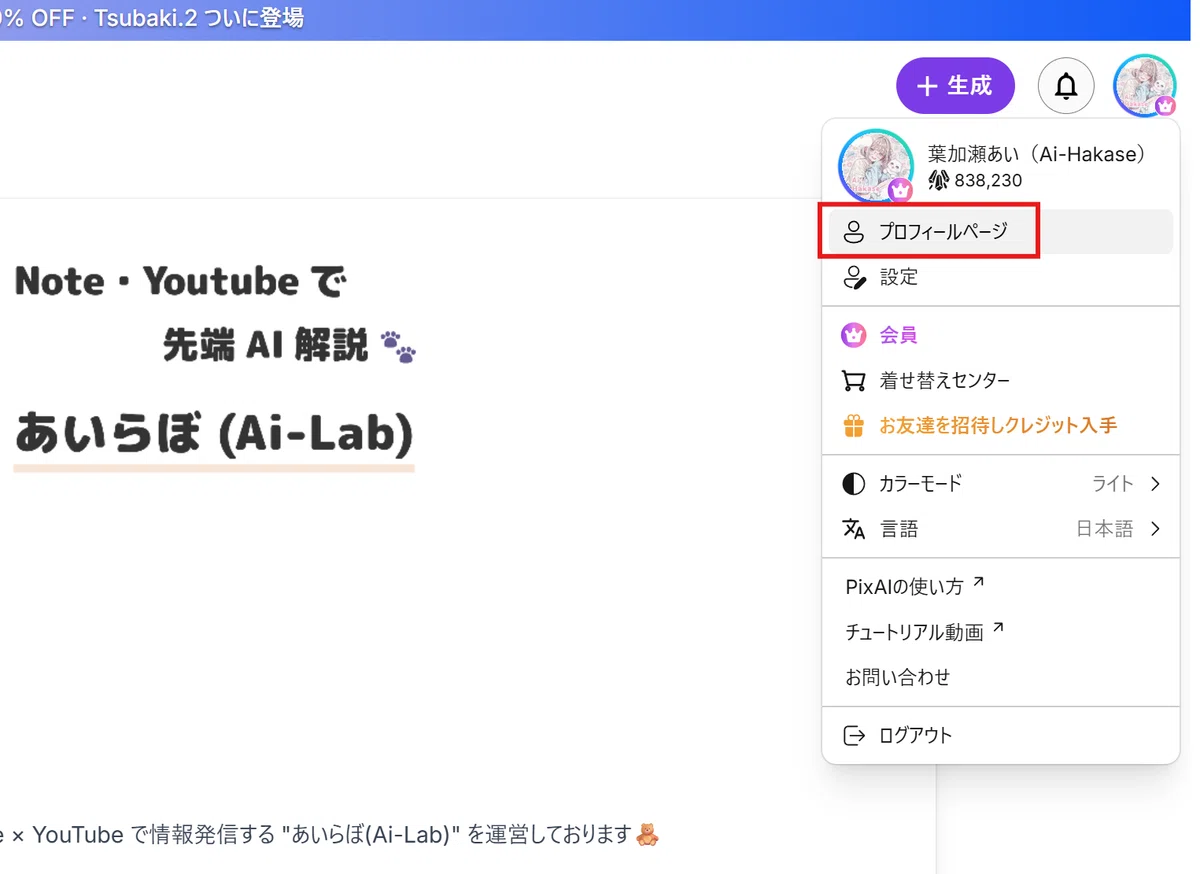
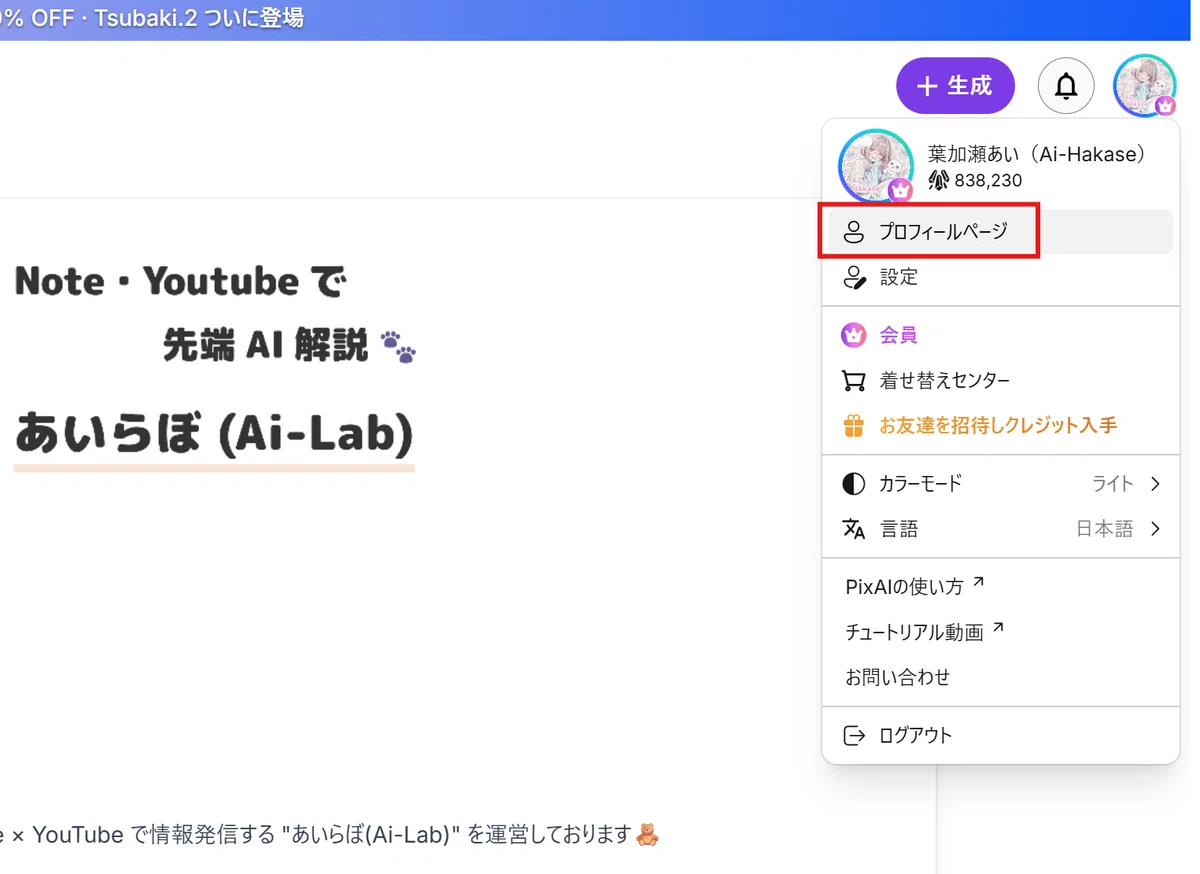
学習が完了したLoRAの確認方法ですが、ご自身の「プロフィールページ」をクリックして…
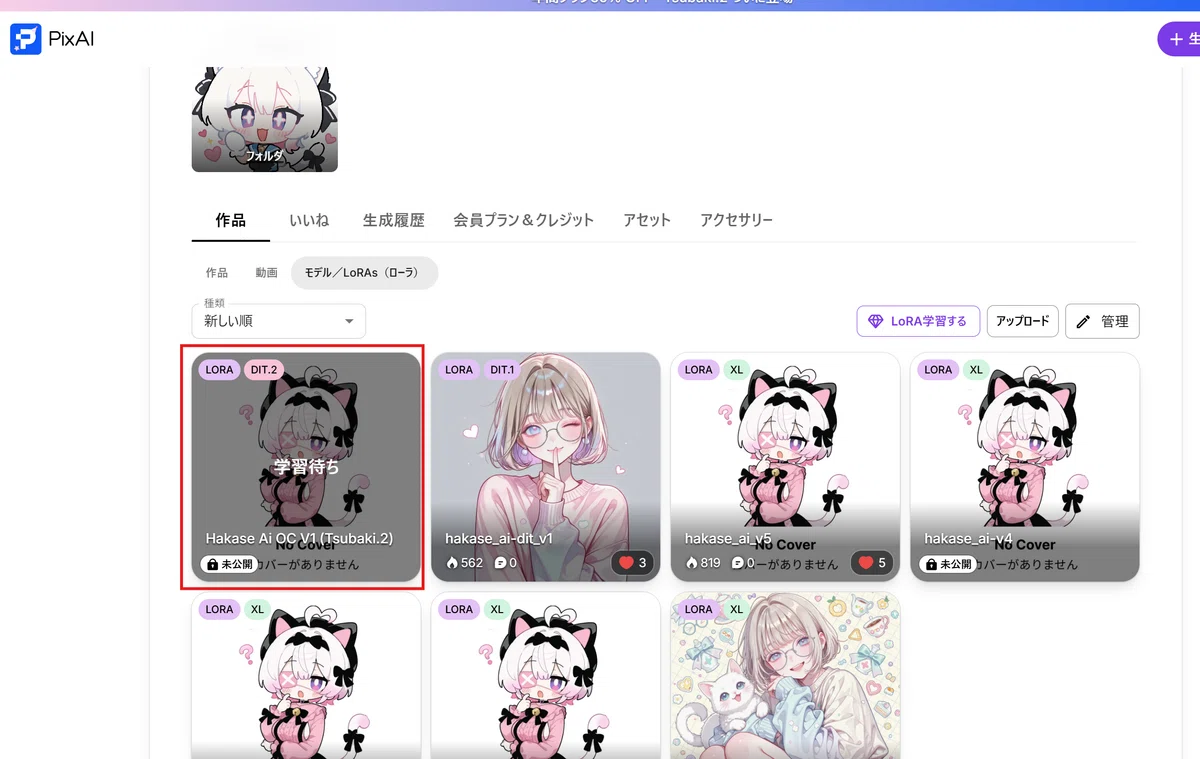
少し下にスクロールしたところにある「LoRA」というタブに、生成されたものが保存されています!
公開リンクを見るには、こちらの赤枠のボタンをクリックすると…
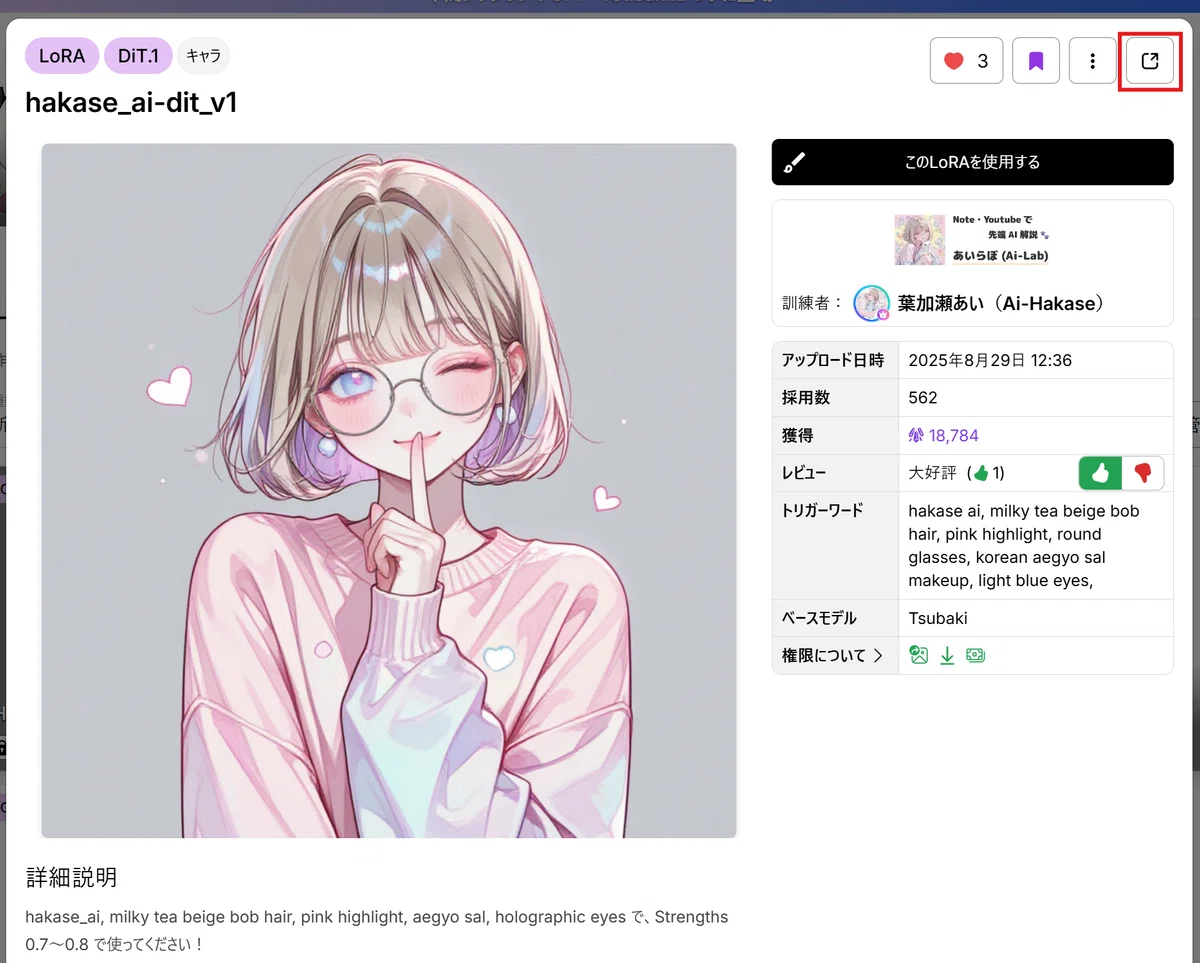
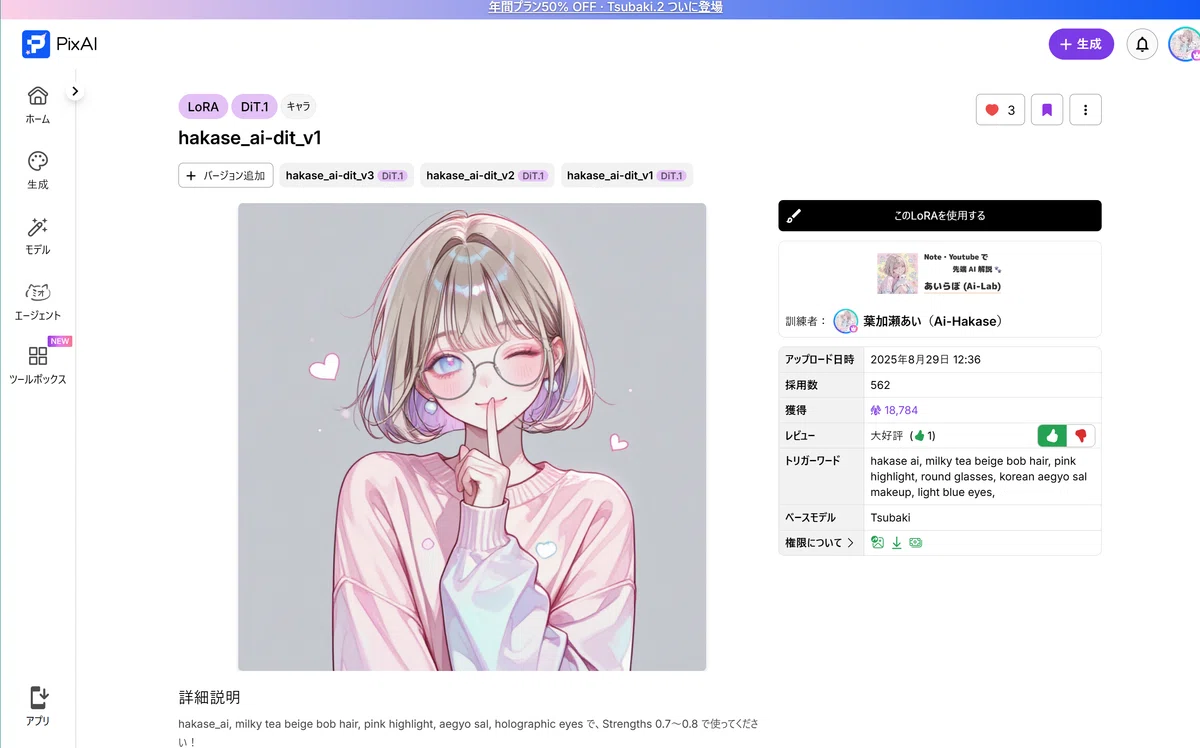
こんな感じで、LoRAの公開ページに飛ぶことができます!
このページのリンクは、後で紹介する「LoRAクリエイターチャレンジ」の応募などにも使えるので、やり方を覚えておくと便利です!
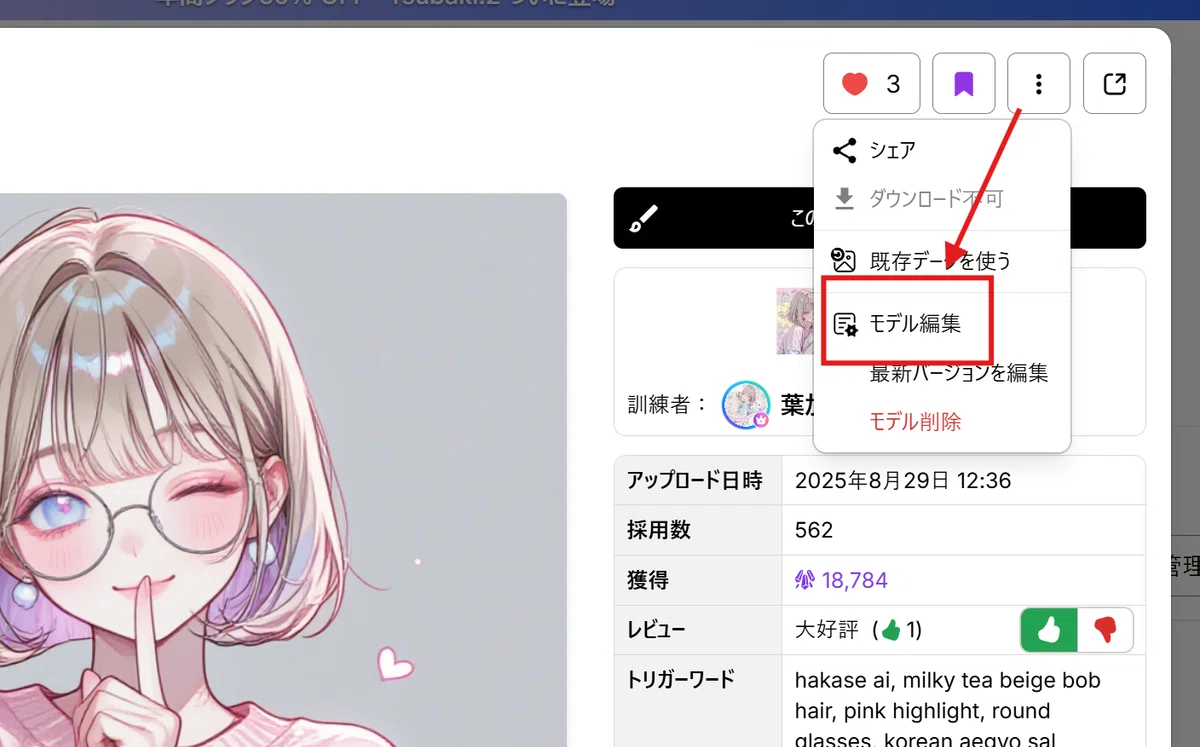
その他、簡単にですが「モデル編集」の部分などから、権限の変更(公開/非公開)やコメントの変更なども行えるので、お好みに合わせてやってみてください!
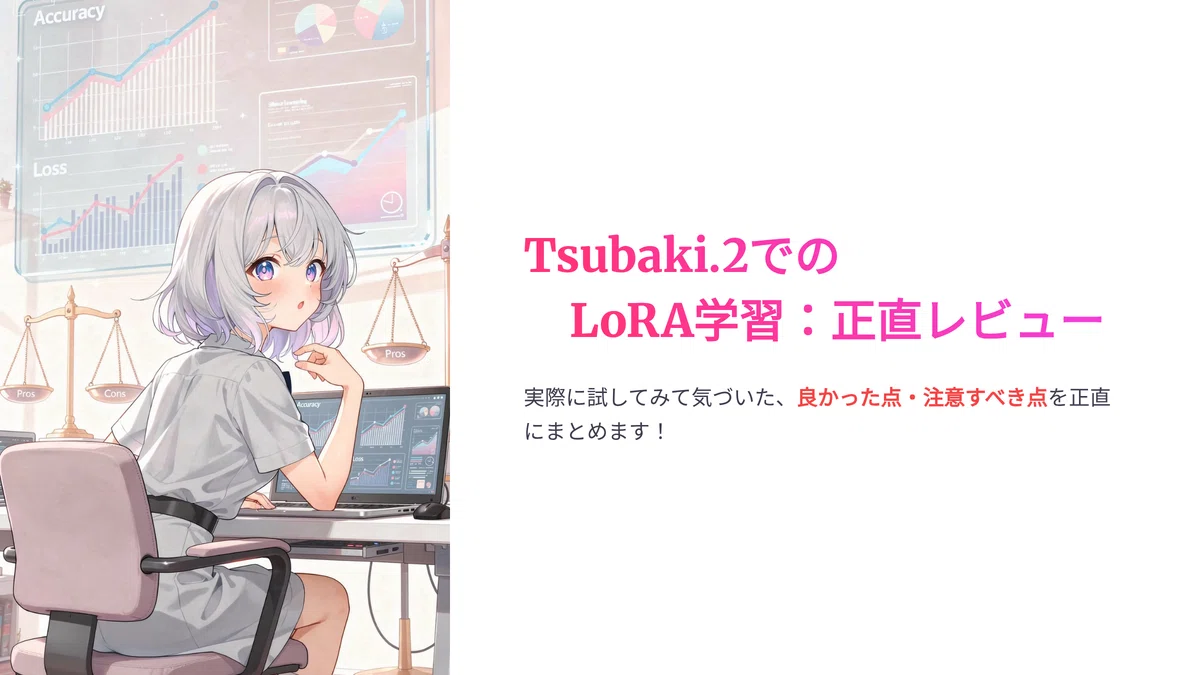
💡 Tsubaki.2でのLoRA学習:良かった点・悪かった点まとめ
実際にTsubaki.2でLoRA学習を試してみて、良かったところと悪かったところを正直にまとめます!
【良かったところ】
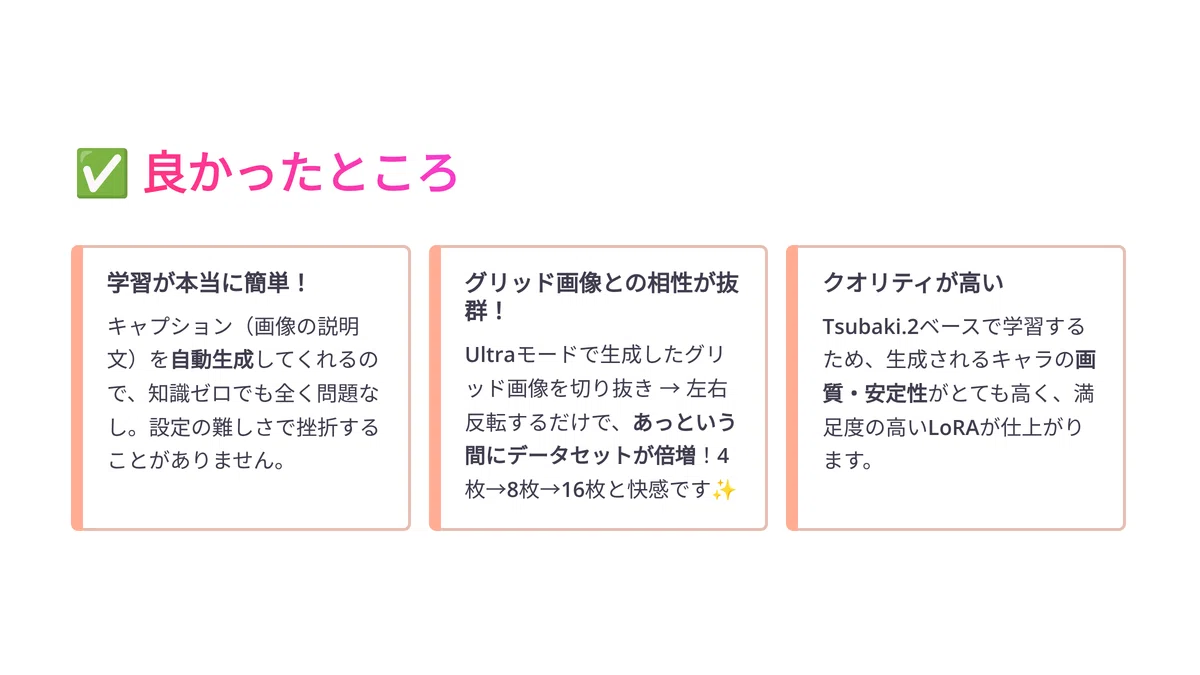
なんといっても、 学習が本当に簡単なこと ですね!
キャプション(画像の説明文)を自動で作ってくれるので、知識ゼロでも全く問題ありません。
しかも、Ultraモードでグリッド画像を作成してそれをトレーニングに使うというやり方は、非常に効率が良くて使えます!
4枚のグリッド画像を作って切り抜き&左右反転すれば、あっという間に8枚、16枚とデータセットを増やせるのは快感です!✨
【良くなかった(注意すべき)ところ】
逆に気をつけるべきなのは、 「服装なども一緒に学習してしまうことがある」 という点です!
ここに関しては、色々な服装のデータセットを用意したり、グリッド画像を生成する時に「色々な服装で生成して!」とプロンプトで指示する必要があります。
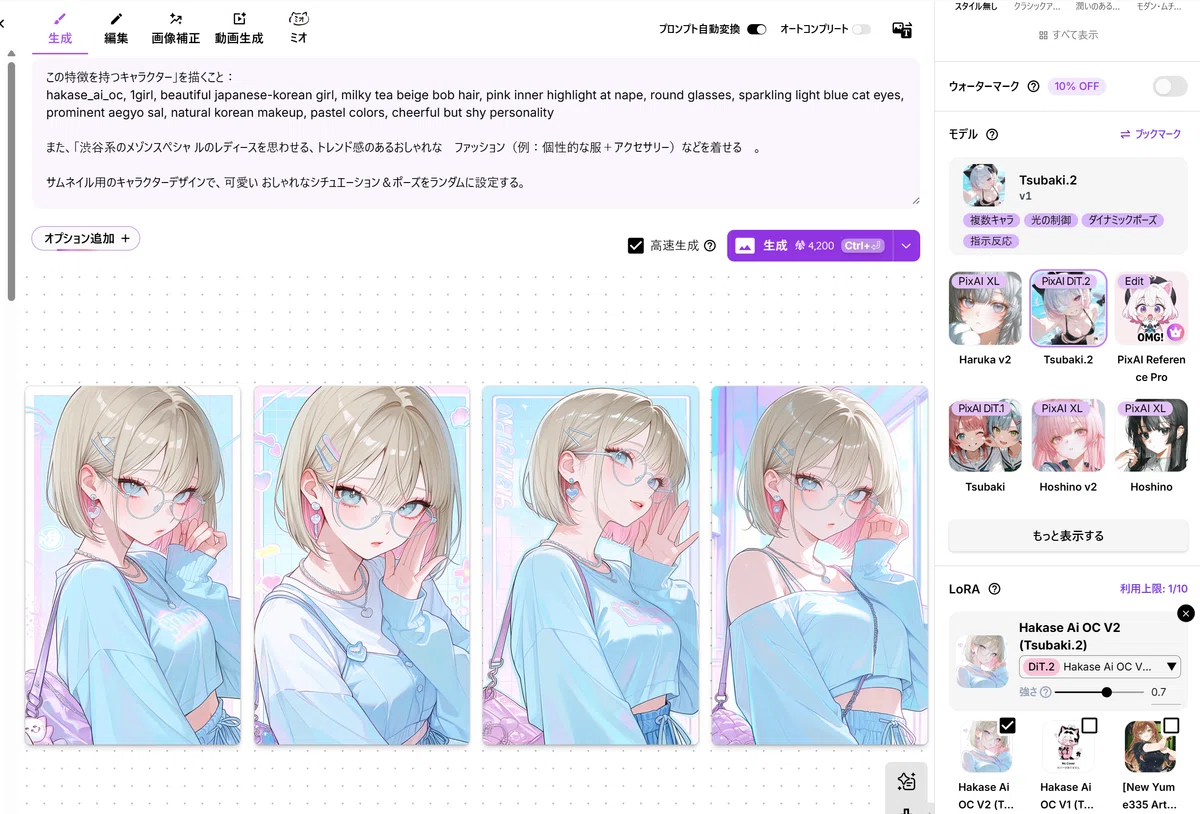
LoRA学習の特性上、どうしてもキャプションファイルが重要になります。本当は「ここに書かれていない要素(不要な背景や服)は学習させない」みたいな細かいオプションがあると、もっと便利になるのになぁ…とは思いました。
ただ、ここら辺はプロンプトの工夫や、高画質で多様なデータセットをしっかり用意しておくことでカバーできる部分でもあります!
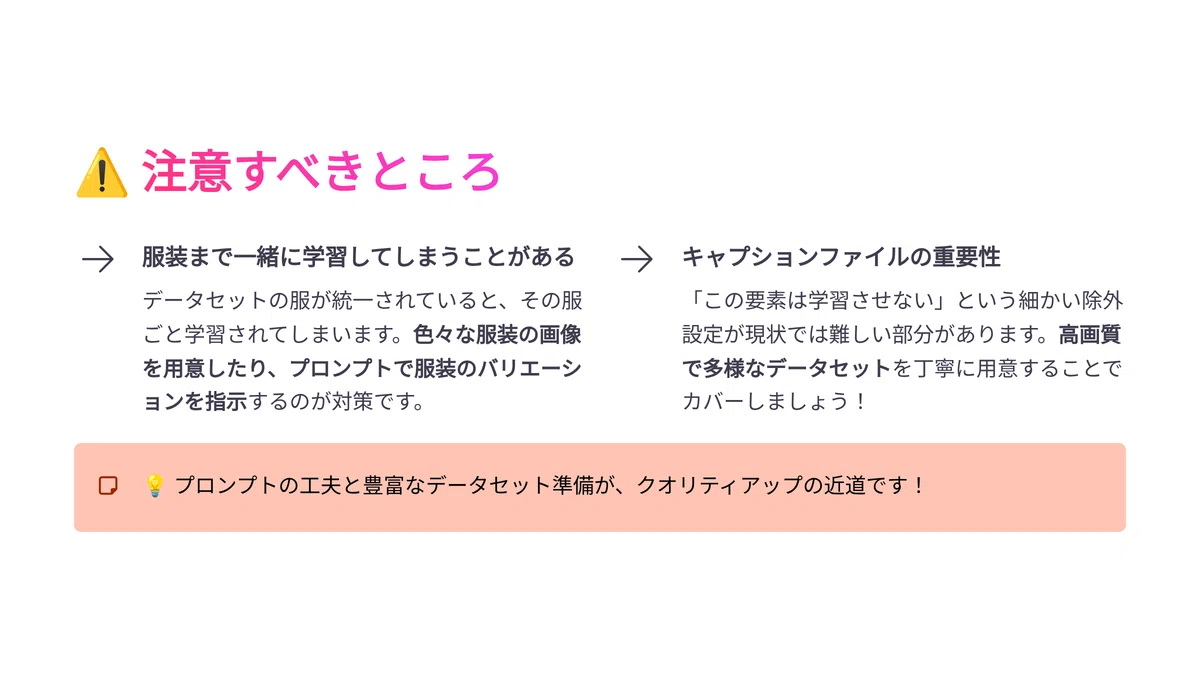
豪華賞品!Tsubaki.2 関連イベント開催中!
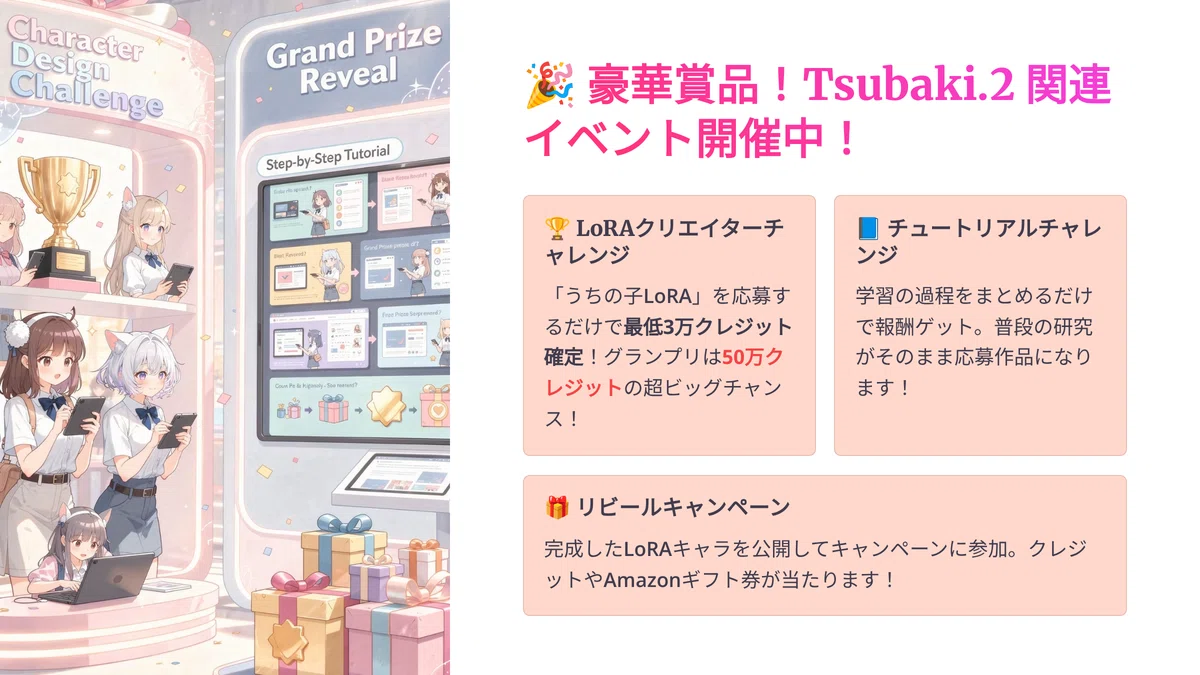
ということで、今回はTsubaki.2を使ったLoRA学習の方法をお伝えしましたが、PixAI では現在、これに関連した激アツなイベントやキャンペーンが続々と開催されています!
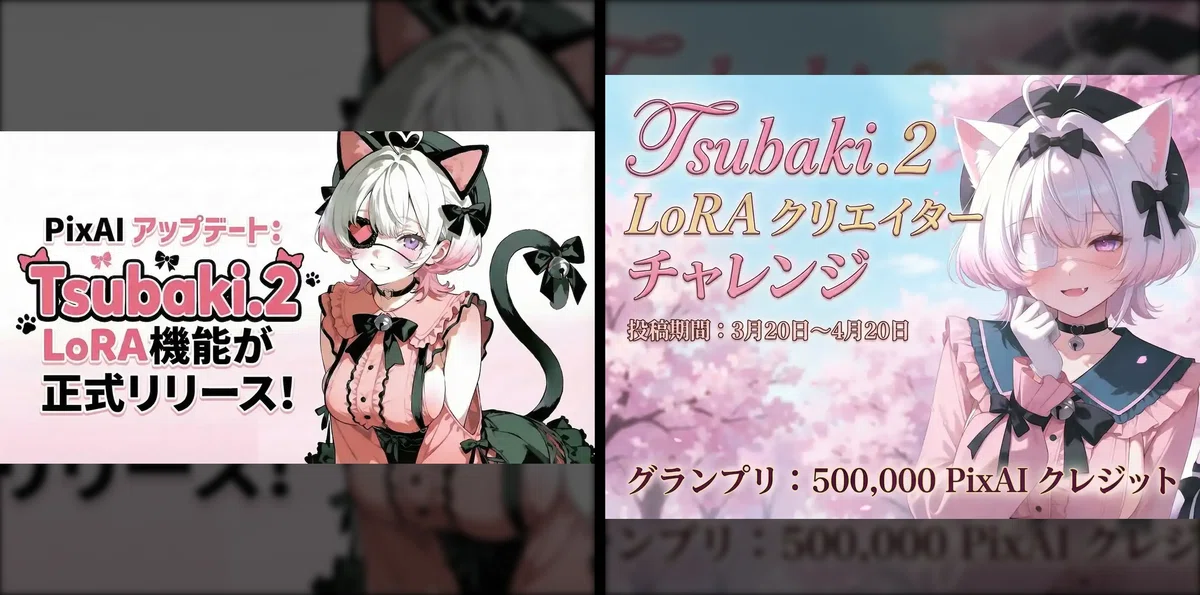
特に注目してほしいのが、 LoRAトレーニングコンテスト (Tsubaki.2 LoRA クリエイターチャレンジ)!
なんと今回の記事で作った「うちの子LoRA」でコンテストにそのまま応募するだけで、最低でも3万クレジットが確定でもらえちゃいます!
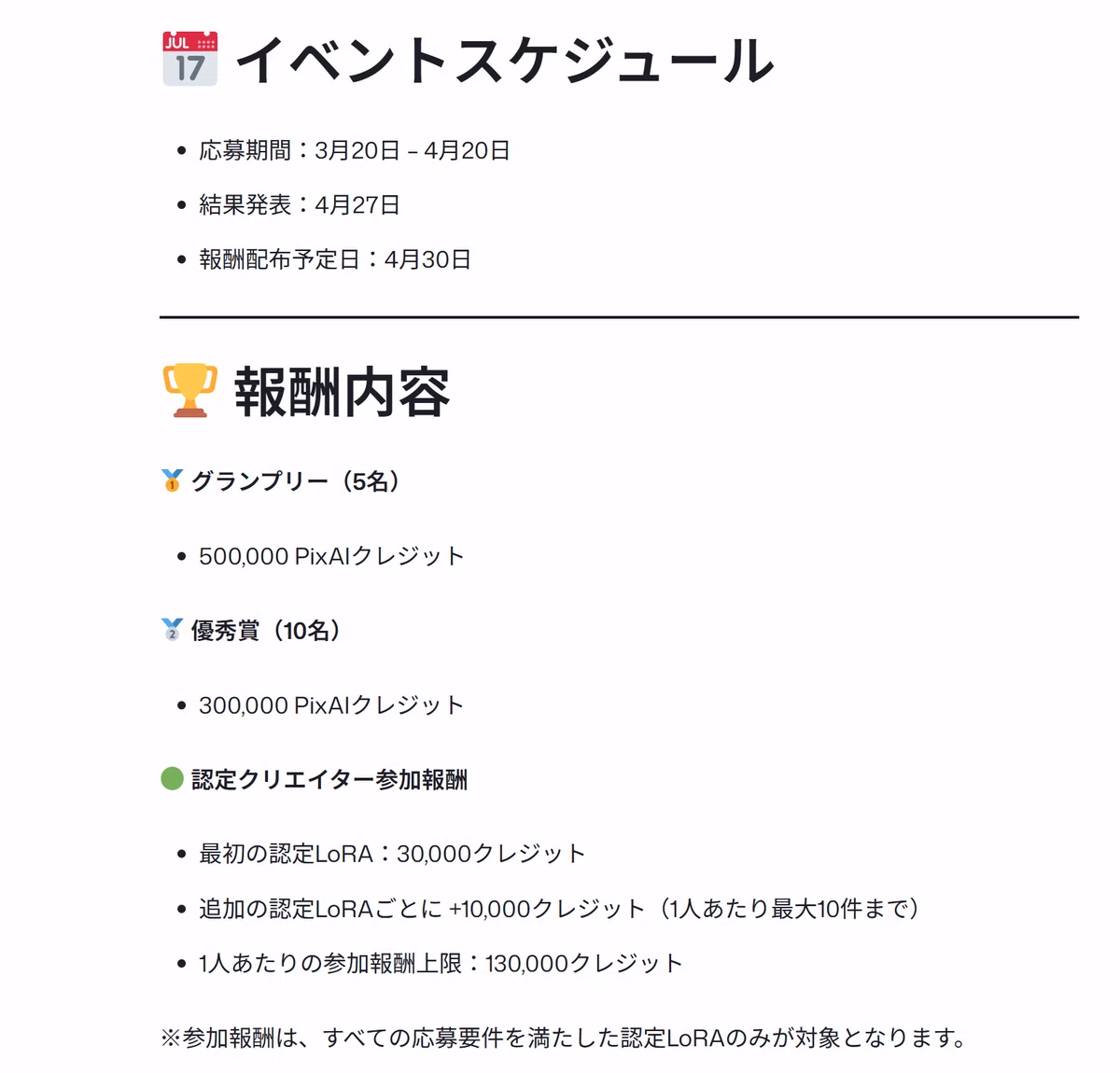
しかもグランプリになれば 50万クレジット がもらえる超ビッグチャンス!これ、実質タダでLoRA学習できちゃう錬金術ですよ(笑)。
普段通り遊んだり研究した成果で報酬もゲットできるのは嬉しいです!
興味のある方は、ぜひ参加して豪華報酬(クレジットやAmazonギフト券!)を狙ってみてください!
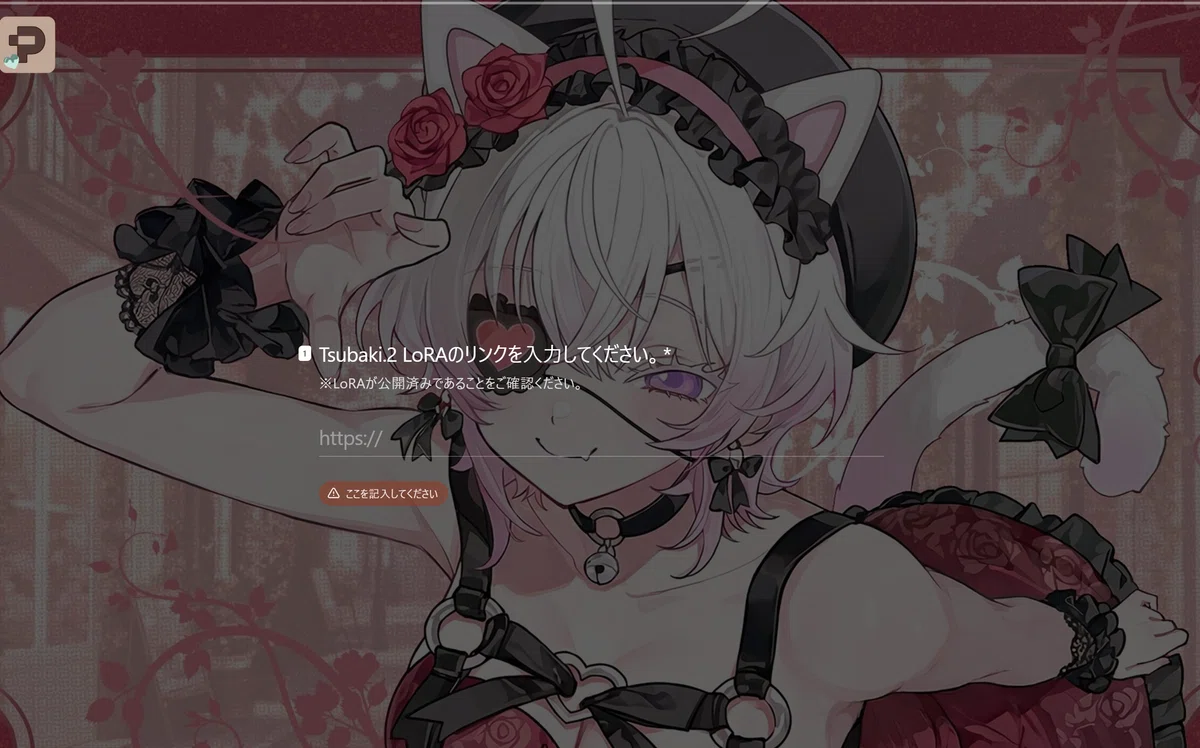
ちなみに、LoRAクリエイターチャレンジへの応募は、こちらの公式フォームから簡単に行えます!
フォーム内には、ご自身のLoRA「公開リンク」を入力して応募します。ぜひ頑張って作った”うちの子”LoRAでチャレンジして、グランプリを目指してみてください!🔥
クレジット不足で悩まないために!PixAIをお得に使い倒す方法
と、ここまでTsubaki.2を使ったLoRA学習の手順や、高品質な素材を作るための「Lサイズ」や「Ultraモード」などの活用法をお伝えしてきました。
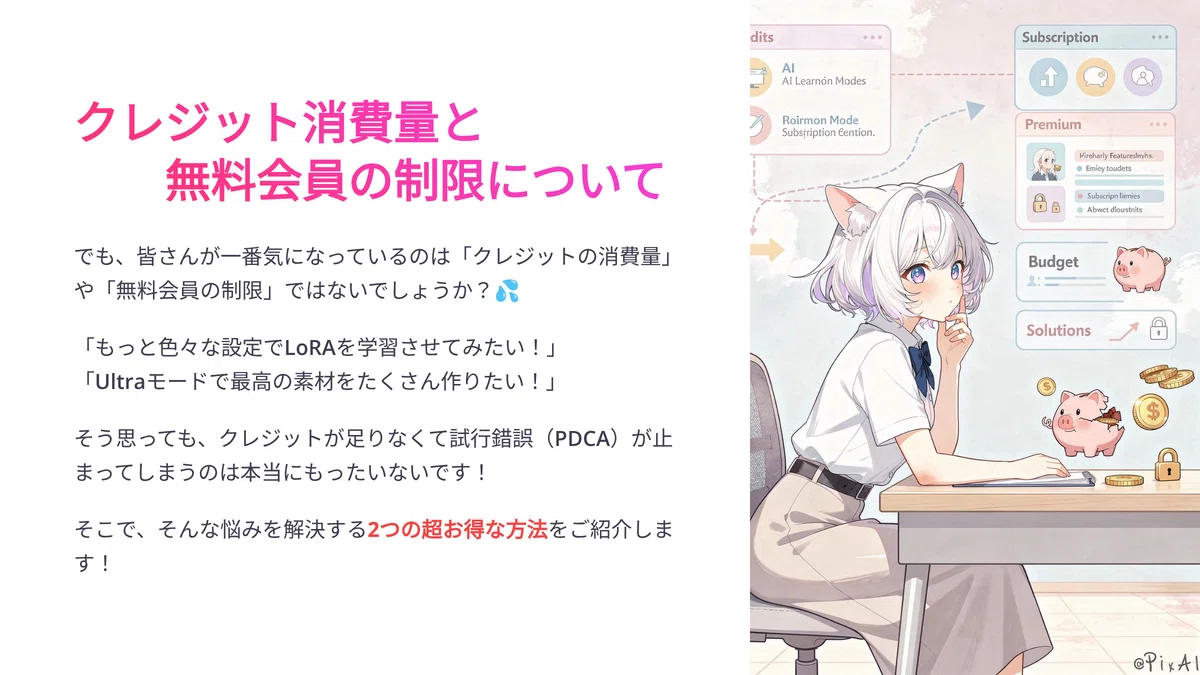
でも、皆さんが一番気になっているのは 「クレジットの消費量」 や 「無料会員の制限」 ではないでしょうか?💦
確かに、Tsubaki.2のLoRA学習や超高画質生成は、少し多めにクレジットを消費します。
「もっといろんな設定でLoRAを学習させてみたい!」
「Ultraモードで最高の素材をたくさん作りたい!」
そう思っても、クレジットが足りなくて試行錯誤(PDCA)が止まってしまうのは本当にもったいないです!
そこで、そんな悩みを解決する 2つの超お得な方法 をご紹介します!
① PixAIメンバーシップ(会員プラン)への加入
本格的にAIイラストやオリジナルキャラクターの創作を楽しみたいなら、正直言って PixAIメンバーシップへの加入は必須級 です!

今回のワークフローで紹介した「Lサイズ生成」や最高画質の「Ultraモード」は、会員限定の機能となっています。
「有料はちょっと…」と思うかもしれませんが、PixAIの価格設定は他社と比べても本当に 「価格破壊」レベル なんです!😱
https://pixai.art/ja/membership/plans?refCode=MB35FD9N&utm_source=referral
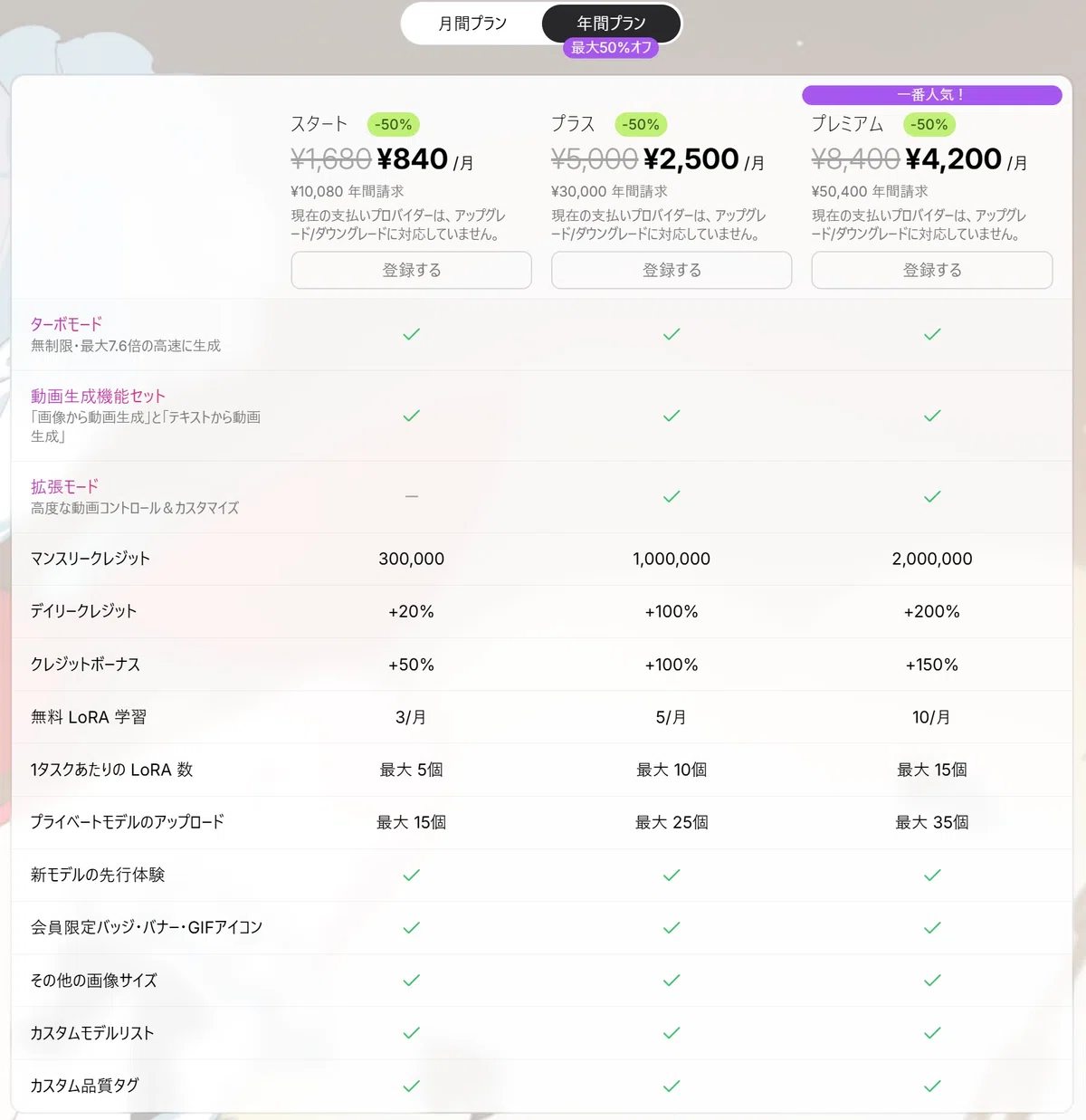
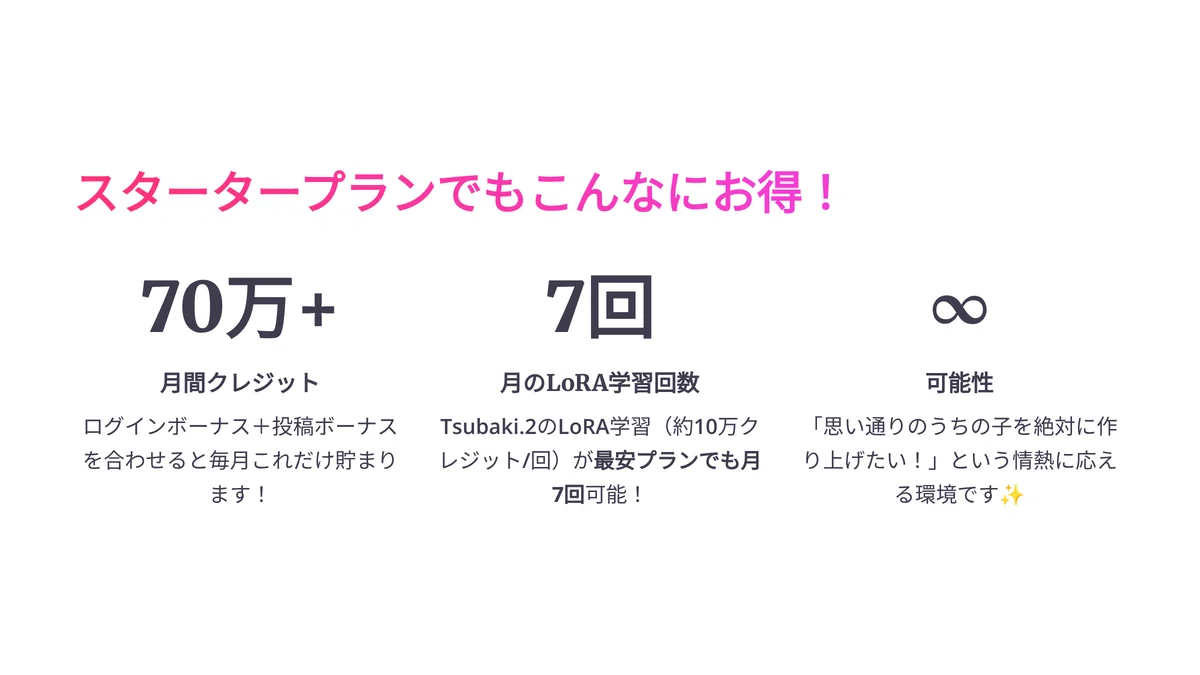
一番安い「スタートプラン」でも、毎日のログインボーナスや投稿ボーナスを合わせると、なんと 月に約70万クレジット以上 も貯まっていきます!
今回のTsubaki.2のLoRA学習が(キャンペーン中で)1回約10万クレジットなので、 一番安いプランでも月に7回もLoRA学習の実験ができちゃう計算 になります!凄くないですか!?✨
「思い通りの”うちの子”を絶対に作り上げたい!」という方にとって、これほど頼もしい環境はありません。
② 期間限定!招待キャンペーンでクレジットを無料で無限増殖!
「まずは無料でクレジットを増やしたい!」という方には、現在開催中の 「友達紹介キャンペーン」 が超おすすめです!
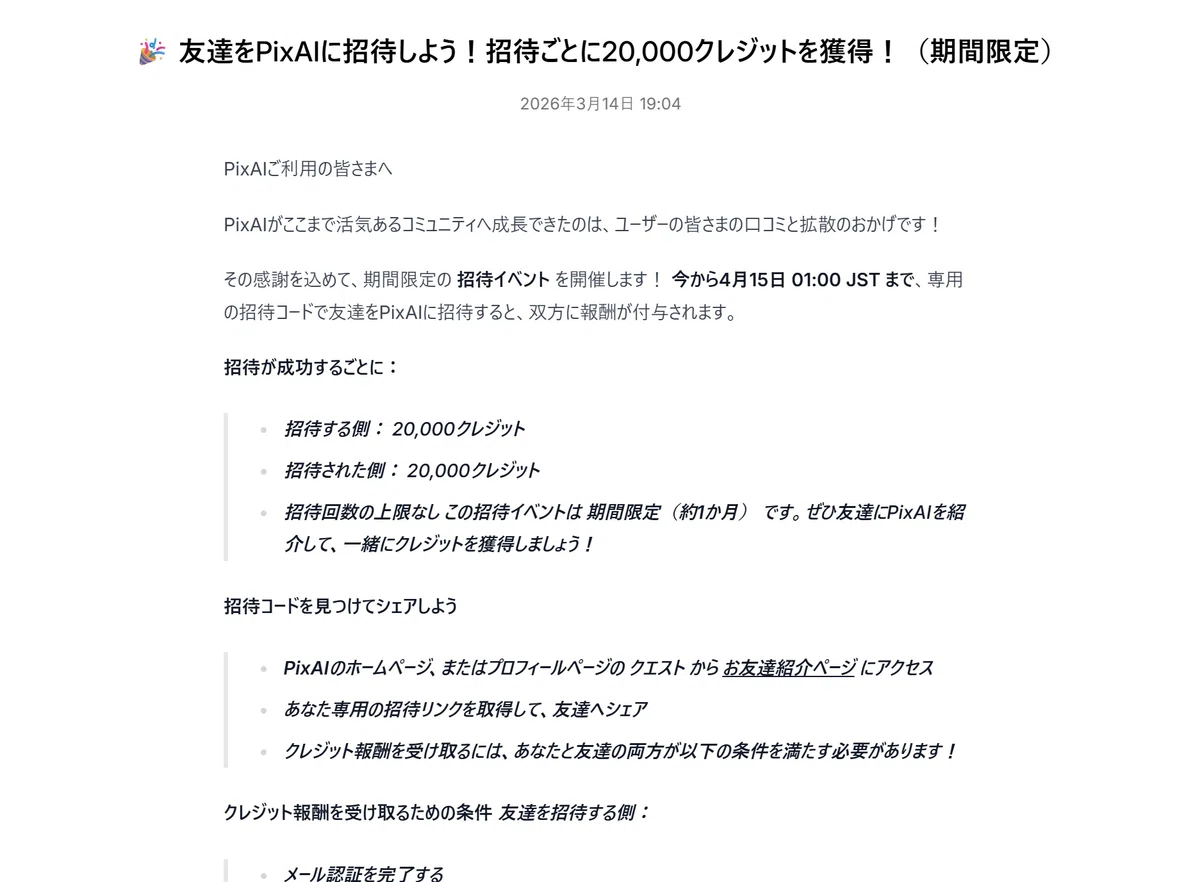
このキャンペーンは本当に太っ腹で、招待する側もされる側も 双方に20,000クレジット がプレゼントされます!
しかも 招待回数の上限はなし! (※4月15日 01:00 JST までの期間限定です)
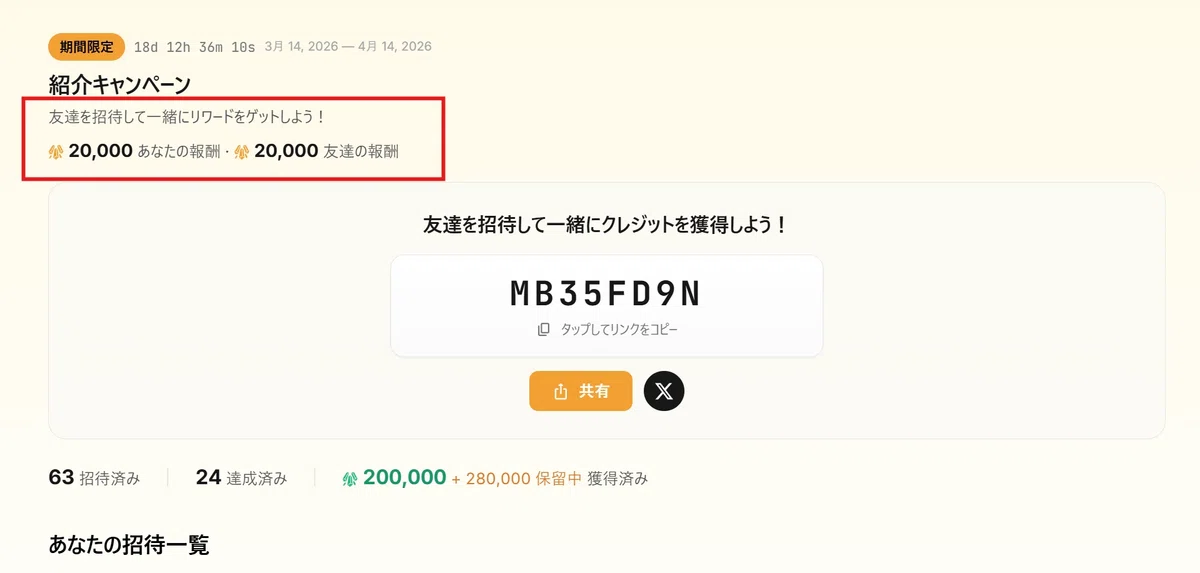
まだPixAIを始めていないお友達がいたら、ぜひ皆さんの招待コードを教えてあげてください!
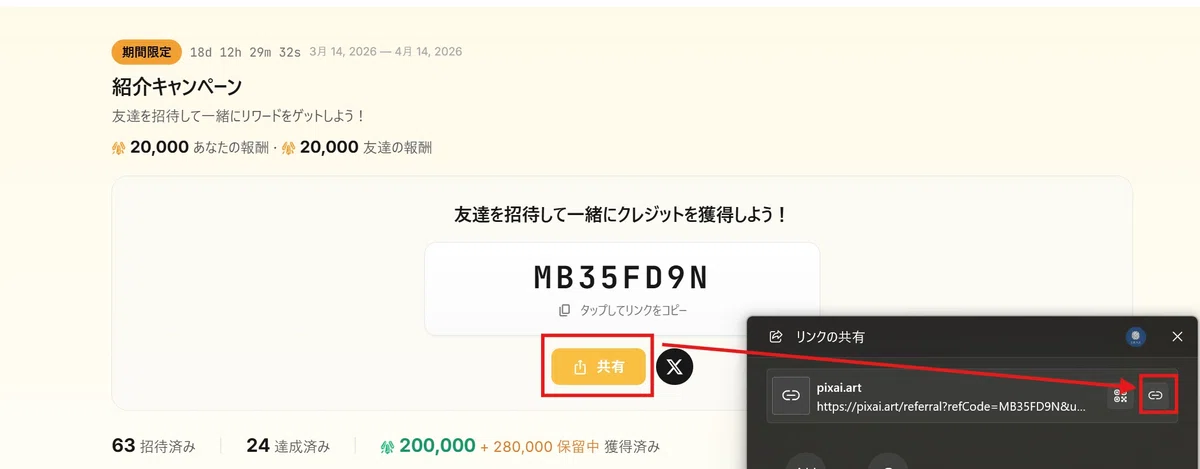
もし「これからPixAIを始めてみようかな」という方がいらっしゃれば、こちらの私の招待リンクから登録するだけで、いきなり20,000クレジットをもらってスタートダッシュできます!🎁
https://pixai.art/referral?refCode=MB35FD9N&utm_source=referral
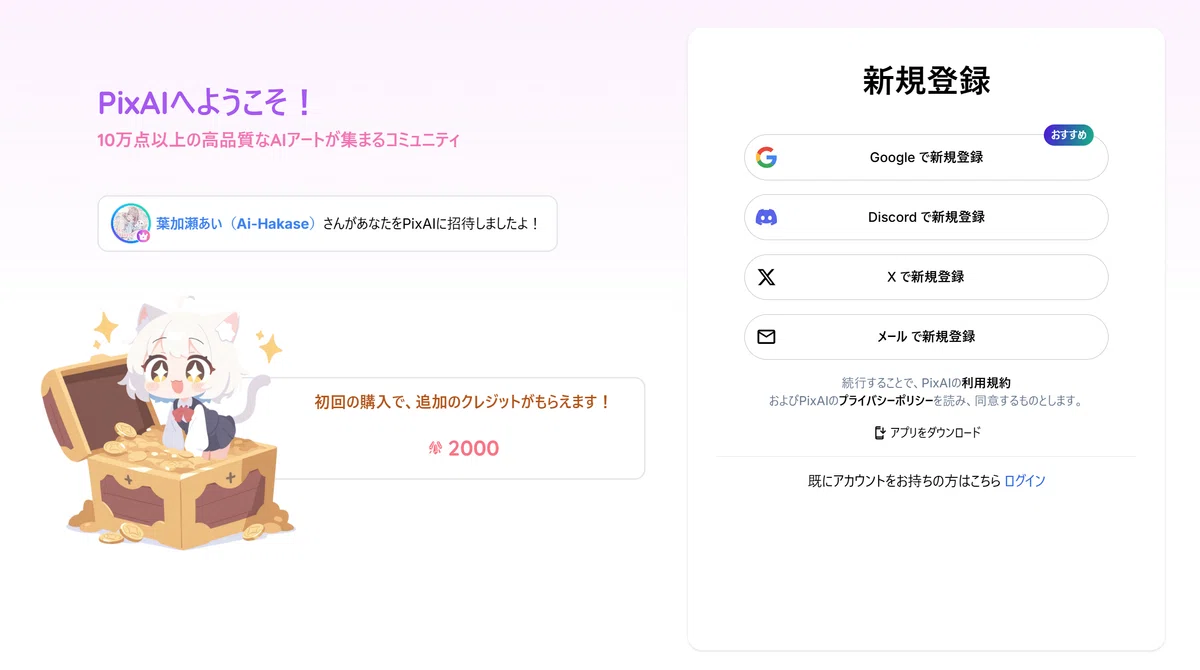
PixAIの凄いところは、こうしたキャンペーンやメンバーシップの特典が本当にユーザー目線で作られているところです。
ぜひこれらの制度をフル活用して、Tsubaki.2での「オリキャラ錬成」を存分に楽しんでください!
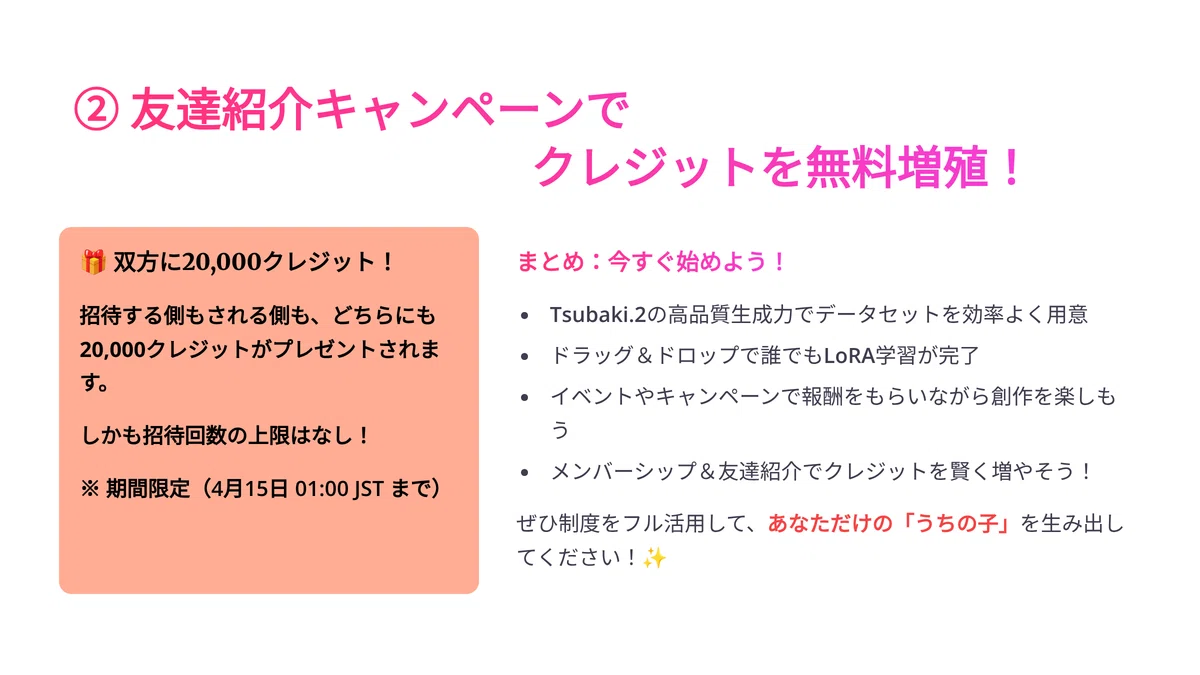
招待キャンペーンの詳細解説はこちらから!
さて、今回の記事と動画、いかがでしたでしょうか?「参考になった!」と思っていただけたら、 Note のフォロー・いいね・グッドボタンの3つも是非よろしくお願いします!
Youtubeのほう も、まだの方は チャンネル登録 をしていただけると嬉しいです!
https://www.youtube.com/%40AI-Hakase
それでは、また次回の記事か動画でお会いしましょう!
葉加瀬あいでした!バイバイ!
【徹底解説】Tsubaki.2の空間認識能力とグリッド画像生成(YouTube)
🔗:https://www.youtube.com/watch?v=s1HC1xjfwQc&feature=youtu.be【Tsubaki.2】複数キャラ・複雑構図の常識を覆す新フラッグシップモデル解説
🔗:https://note.com/ai_hakase/n/nfa23a5ab1b45【完全ガイド】Tsubaki.2とReference Proで作るAI漫画制作
🔗:https://note.com/ai_hakase/n/n82b7131da183【徹底解説】Tsubaki.2の空間認識能力とLoRA素材用グリッド画像生成
🔗:https://note.com/ai_hakase/n/nf6833d22214e【ComfyUI】LoRA学習の準備を完全自動化する最強ワークフロー
🔗:https://note.com/ai_hakase/n/n8b8991044bd6素材の切り抜きと水増しテクニック(Tsubaki.2 解説記事)
🔗:https://note.com/ai_hakase/n/nf6833d22214e#436489d7-d26c-4279-8fdc-58d41fa9e790【詳細解説】PixAI 招待キャンペーン
🔗:https://note.com/preview/nee1457414865?prev_access_key=96052a6f743c801d6b13973a358383d9PixAI:Tsubaki.2 LoRA機能リリース&Negative Prompt利用開始
🔗:https://pixai.art/ja/news/1991615979672710165PixAI:Tsubaki.2を定義するLoRAを創れ(チャレンジ開催中)
🔗:https://pixai.art/ja/news/1991639875517121861Tsubaki.2 LoRA クリエイターチャレンジ詳細ガイド
🔗:https://pixai.art/articles/ja/tsubaki-2-lora-creator-challenge-2/PixAI:LoRAトレーニング機能
🔗:https://pixai.art/ja/train-loraPixAI:画像エディター(素材切り抜き・編集)
🔗:https://pixai.art/ja/generator/image/editorPixAI:LoRAクリエイターチャレンジ応募フォーム
🔗:https://pixai.art/ja/survey/fIBk1MW9PixAI:メンバーシップ(会員プラン)のご案内
🔗:https://pixai.art/ja/membership/plansPixAI:メンバーシッププラン加入(招待特典付き)
🔗:https://pixai.art/ja/membership/plans?refCode=MB35FD9N&utm_source=referralPixAI:公式サイト(招待リンク)
🔗:https://pixai.art/referral?refCode=MB35FD9N&utm_source=referral
