
【完全ガイド】初心者からでも漫画家になれる!?PixAIの「Tsubaki.2」と「Reference Pro」を使った、失敗しない「AI漫画」の全自動制作|黄金の3ステップ。

AIで漫画を描くのは、もう「難しい」時代じゃない!
どうも皆さん! 葉加瀬あい(ハカセアイ) です!
「AIで自分の考えたストーリーを漫画にしてみたい!」
「作った漫画も、多言語対応 させたい!」
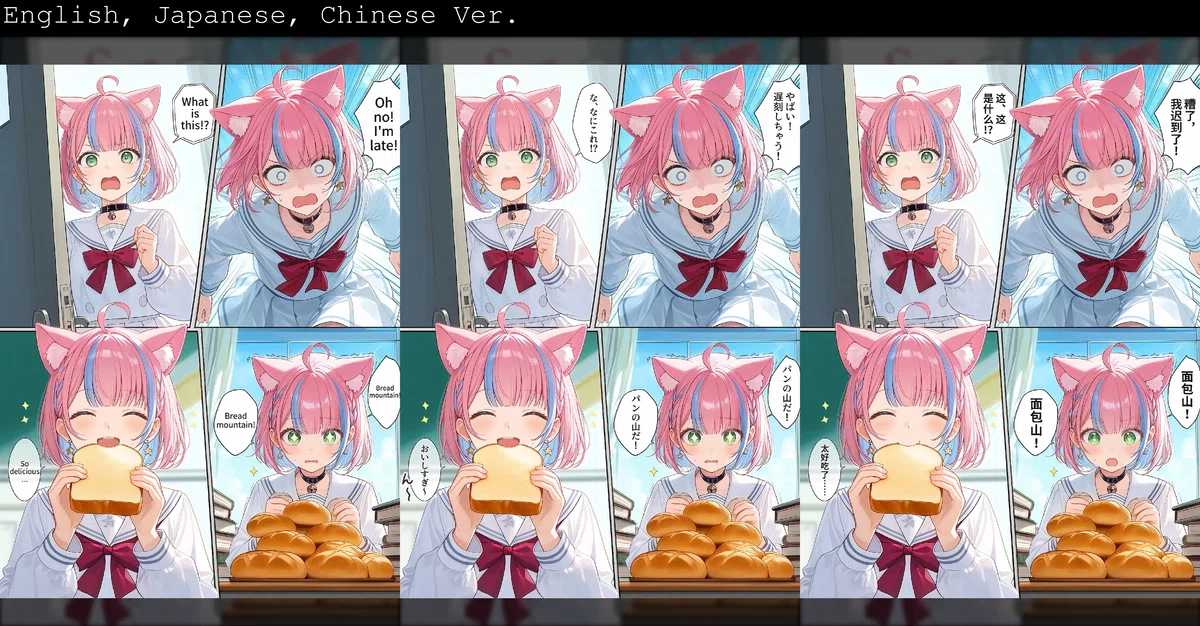
そう思って挑戦してみたものの…
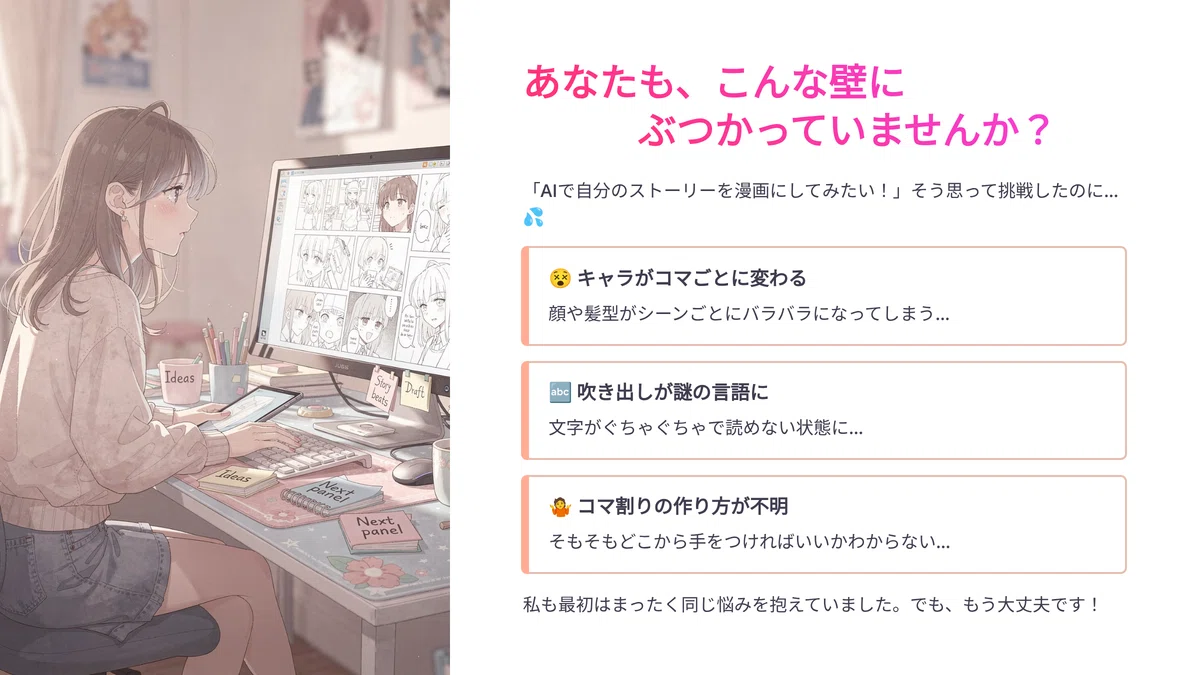
「コマごとにキャラクターの顔が変わっちゃう…」
「吹き出しの文字が謎の言語でぐちゃぐちゃになる…」
「そもそも、どうやってコマ割りを作ればいいか分からない…」
そんな壁にぶつかって、 結局諦めてしまった という経験、ありませんか?💦
私も最初は同じように悩んでいました。
でも、もう安心してください!
AIで漫画を描くのは、もう「難しい」時代じゃないんです!

今回、PixAIの最新フラッグシップモデル 「Tsubaki.2」 と、超優秀な画像編集AI 「Reference Pro」 を組み合わせれば、その悩みは一撃で解決します!✨
今回は、私が色々と検証して見つけた、 「一番失敗しない、AI漫画の全自動制作ワークフロー」 をステップ・バイ・ステップで徹底解説しちゃいます!
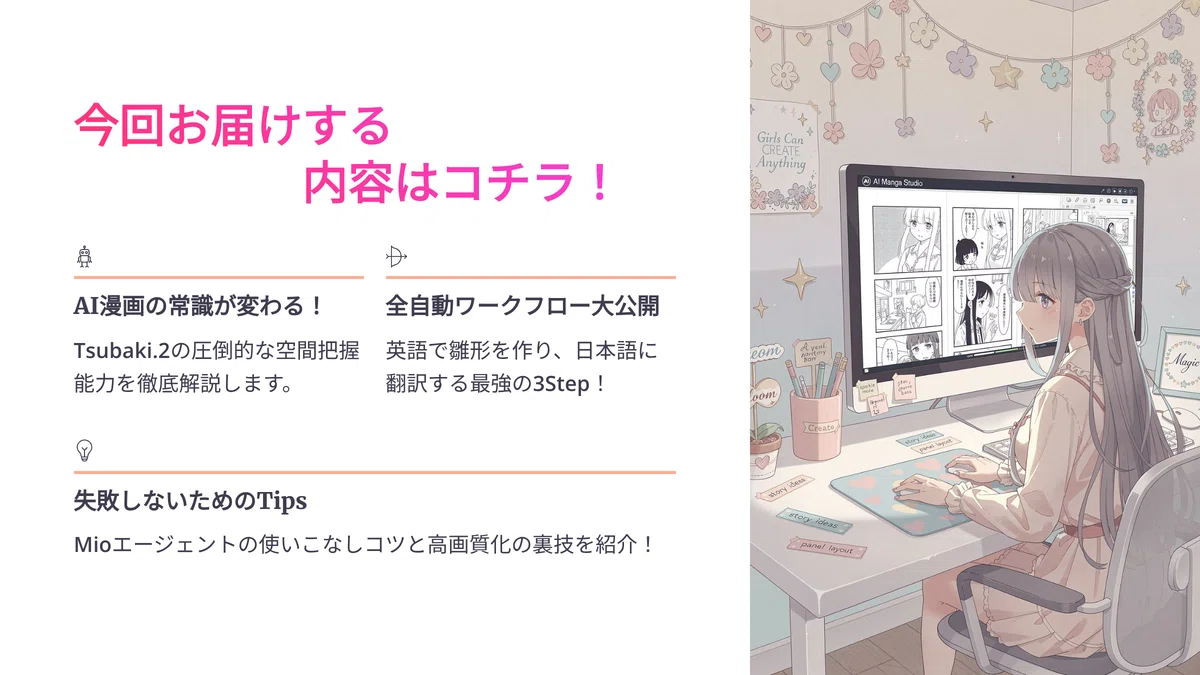
ということで今回は、そんな PixAIさん とのコラボレーションということで、こんな感じの内容でお届けしていきたいと思います!
1. AI漫画の常識が変わる! :Tsubaki.2の圧倒的な空間把握能力とは?
2. 全自動ワークフロー大公開 :英語で雛形を作り、日本語に翻訳する最強の3Step!
3. 失敗しないためのTips :Mioエージェントを使いこなすコツと高画質化の裏技
なお、Youtube では note の内容を動画に変換して公開しているので、まだの方は noteのフォロー や YouTubeのチャンネル登録 もお願いします!
https://www.youtube.com/%40AI-Hakase
また、今回の動画版はレンダリングが終了し次第、こちらにて公開していますので、動画派の方はぜひご覧ください!
https://note.com/ai_hakase/m/m093618cdf798
それでは、本日もよろしくお願いします!
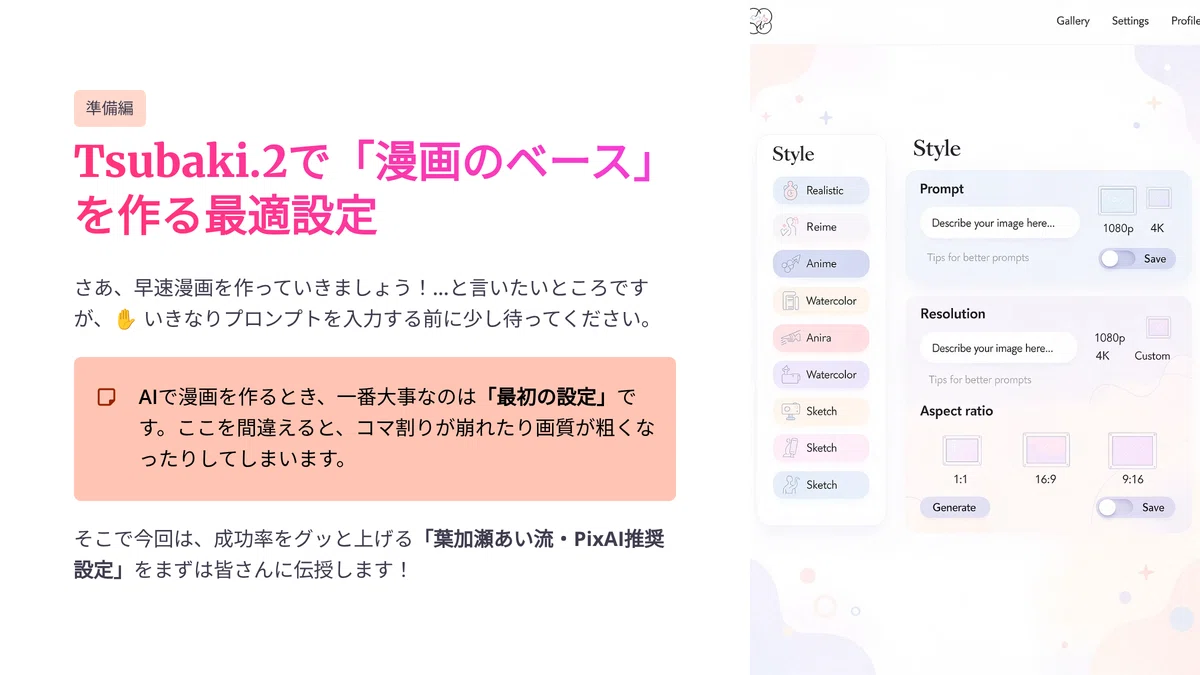
準備編:Tsubaki.2で「漫画のベース」を作るための最適設定
さあ、早速漫画を作っていきましょう!…と言いたいところですが、いきなりプロンプトを入れる前に、ちょっと待ってください!✋
AIで漫画を作る時、一番大事なのは 「最初の設定」 なんです。
ここを間違えると、コマ割りが上手くいかなかったり、画質が粗くなったりしてしまいます。
そこで今回は、成功率をグッと上げるための 「葉加瀬あい流・PixAI推奨設定」 をまずは皆さんに伝授しちゃいます!
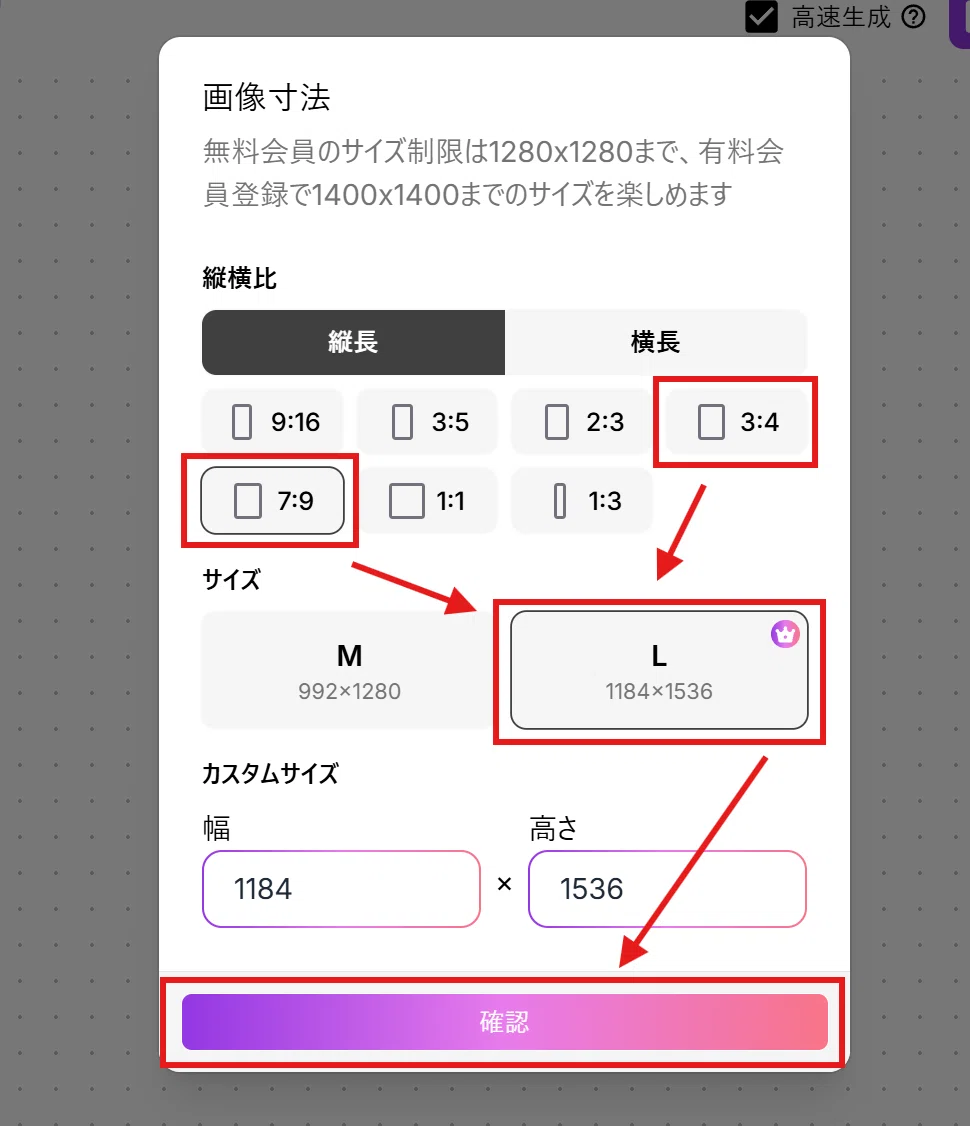
① 生成サイズは「Lサイズ」!縦横の差は少なく!
まず、漫画のように「キャラクター」「背景」「吹き出し」など情報量が多い画像は、とにかく 解像度が命 です!
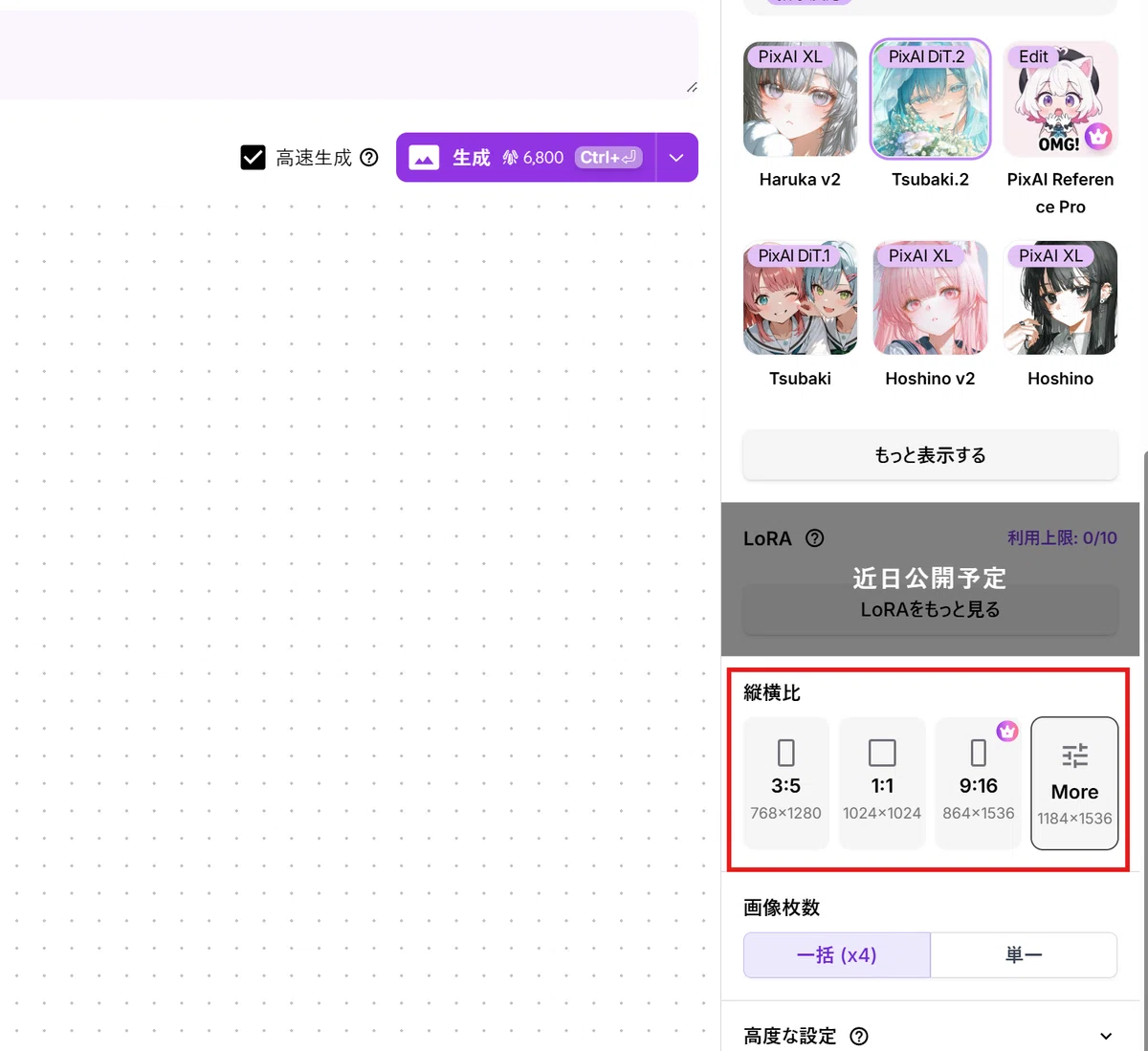
生成サイズは、より高画質な Lサイズ(1536px四方など) での生成を強く推奨します!
そして、もう一つ重要なのが 「アスペクト比(縦横比)」 です。
縦型でも横長でも大丈夫ではあるんですが、アスペクト比はできるだけ 「縦と横の幅の長さの差が少ないもの(正方形に近いもの)」 が良いと感じました。
画像で言うなら、 「3:4」や「7:9」 あたりがおすすめです。
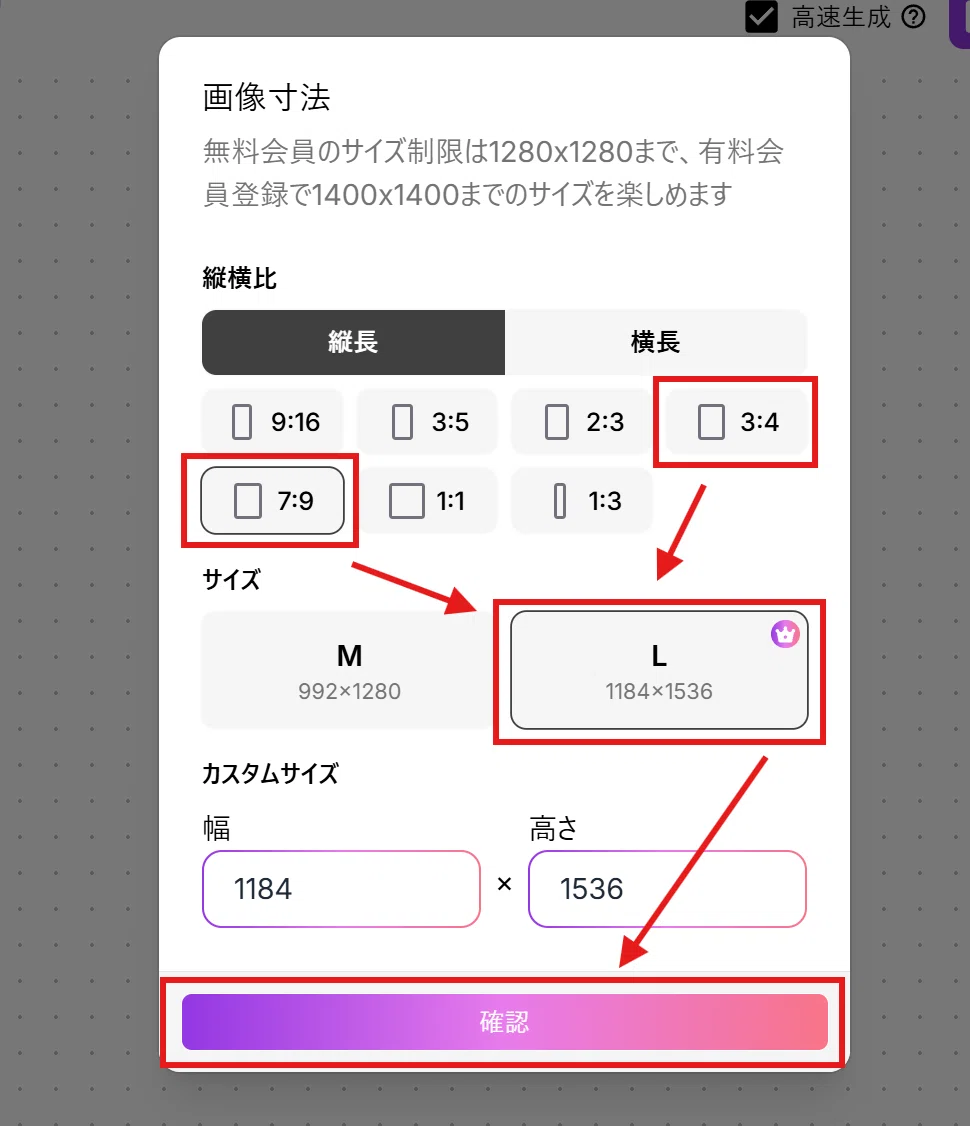
実は、こんな感じでアスペクト比やコマ割りだけをとっても、セリフ(吹き出し)の入りやすさが全然違ってくるんです!
長方形(細長い形)にしすぎると、コマが小さくなってしまって、セリフが上手く入らなくなっちゃうんですよね💦
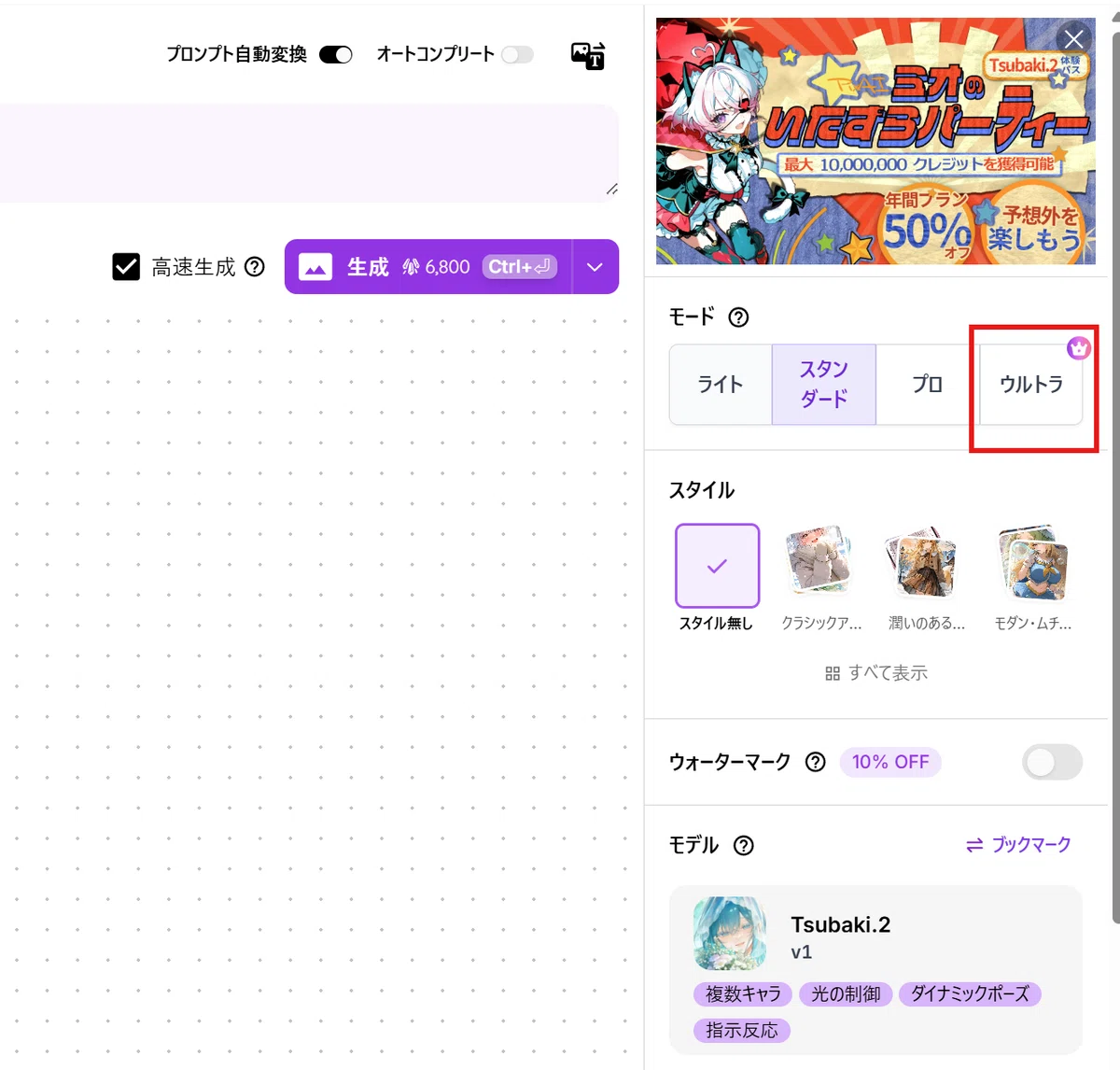
② 生成モードは本番なら「Ultra」か「Pro」を!
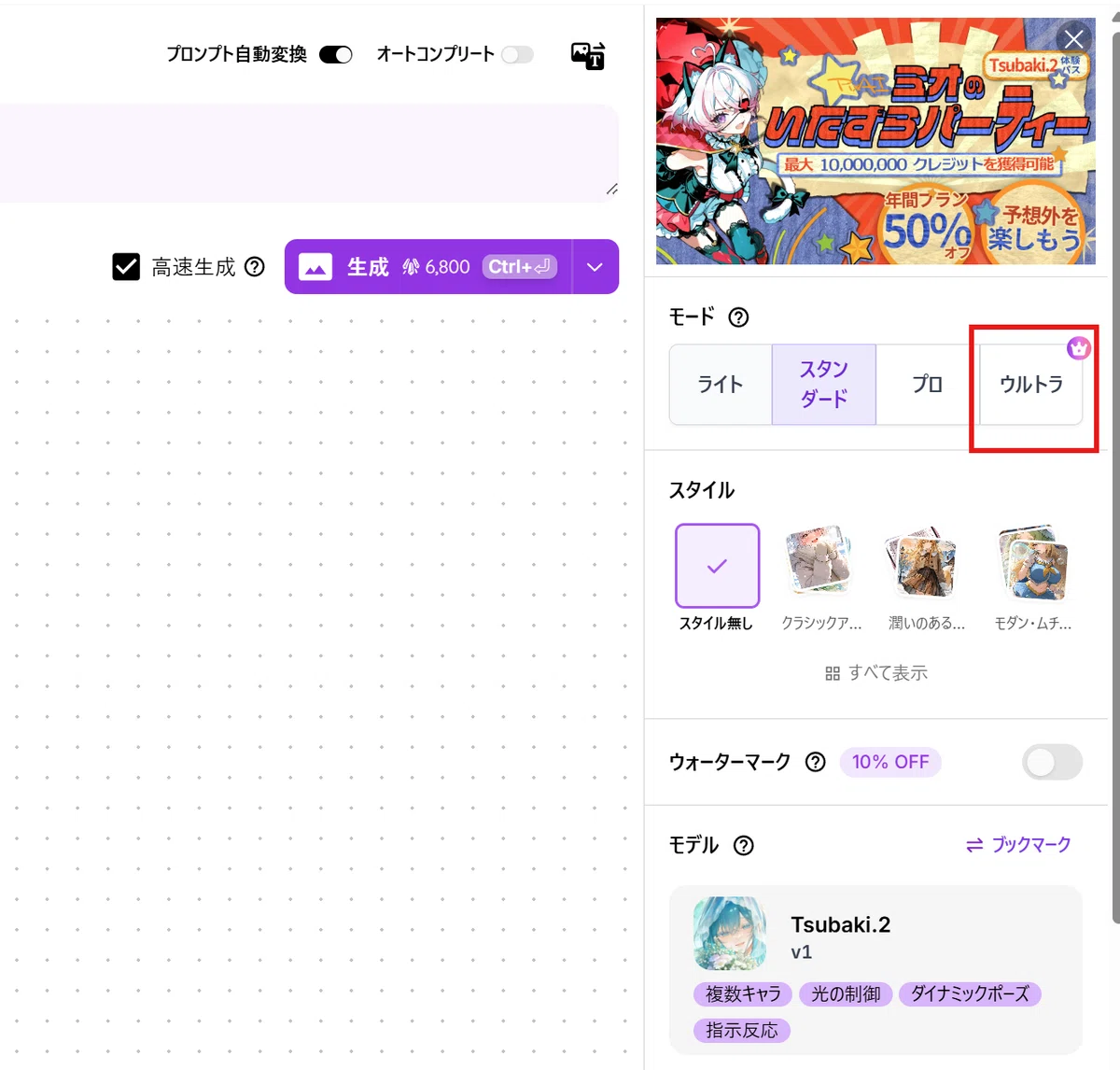
PixAIは最近、ワンクリックで 「Lite」「Standard」「Pro」「Ultra」 という4つの生成モードを切り替えられるようになりました!
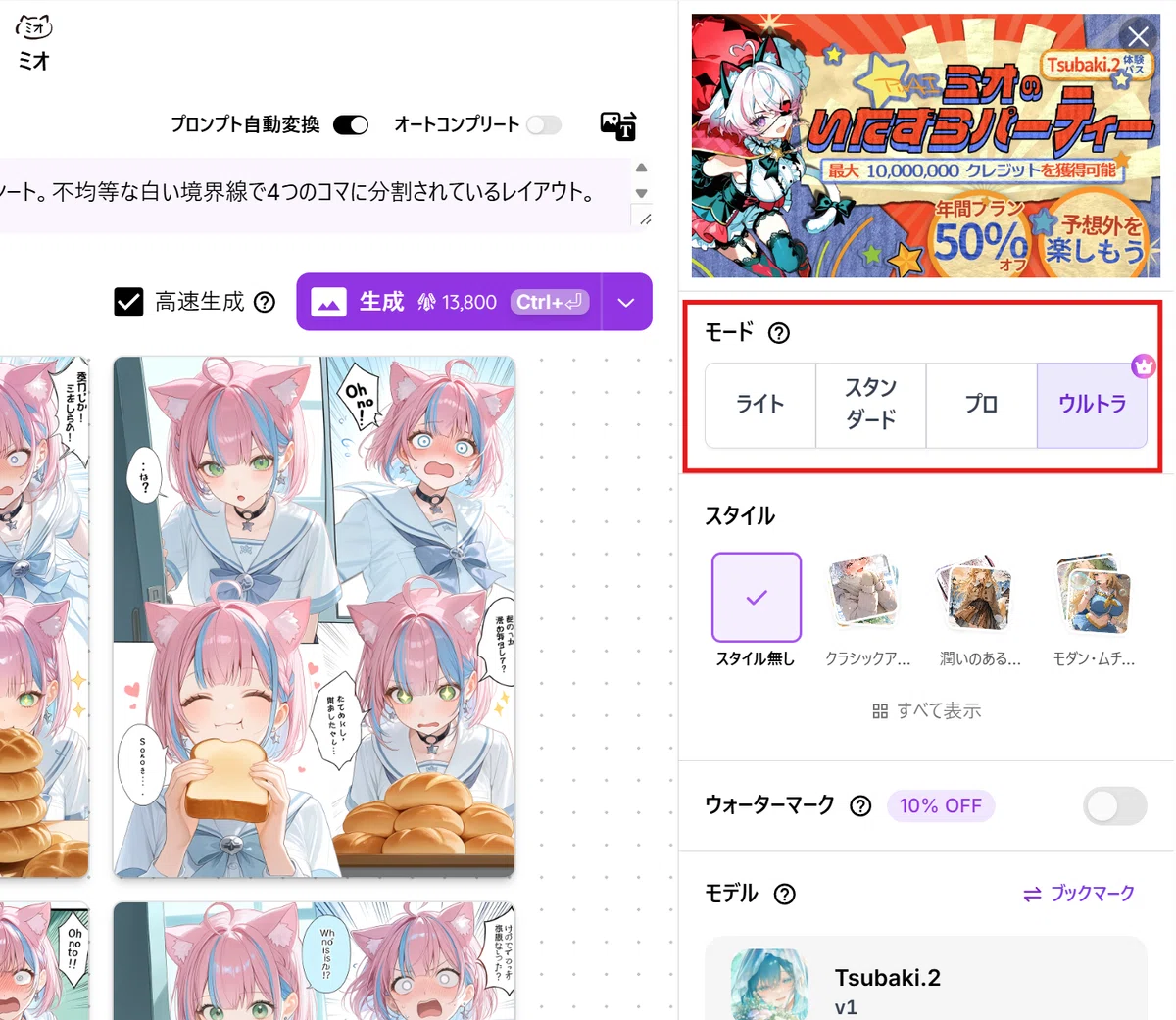
最高のクオリティを出したいなら、生成モードは断然 「Ultra」 がおすすめです!
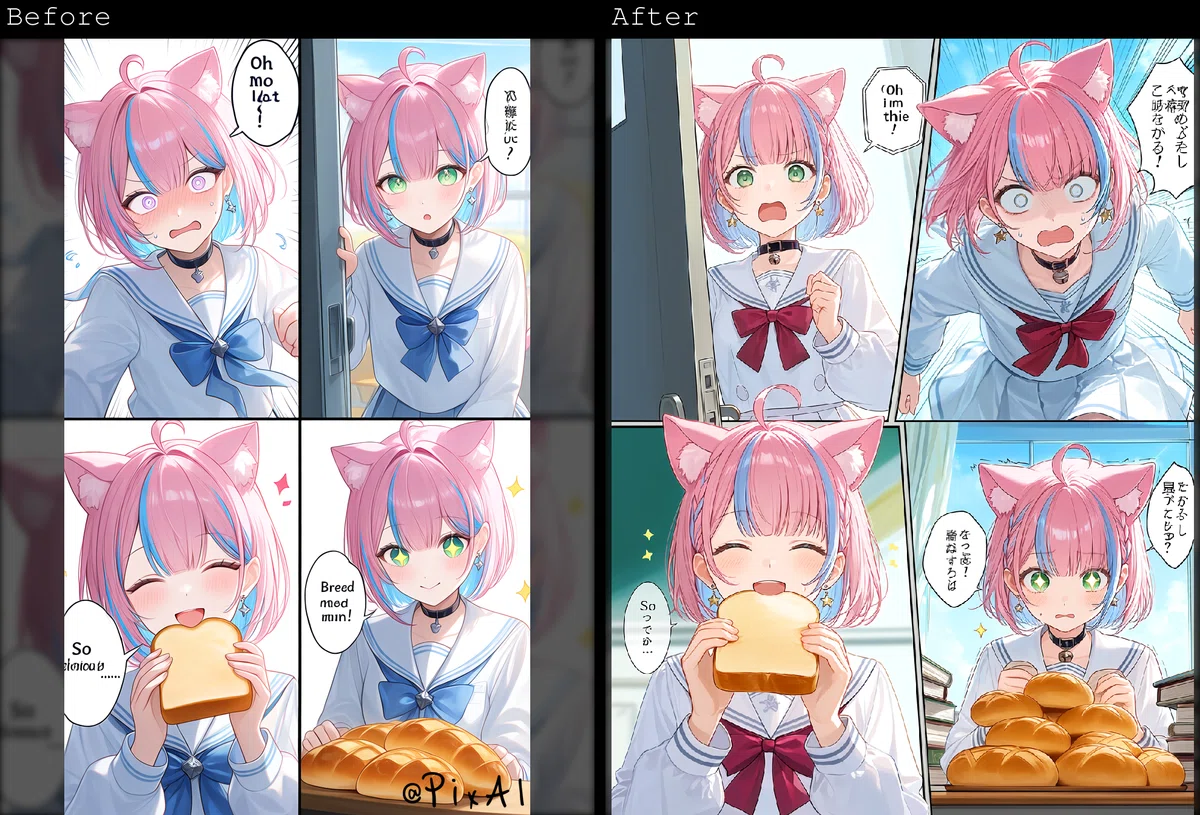
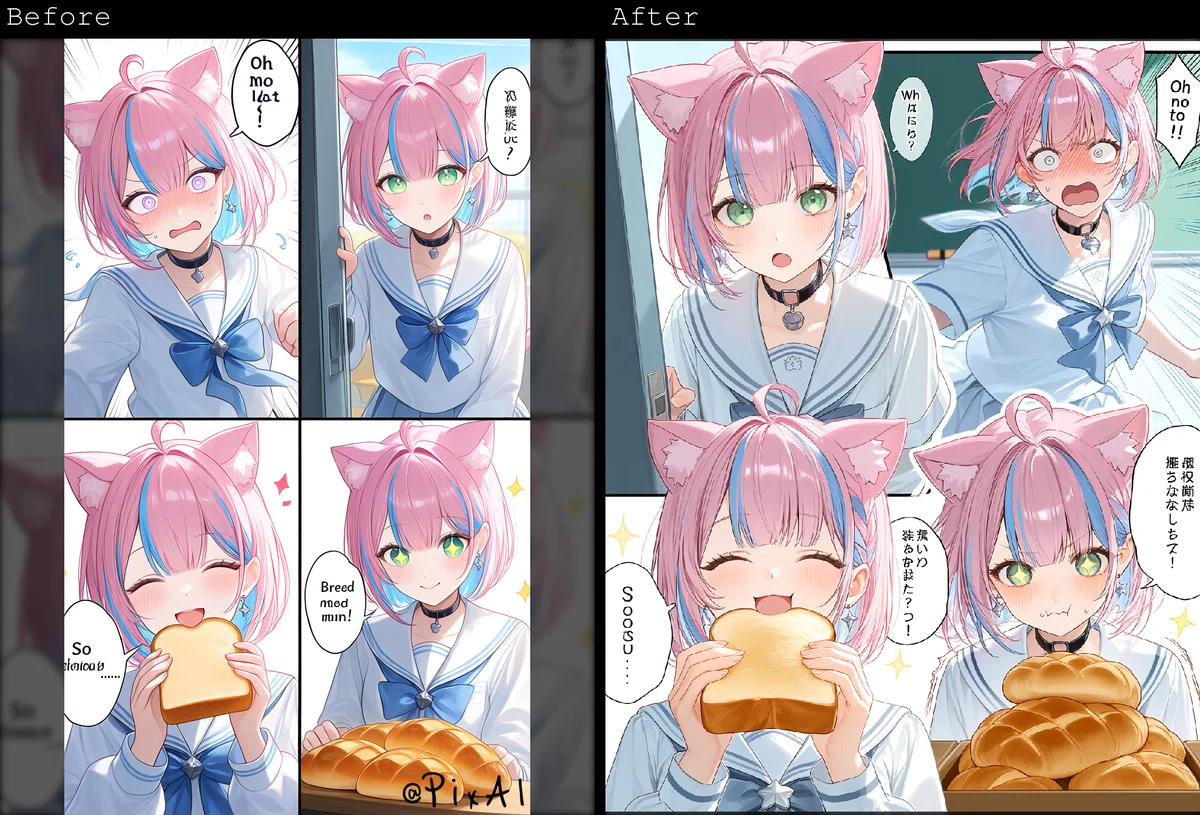
実際に比較してみるとこんな感じです!
左(Before)がStandardモード、右(After)がUltraモードで生成したものです。
全然違いますよね!Ultraモードの方が、線の繊細さや塗りのクオリティが圧倒的に高いです✨

ただし、Ultraモードは PixAIメンバーシップ会員 限定の機能になります。
無料会員の方は 「Pro」 モードでも十分綺麗に作れるので、本番生成はProモードを使いましょう!
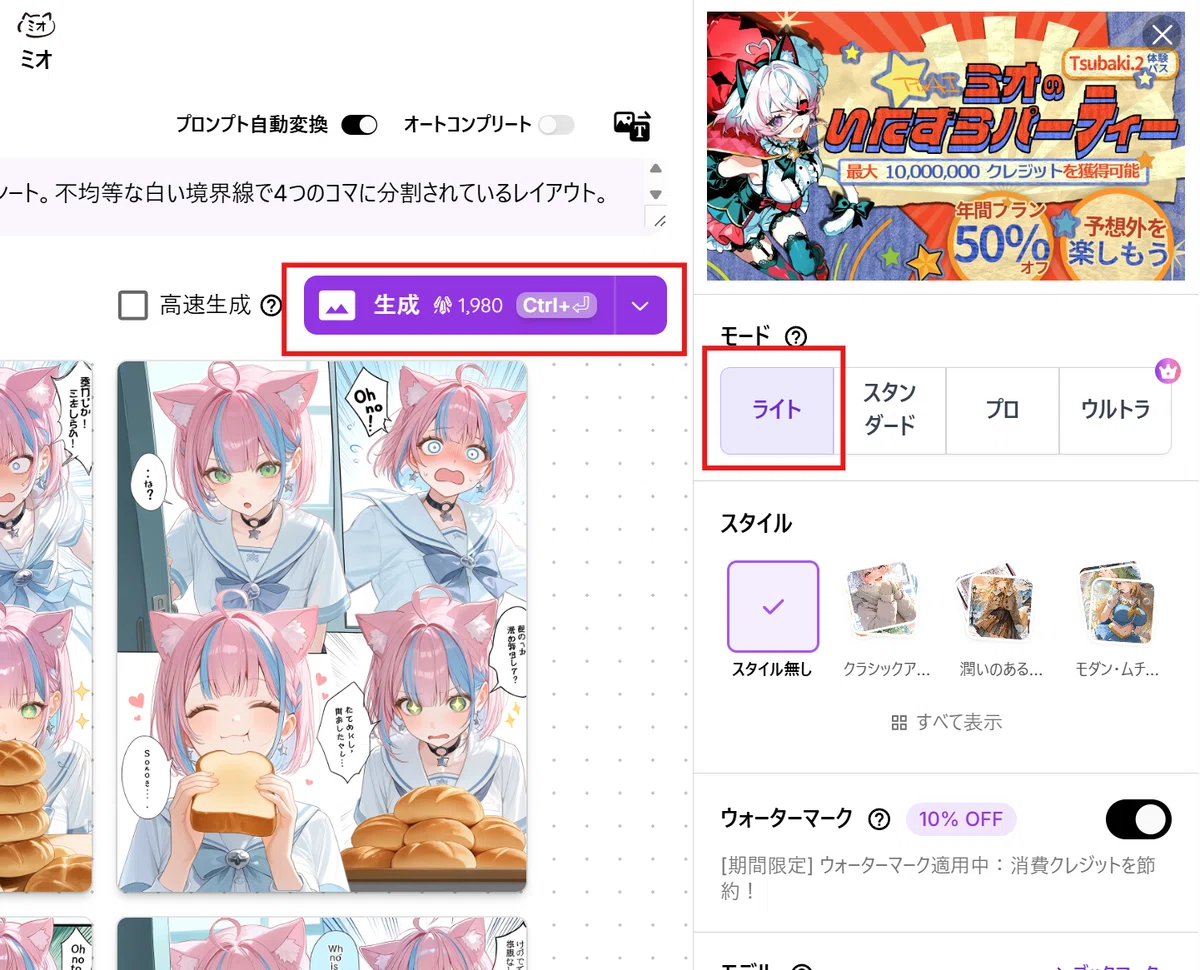
「まずは構図のテストをしたいな」という時は、消費クレジットが少ない 「Lite」 モードでガチャを回すのが賢いやり方です😉
③ スタイルはお好みで!(おすすめは「なし」か「クラシックアニメ」)

Tsubaki.2には、ワンクリックで画風を変えられる豊富なスタイルが用意されています。
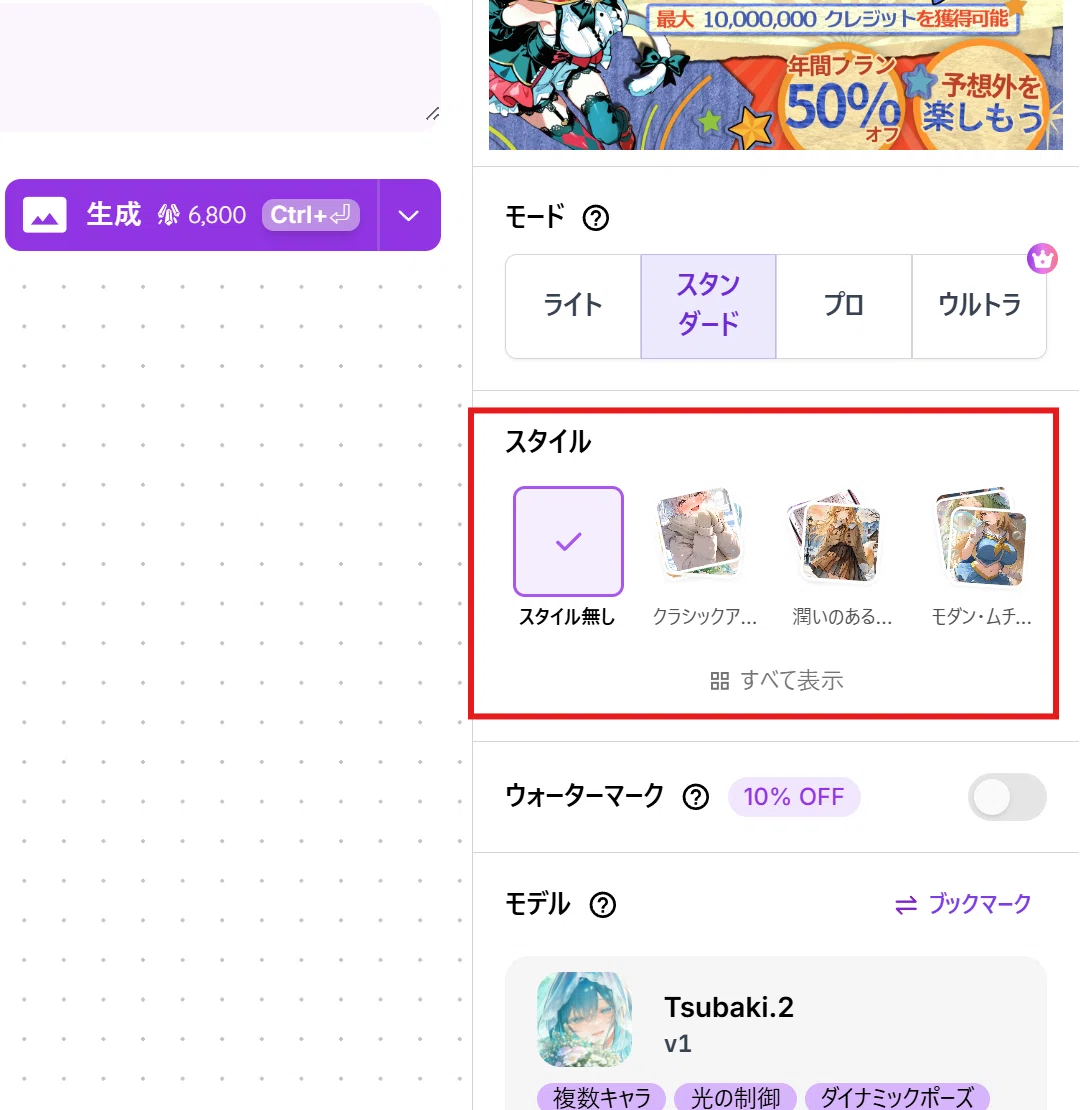
いろいろな選択肢があるので、作りたい漫画の用途に合わせてお好きなものを選んでみてください!
どれもいい感じにスタイルを適用してくれるんですが、個人的にベーシックで試すなら、まずは 「なし」 か 「クラシックアニメ」 がおすすめです!
④ 【小技】ウォーターマーク(透かし)設定で10%節約!
最後にお得な小技を一つ!
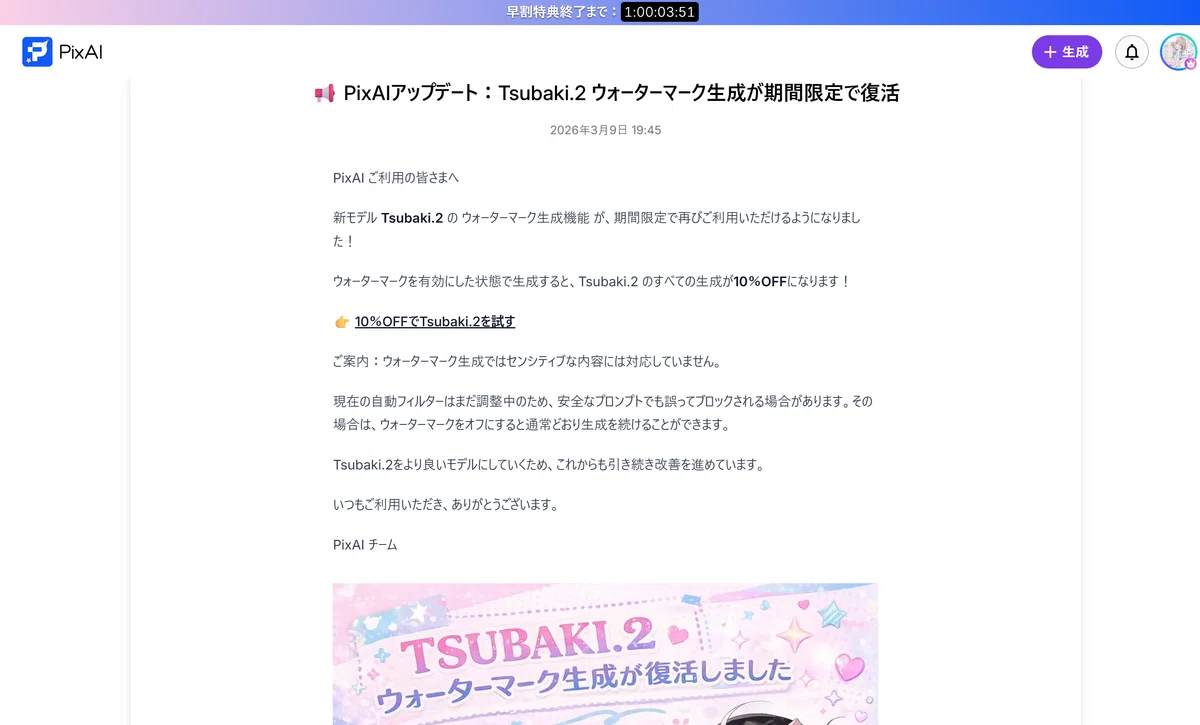
PixAIの 「ウォーターマーク(透かし)を付ける」設定 をオンにすると、なんと 生成費用をさらに10%ほど節約 することが可能です!💰✨

このウォーターマーク機能は期間限定で試せるものだったりもするんですが、詳細はこちらのニュースページに書かれていますので、ぜひ読んでみてください!
https://pixai.art/ja/news/1987696162010895695
実践Step1:英語プロンプトで「漫画の雛形(コマ割り)」を生成する
さあ、準備が整ったらいよいよ実践です!
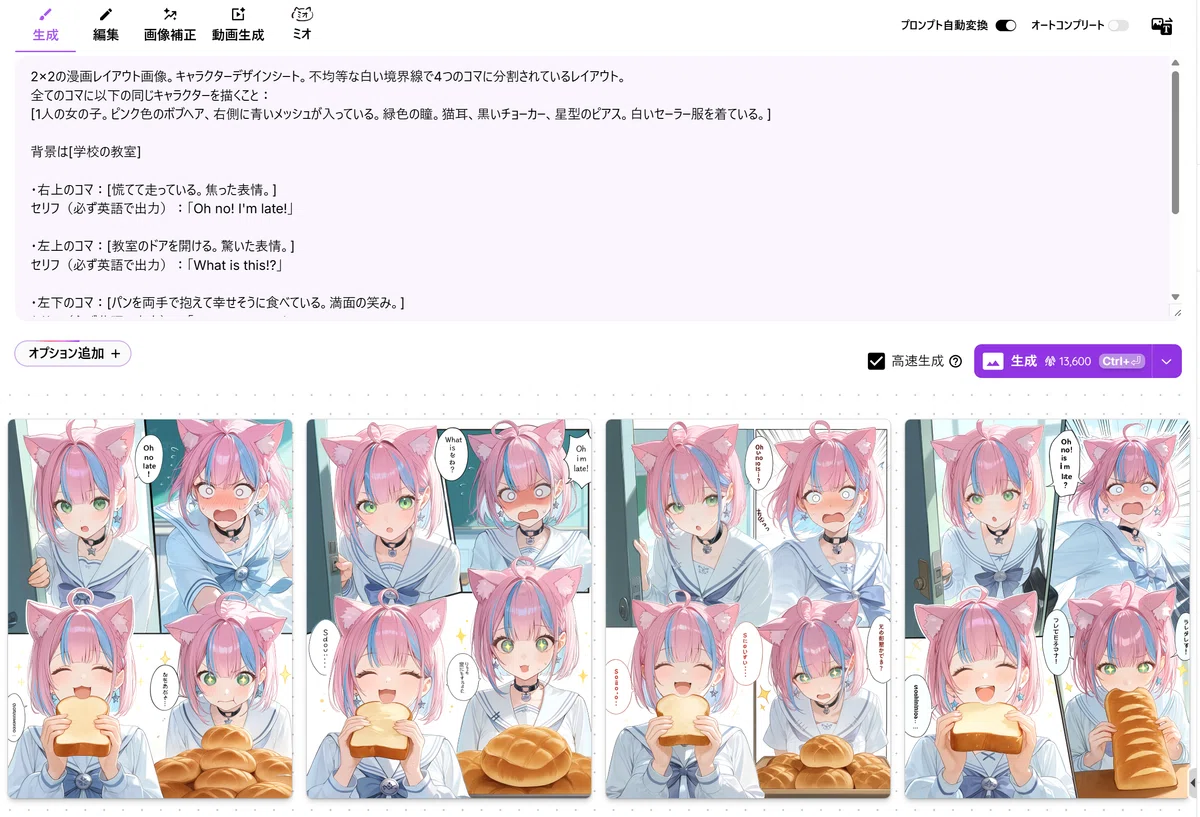
まずはベースとなる「漫画の雛形」を作っていきます。
なぜ最初は英語なのか?
「えっ、日本語の漫画を作りたいのに、なんで英語なの?」って思いましたよね。
Tsubaki.2は空間把握能力が異常に高い神モデルなんですが、最初から画像の中に「日本語の文字」を綺麗に描画させようとすると、AIが少し混乱して絵が崩れやすくなっちゃうんです💦
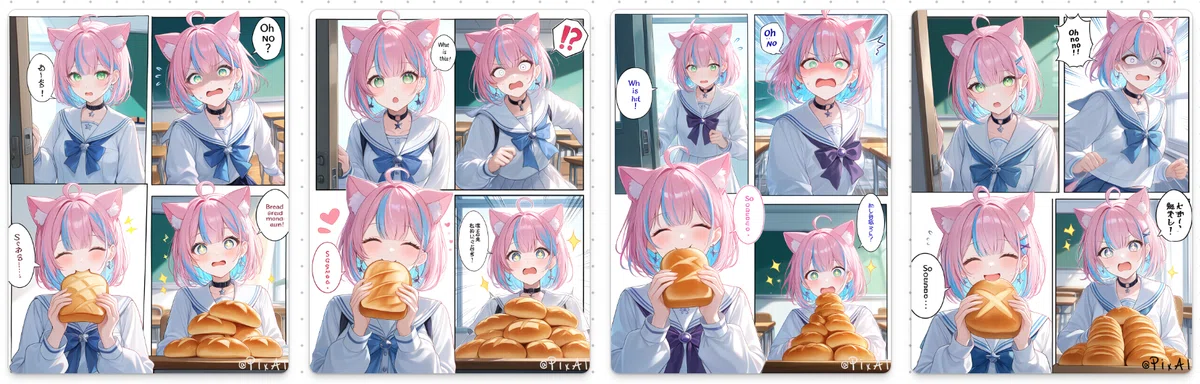
だから、まずは 「絵のクオリティを最優先」 にするために、AIが得意な英語でセリフを出力(または無言に)させて、コマ割りと絵だけを完璧な状態で作るのが、失敗しない成功の秘訣なんです!
プロンプト自動変換機能の魔法
「でもこのプロンプト、全部日本語だけどAIに伝わるの?」って思いましたよね?
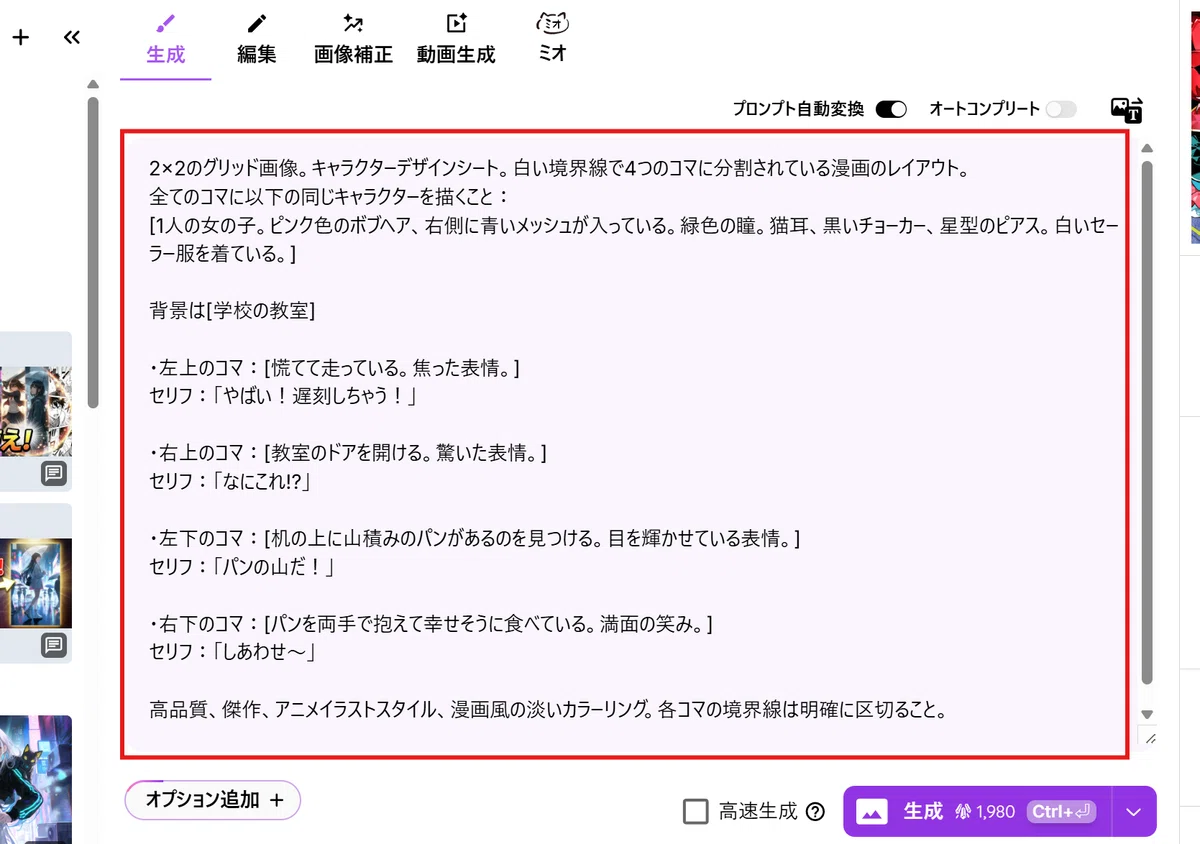
そこで活躍するのが、PixAIの 「プロンプト自動変換機能」 です!
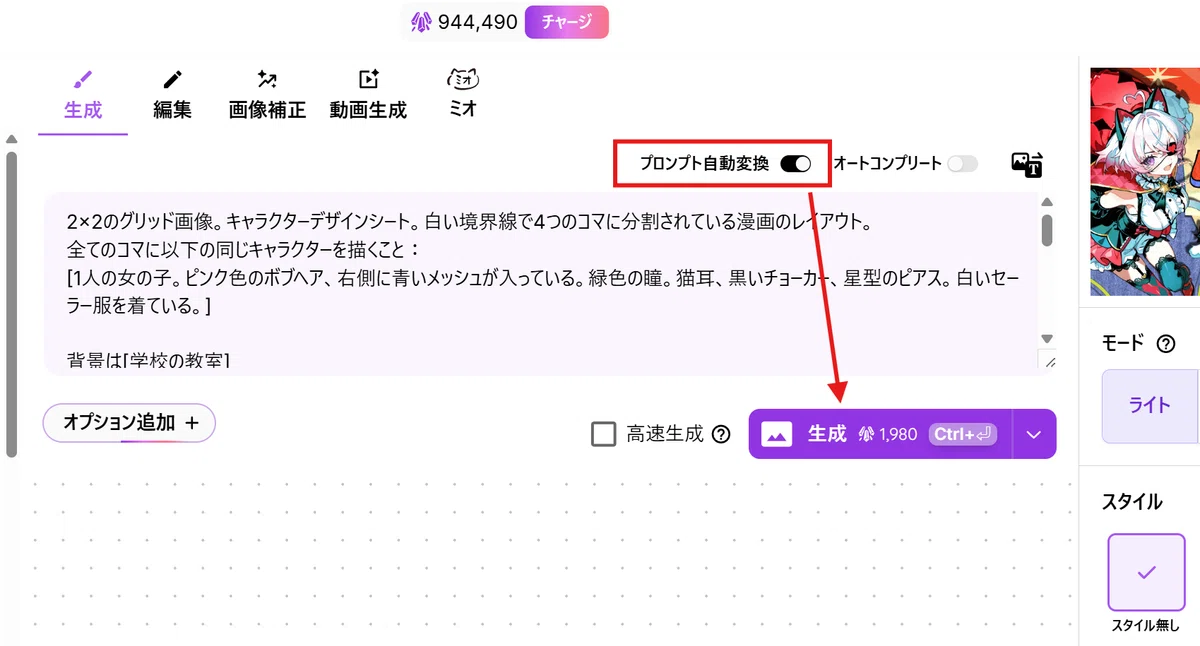
この日本語をそのまま入力して、自動変換ボタンをポチッと押すだけで…AIが一番理解しやすい『完璧な英語の長文プロンプト』に、一瞬で翻訳&最適化してくれるんです!これ、本当に革命的です!

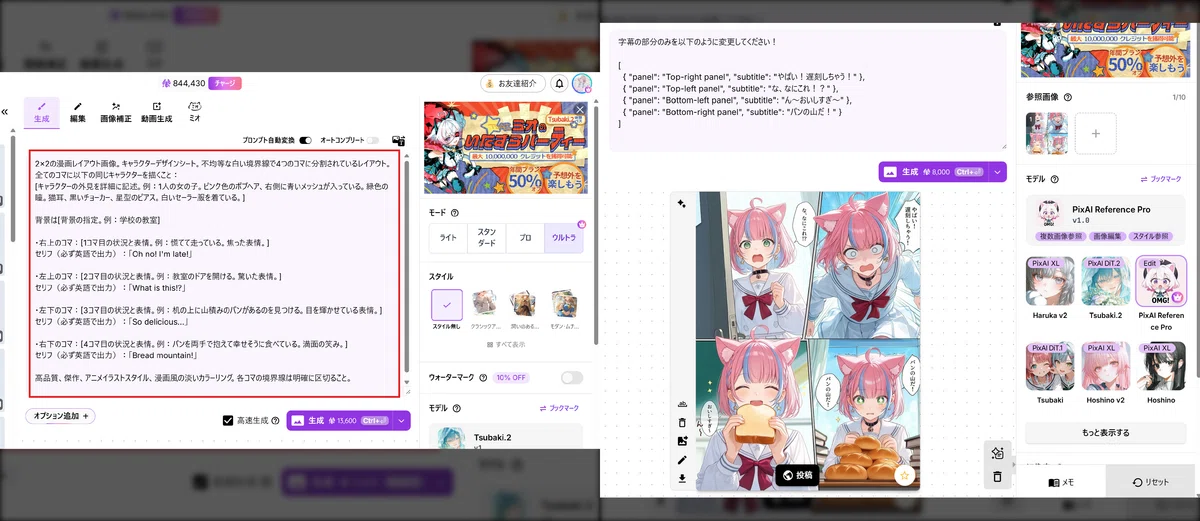
雛形作成用プロンプト
以下のプロンプトをコピーして使ってみてください!
`[ ]`で囲まれた部分を、皆さんの「うちの子」の特徴や描きたいシーンに合わせて書き換えて使います。
Tsubaki.2は細かい装飾もかなり正確に拾ってくれるので、瞳の色や小物の指定は詳しいほど良い結果になります!
2x2の漫画レイアウト画像。キャラクターデザインシート。不均等な白い境界線で4つのコマに分割されているレイアウト。

全てのコマに以下の同じキャラクターを描くこと:[キャラクターの外見を詳細に記述。例:1人の女の子。ピンク色のボブヘア、右側に青いメッシュが入っている。緑色の瞳。猫耳、黒いチョーカー、星型のピアス。白いセーラー服を着ている。]

背景は[背景の指定。例:学校の教室]

・右上のコマ:[1コマ目の状況と表情。例:慌てて走っている。焦った表情。]セリフ(必ず英語で出力):「Oh no! I'm late!」

・左上のコマ:[2コマ目の状況と表情。例:教室のドアを開ける。驚いた表情。]セリフ(必ず英語で出力):「What is this!?」

・左下のコマ:[3コマ目の状況と表情。例:机の上に山積みのパンがあるのを見つける。目を輝かせている表情。]セリフ(必ず英語で出力):「So delicious...」

・右下のコマ:[4コマ目の状況と表情。例:パンを両手で抱えて幸せそうに食べている。満面の笑み。]セリフ(必ず英語で出力):「Bread mountain!」

高品質、傑作、アニメイラストスタイル、漫画風の淡いカラーリング。各コマの境界線は明確に区切ること。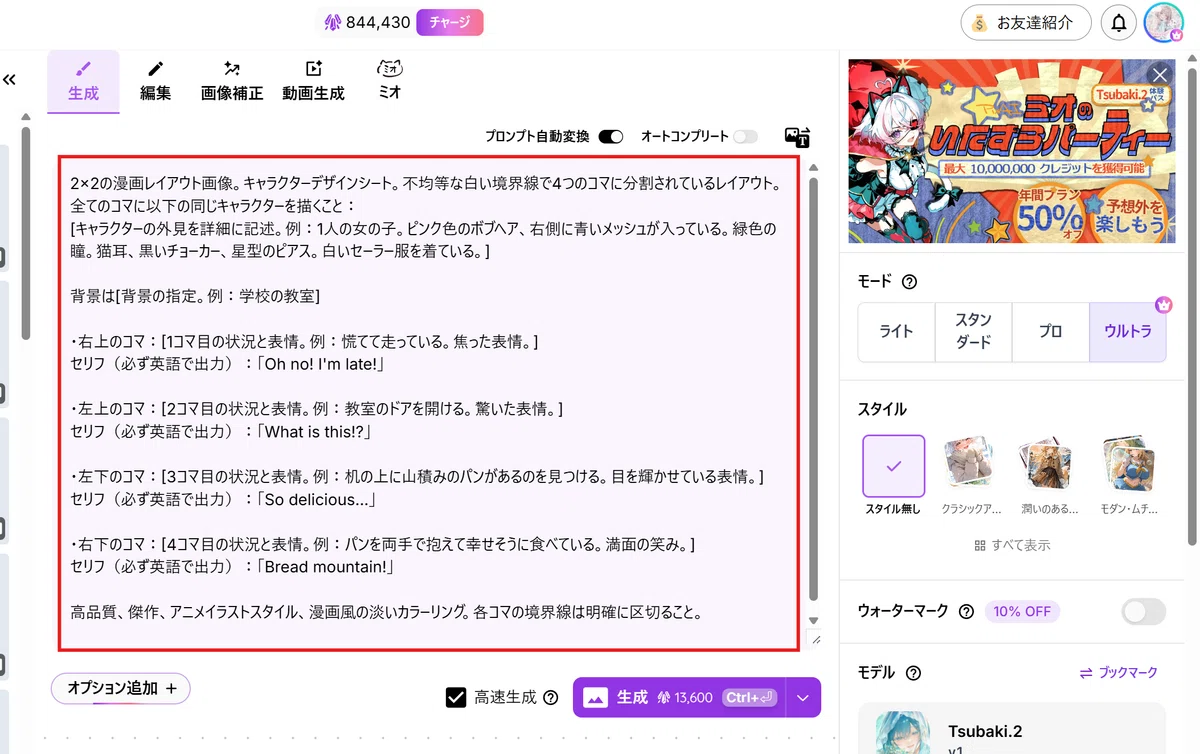
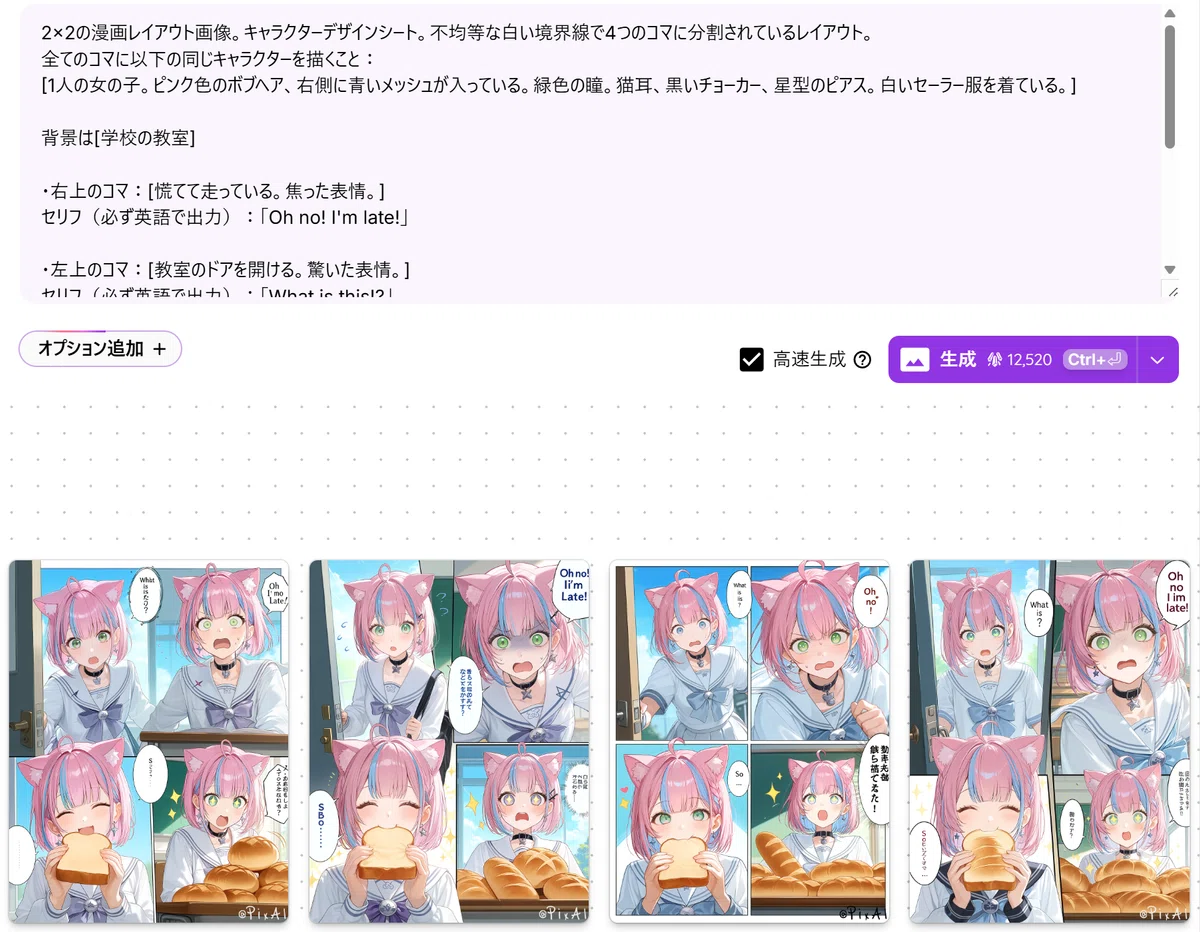
と、こんな感じに生成すると、こんな感じのものが出来上がります!
ここからお気に入りの1枚を選んであげてください!
実践Step2:Mio Agentで「翻訳&プロンプト化」する
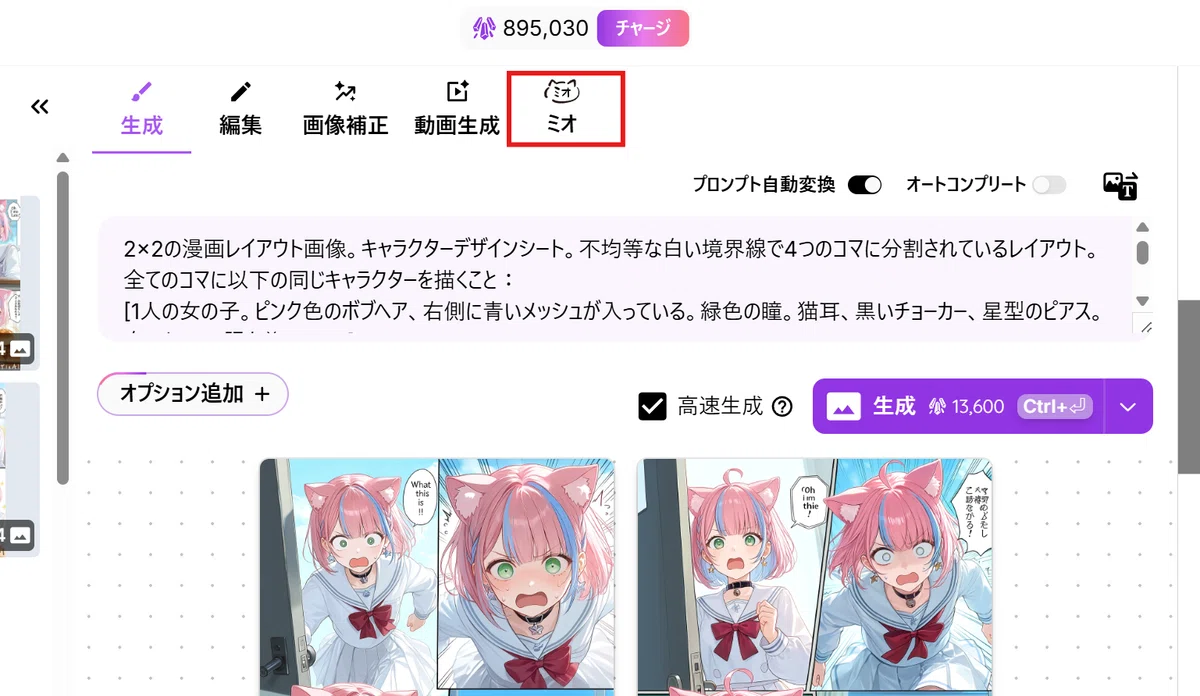
お気に入りの画像が保存できたら、次はMio Agentの出番です!
ここの部分をクリックすると簡単にMio Agentの画面へ移動できます。
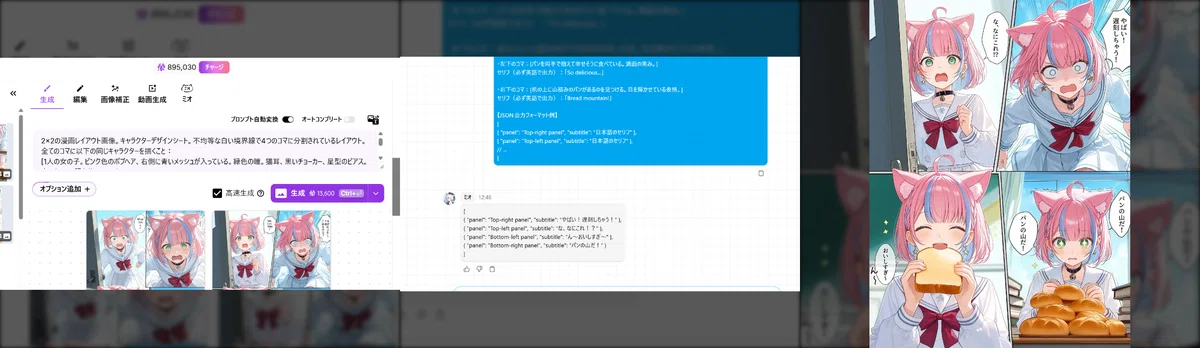
Mioちゃんに画像を渡して、「この漫画の吹き出しの中のテキストを日本語のセリフに入れ替えて、画像編集に使えるようなJSON形式のプロンプトを作って!」と指示します。
以下のプロンプトの【セリフ設定】の部分に、先ほど漫画を作るときに設定したコマごとのセリフを記載してあげるだけでOKです!
【重要:システム指示】画像の生成や編集は行わず、以下の指示に従って「テキストデータ(JSON形式のコード)」のみを出力してください。会話文や解説も不要です。

【タスク内容】添付した4コマ漫画画像について、各コマの英語のセリフを自然な日本語に翻訳・意訳し、画像編集AI(Reference Pro)に入力するためのJSON形式のプロンプトを作成してください。

【出力の条件】1. セリフを入れ替える位置をAIが正確に認識できるよう、各コマの指定には必ず空間的な位置情報(例:"top-right panel", "bottom-left panel"など)を含めてください。2. 以下の設定をもとに、各コマの字幕(subtitle)を日本語に書き換えてください。3. 出力は必ずJSONコードブロックのみとしてください。

【セリフ設定(全て日本語に翻訳・意訳すること)】

・右上のコマ(Top-right panel):慌てて走っている。元のセリフ:「Oh no! I'm late!」 → (日本語に翻訳・意訳)

・左上のコマ(Top-left panel):教室のドアを開ける。元のセリフ:「What is this!?」 → (日本語に翻訳・意訳)

・左下のコマ(Bottom-left panel):パンを両手で抱えて幸せそうに食べている。元のセリフ:「So delicious...」 → (日本語に翻訳・意訳)

・右下のコマ(Bottom-right panel):机の上に山積みのパンがあるのを見つける。元のセリフ:「Bread mountain!」 → (日本語に翻訳・意訳)

【JSON出力フォーマット例】

{ "panel": "Top-right panel", "subtitle": "日本語のセリフ" },{ "panel": "Top-left panel", "subtitle": "日本語のセリフ" },// ...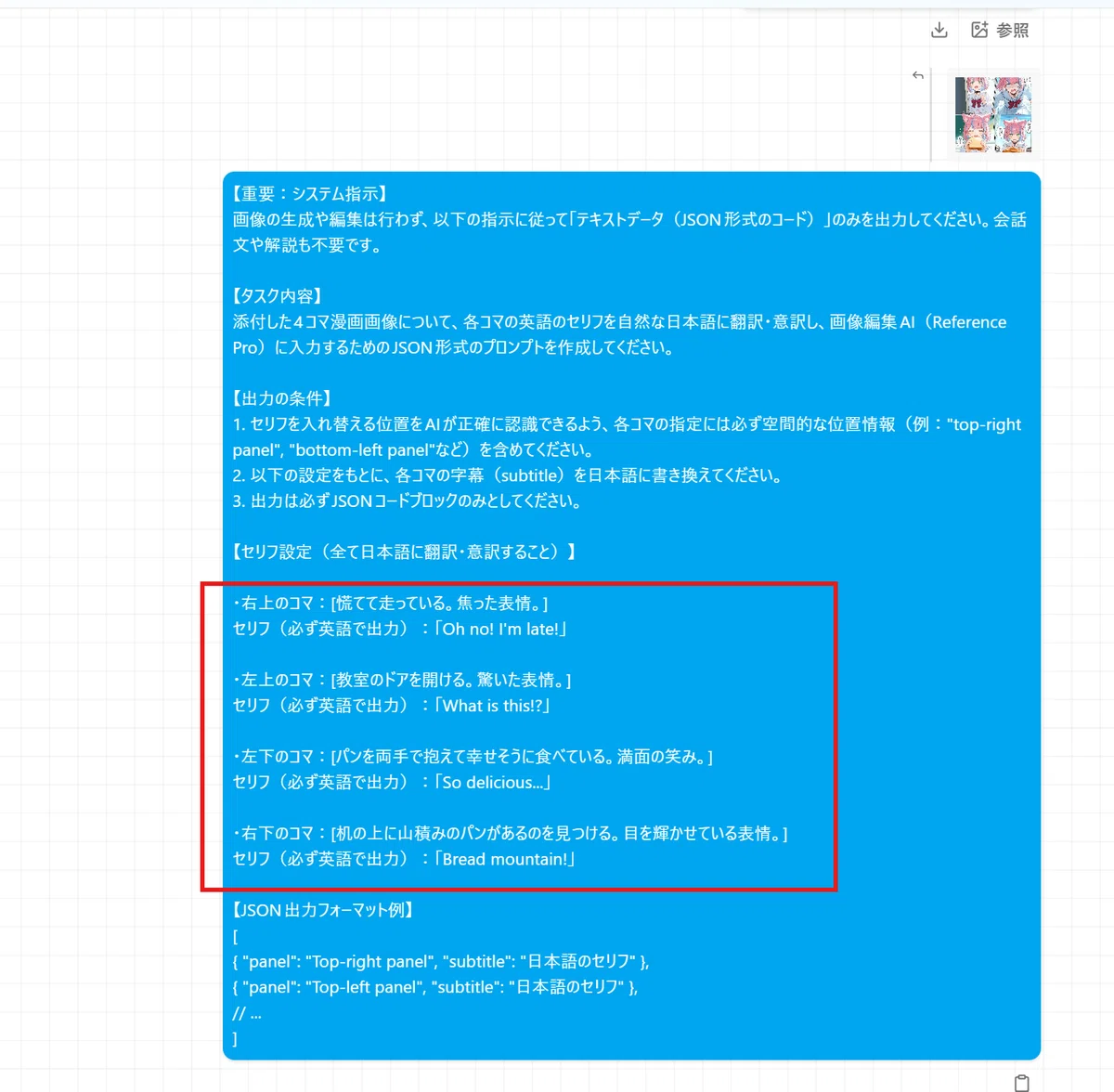
するとMioちゃんが画像を分析し、こんな感じで完璧なJSON形式のプロンプトを出力してくれます!
これをクリップボードにコピーしてください。
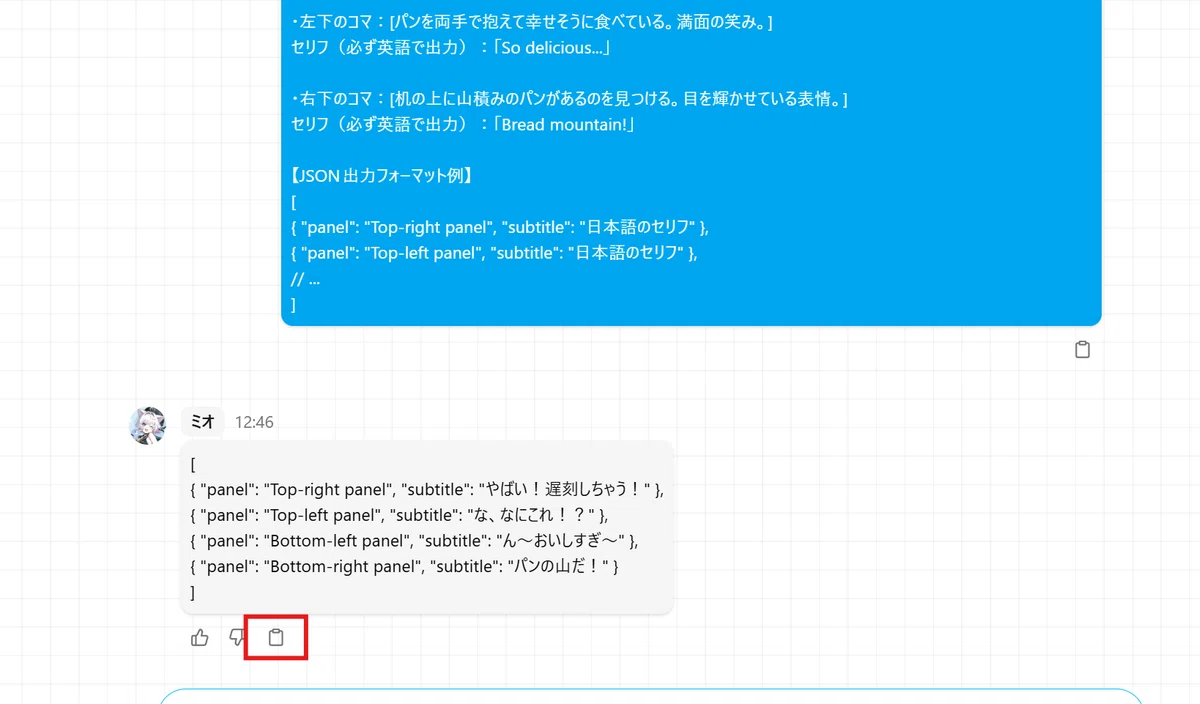
実践Step3:Reference Proで「日本語のセリフ」を焼き付ける
さあ、いよいよ最終仕上げです!またこちらの生成画面に戻ります。
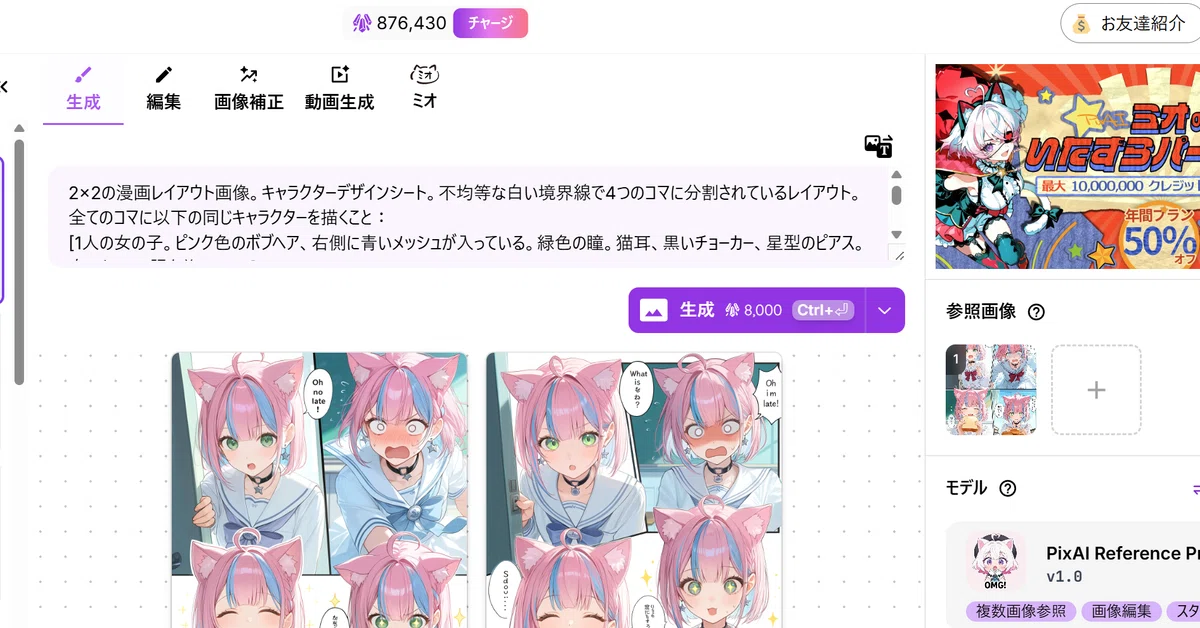
ここで登場するのが、最強の画像編集AI 「Reference Pro」 !
モデルを「Reference Pro」に変更し…
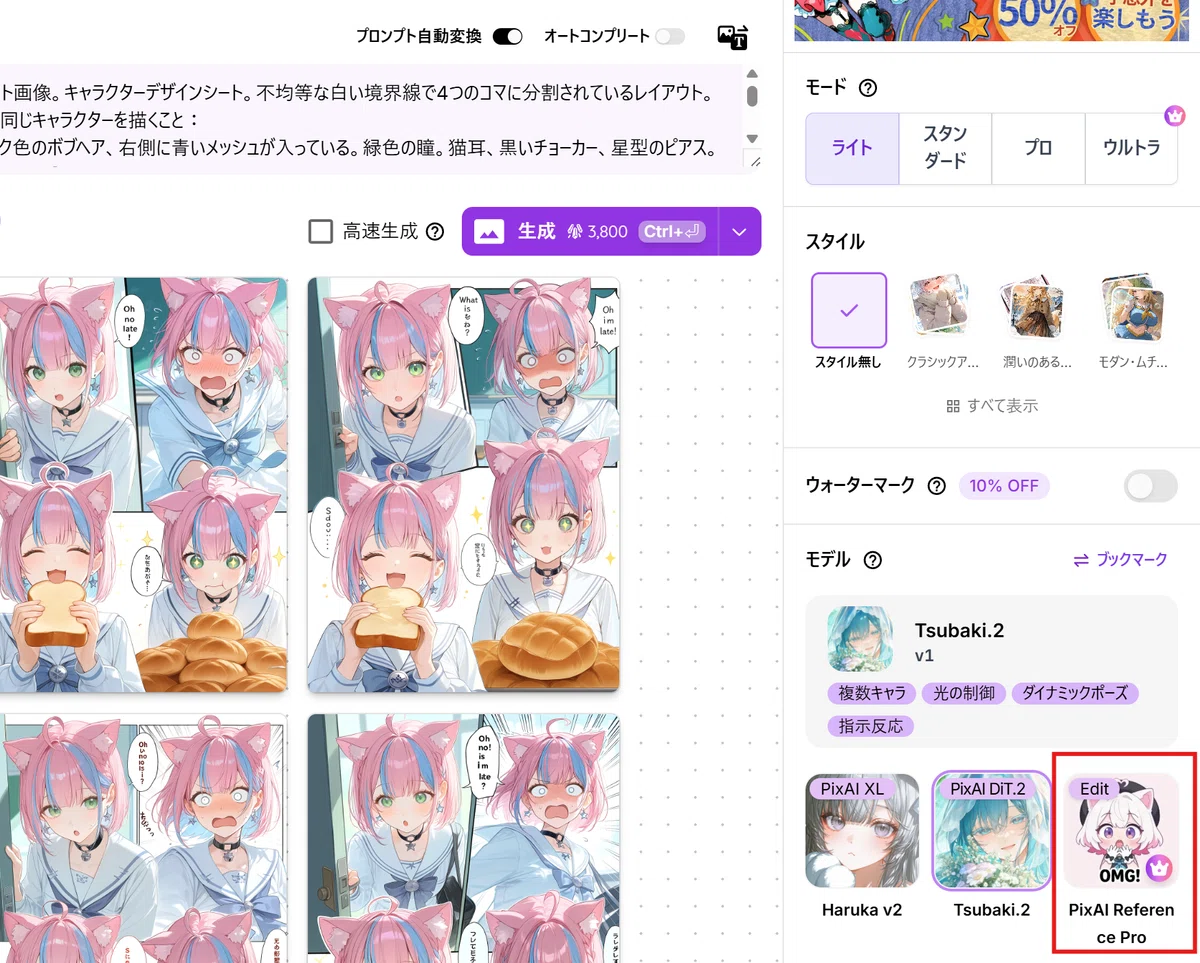
Step1で作ったベースの漫画画像を「参照画像」にセットします。
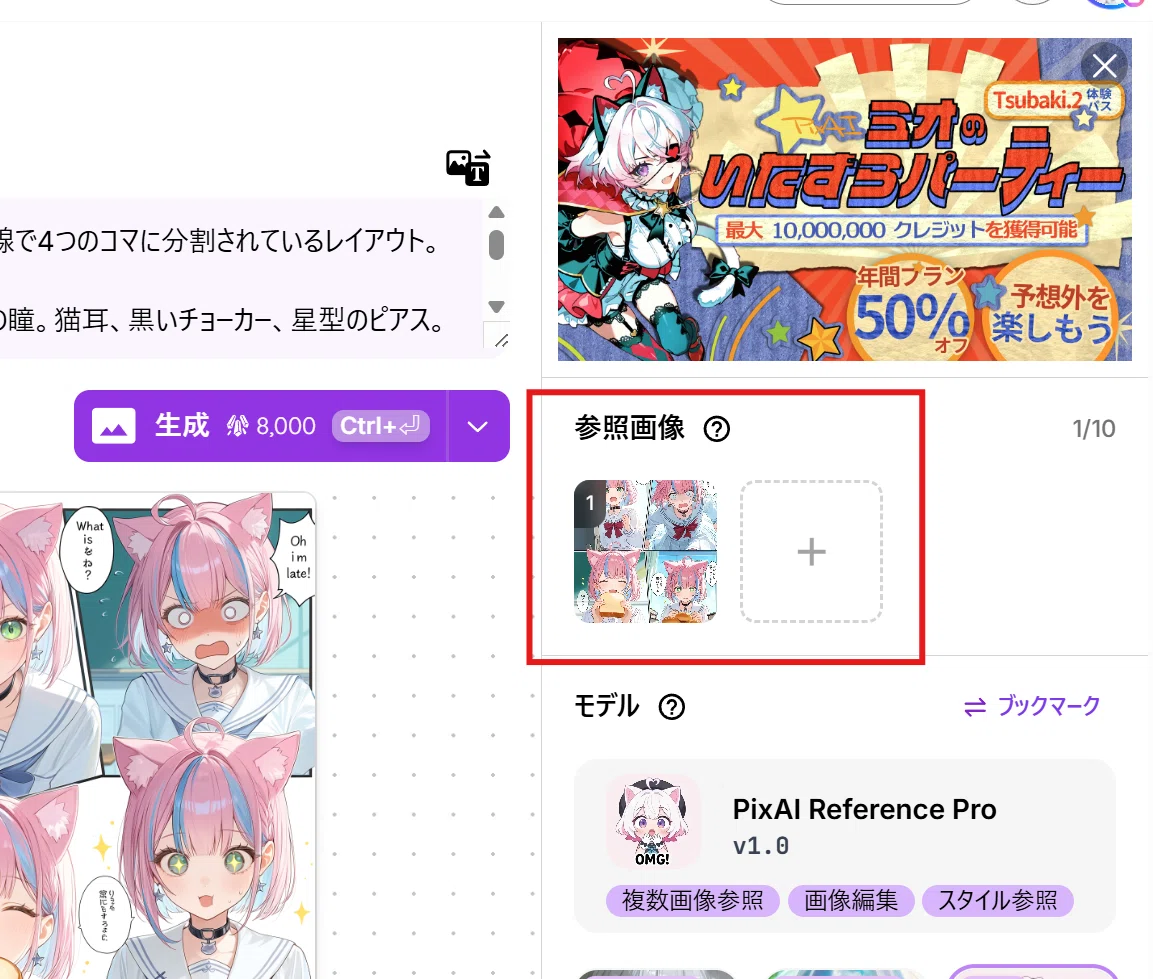
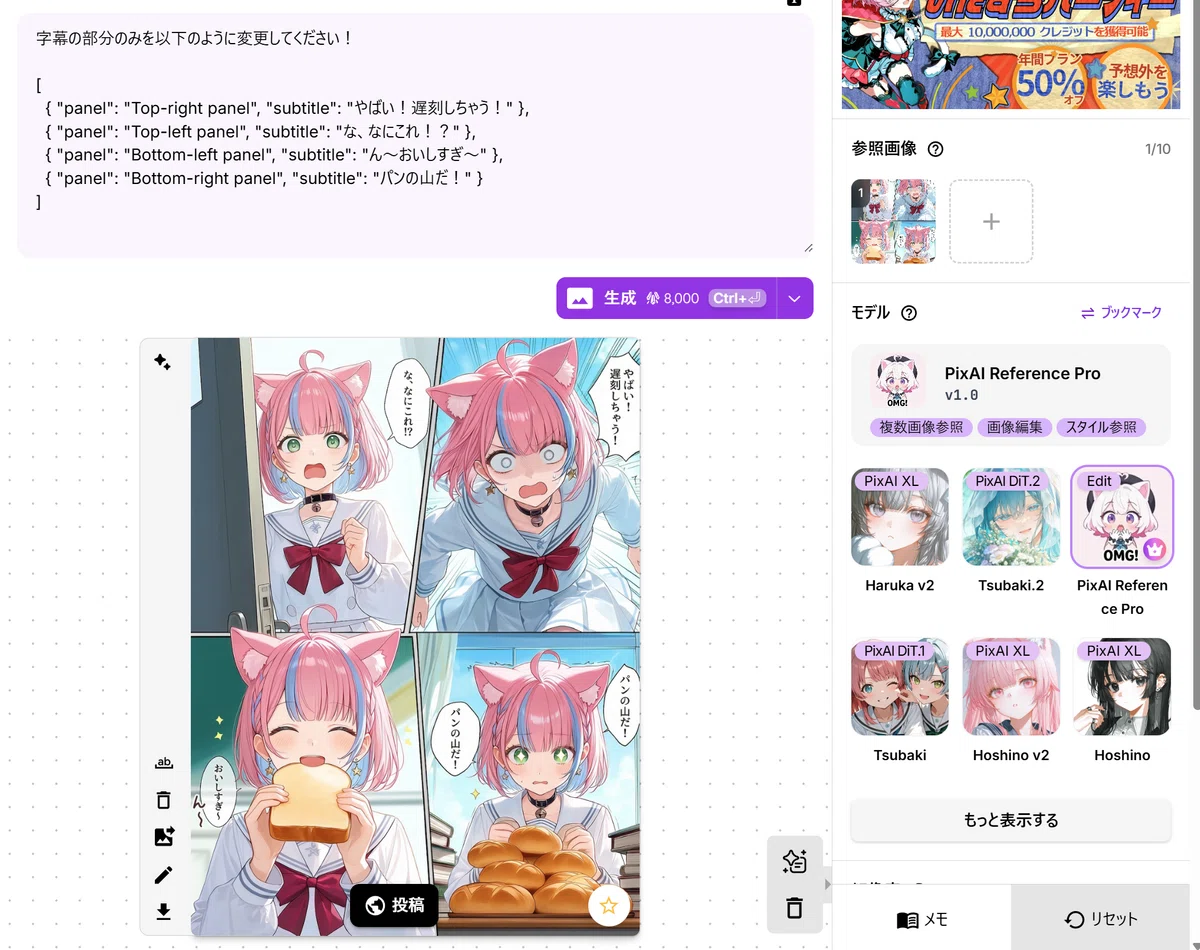
そしてプロンプト欄に、Step2でMioちゃんが作ってくれたJSONコードを貼り付けて、生成ボタンを押すだけ!
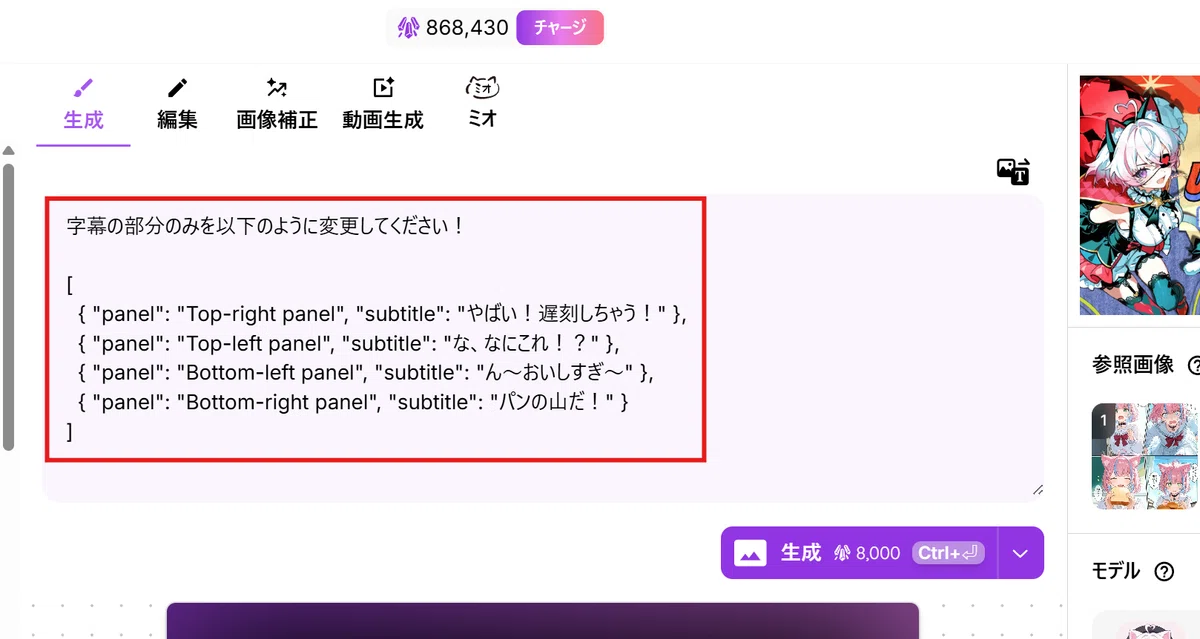
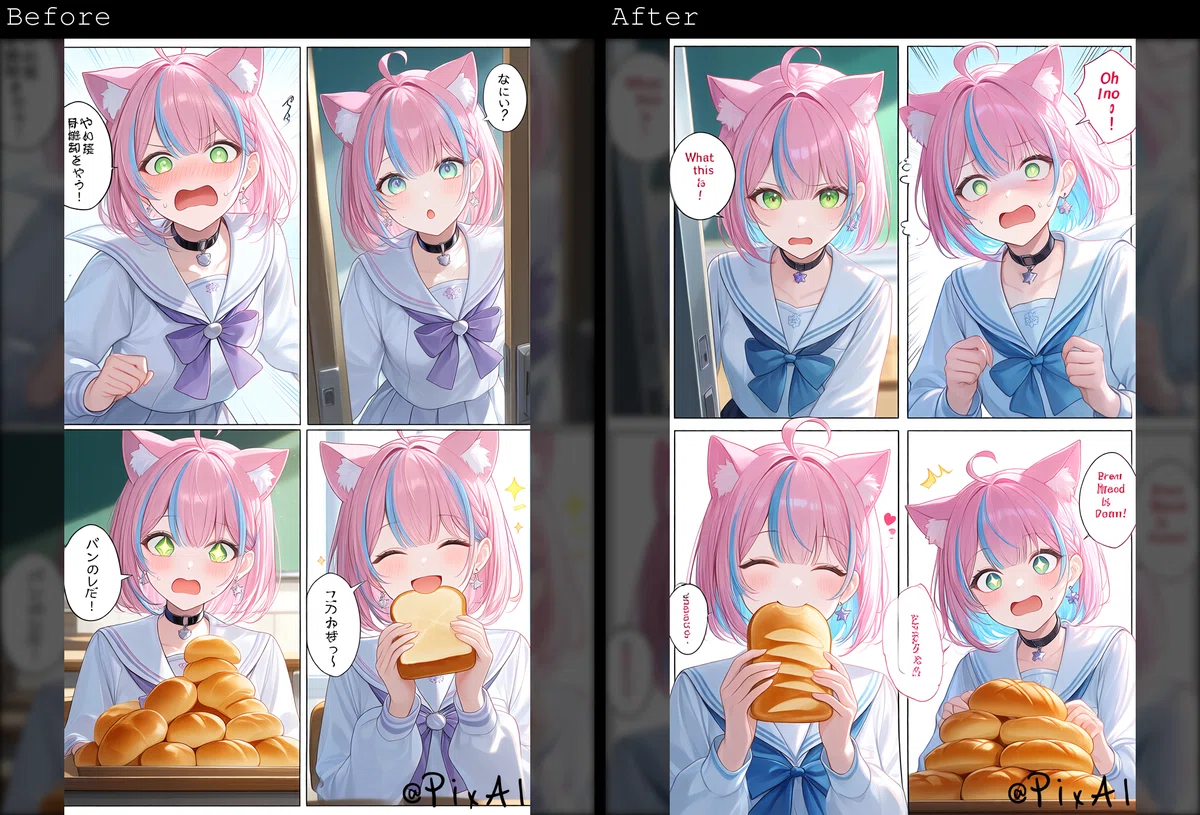
少し待つと…こんな感じで、英語だった部分がすごく綺麗な日本語になって出力されます!
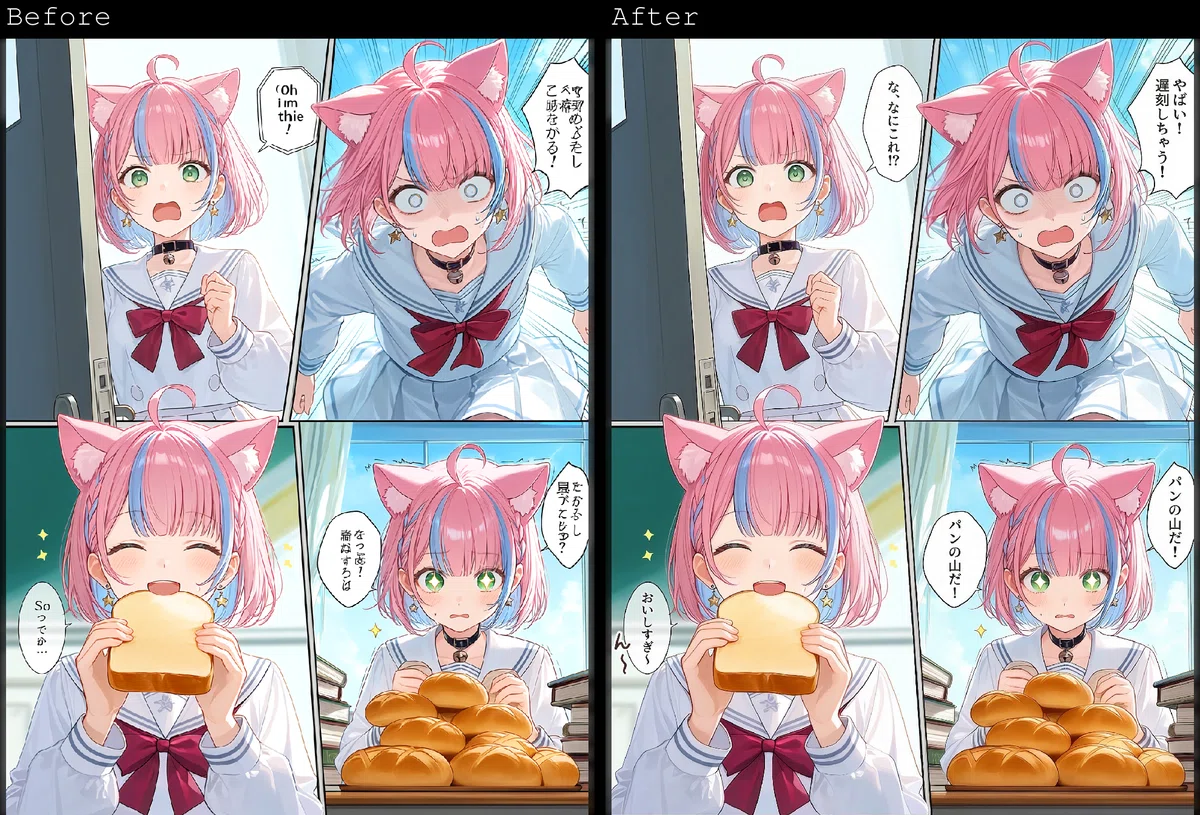
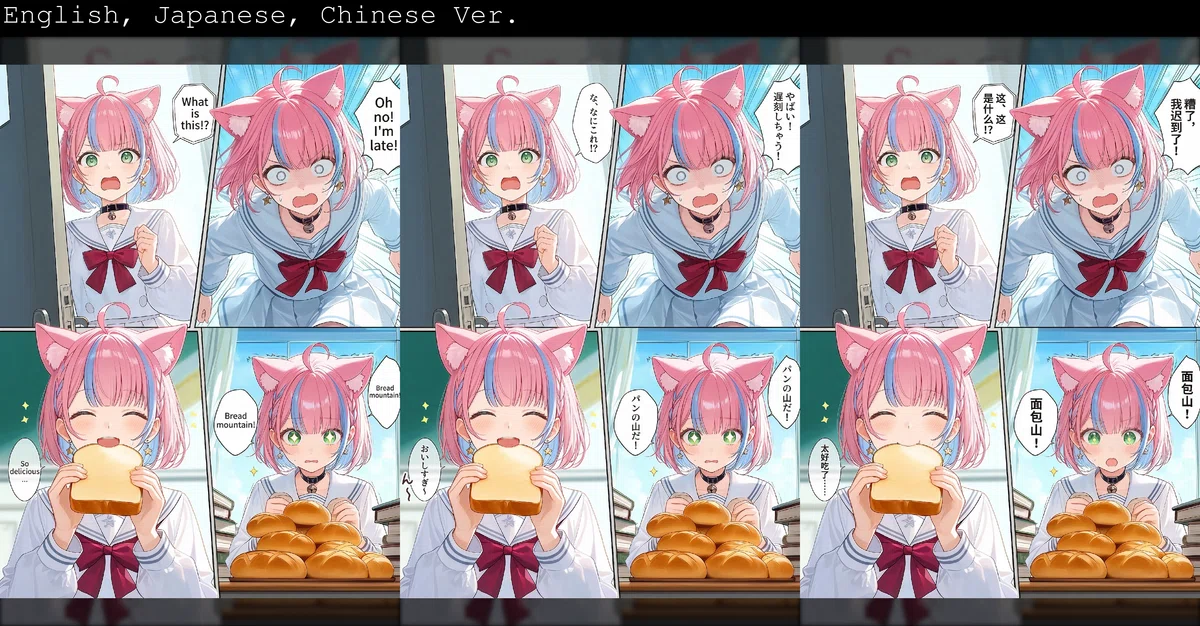
実際にビフォーアフターで比較してみても、絵のクオリティやキャラクターの顔は 一切崩れず 、字幕の部分だけ綺麗に置き換わってますよね。
これ、全部AIで作ったんですよ?信じられます?😲✨
おまけ:多言語対応も一瞬で!
ちなみに、Mio Agentの指示の「日本語に翻訳」という部分を「中国語」などに変えるだけで、多言語対応もスムーズにできちゃいます!
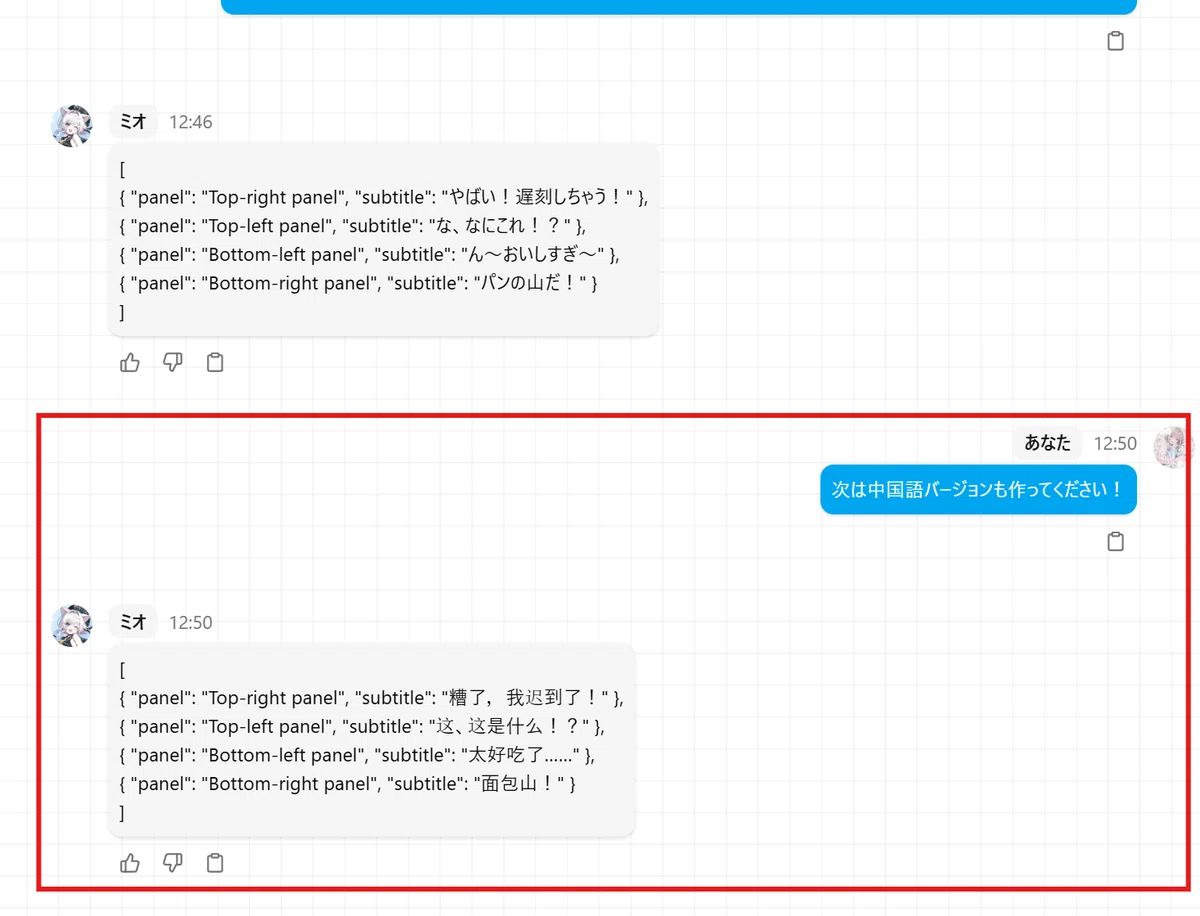
かなり綺麗に中国語に入れ替わってます!
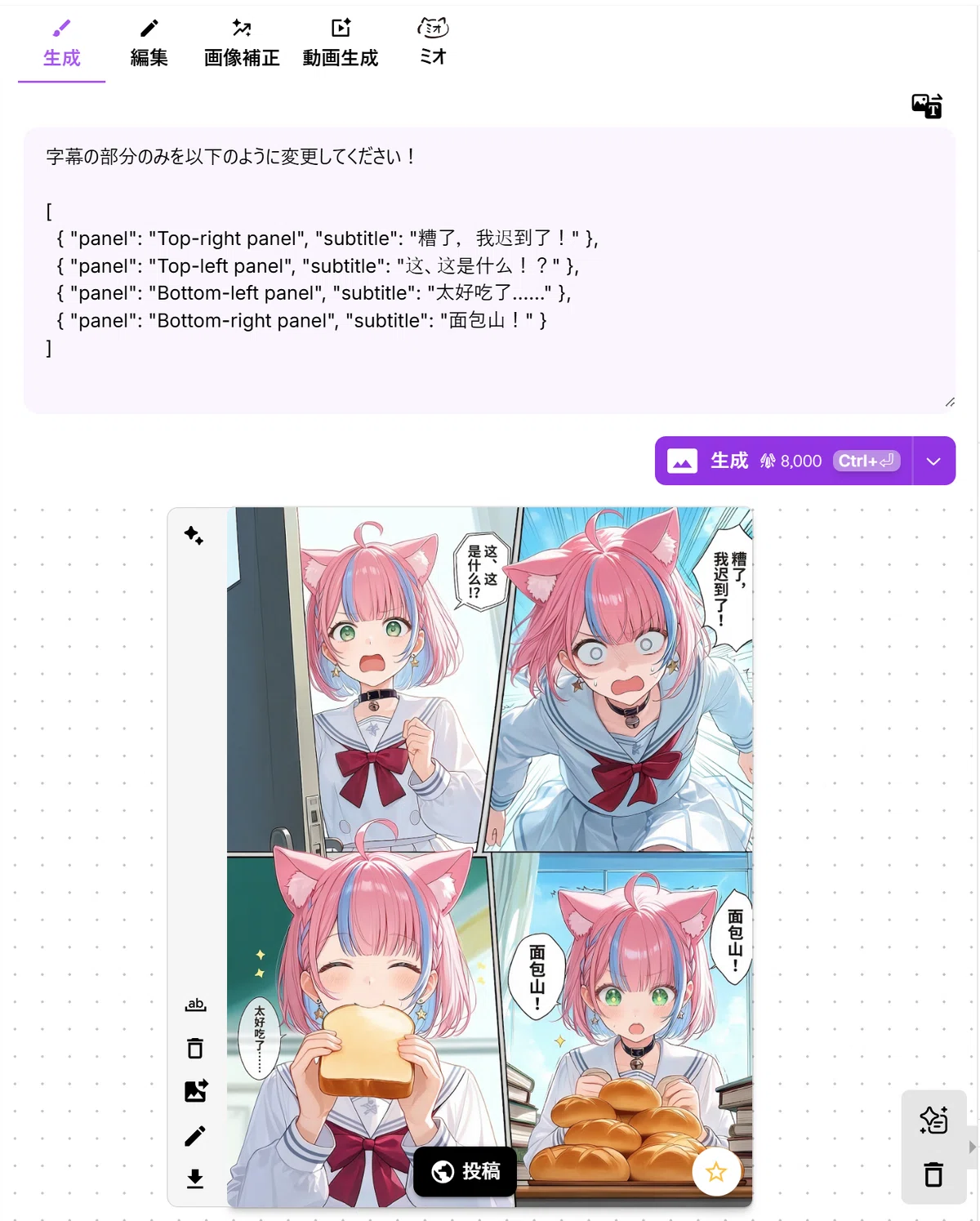
こんな感じで、英語、日本語、中国語と綺麗に対応してくれました。本当に素晴らしい出来栄えです!
まとめ
いかがでしたでしょうか?
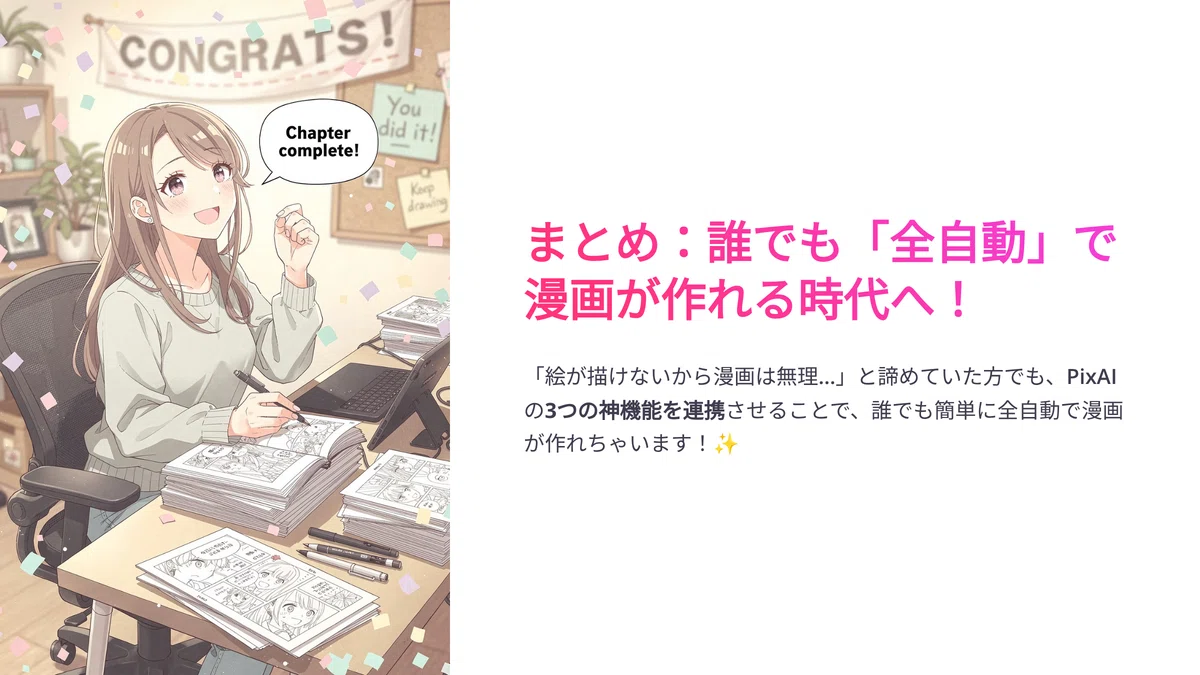
「絵が描けないから漫画は無理…」と諦めていた方でも、今回紹介したPixAIの3つの機能を連携させることで、誰でも簡単に「全自動」で漫画が作れちゃうんです!
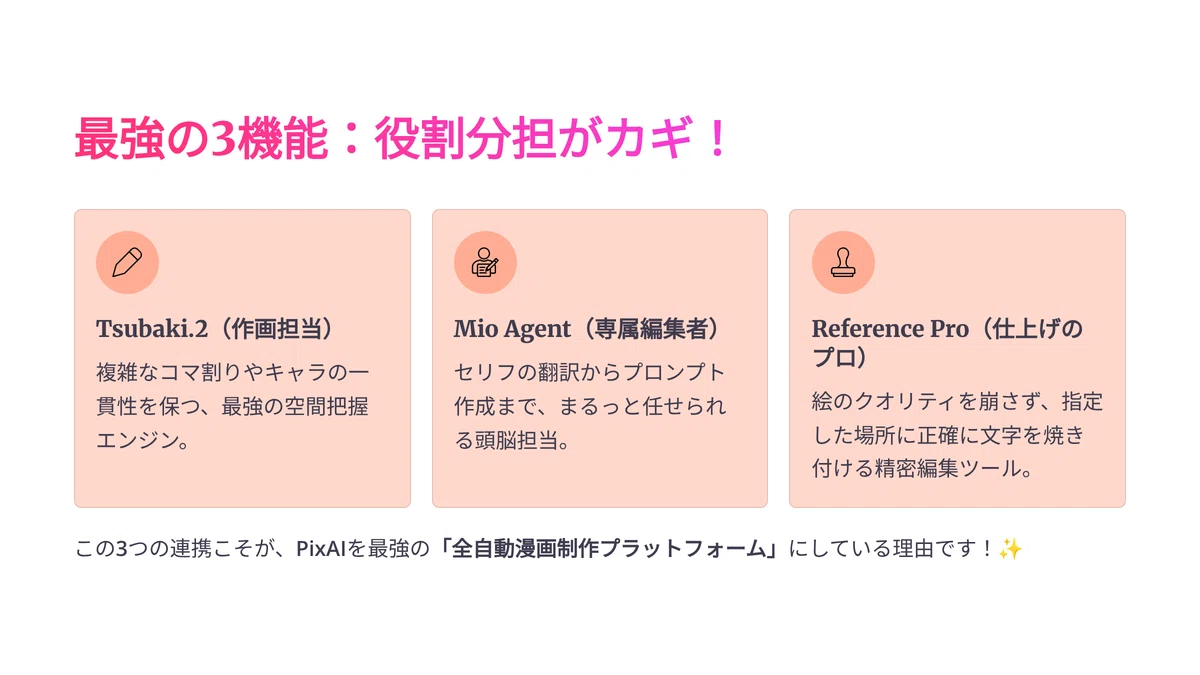
Tsubaki.2(空間把握): 複雑なコマ割りやキャラの一貫性を保つ、最強の「作画担当」。
Mio Agent(頭脳): セリフの翻訳からプロンプト作成まで、まるっと任せられる「専属編集者」。
Reference Pro(精密編集): 絵のクオリティを一切崩さずに、指定した場所に正確に文字を焼き付ける「仕上げのプロ」。
この3つの連携こそが、PixAIを最強の「全自動漫画制作プラットフォーム」にしている理由です!✨
本気で楽しむなら、PixAI会員(メンバーシップ)がおすすめ!
さて、今回の神ワークフローを最大限に活かして、さらに高品質なAI漫画を作りたい!という方へ。
総括として、やっぱりこういった本格的な画像生成や動画生成をやるにあたっては、 「PixAI会員(メンバーシップ)」 に登録するのが一番おすすめです!
https://pixai.art/ja/membership/plans
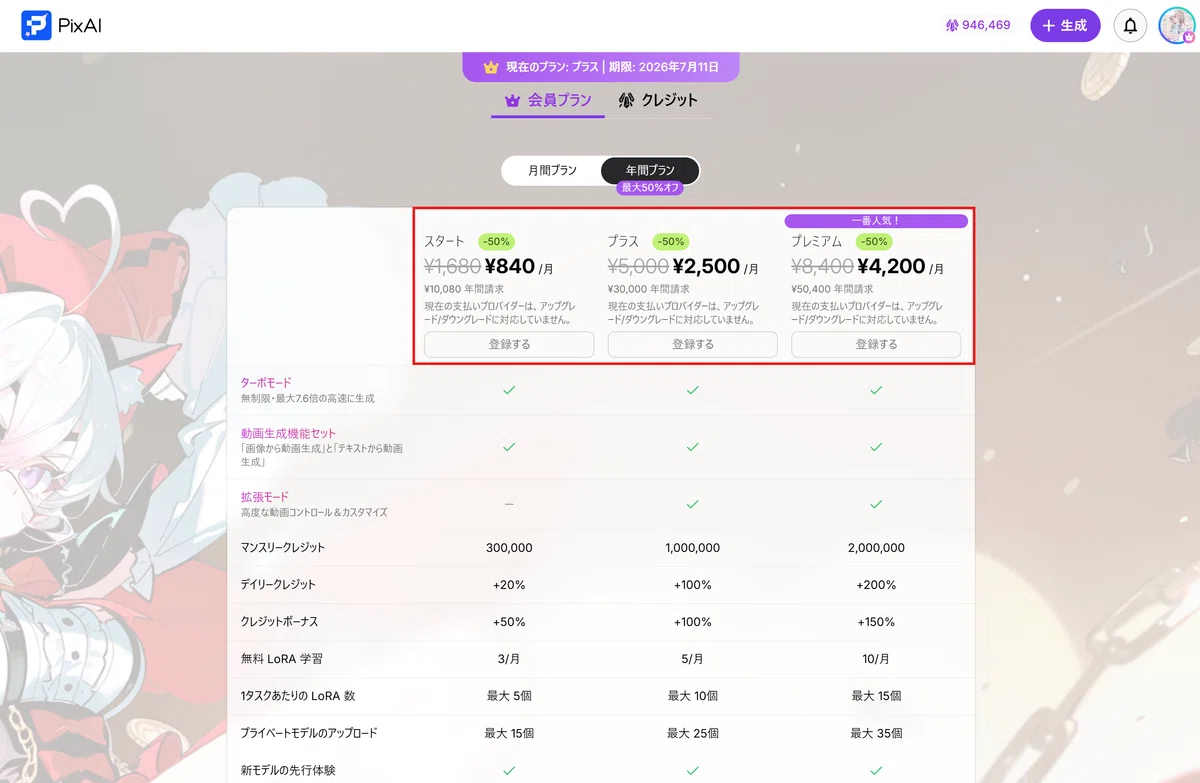
会員になれば、先ほど紹介した「Lサイズ生成」や
「Ultraモード」が使えるようになり、漫画のクオリティが劇的に跳ね上がります!
しかも!!
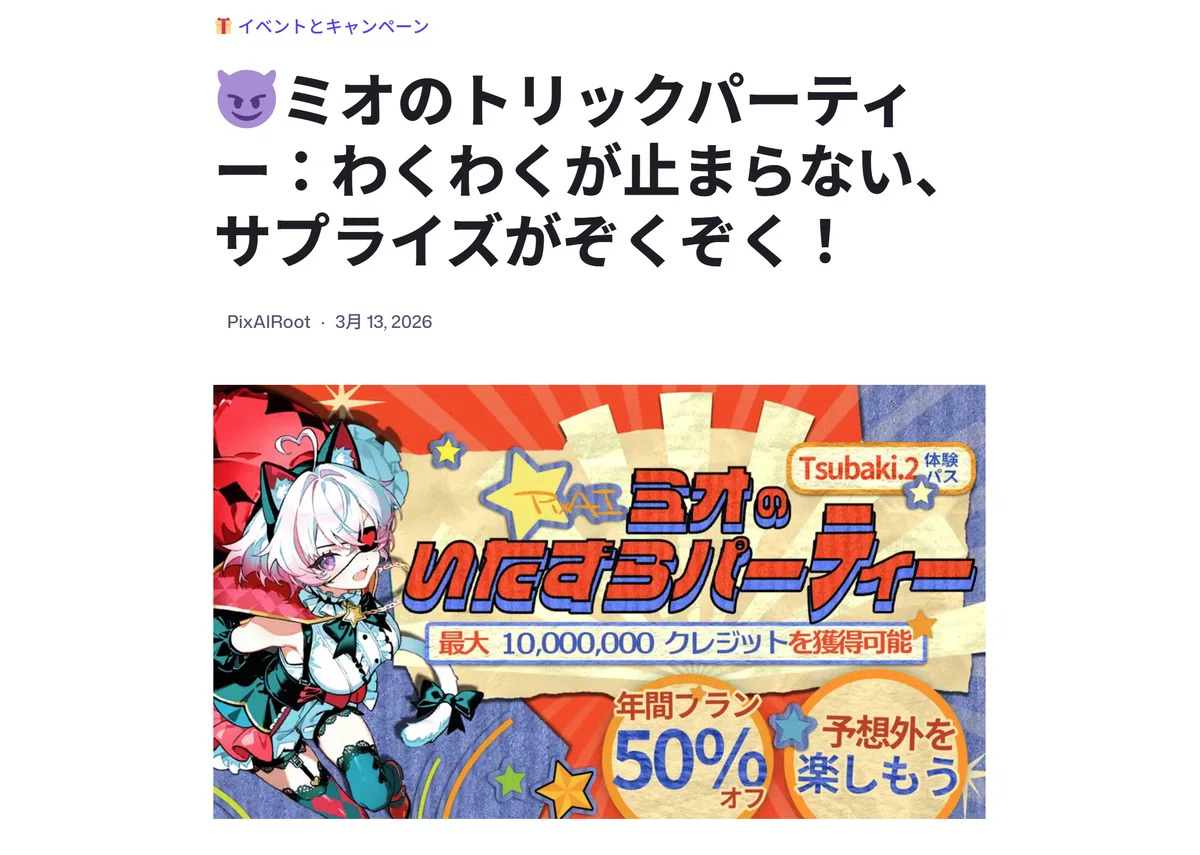
今、PixAIさんでは 「ミオのトリックパーティー」 という、とんでもなく太っ腹なイベントが開催中なんです!🎉
なんと、 年間プランが通常の半額(50%OFF) でPixAI会員になれるという、超お得なキャンペーンをやっています!!
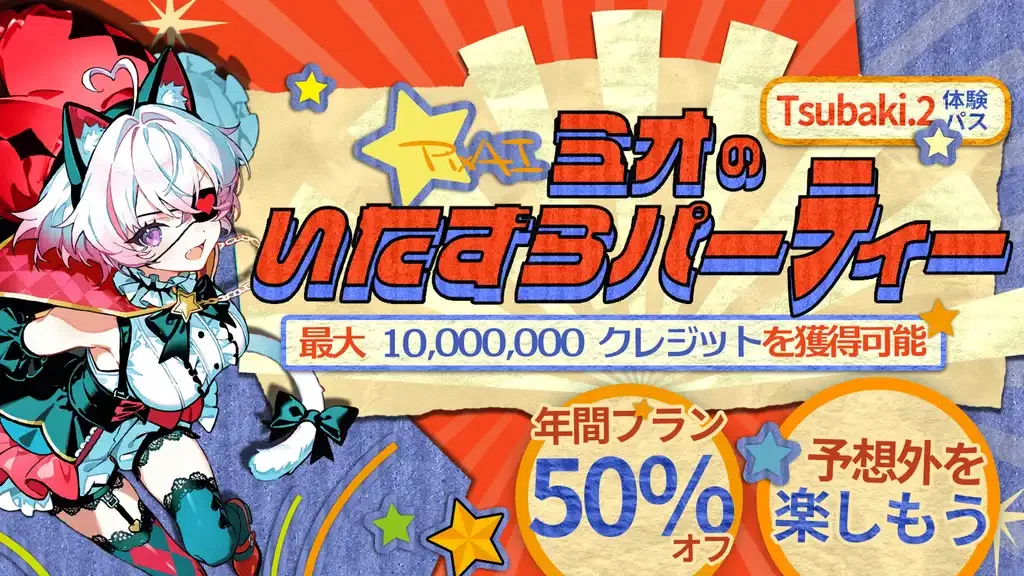
さらに、クレジットパックの購入に応じて 「限定バッジ」 や 「生成クレジットの特典」 がもらえるキャンペーンも同時開催中!
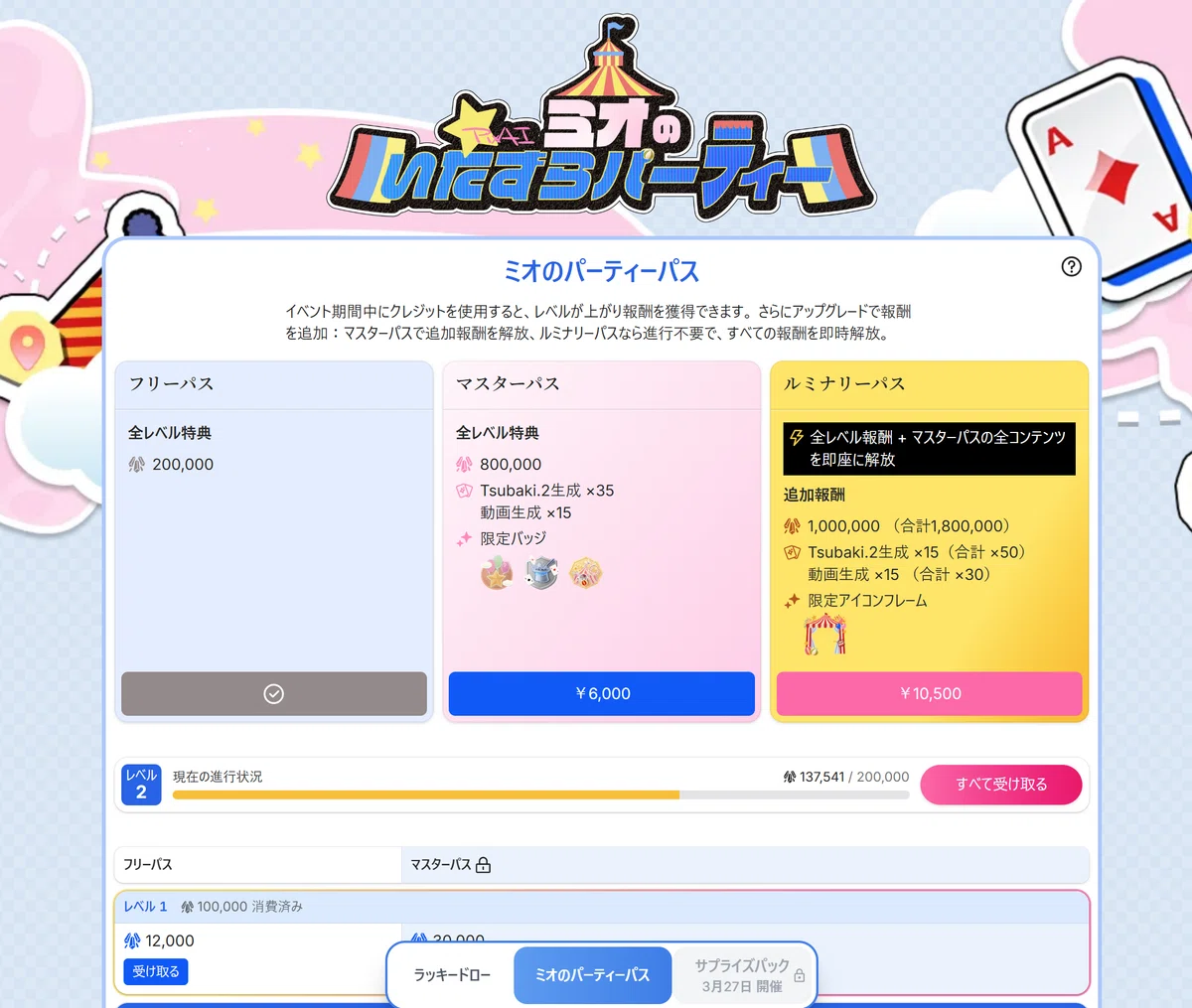
こんな感じで「ラッキードロー」という特設ページも開設されていて…
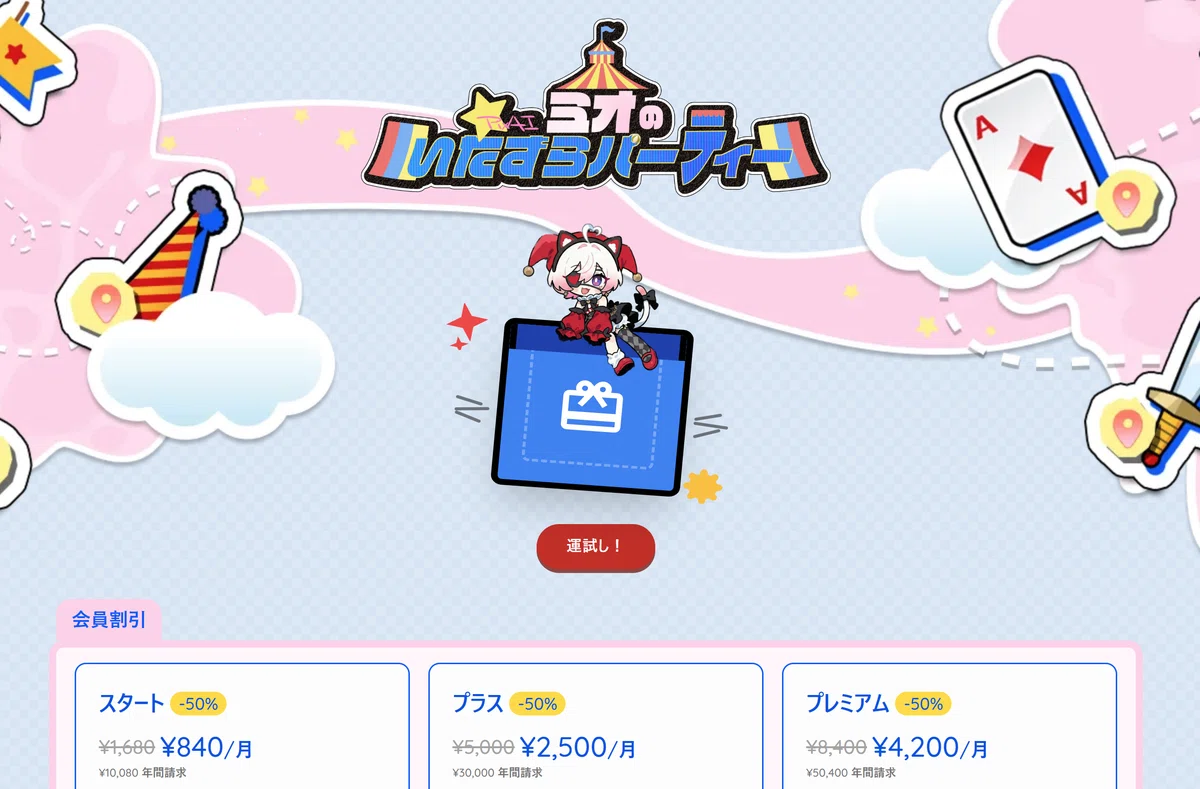
おみくじ的な感じで特典がもらえたりして、すっごく楽しいのでぜひやってみてください!🎯

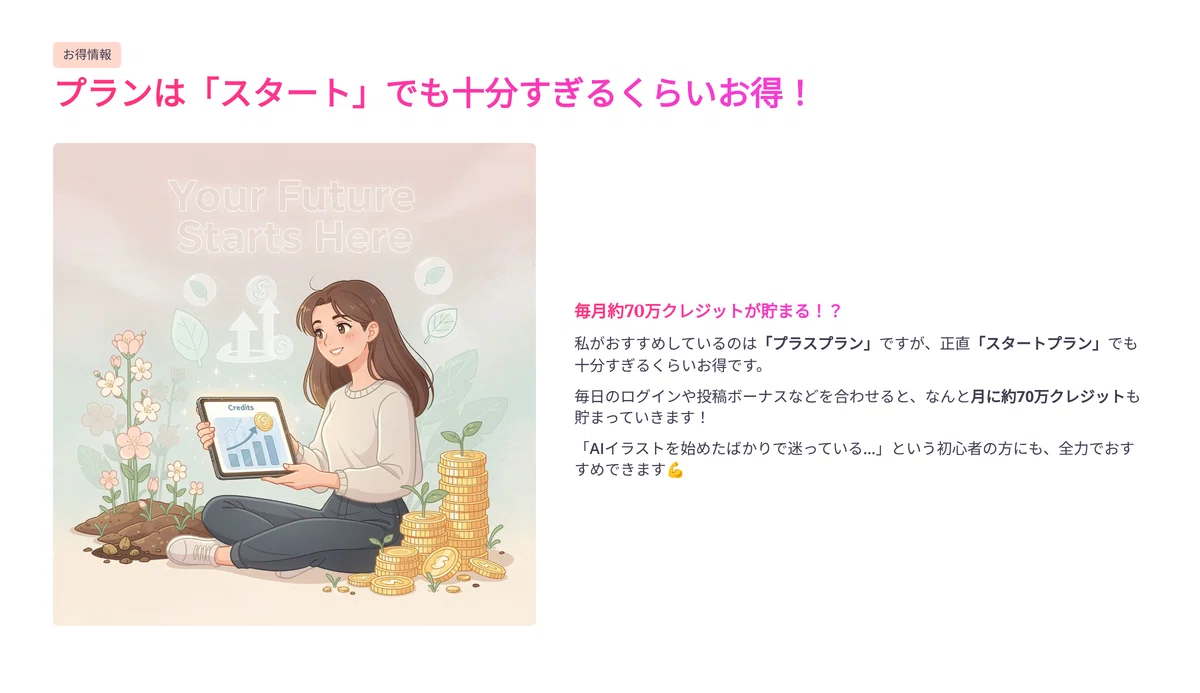
ちなみに、プランについては私もなっている 「プラスプラン」 が一番おすすめなんですが、正直、一番下の「スタートプラン」でも十分すぎるくらいお得なんです。
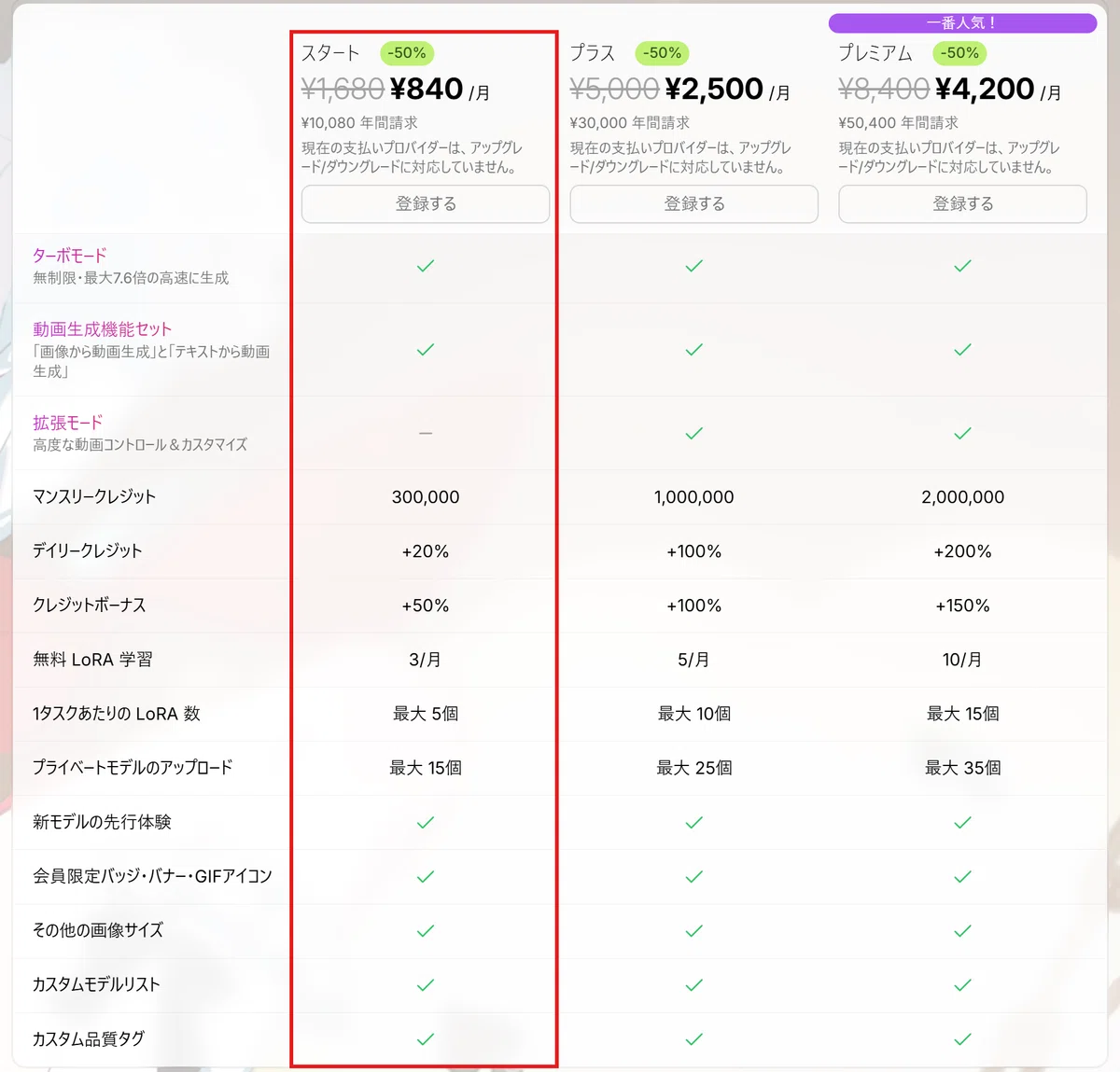
毎日のログインや投稿ボーナスなどを合わせると、なんと 月に約70万クレジット くらいは溜まっていきます!
かなり使い勝手がいいので、「AIイラストを始めたばっかりで迷っている…」という初心者の方にも、全力でおすすめできます!
この「ミオのトリックパーティー」イベントの詳細については、こちらの公式記事やニュースで詳しく書かれているので、ぜひチェックしてみてください!
🎈おわりに
いかがだったでしょうか!今回は、まとめると 「絵が描けなくても、PixAIの3つの神機能を組み合わせれば、誰でもプロ級の『全自動AI漫画』が作れる!」 ということでした!
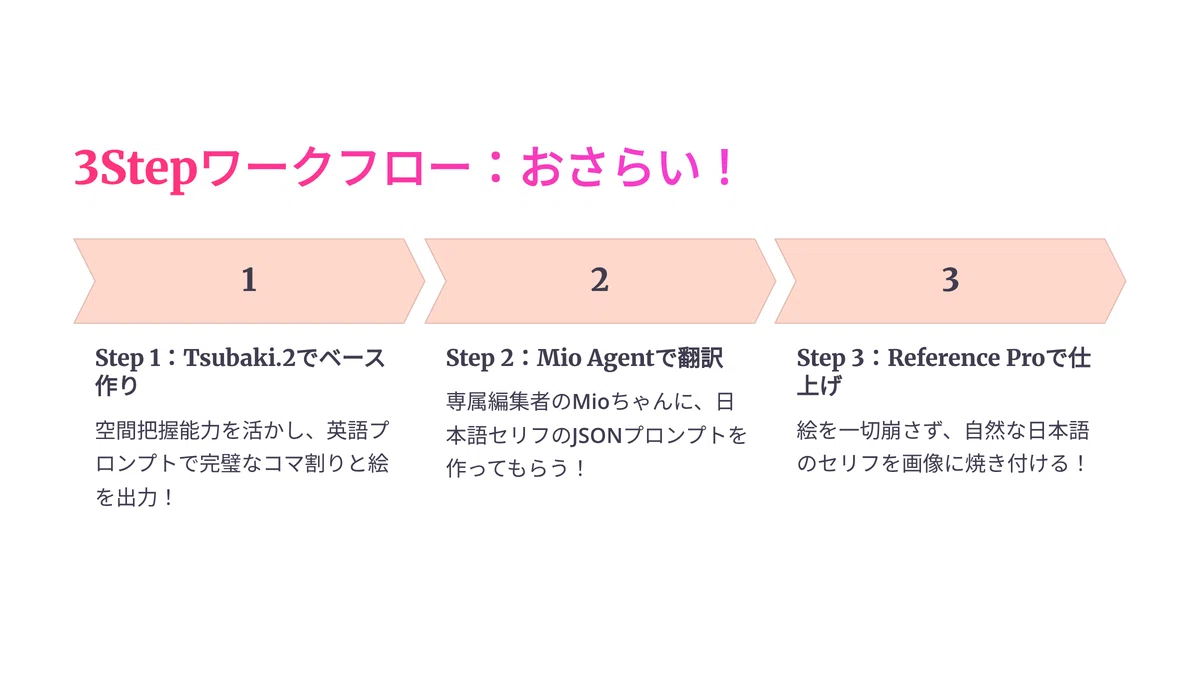
1. Tsubaki.2でベース作り :空間把握能力を活かし、英語プロンプトで完璧なコマ割りと絵を出力!
2. Mio Agentで翻訳 :専属編集者のMioちゃんに、日本語セリフのJSONプロンプトを作ってもらう!
3. Reference Proで仕上げ :絵を一切崩さず、自然な日本語のセリフを画像に焼き付ける!
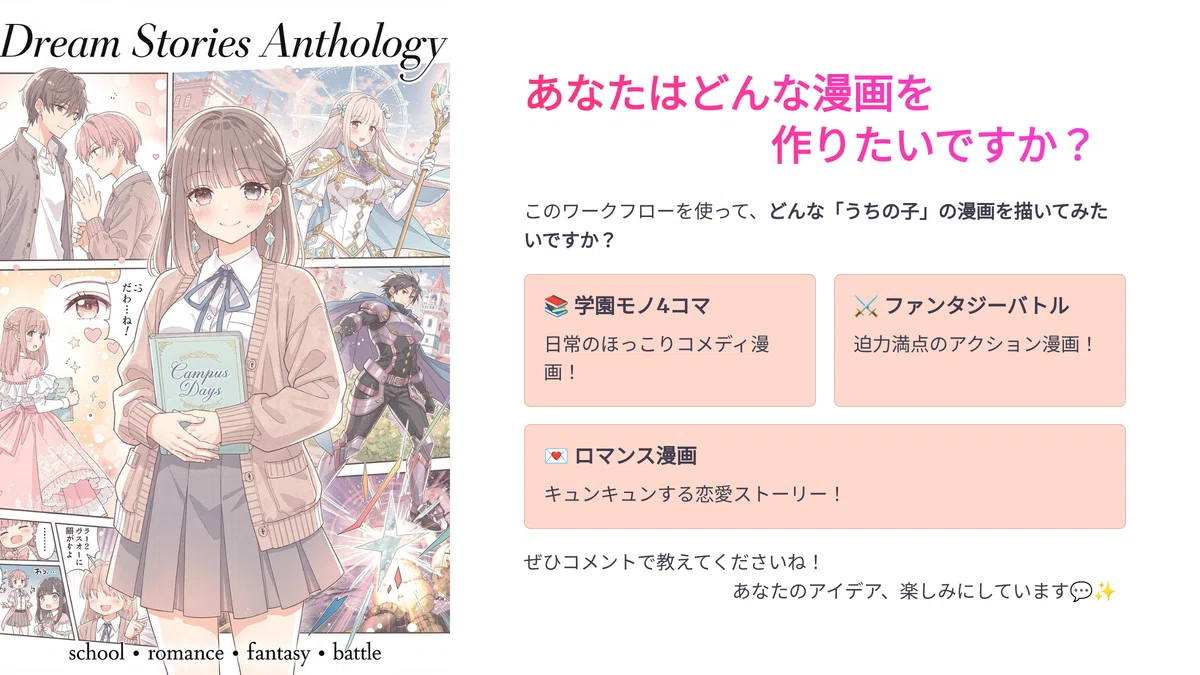
皆様は、 このワークフローを使って、どんな「うちの子」の漫画を描いてみたいですか?
「学園モノの4コマ漫画!」「ファンタジーなバトル漫画!」など、ぜひコメントで教えてください!
さて、今回の記事と動画、いかがでしたでしょうか?「参考になった!」と思っていただけたら、 Note のフォロー・いいね・グッドボタンの3つも是非よろしくお願いします!
Youtubeのほう も、まだの方は チャンネル登録 をしていただけると嬉しいです!
https://www.youtube.com/%40AI-Hakase
それでは、また次回の記事か動画でお会いしましょう!
葉加瀬あいでした!バイバイ!
最新「ミオ・エージェント」で作る全自動ショートムービー制作術
🔗:https://note.com/ai_hakase/n/nfc1a974a0899PixAI:AIイラスト・画像の投稿&生成サイト
🔗:https://pixai.art/ja?utm_source=pixaimangaaihakasePixAI メンバーシッププラン(Ultraモード詳細)
🔗:https://pixai.art/ja/membership/plansPixAI公式記事:ミオのトリックパーティー詳細
🔗:https://pixai.art/articles/ja/mios-trick-party-nonstop-fun-endless-surprises-2/PixAIお知らせ:ミオのトリックパーティー開幕!
🔗:https://pixai.art/ja/news/1988999653392441822PixAIお知らせ:Tsubaki.2 ウォーターマーク(透かし)生成機能の復活
🔗:https://pixai.art/ja/news/1987696162010895695
#ハカセアイ #葉加瀬あい #AI #AITuber #生成AI #画像生成AI #動画生成AI #副業 #SNS #マーケティング #マネタイズ #AIとやってみた #PixAI #Tsubaki2 #MioAgent #ReferencePro #AI漫画 #AIマンガ #マンガ制作 #コミック制作 #全自動 #時短術 #効率化 #プロンプト自動変換 #日本語対応AI #初心者向け #うちの子 #オリキャラ #キャラクターデザイン #お絵描き #イラストレーター #神ツール #便利ツール #AI活用 #クリエイター支援 #推し活 #同人活動 #2026年 #最新AI #テクノロジー #DX #未来の働き方 #メンバーシップ #キャンペーン #お得情報 #PixAI_Official #AIart #AIManga #AIComic
