
【悪用厳禁】あなたの動画が"下手"なのはFLF2Vを知らないから。動画AIを制するWan2.2 FLF2Vの"禁断の応用術"3選

始まりと終わりを"支配"する時が来た!AIが物語を紡ぐ魔法「FLF2V」
どうも皆さん!最近無添加のボディーソープの泡切れの良さにびっくりしています、 葉加瀬あい(ハカセアイ) です!
まず、今回のNote記事の内容は 「YouTube動画版」 でも見れますので、映像でサクッと情報をインプットしたい!という方はこちらからどうぞ!
https://note.com/ai_hakase/m/m093618cdf798
https://note.com/ai_hakase/n/ndf636467db73
Wan2.2の基本性能や高速化の裏ワザについて解説しましたよね!
https://note.com/ai_hakase/n/n67ec21810733
今回は、その中でも特にクリエイティブで、まるで "魔法"のような機能『FLF2V』 について、実際に動かしながら徹底解説していきます!
FLF2V…「First/Last Frame to Video」の略なんですけど、これが本当にすごいんです…!


一言で言うと、 動画の『始まりの絵』と『終わりの絵』を指定するだけで、その間の"物語"をAIが全自動で描いてくれる 、まさにアニメーター泣かせの機能なんです!
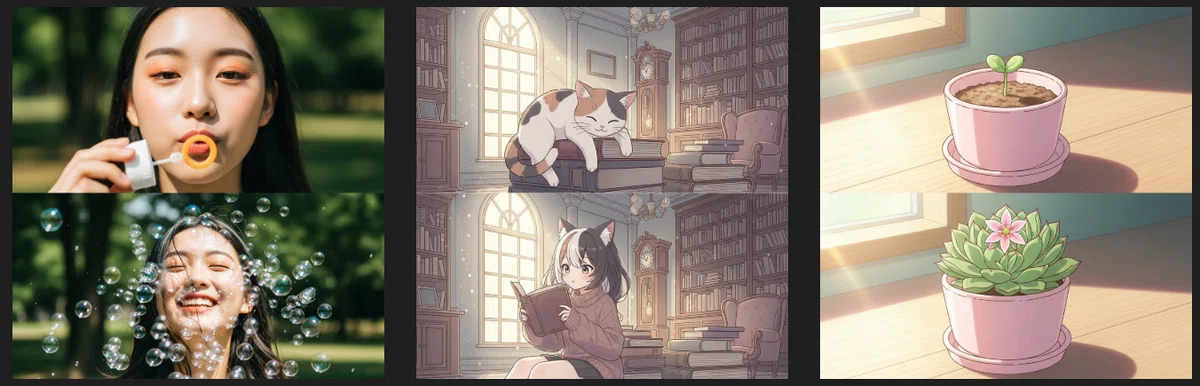
この記事を最後まで読めば、SNSで思わず無限に見てしまうような "ループ動画" や、

キャラクターが滑らかに "変身" するシーンが、皆さんの手で、驚くほど簡単に作れるようになります!
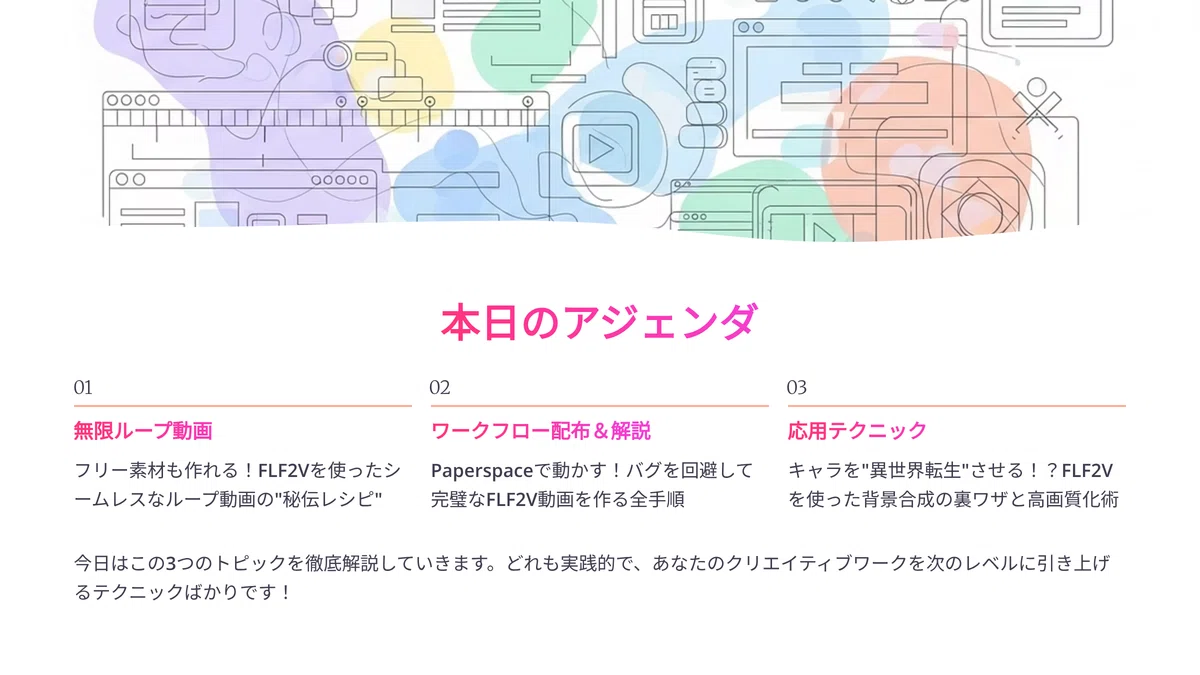
ということで今回お話しする内容はこんな感じです!
1. 【無限ループ動画】フリー素材も作れる!FLF2Vを使ったシームレスなループ動画の"秘伝レシピ"
2. 【ワークフロー配布&解説】Paperspaceで動かす!バグを回避して完璧なFLF2V動画を作る全手順
3. 【応用テクニック】キャラを"異世界転生"させる!?FLF2Vを使った背景合成の裏ワザと高画質化術
それと、Youtube では note の内容をAIで動画に変換して公開しているので、まだの方は noteのフォロー や YouTubeのチャンネル登録 もお願いします!
なお、 全体公開バージョン は動画のレンダリングが終了し次第、こちらのリンクからアクセスできるので、よかったら見てみてください!
https://www.youtube.com/%40AI-Hakase
それでは、本日もよろしくお願いします!
【作例で見る】FLF2Vで広がる、無限のクリエイティブ
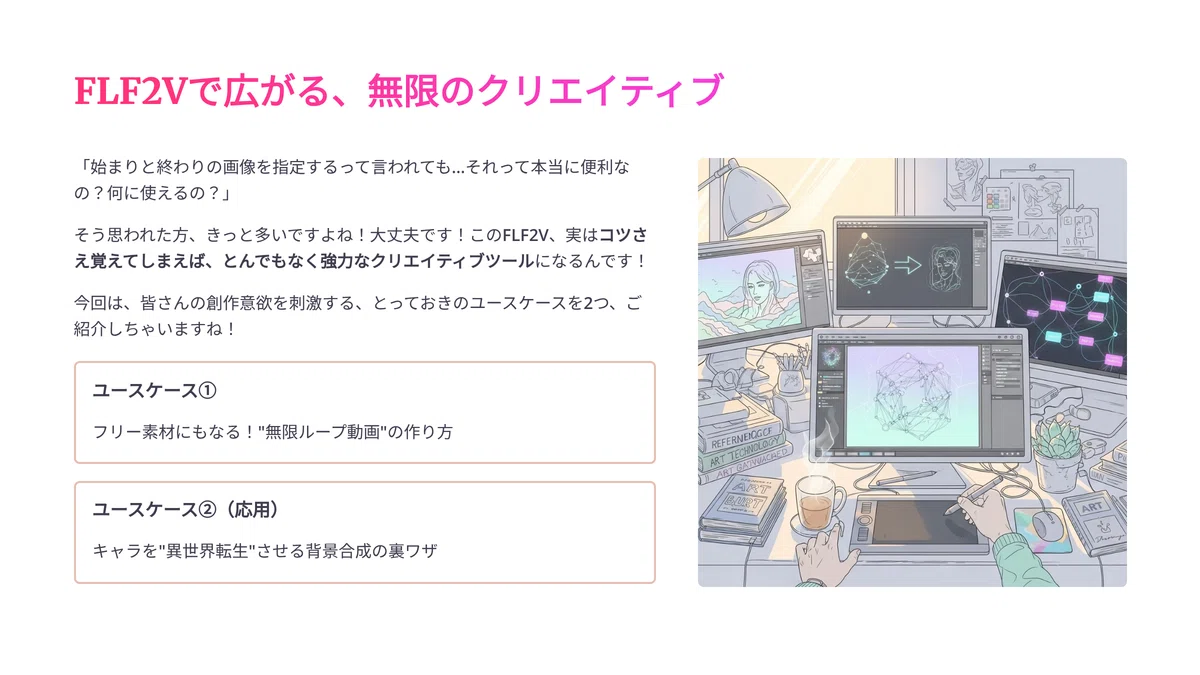
で、「始まりと終わりの画像を指定するって言われても…それって本当に便利なの?何に使えるの?」
そう思われた方、きっと多いですよね!
大丈夫です!このFLF2V、実は コツさえ覚えてしまえば、とんでもなく強力なクリエイティブツール になるんです!
今回は、皆さんの創作意欲を刺激する、とっておきのユースケースを2つ、ご紹介しちゃいます!
ユースケース①:フリー素材にもなる!"無限ループ動画"の作り方
まずはこちらの動画をご覧ください!
どうですか…?まるで夢の中の雲の海を、永遠に旅しているような気分になりませんか?
こんな風に、SNSで思わずずっと見てしまう 「無限ループ動画」 が、FLF2Vを使えば簡単に作れてしまうんです!

作り方の秘訣は、実はとってもシンプルなんです!
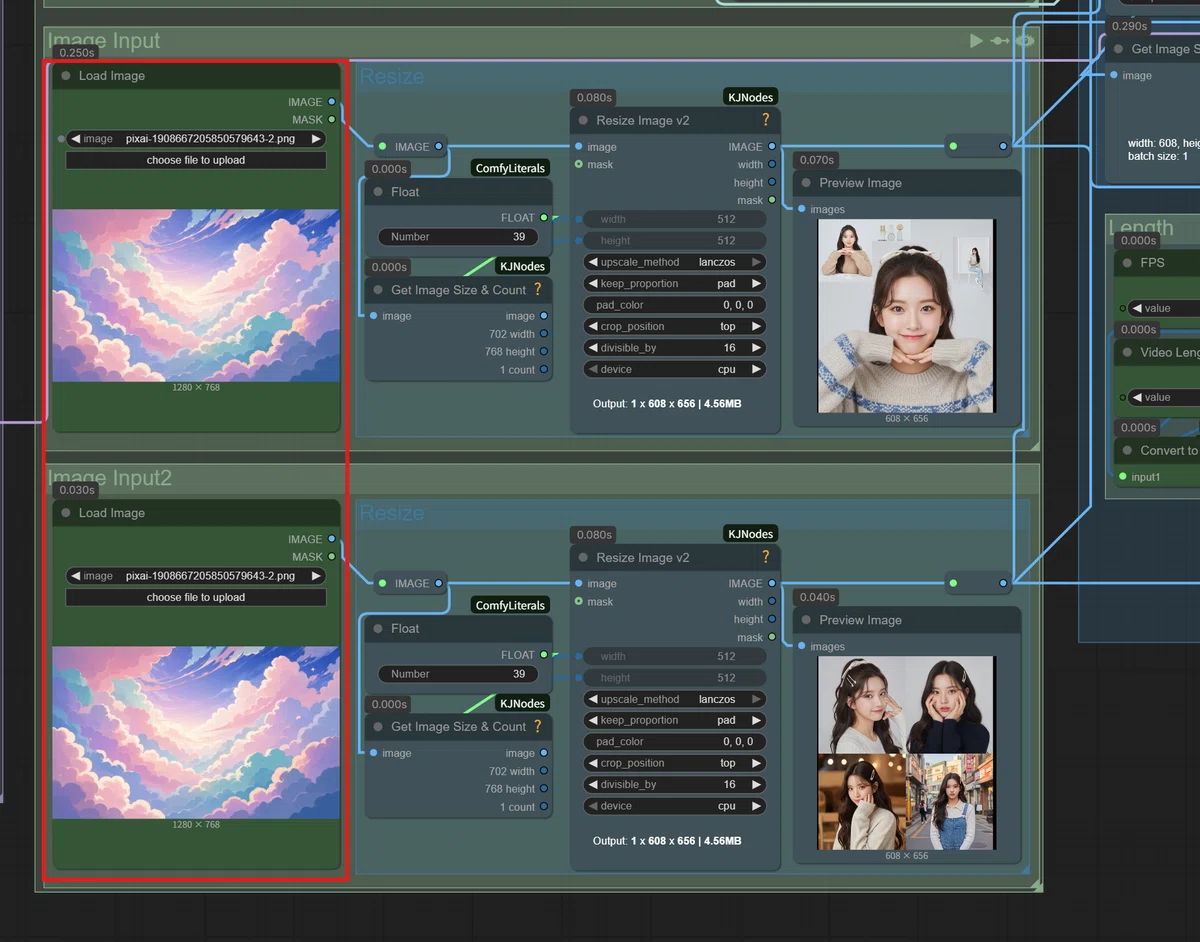
方法A(シンプル版):
こちらの画像のように、 開始フレームと終了フレームに、全く同じ画像を読み込ませるだけ! たったこれだけで、AIが自然に繋がるループの動きを考えてくれるんです。
方法B(プロ向け版):
もっと完璧なループを目指すなら、このテクニックがおすすめです!
1. まず、こちらのように 少しだけ構図の違う、似ている画像 を2枚用意して、A→Bの動画を生成します。
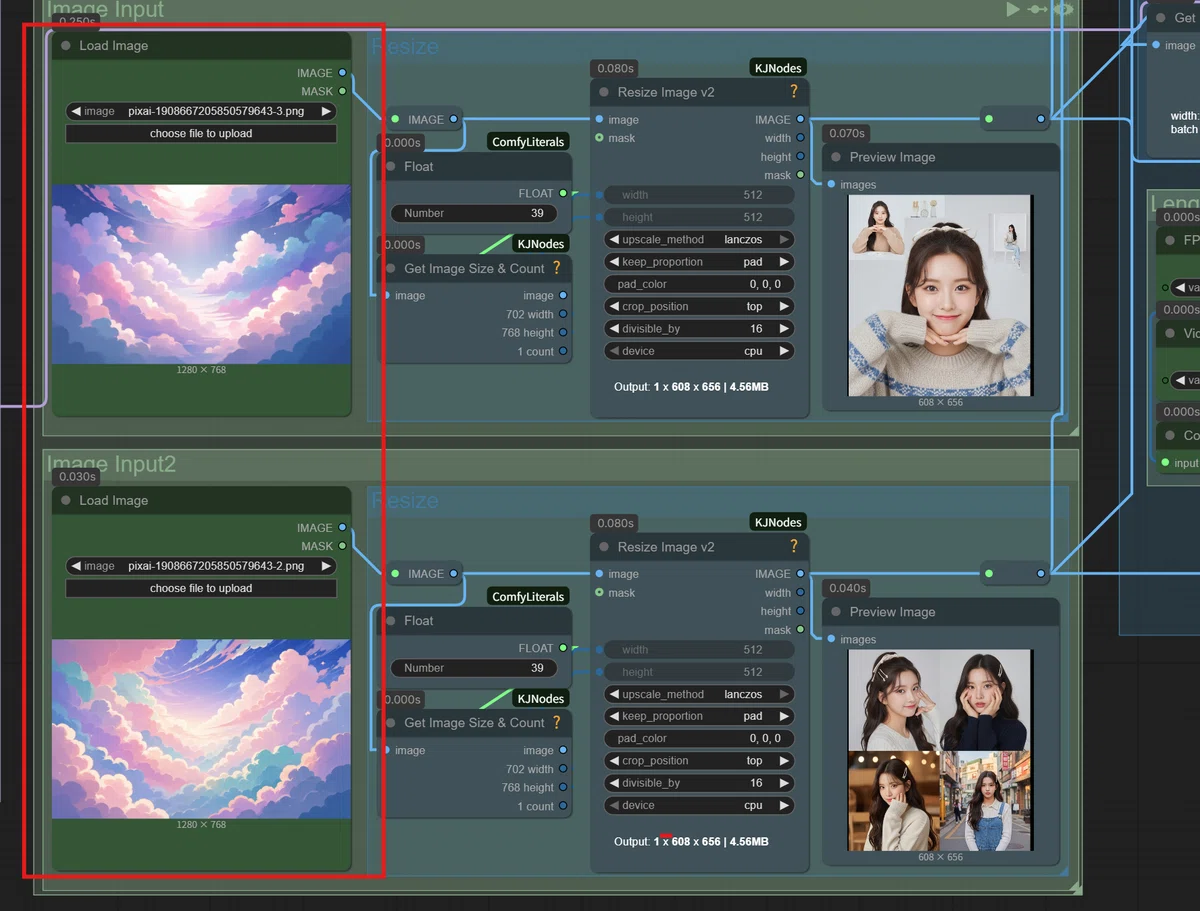
2. 次に、今度は順番を逆にして、B→Aの動画を生成します。
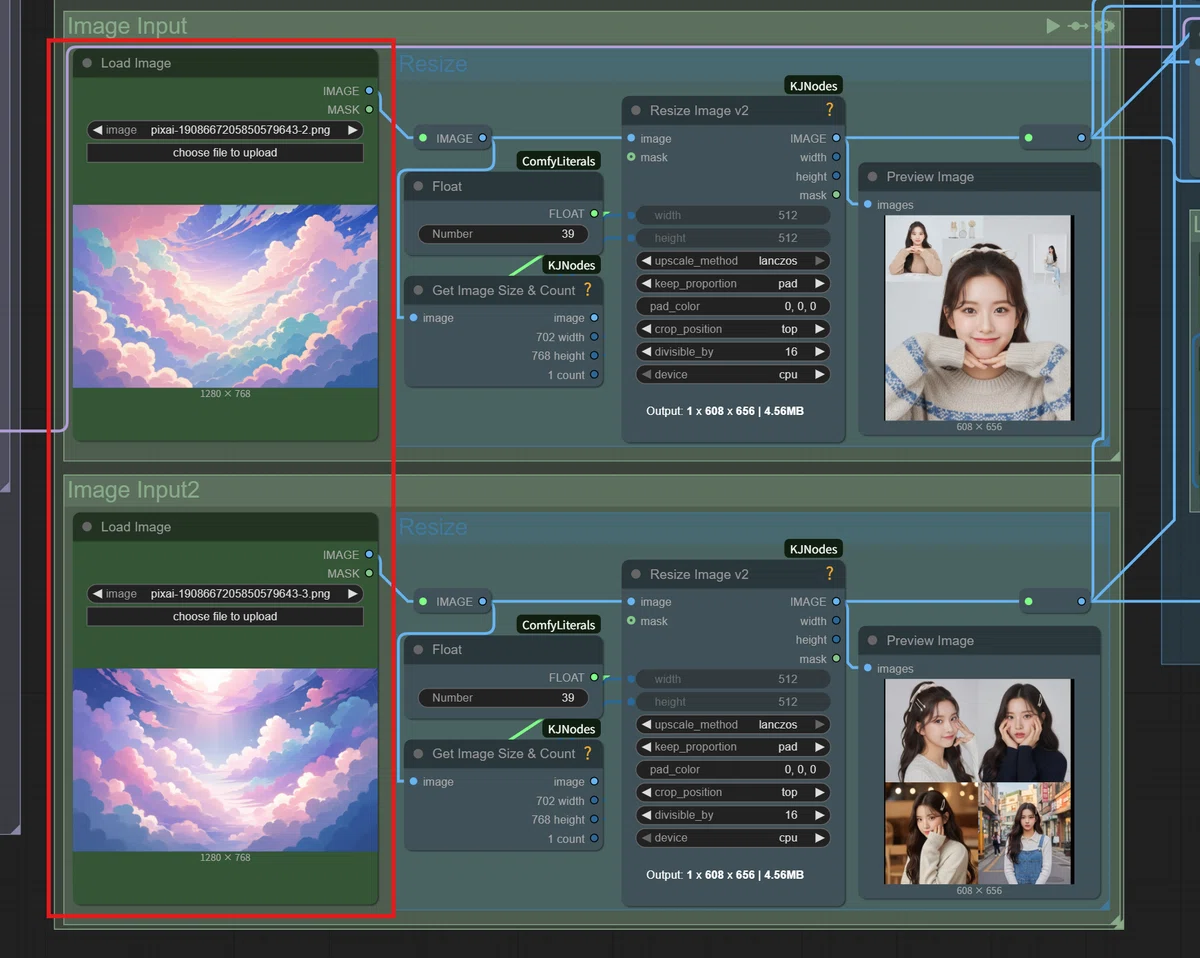
3. そして、出来上がった2つの動画を繋げてあげると…!
どうです?完璧に滑らかな無限ループ動画の完成です!

これ、実はすごい応用が効くんですよ…。
ぶっちゃけ、このテクニックを使えば フリー素材の動画を量産するビジネス としても成立するくらい強力なので、興味のある方はぜひ試してみてくださいね…!
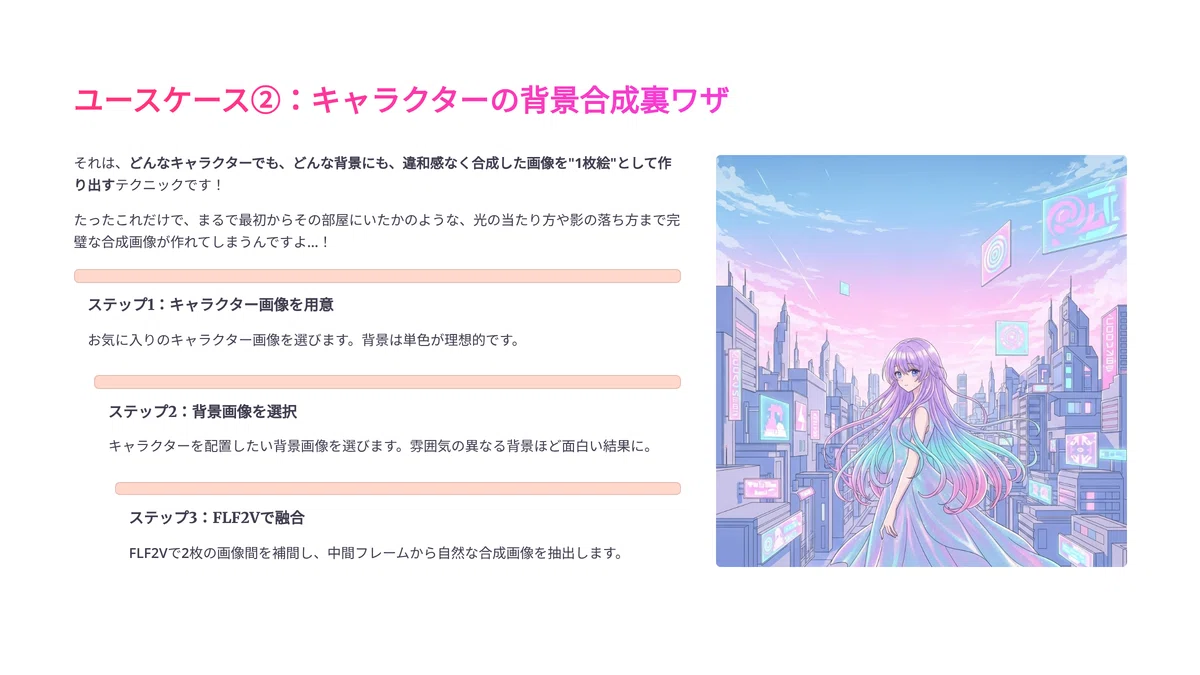
ユースケース②(応用):キャラを"異世界転生"させる背景合成の裏ワザ
そして…ここだけの話、FLF2Vはこんな裏ワザ的な使い方もできちゃうんです…!
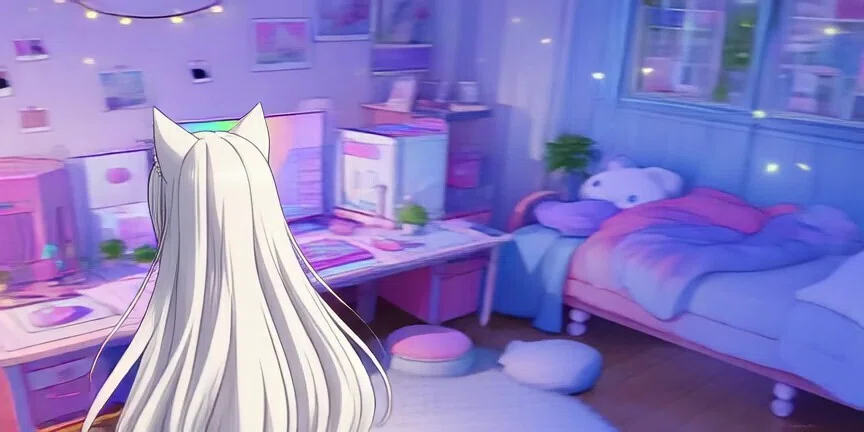
それは、 どんなキャラクターでも、どんな背景にも、違和感なく合成した動画を"無限に作り出す" テクニックです!

やり方は、
1. 開始フレーム に、合成したい キャラクターの画像 (背景は白や単色が望ましいです)を読み込みます。
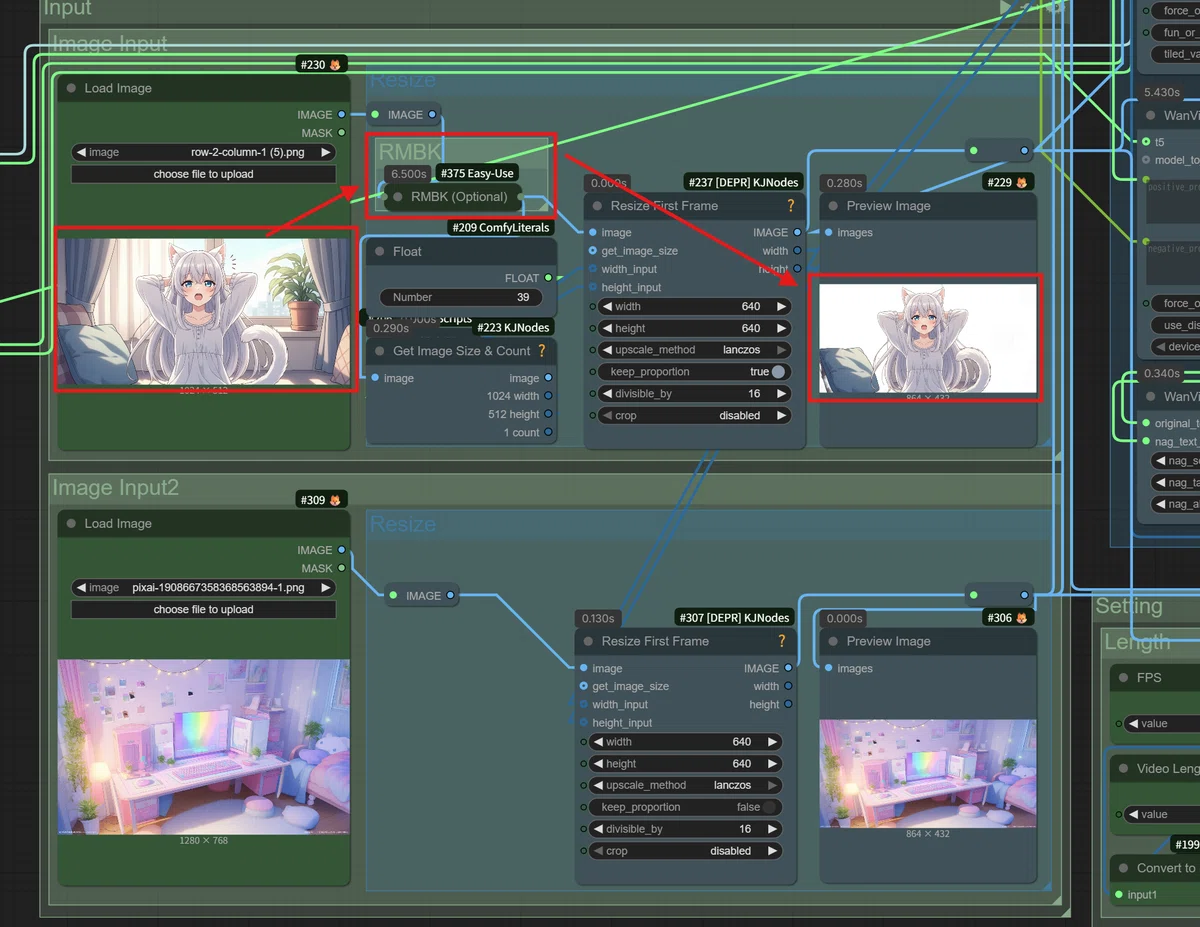
2. 終了フレーム に、キャラクターを登場させたい 背景の画像 (例えば部屋の写真など)を読み込みます。
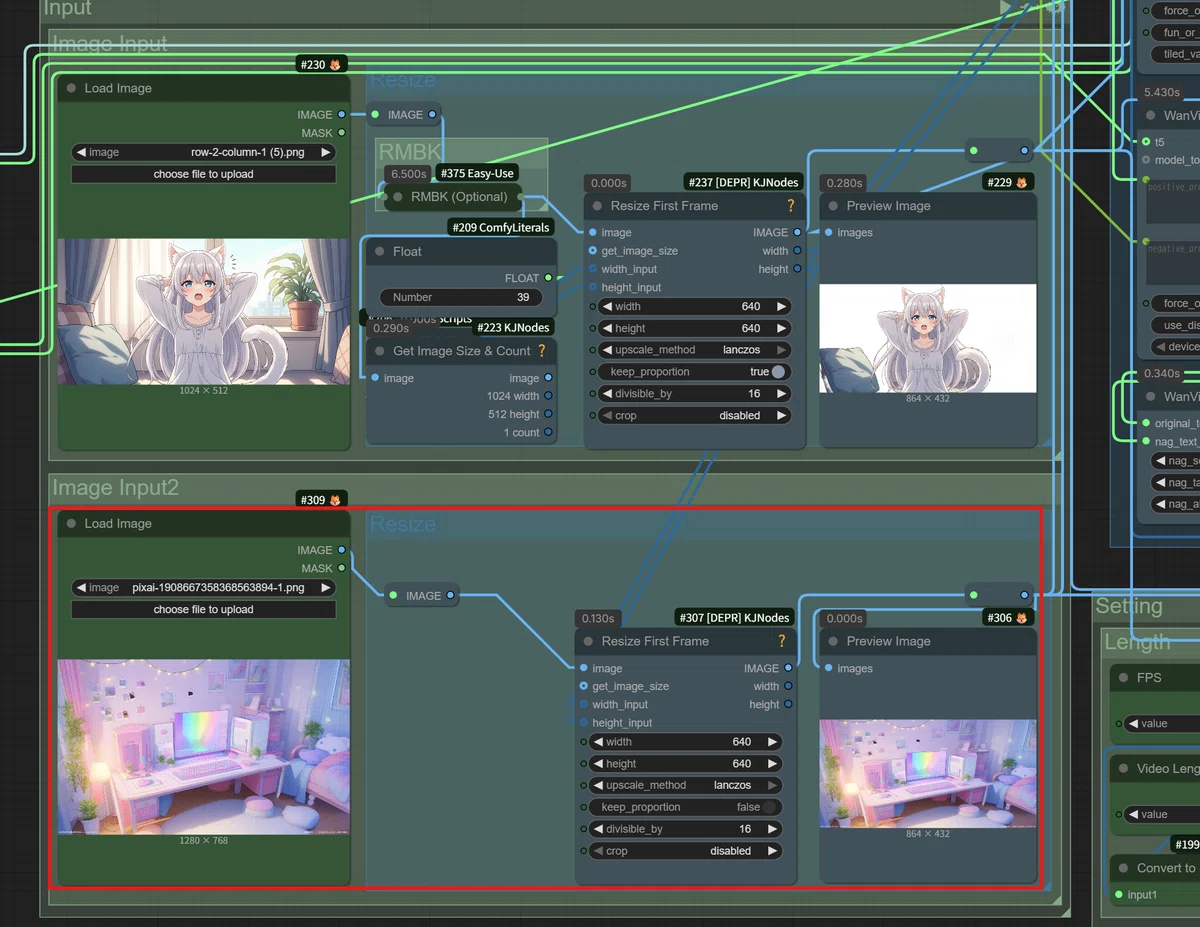
3. そして、プロンプトに 「キャラクターが部屋の中に入る」 のように、2つの画像が繋がるような簡単な指示を書いて動画を生成します。
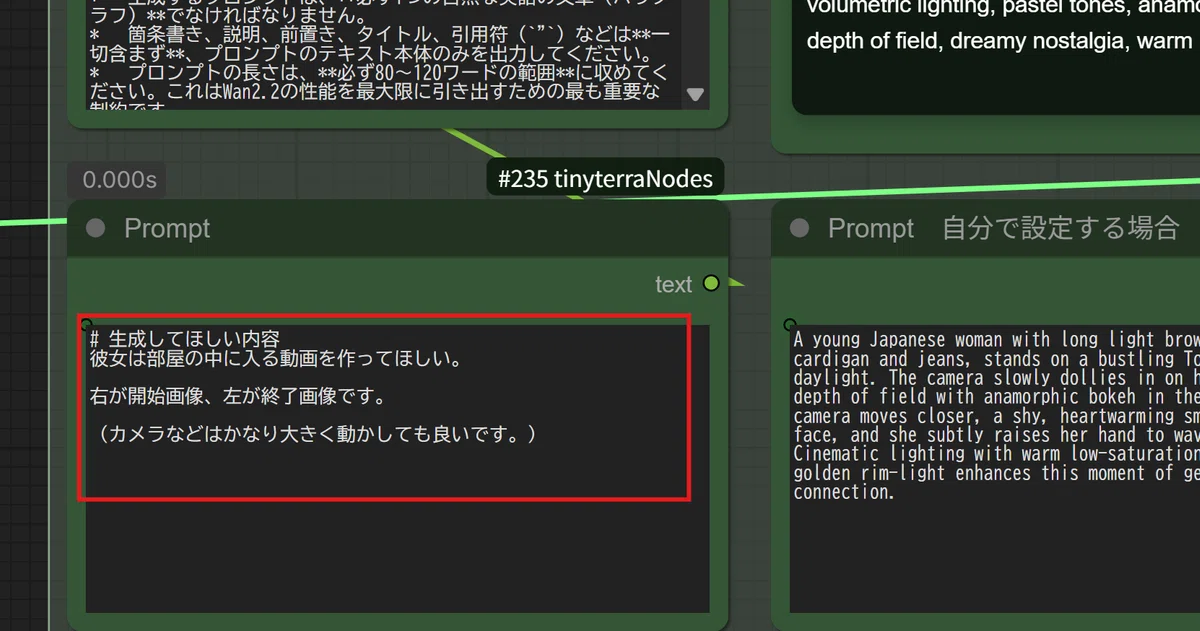
そうすると、このようにキャラクターが背景に溶け込んでいく途中のフレームがいくつか生成されるのですが…

その 動画の中から一番自然に見える1フレームを切り取る んです!
たったこれだけで、まるで最初からその部屋にいたかのような、光の当たり方や影の落ち方まで完璧な合成画像が作れてしまうんですよ…!これはもう、コラージュ作成の革命かもしれません…!
今回のワークフローは"特別製"です!
さて、こんなに素晴らしいFLF2V機能ですが、実はComfyUIに最初から入っているネイティブ版を使おうとすると、ちょっとした落とし穴があるんです…。
普通に動かすと、なぜか 同じ動きをぐるぐる繰り返してしまう"ループバグ" が発生することがあるんですね…。
でも、ご安心ください!
今回皆さんにお配りするワークフローは、 このバグを華麗に回避して、皆さんのイメージ通りに動画を作るための"特別な仕掛け" がしてあります!
後ほどハンズオンの中で解説します!
仕上げは"高画質化"の魔法で!
最後に、とても大事なポイントです!
今回作る動画のサイズは、基本的には480pxくらいなので、そのまま見ると少し画質が荒く感じてしまうかもしれません。
でも、これを YouTubeにも投稿できるくらいの超高画質 にアップスケールする方法があるんです!
しかも、無料で使えるオープンソースの技術なのに、本当にびっくりするくらい綺麗になるんです!

その技術は 「SeedVR2」 というんですけども、詳しい使い方は私のこちらの記事や動画で徹底解説しているので、ぜひ見てみてください!
https://note.com/ai_hakase/n/n591206a262d9
【ハンズオン】配布ワークフローでFLF2Vを動かしてみよう!
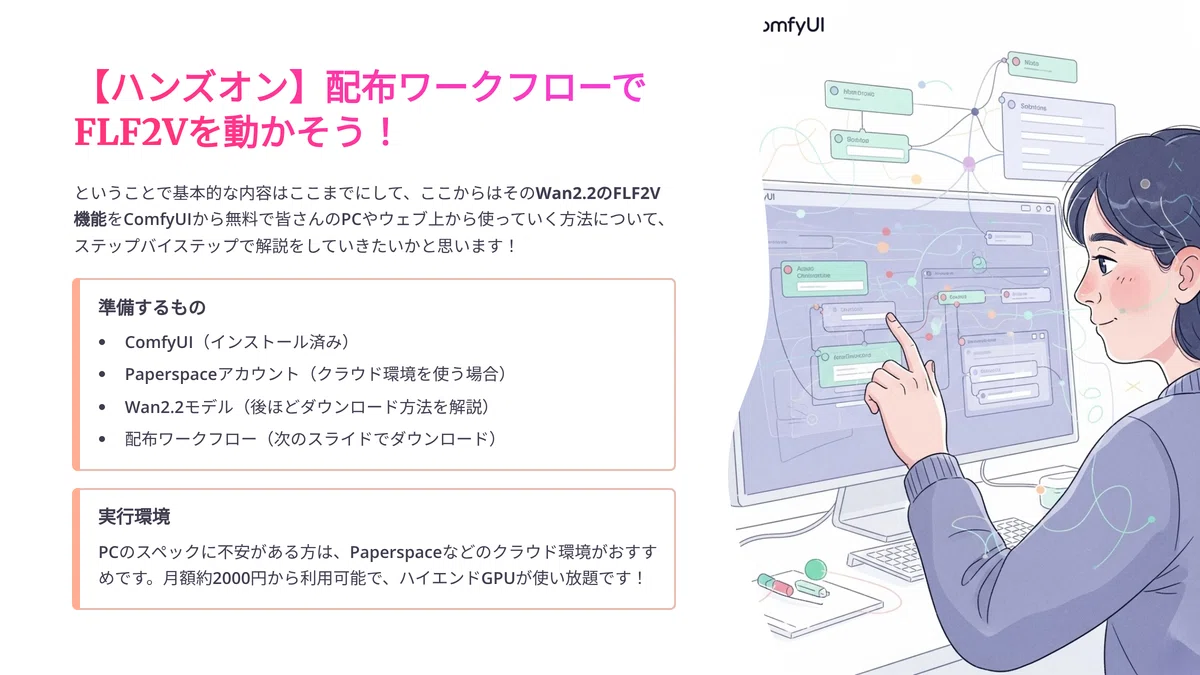
ということで基本的な内容はここまでにして、ここからはその Wan2.2のFLF2V機能 をComfyUIから無料で皆さんのPCやウェブ上から使っていく方法について、ステップバイステップで解説をしていきたいかと思います!


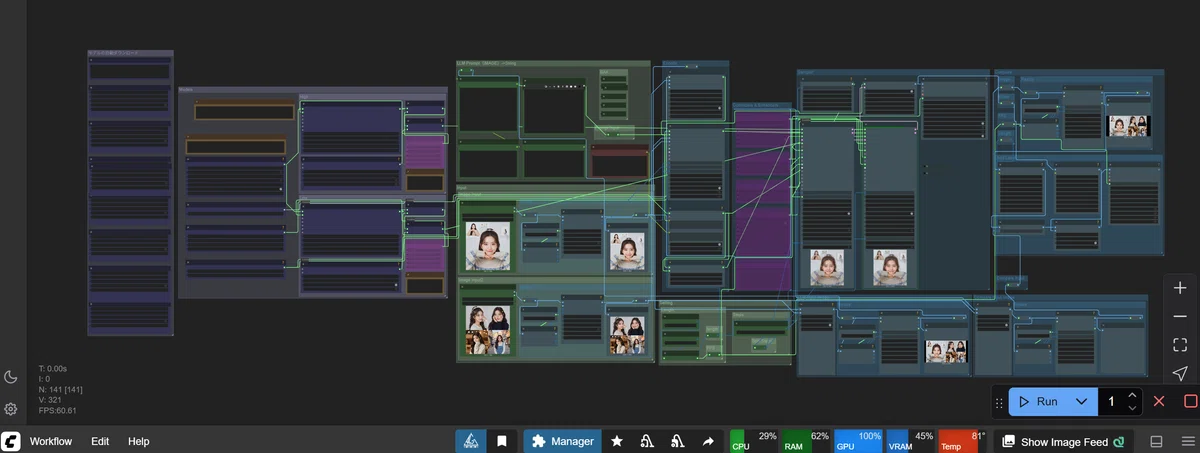

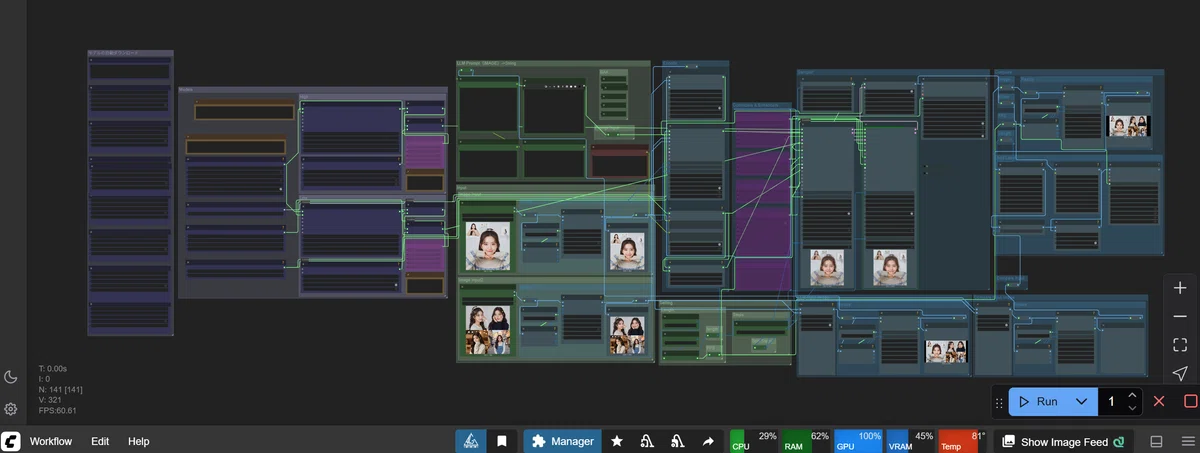
ただ、実際の私が作ったワークフローはこんな感じなんですけど⋯ただちょっとこれ見ただけだとすごい難しそうだなって感じる方とかもしかしたら多いかもしれません!
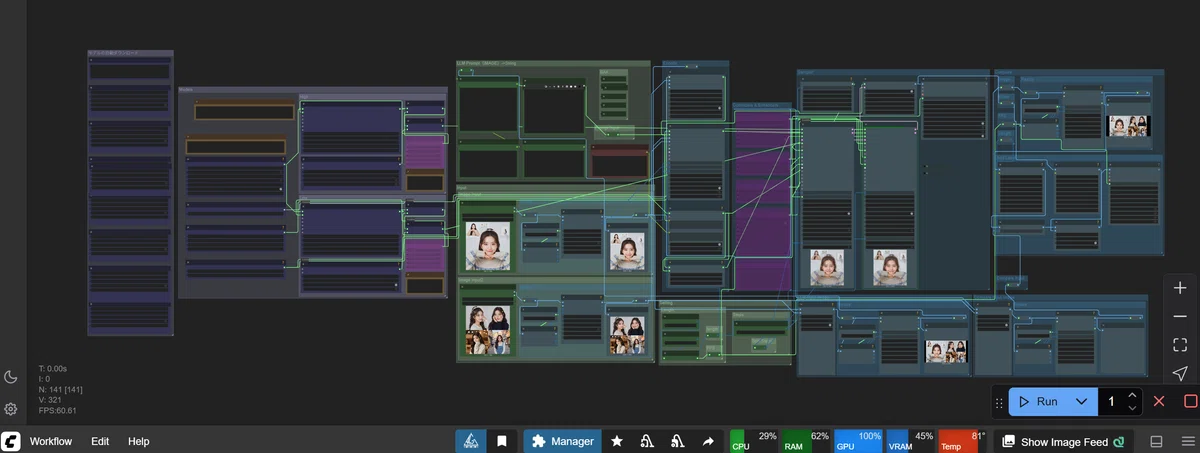
でも心配しないでください!こんな感じで いじるところはたったの数か所 です!
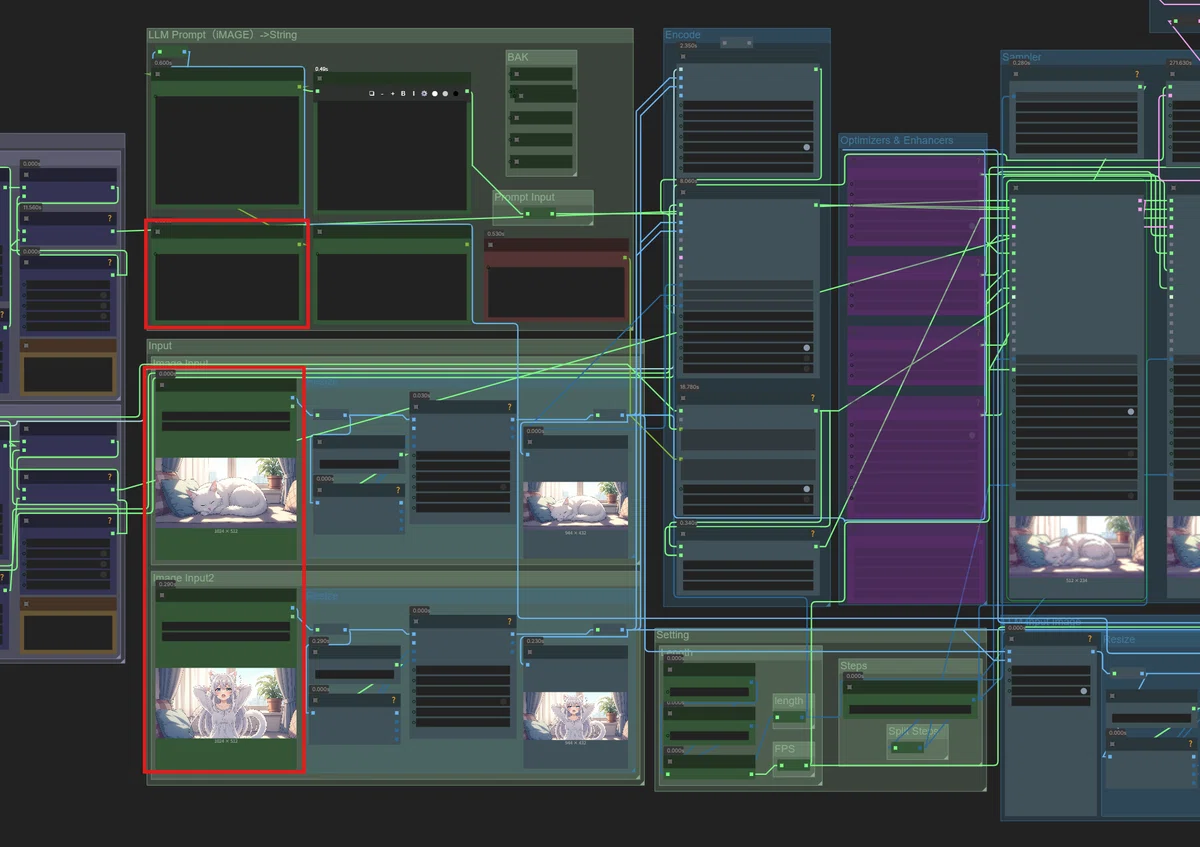
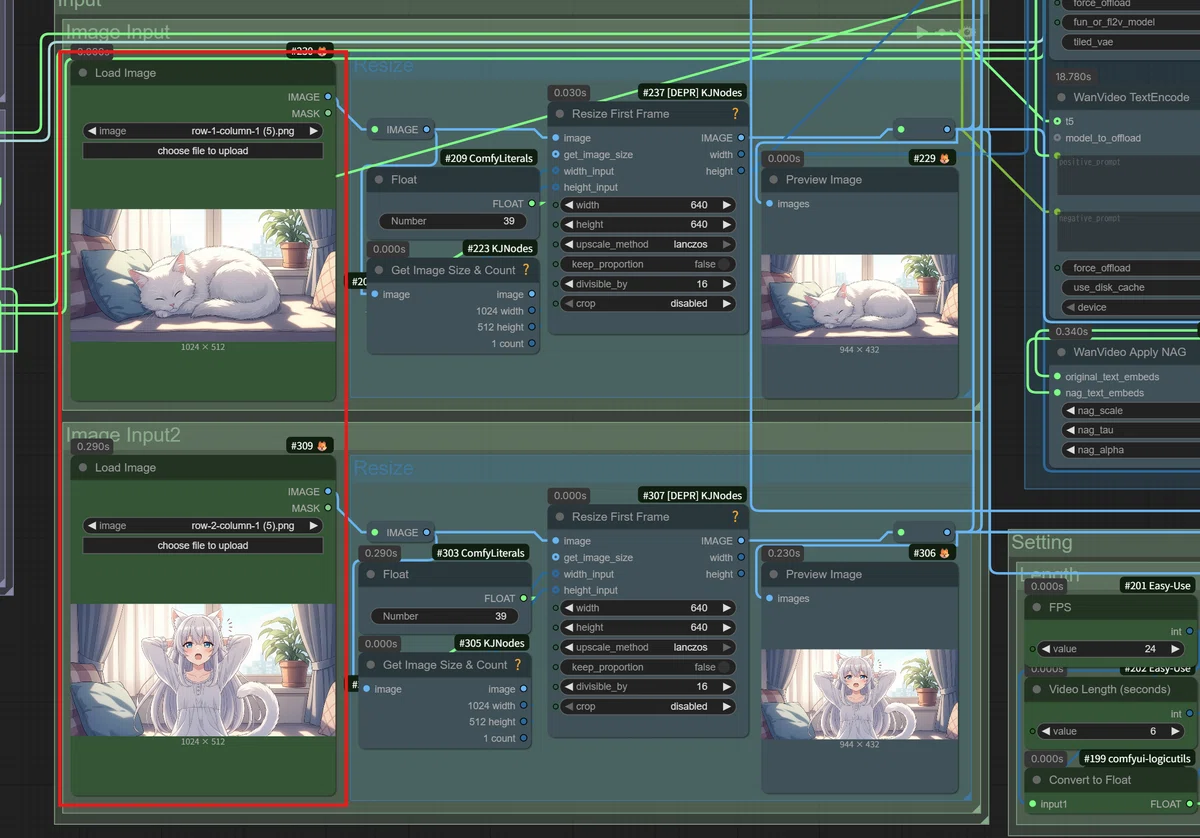
開始と終了の画像を1枚ずつ選んで、
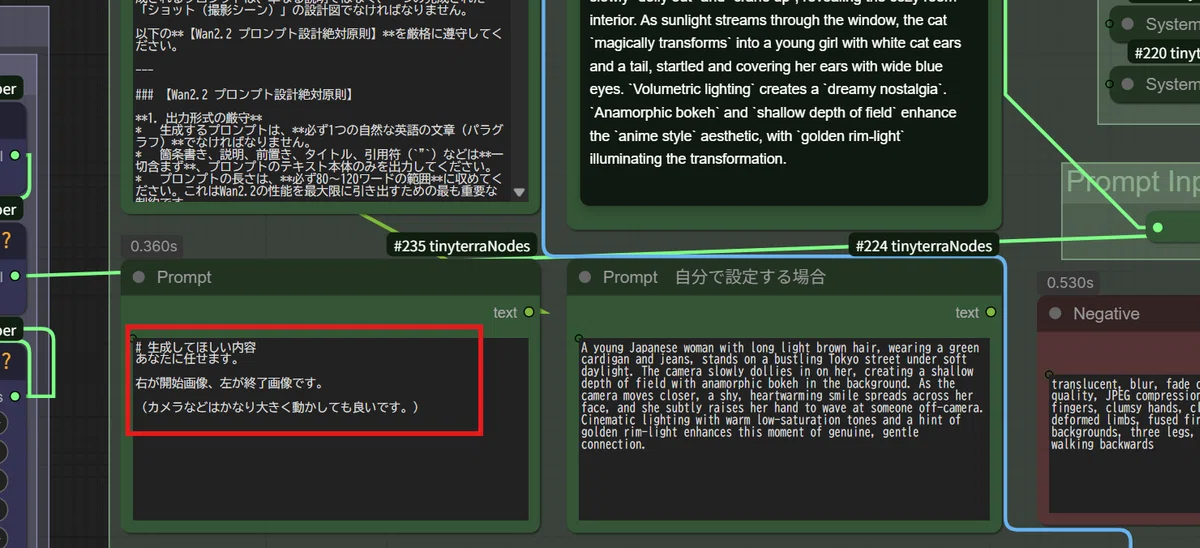
簡単な日本語の指示を入力するだけでOKなようにしています!
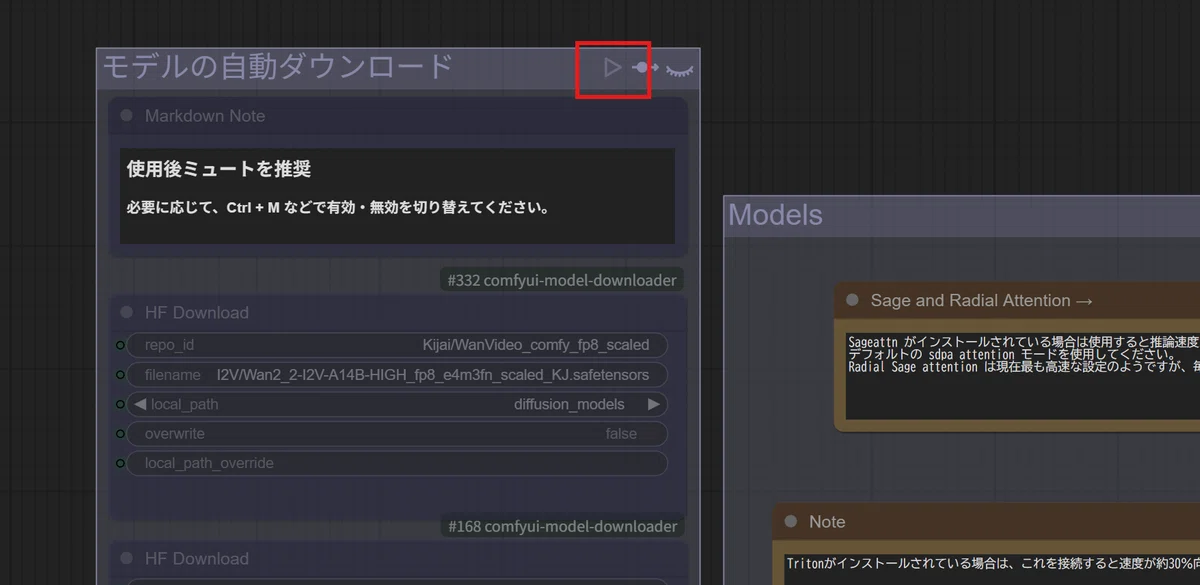
あとはモデルのダウンロードも ワンクリックで自動化している のでご安心ください!
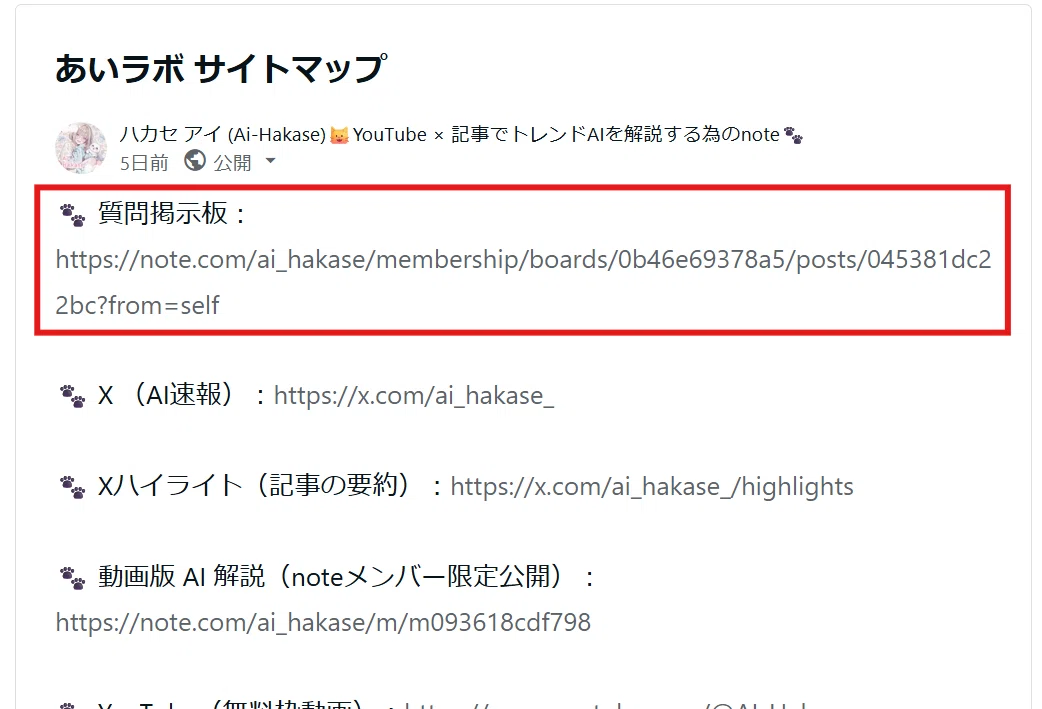
一応、Paperspaceなどのクラウド環境でもローカル環境でも、両方で動かせるようにやっていくんですけども、ちょっと自信がないなっていう方は、私のNote掲示板でもかなり丁寧にサポートしているのでよかったらお使いください!
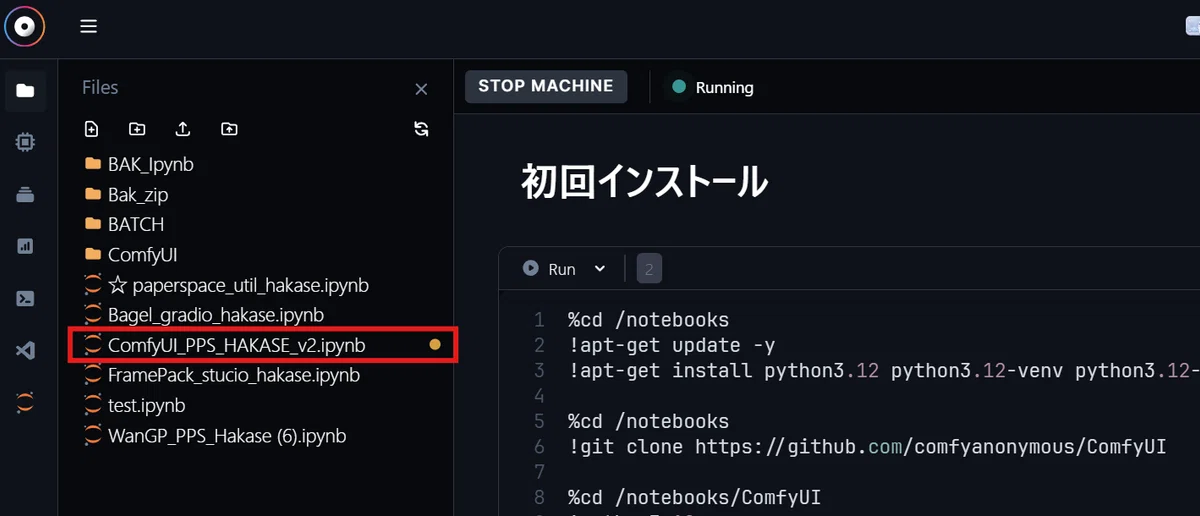
ちなみに、ComfyUI初めてだからそもそもインストールとかよく分かんないよっていう方にも、こんな感じでPaperspace上で使えるノートブックというものを使用して、 初心者でもたったワンクリックでComfyUIをインストール できるようにしております!
ぜひ自動化して楽をしながら 最先端の動画生成を体験 してみてください!
ということで、ここからは私のNoteメンバーシップ「 あいらぼ(Ai-Lab) 」の入門者さん限定でやっていきたいと思います!
https://note.com/ai_hakase/n/ncdcda4208fd7
人数制限 を設けているので、気になる方はお早めに以下のURLから入門して続きをご覧ください!
https://note.com/ai_hakase/membership
ワークフロー配布と環境構築
「あいらぼ(Ai-Lab)」入門者の皆さん、お待たせしました!早速、続きをやっていきましょう!
それでは実際にこちらのワークフローを説明したりお配りしたりしていこうかと思います!
まずは、今回使用するこちらの Jupyterノートブック と ワークフロー をダウンロードしてください!
クラウド環境(Paperspace)で実行する方は両方、ローカルPCから実行する方は ワークフローのダウンロードだけで大丈夫 です!
ここから先は
この記事が気に入ったらチップで応援してみませんか?
