
【常識崩壊】有料AIはもう不要。Qwen-ImageとWan2.2で作る“AIバレしない画像”が新時代のスタンダードに…?

前回の記事、読んでいただけましたか?
どうも皆さん!最近、水の消費量が前よりも多くなりました! 葉加瀬あい(ハカセアイ) です!
まず、今回のNote記事の内容は 「YouTube動画版」 でも見れますので、こちらからどうぞ!
https://note.com/ai_hakase/m/m093618cdf798

さて、前回の記事では、新時代の画像生成AI『Qwen-Image』の最新動向について詳しく解説させていただきました!本当にたくさんの方に読んでいただけて、嬉しい限りです!ありがとうございます!
↓ 動画版 ↓
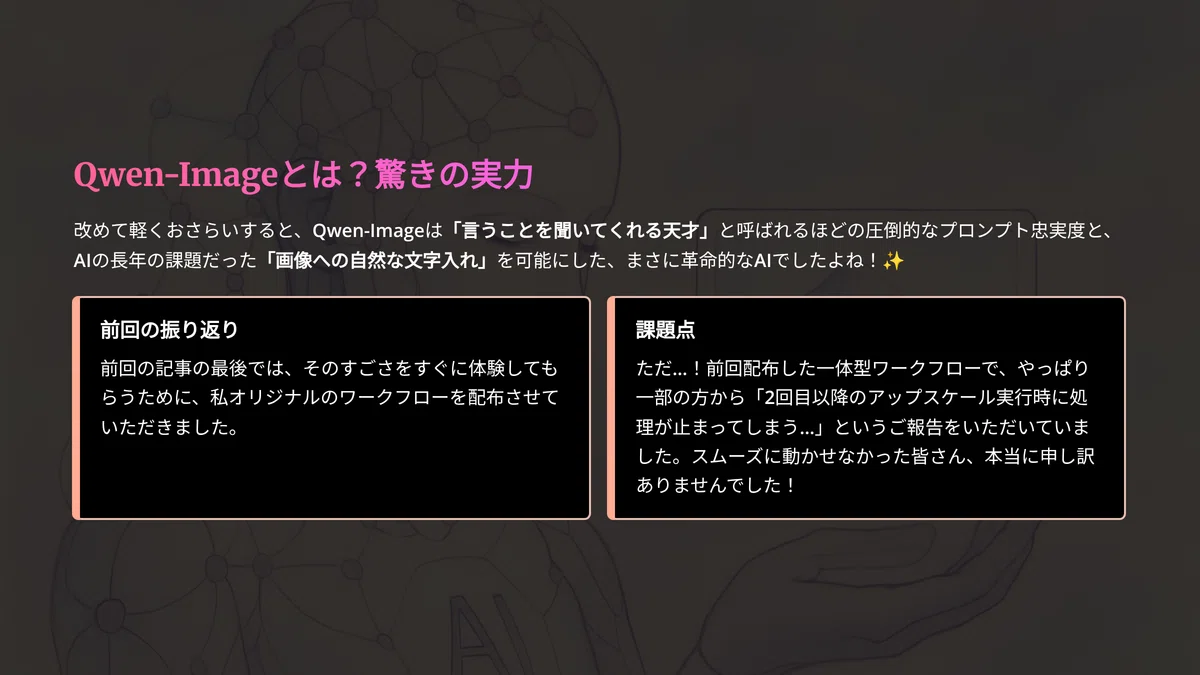
改めて軽くおさらいすると、Qwen-Imageは 「言うことを聞いてくれる天才」 と呼ばれるほどの圧倒的なプロンプト忠実度と、AIの長年の課題だった 「画像への自然な文字入れ」 を可能にした、まさに革命的なAIでしたよね!✨
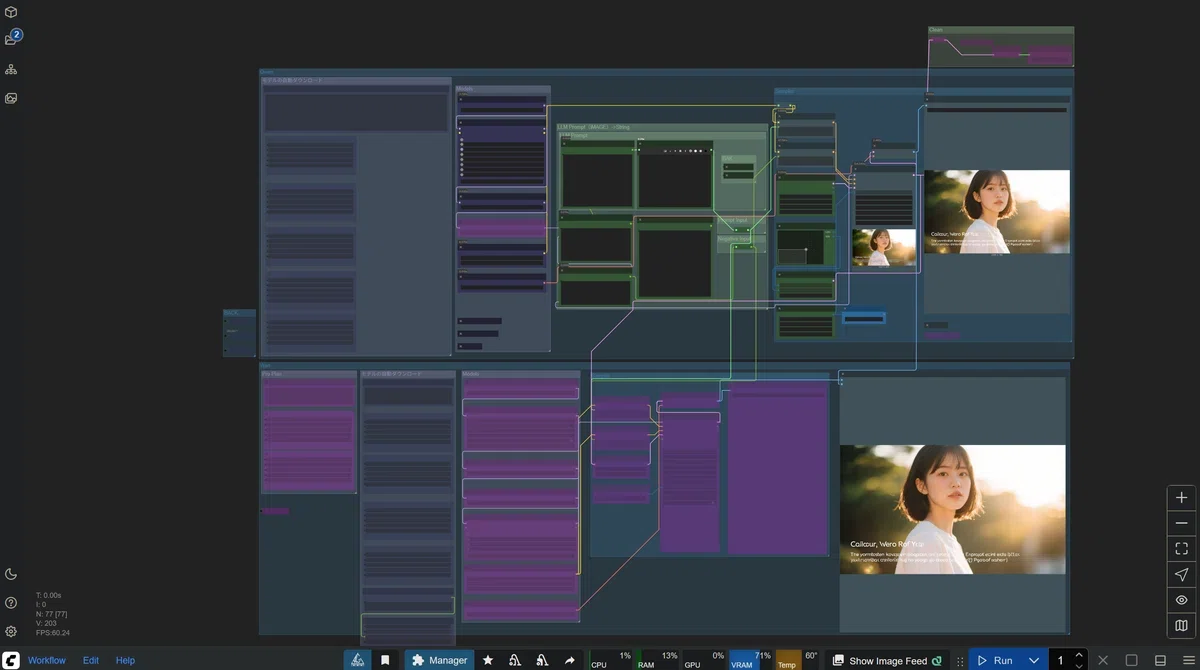
そして、その記事の最後では、そのすごさをすぐに体験してもらうために、私オリジナルのワークフローを配布させていただきました。
ただ…!前回配布した一体型ワークフローで、やっぱり一部の方から「2回目以降のアップスケール実行時に処理が止まってしまう…」というご報告をいただいていました。スムーズに動かせなかった皆さん、本当に申し訳ありませんでした!
ですが、ご安心ください!
今回はその問題を完全に解消し、 むしろ前より格段に効率的になった"最強の2ステップ方式"のワークフロー を開発しましたので、
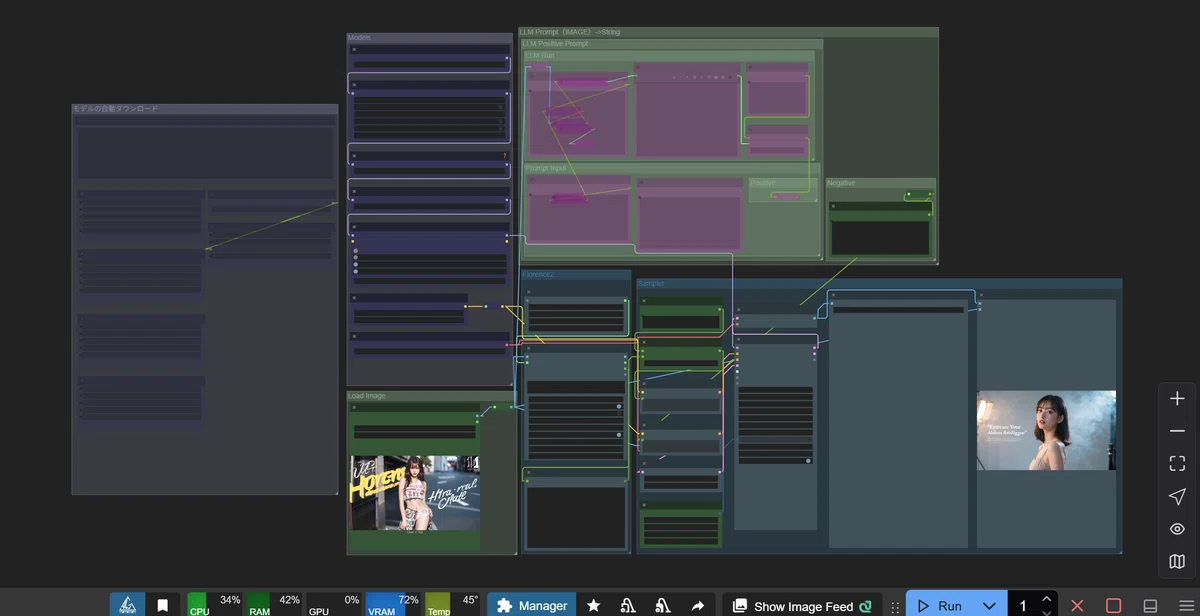
前回のワークフローで使い方がよくわからなかったという方も、その詳細を解説させてください!🎉
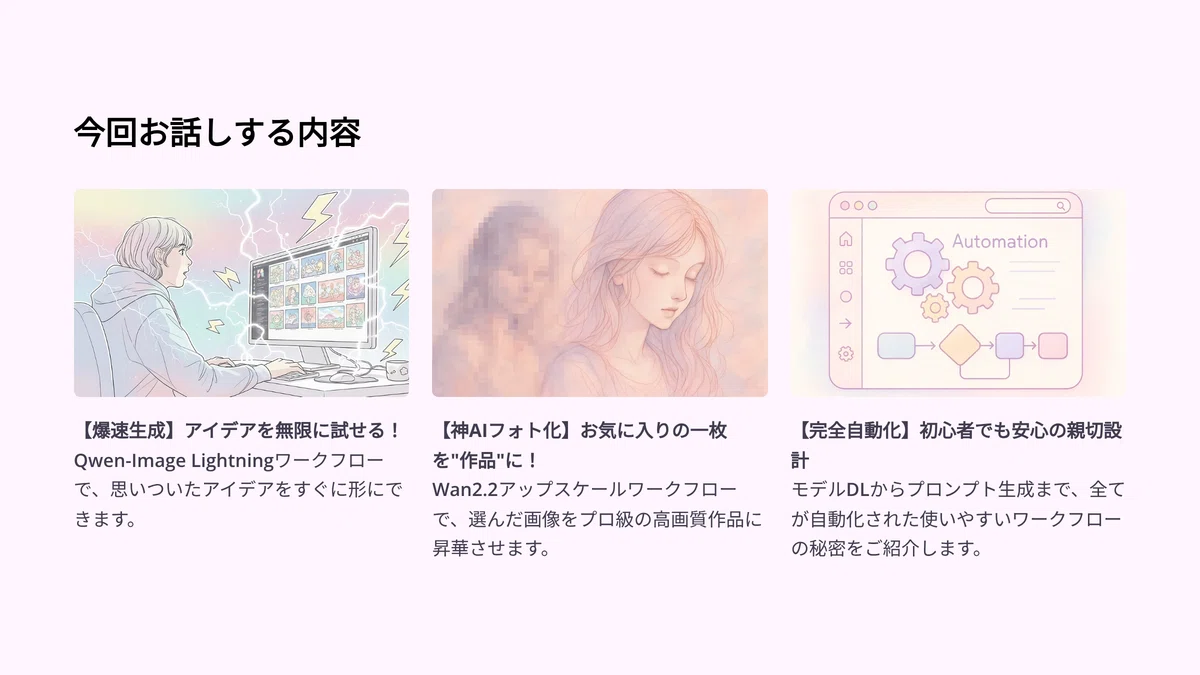
ということで今回お話しする内容はこんな感じです!
1. 【爆速生成】アイデアを無限に試せる!Qwen-Image Lightningワークフロー
2. 【神AIフォト化】お気に入りの一枚を"作品"に昇華させる!Wan2.2アップスケールワークフロー
3. 【完全自動化】モデルDLからプロンプト生成まで!初心者でも安心の親切設計の秘密
今回のワークフローは、前回の反省点を活かして、プロのクリエイティブフローを誰でも再現できるように、
さらにパワーアップさせてあります!ぜひ、最後までついてきてください!
それと、Youtube では note の内容を動画に変換して公開しているので、まだの方は noteのフォロー や YouTubeのチャンネル登録 もお願いします!
なお、 全体公開バージョン は動画のレンダリングが終了し次第、こちらのリンクからアクセスできるので、よかったら見てみてください!
https://www.youtube.com/%40AI-Hakase
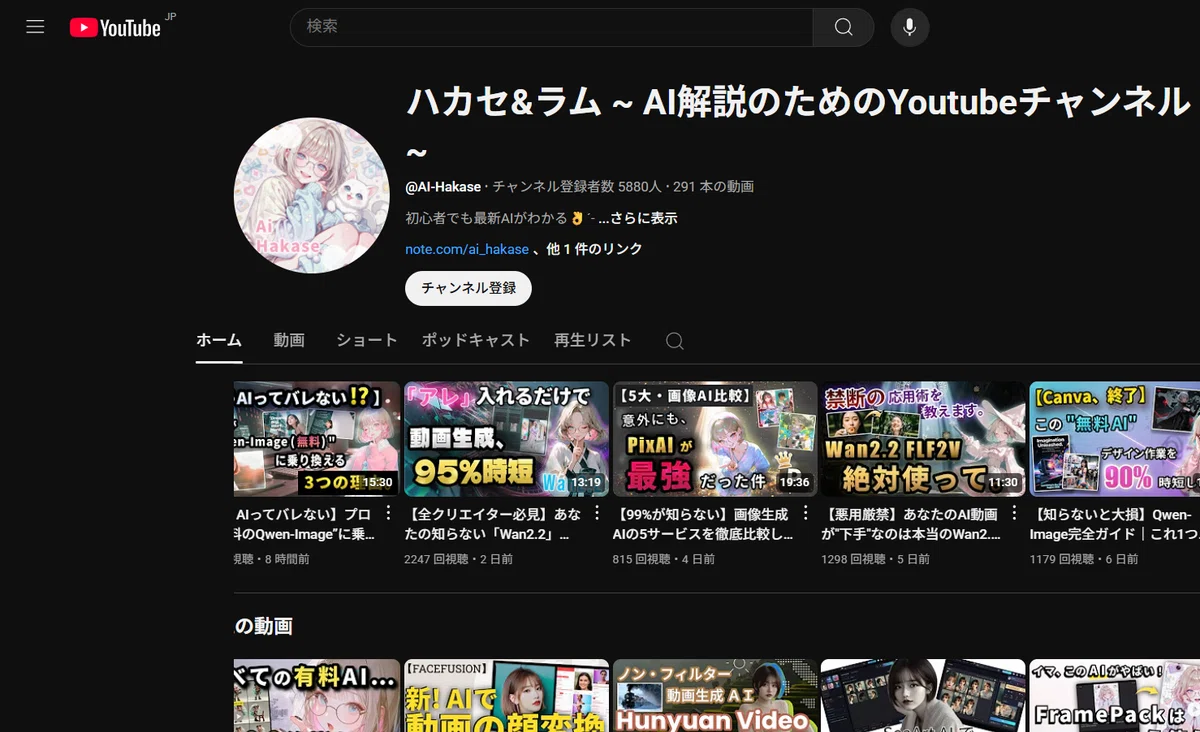
それでは、本日もよろしくお願いします!
なぜ今「2つのワークフロー」に分けたのか?
今回、あえてワークフローを 「生成」 と 「高画質化」 の2つに分けたのには、深い理由があるんです。
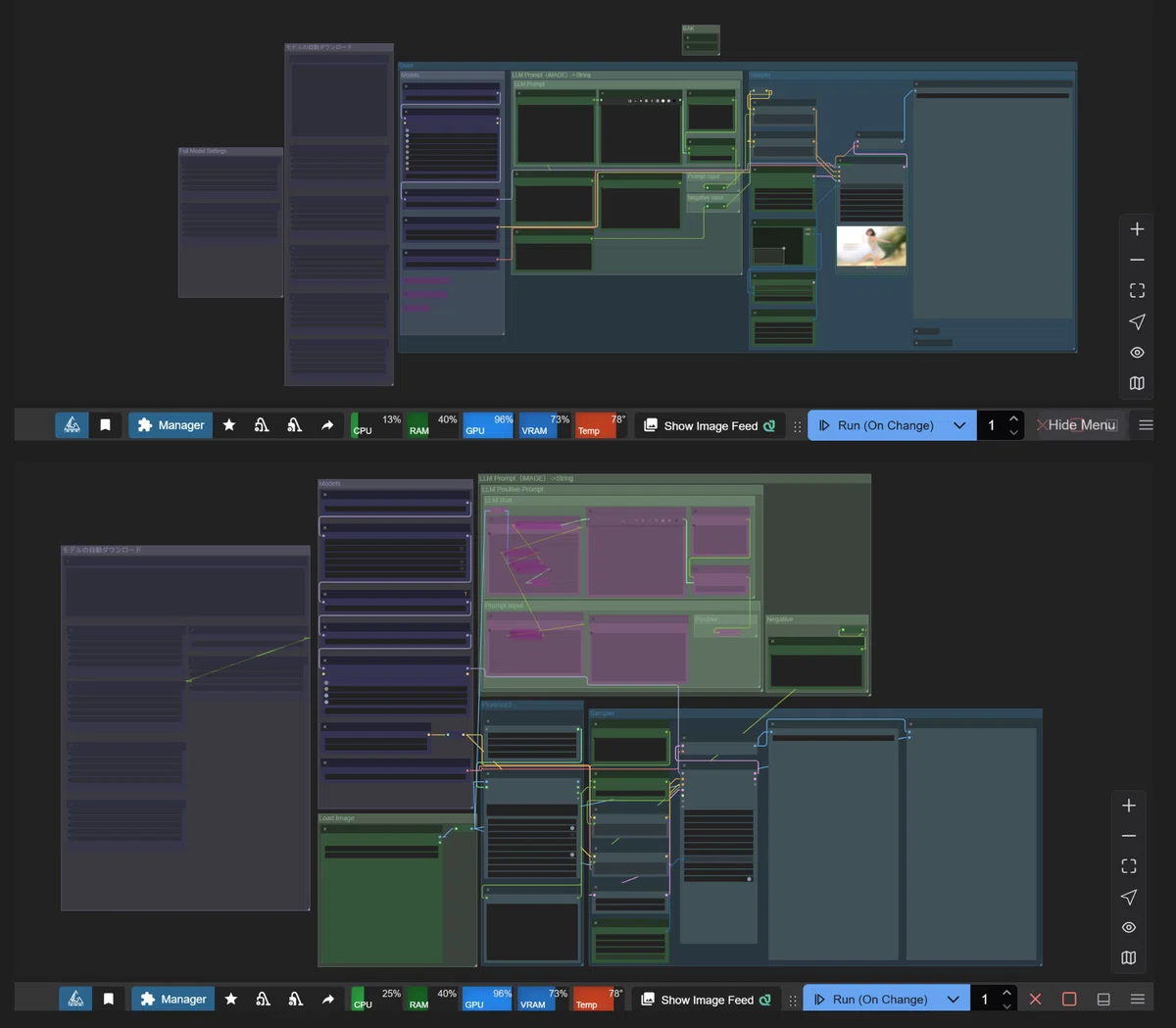
それは、 「①爆速でたくさんのアイデアを試す(ガチャを回す)」→「②その中から最高の一枚を選ぶ(当たりを引く)」→「③選んだ一枚をじっくり高画質化する(最高レアに進化させる)」 という、プロのクリエイティブフローを、誰でも簡単に、そして効率的に再現できるようにするためなんです!
一体型だと手軽な反面、生成するたびに高画質化の処理まで走ってしまって、たくさんのアイデアを試すには少し時間がかかりすぎていました。
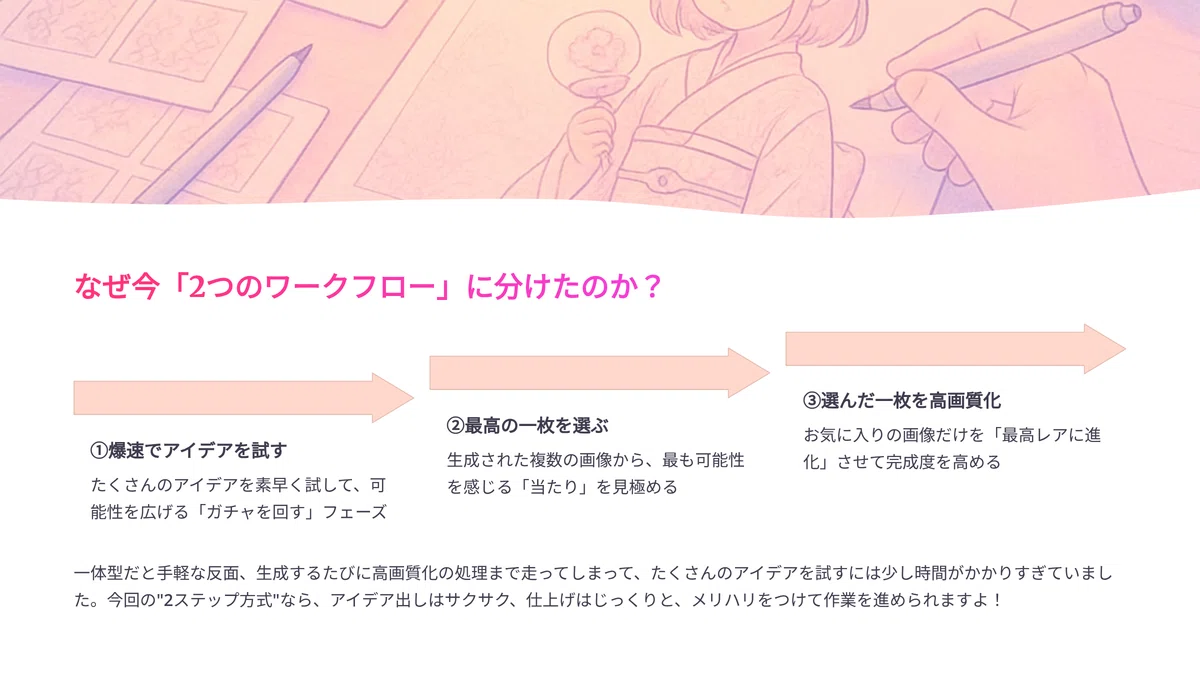
今回の"2ステップ方式"なら、アイデア出しはサクサク、仕上げはじっくりと、メリハリをつけて作業を進められます!
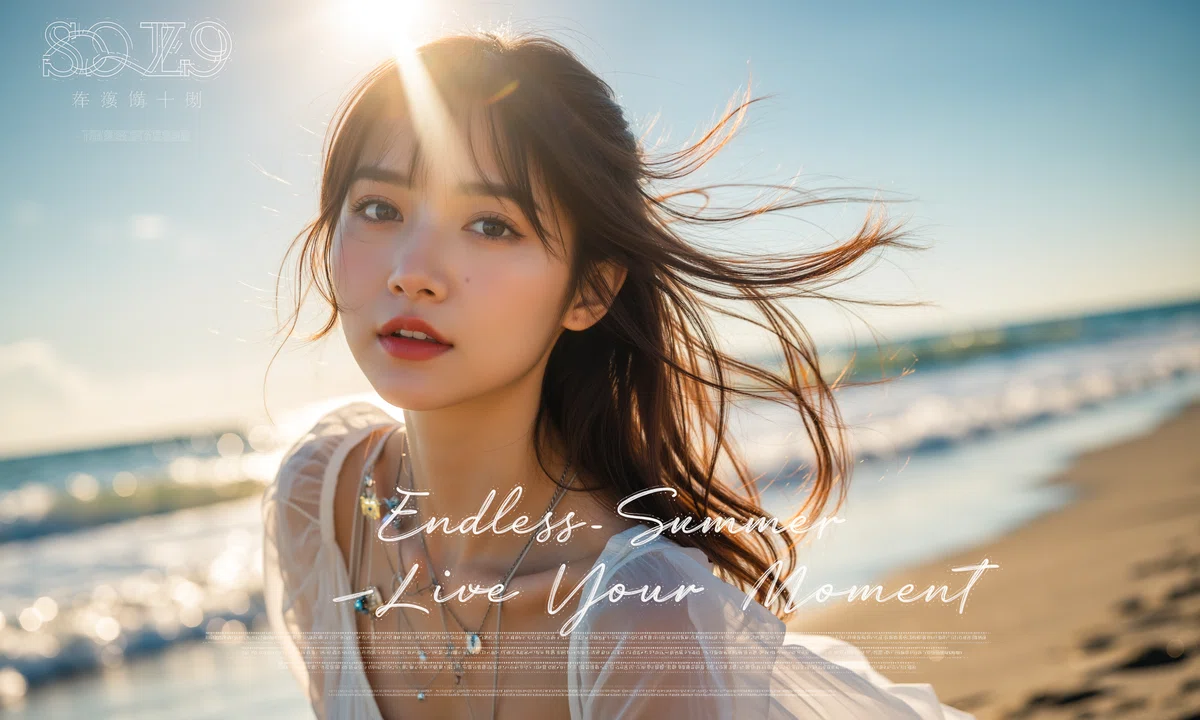
各ワークフローの魅力(前回の振り返り)
前回の記事でもご紹介した通り、今回のワークフローの主役となる2つの技術は、それぞれがとんでもないポテンシャルを秘めています!
まずは 「①爆速でたくさんのアイデアを試す」 を担当する、 Qwen-Image Lightning の魅力からおさらいしましょう!
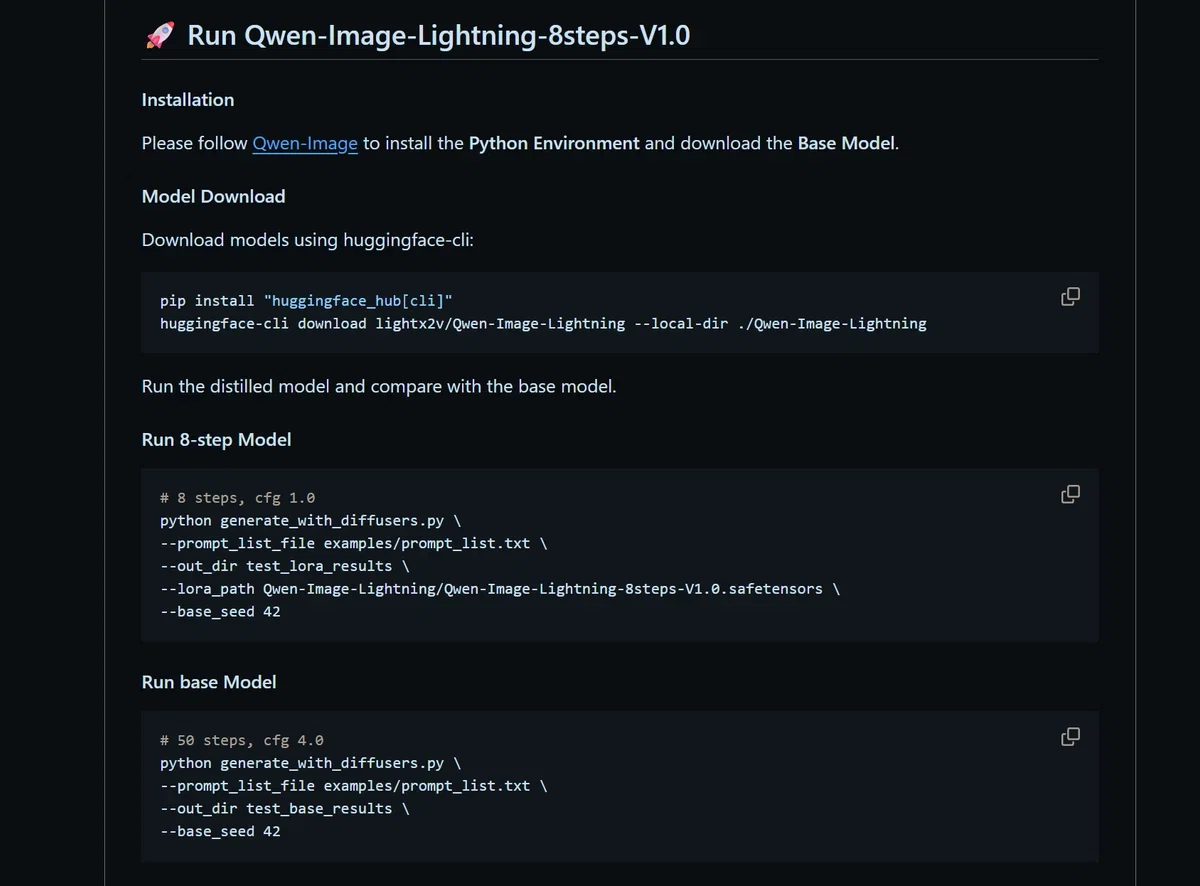
その最大の魅力は、なんといっても 「爆速なのに高品質」 なこと。たった8ステップという驚異的な速さで、アイデアの"タネ"となる画像を無限に生成できます。
本当に高品質な画像が、こんなスピードで次々と生まれてくるんです!

そして、お気に入りの一枚が見つかったら、次は 「③選んだ一枚をじっくり高画質化する」 を担当する、 Wan2.2アップスケール の出番です!
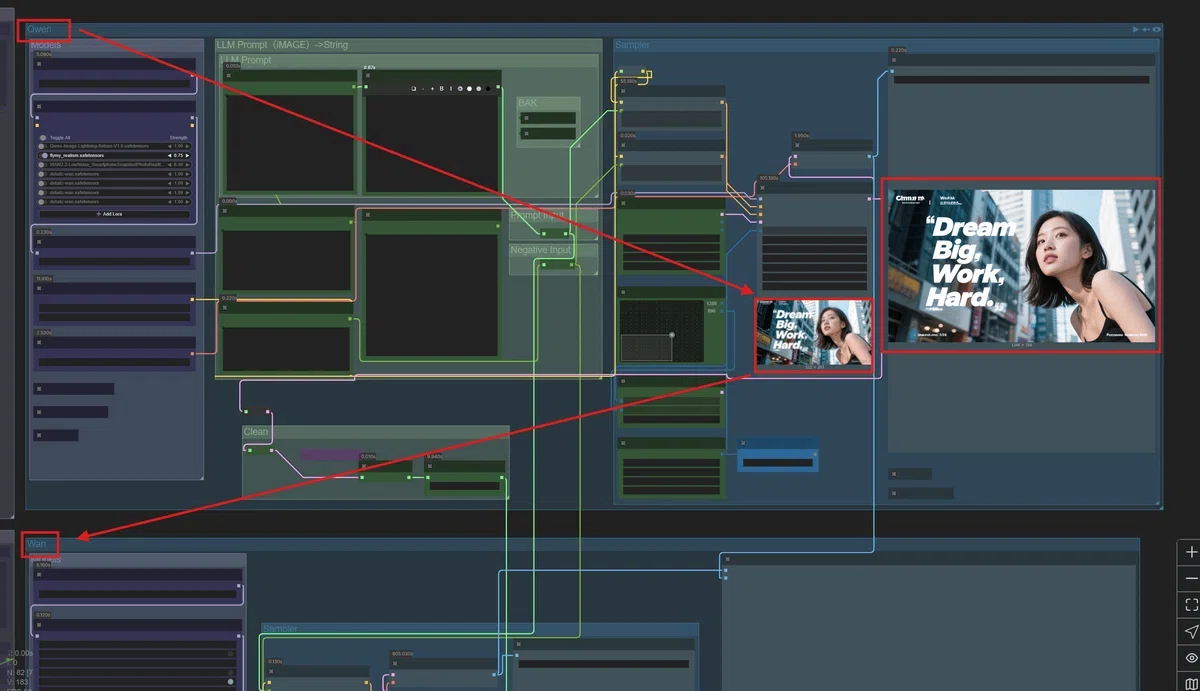
こちらは、AIが生成した画像の独特な"AIっぽさ"を消し去り、まるで本物の写真のような、息をのむほどの質感と解像度に仕上げてくれます。まるで写真のような質感に生まれ変わります!

この2つの強力なワークフローを組み合わせることで、皆さんのクリエイティブな活動が、これまで以上に自由で、スピーディーになるはずです!
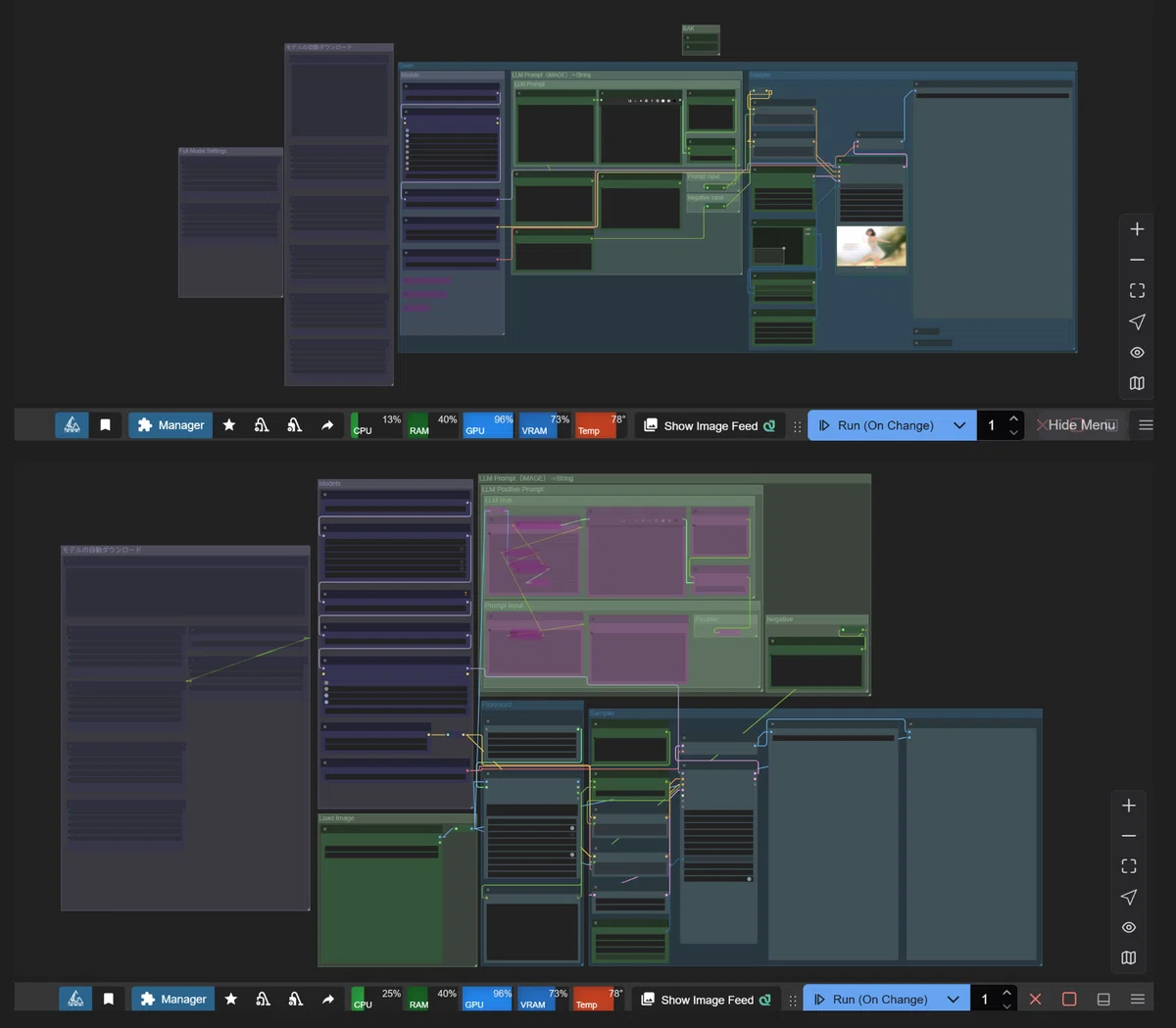
ちなみに、「そもそもQwen-Imageの基本的なワークフローの実行方法が知りたい!」という皆さんは、まずはこちらの前回の解説記事やYouTubeで、基本的な使い方を紹介しているので、ぜひこちらのリンクから試してみてください!
▼前回の記事(Note)
https://note.com/ai_hakase/n/n3882ab52c7a1
最強ワークフローの始め方
ということでここからはその基本的な内容からもう一歩踏み込んだ、 最強の2ステップワークフロー を、ComfyUIから無料で皆さんのPCやウェブ上から使っていく方法について、ステップバイステップで解説していきたいと思います!
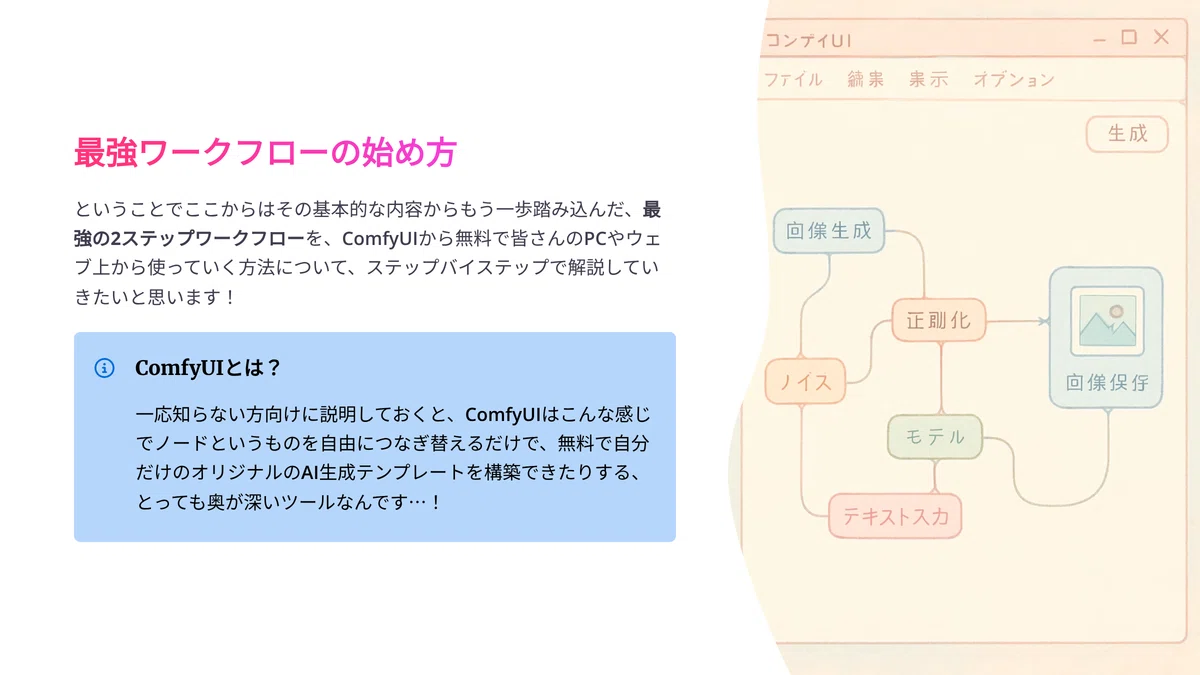
一応知らない方向けに説明しておくと、ComfyUIはこんな感じでノードというものを自由につなぎ替えるだけで、無料で自分だけのオリジナルのAI生成テンプレートを構築できたりする、とっても奥が深いツールなんです⋯!
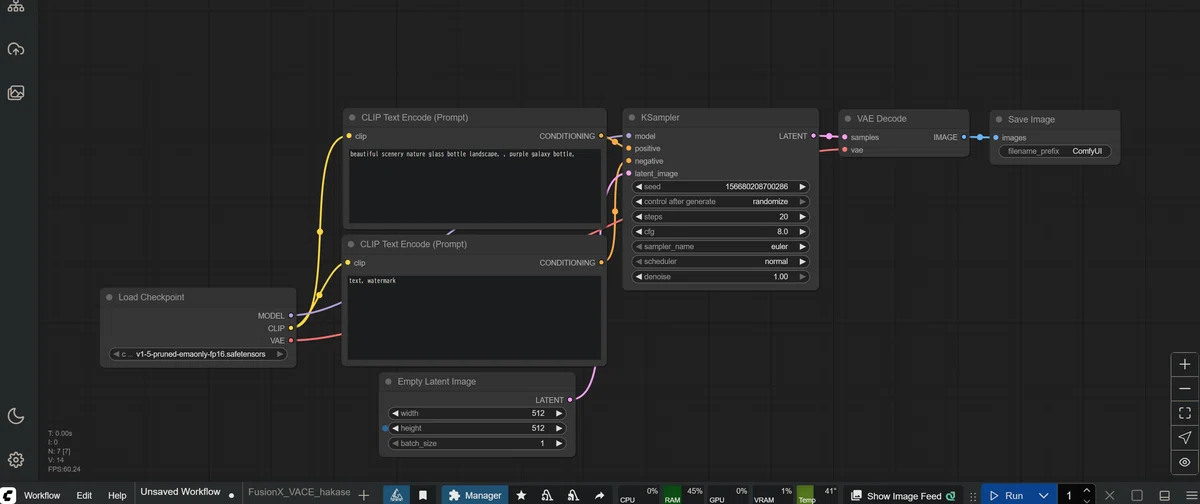
使い方もとても簡単なので、心配しないでください!
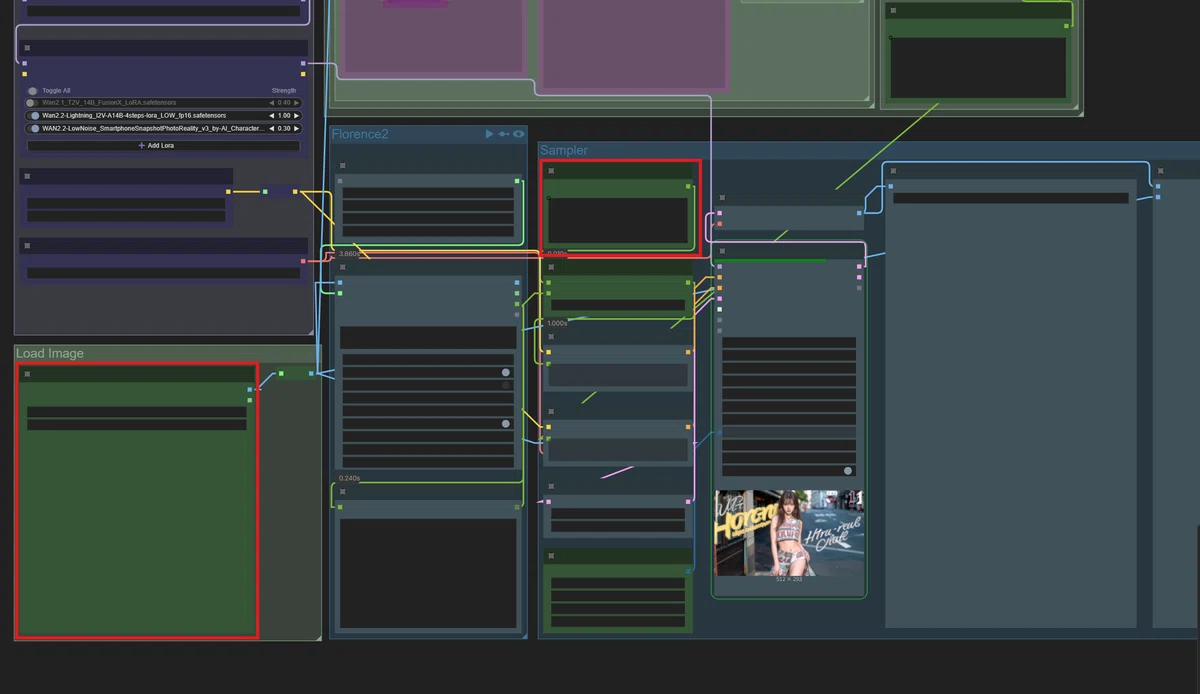
皆さんに いじっていただくところは、たった数カ所だけ です!
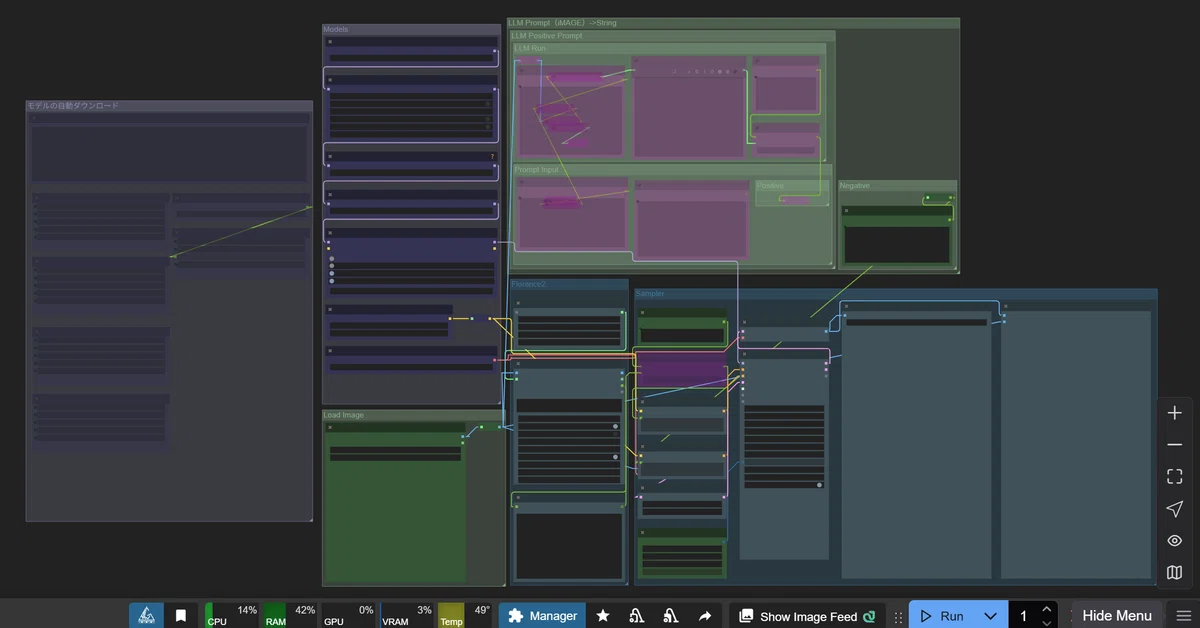
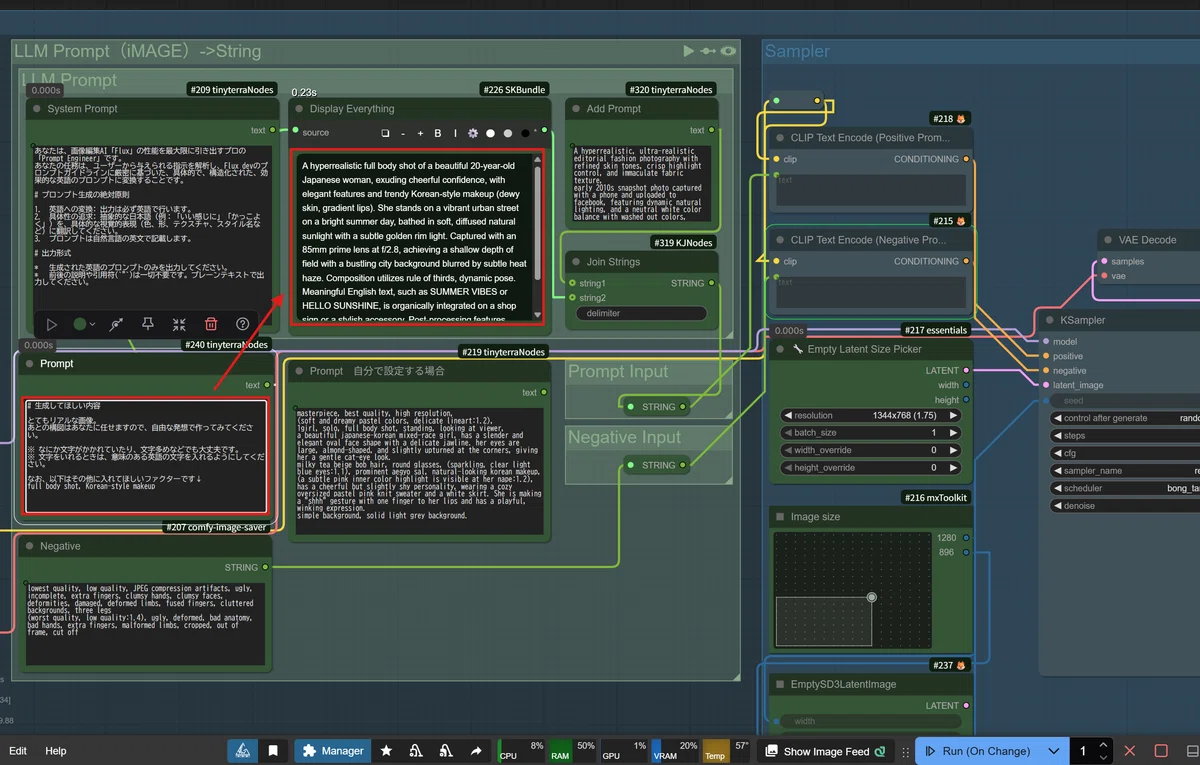
日本語で簡単な指示を入力するだけで、AIが勝手に最高の英語プロンプトを考えてくれたり、
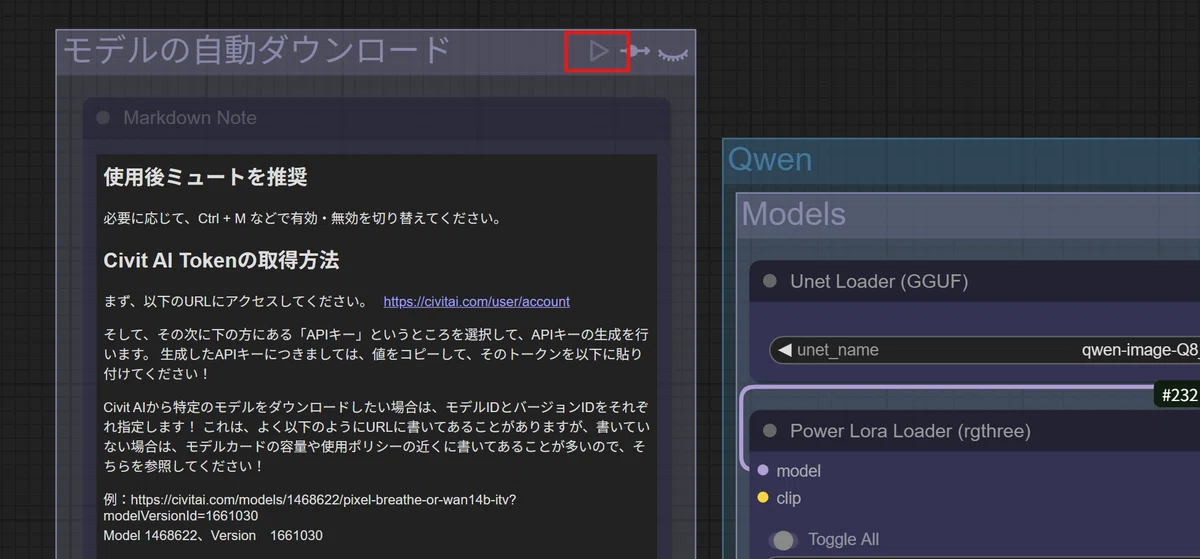
面倒なモデルのダウンロードも ワンクリックで自動化 してあったりと、
初心者の方でも迷わず使えるように、葉加瀬が丹精込めて作り上げました!
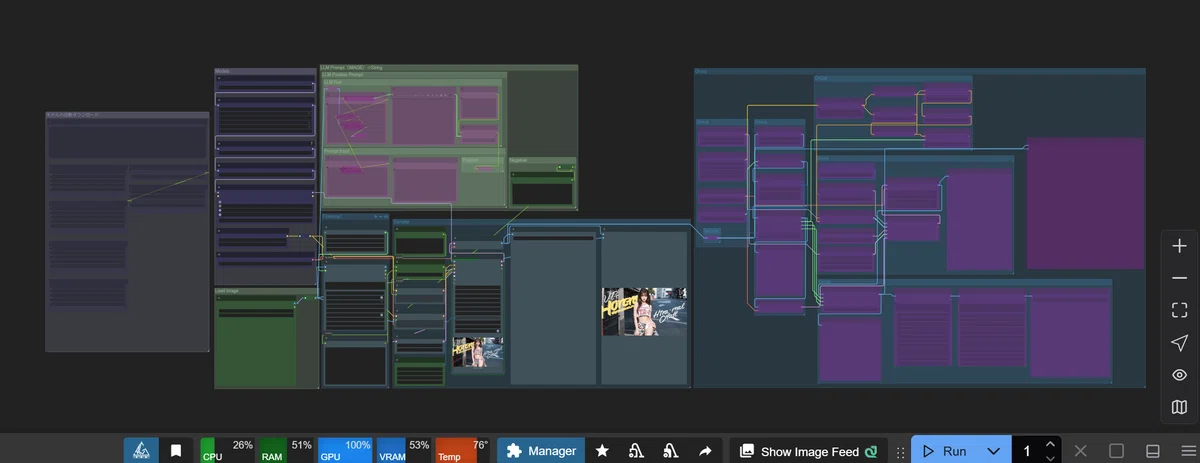
今回はPaperspaceというクラウド環境を使ったハンズオン形式で進めていきますが、「ちょっと自信がないな…」という方も私のNote掲示板でもかなり丁寧にサポートしているので、よかったらお使いください!
ということで、ここからは私のNoteメンバーシップ「 あいらぼ(Ai-Lab) 」の入門者さん限定でやっていきたいと思います!
https://note.com/ai_hakase/n/ncdcda4208fd7
人数制限 を設けているので、気になる方はお早めに以下のURLから入門して続きをご覧ください!
https://note.com/ai_hakase/membership
ワークフローの詳細解説と配布
「あいらぼ(Ai-Lab)」入門者の皆さん、お待たせしました!
それでは早速、こちらの2つの最強ワークフローを説明・配布していきます!
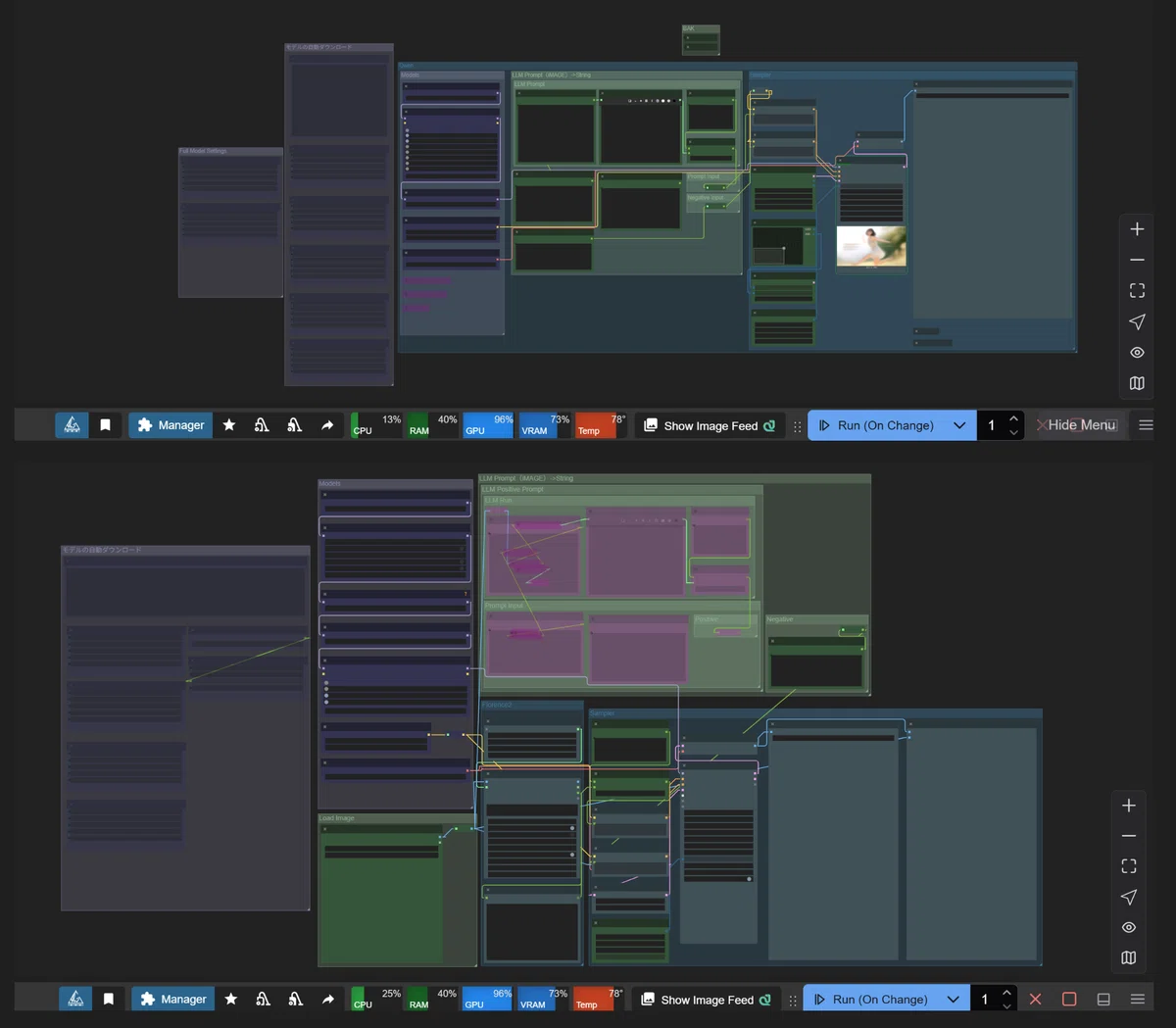
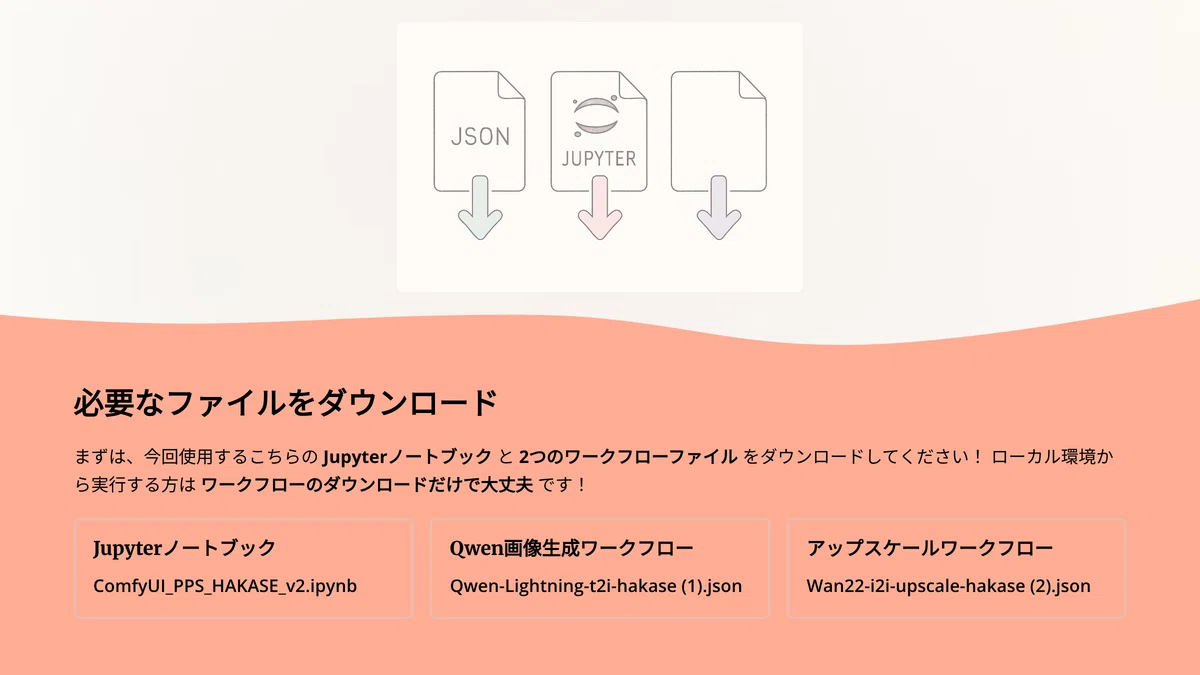
まずは、今回使用するこちらの Jupyterノートブック と 2つのワークフローファイル をダウンロードしてください!
ローカル環境から実行する方は ワークフローのダウンロードだけで大丈夫 です!
ここから先は
この記事が気に入ったらチップで応援してみませんか?
