
【お得+簡単すぎてヤバい!】AI画像生成が変わる!PixAIでLoRAを学ぶ方法とキャラ画像量産のコツをご紹介します💡

どうも皆さん!「スマホどこだっけ?」と焦って探したら、手に持っていた時の安堵と脱力感、あれは人生の縮図ですよね、 葉加瀬あい(ハカセアイ) です!
まず、今回の記事の内容を動画でみたい方は、こちらからどうぞ!
PixAIで「推し」キャラを量産?!LoRAを簡単・お得に作る方法を解説します!
今回は、PixAI様とのコラボレーションということで、 LoRA を作る方法について、詳しく解説していきます!
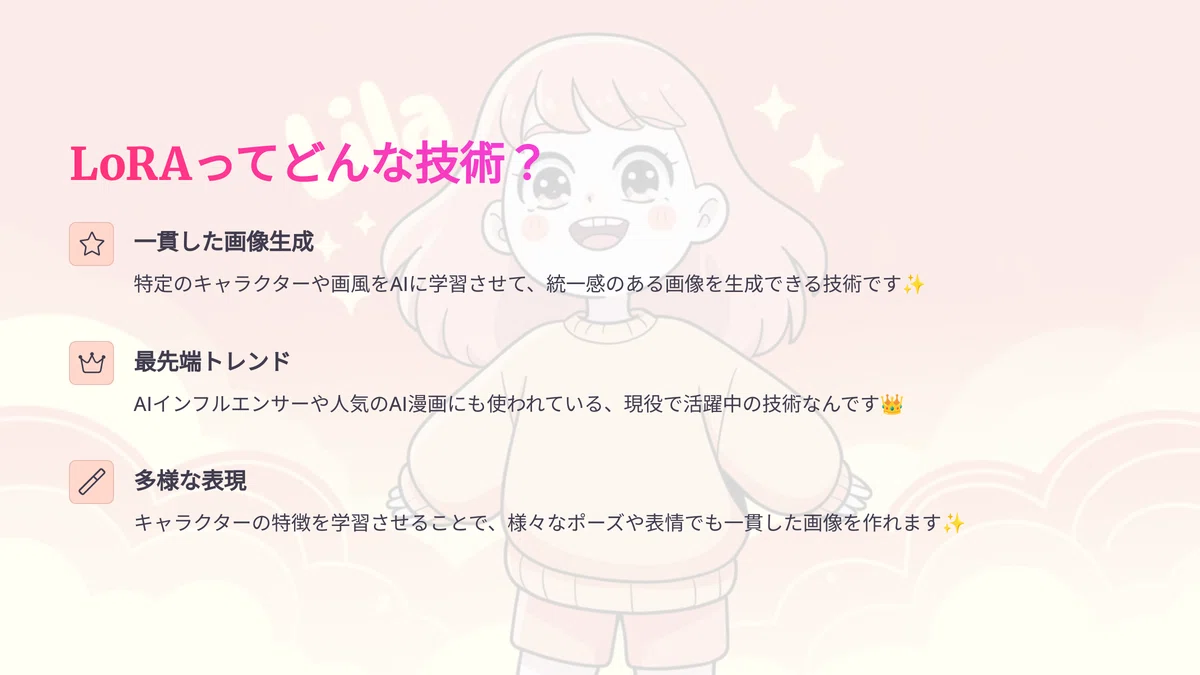
LoRAってどんな技術?最先端トレンドに欠かせない存在!
LoRAという言葉、聞いたことがある方も多いのではないでしょうか。
特定のキャラクターや画風などをAIに学習させて、 一貫した画像を生成 できるようにする技術ですよね。
今回はそれの作り方についてなんですけれども、正直、ただ「知ってるよ!」ってだけだとすごいもったいないです!
LoRAは 少し前からあるAI技術ではありますが、実は今でも 最先端のトレンド に欠かせない、とっても 現役の技術 なんです!
最近話題の AIインフルエンサーさん や、人気の AI漫画 などにも、このLoRAの技術がかなり使われているんです⋯!
今回はその一味違った作り方などをご紹介していければと思います!
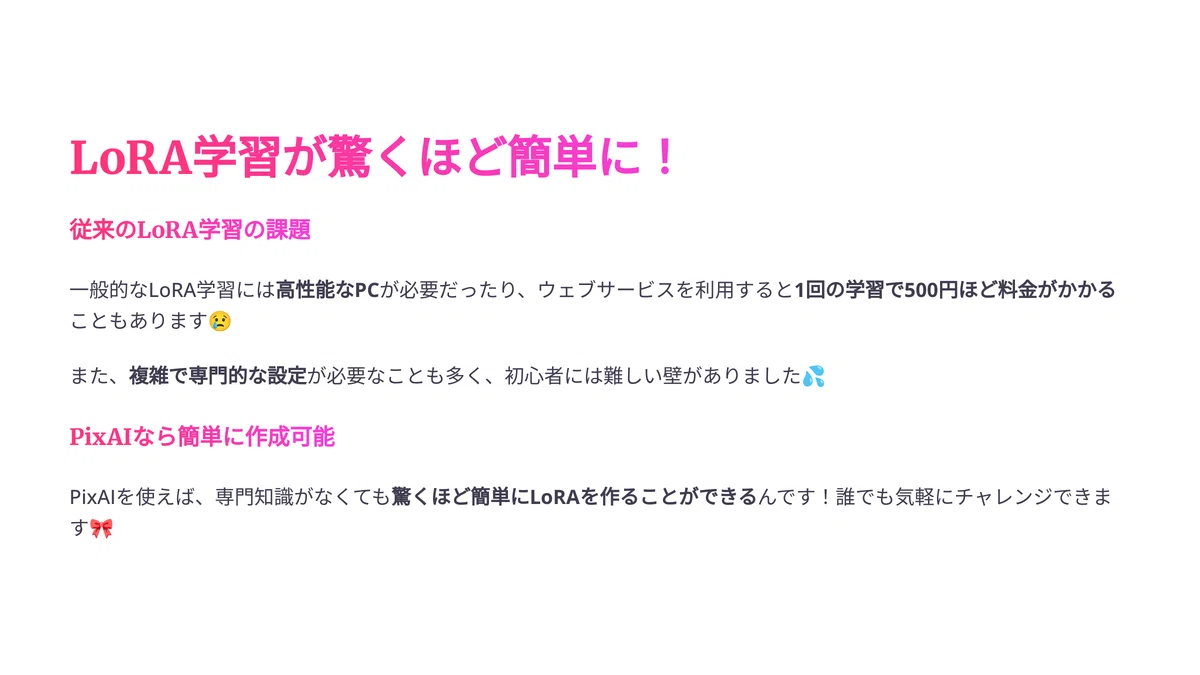
LoRA学習って大変?PixAIなら「驚くほど簡単」なんです!
一般的なLoRAの学習は、ご自身のPCで行う場合、 高性能なPC が必要だったり⋯。
また、ウェブサービスを利用すると、 1回の学習で500円ほど料金がかかる こともあったりするんです⋯。
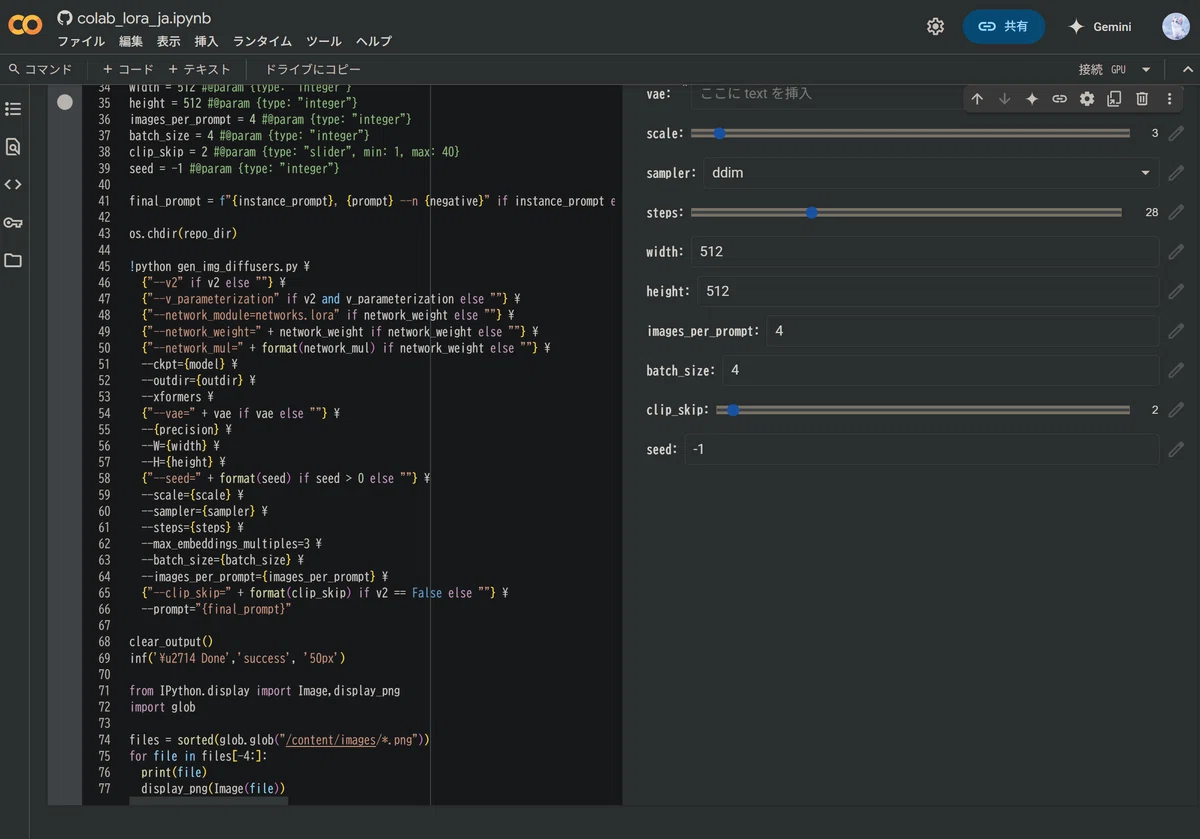
しかも、本来LoRAの学習には、このように 複雑で専門的な設定 が必要だったりします⋯。
ですが、実はPixAIでは、驚くほど 簡単にLoRAを作ることができる んです!
PixAIならドラッグ&ドロップ!
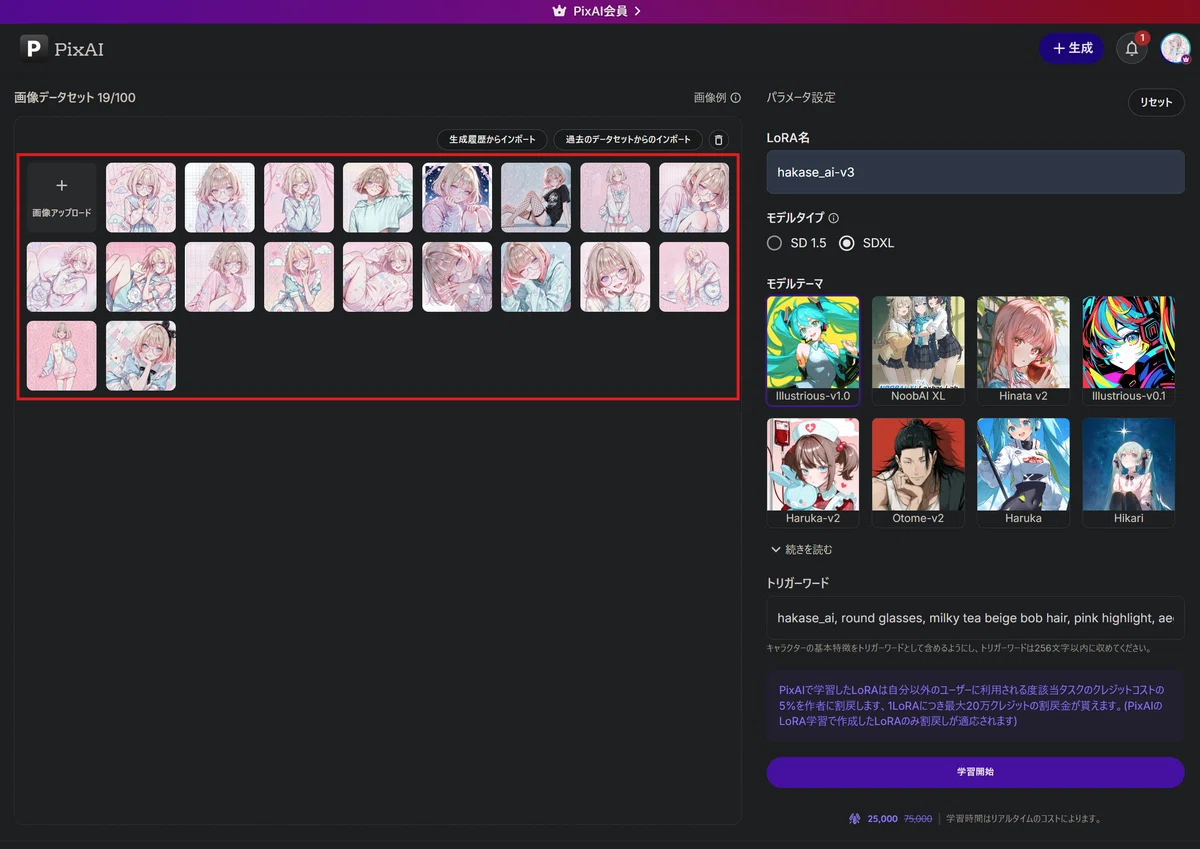
ご覧ください!PixAIでは、こんな感じでLoRAとして学習させたい画像を何枚か選んで、 ドラッグ&ドロップしてあげるだけ で、簡単にLoRAが作れてしまうんです!

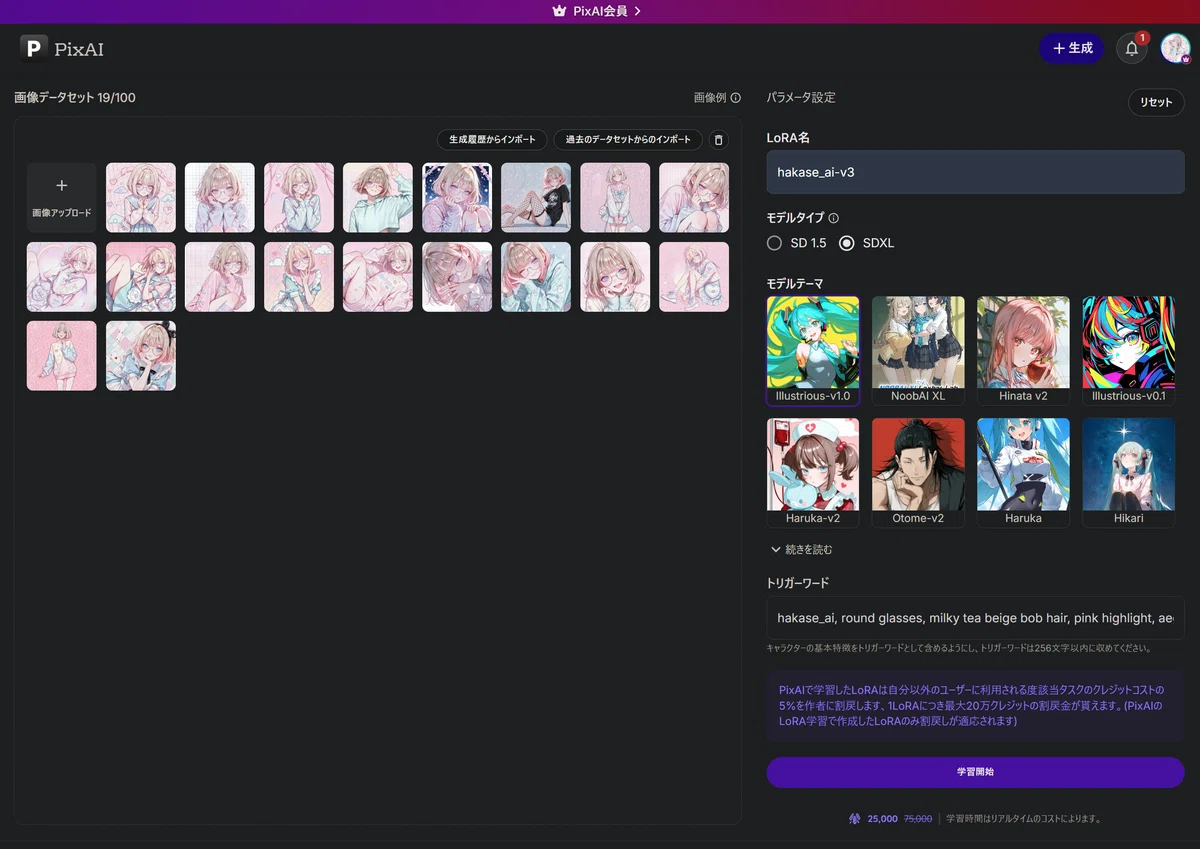
設定もシンプル画面でOK!
そして、必要な設定は このシンプルな画面だけで完結 するんです!
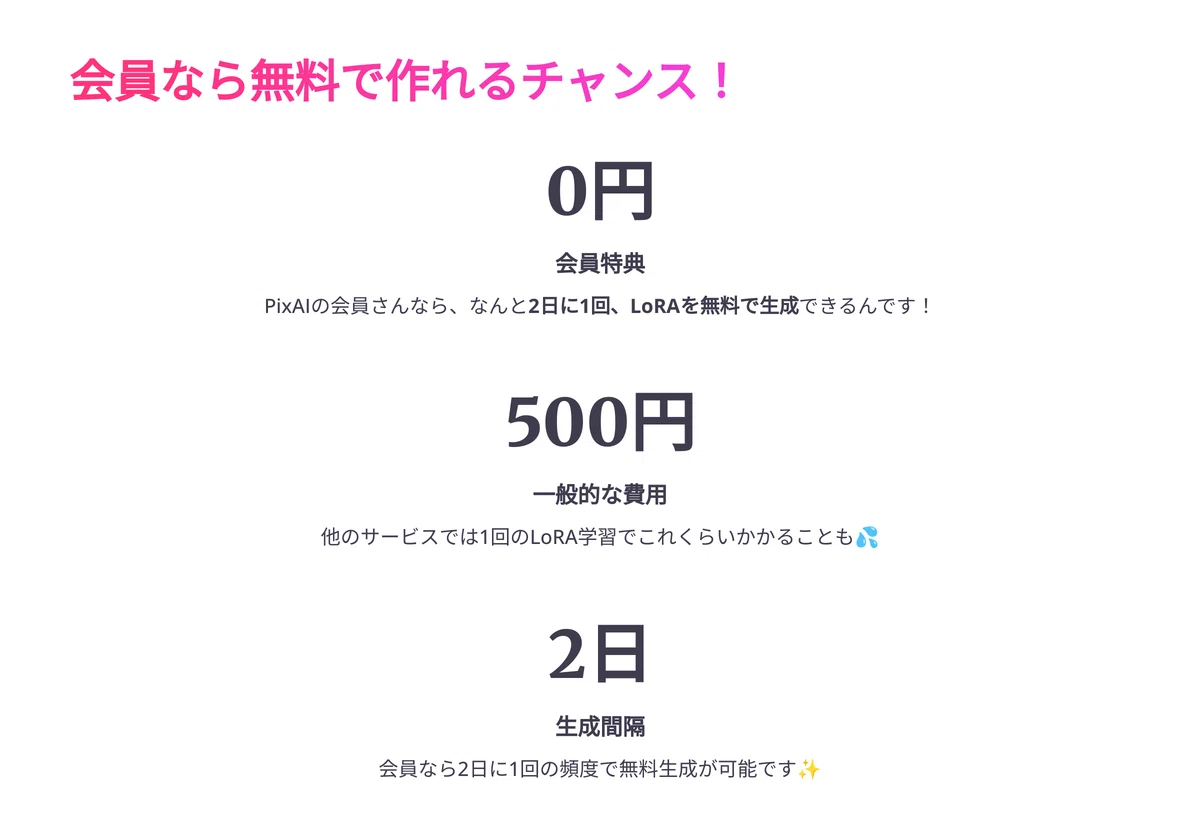
しかも一般的なLoRA学習と比べると、PixAIはとってもお得なんです。
私のようにPixAI会員さんだと、なんと 2日に1回、LoRAを無料で生成 できるんです!
たったこれだけで、一貫したキャラクター生成が可能に!
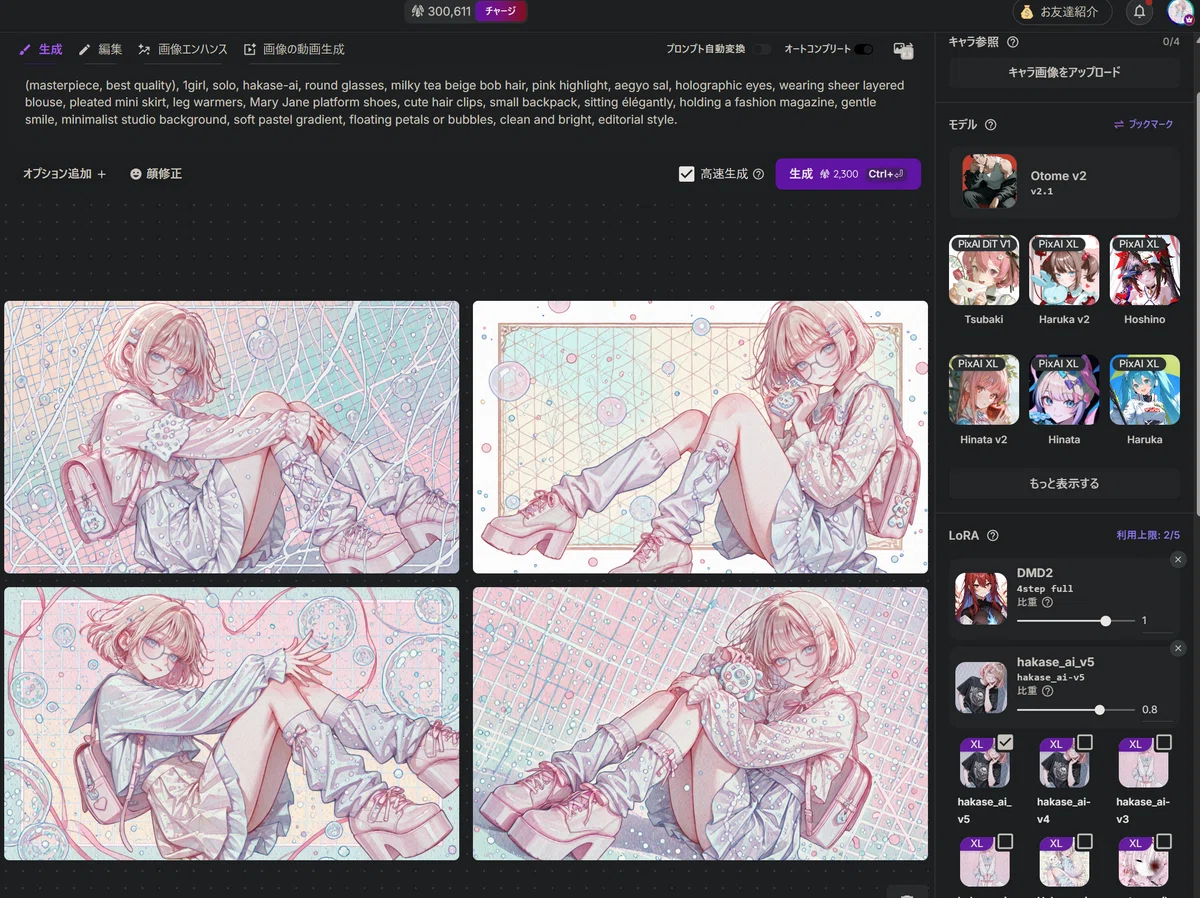
たったこれだけで、 あとは生成時に作成したLoRAを選ぶだけで、 一貫したキャラクターを生成 できるようになるんですね!
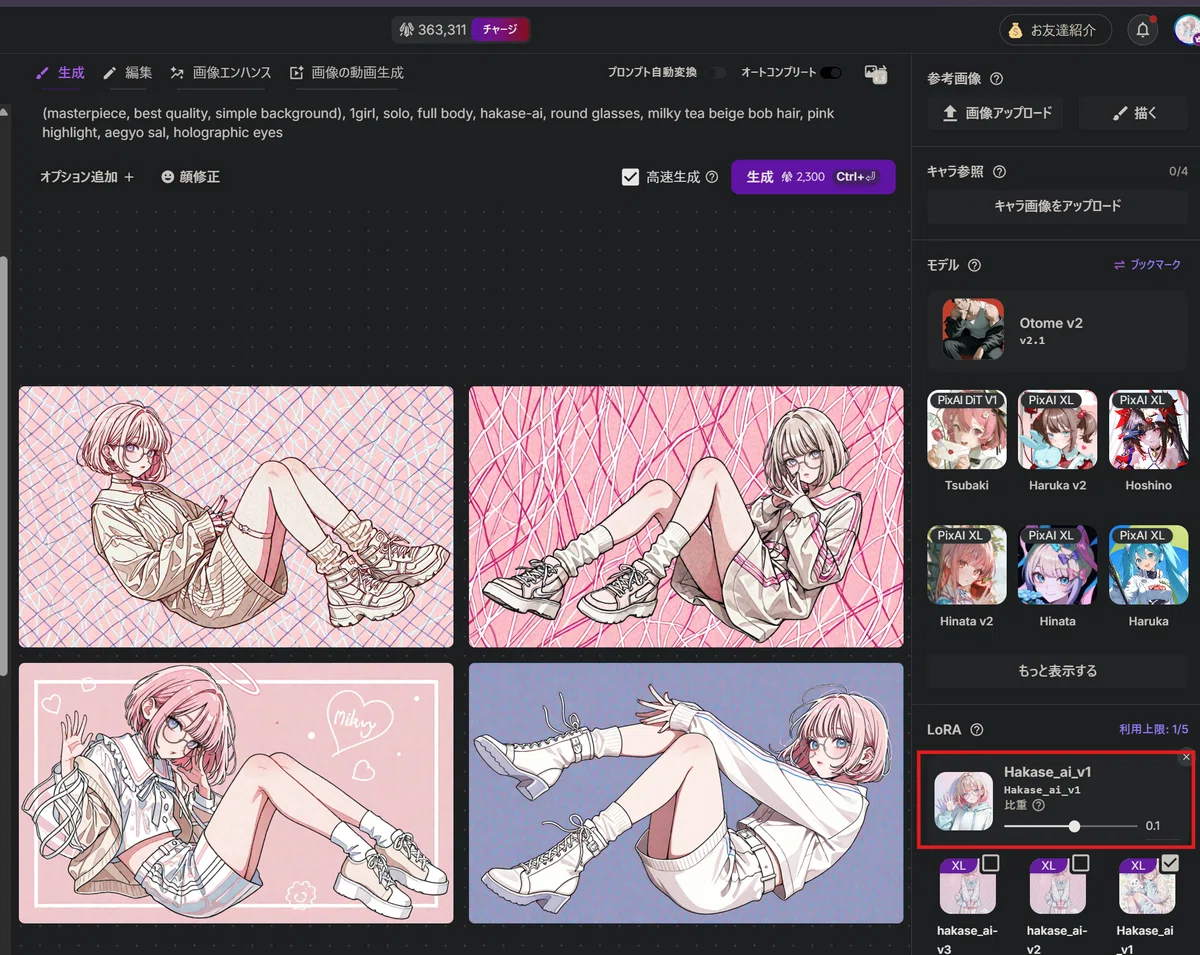
本当に 簡単だしお手頃だしおすすめ なので、使わないのはもったいない!と心から思っています。
今回のようなLoRA学習以外にも、高性能な限定モデルや限定機能も色々と使えたりもしますしね!
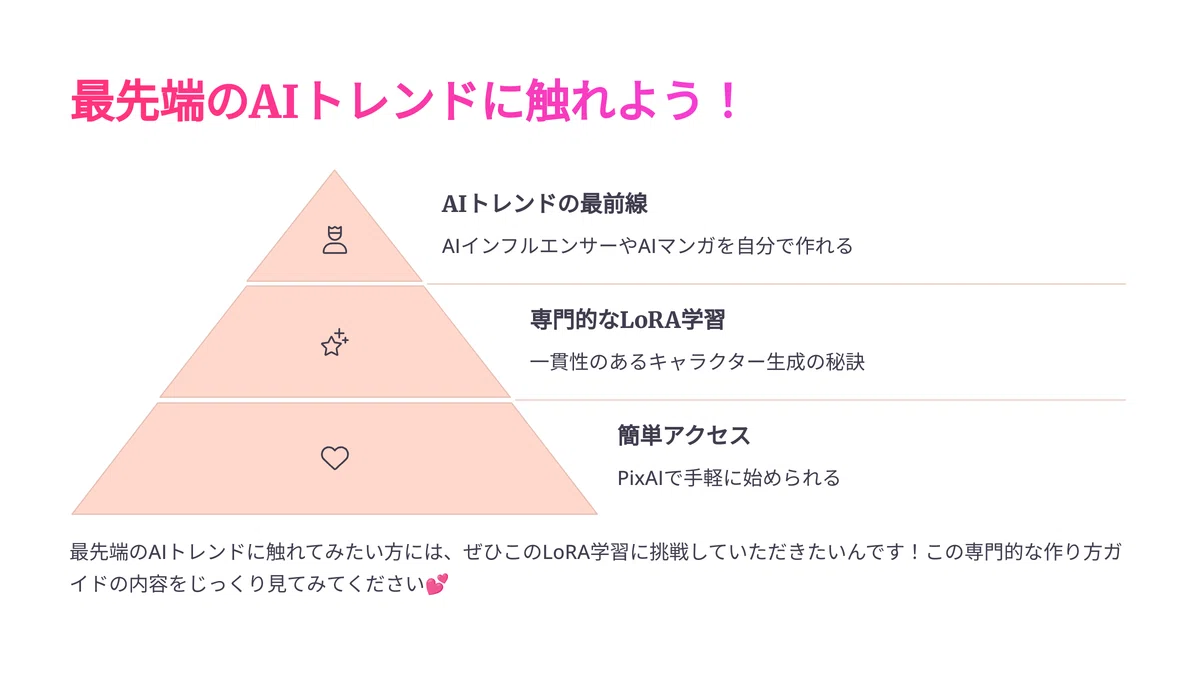
AIインフルエンサーさんやAIマンガなど、 最先端のAIトレンド に触れてみたい方には、ぜひ このLoRA学習の専門的な作り方ガイド の内容をじっくり見てみてください!
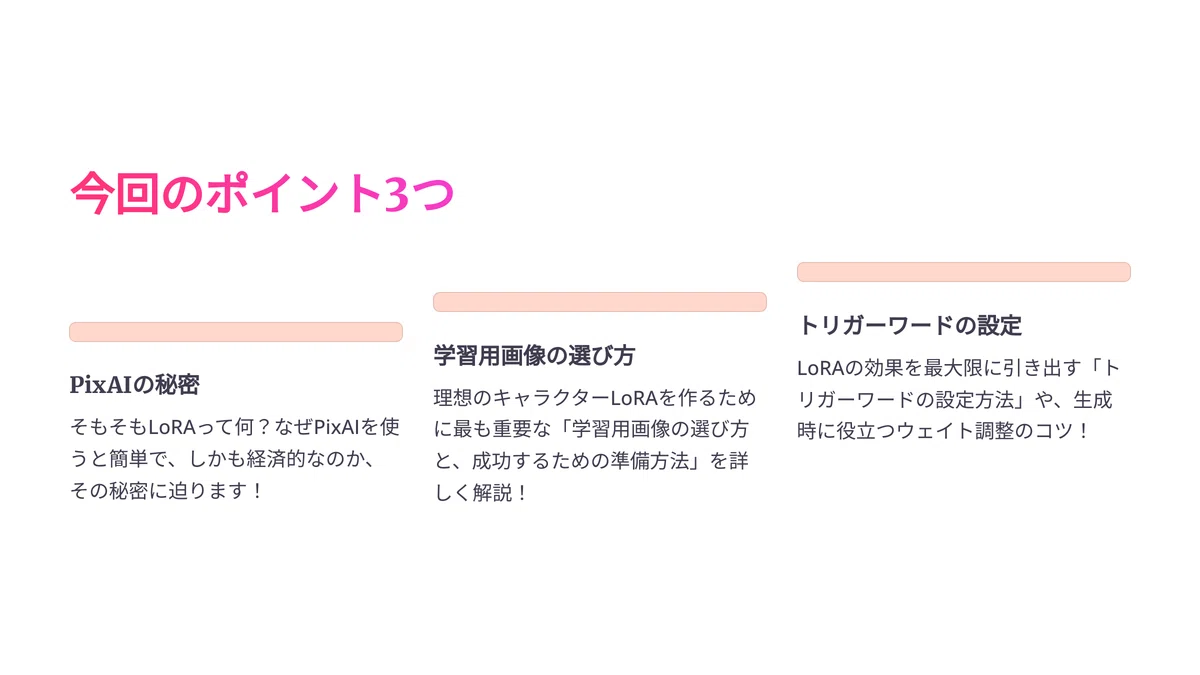
今回のポイント3つ
ということで今回お話しする内容はこんな感じです!
① そもそもLoRAって何?なぜPixAIを使うと簡単で、しかも経済的なのか、その秘密に迫ります!
② 理想のキャラクターLoRAを作るために最も重要な「学習用画像の選び方と、成功するための準備方法」を詳しく解説!
③ LoRAの効果を最大限に引き出す「トリガーワードの設定方法」や、生成時に役立つウェイト調整のコツ!
それと、Youtube では note の内容をAIで動画に変換して公開しているので、まだの方は noteのフォロー や YouTubeのチャンネル登録 もお願いします!
https://www.youtube.com/%40AI-Hakase
それでは、本日もよろしくお願いします!
PixAIでのLoRA作成!具体的な流れをご紹介!
ということでまずは、今回の 大まかな流れとLoRA学習の注意点からご説明したいと思います!

PixAIのホームページにアクセスしていただいて、モデルの項目を選んでください!
その中に「LoRA学習を行う」という選択肢があるんです。こちらを選ぶと、LoRAの学習ページに移動できます!
学習させたい画像をアップロード!

LoRAの学習ページに移動したら、冒頭でもお見せしたように、LoRAとして 学習させたい画像をいくつか選んで、ドラッグ&ドロップ するだけなんです!
AIモデルを選んで、いよいよ生成へ!
次に、学習させたいキャラクターの画像に似ている AIモデルを選んで ください。
そして、トリガーワークというものを設定したら、最後に 生成ボタン を押すだけなんです!
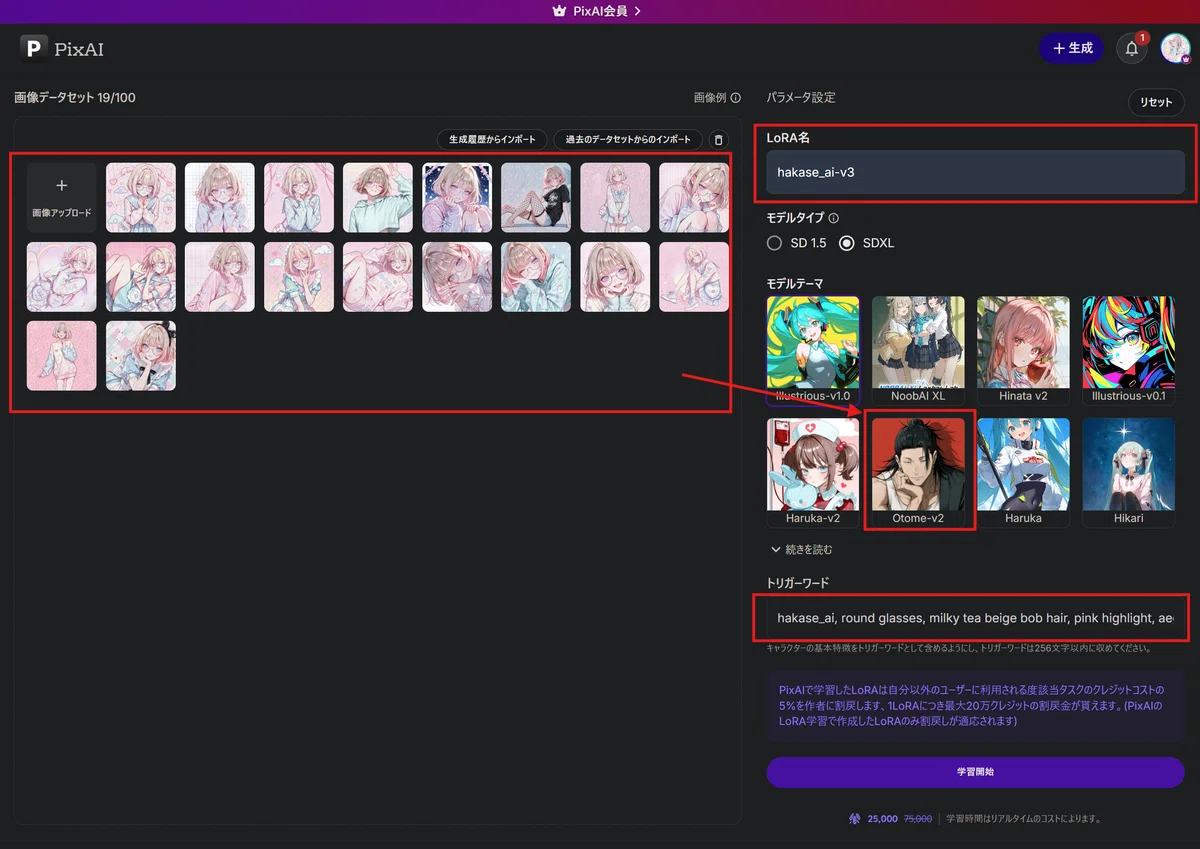
本当に たったそれだけの簡単な操作 で、あっという間にLoRAが完成しちゃうんです!
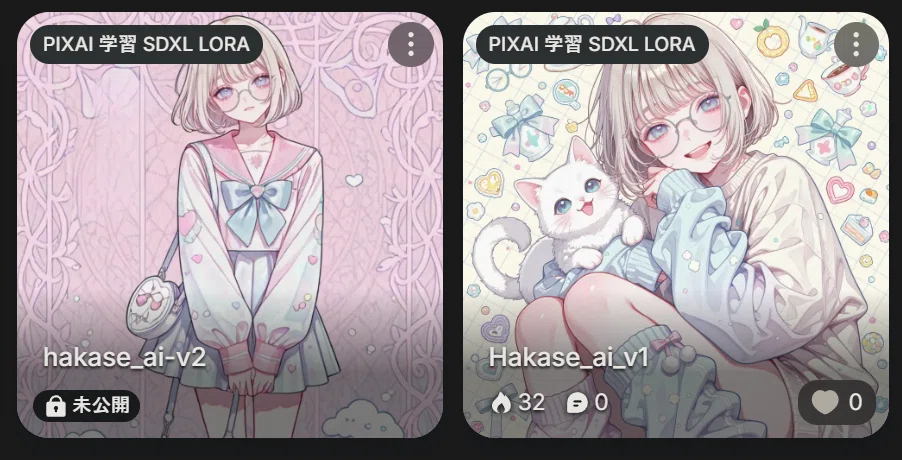
作成したLoRAで「推し」キャラクターを量産しちゃいましょう!
作成したLoRAは、画像生成時に選ぶことができます。
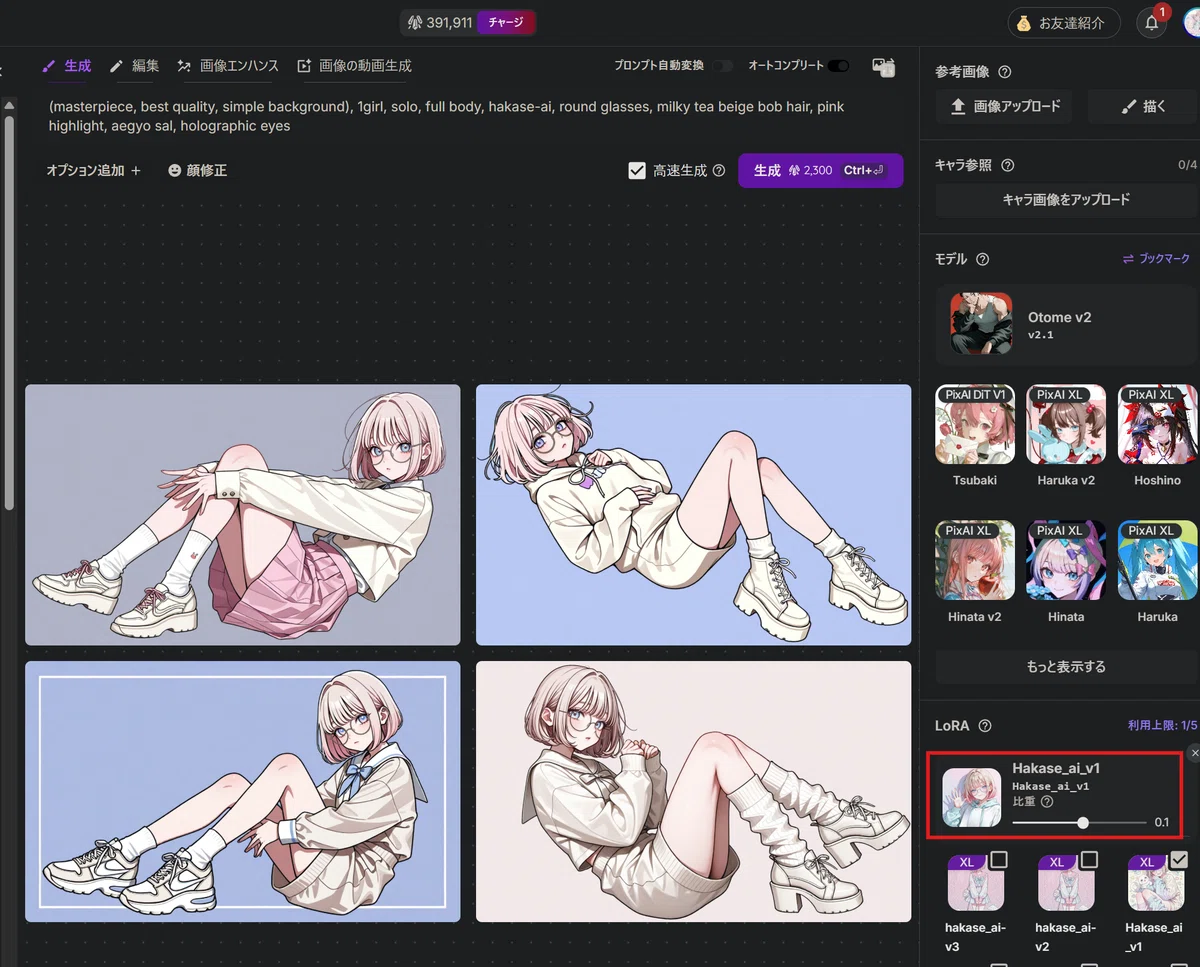
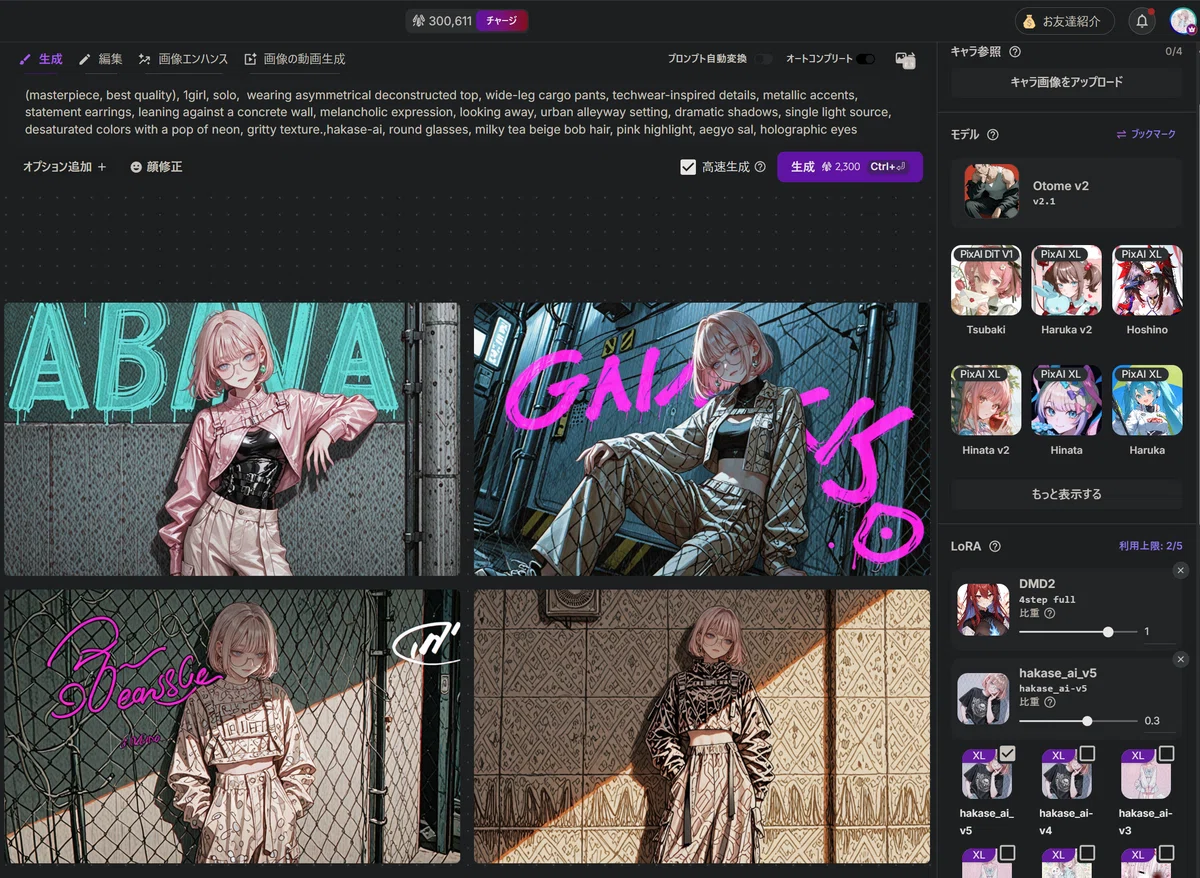
そうすると、 同じキャラクター を使いながら、背景や服装などを変えて、 どんどん新しい画像を生成 できるようになるんです!
これ、本当に簡単で便利だと思いませんか!
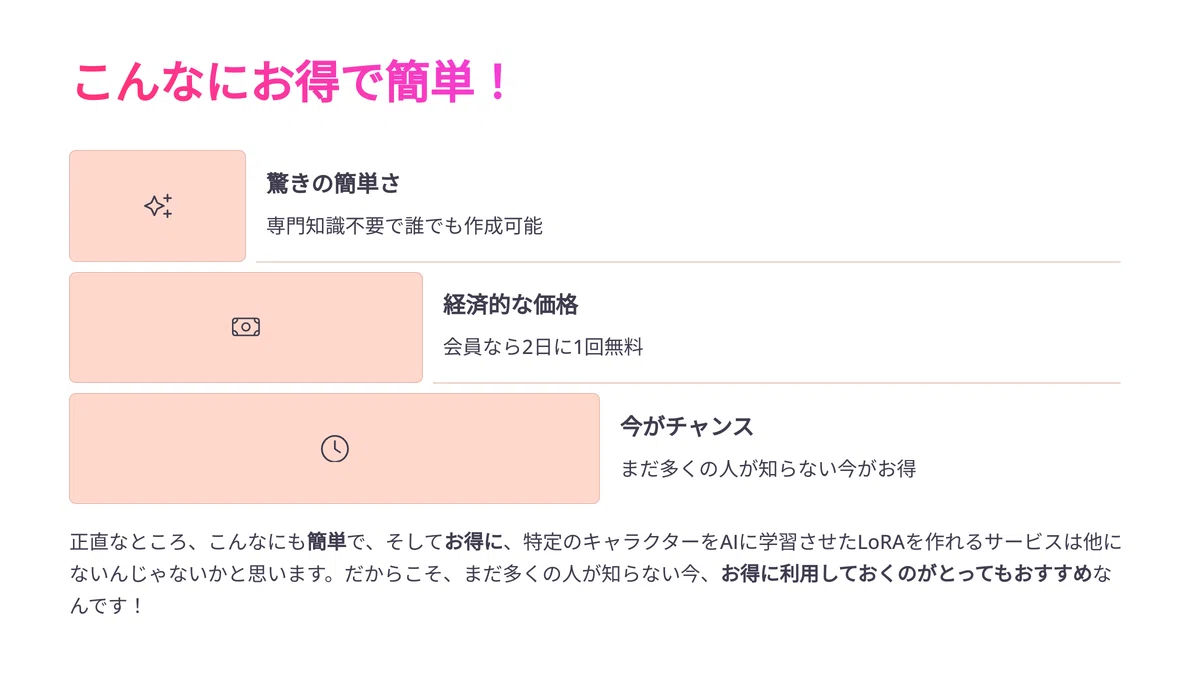
こんなにお得で簡単!利用しない手はありません!
正直なところ、こんなにも 簡単 で、そして お得に 、特定のキャラクターをAIに学習させたLoRAを作れるサービスは他にないんじゃないかと思います。
だからこそ、まだ多くの人が知らない今、 お得に利用しておくのがとってもおすすめ なんです!
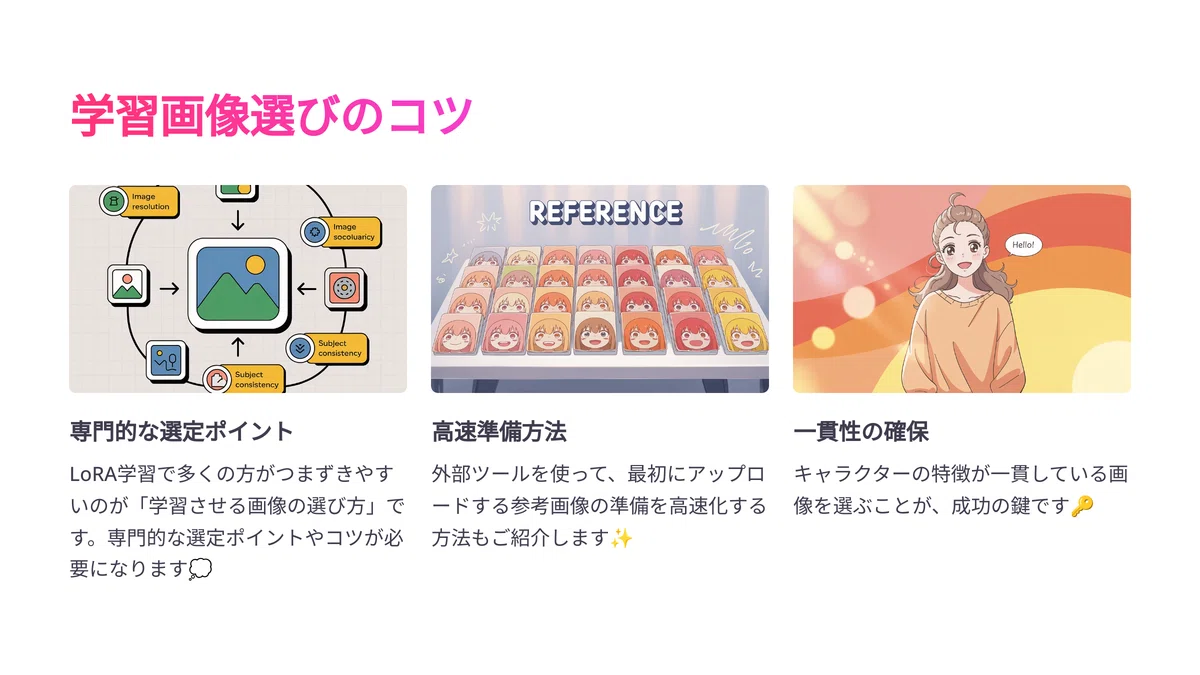
ただ、LoRAを学習させる上で、多くの方がつまずきやすいのが、実は「 学習させる画像の選び方 」なんですよ⋯!
結構、ここは専門的な選定ポイントやコツが必要になるんです。ですので、その難しい部分を丁寧に解説したり、外部ツールなどを使って、最初にアップロードする参考画像の準備を高速化したりする方法なども、これからご紹介していければと思っています!
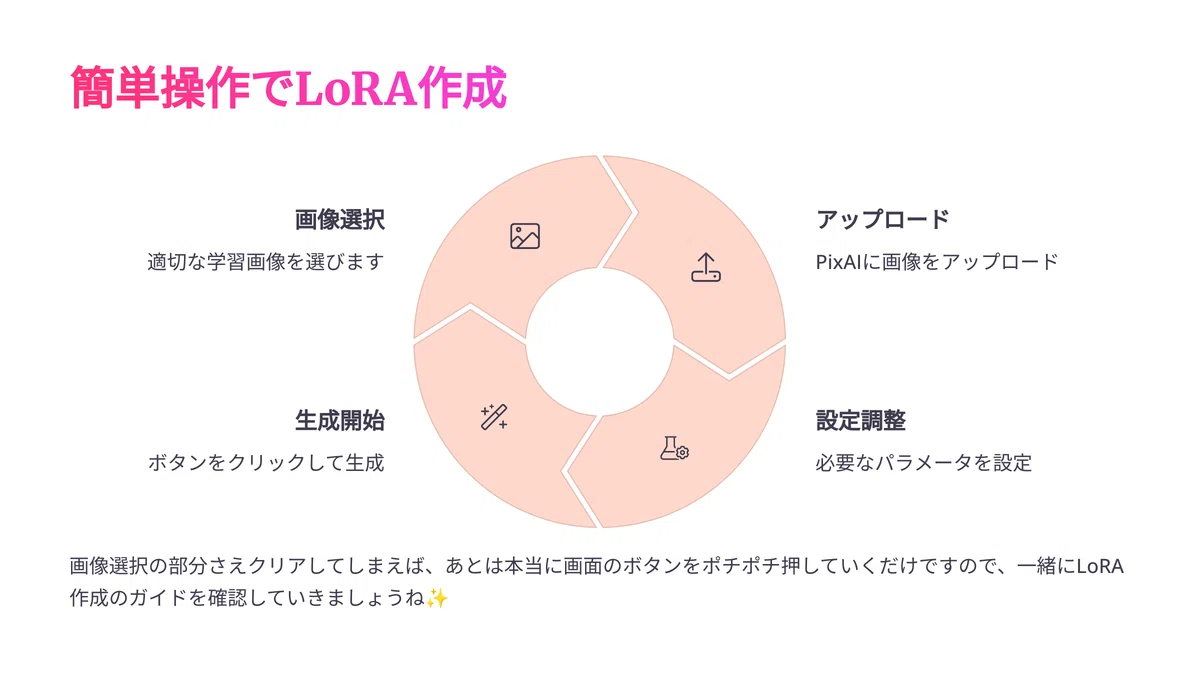
逆に、ここの画像選択の部分さえクリアしてしまえば、あとは本当に画面のボタンをポチポチ押していくだけですので、一緒にLoRA作成のガイドを確認していきましょうね!
そもそもLoRAって何?その役割は?
それで、ちょっとここまでLoRAについて、ある程度ご存知の方に向けてお話ししてしまったんですけど、「そもそもLoRAって何?」という方もいらっしゃるかもしれないですね⋯!
簡単に言うと、LoRAの役割は ベースとなるAIモデルに「追加学習」を行うことで、個性や特徴をプラスし、特定のキャラクターや特定のスタイル、特定のポーズの画像を生成しやすくする といった感じです!
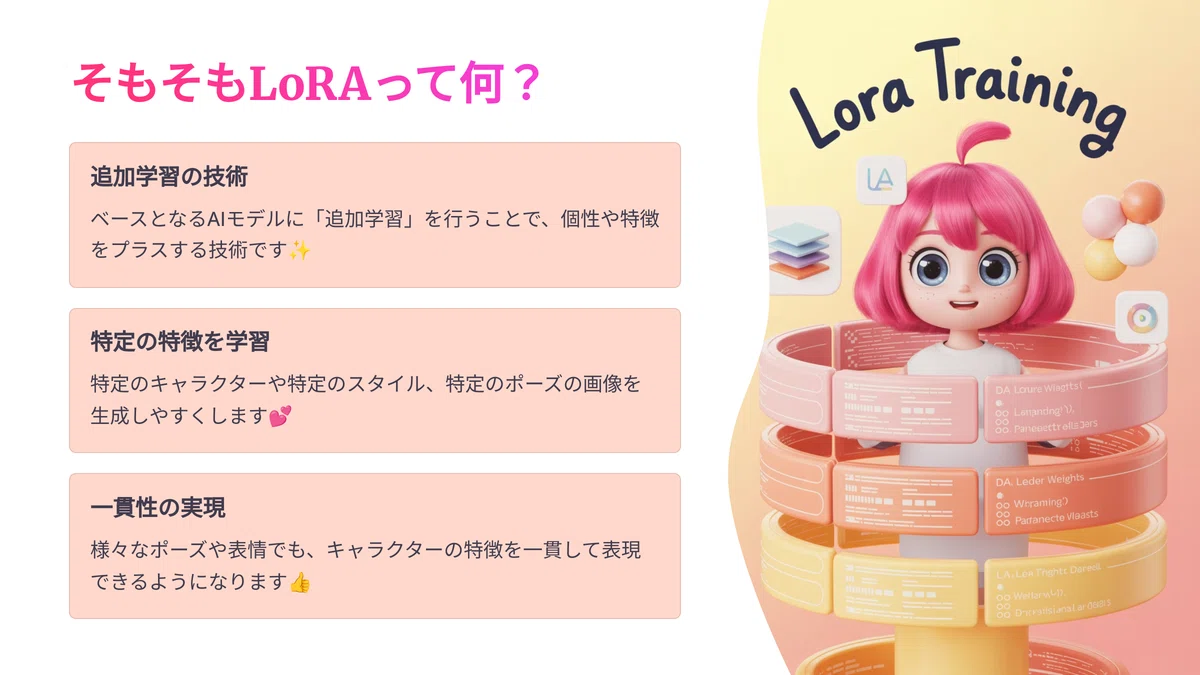
イメージは、AIモデル(例:リアル系、アニメ系)+ LoRA(特定のキャラ、画風)= 理想の画像、という感じでしょうか。
ですので、基本的には、 作りたいLoRAのテイストに合ったモデルを選ぶ のが基本になります。例えば、厳密には違うのですが…アニメキャラのLoRAを作りたいなら、アニメ系のモデルを選ぶのが良いでしょう。
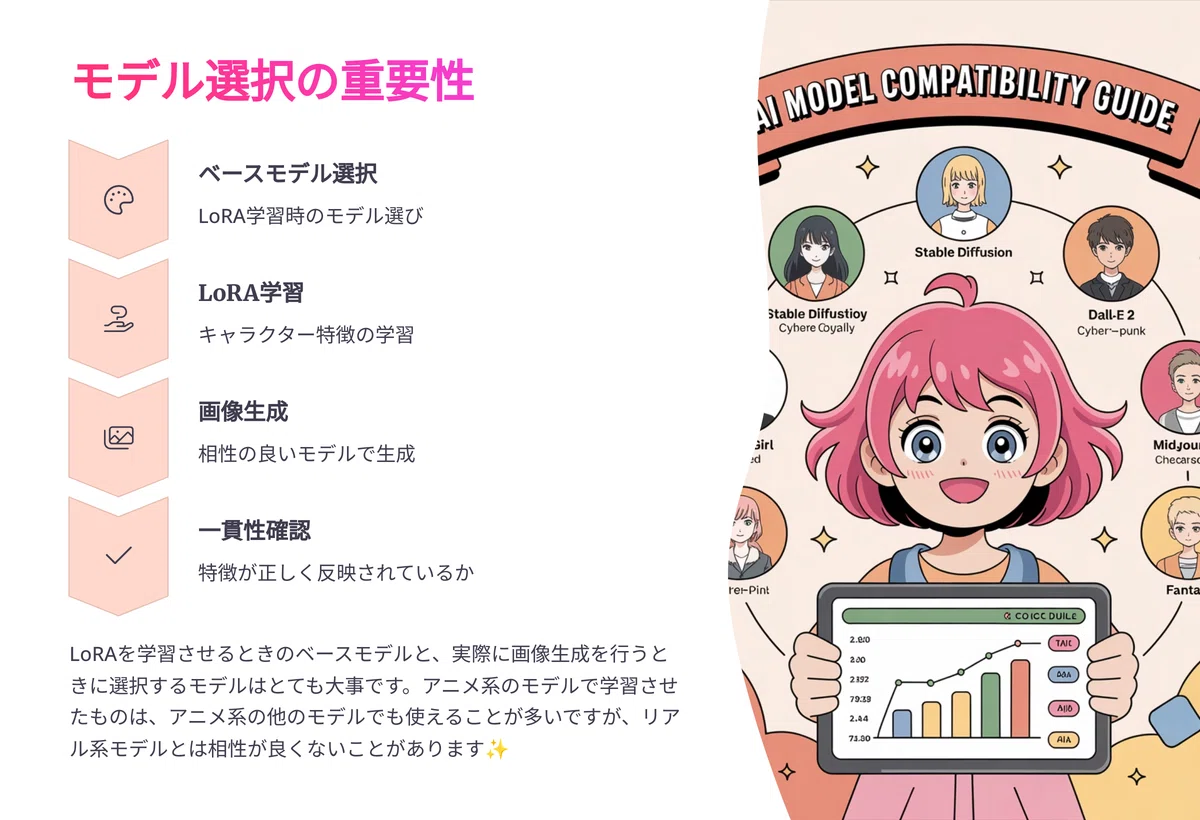
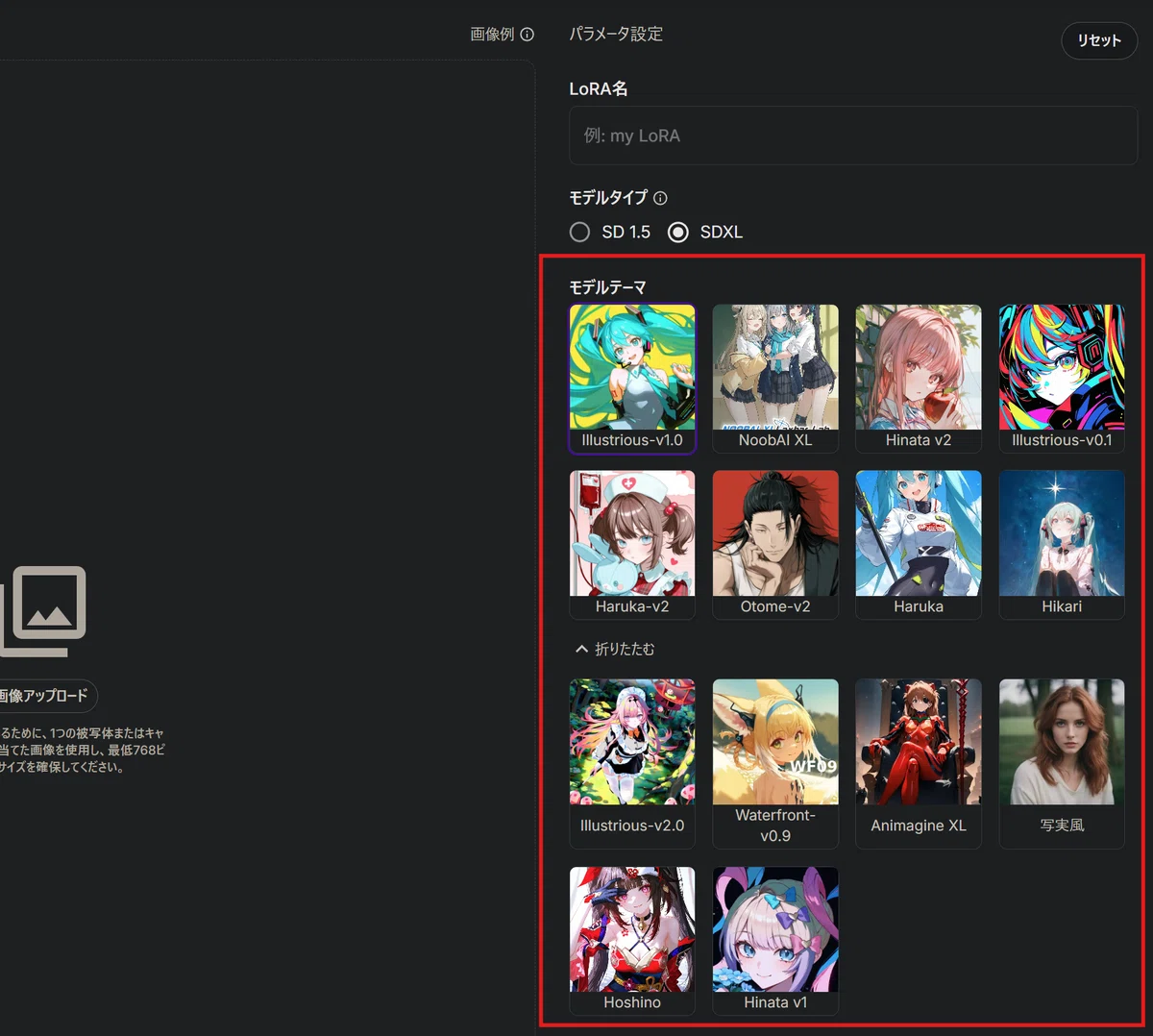
ちょっとここら辺について画像で分かりやすく説明すると、こんな感じで、まず、LoRAを作成するときにこちらの画像にもあるようなベースモデルの中から一つモデルを選んでLoRAをトレーニングします。

そして、そのトレーニングし終わったLoRAを使って、こちらにあるような、いろんなモデルで画像を生成する際に、その学習させたLoRAを使ってプロンプトやアスペクト比などを指定して生成してあげる⋯といった雰囲気になります。
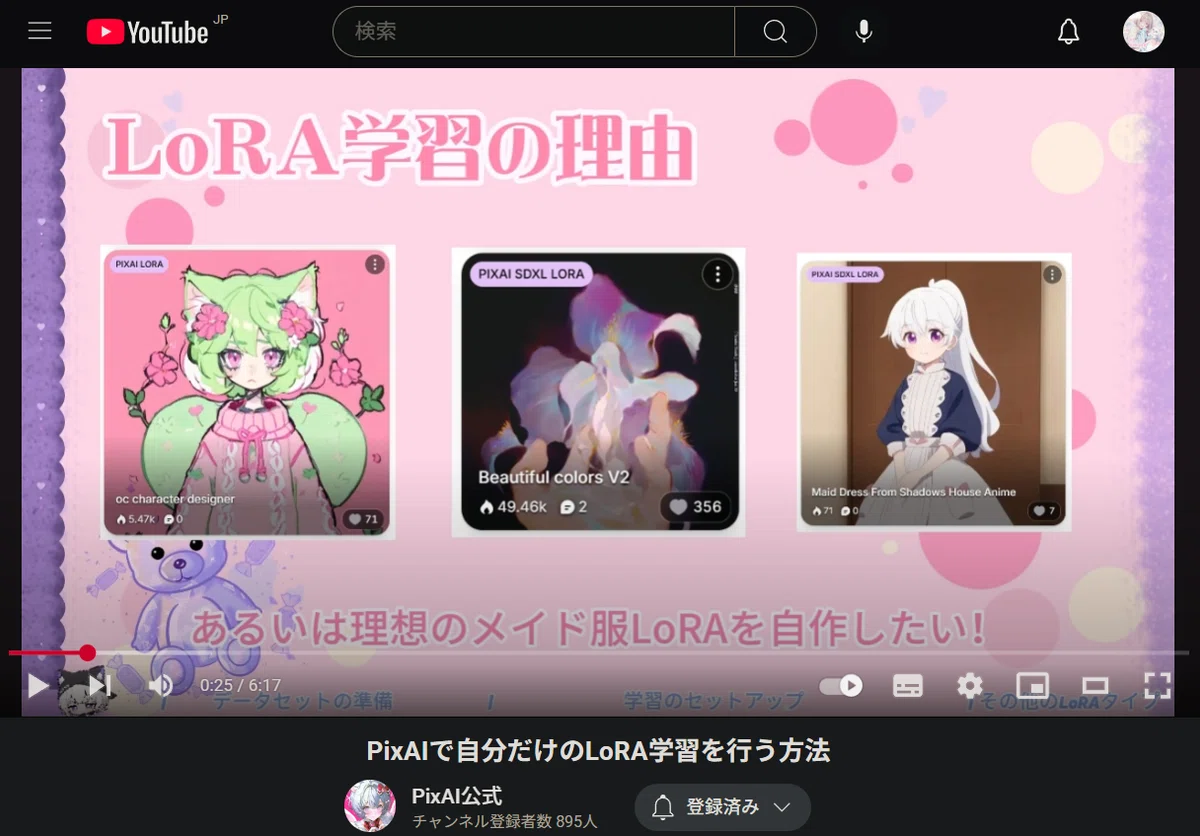
これを行うことで、こちらのPixAIの公式YouTubeチャンネルでも紹介されているような感じで、皆さんがいつも使っているモデルで画像生成をする際に、好きなキャラクターやアートスタイル、特定の洋服を着たキャラクターを一貫して生成できるようになる⋯といった雰囲気ですね!
LoRAにはどんな種類があるの?
それで、先ほどの画像を見ていただくと分かるんですが、一言にLoRAといってもいくつか種類がありまして、私の中では3つの種類に分けています!
キャラクターLoRA: 特定のキャラクターを一貫して画像生成できるようにするためのLoRAです。
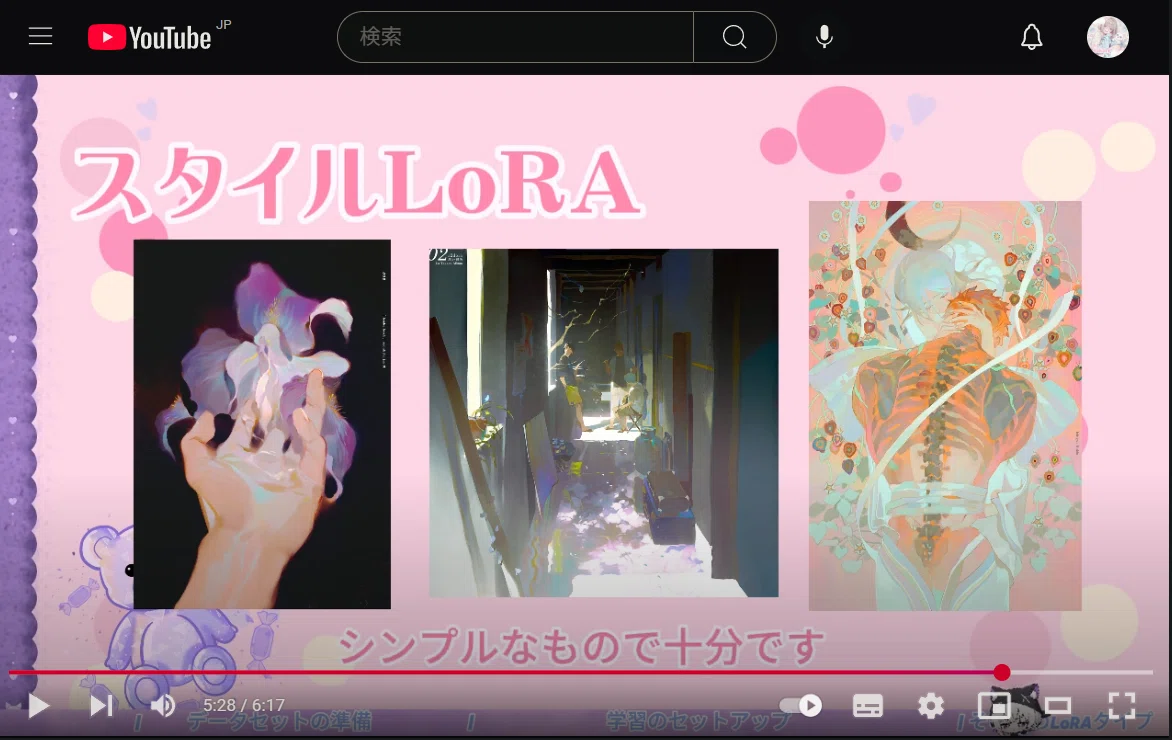
スタイルLoRA: ゴッホやモネなどの画風を学習させたLoRAです。
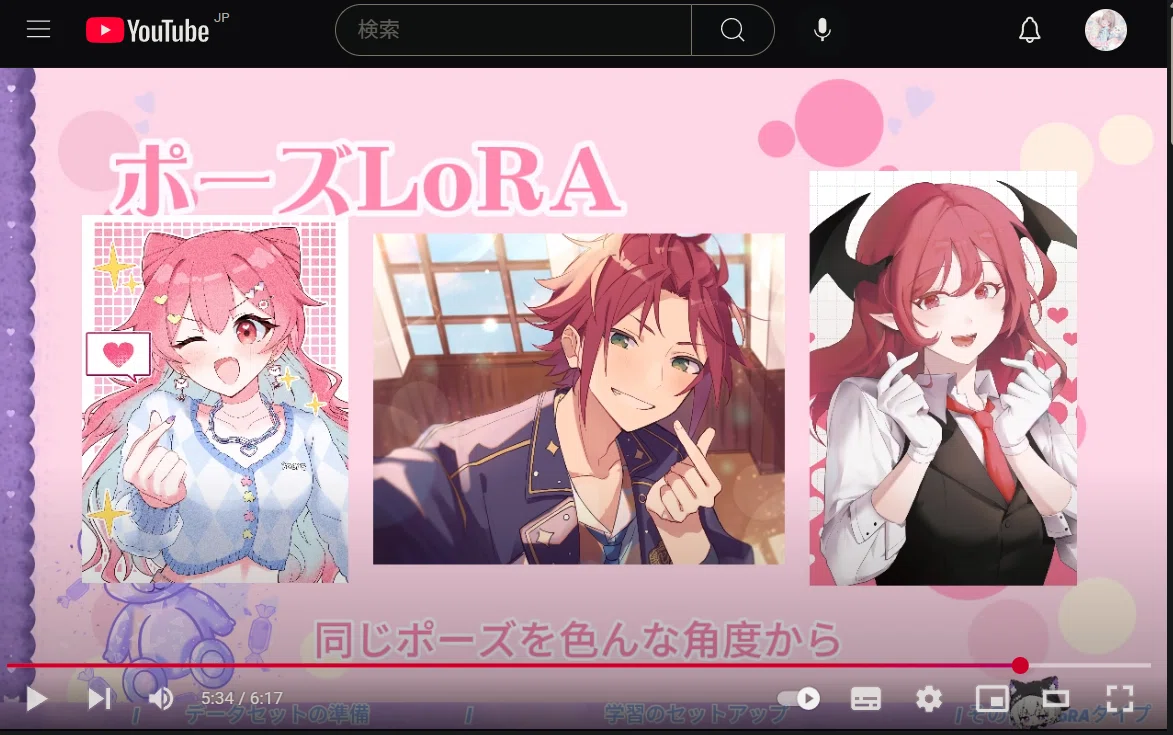
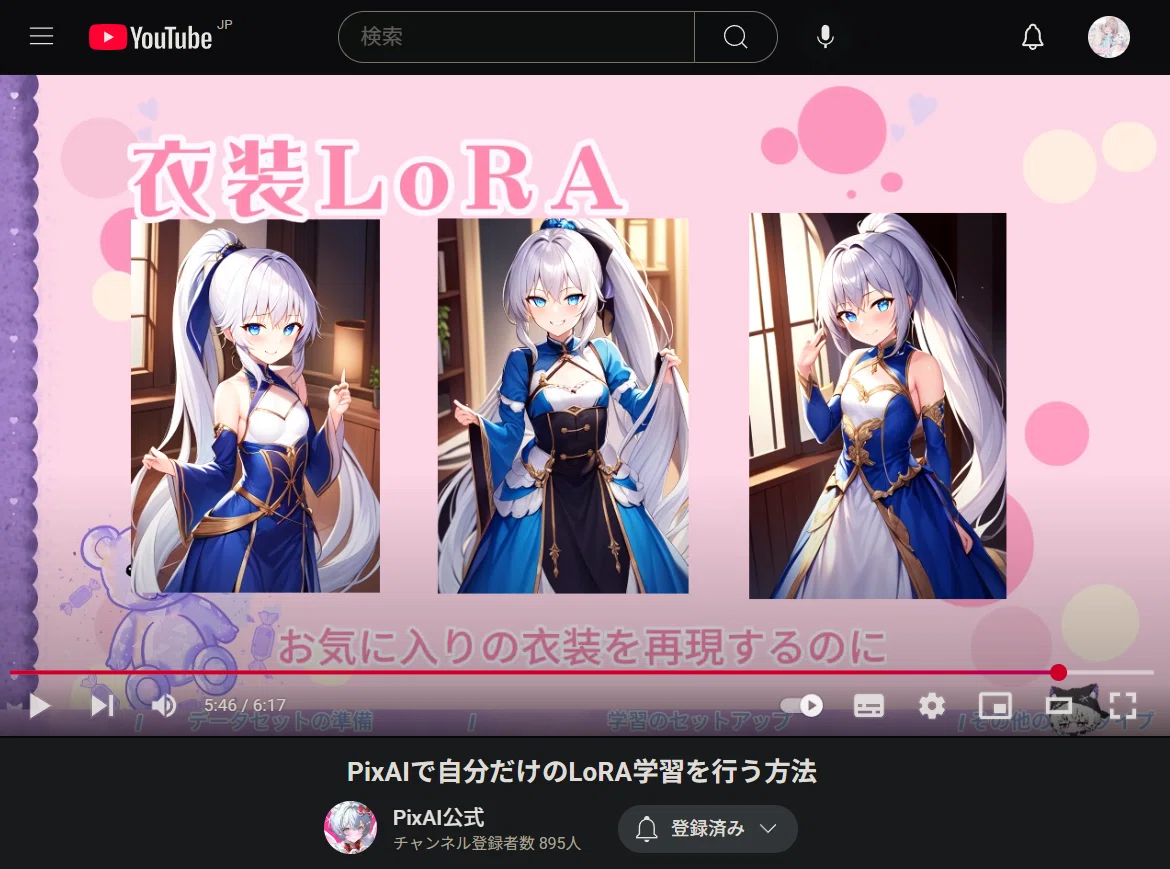
〇〇特化系LoRA: 雑誌のモデル用のようなショットを撮れるポーズを学習させたり、特定の洋服やメイクを学習させたりするためのLoRAです。
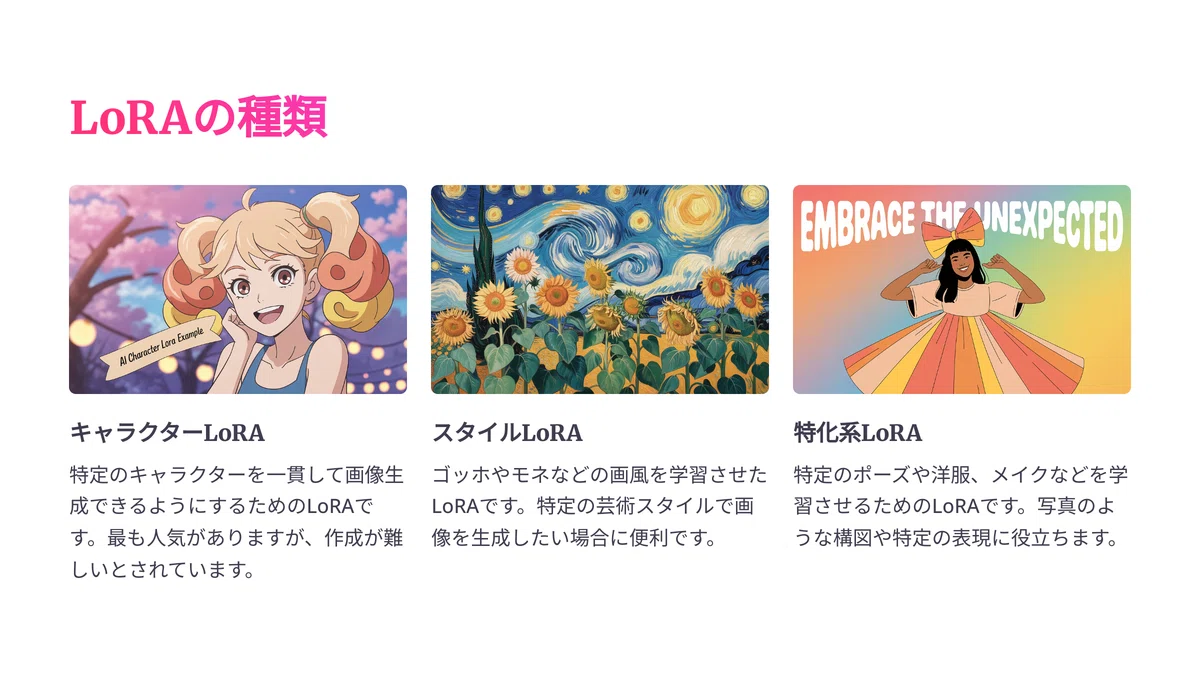
結構ここら辺のポーズとかアートスタイルとかは、こんな感じで同じ格好をしている画像を何枚か学習させれば良いだけなので、比較的簡単なんです!
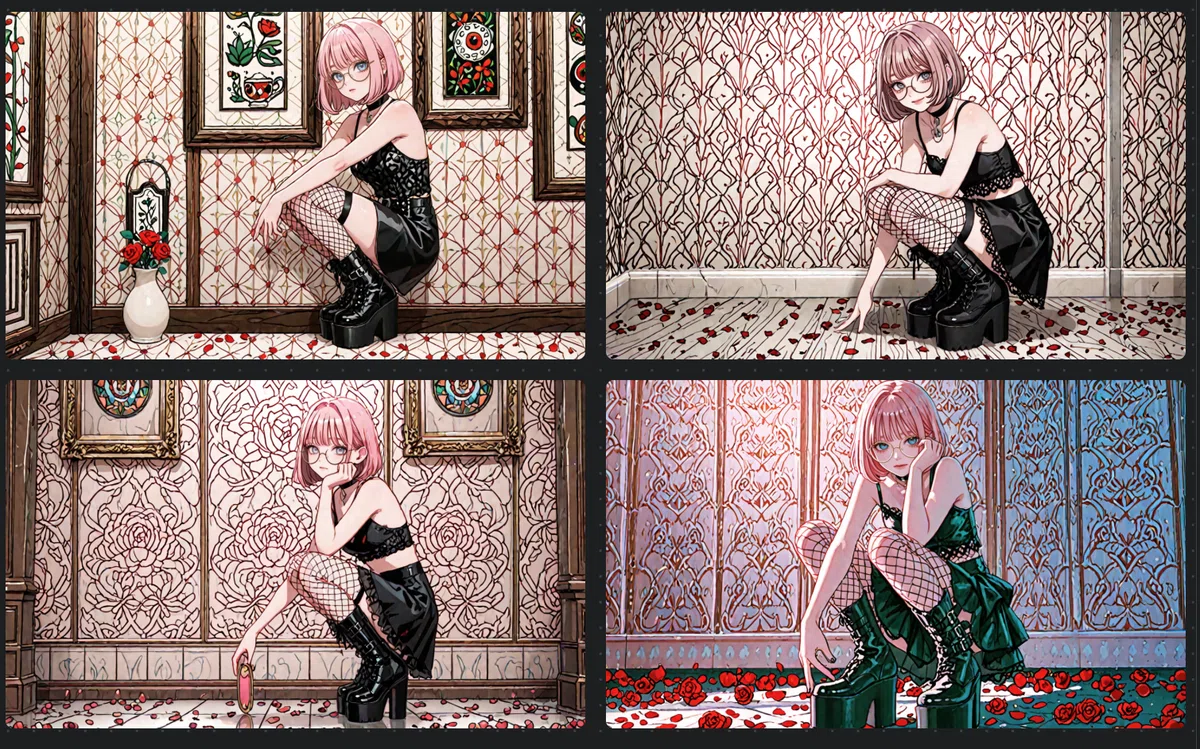
特に一番最初の キャラクターLoRAが一番難しい と言われています。
実際に私のNoteメンバーシップの入門者さんなどからも、特定のキャラクターを学習させたいという要望も多いですし、今回は、そんな キャラクターLoRAの作り方 について、ご説明していきたいと思います!
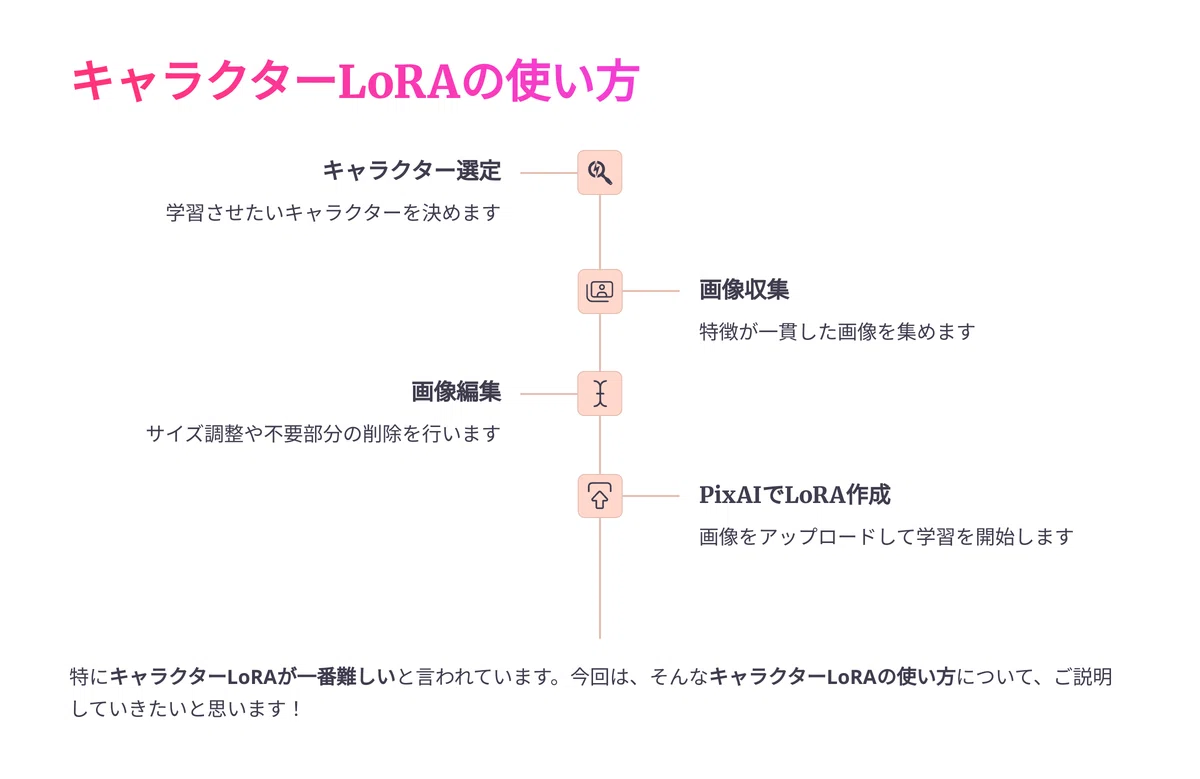
キャラクターLoRAで気をつけたいポイント!
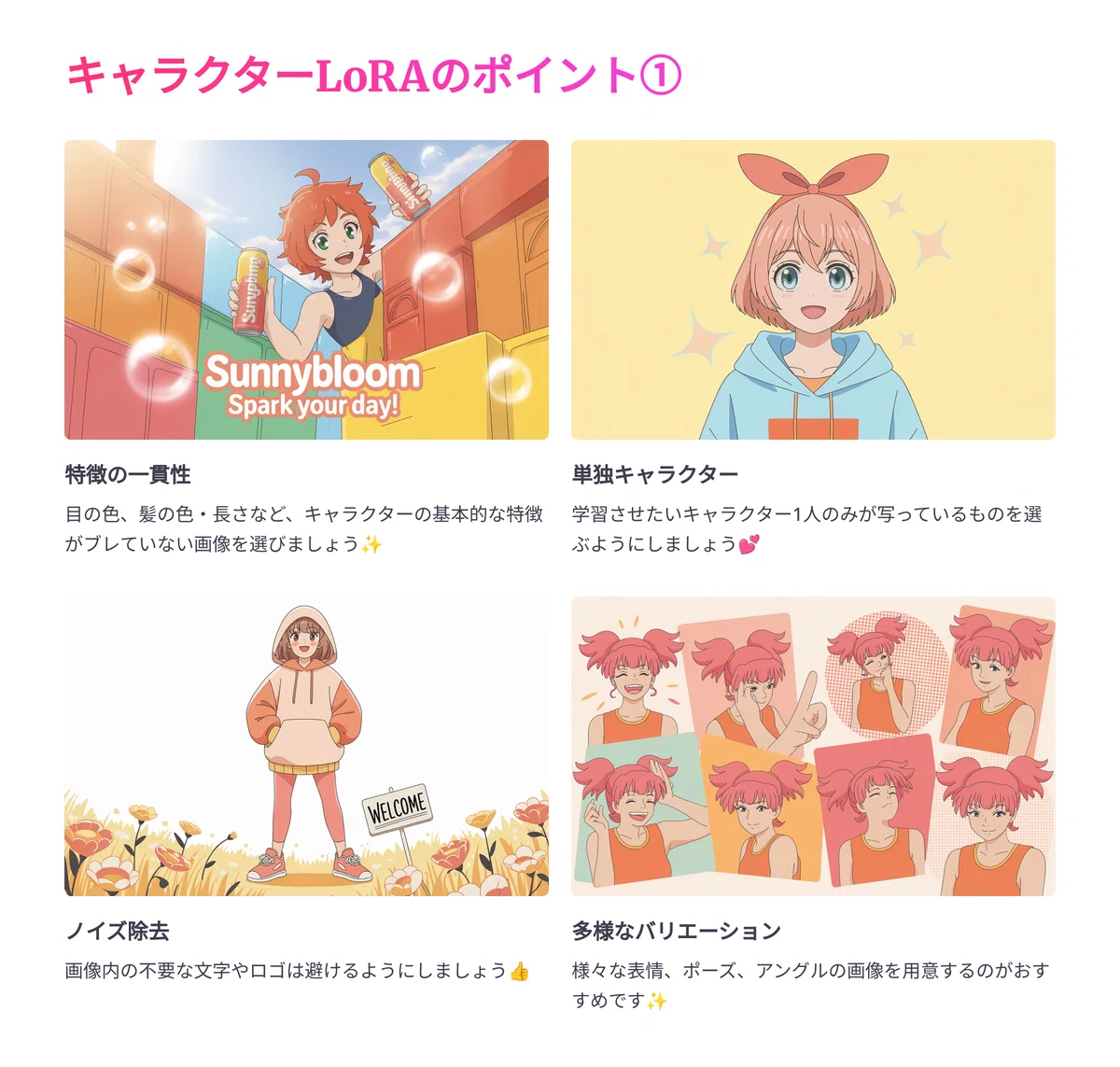
それで、キャラクターLoRAで気をつけなければいけないポイントを、まず列挙するとこんな感じになります!
1. 特徴の一貫性: 目の色、髪の色・長さなど、 キャラクターの基本的な特徴がブレていない画像を選ぶ ことが大切です。
2. 単独キャラクター: 学習させたいキャラクター 1人のみが写っているものを選ぶ ようにしましょう。(複数キャラはNGです。サブキャラクターも避けるのが無難です。)
3. ノイズ除去: 画像内の 不要な文字やロゴは避ける ようにしましょう。
4. 多様なバリエーション: 様々な 表情、ポーズ、アングル (全身、クローズアップなど)の画像を用意するのがおすすめです。
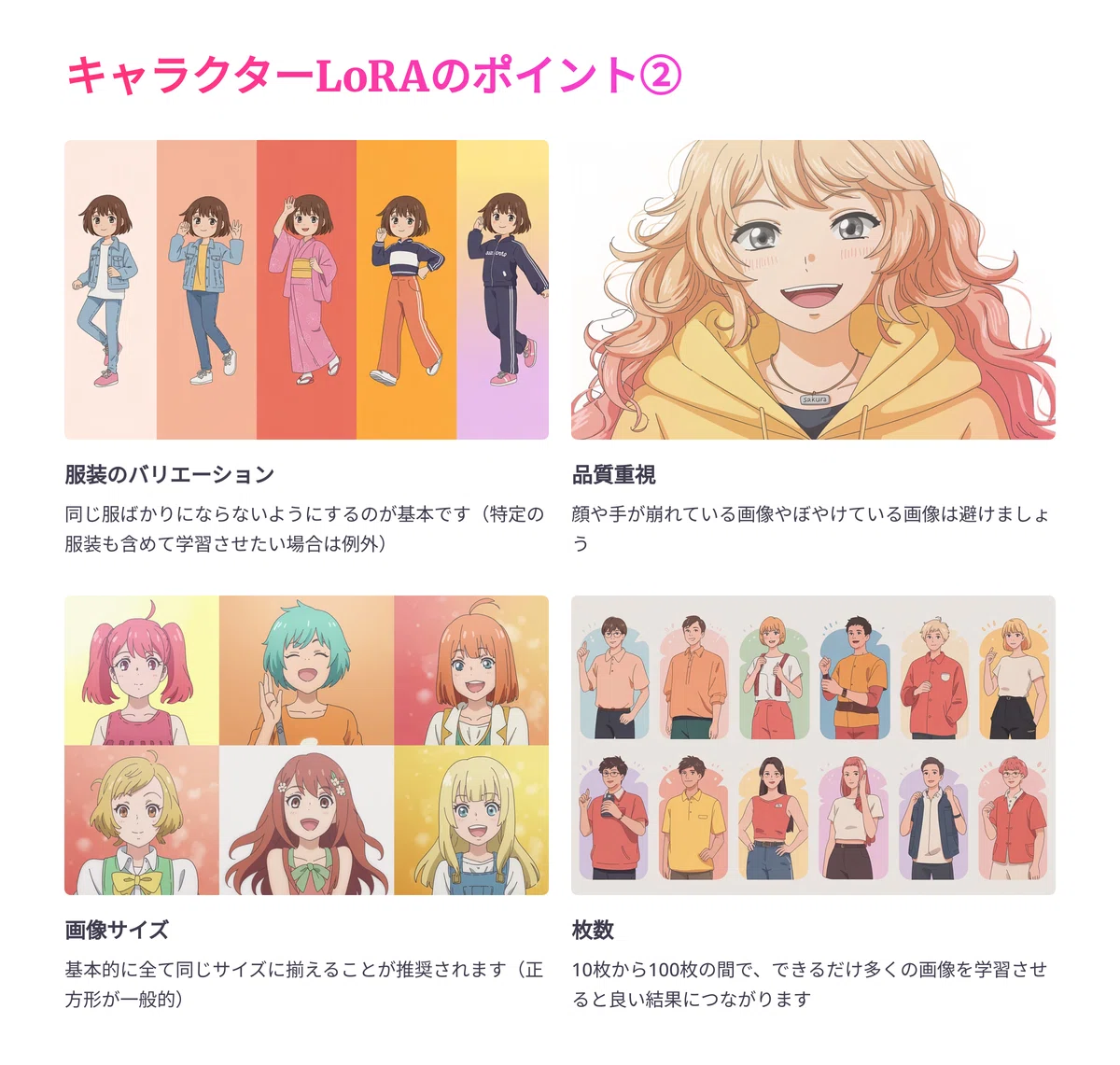
5. 服装のバリエーション: 同じ服ばかりにならないようにする のが基本です。(ただし、特定の服装も含めて学習させたい場合は、逆に同じ服装で統一させることもあります。)
6. 品質重視: 顔や手が崩れている画像は避ける ようにしましょう。(多少の修正は後から可能ですが、元が良いに越したことはありません。)あとは、ぼやけている画像とかも避けてください!
7. 画像サイズ: 基本的に 全て同じサイズに揃える ことが推奨されます。(正方形が一般的です。)512×512や1024×1024ピクセルなどに調整する必要があるでしょう。
8. 枚数: 10枚から100枚の間で、できるだけ多くの画像を学習させる と、より良い結果につながりやすいです。
その他にも、ちょっとした補足があります!「どんな画像で学習させるのが良いか?」と言いますと、
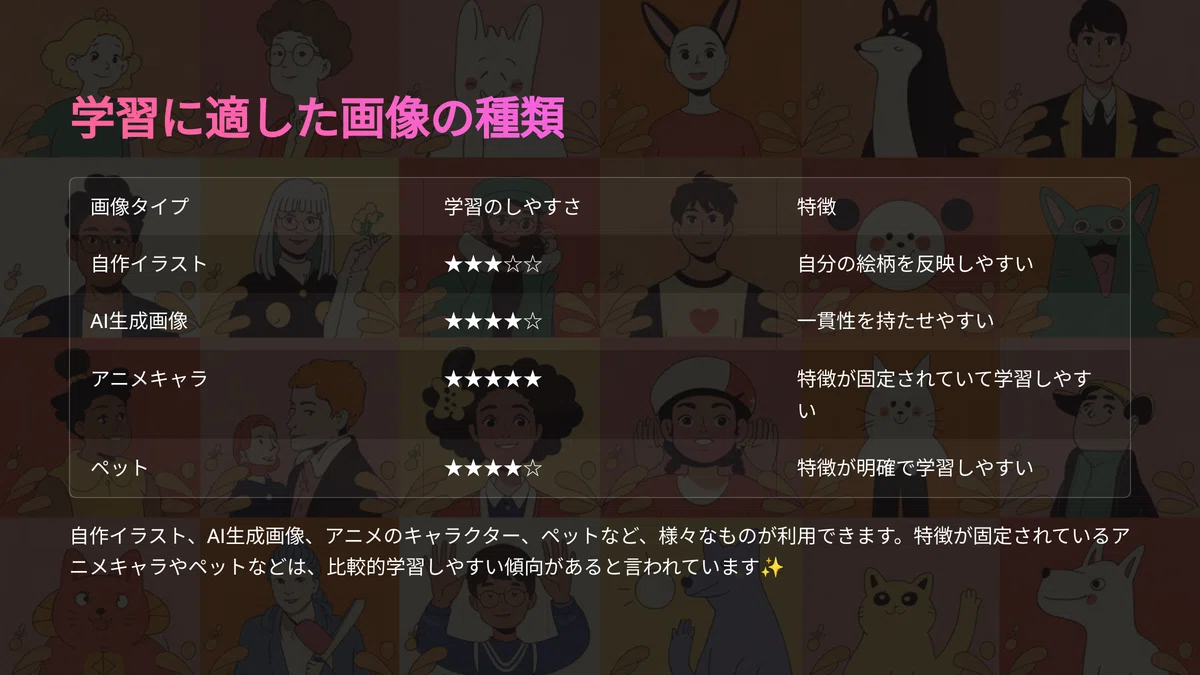
まず、自作イラスト、AI生成画像、アニメのキャラクター、実在の人物やペットなど、様々なものが利用できます。
そして、特徴が固定されているアニメキャラやペットなどは、比較的学習しやすい傾向があると言われています。
ちょっと具体的に解説していきたいんですけど、学習させるキャラクター画像は、もう何枚か手元にある前提で、その 選び方や編集方法、クリーンアップ方法 などにフォーカスして解説していきたいと思います!
一応、このチュートリアルを見ながら、ハンズオンで実際に手を動かして、学習素材を揃えられるように説明していきますね!
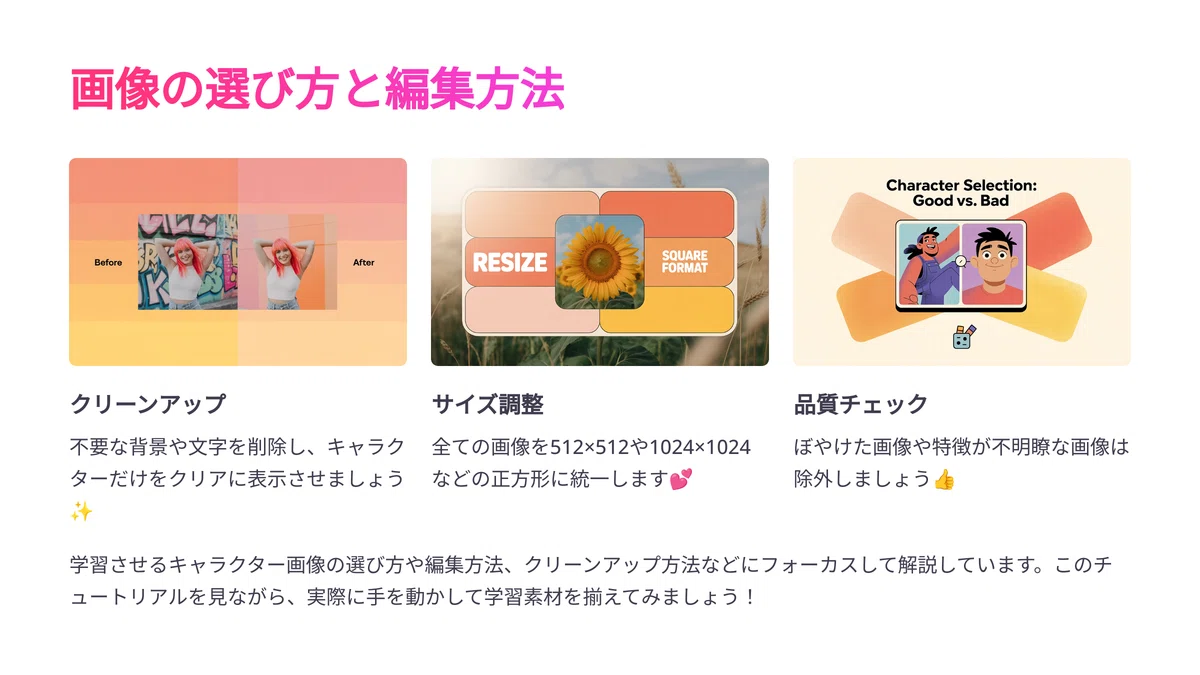
学習させる素材は、例えばこちらの画像の中だったら、金髪と青い目などの キャラクターの特徴などが一致しているもの を選んであげると良い⋯ということです!
複数キャラクターとか、文字のNG例はこんな感じです。
ただ、少しくらいの文字でしたら、後ほどご紹介する方法などで削除することもできるので、多少入っていてもOKな場合もあります!
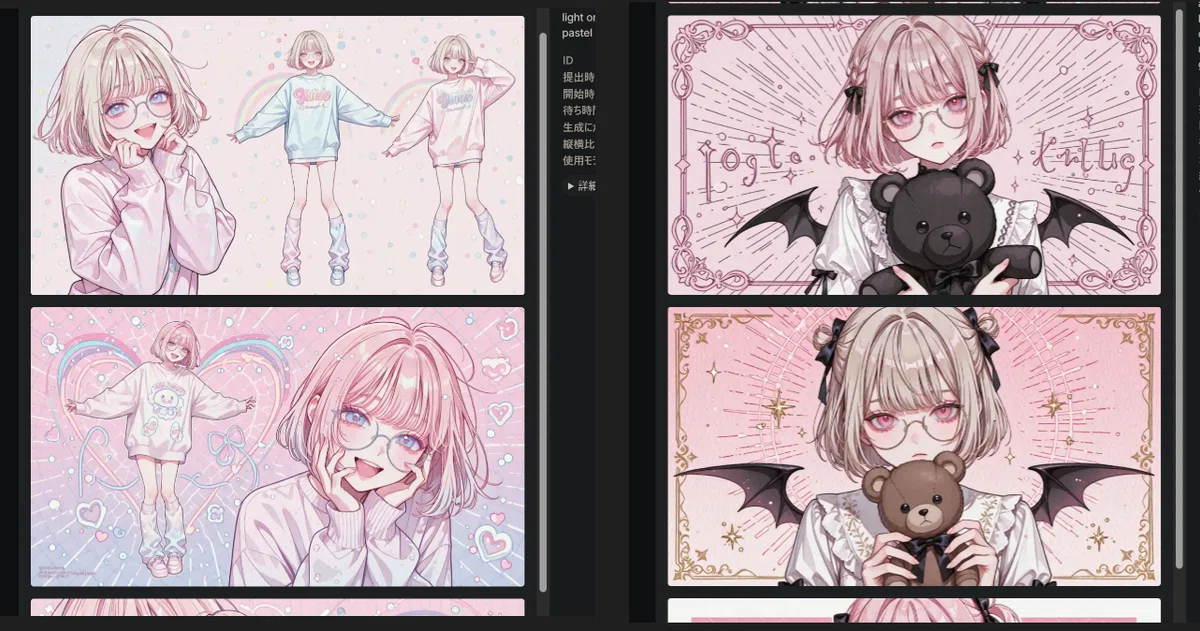
また、先ほどキャラクターLoRAで気をつけたいポイントとして、多様なバリエーションや品質重視を挙げましたが、具体的には、このようにいろんな表情や、全身のショット、そして色々な角度のものを、とにかくたくさん集めていただければ大丈夫なんです!
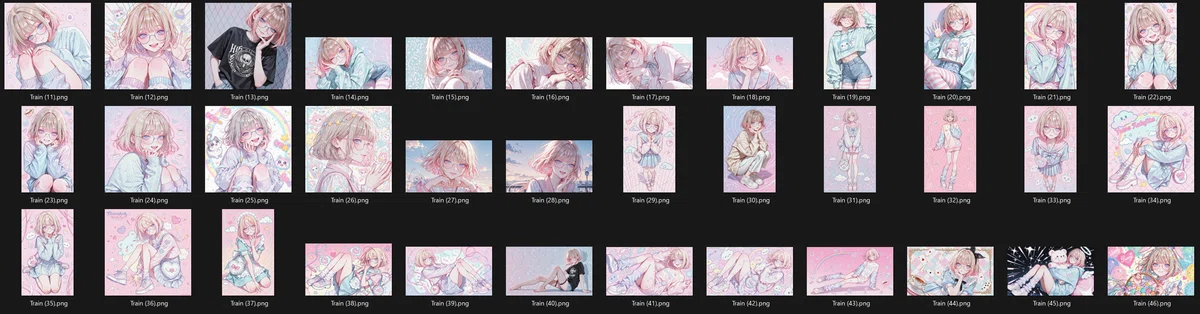
そして、品質という点では、特にご自分でAIを使って画像を生成された場合、顔がどうしてもなかなか安定しないこともありますよね。
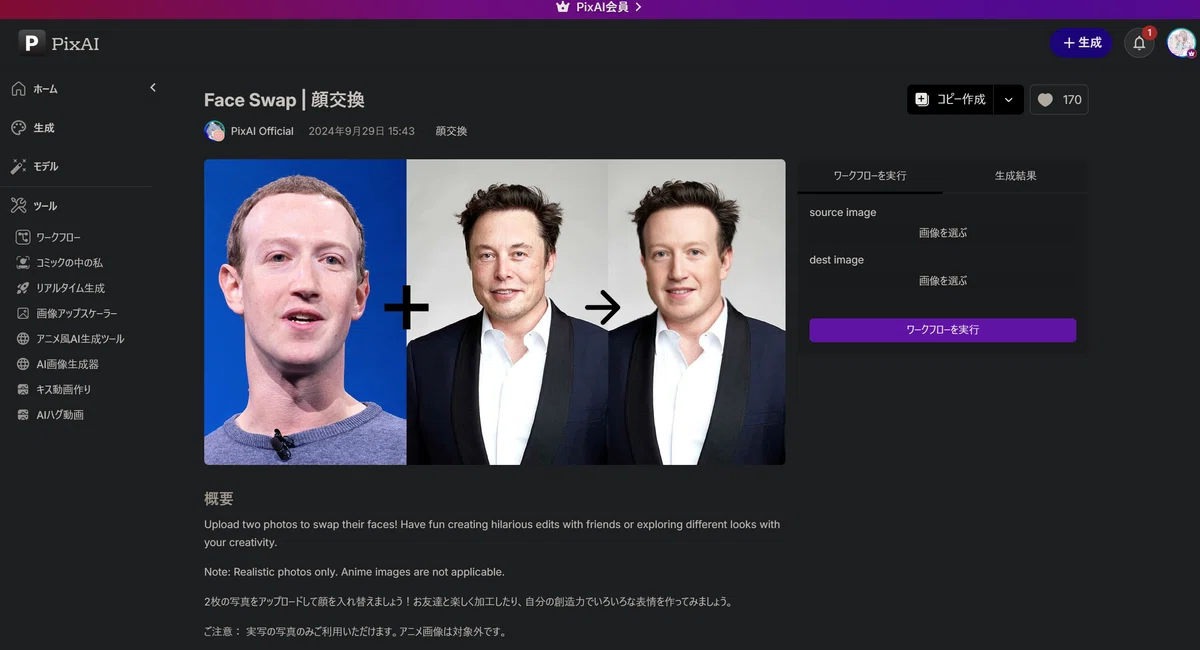
そんな時は、フェイススワップという技術を活用してみたり、LoRAを作られた際に、うまくいった画像をさらに使って繰り返し学習させてみたりといったことが必要になってくるかと思います。
実は、PixAIでは、キャラクターのお顔立ちの一貫性を保ってくれるフェイススワップの技術なども利用できるそうなんです。もしご興味がございましたら、ぜひご覧になってみてください!
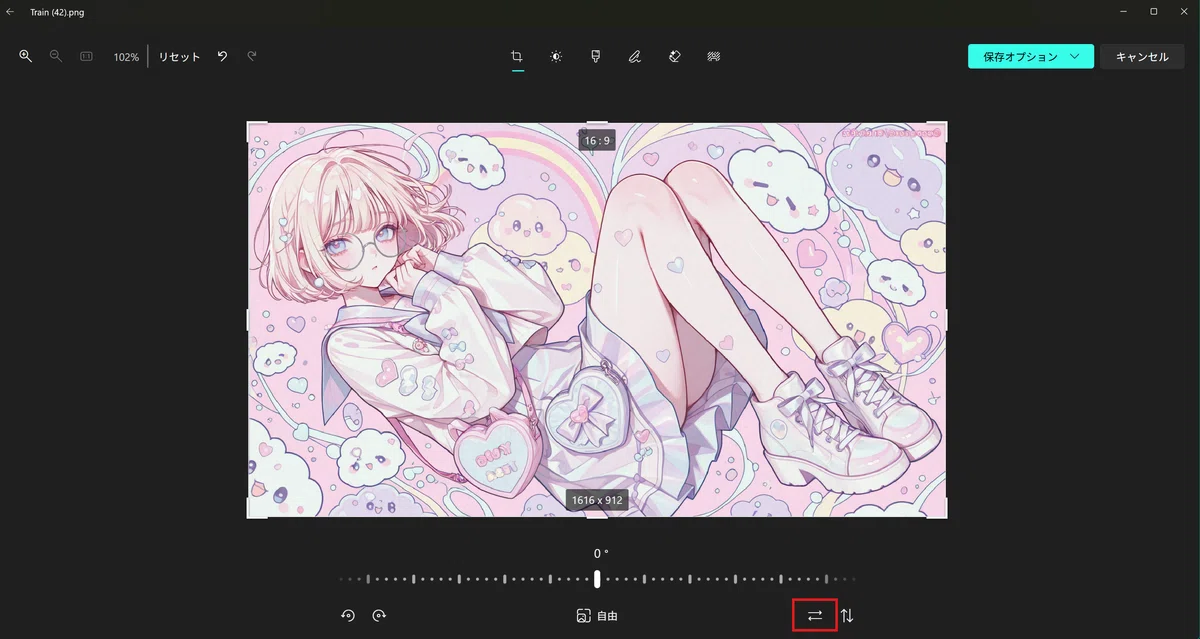
ちなみに画像のキャラの角度のバリエーションを増やしたい…という方もいらっしゃるかもしれません!
そんな時は、このようにWindowsやMacに搭載されている、画像を反転させる機能などを活用していただいても良いかと思います!
そして、こうした画像の編集やクリーンアップ作業は、枚数が多いと大変ですが、もし、 ComfyUI を、私の こちらの記事 などで使っていらっしゃる方でしたら、 画像を簡単に一括で処理する方法 もあるんです。
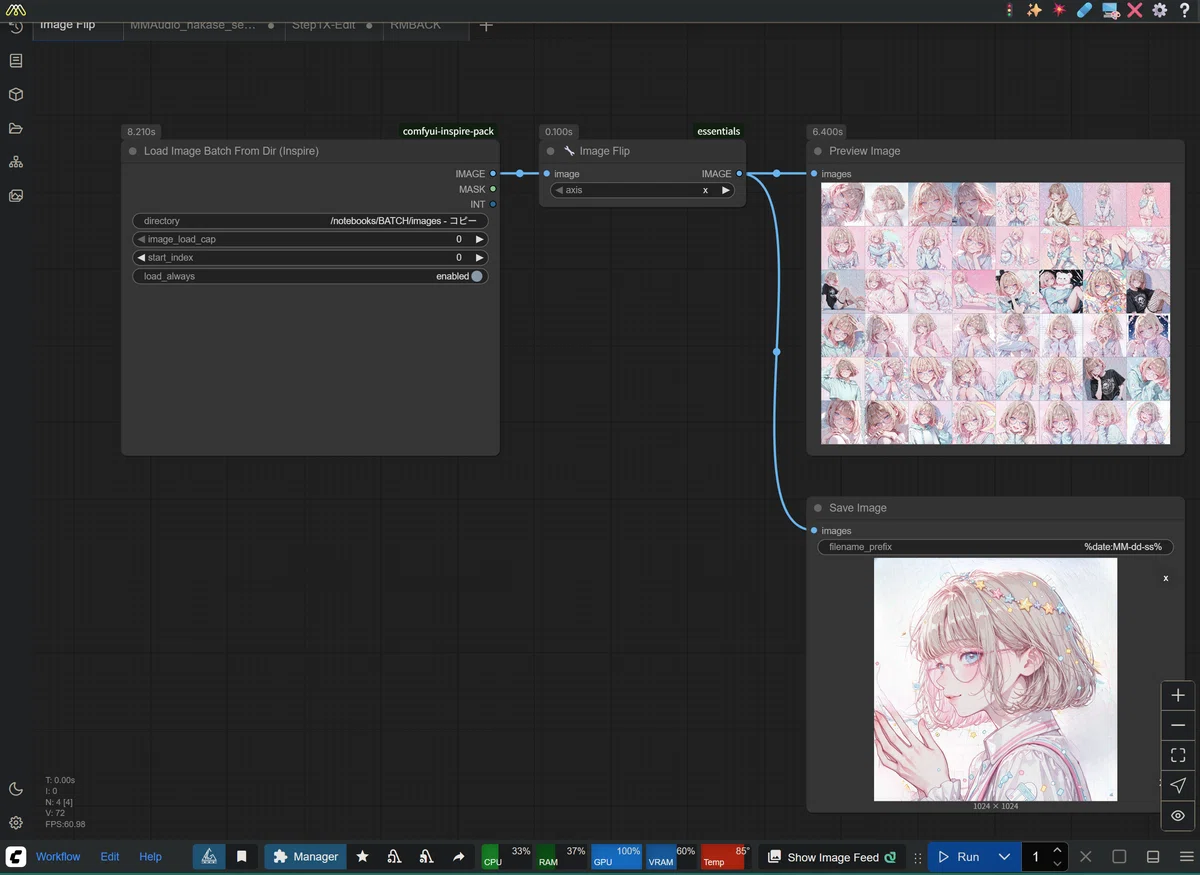
ワークフロー を載せておきます!
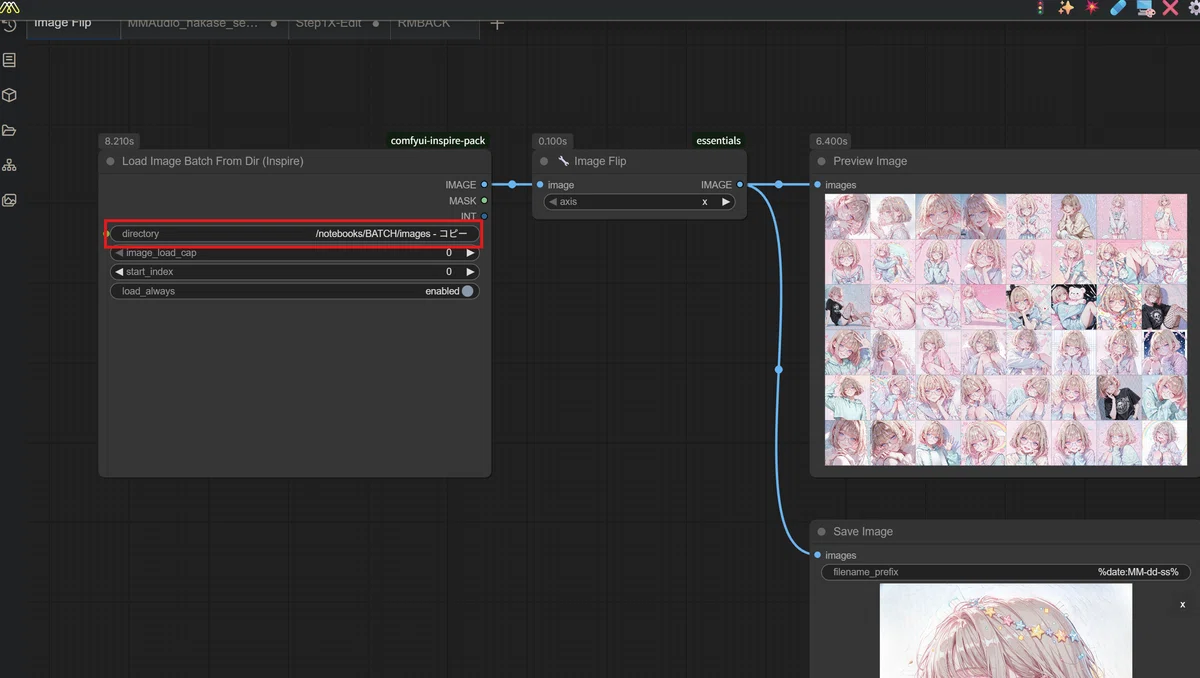
このように、 フォルダのパスを指定してあげるだけで、全部一括で処理 できるんです。ただ、詳しいご説明は、少し話がそれてしまいますので、 ComfyUIに慣れていらっしゃる方 は、ぜひ活用してみてください!
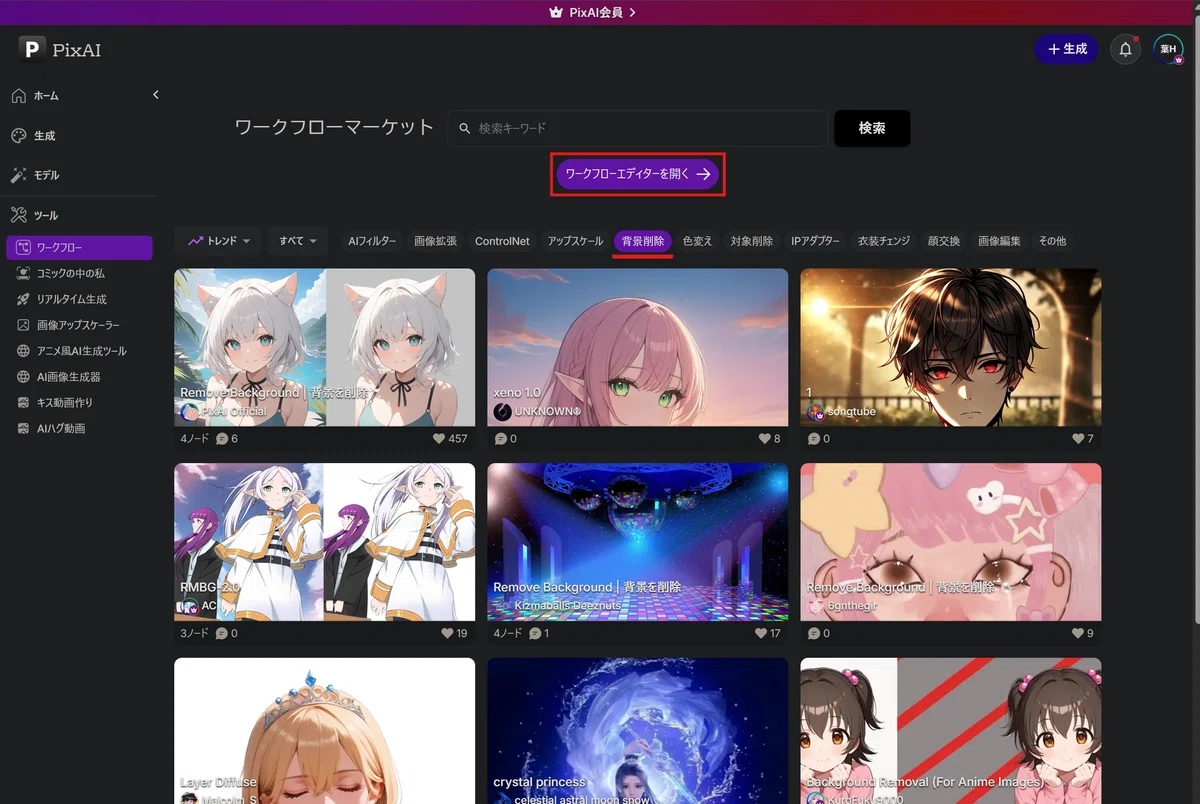
ちなみに、実は PixAI でも ComfyUIの機能 が使えるようで、同じようなことができるそうなんです。
もし、この ワークフローエディター がスムーズに動くようでしたら、皆さんはそちらを使われた方がより便利かもしれません!
さて、ここまで選定した画像が準備できましたら、次はそれらの画像を リサイズして、整形 してあげましょう。
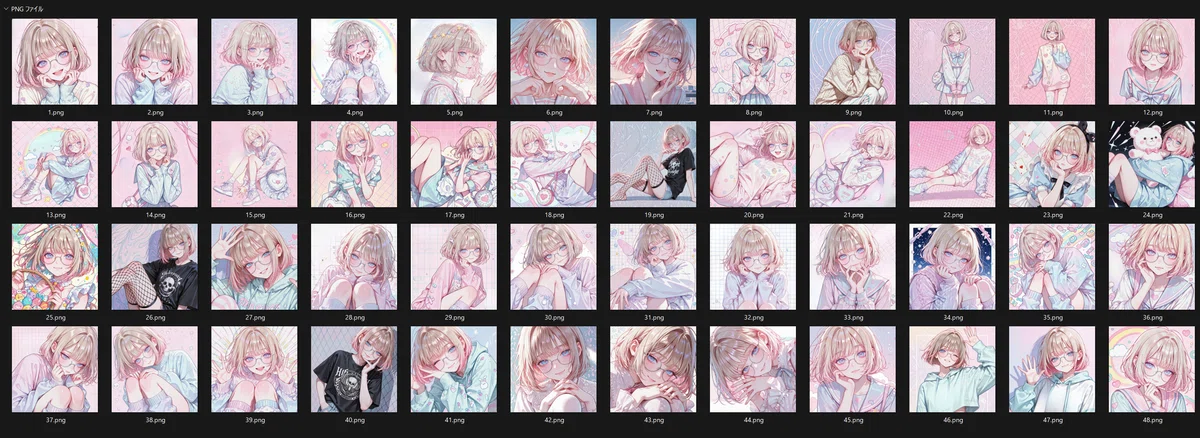
反転させた画像も含めて、 だいたい最低でも10枚 あれば大丈夫かなと思います。私はいつも、 40枚から50枚 くらいで作業しています!
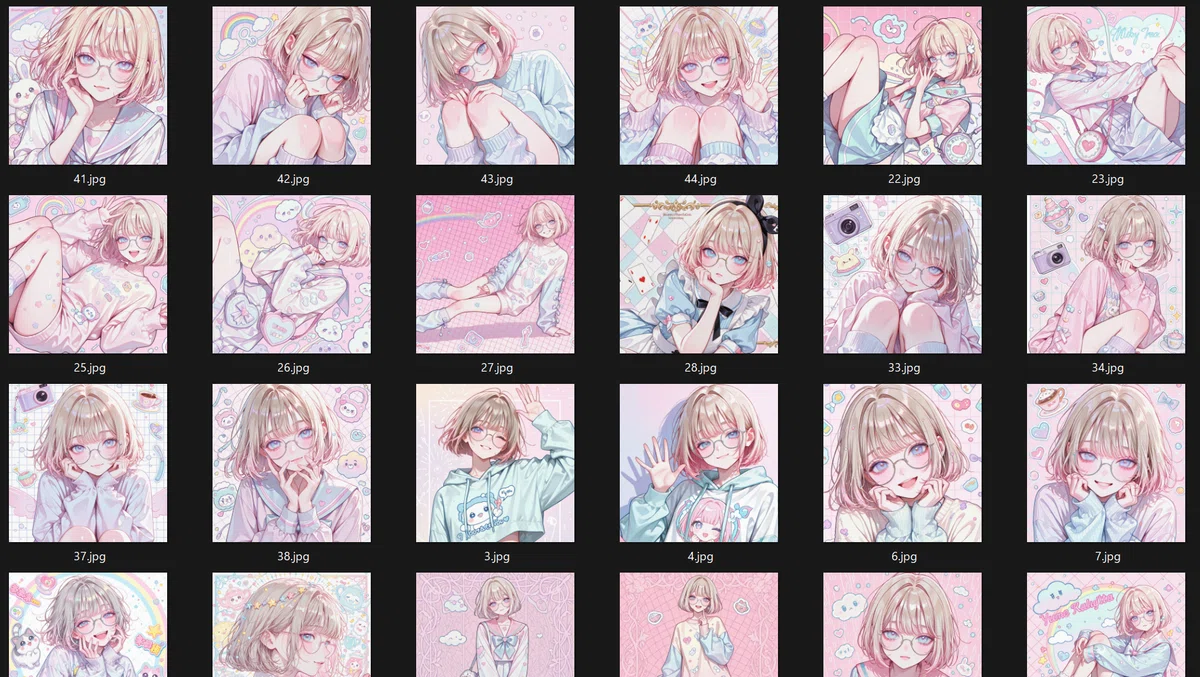

そして、 正方形などに整形するためのツール は、こちらを使っていきます!

やり方はとっても簡単なんです! 画像をドラッグ&ドロップ してアップロードしたら、 正方形のマス をカーソルで動かして、 このように編集 していきます。
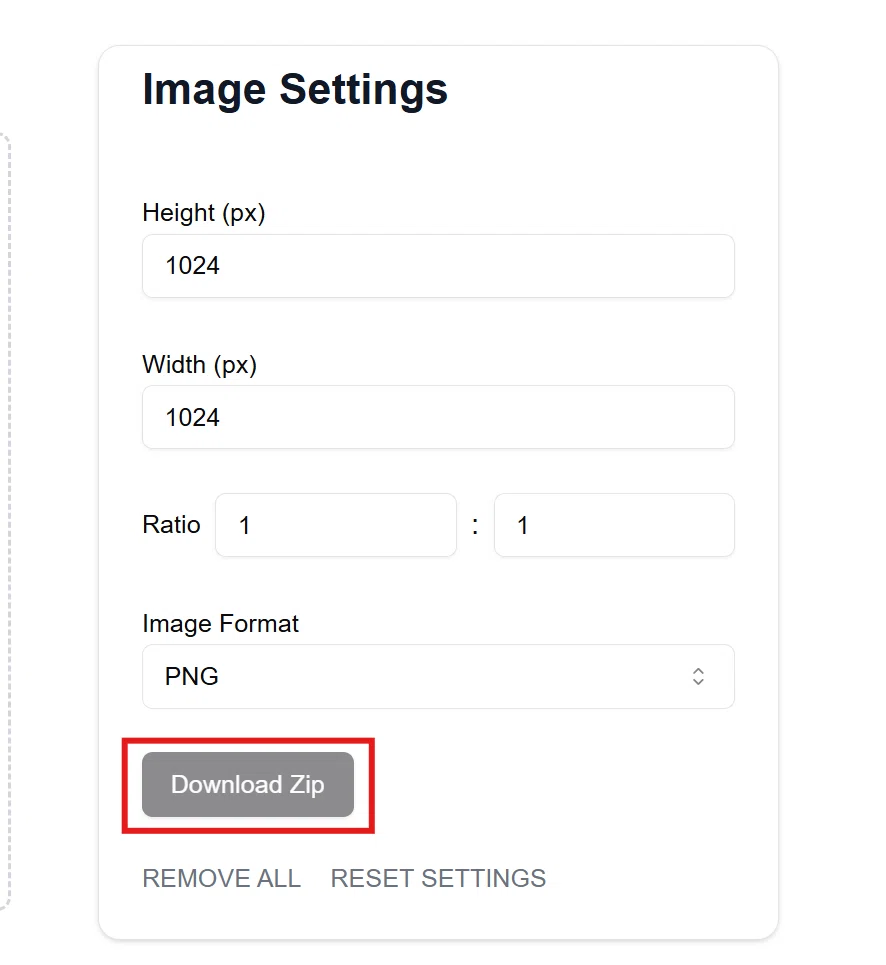
編集が終わったら、 このようにダウンロード します。たったこれだけで、 きちんと正方形にクロップ されて、なおかつ 1024×1024ピクセルに整形 されるんです!
そして、これである程度複数のキャラクターとか不要な文字とかを省けるんですけど、その後に 背景や文字などの修正 を行っていく、という流れになります。
画像の前準備
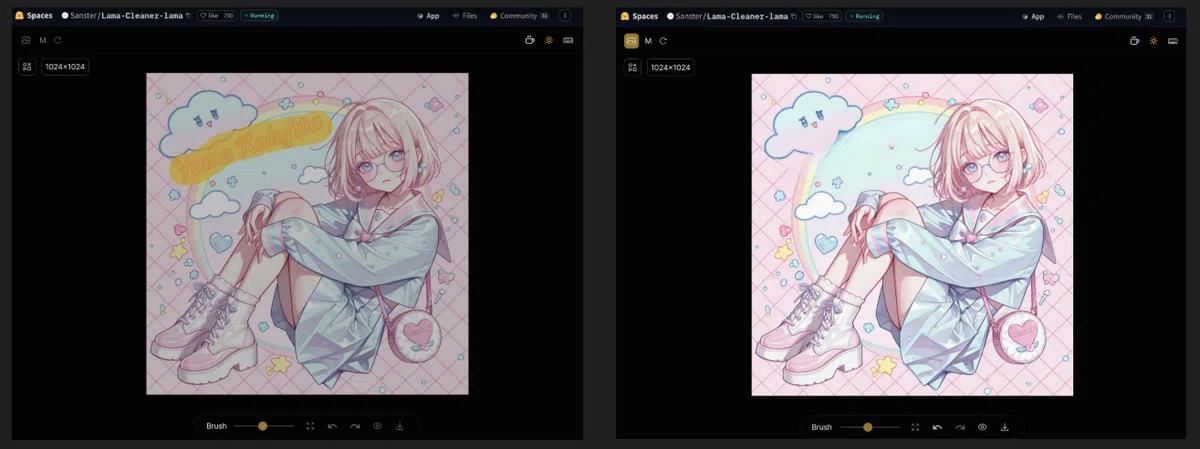
不要部分の削除にはLama Cleaner!
不要なキャラクターや文字を削除したい場合は、こちらの ラマクリーナー などを使ってあげると良いです!
https://huggingface.co/spaces/Sanster/Lama-Cleaner-lama
背景処理も状況に応じて
キャラクターの背景をシンプルにしたり、削除したり、透明画像にしたりする方法についても、基本的には必要ないかな⋯とは思うのですが、他のキャラクターや文字の写り込みが激しかったりする場合は、こちらのように 背景削除などのワークフロー を使ってあげると良いです!
https://pixai.art/ja/workflow/1800615298808610274
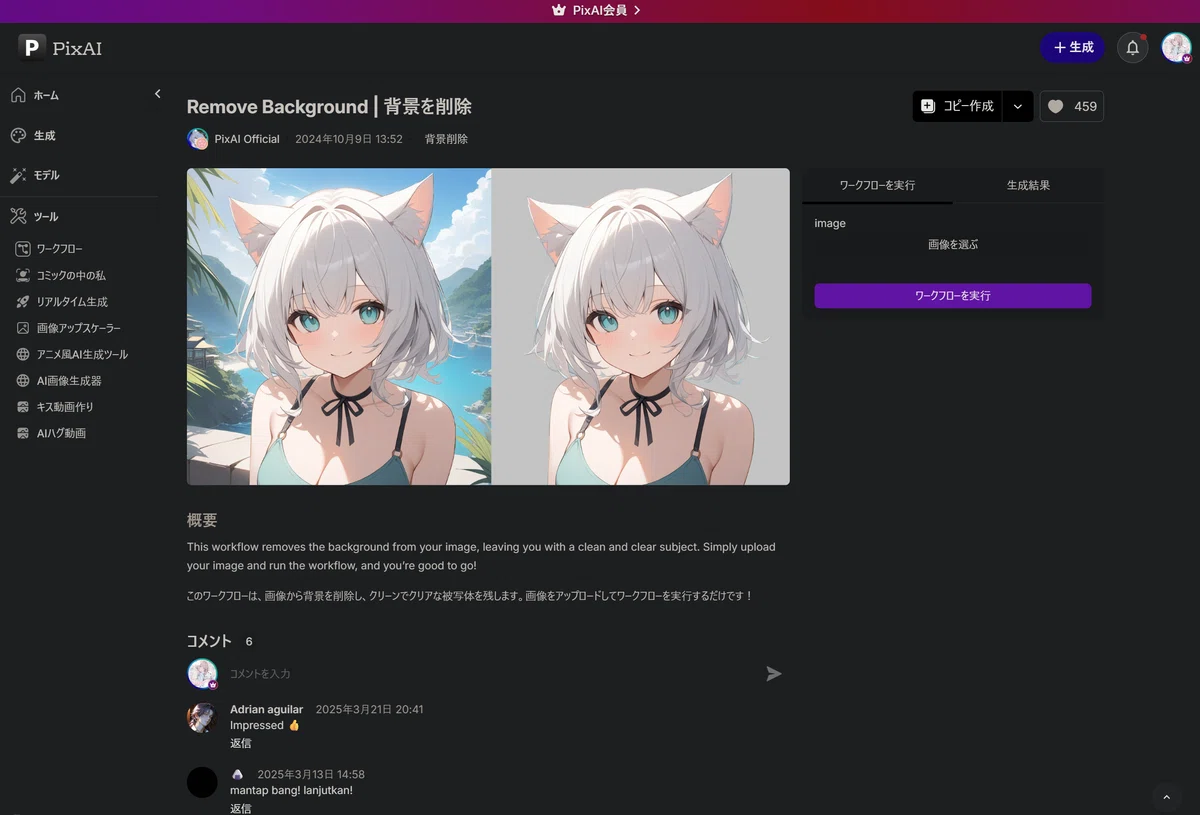
最終的な画像のイメージ
最終的には、こんな感じを目指していただくと良いかと思います! 背景はできるだけシンプルにする のと、 他の不要なサブキャラクターなどが映っていないこと が重要です。
いよいよLoRA学習!画像のアップロードと名前決め
ここまで準備ができましたら、ようやく先ほどのLoRA学習の方に移っていきましょう!まずは、 用意した画像を全てドラッグ&ドロップ してください!
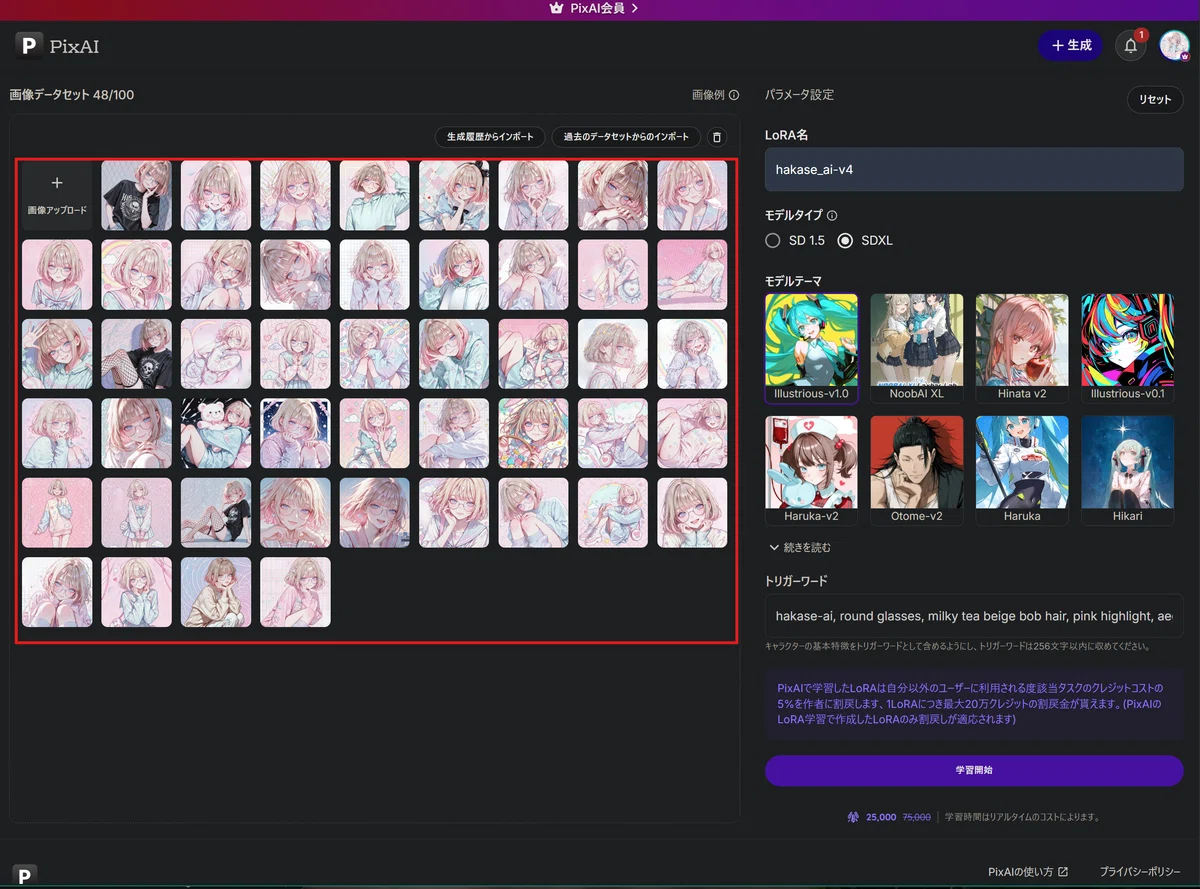
そして、その後に今回作成するLoRAの名前をこちらのように決めてあげます。 分かりやすい名前にしておく と⋯
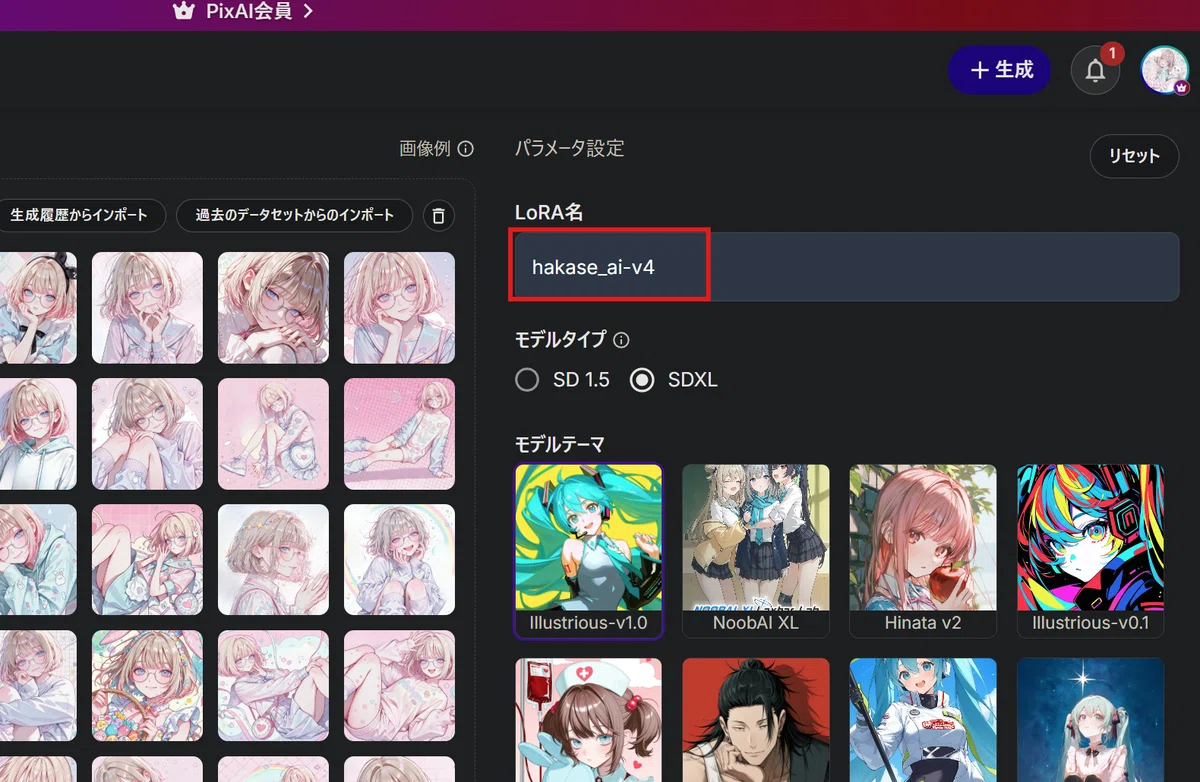
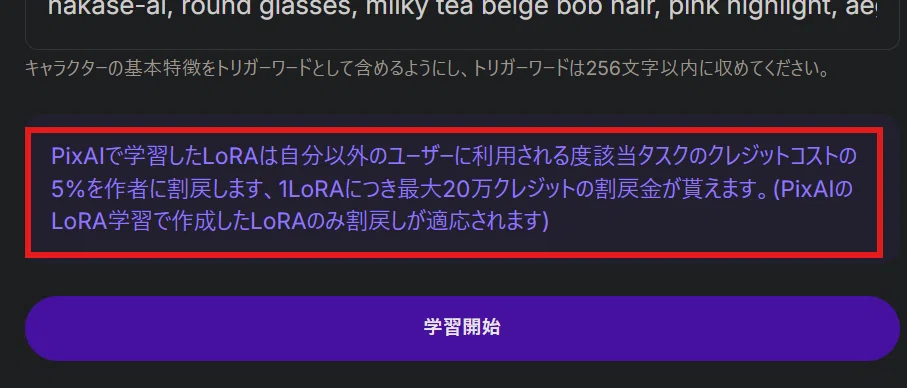
後ほどPixAIで他のユーザーに使われた場合に、いくらかクレジットをもらうことができるんです!
なので、 公開する場合は、みんなが検索しやすかったり、分かりやすい名前にしておく と良いかと思います。
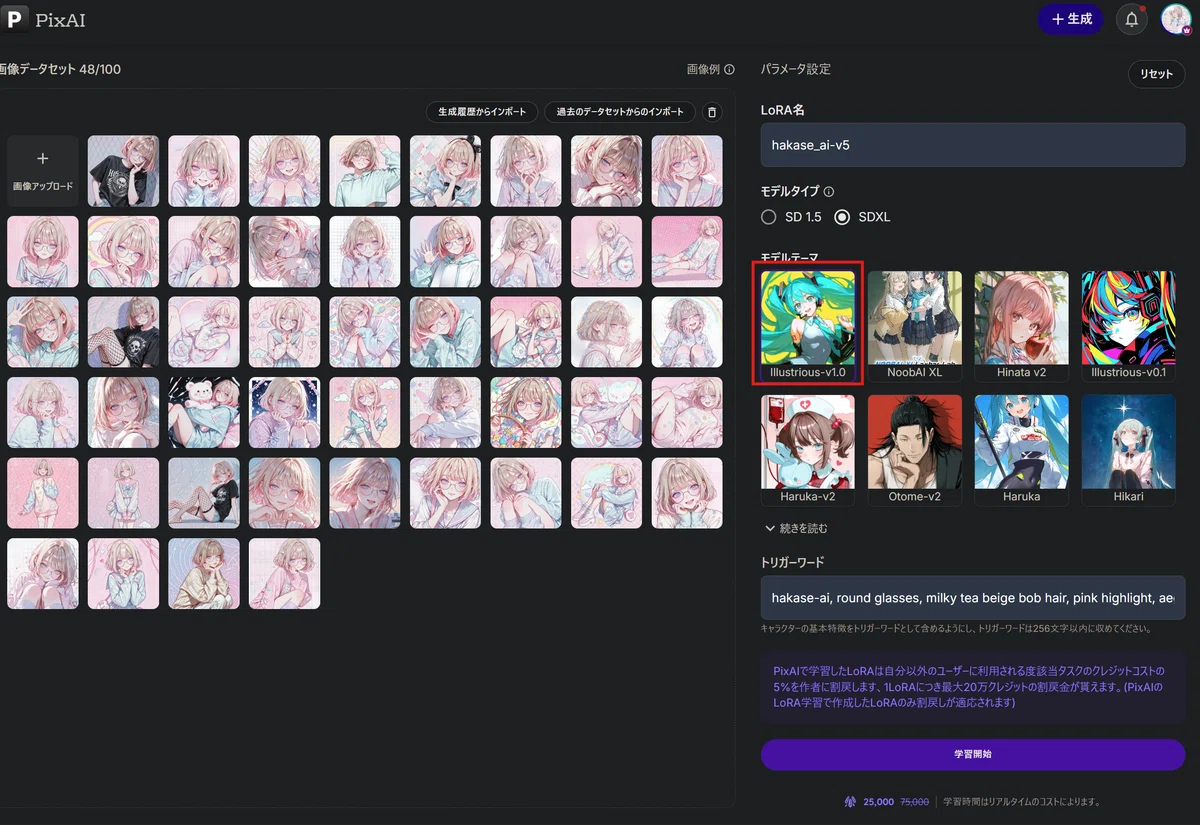
モデルタイプの選択!イラスト系?Noob系?
それでは、いよいよ モデルタイプの選択 などになります!
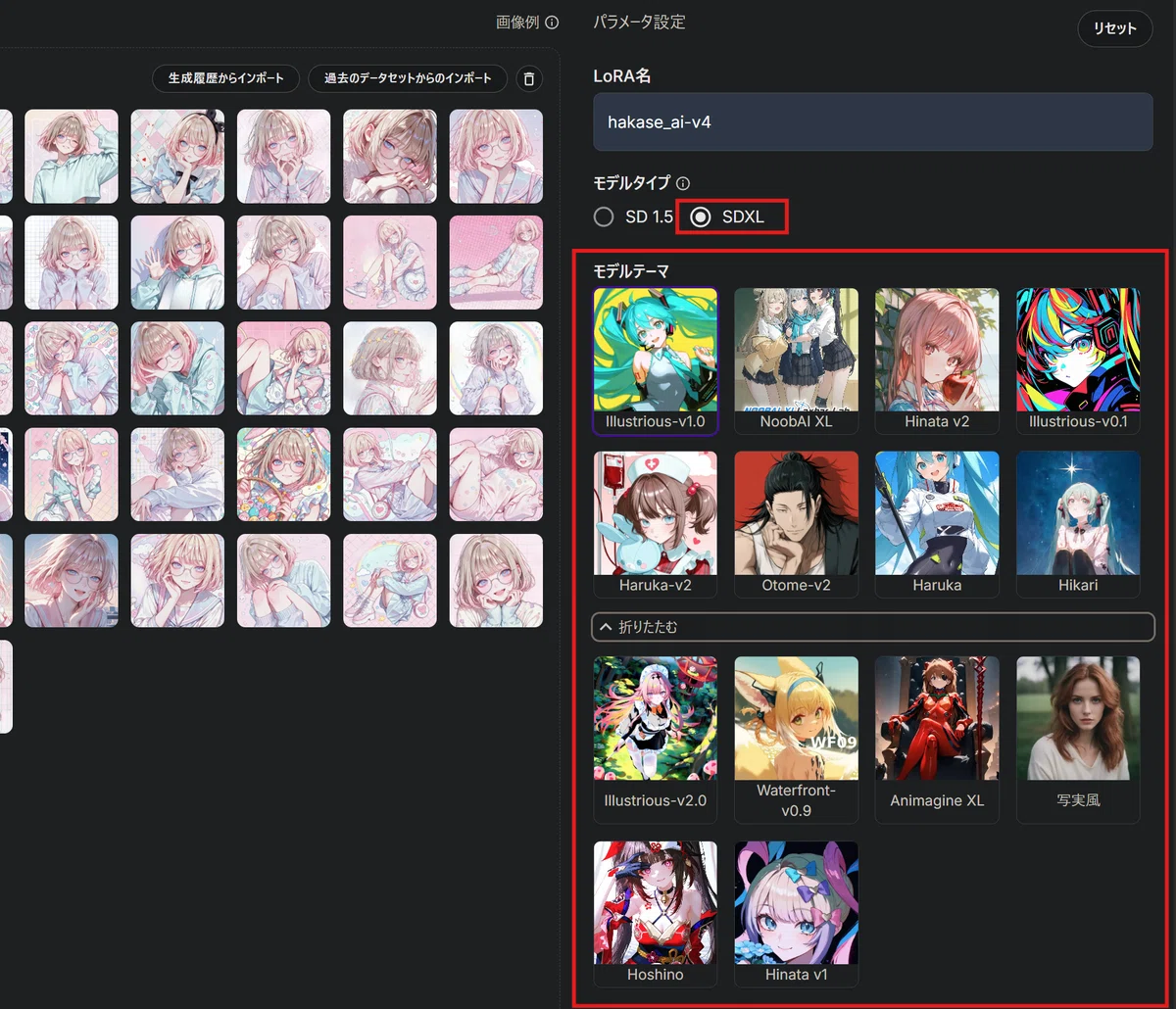
こちらに関しても、PixAI様の公式YouTubeチャンネルでも詳しくご説明いただいているんですが、基本的には Illustriou系 と Noob系 でモデルが分かれているんです。
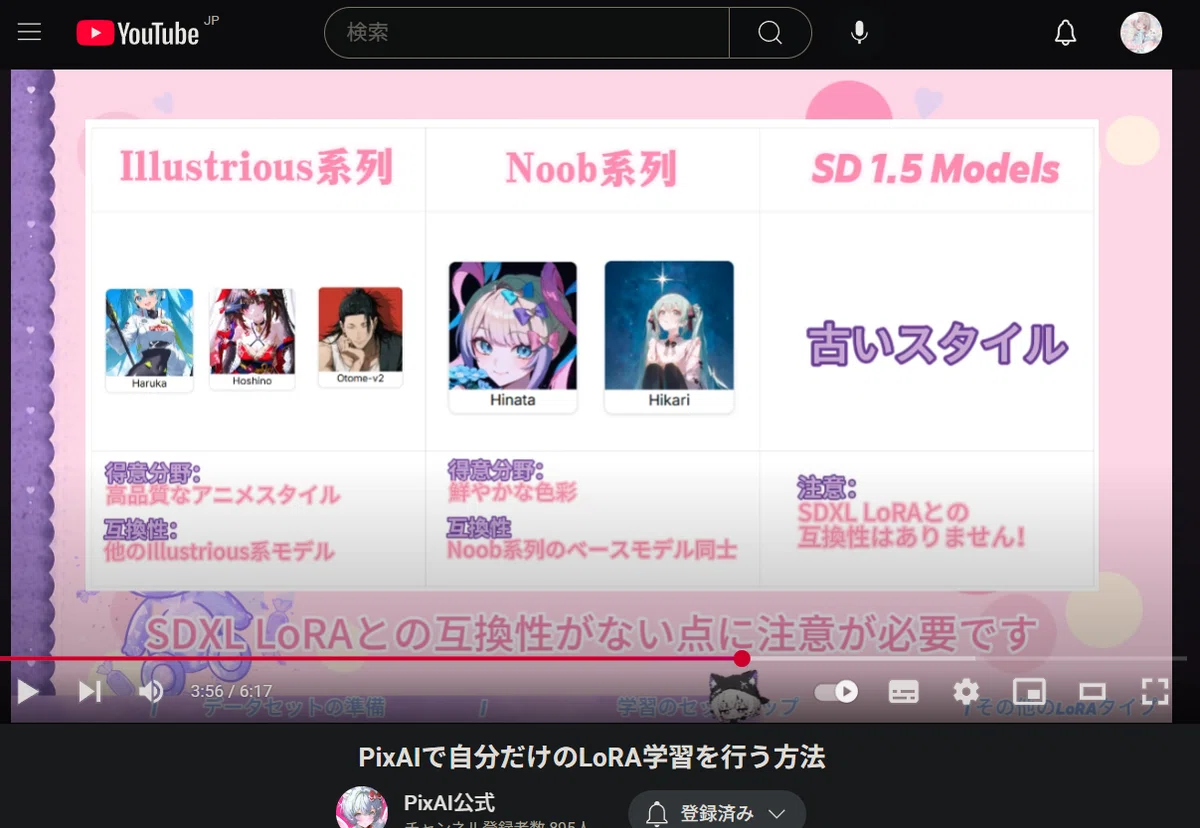
先ほど冒頭の方で、アニメ系のLoRAだったらアニメ系のモデルに適用するべき!とお伝えしましたが、実はそれは正確ではなくて⋯!
アニメ系でも、 ベースモデルがどういったものなのか によって、実際に画像生成するときの互換性などが色々と違うんです!
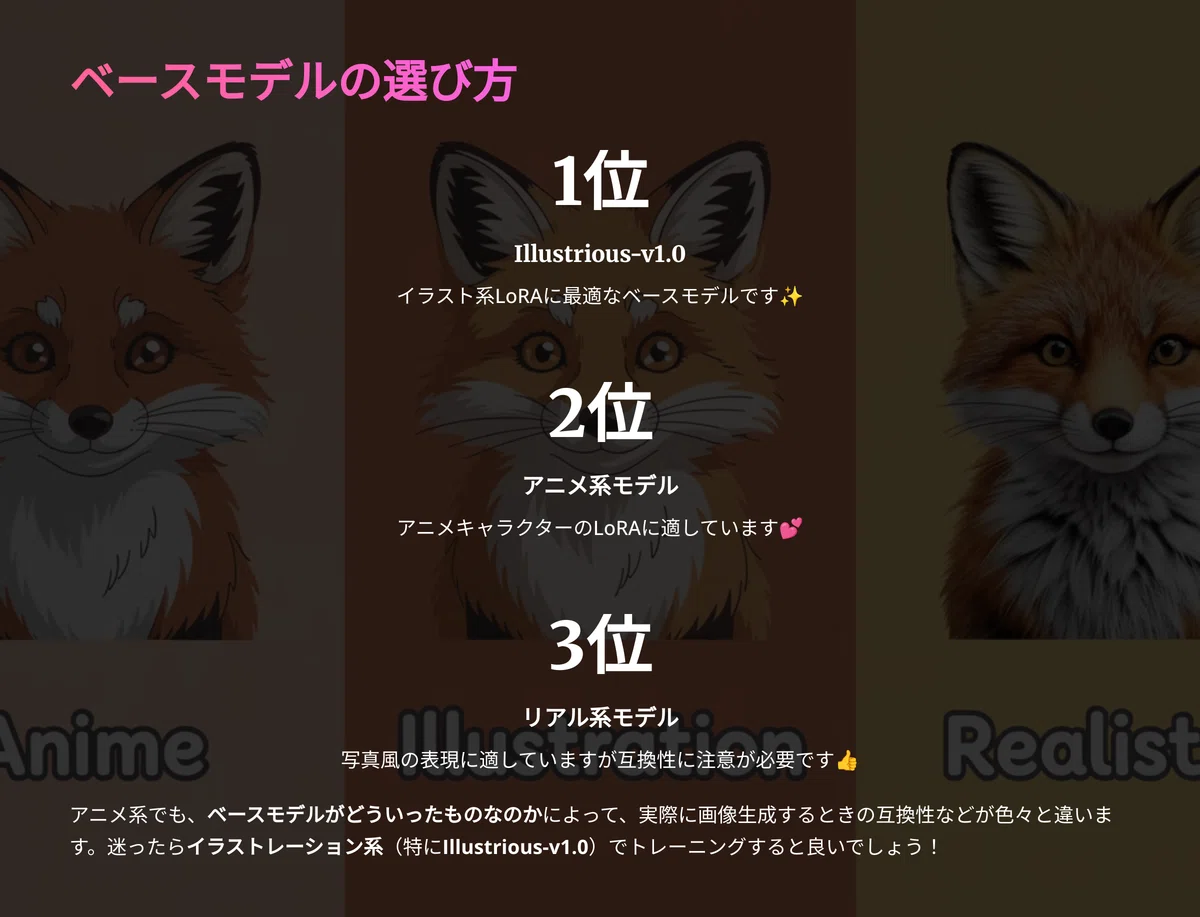
つまりは、自分がいつも使っている画像生成のモデルがIllustriou系 か Noob系かによって、トレーニングするローラのベースモデルも合わせてあげた方がいいということですね!
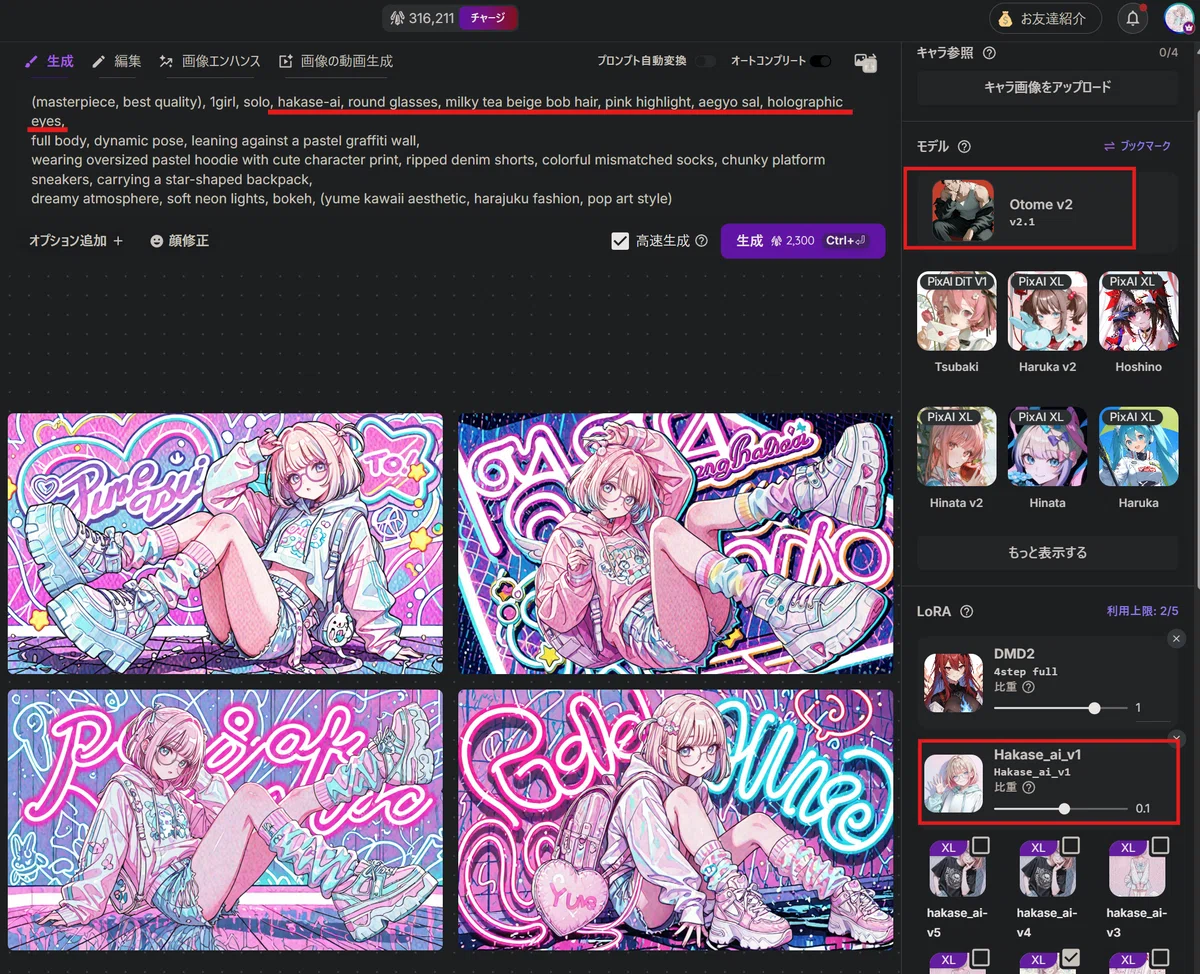
例えば、私がいつも使っているOtome V2は、Illustriou系に分類されるので、Illustriou系(特に Illustrious-v1.0 )でトレーニングすると良いのではないかと思います!
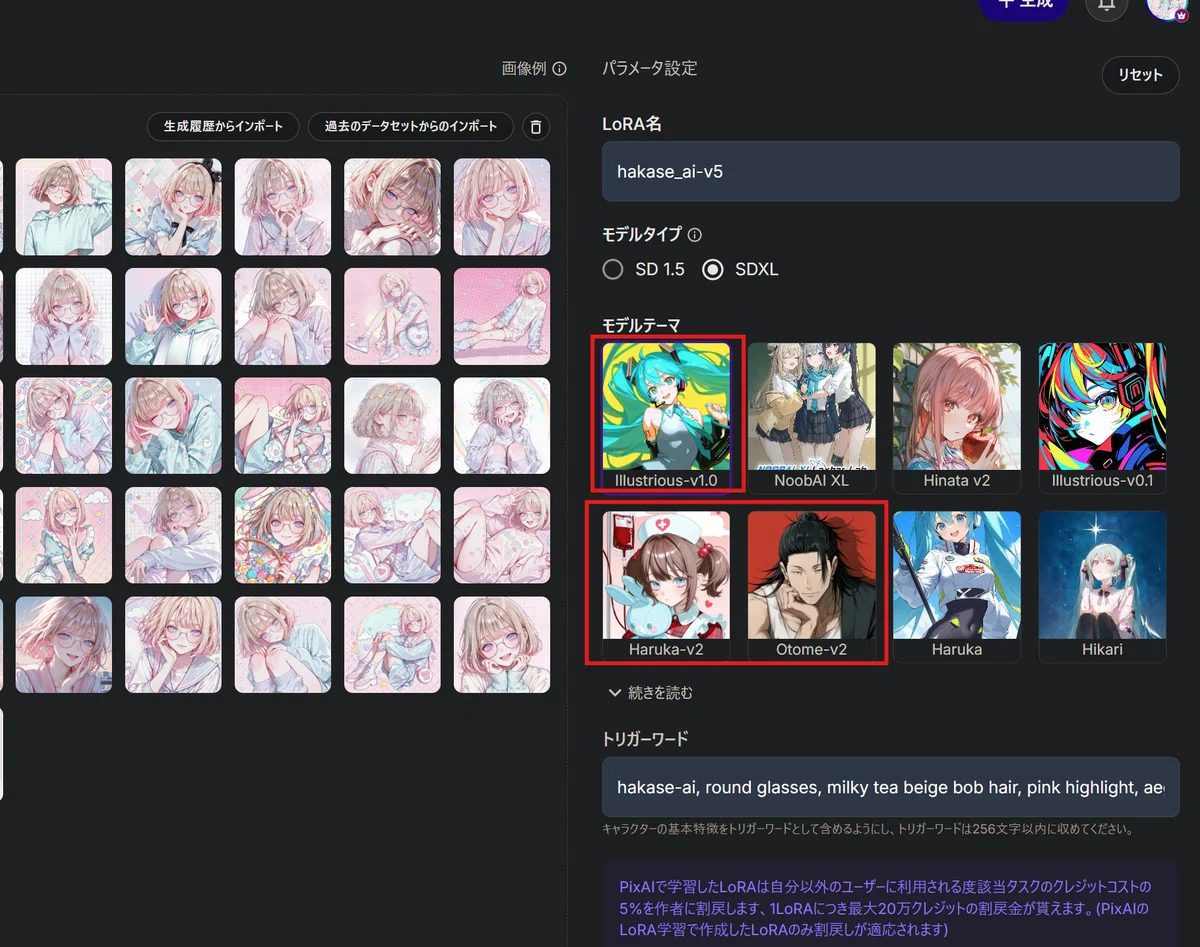
一応、私が把握している限りのイラストレーション系のモデルはこんな感じになります!
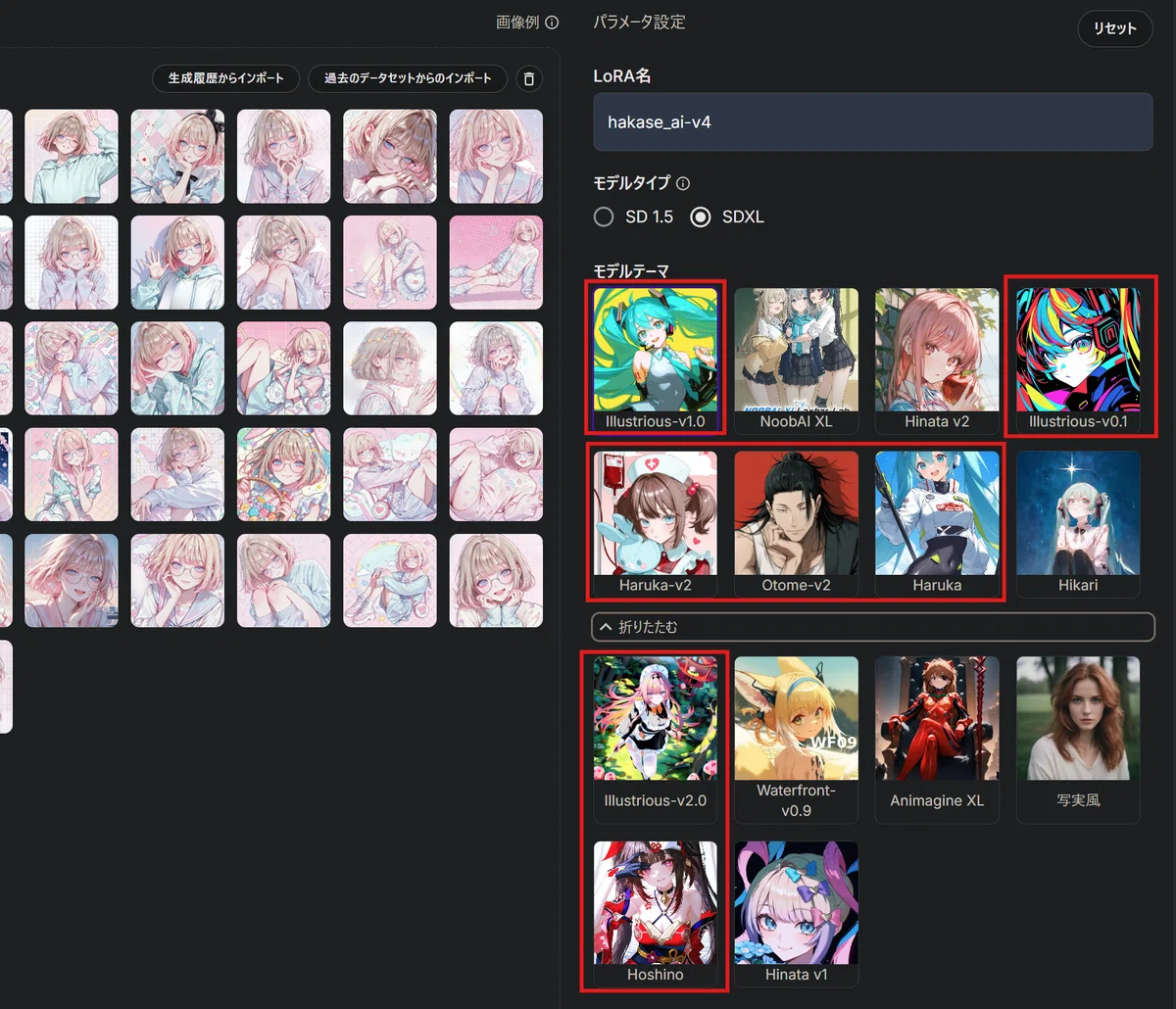
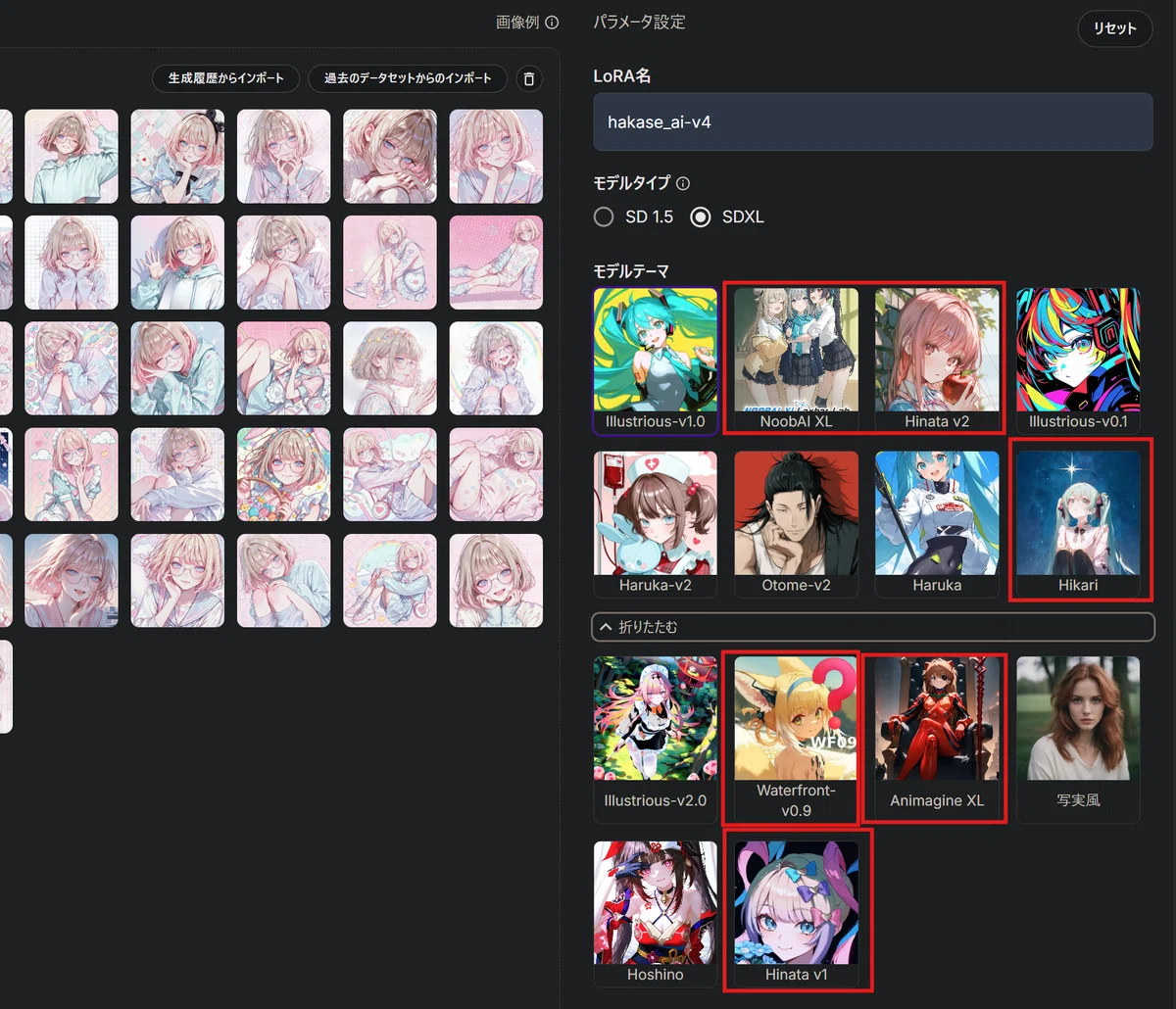
そして、ここら辺が Noob系 だと思います。
Waterfront についてはちょっと定かではないのですが、 Animagine XL は結構人気があるので、こちらのモデルを使うのであればNoob系でトレーニングした方が良いかと思います!
ちょっと見た目が薄い画像が多いのが特徴的です!
さて、モデルタイプの選択が終わったところで、いよいよ最後の設定になります。それが トリガーワード ですね!これがLoRAの学習において結構大事な要素になってくるんです!
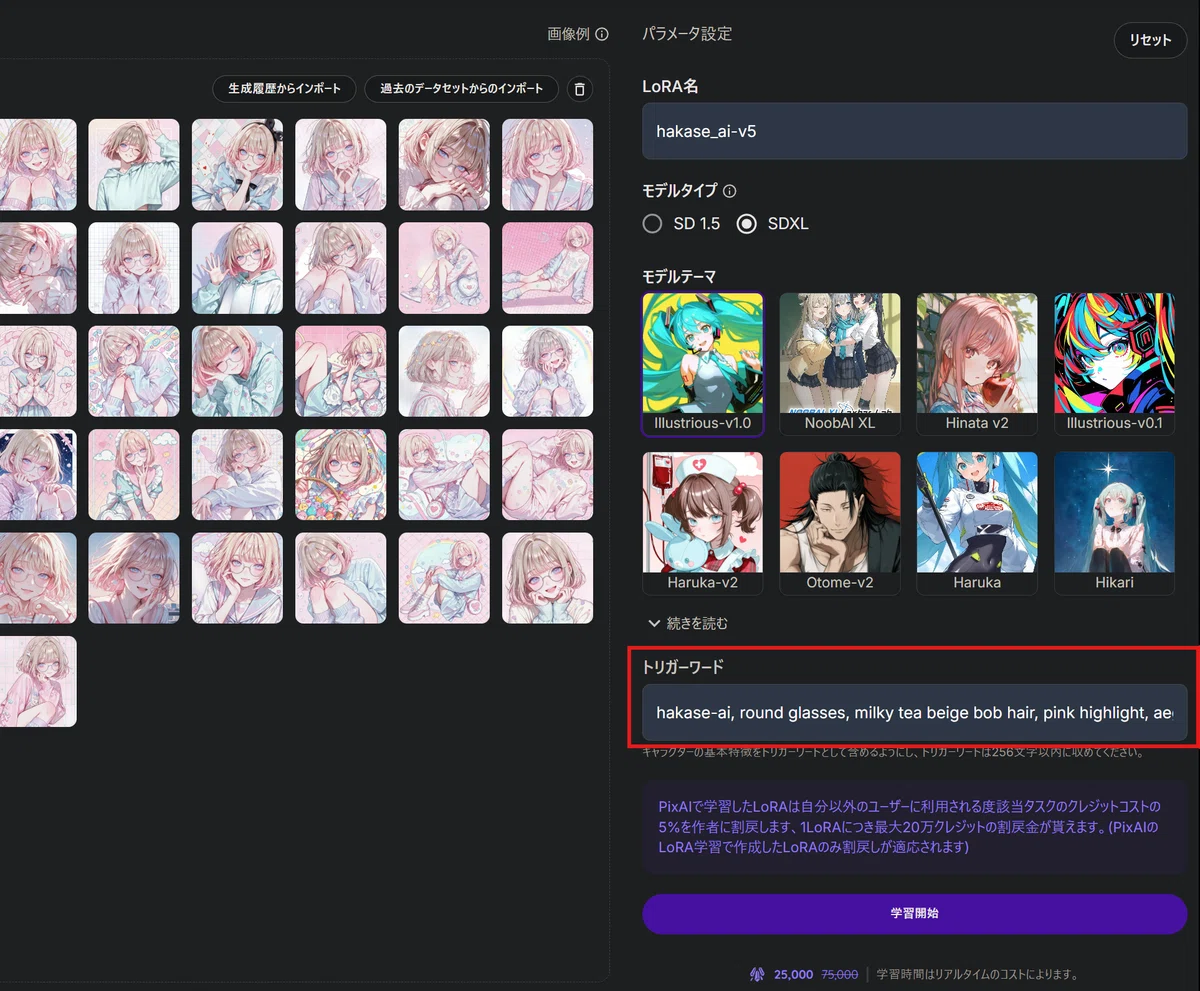
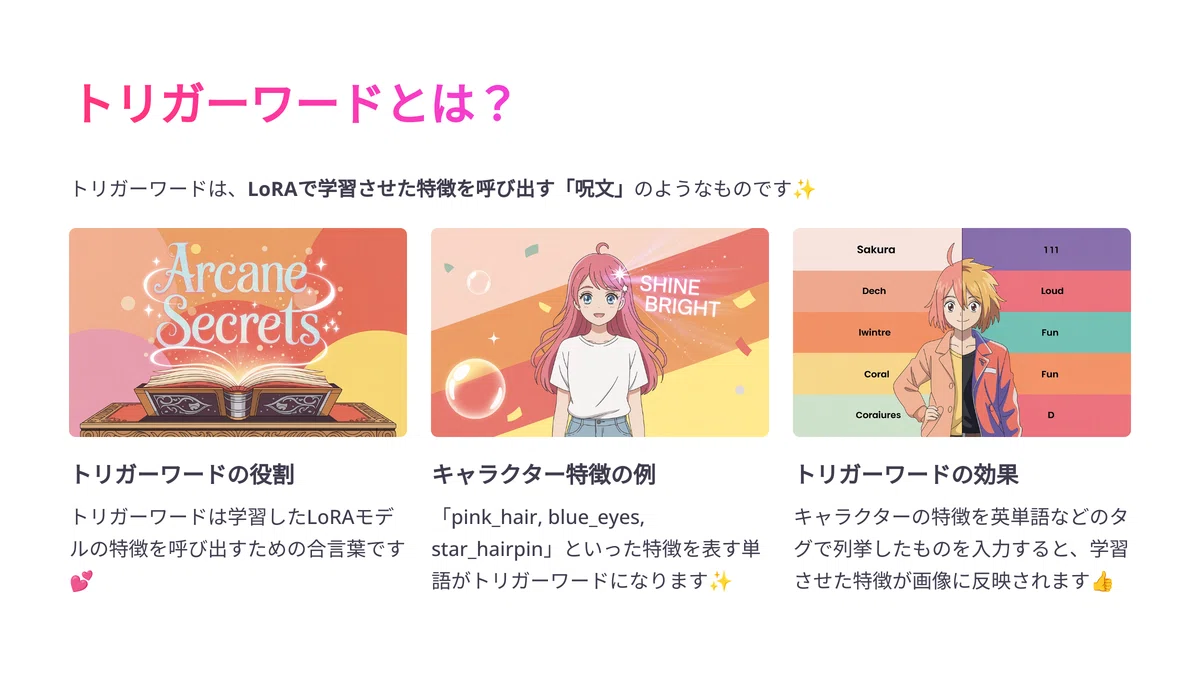
トリガーワードとは何でしょう?
トリガーワードというのは、簡単に言うと、 LoRAで学習させた特徴を呼び出す「呪文」 のようなものなんです⋯!
もう少し分かりやすく言うと、その キャラクターの特徴を英単語などのタグで列挙したもの 、だと思ってください!
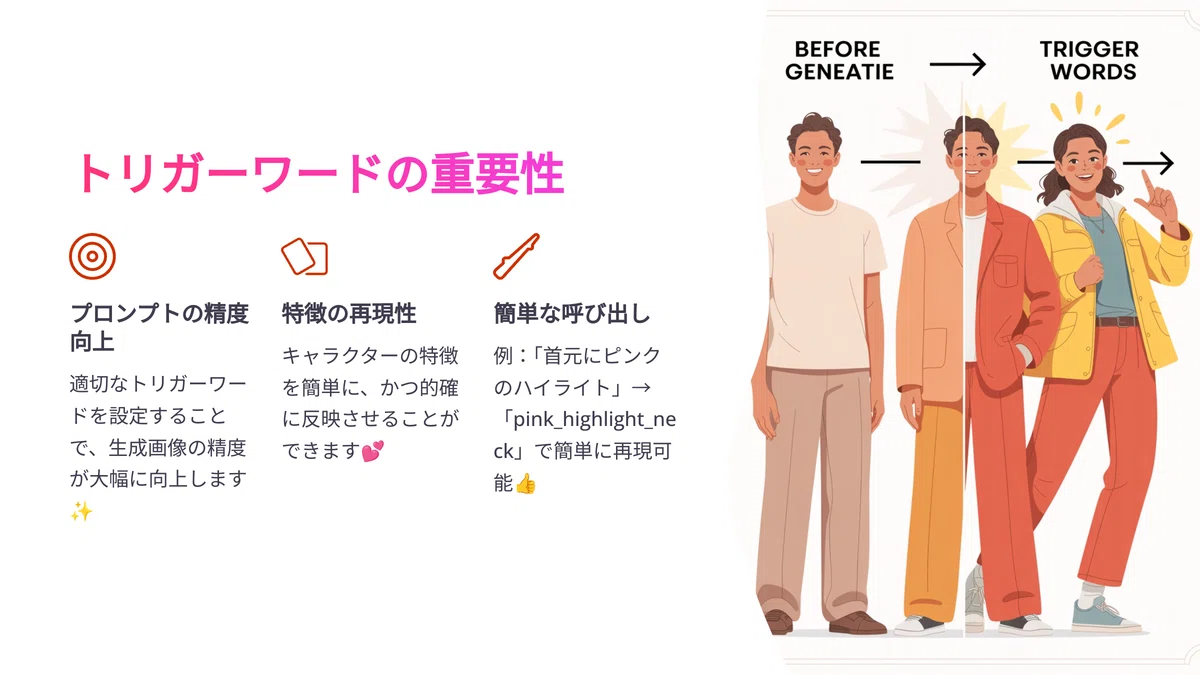
なぜトリガーワードが重要なのでしょうか?
これが、とっても重要なんです!
プロンプトの精度向上 に繋がるんです!
キャラクターの特徴を簡単に、かつ的確に反映させる ために必要なんです!
例えば、「首元にピンクのハイライト」があるキャラクターを学習させたLoRAなら、トリガーワードとして「pink_highlight_neck」を設定することで、画像生成時にその特徴を簡単に再現することができるんです!
効果的なトリガーワード設定のコツ!
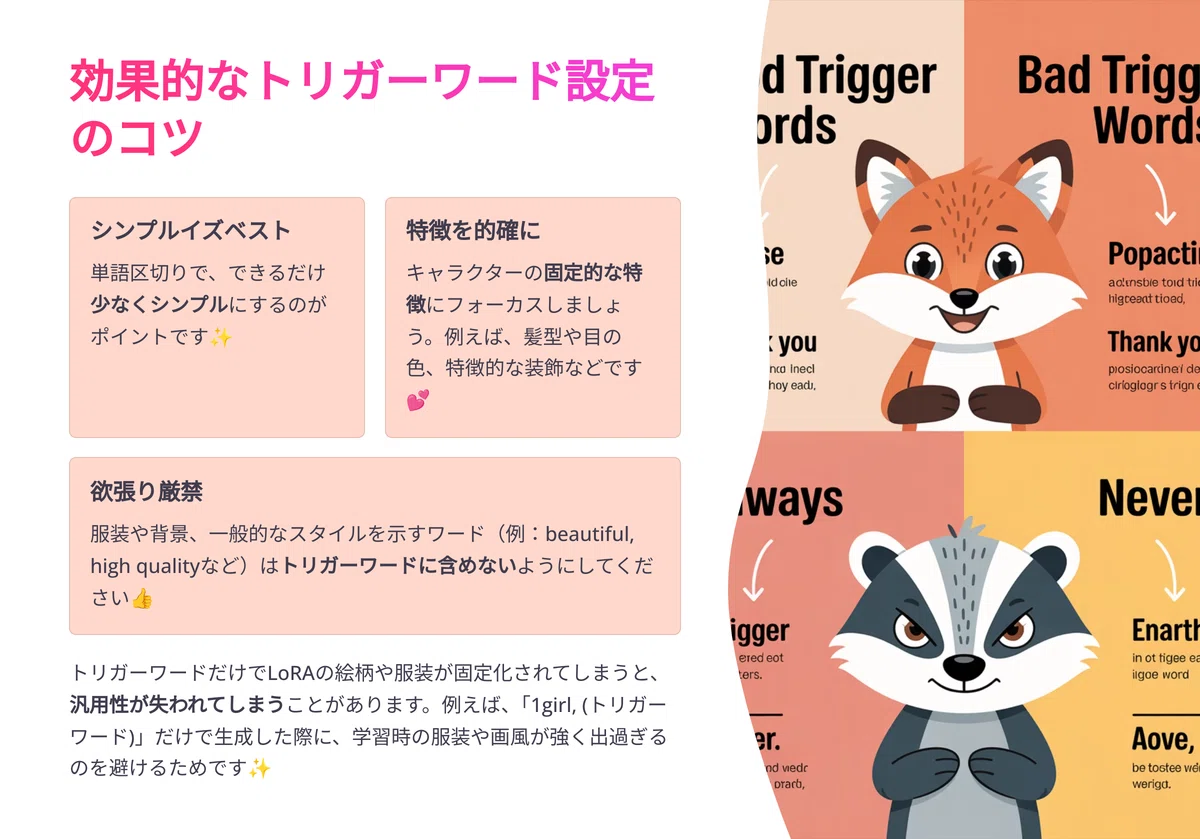
では、どんなトリガーワードを設定すれば良いのでしょう?いくつかコツがあるんです!
1. シンプル イズ ベスト !:単語区切りで、できるだけ 少なくシンプル にするのがポイントです。
2. 特徴を的確に !:キャラクターの 固定的な特徴 にフォーカスしましょう。例えば、髪型や目の色、特徴的な装飾などです!
3. 欲張り厳禁 !:服装や背景、一般的なスタイルを示すワード(例:beautiful, high qualityなど)は トリガーワードに含めない ようにしてください!
なぜって?それは、トリガーワードだけでLoRAの絵柄や服装が固定化されてしまい、 汎用性が失われてしまう からなんです。
例えば、「1girl, (トリガーワード)」だけで生成した際に、学習時の服装や画風が強く出過ぎるのを避けるためなんです!
つまり、今回生成するLoRAのキャラクターが「 こんなキャラクターなんです! 」というのを、AIに分かりやすく教えてあげるために、英単語などのタグで区切ってトリガーワードを設定してあげるのが良いということです!
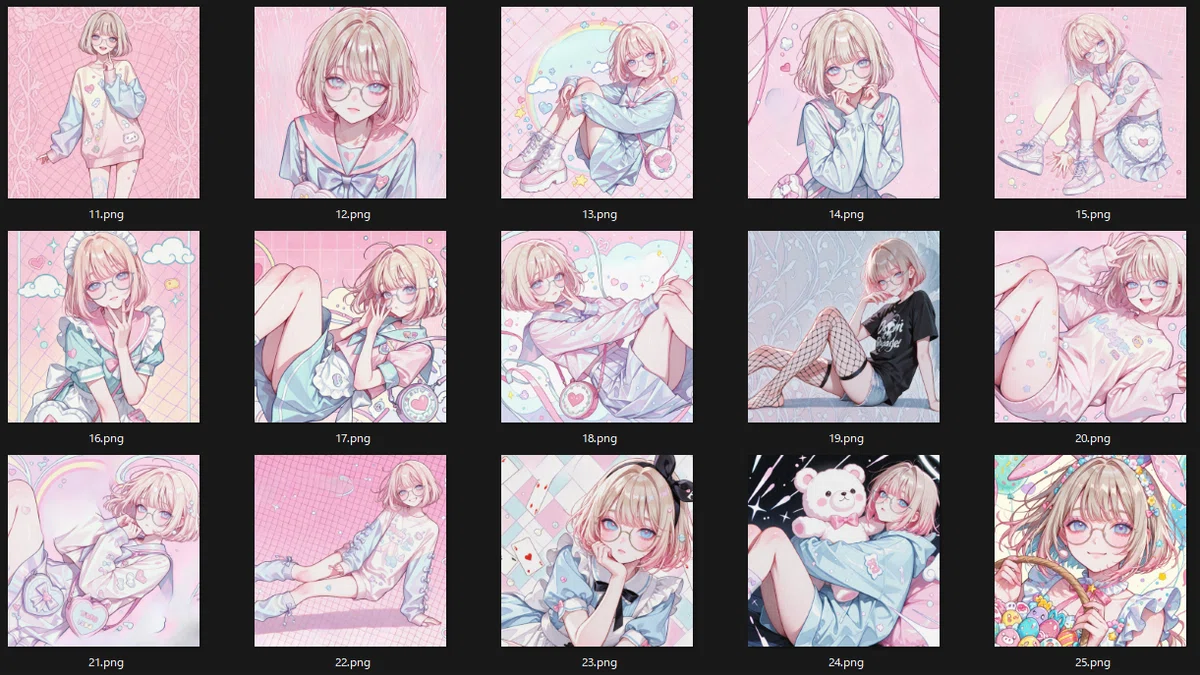
どういうタグをつけてあげれば良いか分からないときは、こちらの DeepL というものを使ってみてください!
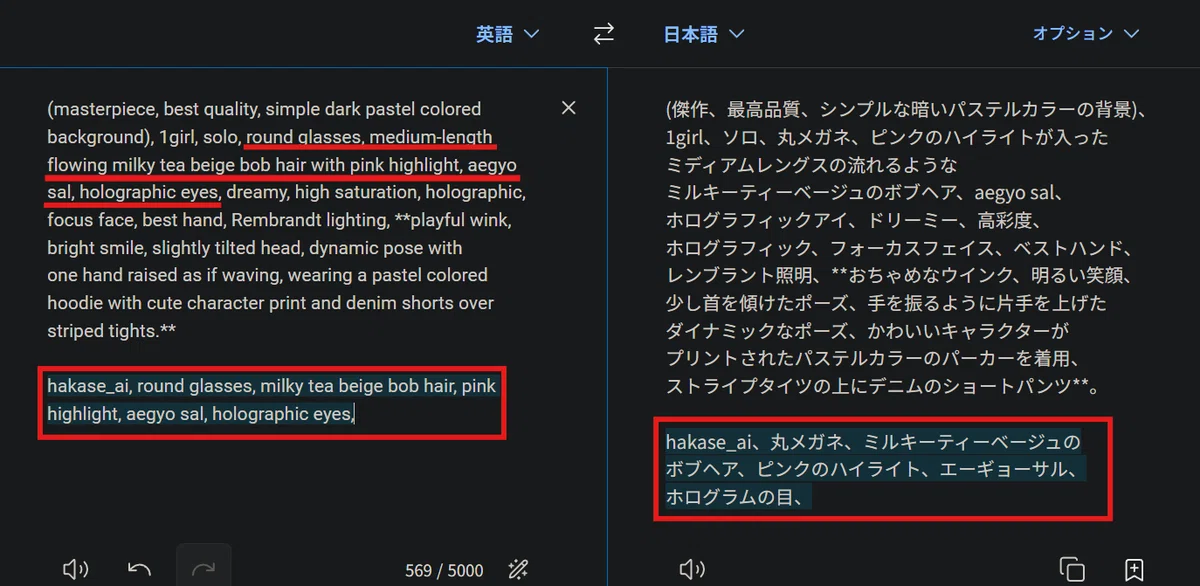
DeepLですと、日本語で入力したものがそのまま英語に変換できるので、とても分かりやすいかと思います!
これで、タグを区切ってトリガーワードを設定してあげてください!
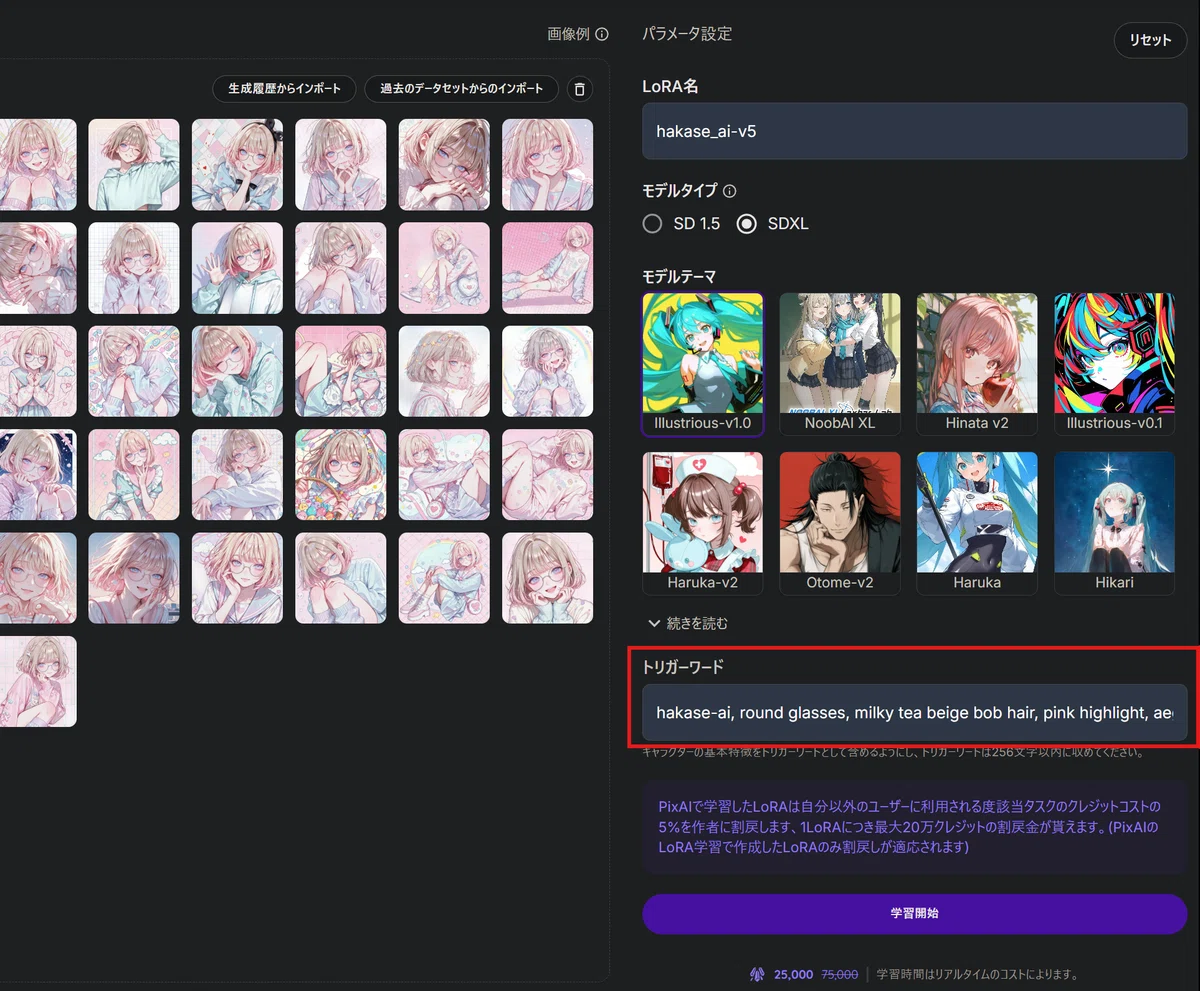
LoRA学習の開始と完了後の手順
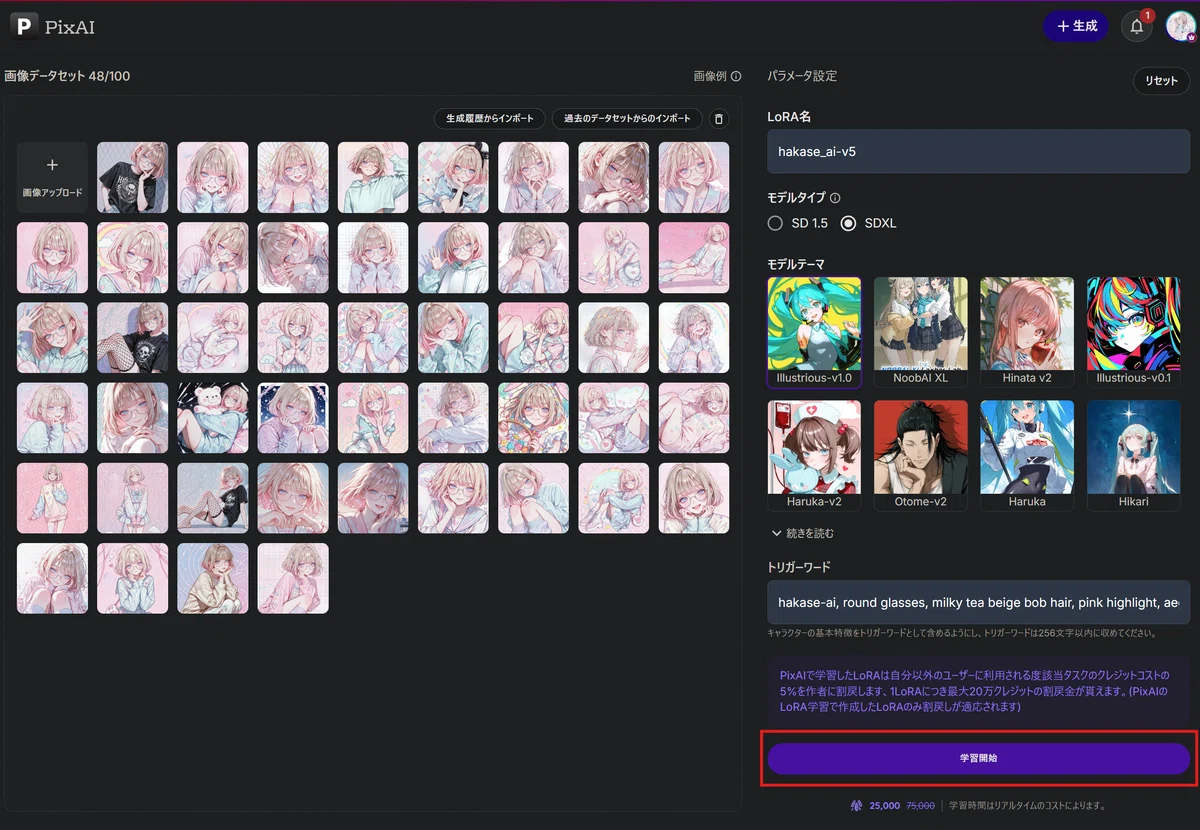
これができたら、あとは 学習開始ボタン をクリックするだけです!たったそれだけで、LoRAの生成ができちゃうんです!
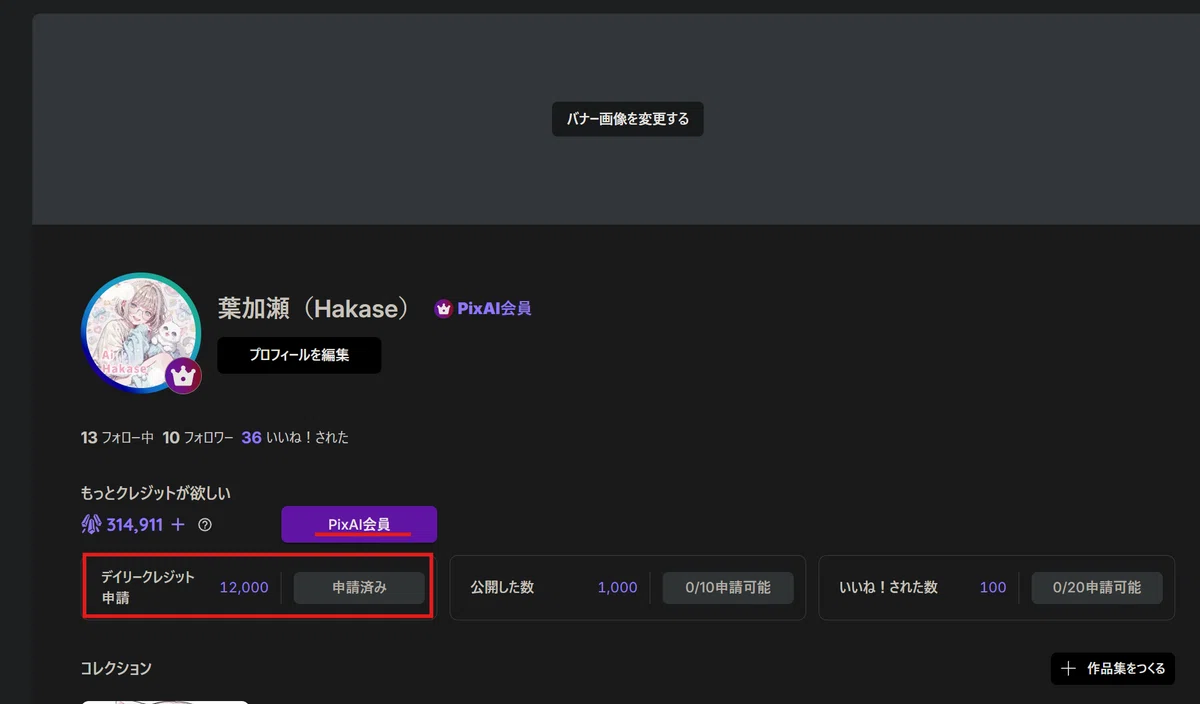
生成には 25,000クレジット くらいが必要になるんです。私のようにPixAIメンバーシップに入っていますと、1日12,000クレジットくらいがもらえますので、2日に1回はこのLoRA学習が無料でできてしまう、という感じになります!
生成時間は大体 10分くらい かかることが多いです!
学習状況を確認したいときは、まずアイコンのボタンを押してから、 プロフィールボタン をクリックしてみてください。
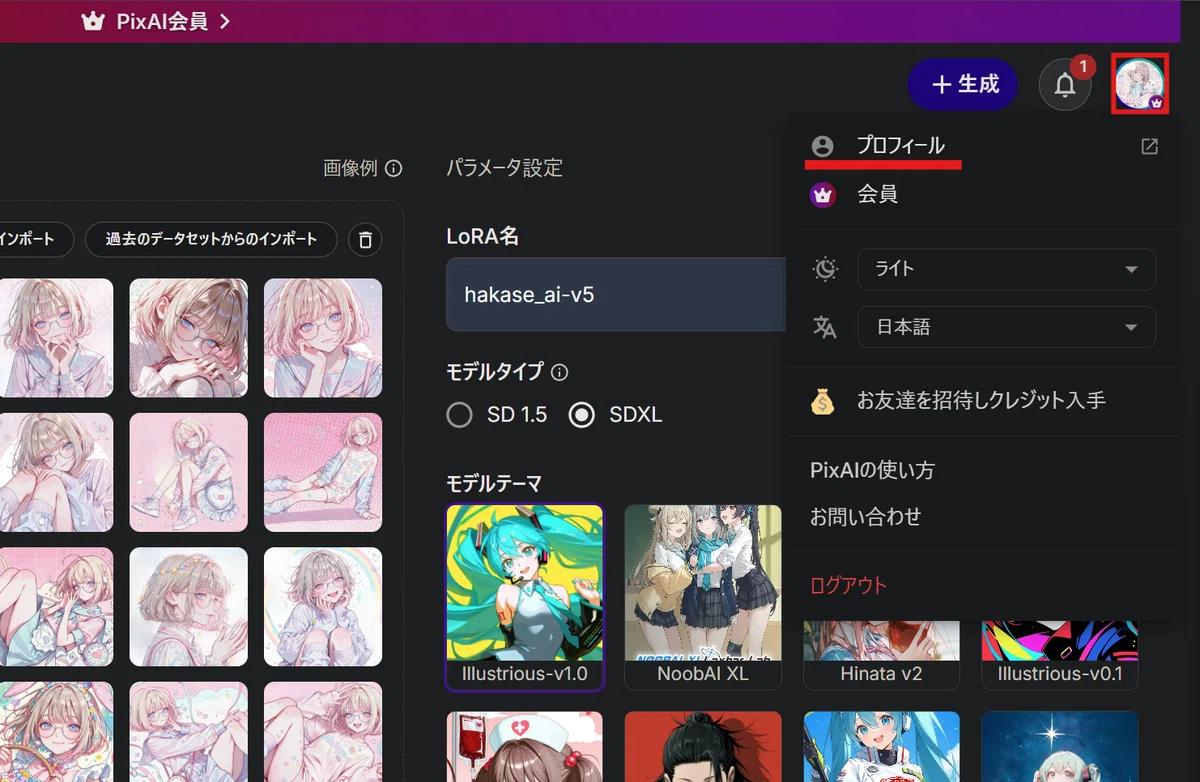
そうしますと、LoRAのところに、プロフィールページのようにあとどのくらいの時間がかかるのかというのが出てくるんです!
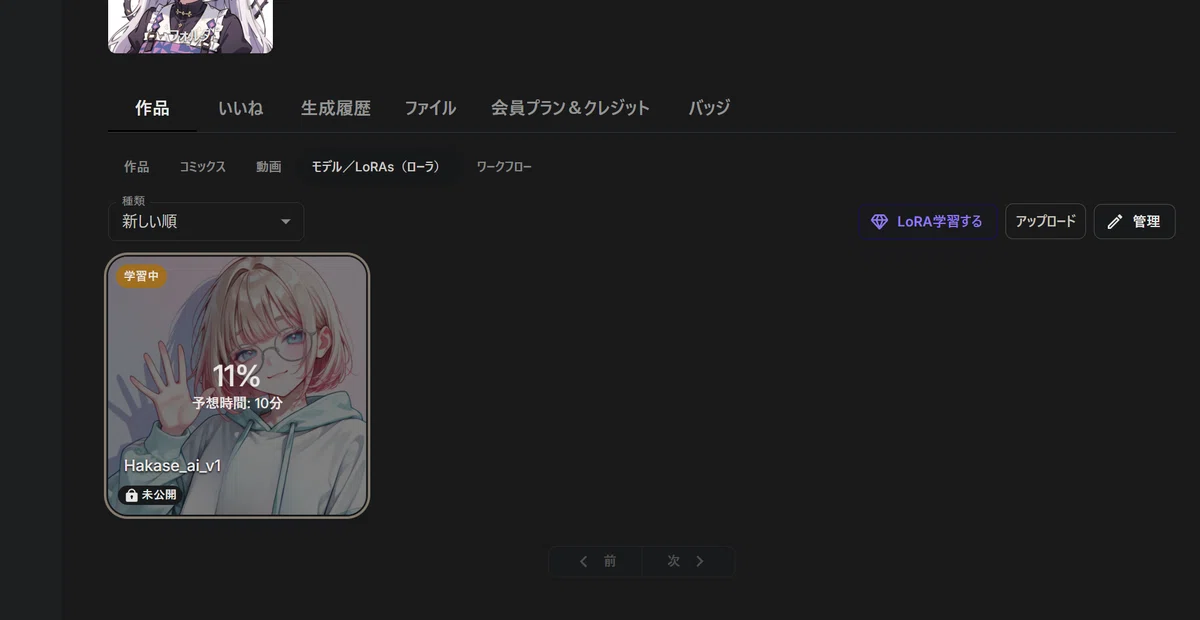
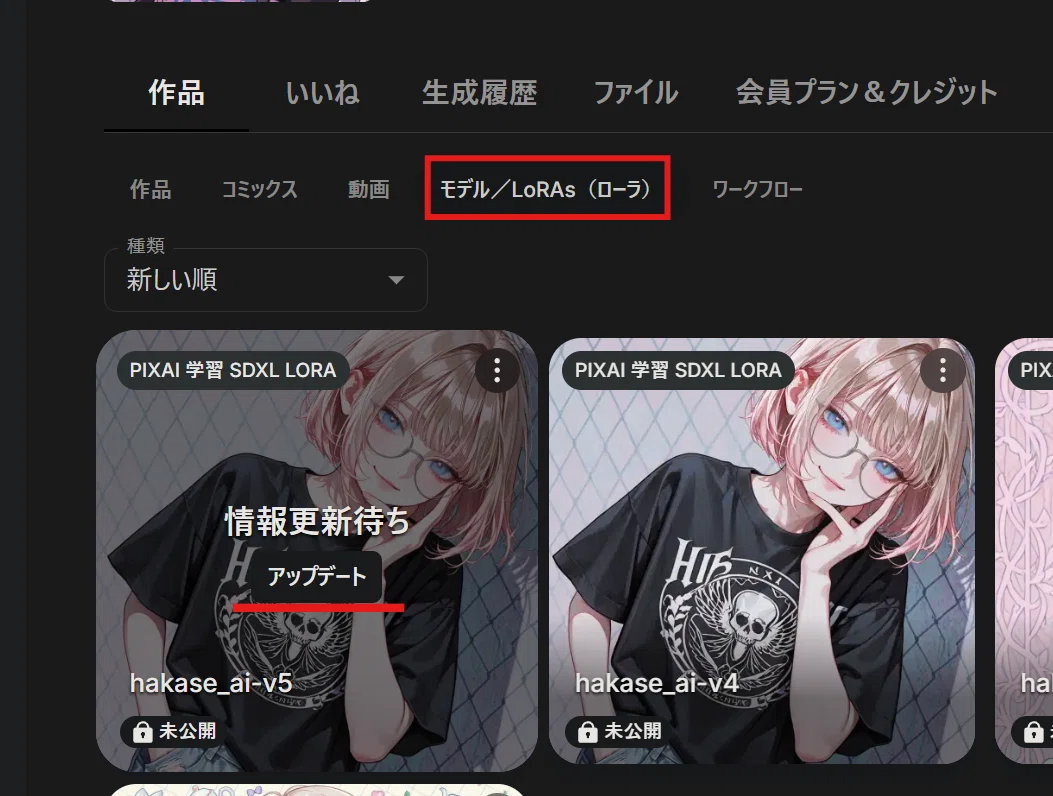
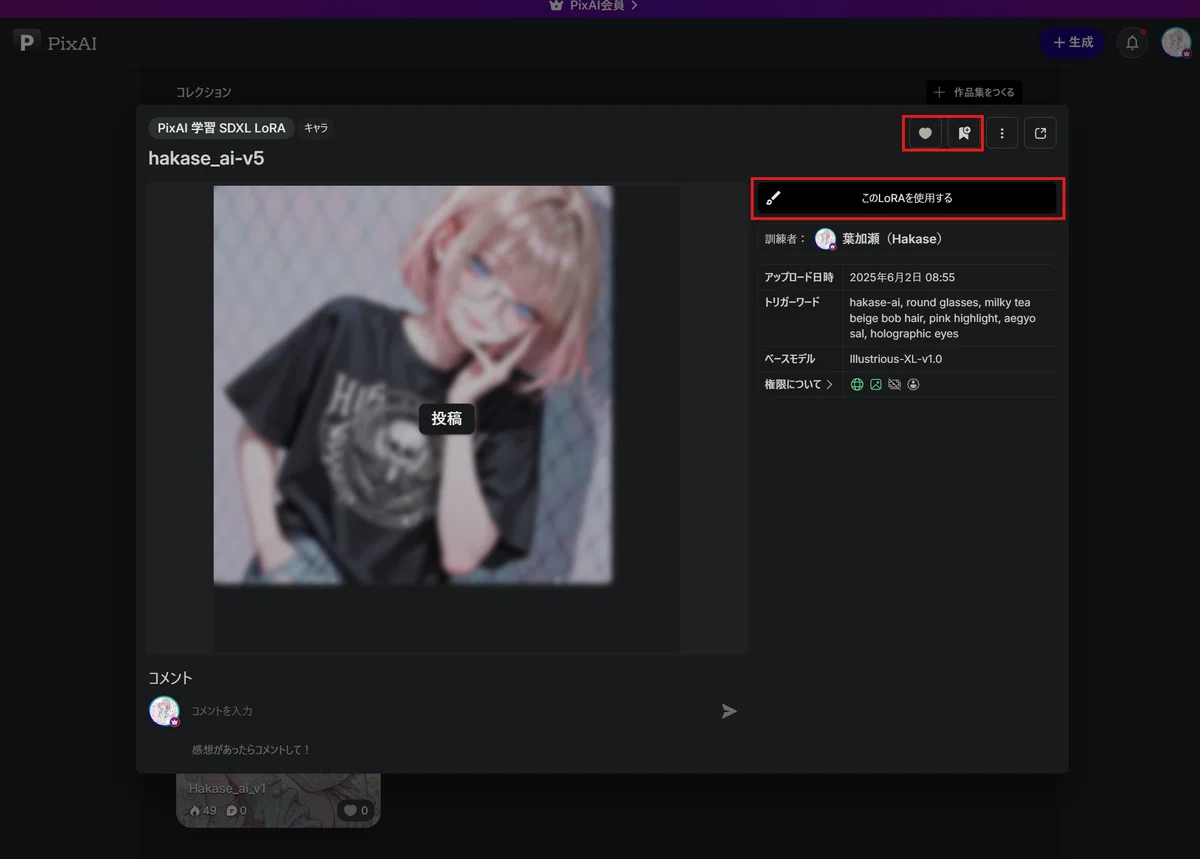
生成が終わりますと、こちらに「 アップデート待ち 」というのが出てきますので、こちらをクリックしてあげてください。
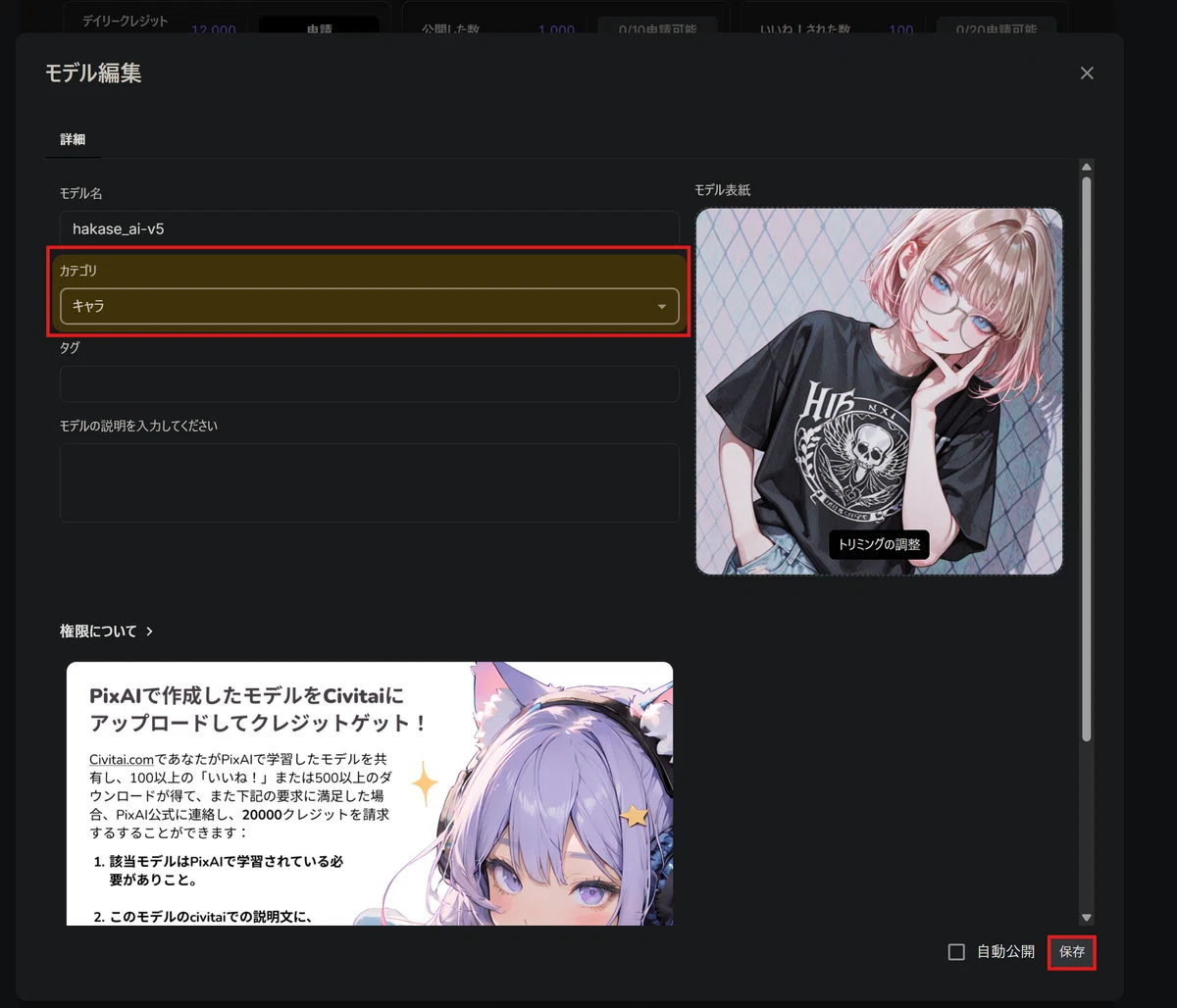
そうしますと、こちらのようにカテゴリーなどの設定ページが出てきます。こちらはキャラクターとかスタイルとか、そういうのを選んでいただいて、 保存ボタン を押していただく感じで大丈夫です!

あとでその他のモデルディスクリプションのところなどは変更できます!
設定が終わったら、こちらの「 LoRAを使用する 」というのを選んでいただくと、すぐに使えるようになります!一緒に ブックマーク などしておくと、後で使いやすいので便利です!
LoRA設定後の確認ポイント!
設定が完了したら、早速生成に利用できますが、使用する前にいくつか確認していただきたい点があるんです⋯!
まずは、 トリガーワードがしっかり設定されているか 、そして学習に使った Illustriou系 か Noob系モデル が選ばれているか、ここを見てください!
それと、あとはLoRAをきちんと適用できているかどうかです!
LoRAウェイトの調整について
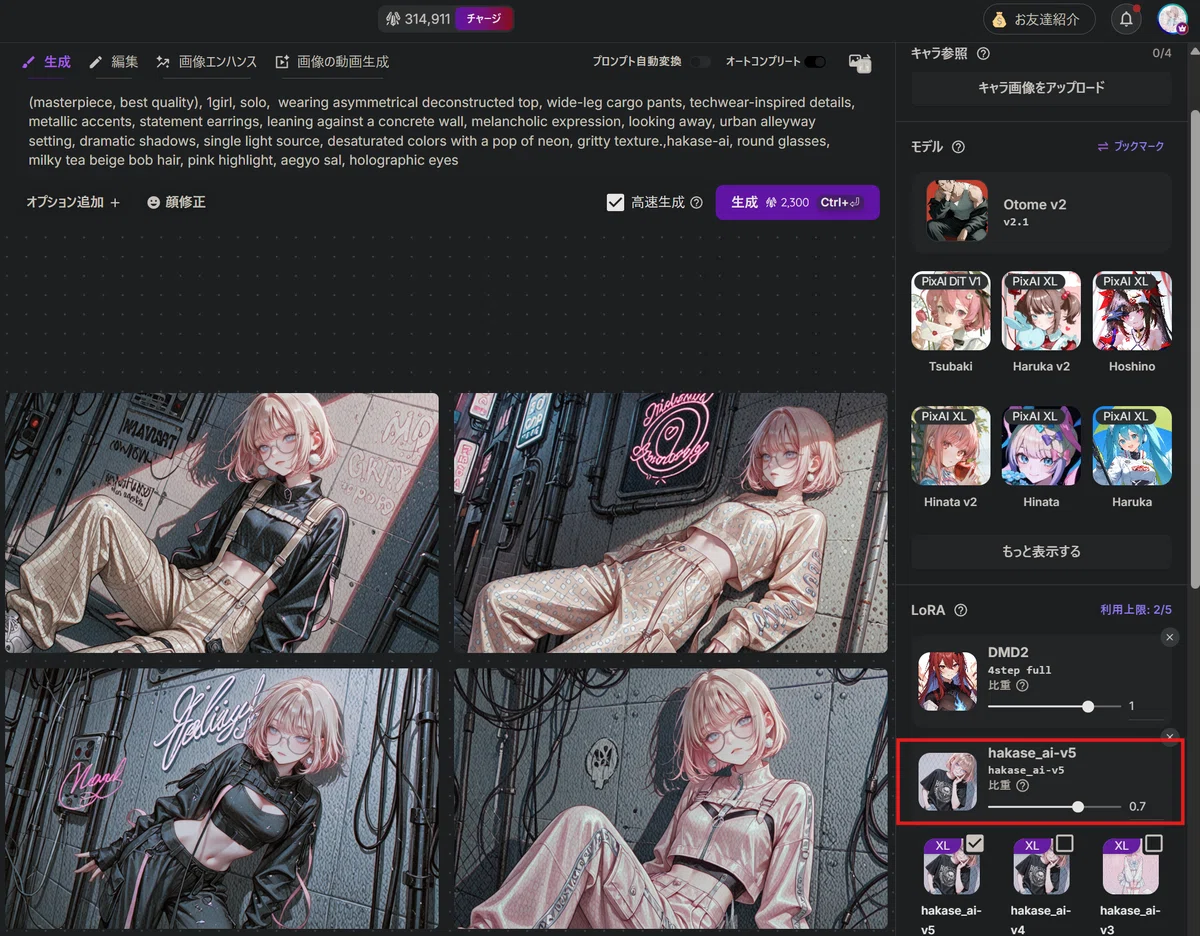
このLoRAの設定についてなんですが、私がOtome V2というモデルでトレーニングした時は、 LoRAのウェイト を 0.1 にしないと、どうも良い結果が得られなかったんです⋯。
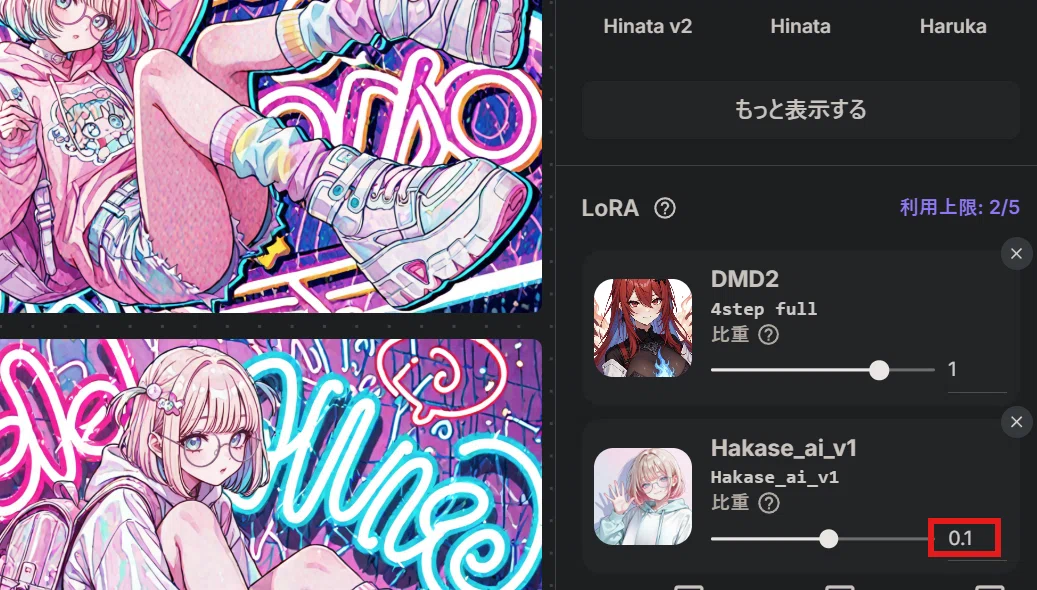
学習させる ベースモデルによって、品質に結構バラつきがある みたいでしたね!
ベースモデルによる結果の違い
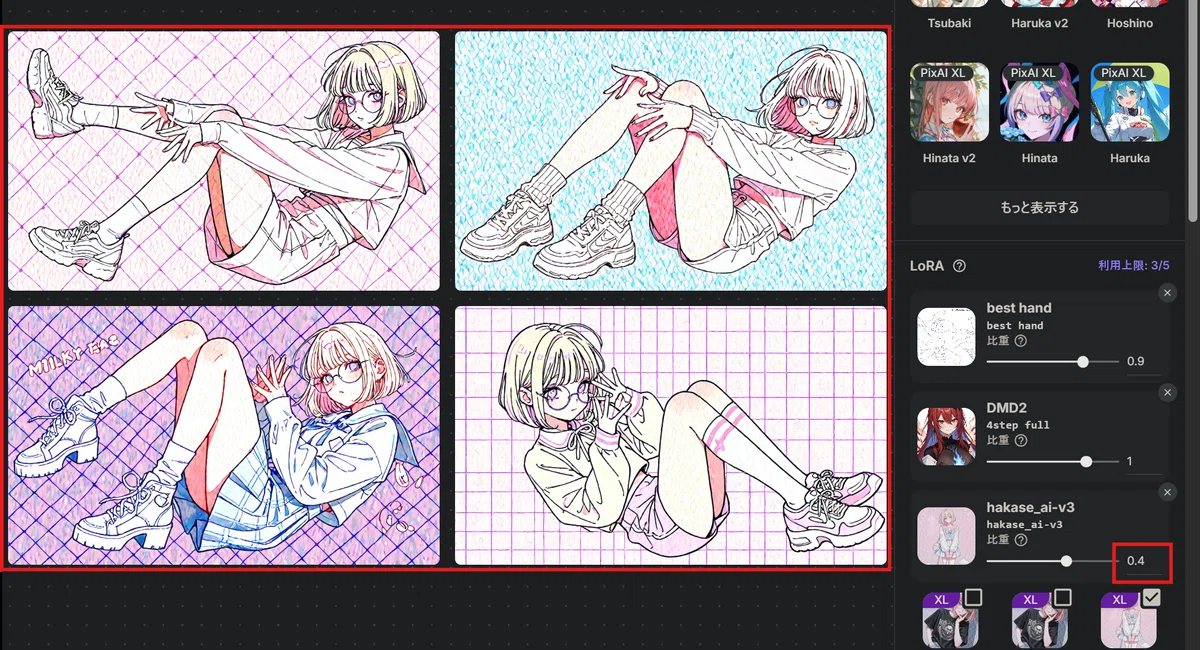
ただし、こちらのイラストレーション系モデル「Illustrious-v1.0」でトレーニングした際には、ベースモデルということもあり、結果が大きく異なりました。
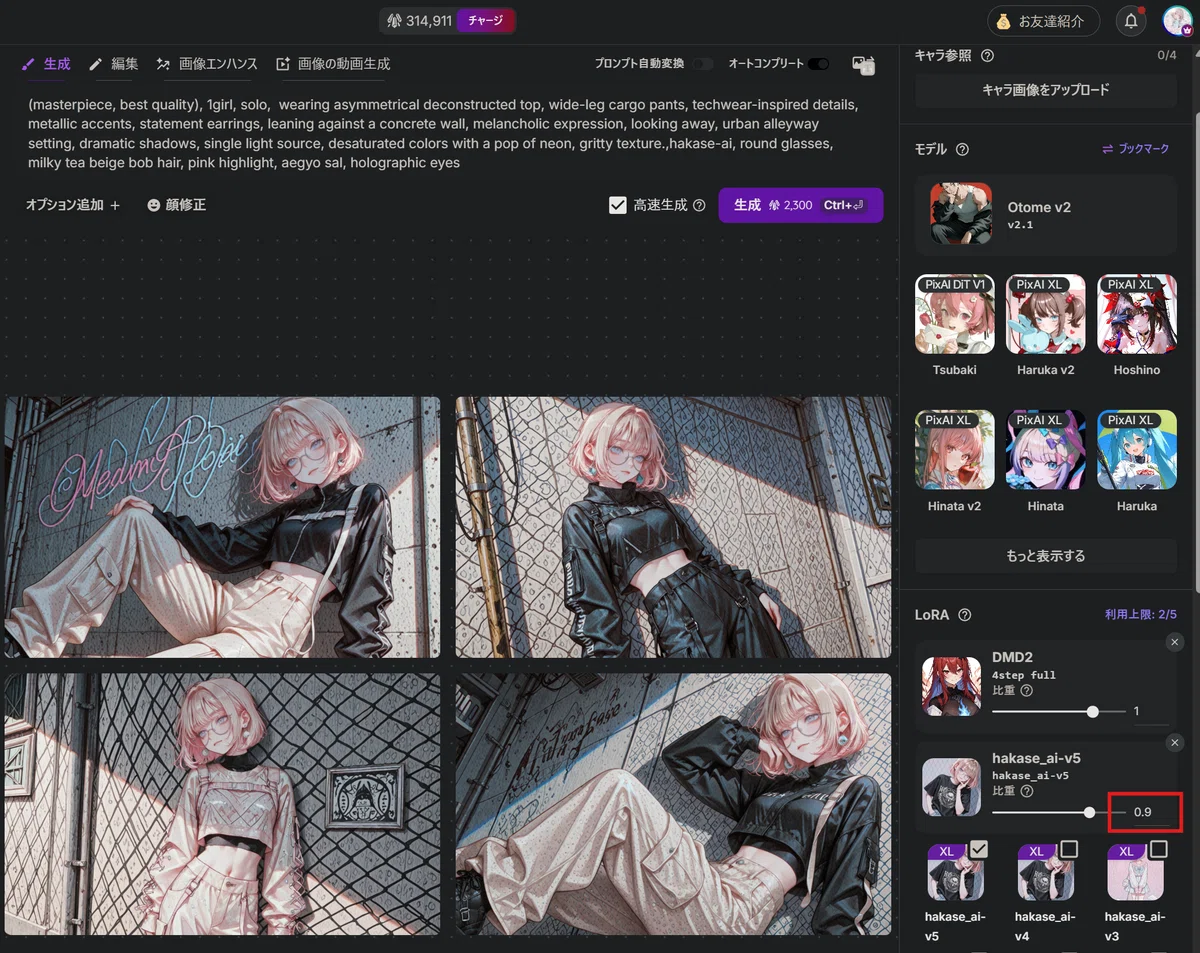
ご覧ください!こんな感じで、ウェイトを 0.7 くらいにしても、ちゃんと 綺麗な画像生成 ができているんです。
だいたいこのように 0.7から0.9くらいのウェイト で、 一貫した画像生成 ができるようであれば成功ですので、ここら辺を目安に 試行錯誤 したり、 繰り返しLoRA学習 を行ったりするのが良いのではないかと思います。
LoRAの編集と公開方法
それでは次に、 LoRAの編集方法 や モデルディスクリプションの書き方 についてお話しします!
こんな感じで LoRAのところをクリック していただくと、別のタブでこのLoRAの編集画面が開かれます。ここで サムネイルの編集 や タグ 、 権限 などの編集ができます!

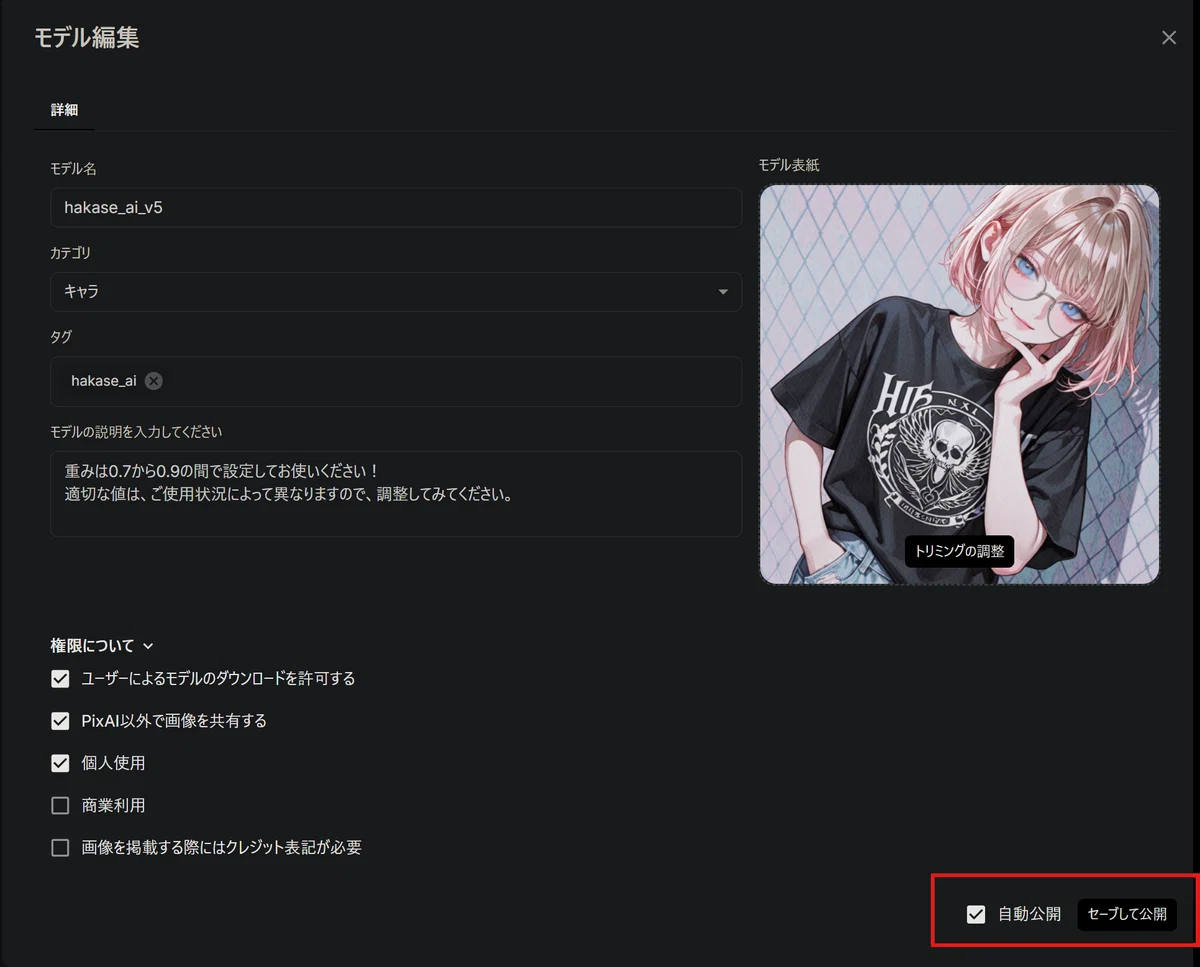
特に ディスクリプション のところには、 推奨されるトリガーワード や、 重みをどのくらいにすれば良いか などを含めておくと良いです!他の人が使うときにとても参考になるのでおすすめです。
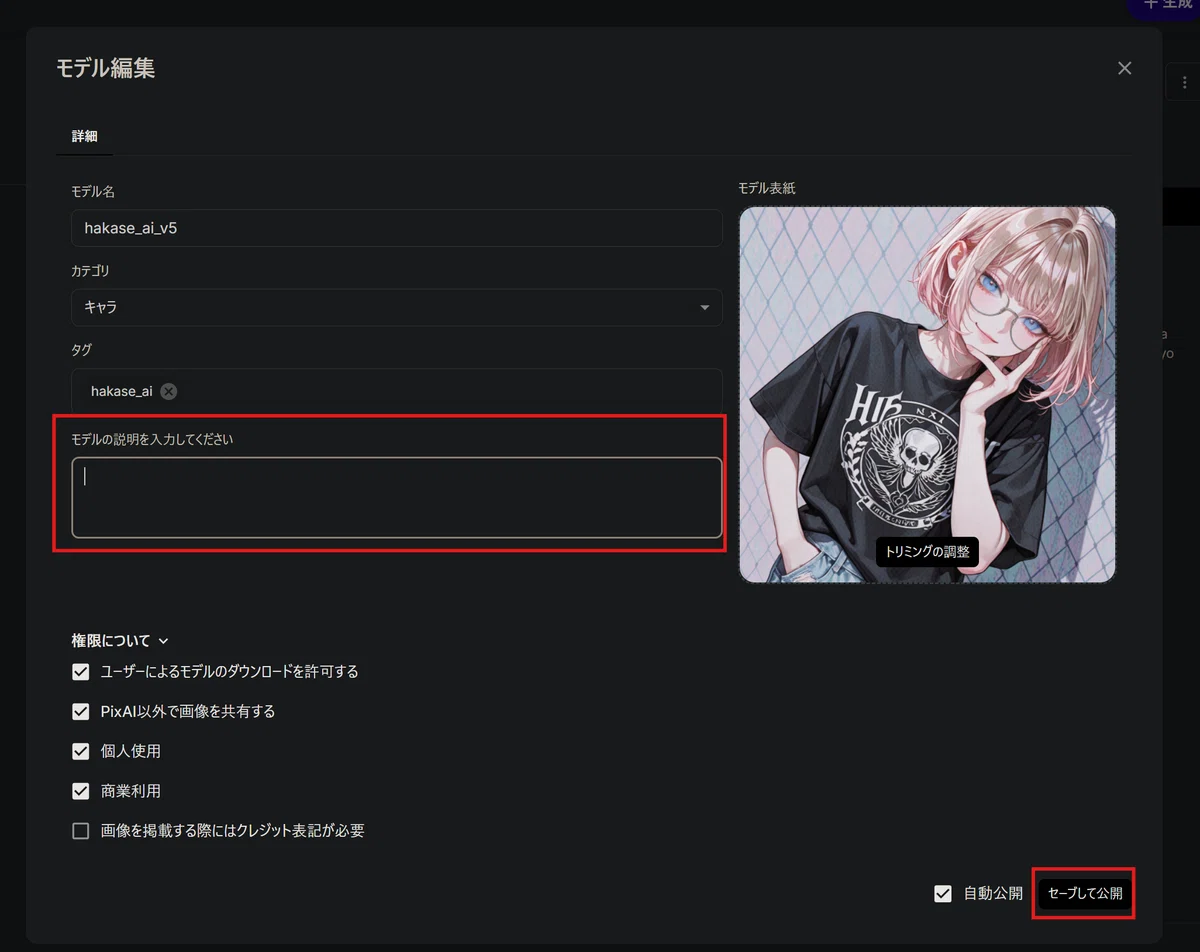
もし他のユーザーさんにも使ってもらいたいな、という場合は、こちらの 自動公開をオン にして セーブして公開 を押してください!
そうすると、先ほどご紹介したように、皆さんに公開されて、皆さんのLoRAが他の人に使われるたびに、 生成クレジットの5% が皆さんの元に入るんです!
公開済みモデルのご紹介
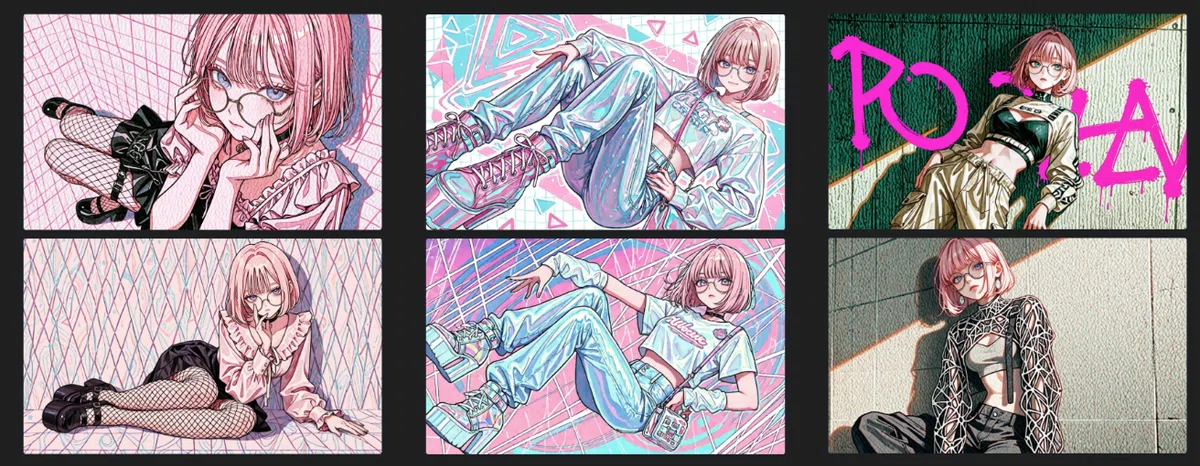
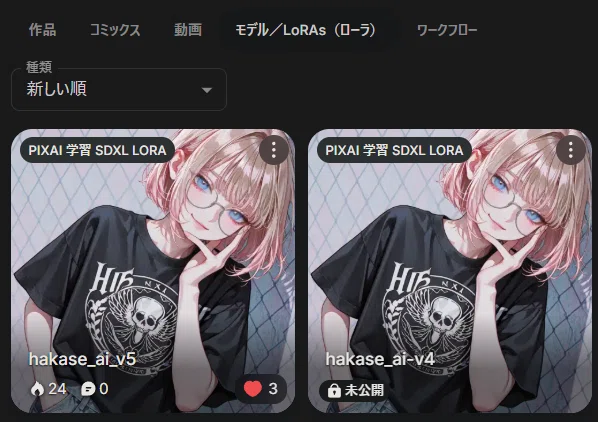
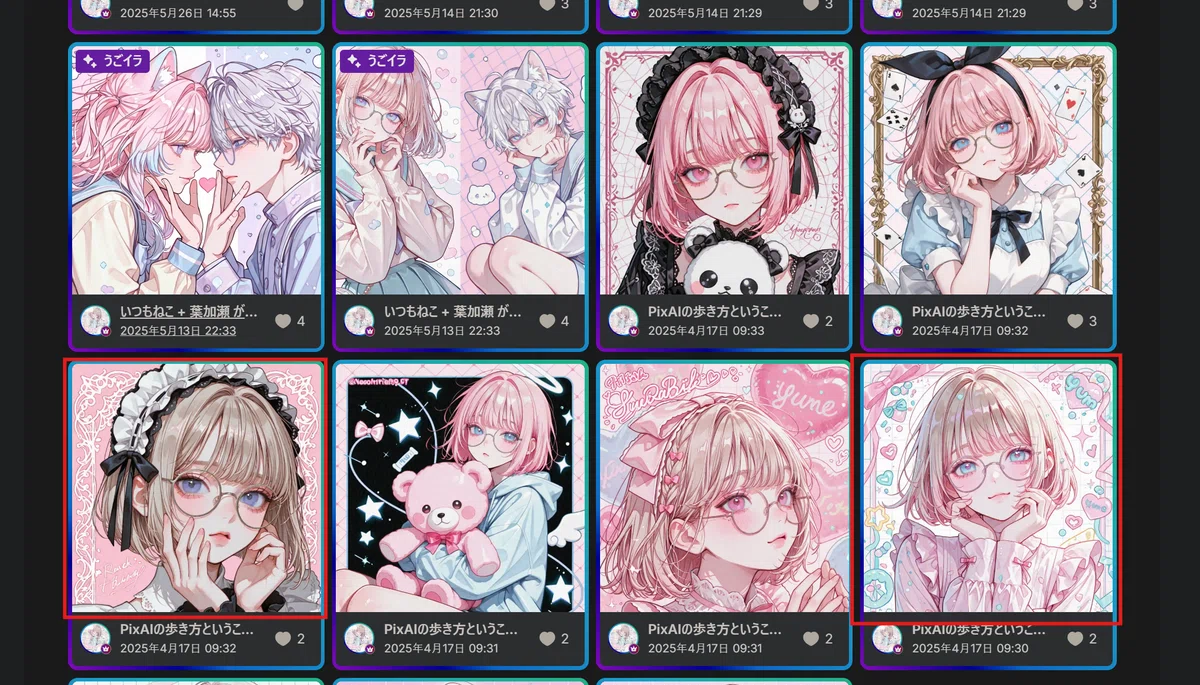
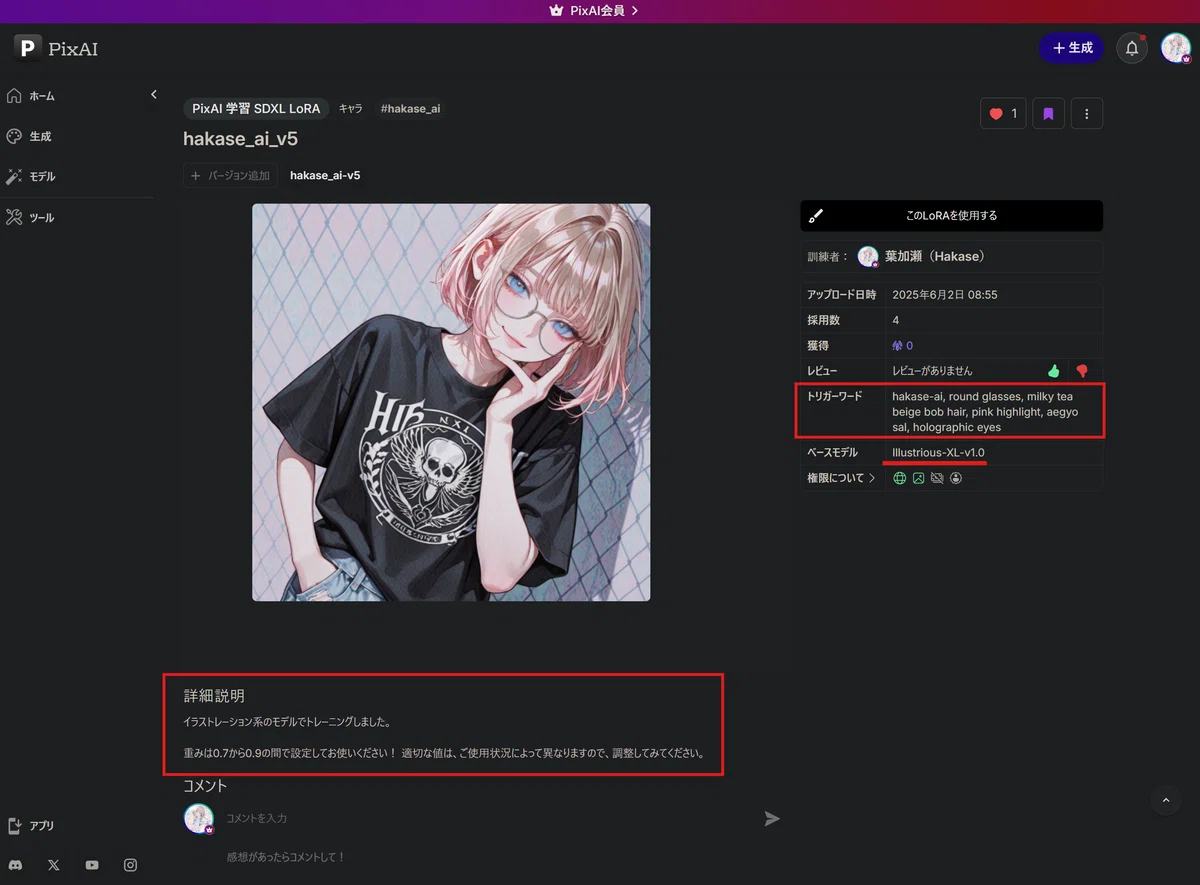
ということで、私が公開したモデルはこんな感じになっています。
設定した トリガーワード はきちんと追加されていて、 ベースモデル と ウェイトに関する詳細説明 も載っていますので、もしよければ参考にしてみてください!
https://pixai.art/ja/model/1886062909241647490-hakaseai-v5
様々なLoRAの種類
今回は キャラクターLoRA にフォーカスしてお話ししましたが、こちらのPixAI様のYouTubeチャンネルでは、
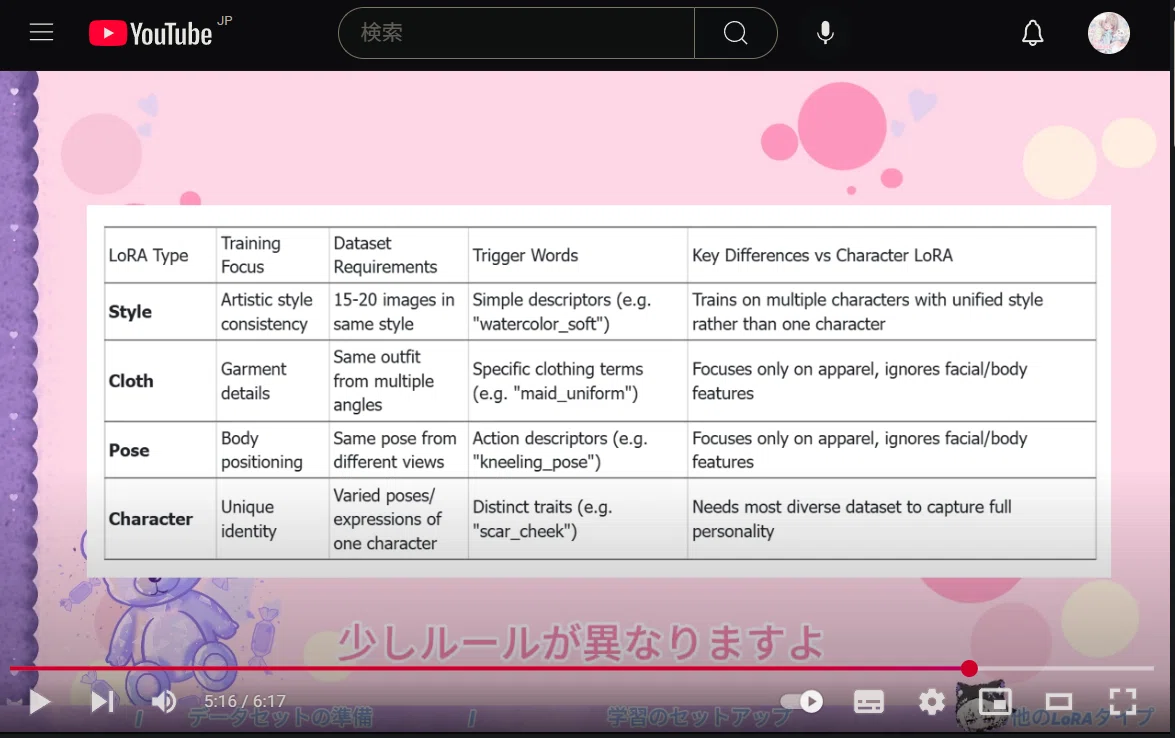
その他の スタイルLoRA や
ポーズLoRA 、
衣装LoRA などといったものも紹介されているんです!
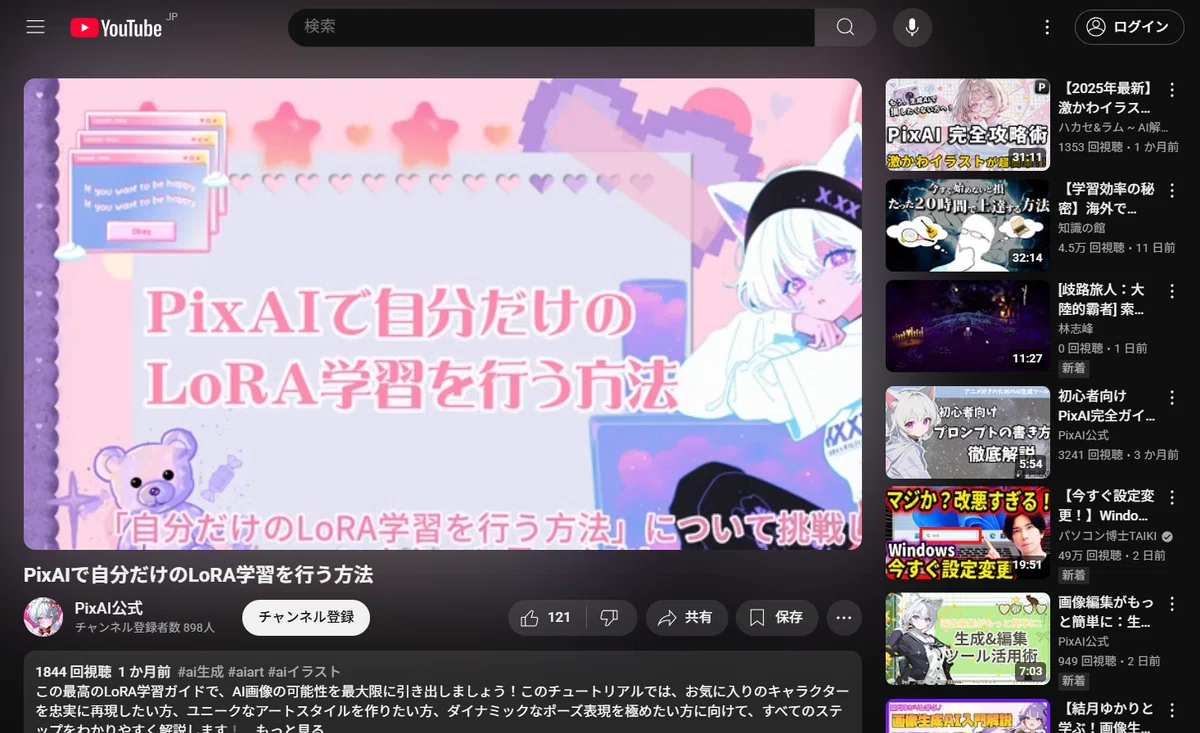
もっと詳しく見たいなという方は、ぜひこちらもチェックしてみてください!
https://www.youtube.com/watch?v=-1BwEoJcR5g&t
PixAI会員のご案内
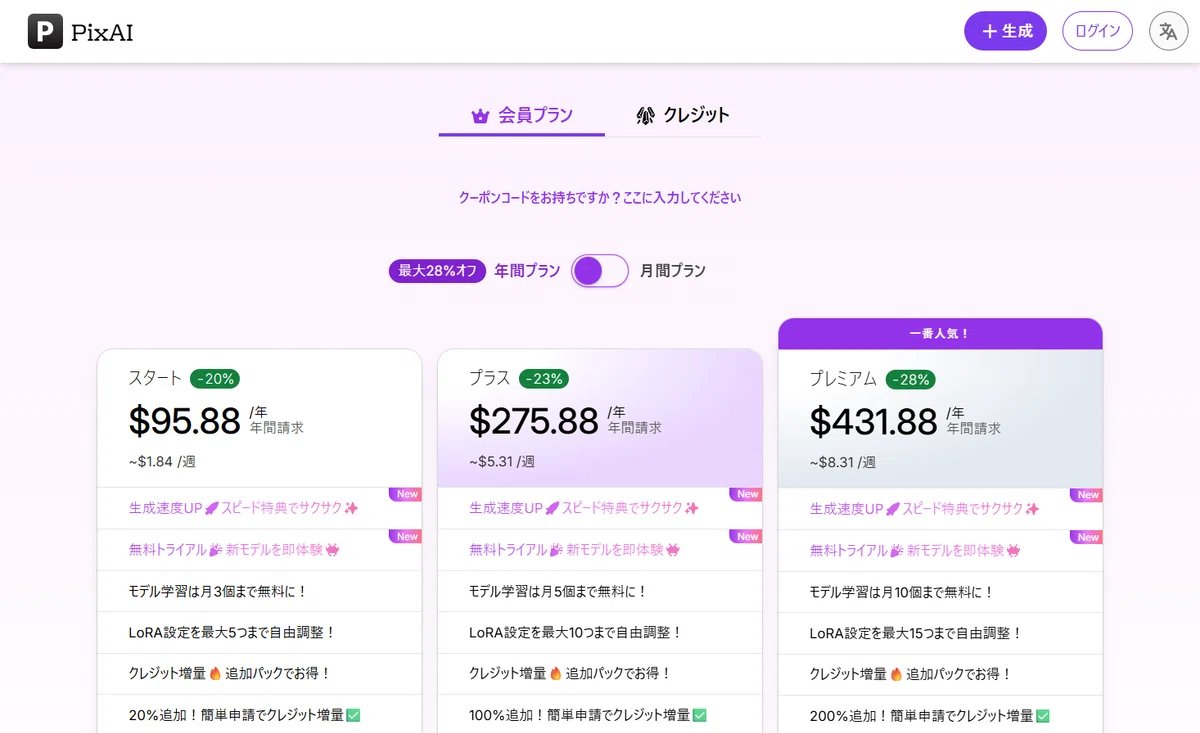
最後に、 PixAI会員 のご案内をさせてください。ここまでも何度かお伝えしましたが、月額9.99ドルから会員になれて、LoRAの生成が 2日に1回くらいはできる + その他の強力な得点がたくさんつきますので、非常におすすめなんです!
https://pixai.art/membership/plans?refCode=MB35FD9N
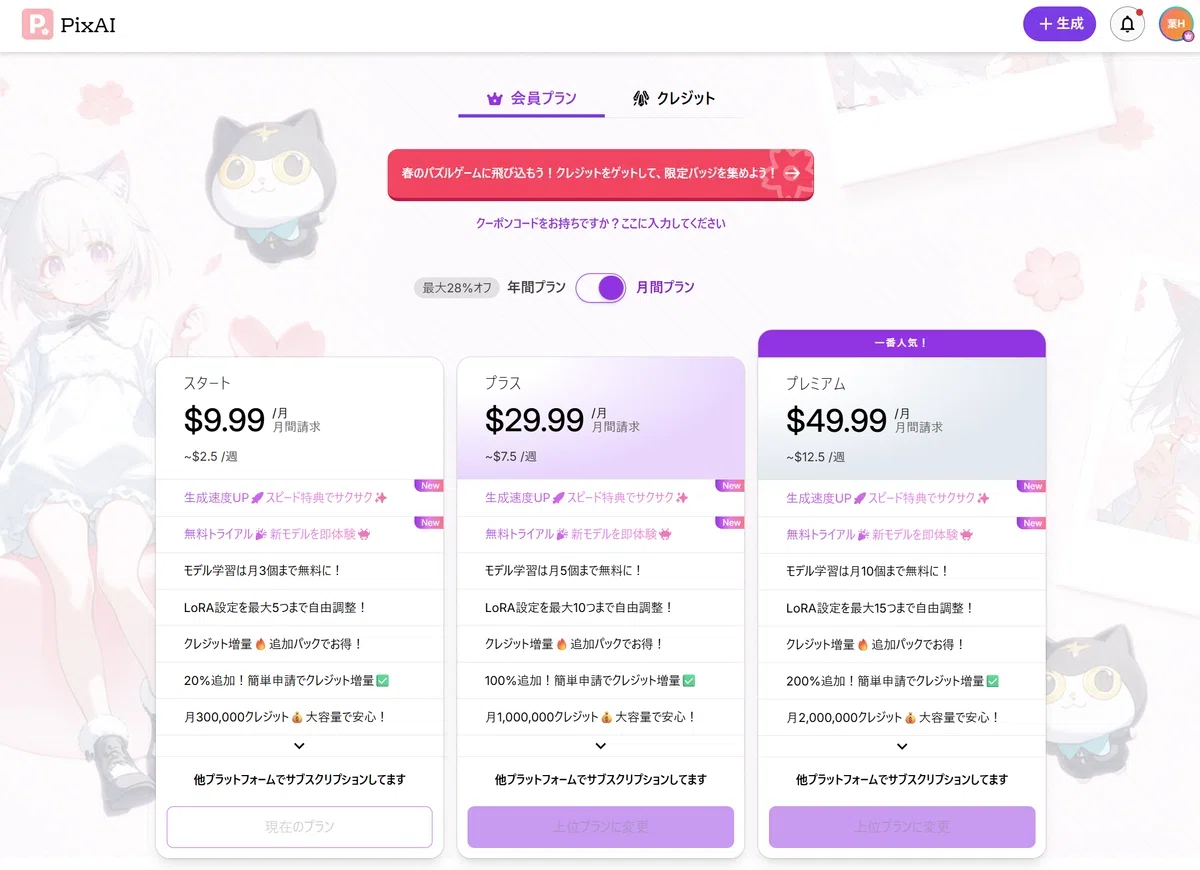
具体的には、こちらのように 画像生成時の特典 なども数多くあります!
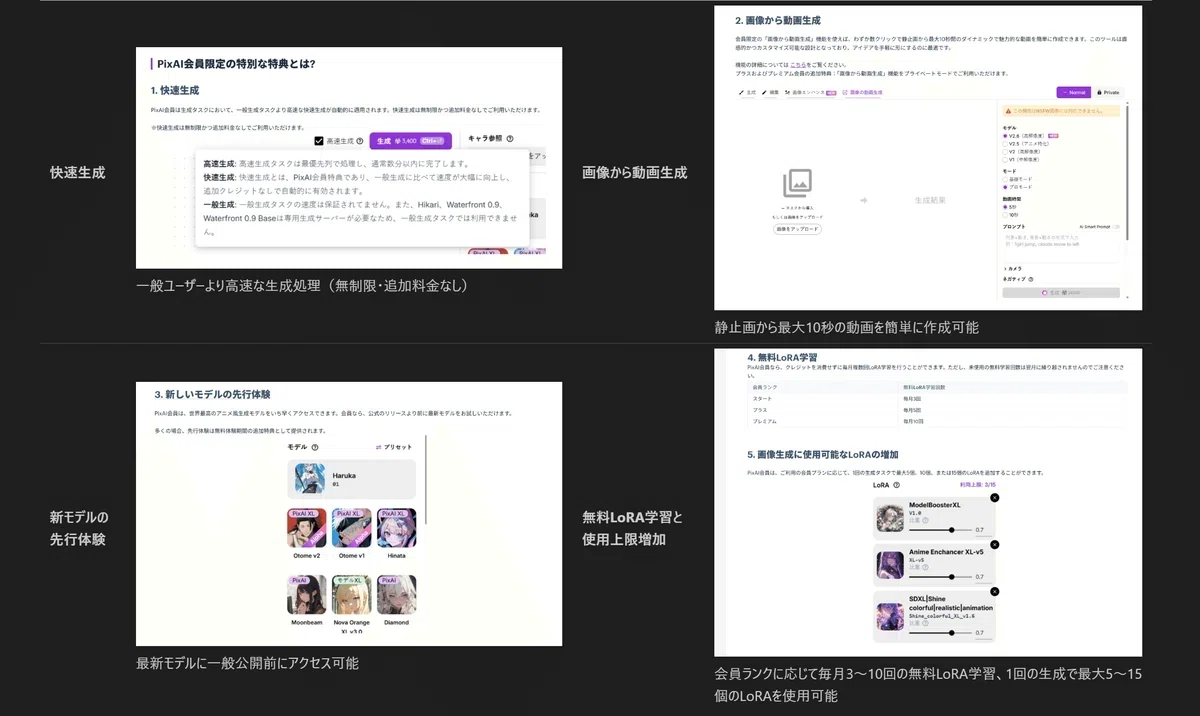
気になる方は、ぜひ公式サイトから PixAI をチェックしてみてください!
https://pixai.art/membership/plans?refCode=MB35FD9N
🎈おわりに
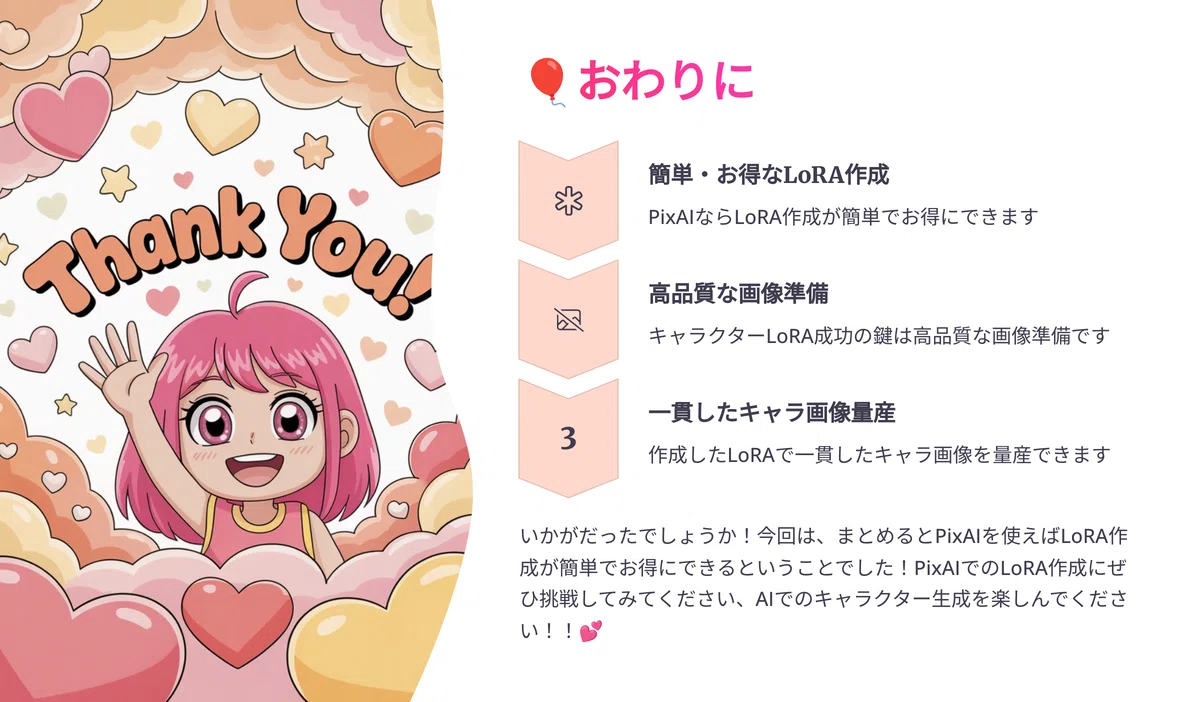
いかがだったでしょうか!今回は、まとめるとPixAIを使えばLoRA作成が簡単でお得にできるということでした!
1.PixAIならLoRA作成が簡単・お得にできる
2.キャラクターLoRA成功の鍵は高品質な画像準備
3.作成したLoRAで一貫したキャラ画像を量産できる
PixAIでのLoRA作成にぜひ挑戦してみてください、AIでのキャラクター生成を楽しんでください!!
今回の記事と動画はいかがでしたか?
さて、今回の記事と動画は、いかがでしたか?「参考になった!」と感じていただけたら、ぜひ Note のフォロー、いいね、グッドボタンの3つをお願いします✨
YouTubeの方 も、まだ登録がお済みでない方は、ぜひチャンネル登録をお願いします☺️
https://www.youtube.com/%40AI-Hakase
X (旧Twitter) では、毎日 AI・トレンドの速報 を発信していますので、よろしければこちらもフォローしてください!
それから、実は最近、公式LINEを始めました!
AIに関する質問などにお答えする無料のチャットボットとして、このようにご利用いただけます!
また、AIについて解決できない問題がある場合は、 Noteのメンバーシップ の入門者さん限定で、質問に対応しています。
『NoteのID + 質問したいNote記事のURL』 を添えていただけると、丁寧に対応いたしますので、よろしければご利用ください🙌

マガジン では、ジャンルごとに記事や動画をまとめていますので、質問される前に一度ご覧いただけると幸いです🙌
https://note.com/ai_hakase/magazines
それでは、また次回の記事か動画でお会いしましょう!
葉加瀬あいでした!バイバイ!
ハカセ アイ (Ai-Hakase)🐱動画 × 記事 で最新トレンドAIを解説するためのnote🐱✨|note
🔗:https://note.com/ai_hakaseCrop and Resize multiple images | Bulk Image Resizing Tool
🔗:https://batchcropper.com/enLINE Add Friend
🔗:https://line.me/R/ti/p/%40708jsecsDeepL翻訳:高精度な翻訳ツール
🔗:https://www.deepl.com/ja/translatorハカセ アイ (Ai-Hakase) - YouTube
🔗:https://www.youtube.com/%40AI-Hakaseハカセ アイ (Ai-Hakase)🐱動画 × 記事 で最新トレンドAIを解説するためのnote🐱✨のマガジン一覧|note
🔗:https://note.com/ai_hakase/magazinesAIイラスト·AI画像専用の投稿&生成サイト(無料) PixAI
🔗:https://pixai.art/ja?refCode=MB35FD9N【クラウドから無制限でAI動画・AI画像を生成✨】私が30万円節約した、PaperspaceとComfyUIの「コスパ最強」利用方法について解説します🔥|ハカセ アイ (Ai-Hakase)🐱動画 × 記事 で最新トレンドAIを解説するためのnote🐱✨
🔗:https://note.com/ai_hakase/n/n3a7b93aa12a1PixAIのワークフロー機能
🔗:https://pixai.art/ja/workflows?feed=randomPixAIでLoRAを作成するページ
🔗:https://pixai.art/ja/train-lora?refCode=MB35FD9NPixAIでのLoRA活用 - YouTube
🔗:https://www.youtube.com/watch?v=-1BwEoJcR5g&t=1sPixAIのフェイススワップ機能/ワークフロー
🔗:https://pixai.art/ja/workflow/1797019404776356193PixAIの背景処理機能/ワークフロー
🔗:https://pixai.art/ja/workflow/1800615298808610274PixAIのメンバーシッププラン
🔗:https://pixai.art/membership/plans?refCode=MB35FD9NLama Cleaner Lama - a Hugging Face Space by Sanster
🔗:https://huggingface.co/spaces/Sanster/Lama-Cleaner-lamahakase ai v5|AIイラストモデル | PixAI
🔗:https://pixai.art/ja/model/1886062909241647490-hakaseai-v5
