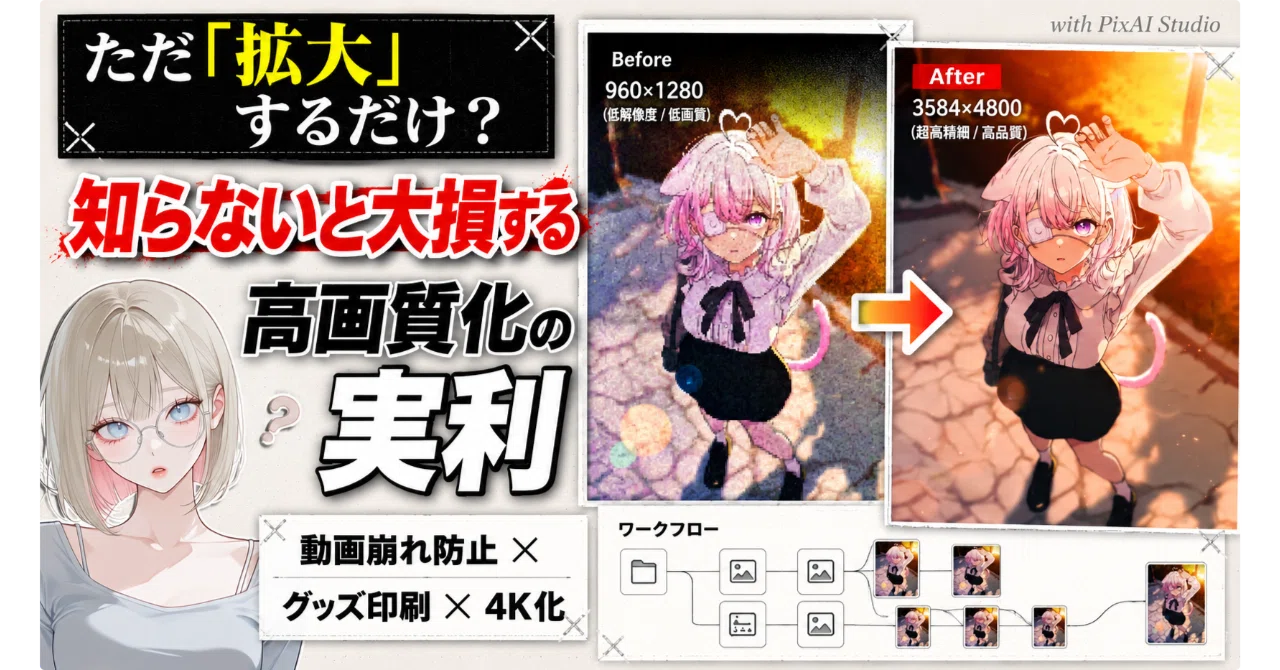
【PixAI Studio】ただ拡大するだけじゃない!AIイラストを4K高画質化(アップスケール)する『本当の実利』と作画崩壊を防ぐ神ワークフロー

どうも皆さん!美容師さんの『1センチだけ切りますね』は、大体3センチだと思って構えています、 葉加瀬あい です!
ということで今回ご紹介するのは、生成したAIイラストのクオリティを限界突破させ、グッズ販売や動画化などの「実利」に直結させる画期的な技術、
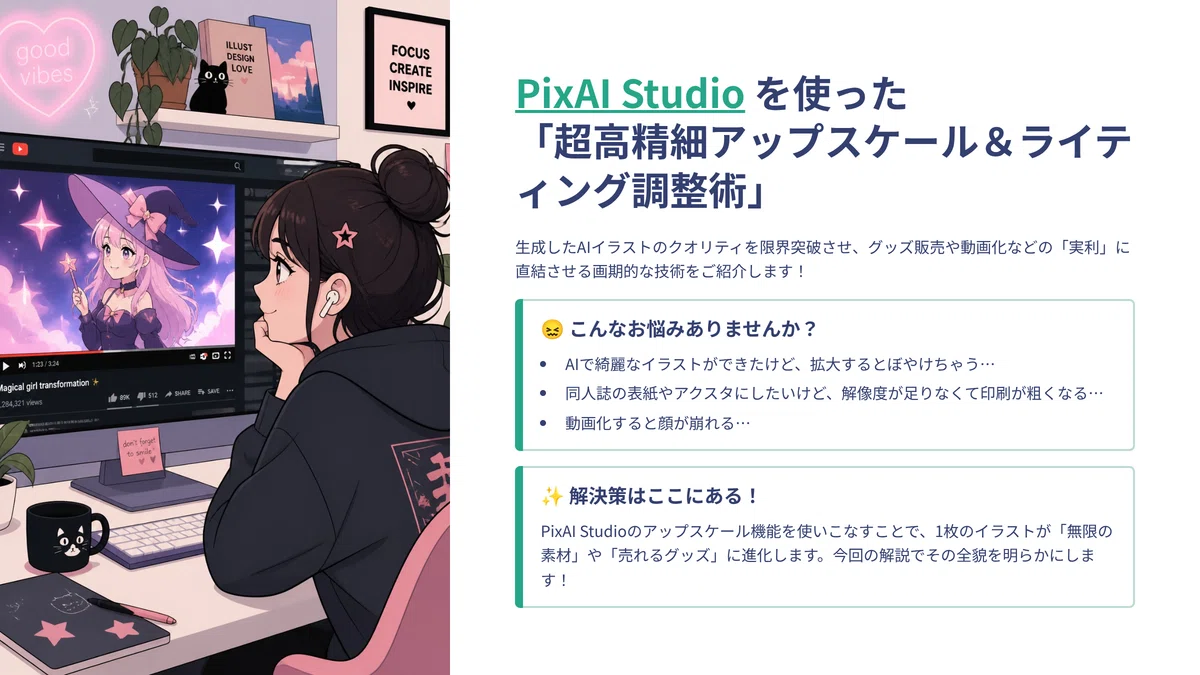
PixAI Studioを使った「超高精細アップスケール&ライティング調整術」 です!
「AIで綺麗なイラストができたけど、拡大するとぼやけちゃう…」
「同人誌の表紙やアクスタにしたいけど、解像度が足りなくて印刷が粗くなる…」
「動画化すると顔が崩れる…」
そんな風に悩んでいた方も多いのではないでしょうか?
実は、用意するものは 「お気に入りのAIイラスト1枚」 だけで大丈夫です!
単なるAIのお遊びの領域を超えて、商業レベルの圧倒的なタイパ(時間対効果)と実用性を誇る最新の手法を、皆さんにハンズオン形式で詳しく解説していきます!
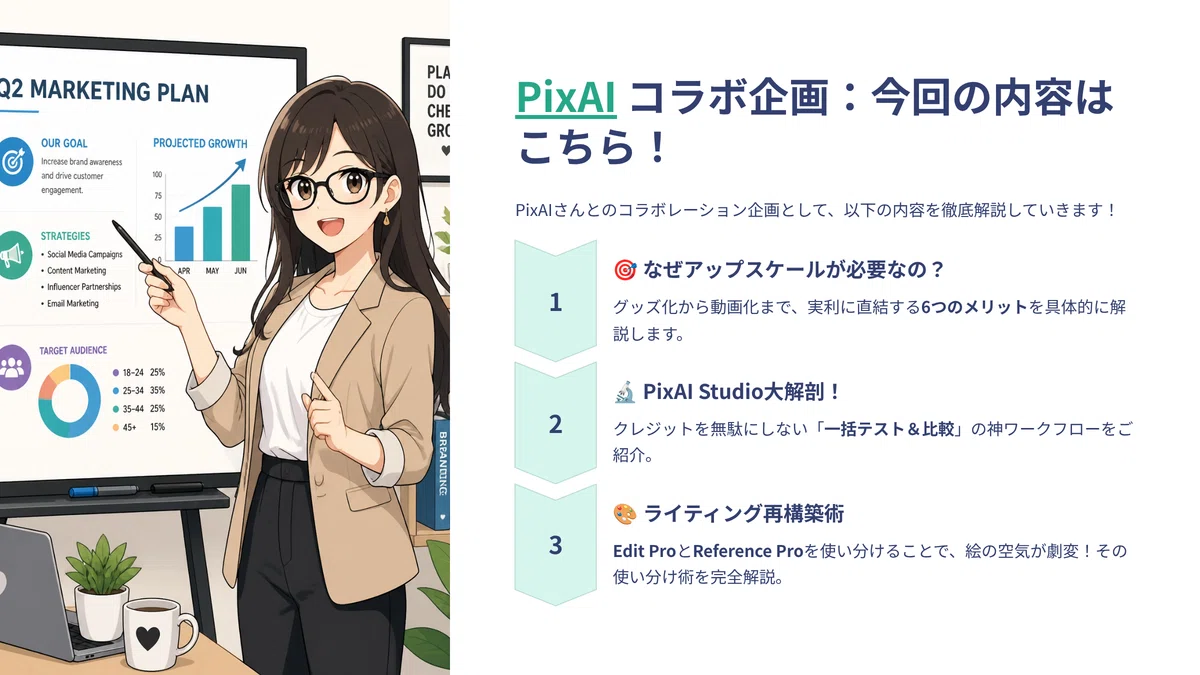
ということで今回は、 PixAIさん とのコラボレーション企画 ということで、こんな感じの内容で解説していきたいと思います!
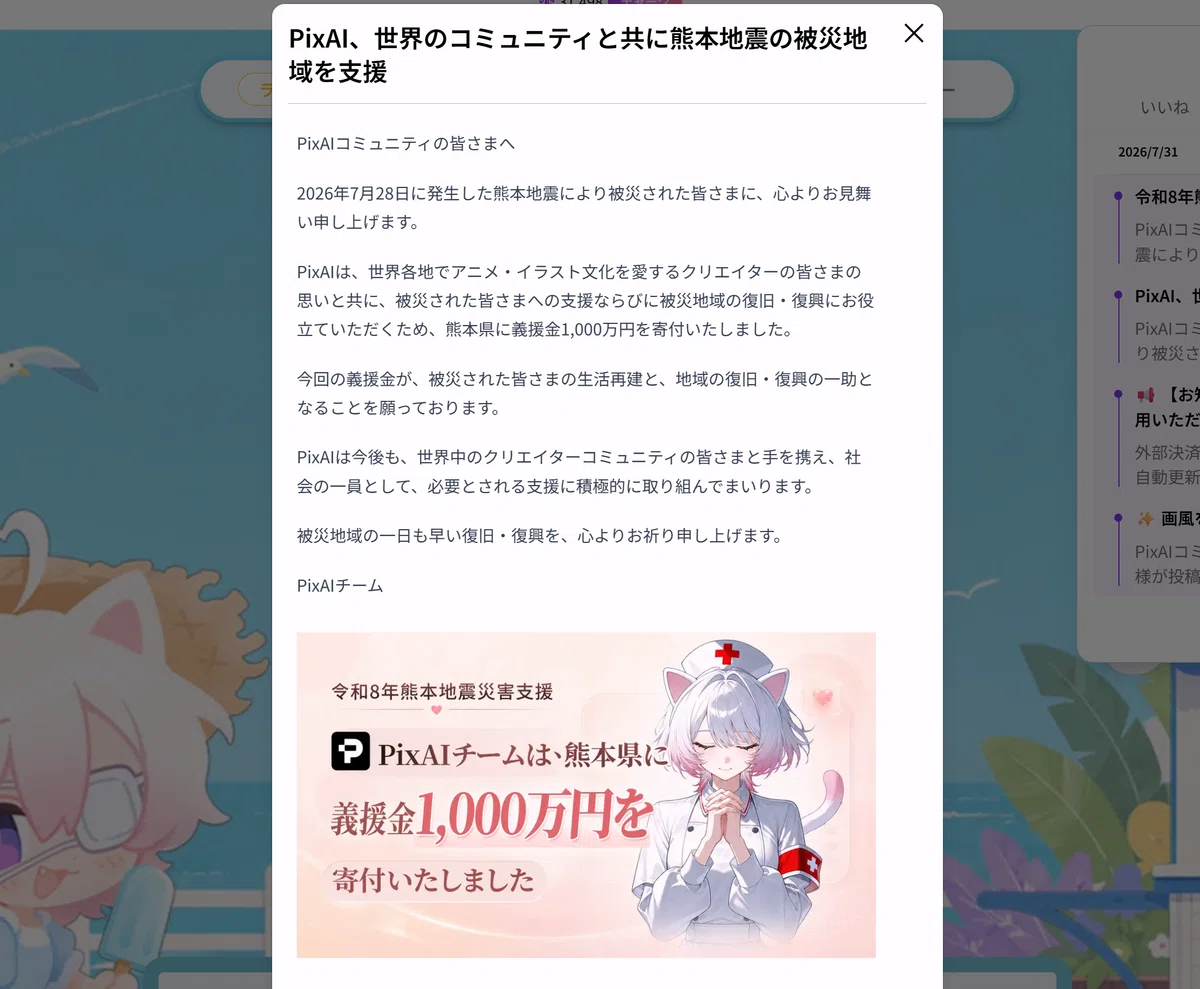
なお、7月28日に発生した熊本地震についてですが、PixAI さんが熊本県へ1,000万円もの義援金を寄付されたことを知りました。
私は九州在住で熊本にも知り合いが多く、大切な人が現地にいる一人として、この温かいご支援に心より感謝申し上げます。一日も早い復興を祈っています。
動画版はこちらからどうぞ!
なお、Youtube では note の内容を動画に変換して公開しているので、まだの方は noteのフォロー や YouTubeのチャンネル登録 もお願いします!
それでは、本日もよろしくお願いします!
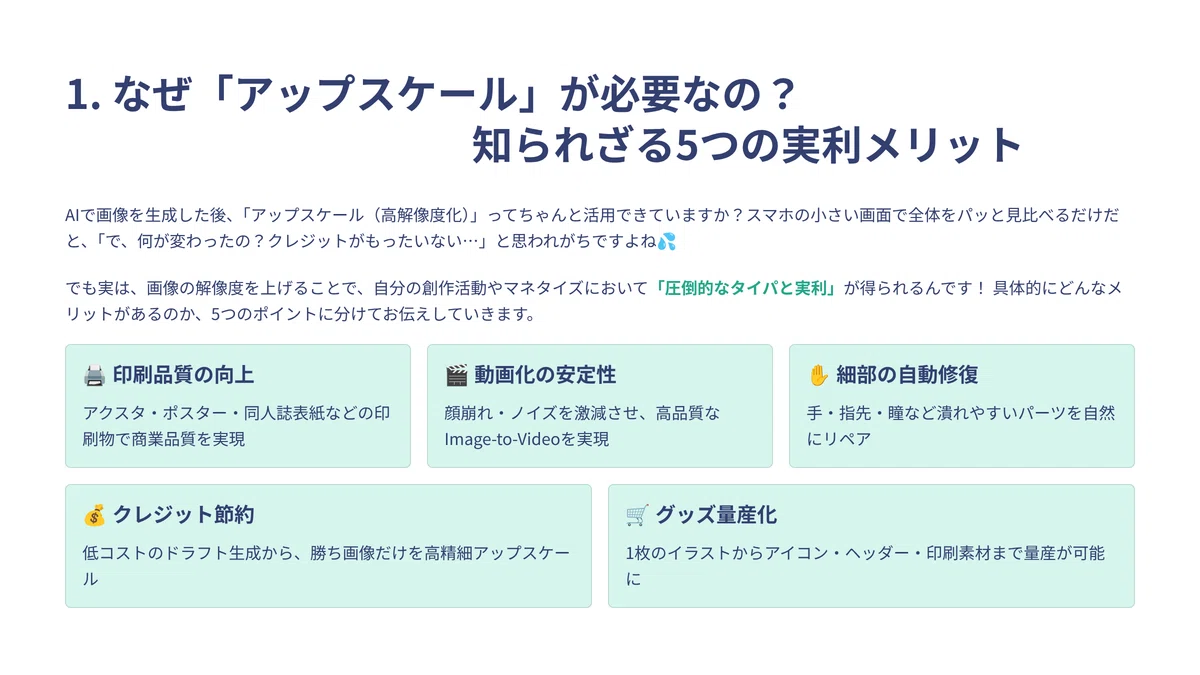
1. なぜ「アップスケール」が必要なの?知られざる5つの実利メリット
スマホの小さい画面で全体をパッと見比べるだけだと、「で、何が変わったの?クレジットがもったいない…」と思われがちなんですよね💦
でも実は、画像の解像度を上げることで、自分の創作活動やマネタイズにおいて 「圧倒的なタイパと実利」 が得られるんです!
メリット①:「1枚の絵から10枚の素材を作る」トリミングの自由度(タイパ最高!)
課題: 全身や引きのイラストを作っても、SNSのアイコンやヘッダー用に特定の部分だけ切り抜くと、画像がボヤけて粗くなってしまう。
アップスケールの価値: 3584×4800などの超高解像度にすることで、 「1枚の全身イラストから、顔・目元・手元・アクセサリー等をピンポイントで切り抜いても、高画質のまま個別の素材として使える」 ようになります!

例えば、以前こちらの記事で解説したように、まずは基本の「グリッド画像」を作成します。
これをアップスケーラーで一気に高解像度化します!
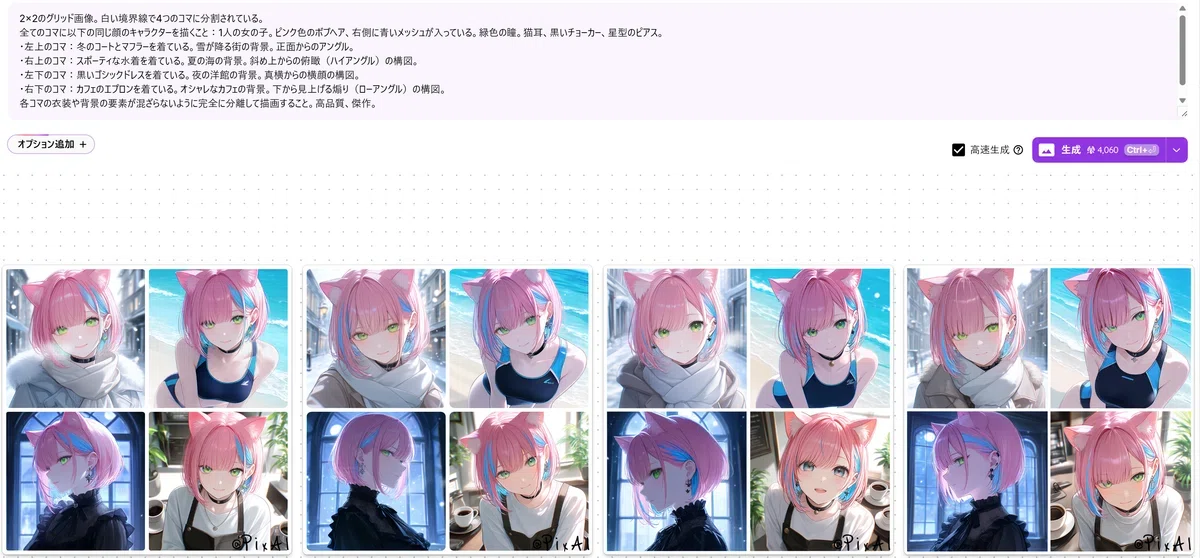
そうすると、細部まで崩れていないクリーンな個別素材が大量かつ手軽に手に入るので、
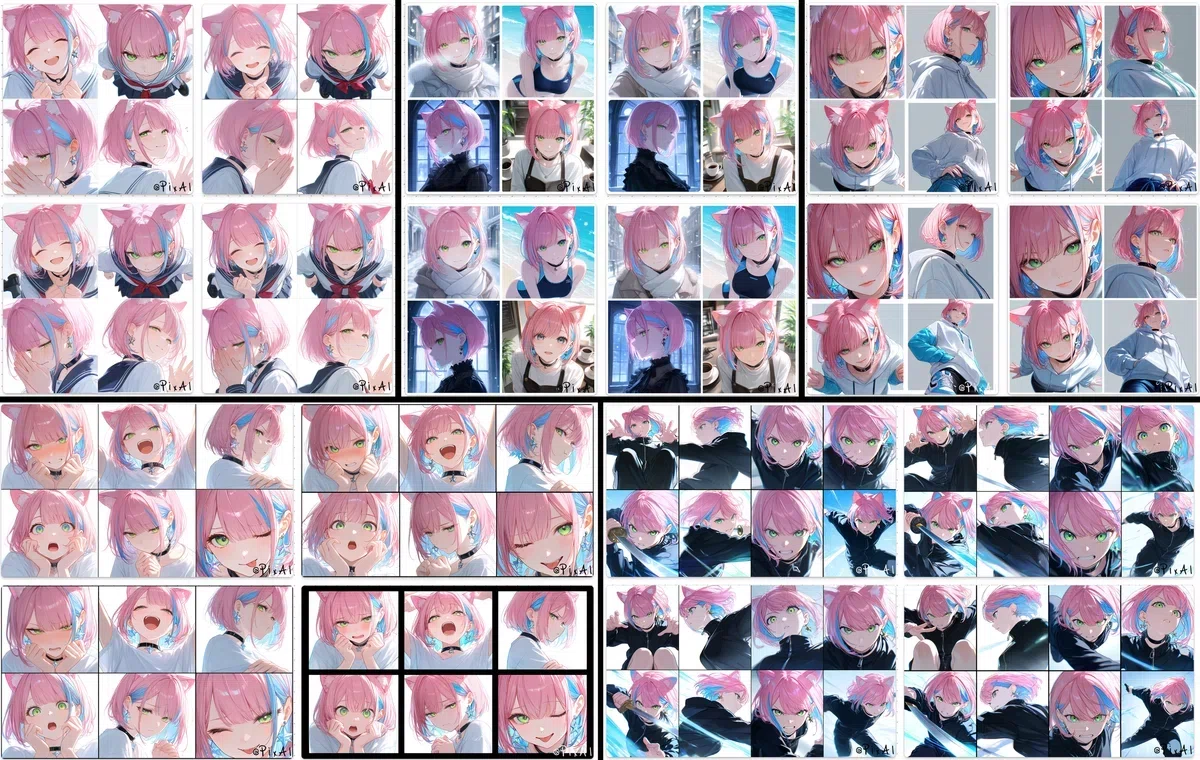
そのまま「LoRA学習の高品質なデータセット」として二次利用する、なんて高度な連携技もできちゃうんです!
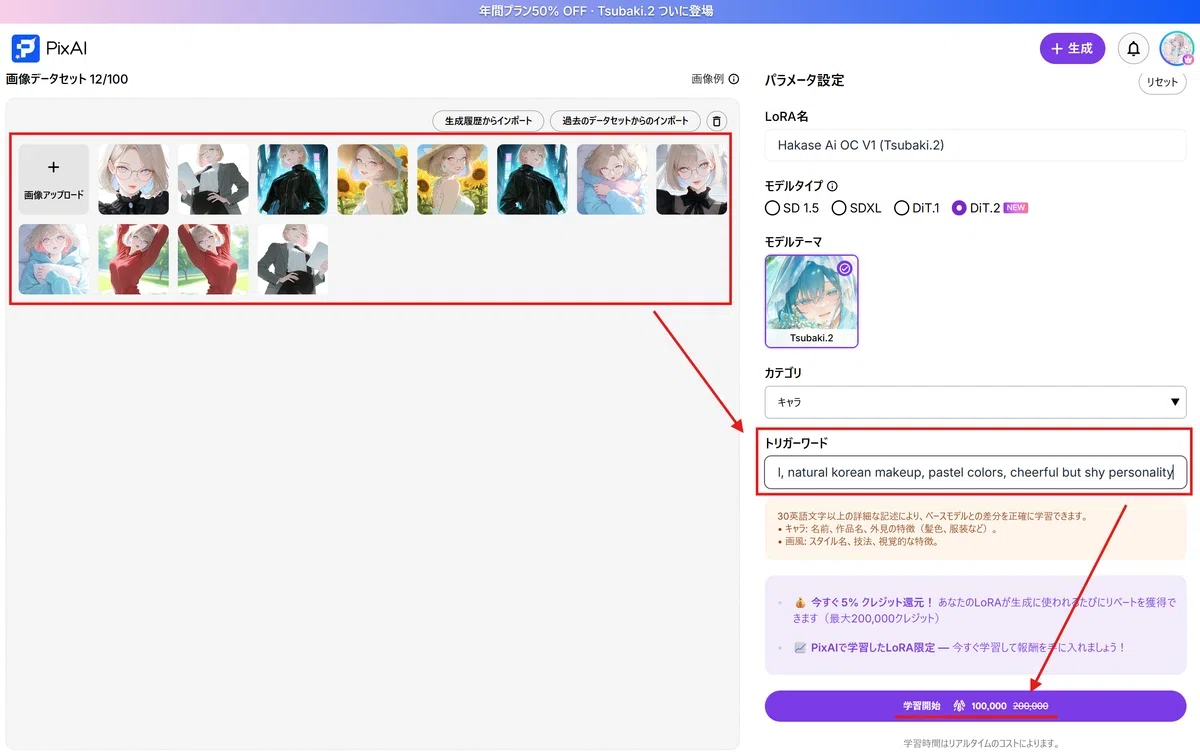
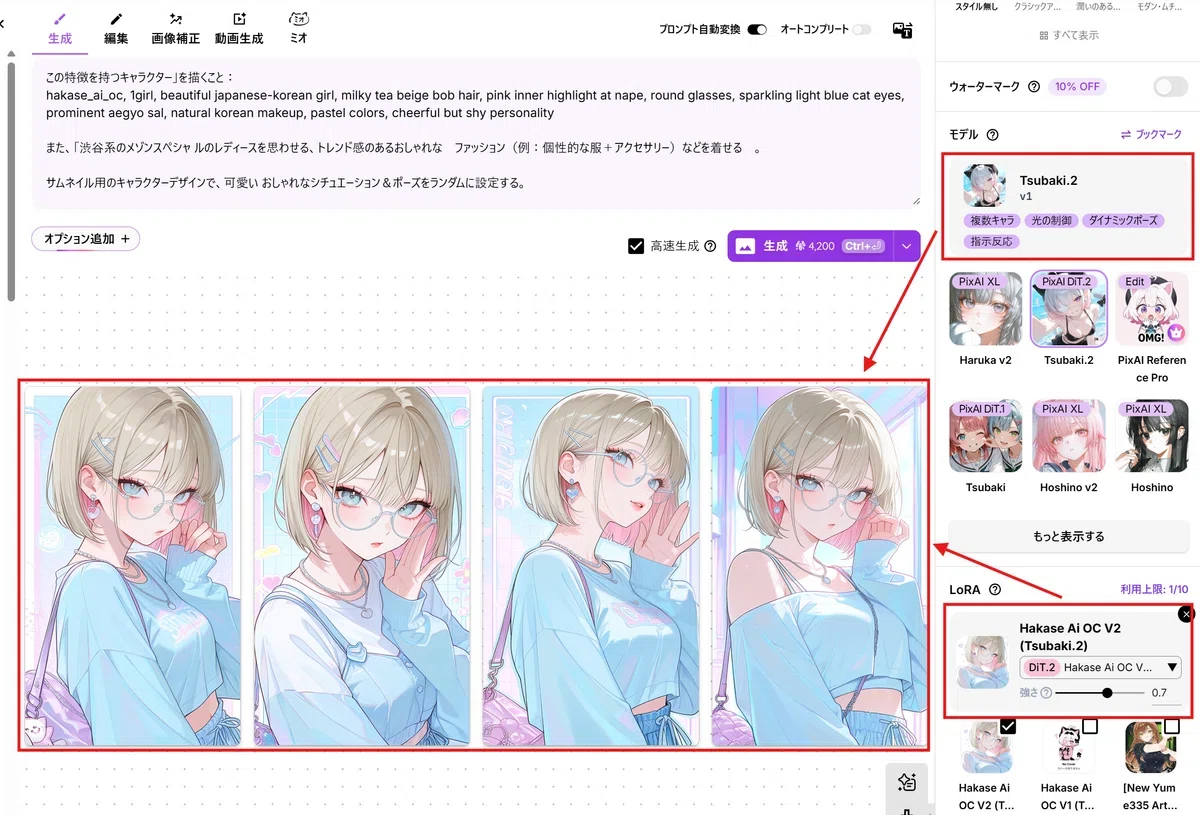
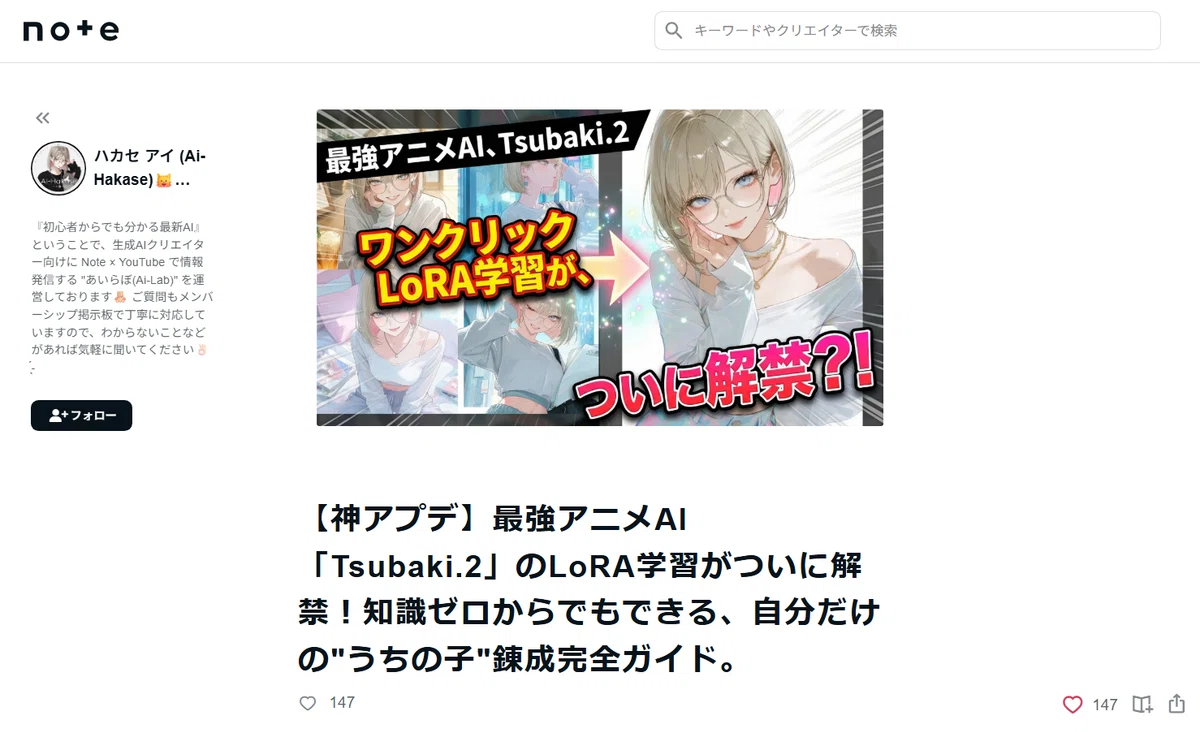
まさに「1回の生成で、アイコン・ヘッダー・立ち絵・LoRA素材が全部まとめて手に入る!」という、圧倒的なタイパを誇るワークフローです!
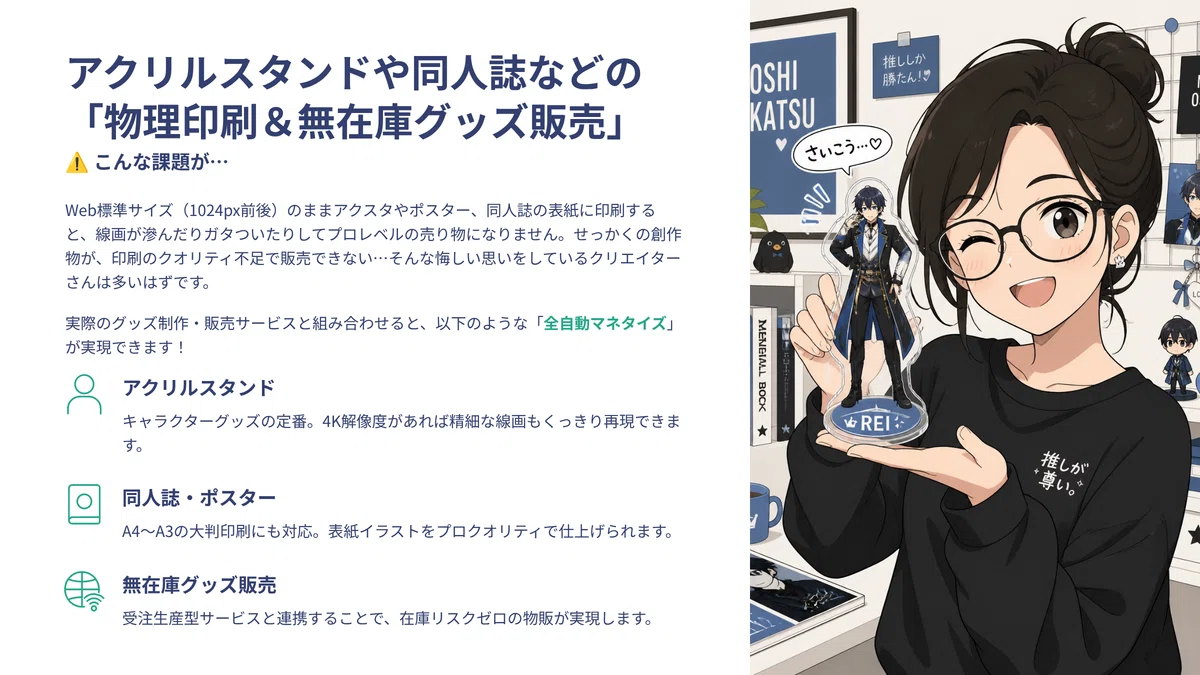
メリット②:アクリルスタンドや同人誌などの「物理印刷&無在庫グッズ販売」
課題: Web標準サイズ(1024px前後)のままアクスタやポスター、同人誌の表紙に印刷すると、線画が滲んだりガタついたりしてプロレベルの売り物にならない。
アップスケールの価値: A4/A3サイズの印刷(300dpi〜350dpi)に必要な圧倒的ドット数を一発で満たし、商業品質へ昇華させます!

1. pixivFACTORY(ピクシブファクトリー)
画像を1枚アップするだけで、アクスタや缶バッジなど70種類以上のグッズが1個から作成可能!
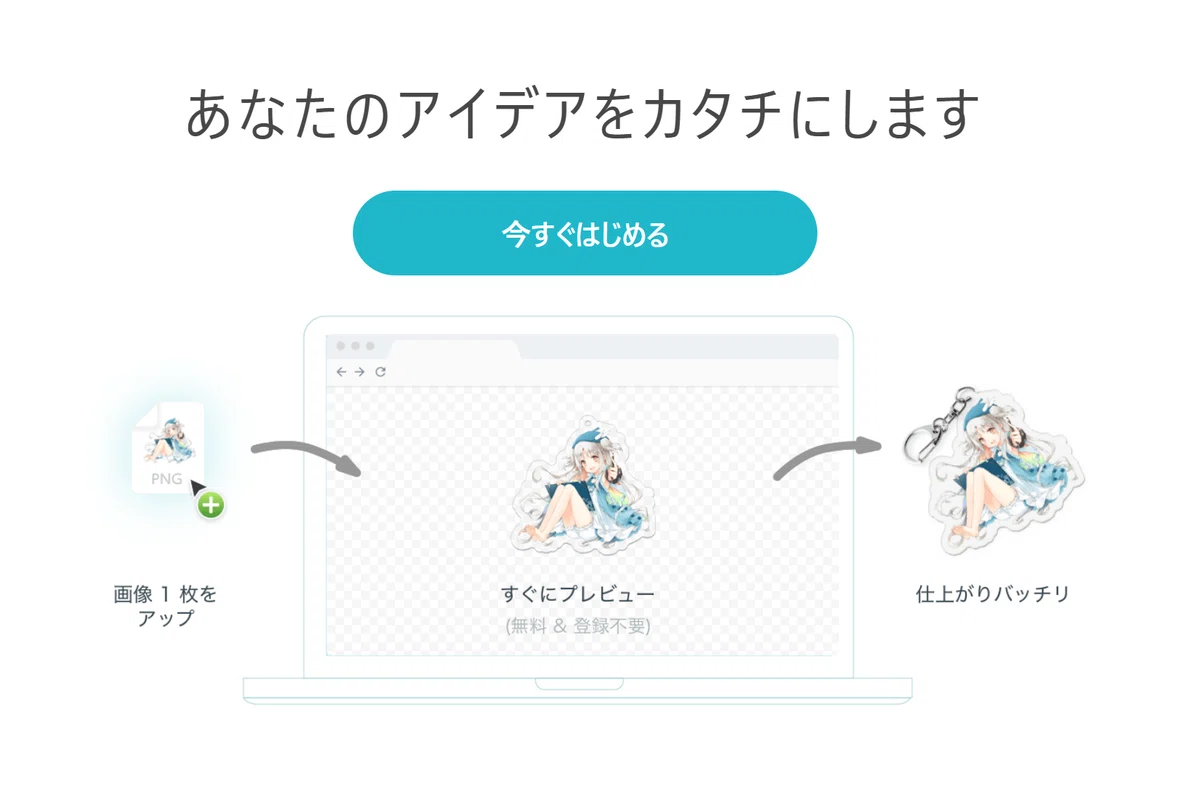
💡 ハカセの解説裏ワザ!
普通は解像度が低いと画面に「※印刷が粗くなる可能性があります」と警告が出ちゃいますよね💦
ですが、PixAI Studioで3584×4800等にアップスケールした画像を入れると、 その警告が一発で消えて高精細データとして一瞬で承認 されます!BOOTHと連携すれば、在庫リスクゼロで受注生産・自動発送のショップが作れます!

2. SUZURI(スズリ)× YouTubeショッピング機能連携
Tシャツやスマホケースなどを1個から無在庫で販売できるサービスです。
💡 YouTubeとの相性が最強な理由!
SUZURIは「YouTubeのショッピング機能」と公式連携しています!
グッズを登録しておくと、YouTube動画の下やチャンネルページに自作のAIグッズ(アクキーやTシャツ等)が自動表示され、視聴者さんがそのまま購入できるようになります!
「AIで画像を生成 ➔ PixAI Studioで高解像度化 ➔ SUZURIに登録 ➔ YouTubeで無在庫自動販売」 という、夢のマネタイズフローが完成します!

3. おたクラブ / ネット印刷グラフィック
同人誌・同人グッズに特化したプロ御用達の印刷所です。
透明感のあるアクリルスタンドやイラスト集は、元画像の線画が少しでも荒れているとフチがガタガタになってしまいます。プロ品質の印刷所にデータを入れる前の「必須の前処理」として、PixAI Studioのアップスケールが欠かせません!
メリット③:動画化(Image-to-Video)の破綻防止&作画崩壊のリペア
動画化の破綻防止: 低解像度の画像から動画(i2v)を作ると、顔が崩れたり動きの中でチラつき(ノイズ)が発生しがちです。アップスケールで輪郭線や境界線をくっきり補正しておくと、動画AIが構造を正しく認識できるようになり、 動画化した際の顔崩れや破綻を劇的に抑える ことができます!
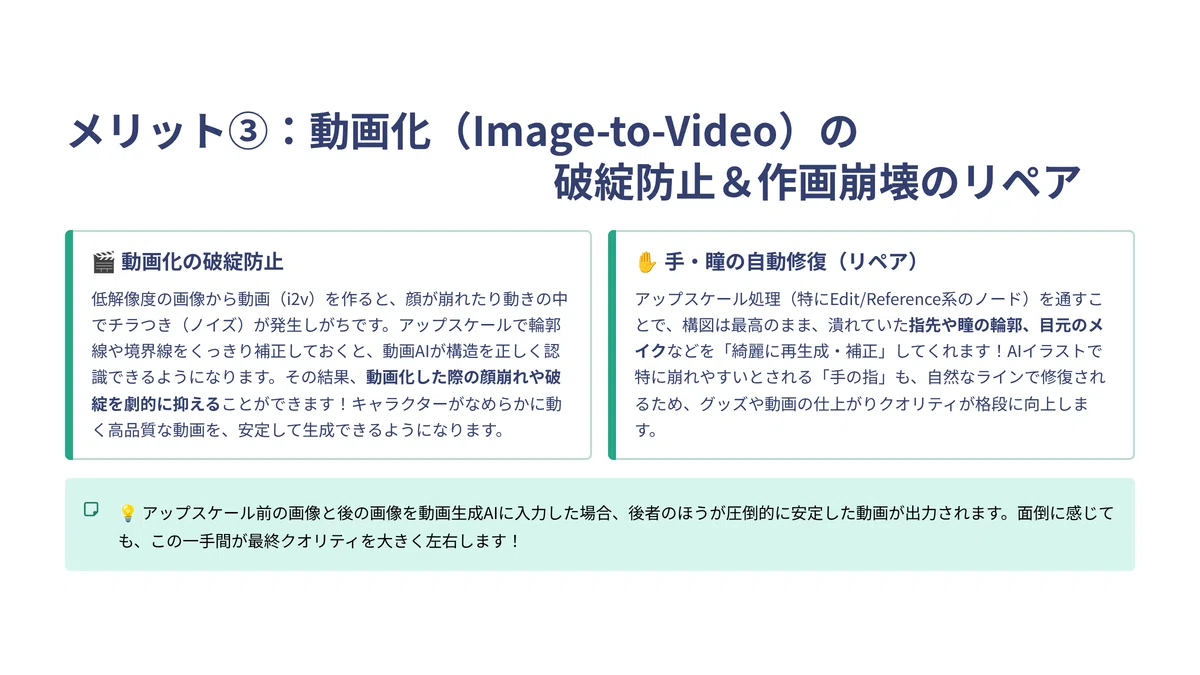
手・瞳の自動修復(リペア): アップスケール処理(特にEdit/Reference系のノード)を通すことで、構図は最高のまま、潰れていた指先や瞳の輪郭、目元のメイクなどを「綺麗に再生成・補正」してくれます!
「動画化する前にアップスケールを1回挟む」「気になっていた微小な作画崩れを拡大しながらリペアする」という使い方は、クオリティにこだわるなら絶対にやっておきたいテクニックです!
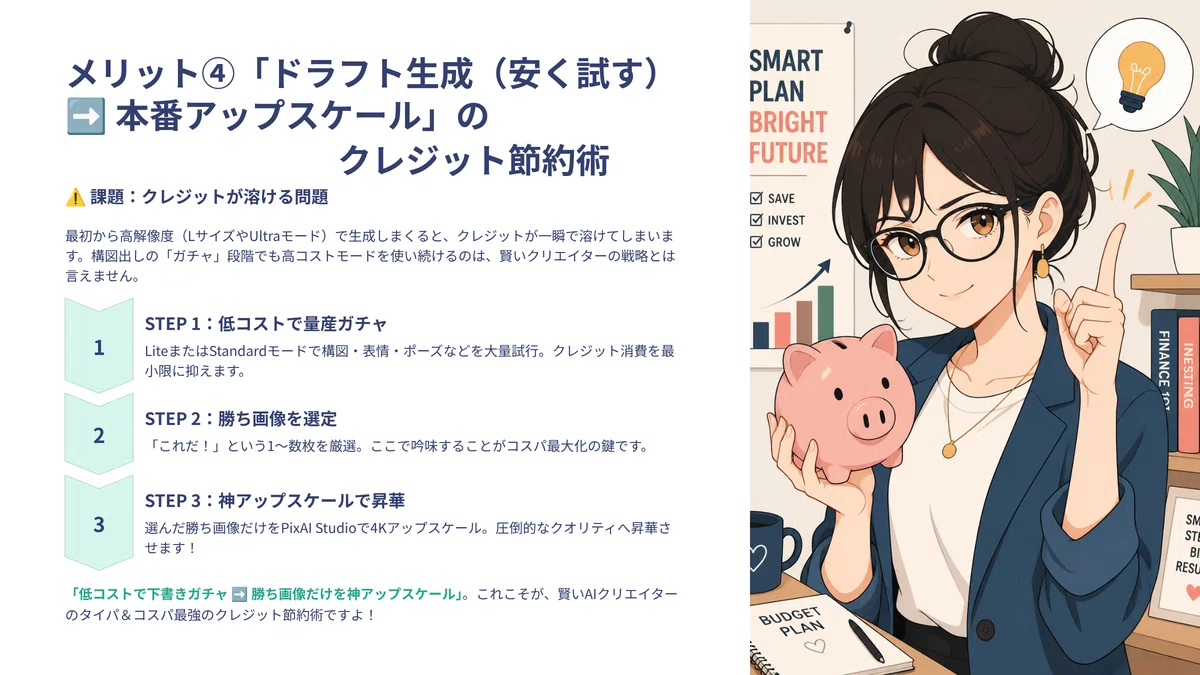
メリット④:「ドラフト生成(安く試す) ➡ 本番アップスケール」のクレジット節約術
課題: 最初から高解像度(LサイズやUltraモード)で生成しまくると、クレジットが一瞬で溶けてしまう。
アップスケール後の実利: 構図出し(生成ガチャ)の段階では低い解像度(LiteやStandardモードなど安いクレジット)で何枚も試して、「これだ!」と決まった勝ち画像(1枚)だけを、PixAI Studioで超高画質アップスケール&リファインします。
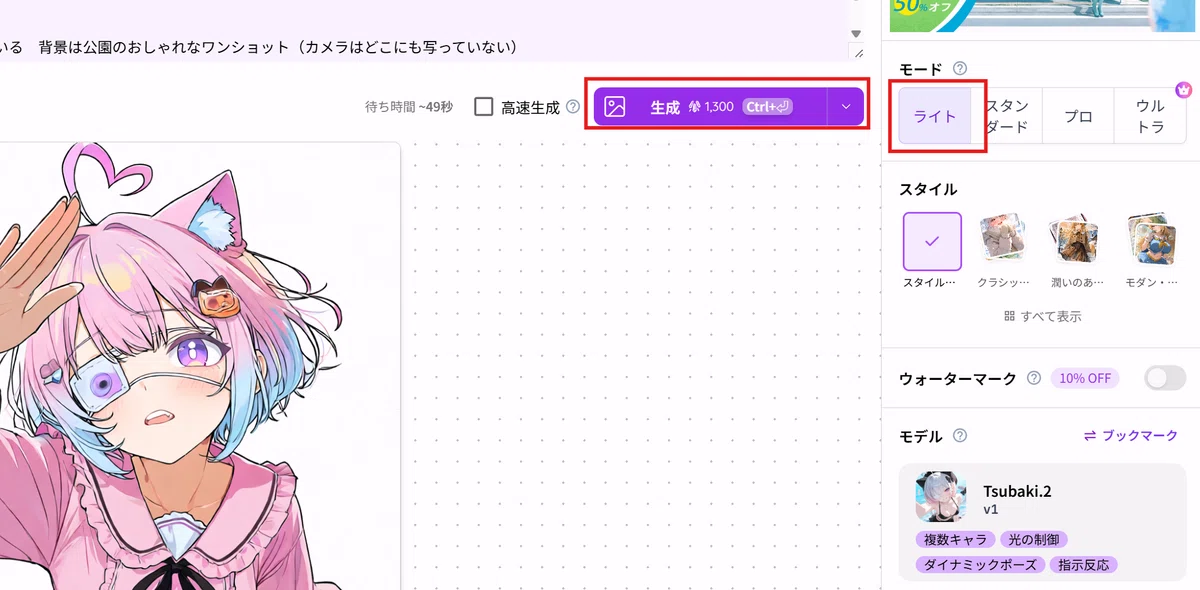
無駄なクレジット消費はゼロに! 「低コストで下書きガチャ ➡ 勝ち画像だけを神アップスケール」 。これこそが、賢いAIクリエイターのタイパ&コスパ最強のクレジット節約術です!
2. 準備編:PixAI Studioとは?
ということで、早速実践に移っていきましょう!
普段はこんな感じで、PixAIの通常の生成画面から生成する方法をお伝えしているのですが…
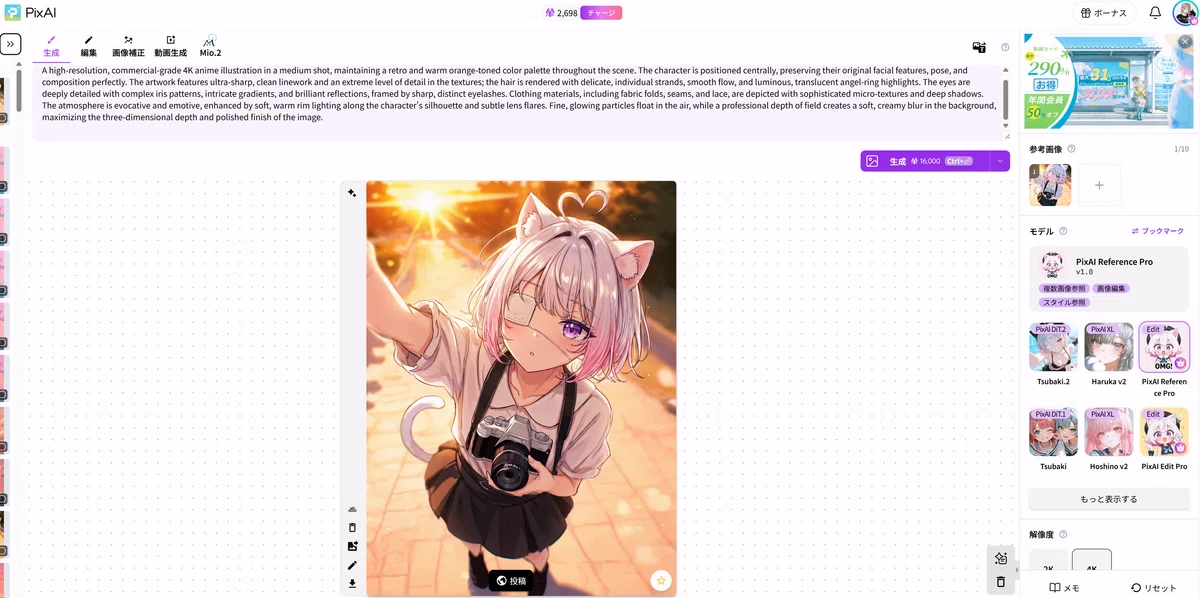
今回は大幅アップデートで新登場した PixAI Studio という神ツールを使っていきます!
PixAI Studioは、工程が最初からテンプレート化されているため、ノードの複雑な知識がなくても簡単に使えます。

無駄なクレジットを消費せず、一発で複数のテスト結果を一気に実行・比較したり、

個別にアップスケールを実行したりできます!
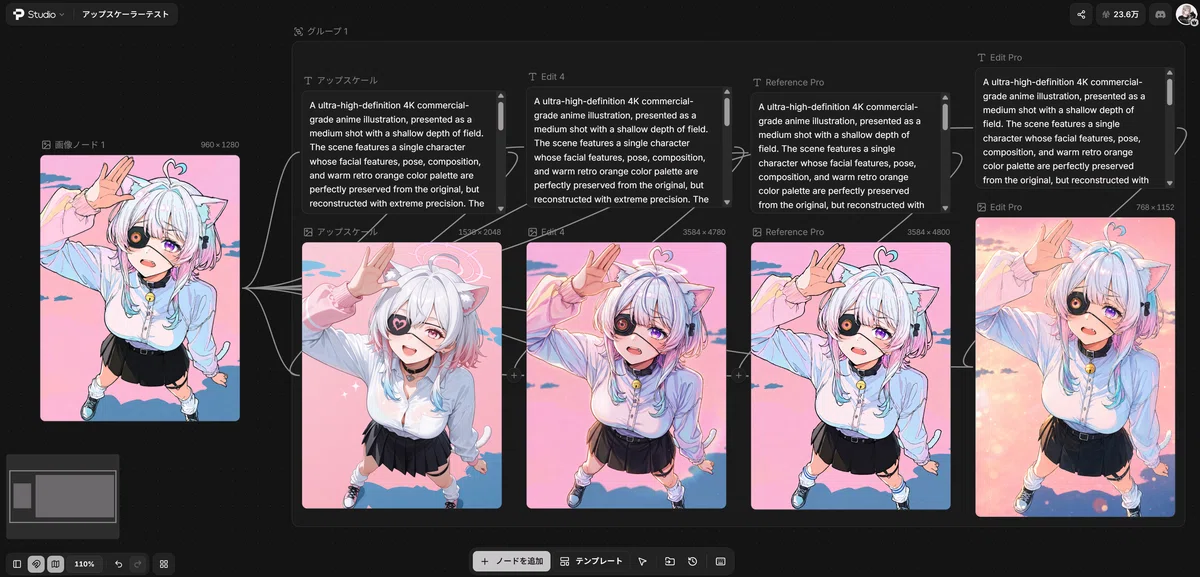
特に、今回行うアップスケールのように「入力するプロンプトがある程度決まっている作業」は、PixAI Studioを使うのが間違いなく最も手っ取り早くていいです!
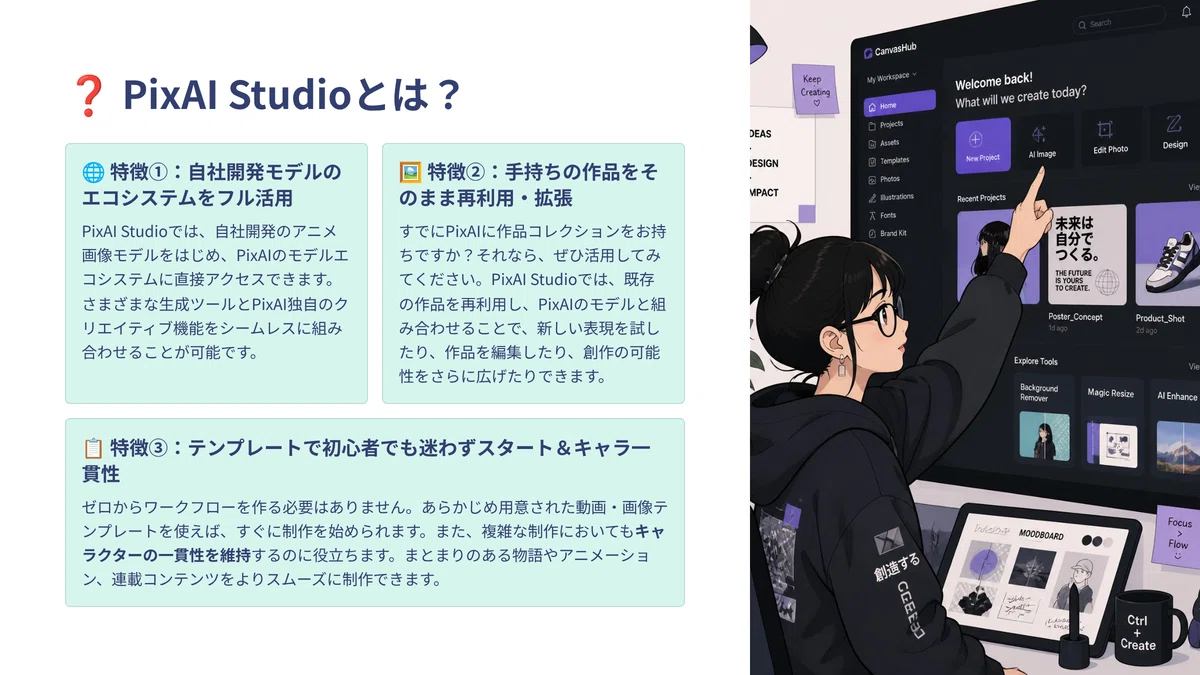
❓ PixAI Studioとは?
「そもそもPixAI Studioってどんなツールなの?」という皆さんのために、簡単な概要をスライド形式でご紹介します!
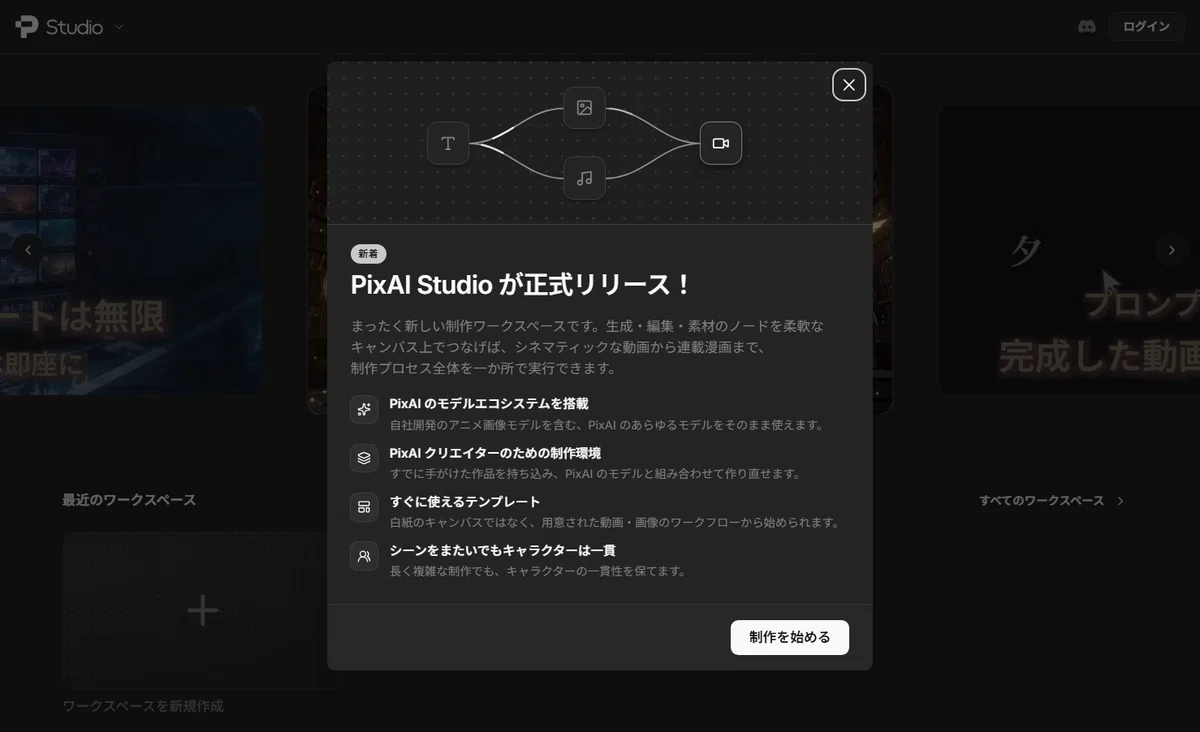
https://studio.pixai.art/
PixAI Studioは、PixAIの新しいワークフローツールです。生成・編集・素材管理の各ノードを組み合わせることで、複雑な制作プロセスを一か所で処理するカスタムワークフローを構築できます。
中心となるのは柔軟なキャンバスで、ノードを通じてさまざまなクリエイティブステップを配置・接続できます。各ノードは画像・動画・テキスト・音声などの素材を表し、接続によって出力が次のプロセスへと流れる仕組みです。
PixAI Studioなら、複数の生成・編集工程を一つのワークフローにまとめ、制作プロセス全体を一か所で実行できます。シネマティックな動画の制作から連載漫画の作成まで、あらゆる創作シーンに対応します。
3. 実践:PixAI Studioで「一括アップスケール&比較」をやってみよう!
それでは実際に、PixAI Studioのテンプレートを使ってやっていきましょう!
https://studio.pixai.art/showcase/019fb5eb-6cbf-75d1-8681-725b43fdf980?category=animeGame
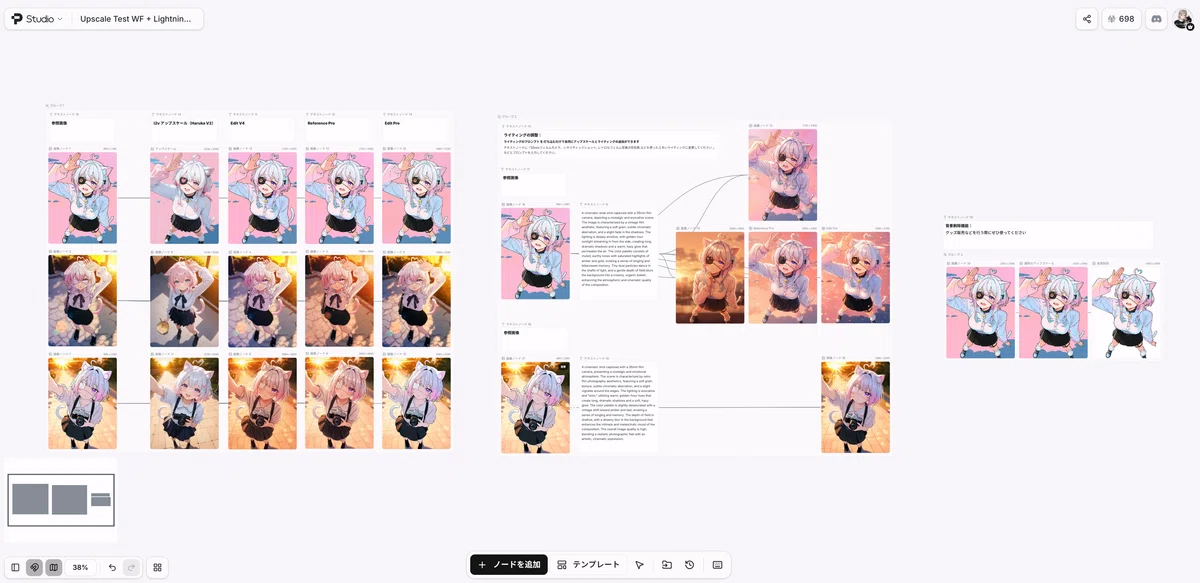
使い方は驚くほど簡単です。


まずは参照させたいお気に入りの画像をノードに読み込ませます(どんな画像でもOKです!)。
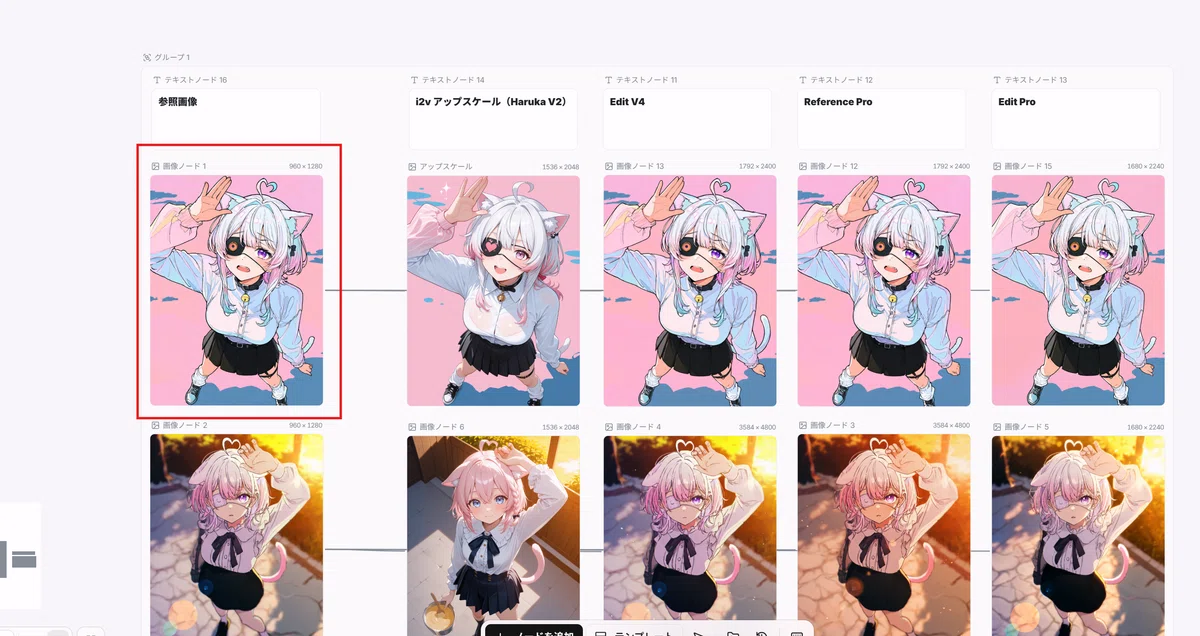
画像を入れたら、使いたいモデルのノードをクリックして、キーボードの [Ctrl + Enter] (または実行ボタン)を押すだけ!
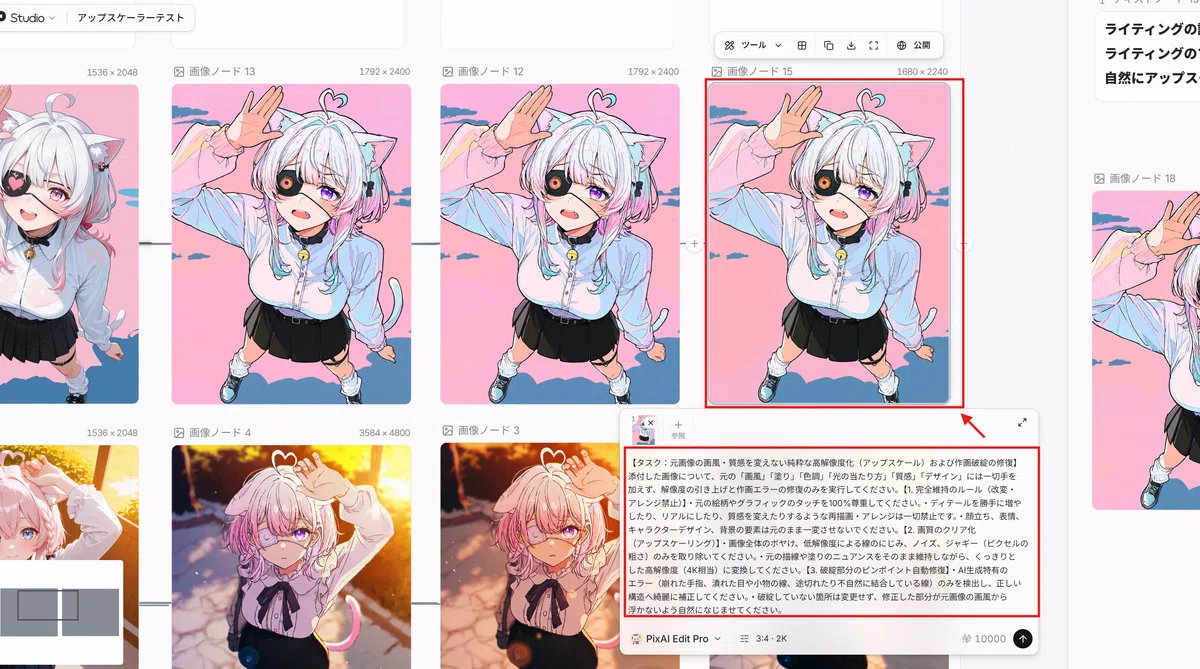
プロンプトはテンプレート内にあらかじめ組み込まれているので、これだけで自動的に高精度なアップスケールが開始されます。

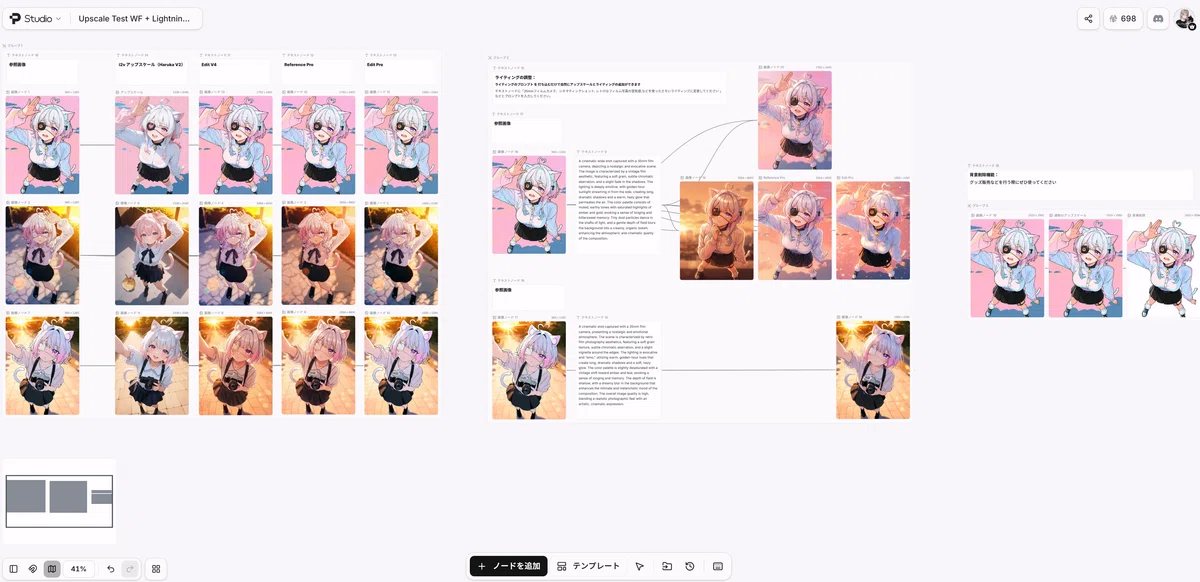
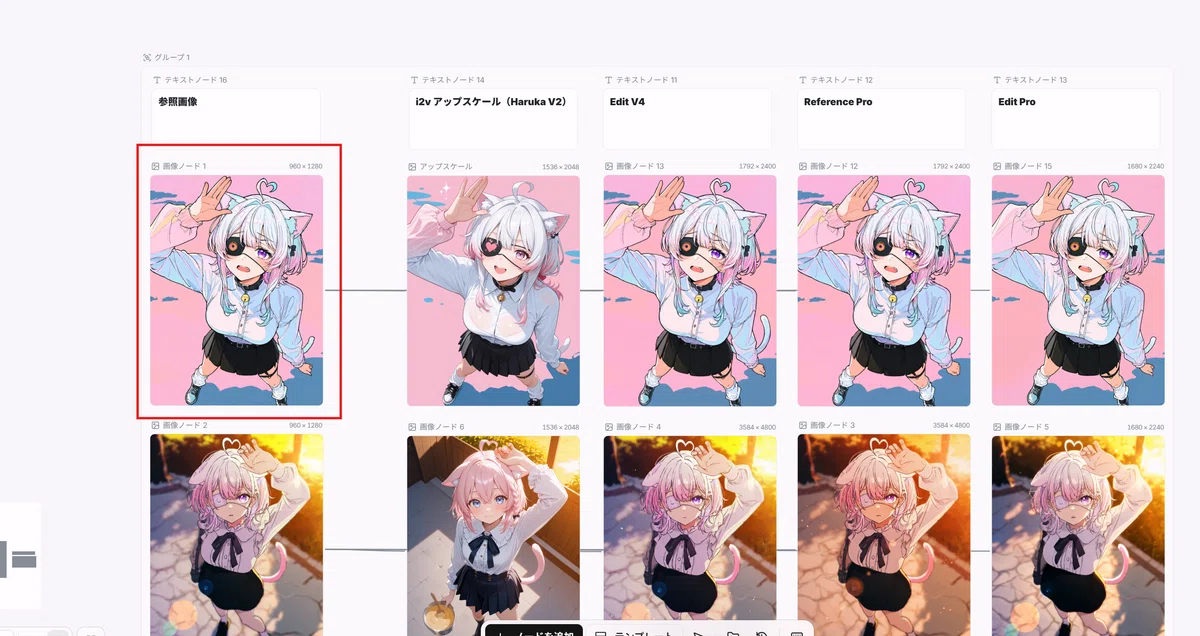
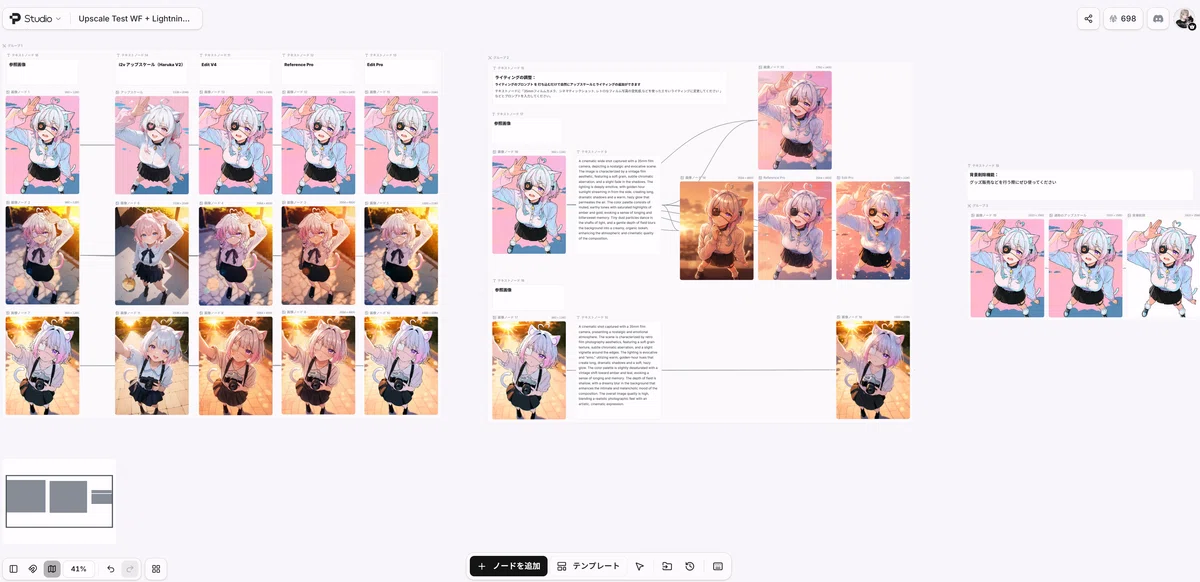

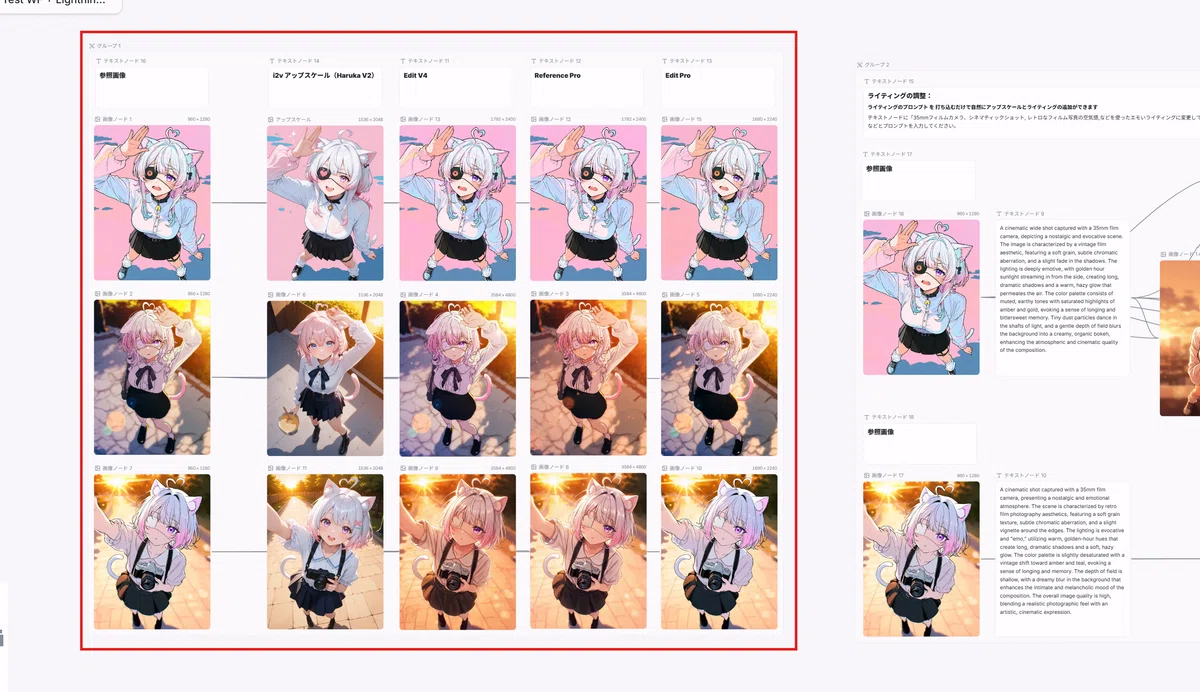
テンプレート内では縦列のカラムごとに異なるアップスケールモデル(Edit V4, Reference Pro, Edit Proなど)が配置されています。
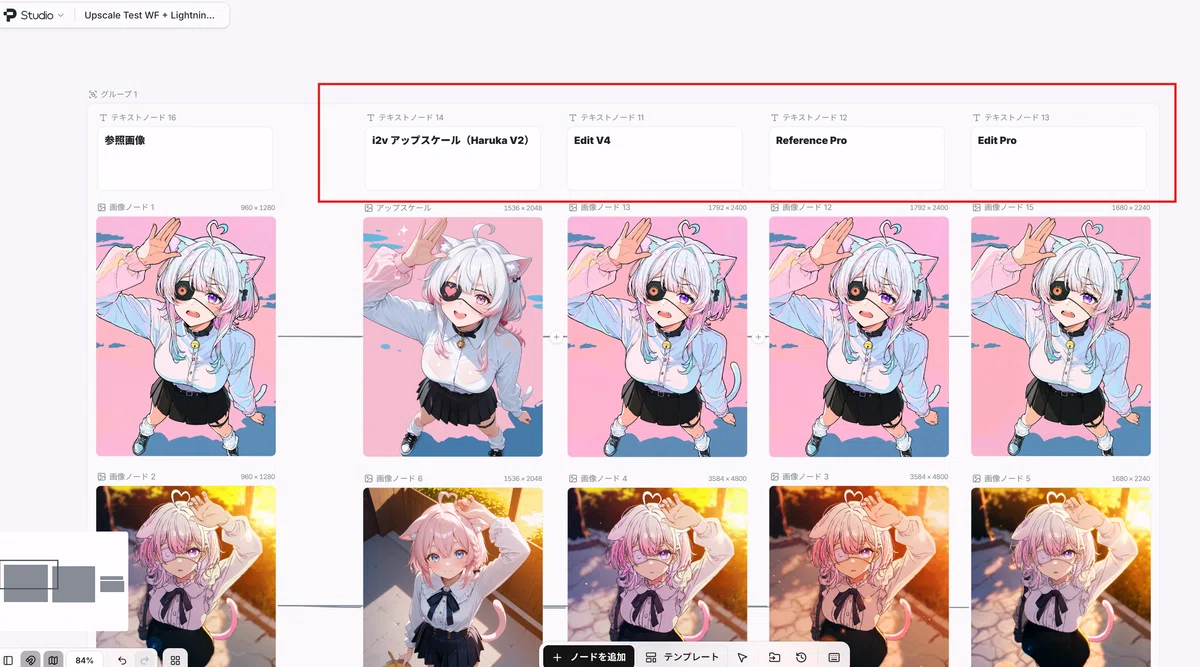
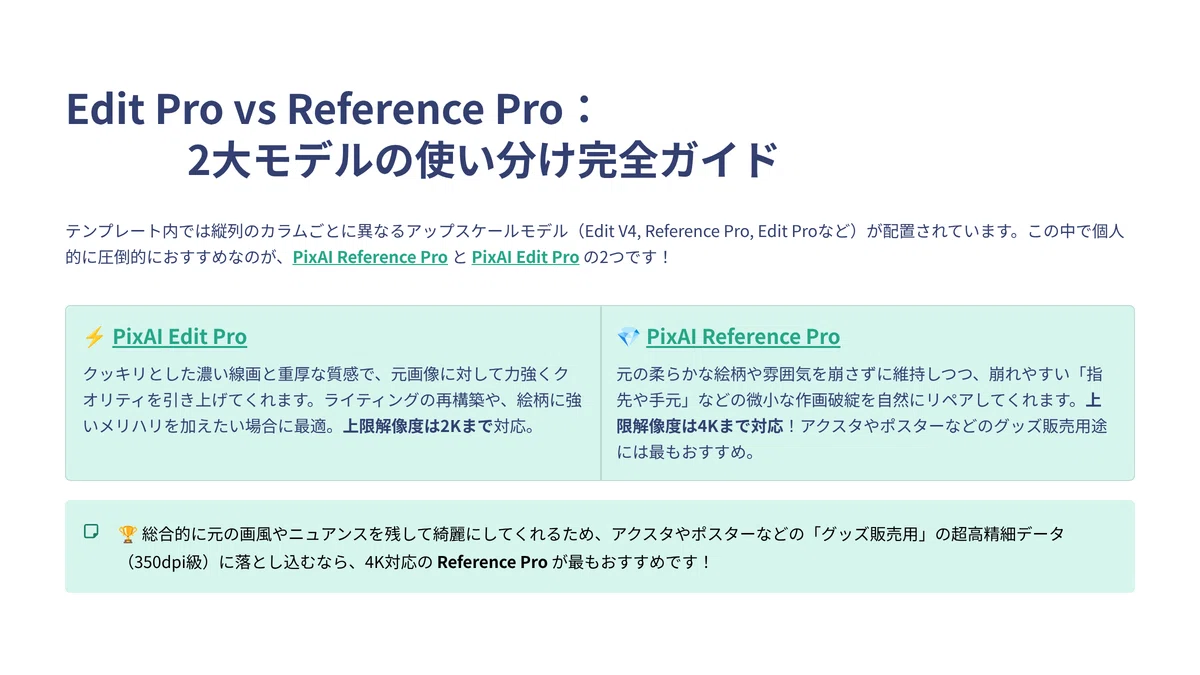
この中で個人的に圧倒的におすすめなのが、 PixAI Reference Pro と PixAI Edit Pro の2つです!
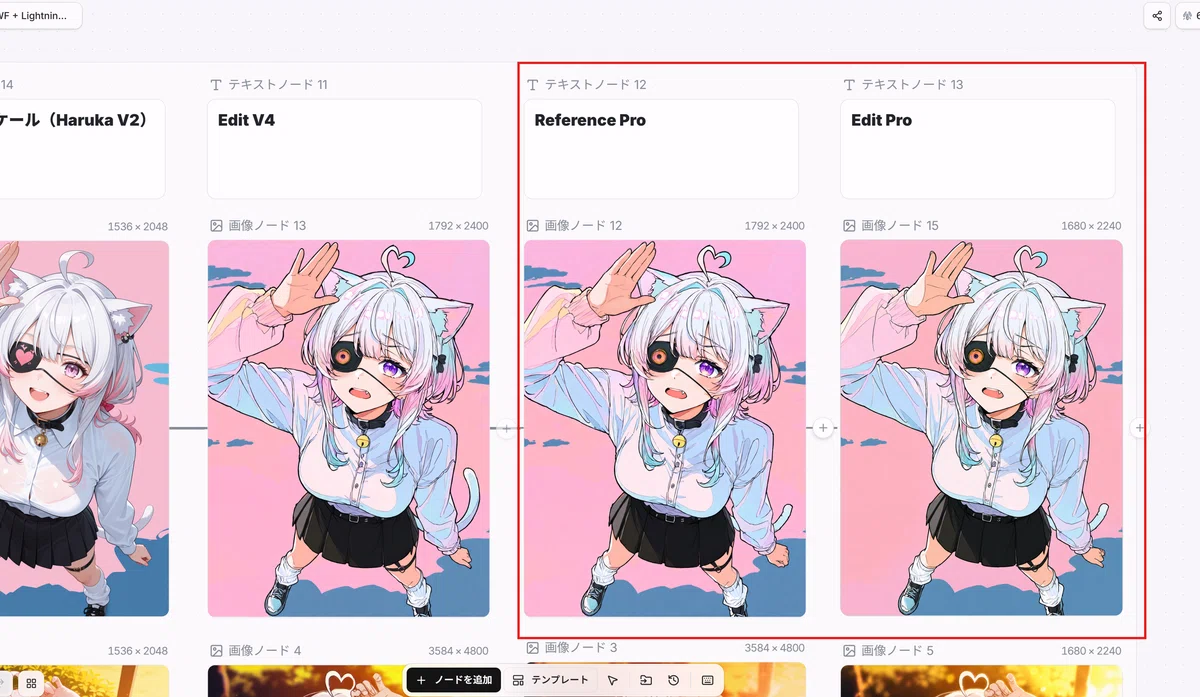
実際に生成結果を比べてみると、それぞれに面白い特徴があります!
PixAI Edit Pro: クッキリとした濃い線画と重厚な質感で、元画像に対して力強くクオリティを引き上げてくれます。(上限解像度は2Kまで)
PixAI Reference Pro: 元の柔らかな絵柄や雰囲気を崩さずに維持しつつ、崩れやすい「指先や手元」などの微小な作画破綻を自然にリペアしてくれます。(上限解像度は4Kまで対応!)

総合的に元の画風やニュアンスを残して綺麗にしてくれるため、アクスタやポスターなどの「グッズ販売用」の超高精細データ(350dpi級)に落とし込むなら、4K対応の Reference Pro が最もおすすめです!
ただし!後述する「ライティングの追加・再構築」を行う場合においては、Reference Proよりも Edit Pro の方が圧倒的にドラマチックで美しい仕上がりになります。ここも使い分けの大きなポイントですね!

💡 グループノードで「一括テスト」を爆速実行!
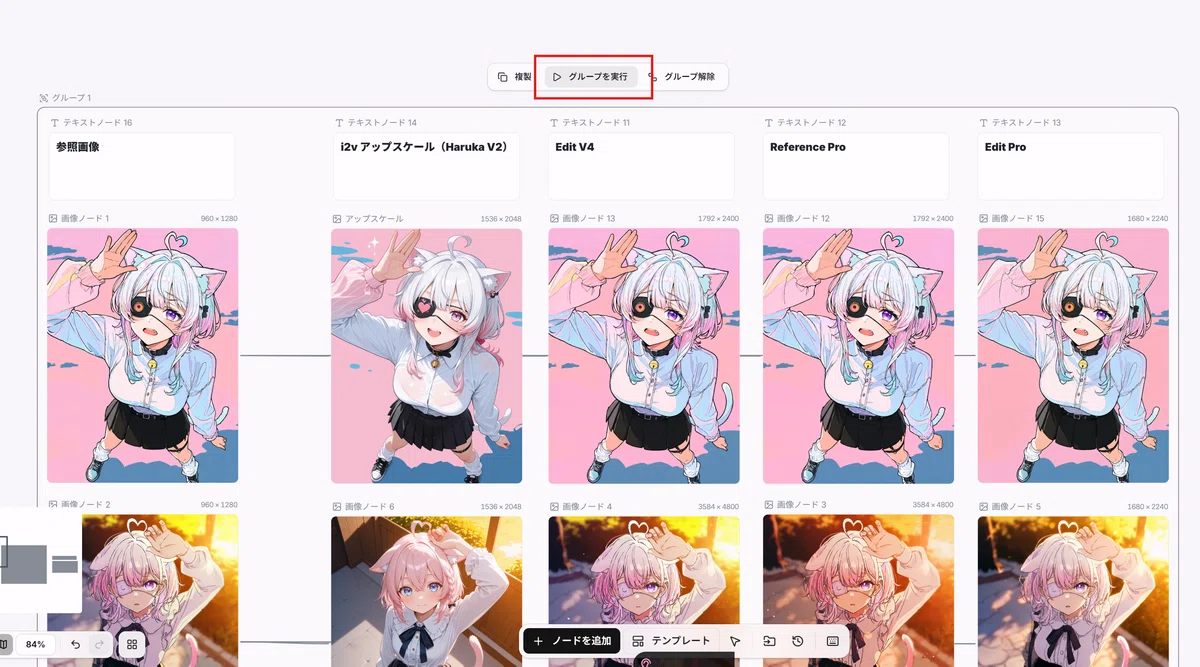
さらにPixAI Studioが便利なのは、「グループノードの一括実行」ができる点です!

今回のように複数のテストが1つのグループ枠にまとまっている場合…

グループの実行ボタンを ワンクリックするだけで、3つのモデルでのアップスケールテストが一気に同時実行 され、結果の比較がその場で完結します!
4. おまけ:プロンプトで絵が劇変!「ライティングの再構築」術
ここからは、知っていると作品の「エモさ」が跳ね上がるおまけテクニック 「ライティングの調整」 です!
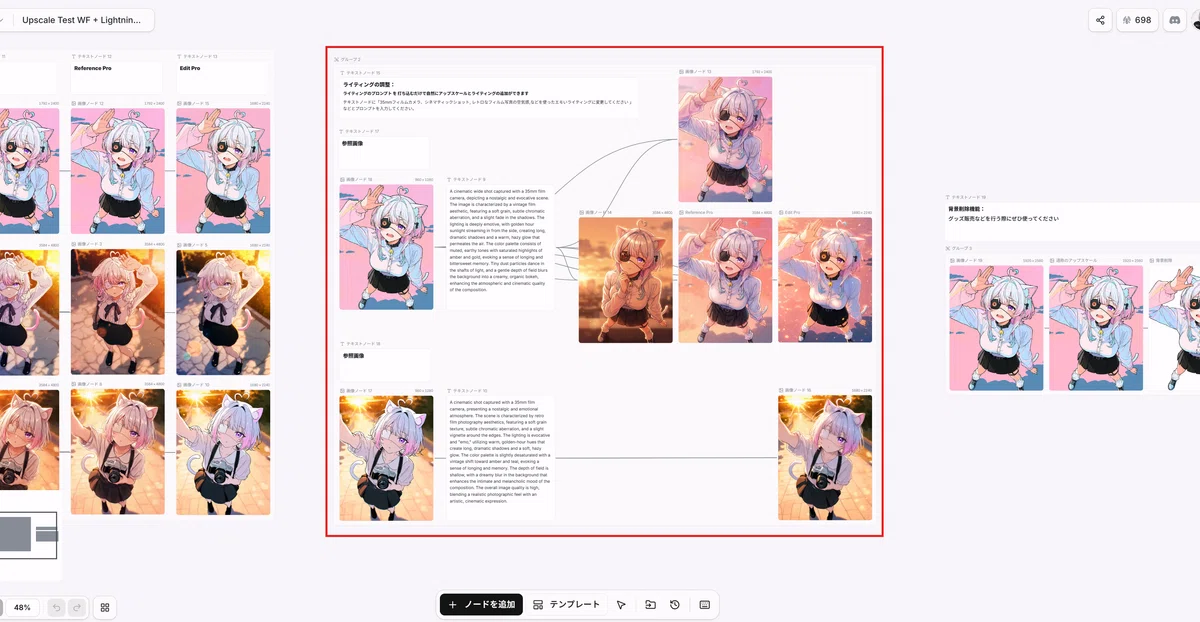
やり方はシンプルで、ライティングを調整したいテキストノードのプロンプト部分に「35mmフィルムカメラ、夕暮れ、逆光、レンズフレア」などの光の指示を書き込み、Reference Pro や Edit Pro をダブルクリックして実行するだけです!

アップスケール用のベースプロンプトはそのまま維持されますが、
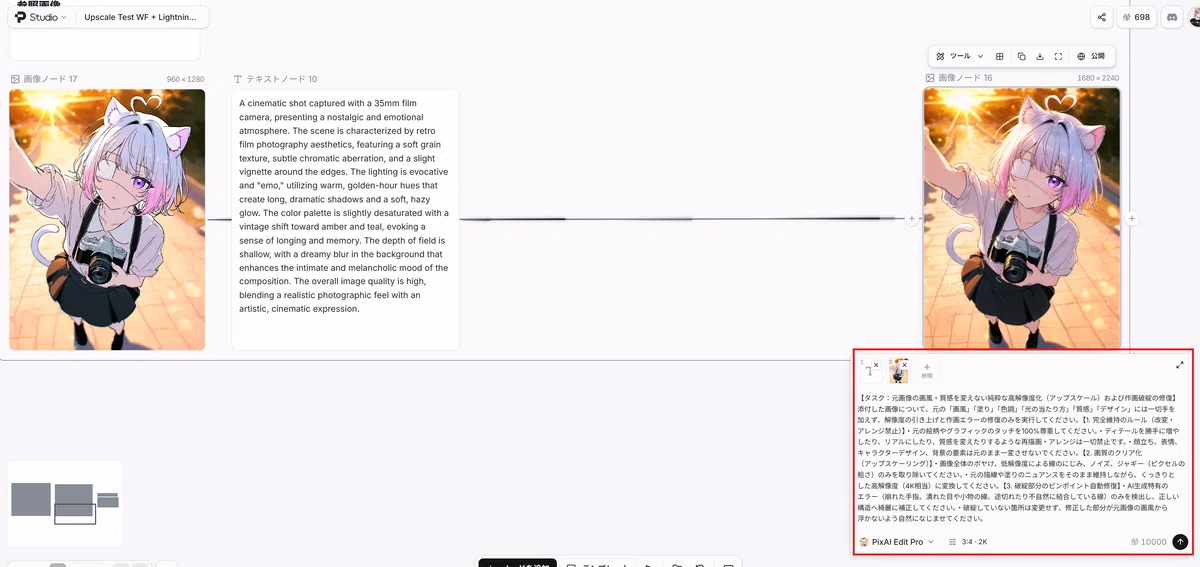
内部処理としては、元の画像情報とAIで補強された「ライティング変更プロンプト」が綺麗にブレンドされて適用されます。
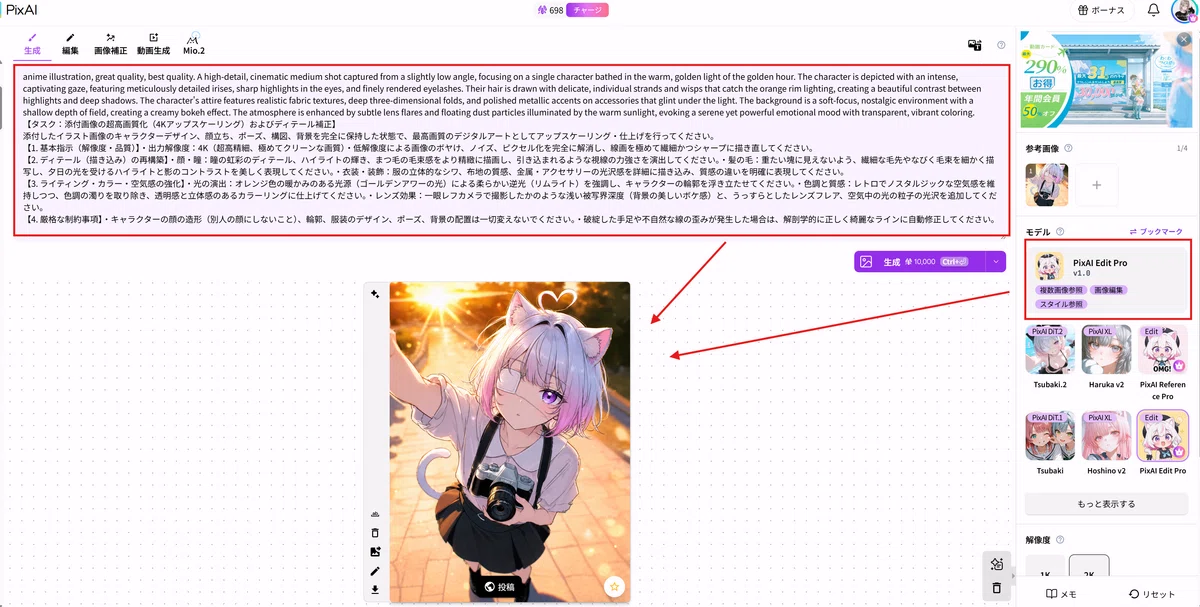
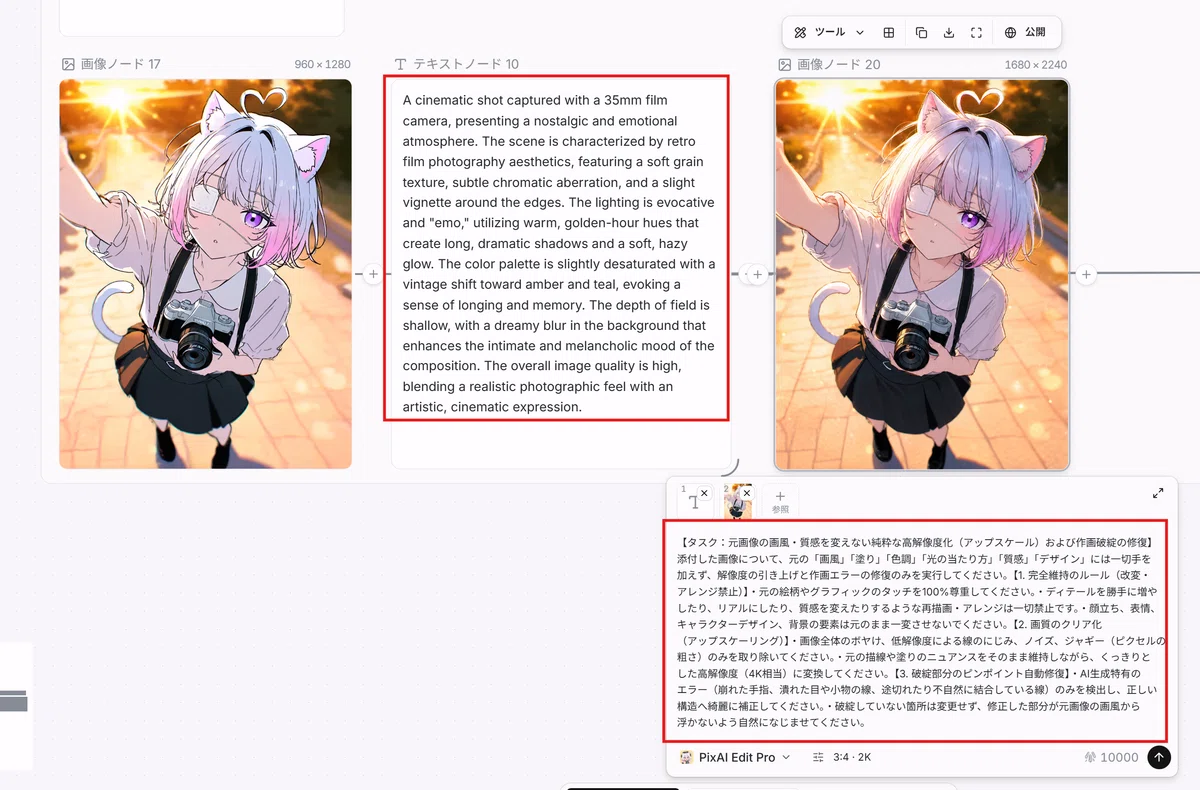
そして結果ですが…先ほどお伝えした通り、 ライティングの再構築においては、Edit Proの方が劇的で美しい質感を作り出してくれます!

ただし注意点として、Edit Proで強くライティングを調整すると、全体的に絵柄が少し濃くなったり、AI特有の重厚な質感が出やすくなり、解像度も2K止まりになるというトレードオフがあります。
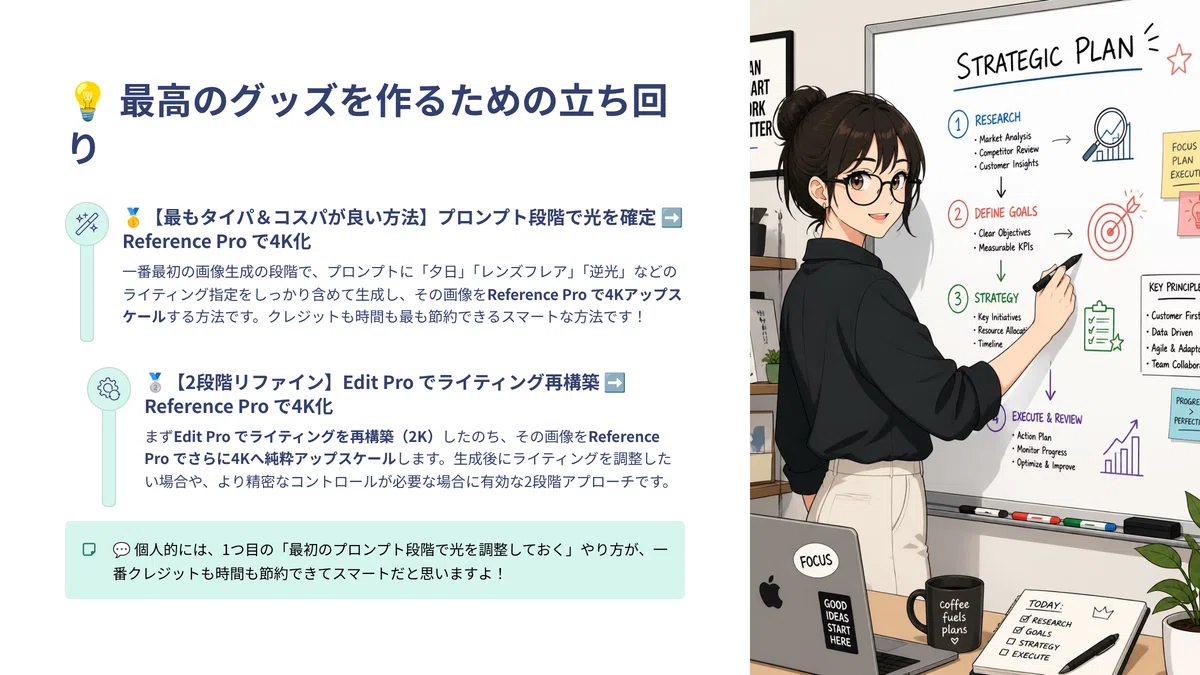
💡 最高のグッズを作るための立ち回り
もし「エモいライティングに調整した上で、完璧な4K印刷用データにしたい!」という場合は、以下の2つのアプローチがおすすめです。
個人的には、1つ目の「最初のプロンプト段階で光を調整しておく」やり方が、一番クレジットも時間も節約できてスマートだと思います!
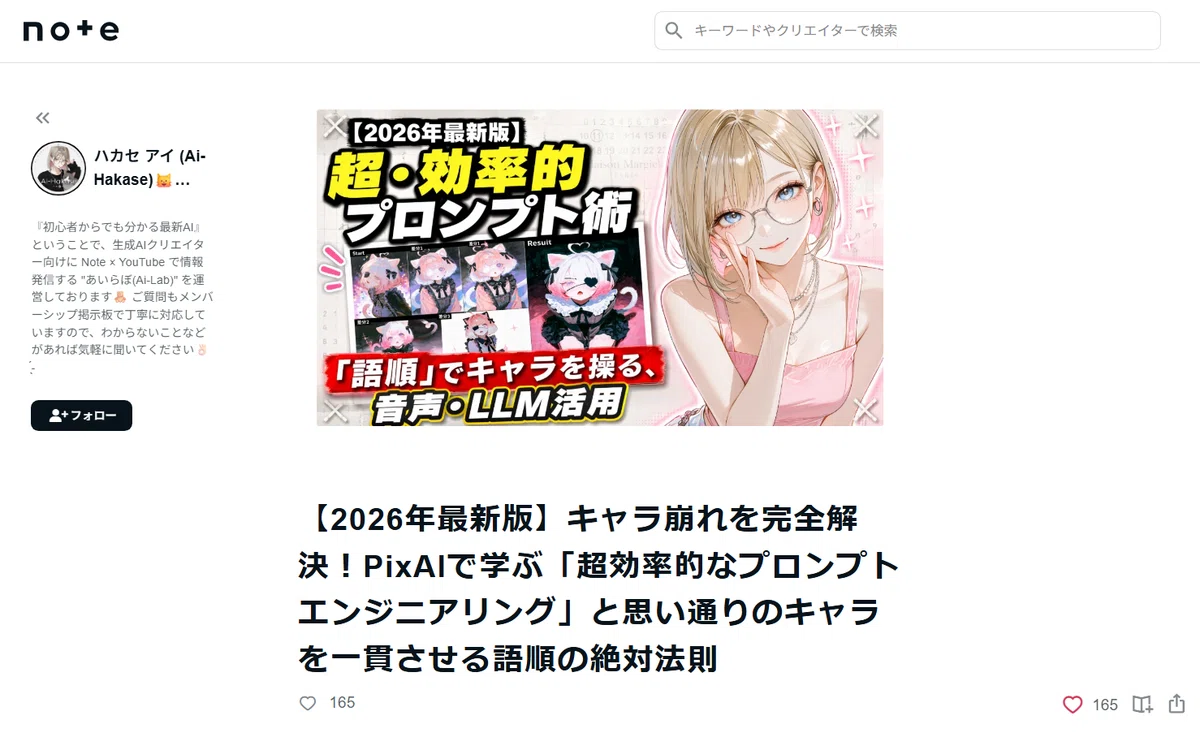
プロンプトで光や構図をコントロールする技術については、こちらの記事で詳しく解説していますので、ぜひ参考にしてみてください!

✂️ 超便利!高解像度のまま一瞬で「背景透過」
さらにStudioの隠れた神機能として、 「背景削除ツール」 が搭載されています!
上部メニューから「背景削除」を選択するだけで、アップスケールした2Kや4Kの超高画質データのまま、キャラクターだけを綺麗に切り抜いて透過PNGにしてくれます!
アクスタや缶バッジなどのグッズ入稿データを作ったり、YouTubeのサムネイル素材を作る際にめちゃくちゃ重宝するので、ぜひ使い倒してください!
💎 クリエイターの武器になる「PixAI メンバーシップ」の実利
今回ご紹介した「PixAI Studioでの一括テスト」や「4K超高画質アップスケール(Reference Pro)」、そして「背景透過やLサイズ生成」は、本格的にクリエイター活動やマネタイズを行う上で欠かせない強力な機能ですが、これらは PixAI メンバーシップ(有料会員) の限定機能となっています。
PCの前で作業効率やコストパフォーマンスをシビアに追及する皆さんに、メンバーシップがもたらす圧倒的な実利をまとめたのでよかったら参考にしてみてください!私も今はPremiumプランになってるんですけど、ヘビーユーザーですがかなりお得に使い倒せてます😌✨
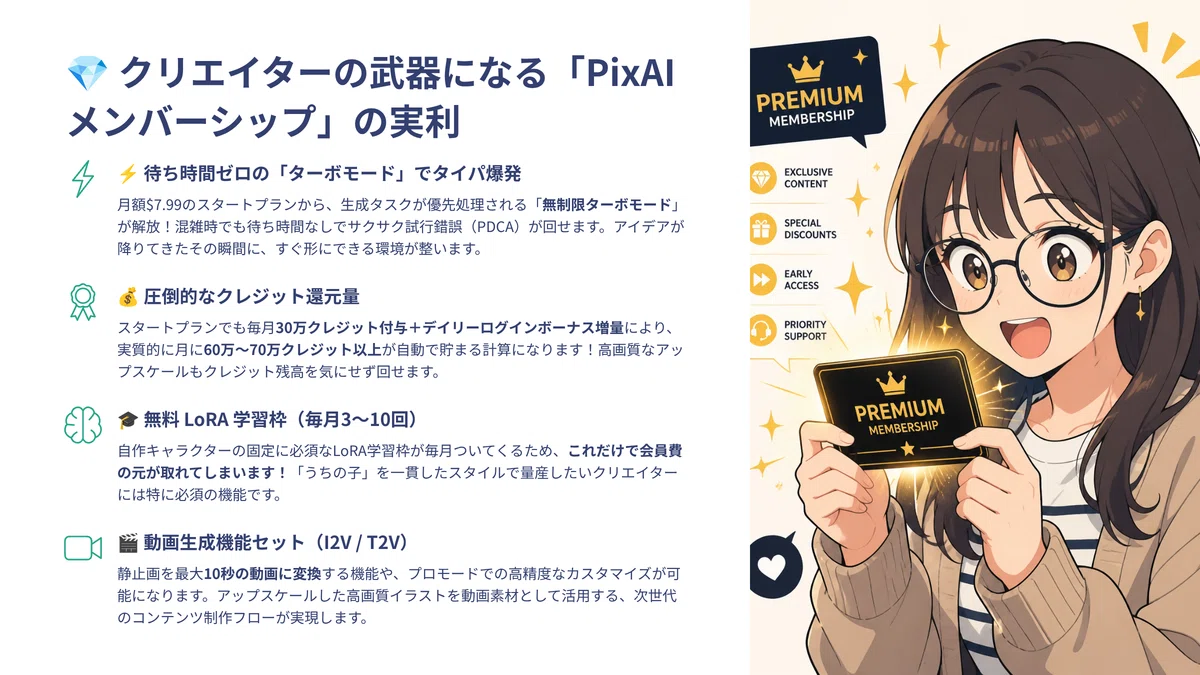
単に1枚絵を出して遊ぶだけなら無料プランでも十分ですが、「グッズ化に耐えうるクオリティの追求」や「作品の量産・効率化」を目指すのであれば、メンバーシップへの加入は自分の作業時間と品質を担保する最高の投資になります!
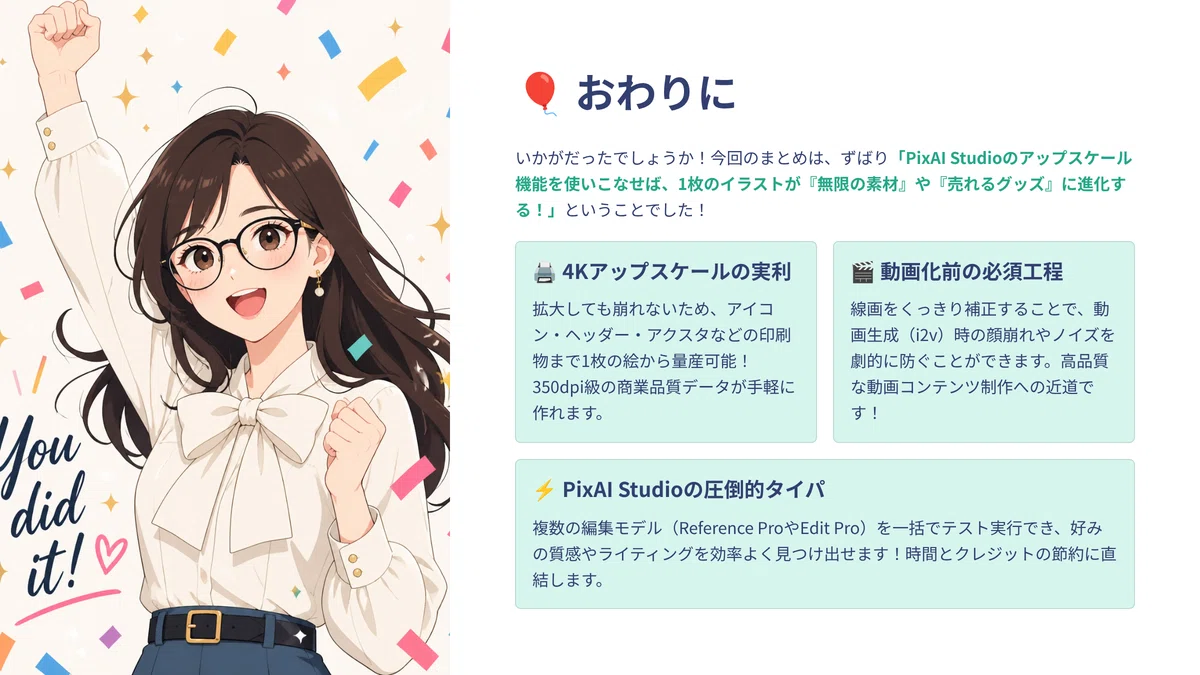
🎈おわりに
いかがだったでしょうか!今回は、まとめると 「PixAI Studioのアップスケール機能を使いこなせば、1枚のイラストが『無限の素材』や『売れるグッズ』に進化する!」 ということでした!
皆様は、 このアップスケール機能を使って、お気に入りの「うちの子」をどんなグッズや作品にしてみたいですか?
「高画質にしてアクスタを作りたい!」「綺麗なイラストで動画を作りたい!」など、ぜひコメントで教えてください!
さて、今回の記事と動画、いかがでしたでしょうか?「参考になった!」と思っていただけたら、 Note のフォロー・いいね・グッドボタンの3つも是非よろしくお願いします!
Youtubeのほう も、まだの方は チャンネル登録 をしていただけると嬉しいです!
それでは、また次回の記事か動画でお会いしましょう!
葉加瀬あいでした!バイバイ!
PixAI Studio
🔗:https://studio.pixai.art/PixAI - 無料オンラインアニメAIアートジェネレーター
🔗:https://eap.pixai.art/go/aihakasePixAI新モデル「Tsubaki.2」の空間認識能力とグリッド画像生成 徹底解説(note)
🔗:https://note.com/ai_hakase/n/nf6833d22214e最強アニメAI「Tsubaki.2」のLoRA学習完全ガイド(note)
🔗:https://note.com/ai_hakase/n/n480a466e9cb6?magazine_key=m135a1d146f62キャラ崩れを完全解決!PixAIプロンプトエンジニアリング(note)
🔗:https://note.com/ai_hakase/n/n8010df738f31?magazine_key=m135a1d146f62PixAI Reference Pro - AIイラストモデル
🔗:https://pixai.art/ja/model/1948514378379046913PixAI Edit Pro - AIイラストモデル
🔗:https://pixai.art/ja/model/2006468692900798466
