Threads投稿の図解をNotebookLMで自動化する方法──投稿案と画像プロンプトが同時に出る仕組み【GAS×Claude Code】

こんにちは。AIで勘違いして何でも作ってみる部です。
Threads、毎日投稿してますか?
テキストだけで流していると、正直なかなか手が止まってもらえないんですよね・・・
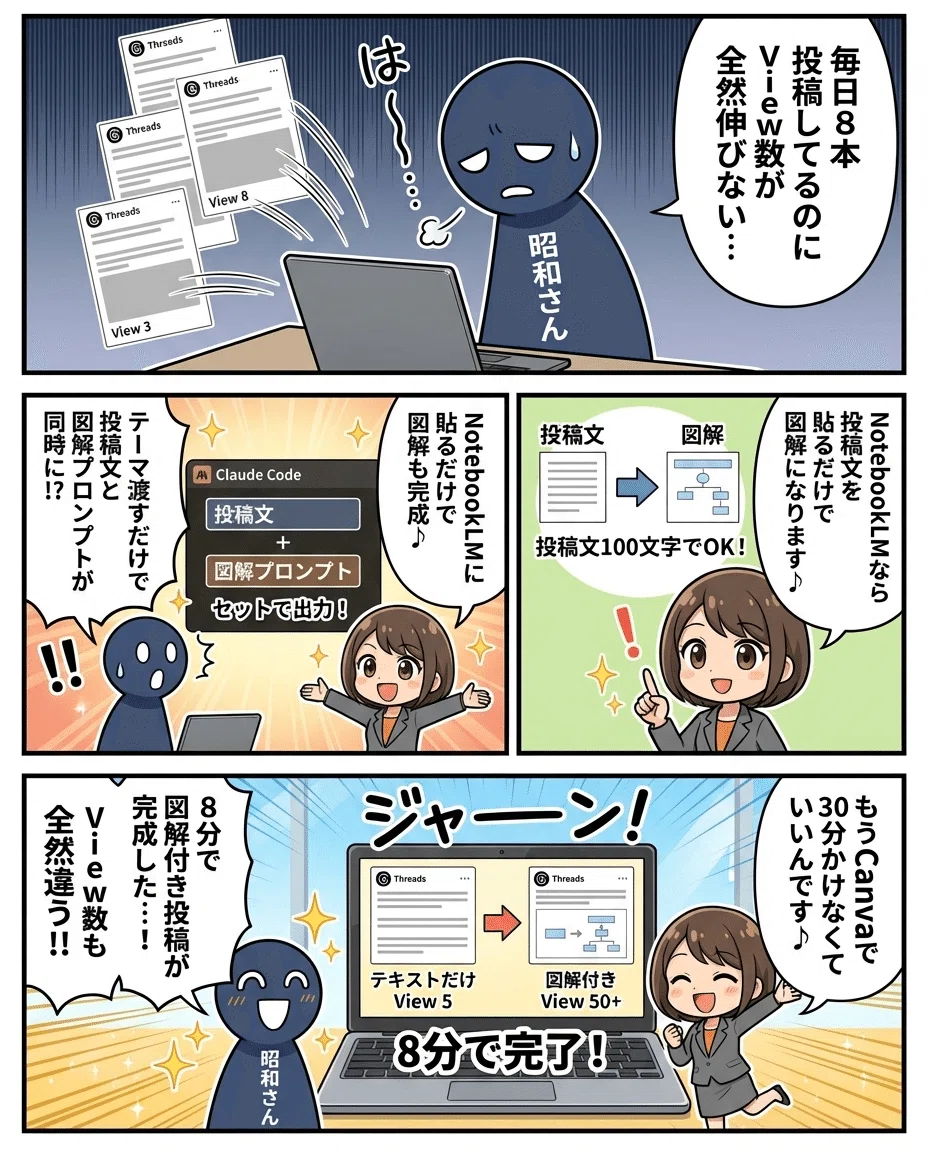
私達も最初はテキストだけで1日7〜8本投稿していました。
内容には自信があるのに、スクロールされて終わり。View数が伸びない。
ある日、試しに図解を1枚つけて投稿したら、体感でView数が倍以上になった気がしたんです。
でもCanvaで毎回図解を作る時間なんてない。1投稿に30分もかけていたら、1日8本で4時間消える。それは現実的じゃない。
そこで作ったのが「投稿案を考えると、NotebookLMの図解プロンプトも一緒に出てくる」仕組みです。
この記事を読むと、以下のことができるようになります。
NotebookLMで投稿用の図解を作る具体的な手順とプロンプトのコツ
投稿案と図解プロンプトを同時に出力するClaude Codeの設計
GAS×スプレッドシートで図解付き投稿を予約配信する全体像
AI画像生成APIの連携手順や、実際の運用データを見たい方は、メンバーシップで公開しています。一人で進めるのが不安な方も、一緒にやってみませんか。
テキストだけのThreads投稿が伸びない理由──図解が効く根拠

Threadsのアルゴリズムは公開されていませんが、運用していると見えてくる傾向があります。投稿直後30分の反応で、その投稿のリーチがほぼ決まるように感じています。
テキストだけの投稿は、タイムラインを流し読みしている人の指を止められない。内容がどれだけ良くても、目に留まらなければ反応は生まれません。
画像付きの投稿は、それだけで「あ、何だろう」と手が止まる瞬間がある。特にThreadsはテキスト主体のSNSなので、画像が入っているだけで希少性が生まれるんです。
私達の実感としても、テキストのみの投稿より図解付きの投稿のほうがView数やエンゲージメントが伸びやすい印象があります。
ただし、ここで言う「画像」は映える写真じゃなくていい。むしろThreadsの読者層には、情報を整理した図解のほうが刺さる。
フロー図、比較表、数字のハイライト。「この投稿、わかりやすい」と思ってもらえれば、保存やリポストにつながります。
問題は、毎回図解を手作りする時間がないこと。Canvaを開いて、レイアウトを考えて、テキストを配置して・・・1枚に20〜30分かかる。
ここでNotebookLMの出番です。
NotebookLMの図解生成機能とは──使い方の基本
NotebookLMのインフォグラフィック機能
「NotebookLM」はGoogleが提供しているAIリサーチツールです。
PDFやURL、テキストを読み込ませると、要約や分析をしてくれるサービスとして知られています。
でも実は、もう1つ強力な機能がある。「インフォグラフィック」機能で、読み込んだ情報を図解にしてくれるんです。
使い方はシンプルで、ソース(参考資料)を追加して、プロンプト欄にどんな図解にしたいかを書くだけ。デザイン付きの図解画像が、1クリックで出力されます。
しかもプロンプトでスタイルや構成を細かく指定できる。
「フロー図にして」「3ステップで」「背景は白」「色は2色まで」──こうした指示に従った図解が出てくる。
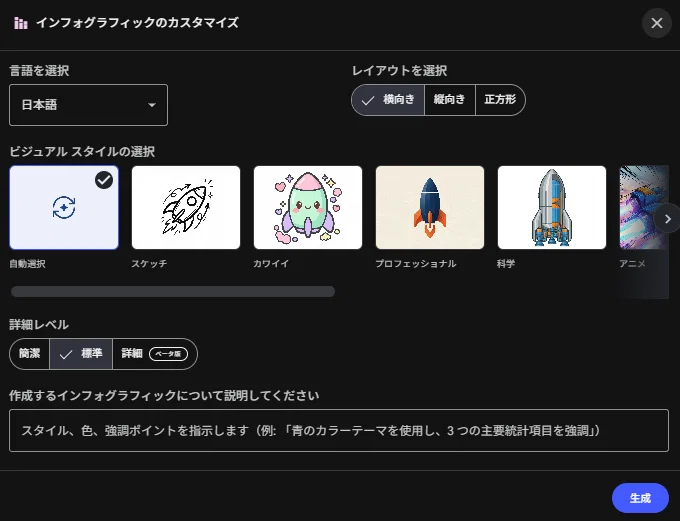
Canvaのように自分でレイアウトする必要がない。これがThreads運用との相性が良い理由です。出力のオリエンテーションもSquare(正方形)/ Portrait / Landscapeから選べるので、Threads向けの正方形画像がそのまま作れます。
Threads投稿に使える図解のパターン
NotebookLMで作れる図解には、いくつかのパターンがあります。
Threads投稿で特に使いやすいのは次の3つです。
フロー図──手順やプロセスを可視化する。Tips系の投稿と相性がいい。
「Threads APIで自動投稿する3ステップ」のように、やることが順番に見える図解は保存されやすい。
比較図──Before/After、AツールとBツールの違いなど。失敗談やツール紹介の投稿に効きます。
「手動運用 vs 自動化」のような対比は、1枚の画像で伝わる。
数字ハイライト──「1日250投稿まで対応」「View数3倍」など、インパクトのある数字を大きく見せる。データ公開系の投稿に使うと、数字が目に飛び込んでくる。
Threadsは正方形で表示されるので、NotebookLMのSquareオリエンテーションで出力すればそのまま使えるのもポイントです。Instagramのように縦長画像に調整する手間もいりません。
全体像──投稿案と図解プロンプトが同時に出る仕組み
まず全体像をお見せします。
私達が作った仕組みでは、テーマを1つ伝えるだけで、以下の3つが同時に出力されます。
1. Threads投稿文(複数パターン。カテゴリ別)
2. 各投稿に対応するNotebookLM図解プロンプト
3. 投稿スケジュール(2時間おきの時間割)
出力されたら、あとはNotebookLMで図解を作って、スプレッドシートに投入する。あとはGASが時間通りにThreads APIで投稿してくれます。
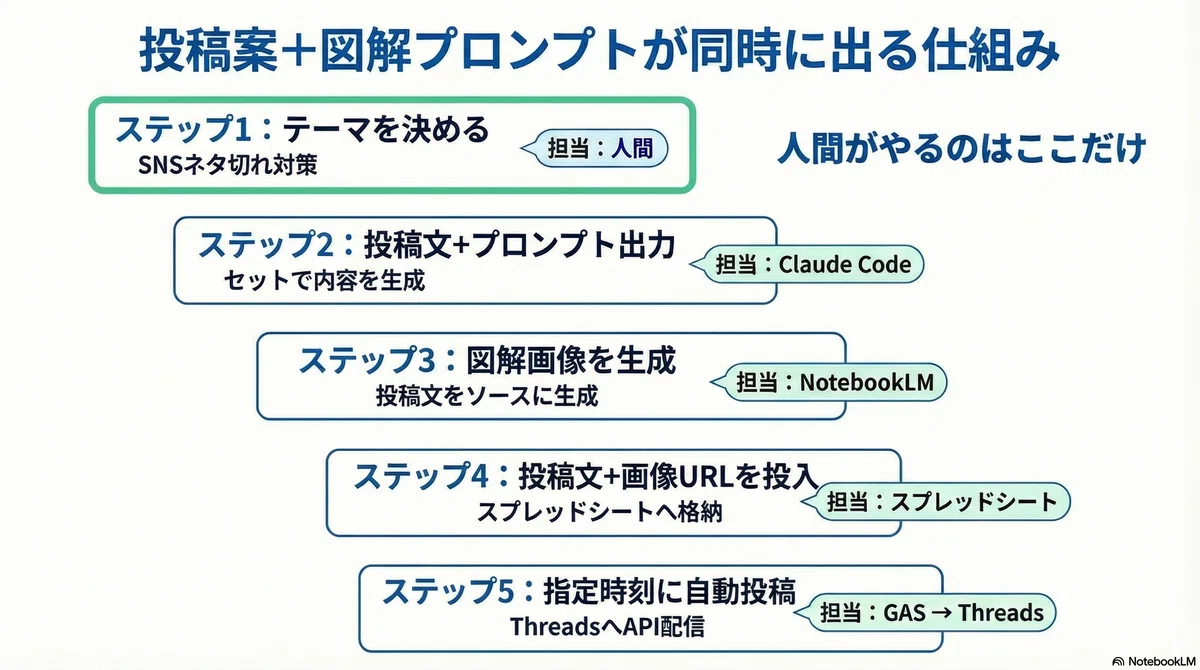
登場人物は4つです。
Claude Code──投稿文の生成と、NotebookLM用の図解プロンプトの生成を担当。テーマを渡すだけで、投稿案と図解プロンプトがセットで出てくる。
NotebookLM──Claude Codeが出力した図解プロンプトを使って、実際の図解画像を生成する。手動でプロンプトを貼り付けるだけ。
GAS(Google Apps Script)──スプレッドシートに書き込まれた投稿データを、指定時刻にThreads APIで配信する投稿エンジン。5分おきに動いている。
スプレッドシート──投稿キュー。日時・テキスト・画像URL・カテゴリが1行1投稿で並んでいる。Claude Codeから直接書き込むこともできる。
ポイントは「考える」と「デザインする」が分離していることです。投稿の中身を考えるのはClaude Code。図解を作るのはNotebookLM。配信するのはGAS。
人間がやるのは「テーマを決める」と「出力を確認する」だけ。
Claude Codeに投稿案と図解プロンプトをセットで出力させる方法
ここが今回の仕組みの核心部分です。
Claude Codeには「Skills」や「コマンド」と呼ばれる、繰り返し使える指示セットを定義できます。
ここに「Threads投稿を作るときは、NotebookLM用の図解プロンプトも一緒に出力する」というルールを書いておく。
すると、テーマを渡すたびに投稿案と図解プロンプトがセットで出てくるようになります。
設計のポイント
大事なのは、投稿カテゴリごとに図解のパターンを紐づけておくことです。
Tips系の投稿には「フロー図」の図解プロンプトを出す。
「Threads APIで自動投稿する手順」なら、3ステップのフロー図が適切です。
失敗談・比較系の投稿には「Before/After」の図解プロンプトを出す。「手動運用と自動化の違い」なら、左右で対比する図解が効きます。
データ公開系の投稿には「数字ハイライト」の図解プロンプトを出す。「1日250投稿まで対応」のような数字をドンと見せる。
この対応表をClaude Codeに覚えさせておくと、カテゴリに応じた図解プロンプトが自動で選ばれます。
NotebookLMプロンプトの設計
NotebookLMのプロンプトには「型+ルール+禁則」を含めるのが効果的です。
型:「フロー図形式で」「3ステップで構成して」「左右比較のレイアウトで」
ルール:「正方形(1080x1080px)」「色は2色まで」「1ブロック20文字以内」
禁則:「装飾的なイラストは入れない」「グラデーションは使わない」
これをClaude Codeの出力フォーマットに組み込んでおくことで、毎回安定した図解プロンプトが生成されます。
実際の出力サンプル
Claude Codeにテーマ「SNS投稿のネタ切れ対策」を渡したときの出力例です。
--- 投稿1 ---
カテゴリ: Tips
テキスト:
SNS投稿のネタが出てこない。

そんなときに試してほしい
3つの方法。

① 過去の投稿を「別の切り口」で再利用
→ 同じ内容でも角度を変えれば新しい

② 業務で「今日困ったこと」をメモする
→ 困りごと=読者の共感ポイント

③ 他のアカウントの投稿に「自分なら」で返す
→ 意見が生まれれば、それが投稿になる

#業務効率化

図解プロンプト:
以下の内容を縦3段のフロー図形式でインフォグラフィックにしてください。
形式: Square、白背景、アクセントカラーは青1色
ステップ1: 過去投稿の再利用 ── 切り口を変えて再投稿
ステップ2: 困りごとメモ ── 業務の悩み=投稿ネタ
ステップ3: 他の投稿に意見 ── 自分の視点が生まれる
各ステップは1行15文字以内。矢印で上から下に接続。装飾イラストは不要。

--- 投稿2 ---
カテゴリ: 失敗談
テキスト:
SNSで最初にやらかしたこと。

「毎日投稿しなきゃ」と思って
同じようなTips投稿を
10本連続で出したら
フォロワーが減った。

量を出しても
中身が同じだと逆効果。

大事なのは「数」じゃなくて
「切り口の数」なんだよなぁ

#SNS運用

図解プロンプト:
以下の内容をBefore/After形式のインフォグラフィックにしてください。
形式: Square、白背景、Beforeは赤系・Afterは青系の2色
Before(左): 同じ切り口で10連投 → フォロワー減 → 疲弊
After(右): 切り口を変えた5投稿 → 反応増 → 継続できる
中央に矢印と「大事なのは数じゃなく切り口の数」のテキスト。装飾イラスト不要。
このように、投稿文と図解プロンプトが1対1でセットになって出力されます。
人間がやるのは出力を確認して、OKならNotebookLMに貼り付けるだけです。
NotebookLMで図解を作る実践手順──プロンプトのコツ5選

ここからは、実際にNotebookLMで図解を作る手順を説明します。
Claude Codeが出力した図解プロンプトを使って、Threads投稿用の画像を作る流れです。
ソースの準備──投稿文そのものを使う
NotebookLMはソース(参考資料)を読み込ませてから使うツールです。「ソースって何を入れればいいの?」と思うかもしれませんが、答えはシンプル。
Claude Codeが生成したThreads投稿文そのものをソースにする。これだけです。
Threads投稿は100〜200文字程度の短いテキスト。でもその中に「伝えたい情報の構造」が入っている。NotebookLMはその構造を読み取って、図解にしてくれます。
やり方は、NotebookLMの「テキスト」ソースを追加して、投稿文をそのまま貼り付けるだけ。外部のURLやPDFを用意する必要はありません。投稿文が100文字でもちゃんとインフォグラフィックが生成されるのがNotebookLMの使いやすいところです。
インフォグラフィックの生成
投稿文をソースに追加したら、NotebookLMの「インフォグラフィック」機能を開きます。
「作成するインフォグラフィックについて説明してください」というプロンプト欄が出てくるので、ここにClaude Codeが出力した図解プロンプトをそのまま貼り付ける。
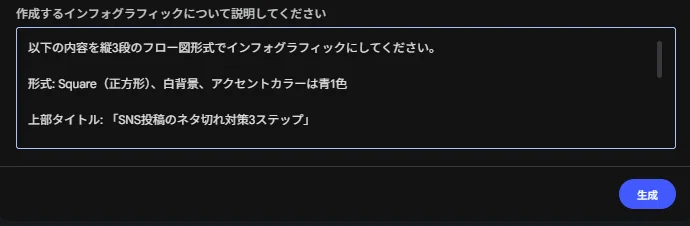
生成ボタンを押すと、数秒で図解が出力されます。出力を確認して、問題なければ画像として保存する。
微調整したい場合は、プロンプトを少し変えて再生成するだけ。「ステップの順番を入れ替えて」「文字をもう少し大きく」のような修正指示も通ります。
プロンプトのコツ5選
NotebookLMの図解プロンプトは、書き方次第で出力の質が大きく変わります。Threads投稿用の図解で特に効果があった5つのコツを紹介します。
「正方形、1080x1080px」と明記する ── Threadsのフィード表示は正方形が基本。サイズを指定しないと横長になりがちで、上下が切れてしまう
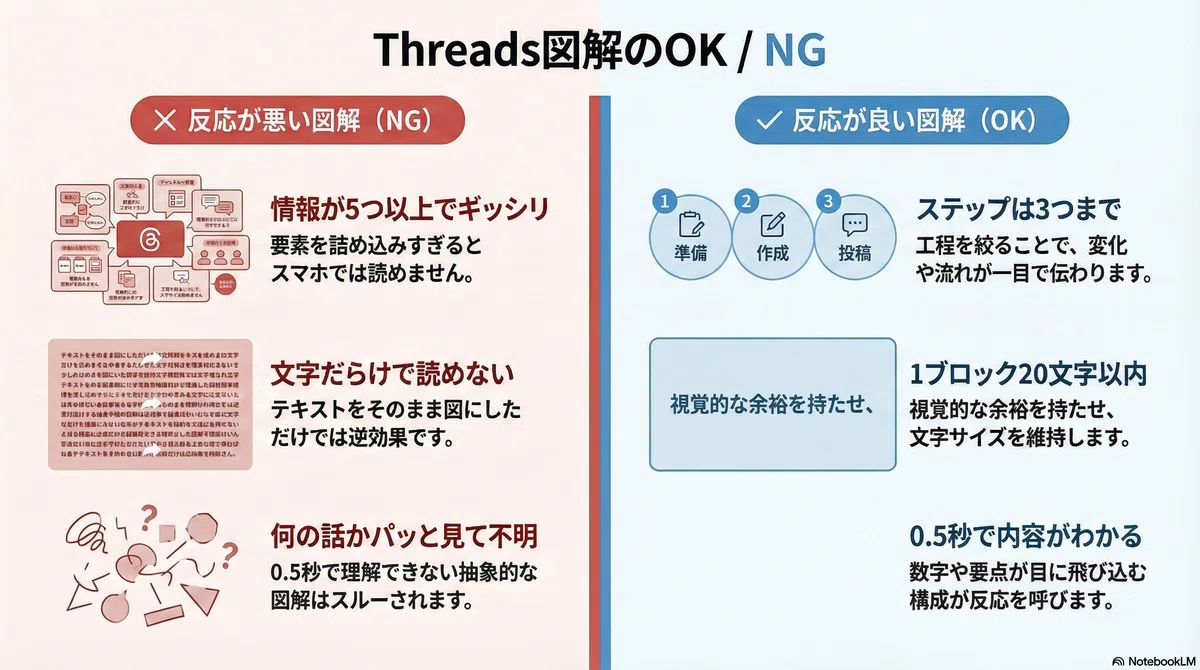
ステップ数は3つまでにする ── スマホで見たときに読みやすい情報量は3ブロックが限界な気がしています。4つ以上入れると文字が小さくなって読みにくいと思うんですよね
色は2色まで ── 白背景+アクセントカラー1色が最も見やすい。色を増やすと情報のノイズになる。ブランドカラーがあるならそれを指定する
1ブロック20文字以内 ── 図解の中のテキストが長いと、結局「文字だらけの画像」になってしまう。伝えたいことを20文字以内に削ぎ落とす指示を入れておく
「背景は白、線は細め」で始める ── NotebookLMのデフォルト出力はやや装飾が多くないですか?好き嫌いはありますけど、私達はシンプルなものが好きです。「白背景、細い線、装飾イラスト不要」と明記するとクリーンな図解になる
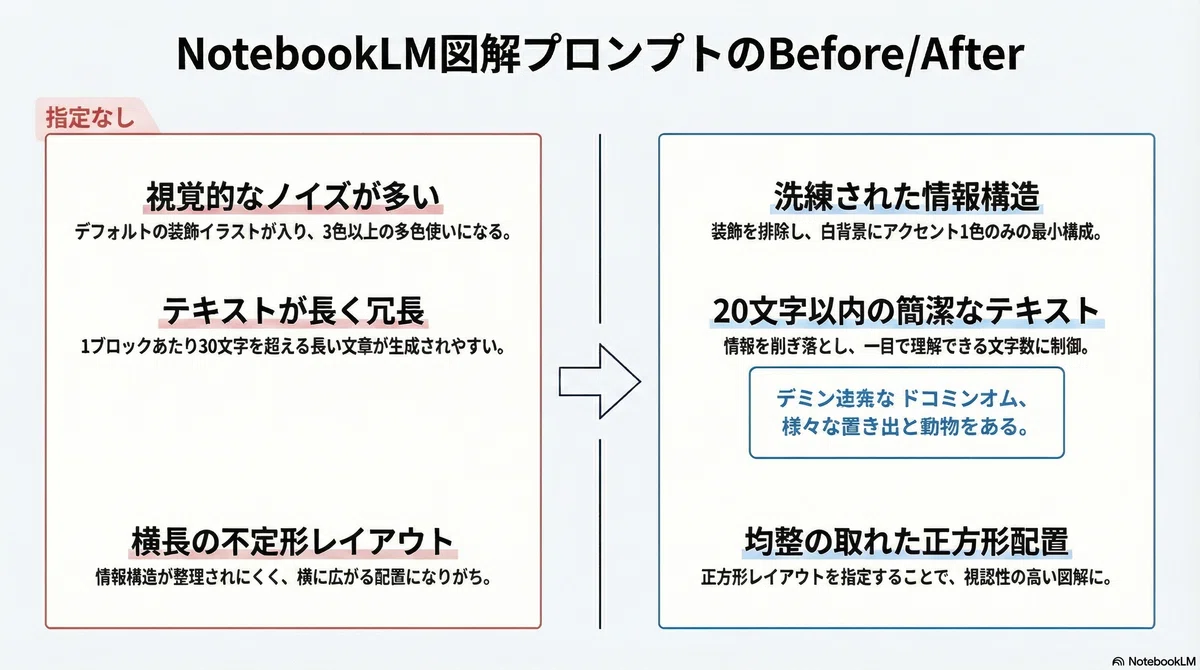
特に5つ目の「装飾イラスト不要」は重要です。NotebookLMはデフォルトだとアイコンやイラストを入れてくることがあるんですが、Threadsの図解には不要なことが多い。
情報の構造だけをシンプルに見せるほうが、Threads読者には刺さります。
ちなみにこの5つのコツも、最初から全部わかっていたわけじゃありません。
20枚くらい図解を作って「これは見やすい」「これは読めない」を繰り返した結果です。
プロンプトは一発で完成するものじゃなくて、使いながら育てていくもの。
図解をThreadsに予約投稿する──GAS×スプレッドシートの仕組み
NotebookLMで図解を作ったら、次はThreadsに投稿する工程です。
ここではGAS(Google Apps Script)とスプレッドシートを使った予約投稿の仕組みを紹介します。
全体の流れはこうです。
1. NotebookLMで作った図解画像を保存する
2. 画像をlitterbox(一時ファイルホスティング)にアップロードしてURLにする
3. そのURLをスプレッドシートに貼る
4. GASが指定時刻にThreads APIで投稿する
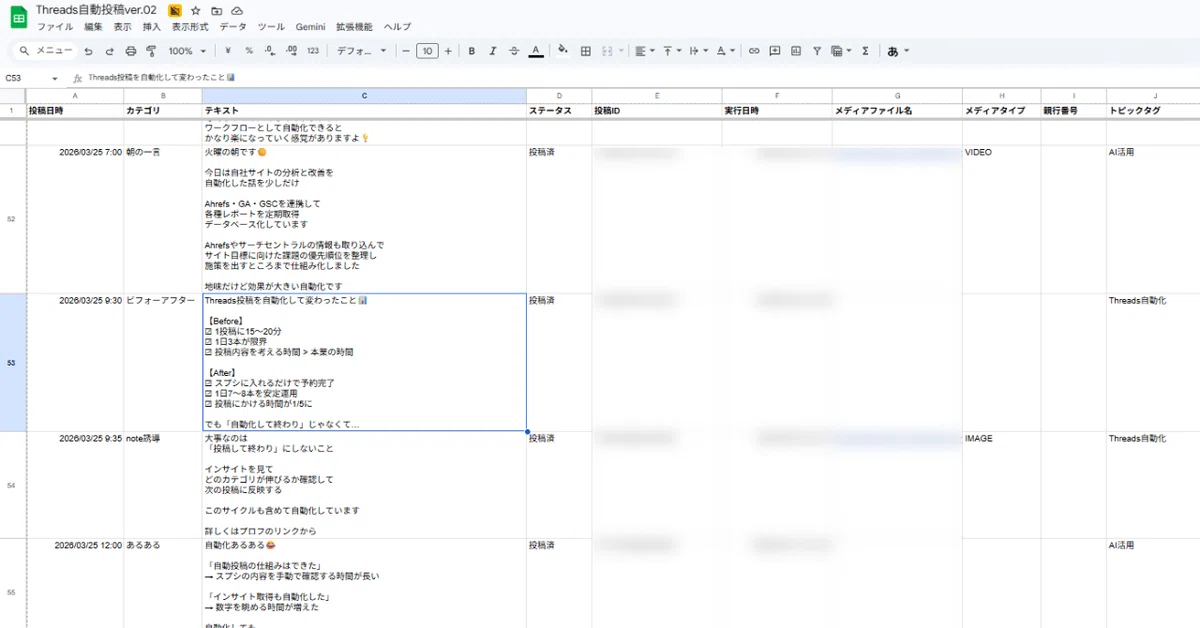
スプレッドシートの構成はシンプルで、1行が1投稿です。
A列に投稿日時、B列にカテゴリ、C列に投稿テキスト、G列に画像URL、H列にメディアタイプ(IMAGE)。
これだけで画像付きの予約投稿ができます。
なぜGoogle DriveのURLじゃダメなのか、という疑問があるかもしれません。
実はThreads APIはGoogle DriveのURLを画像として受け付けません。
Driveの共有リンクはリダイレクトを含んでいるため、APIが画像データとして認識できないんです。
そこでlitterbox(catbox.moeの一時アップロードサービス)を使います。
画像をlitterboxにアップロードすると、直接アクセスできるURLが返ってくる。このURLならThreads APIが受け付けてくれます。
GASには5分おきに動くトリガーが設定されていて、投稿日時が来た行を自動で検知して投稿してくれる。スプレッドシートに書き込んだら、あとは放っておくだけです。
GASのコード全文、Threads APIのアクセストークン取得手順、画像アップロードの自動化(Drive→litterbox自動変換)は有料記事で公開しています。
この記事の仕組みをスプレッドシートへの投入まで含めて完全自動化したい方は、以下をご覧ください。
実際にやってみた──テーマ設定から投稿完了までのウォークスルー
以前は「今日は図解を作る時間がないからテキストだけでいいか」と妥協していました。今は8分で図解付き投稿が出せるので、妥協する理由がなくなった。これが仕組みを作る一番の価値だと思っています。
ここまでの仕組みを、実際に1テーマ分やってみます。
テーマ設定から投稿予約完了まで、所要時間も含めて見ていきましょう。
ステップ1:テーマを渡す(1分)
Claude Codeに「SNS投稿のネタ切れ対策について、投稿を3本作って」と伝えます。
すると、投稿文3本と、それぞれに対応するNotebookLM図解プロンプト3本がセットで出力されます。内容を確認して、そのまま使えるものを選ぶ。今回は3本中2本を採用しました。
この工程は、テーマさえ決まっていれば1分もかかりません。テーマを決めるのは人間の仕事。そこから先の「形にする作業」はAIに任せる。
ステップ2:NotebookLMで図解を作る(5分)
採用した2本の投稿文をNotebookLMにソースとして追加し、対応する図解プロンプトを貼り付けます。
1本目:フロー図形式の「ネタ切れ対策3ステップ」。プロンプトをそのまま貼り付けて生成→出力を確認→OKなのでそのまま保存。
2本目:Before/After形式の「同じ切り口の連投 vs 切り口を変えた投稿」。プロンプトを貼り付けて生成→Afterのテキストがちょっと長い→「After側のテキストを15文字以内にして」と修正指示→再生成→OK。
2本の図解で合計5分くらいです。
Canvaで同じものを作ろうとしたら、レイアウト決めだけで15分はかかる。体感で1/3以下の時間で図解が完成します。
保存した画像をlitterboxにアップロードして、URLを取得しておきます。
ステップ3:スプシに投入→自動投稿(2分)
Claude Codeからスプレッドシートに投稿データを投入します。
投稿テキスト、画像URL、投稿スケジュール(2時間おき)を一括で書き込む。あとはGASが時間通りに投稿してくれるので、何もする必要がありません。
合計所要時間:約8分。
テーマを決める→投稿案+図解プロンプト出力→NotebookLMで図解生成→スプシに投入。
手動でCanvaを開いて図解を毎回作っていた頃は、同じ2投稿に1時間以上かかっていました。
図解投稿で反応が良かったパターン・悪かったパターン
2週間ほど図解付き投稿を運用してみて、反応の傾向が見えてきました。
反応が良かった3パターン
まず「フロー図」。手順が見える図解はThreadsとの相性が良いです。
「自動投稿の3ステップ」「トークン取得の流れ」のように、やることが順番に並んでいる図解は保存数が多い。「あとで見返したい」と思われる図解は保存されるんですよね。
次に「Before/After」。変化が一目でわかる図解は、失敗談や改善系の投稿に効きます。
「コピペ連投→リーチ激減」と「切り口を変える→エンゲージメント増」を左右に並べるだけで、テキストだけでは伝わりにくいインパクトが出る。
そして「数字ハイライト」。大きな数字を1つドンと見せるパターン。
「250投稿/日」「View数3倍」のように、数字が目に飛び込んでくる図解はThreadsのフィードで目立ちます。
反応が悪かった3パターン
一方で「情報詰め込みすぎ」はダメでした。
5つも6つもブロックがある図解は、スマホで見ると文字が小さすぎて読めない。結局スクロールされてしまう。図解なのにテキスト投稿と同じ速度でスクロールされたら意味がない。
「抽象的すぎる概念図」も反応が薄かった。
「AIの活用フレームワーク」のような抽象度の高い図解は、パッと見て何の話かわからない。Threadsは流し読みされるSNSなので、0.5秒で「これ自分に関係ある」と思わせないといけない。
「テキストの内容をそのまま図にしただけ」のパターンも微妙でした。
投稿文と図解の内容が完全に重複していると、「テキスト読めばわかるし」という印象になる。図解は投稿文の補足や要約であって、コピーじゃない。
最初から正解のパターンなんてわかりません。私達も2週間、毎日いろんな図解を試して、ようやくこの傾向が見えてきた。大事なのは量を出してデータで判断すること。図解の自動化はそのサイクルを回しやすくしてくれます。
セルフリプライで図解を活かす──スレッド投稿の組み立て方
Threadsにはセルフリプライ(自分の投稿に自分で返信する)という使い方があります。これがThreadsのアルゴリズムで「会話の深さ」として評価されて、エンゲージメントに効くと言われています。
図解を使うなら、親投稿はテキストで問題提起→子投稿で図解を見せて解決策を提示、という組み立てが効果的です。
たとえばこんな構成。
親投稿(テキストのみ):
「Threads自動化で最初にやらかしたこと。同じテンプレで10投稿回せばいいじゃん、と思ってコピペ連投したらリーチが死んだ。」
子投稿(図解付き):
「何がダメで何が正解だったか、図にしてみた。」
+ Before/After図解
この順番が効くのは、「え、何があったの?」→スワイプ→「なるほど、こういうことか」という流れが生まれるから。
親投稿で好奇心を引いて、子投稿の図解で答えを見せる。
セルフリプライの自動化も、スプレッドシートのI列(親行番号)を使えばGASで自動処理できます。親投稿が投稿された5分後に、子投稿が自動で投稿される仕組みです。
セルフリプライの自動投稿設定(reply_to_idの仕組み)は、有料記事でGASのコードと一緒に詳しく解説しています。
この仕組みをさらに自動化するには
ここまでの記事で紹介した仕組みは、手動で行う部分がまだ残っています。
「どこまで自動化したいか」に応じて、3つのレベルがあります。
レベル1:この記事でできること
投稿案+図解プロンプトをClaude Codeで同時生成→NotebookLMに手動で貼り付けて図解を作る→画像をlitterboxにアップロード→スプシに手動で投入。
「考える」と「デザインする」は自動化されているけど、NotebookLMへの貼り付けとスプシへの投入は手動です。
レベル2:有料記事でできること
GAS×Threads APIの実装コード全文を使って、スプシの読み書きからThreads投稿まで全自動化。
Claude Codeから直接スプシに投稿データを流し込むWebApp連携。
画像のDrive→litterbox自動アップロード。セルフリプライの自動投稿。インサイト取得。コメント返信。
手を動かすのは「テーマを決める」と「OK出す」だけになります。
レベル3:メンバーシップでできること
AI画像生成API(NanobananaPRO)を使って、図解もAPI経由で自動化。
NotebookLMに手動で貼り付ける工程すらなくなる。投稿文と画像がまとめて自動生成されて、そのままスプシに流れる。
実際の運用データ(View数・エンゲージメント率・投稿別の反応分析)もメンバーシップで全部公開しています。
GASのコード全文と、Threads APIの設定から画像自動投稿まで。この記事の仕組みを完全自動化したい方はこちら。
AI画像生成APIの連携手順や、実際の運用データを見たい方は、メンバーシップで公開しています。一人で進めるのが不安な方も、一緒にやってみませんか。
まとめ──図解は「作る」時代から「出てくる」時代へ
Canvaで毎回ゼロから図解を作るのは、正直しんどいんですよね。少なくとも私達はそうでした。
投稿案を考えたら、図解プロンプトも一緒に出てくる。
NotebookLMに貼り付ければ、数秒で図解が出てくる。
スプレッドシートに投入すれば、時間通りに投稿される。
一度この仕組みを作ってしまえば、テーマが変わっても使い回せます。
「今日はAIニュースについて」「今日はツール紹介について」──テーマを変えるだけで、同じパイプラインが動く。
正直なところ、図解の品質は毎回バラつきます。でもそれでいいんです。完璧な図解を1枚作るより、「まあまあの図解」を毎日つけて投稿するほうが、Threadsではよっぽど結果が出る。
自動化すべきは「配信」と「デザイン作業」であって、「何を伝えるか」は人が考える。
仕組みを作る側に回ると、発信のコストが変わります。毎日の投稿が「作業」から「判断」に変わる。その分の時間を、本当に届けたいメッセージを考えることに使えるようになる・・・
自分で設定する時間がない方へ。構築代行で即日使える環境をお作りします。
詳しくはプロフィールのリンクからお問い合わせください。
2026年3月時点の情報に基づいています。NotebookLM・Threads APIの仕様は変更になる場合があります。
いいなと思ったら応援しよう!
 よろしければ部費として応援いただけたら嬉しいです💐いただいたチップは部費として、よりよい情報提供のための新しい実験やツール・素材費に使わせていただきます😊