Lovartとは?高クオリティの最新デザインAIツールを徹底解説【2026最新版】

【15秒でわかる結論】
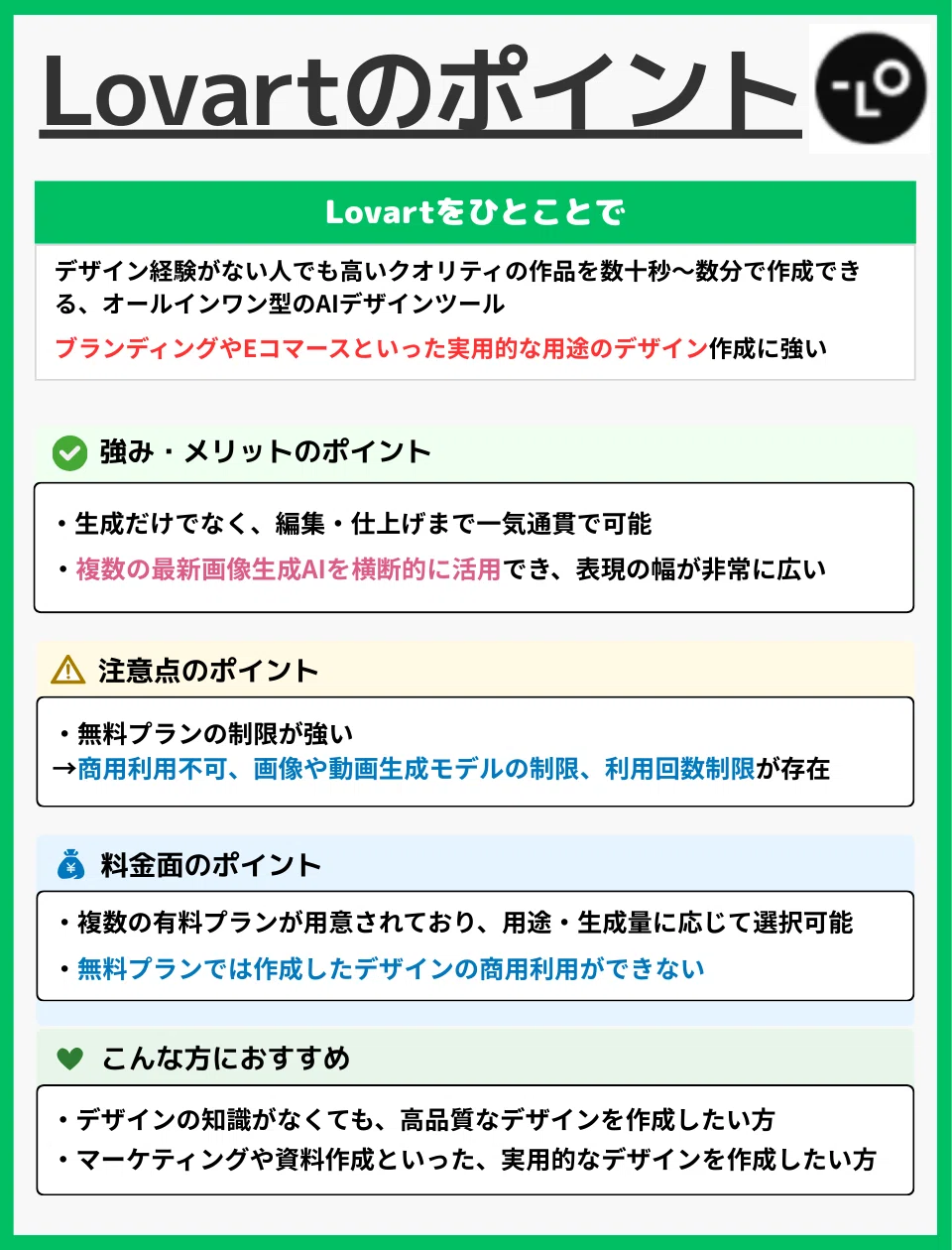
Lovartは「ブランディング」や「Eコマース」など、実務用途のデザイン作成に強いAIデザインツール。
複数のAIモデルを組み合わせることで初心者でも高品質なデザイン作成ができるが、
無料プランでは商用利用ができない点に注意が必要。
「AIデザインツールが多すぎて、正直どれを選べばいいかわからない」
そんなお悩みを解決してくれるのがAIデザインツール「Lovart(ラブアート)」です。
プレゼンの資料作り、SNSの投稿作成、広告作成など
「ざっくりしたイメージはあるけど、デザインに落とし込めない」
といった場面において実用的に使えるデザインを形にしてくれます。
そこで本記事では、営業職である筆者が、「デザイン初心者でも使える!」と思ってもらえるよう、Lovartの魅力や料金、おすすめの方まで、以下4つの観点から分かりやすく解説していきます。
・Lovartの概要・実現できること
・類似ツールと比較したときの強み・注意点
・Lovartの料金プラン・各プランにおすすめの方
・Lovartの使い方と導入方法
【この記事のポイント】Lovartを使えばプロクオリティのデザインを作成できる
Lovartってどんなツール? 開発元やAI機能でできることをご紹介
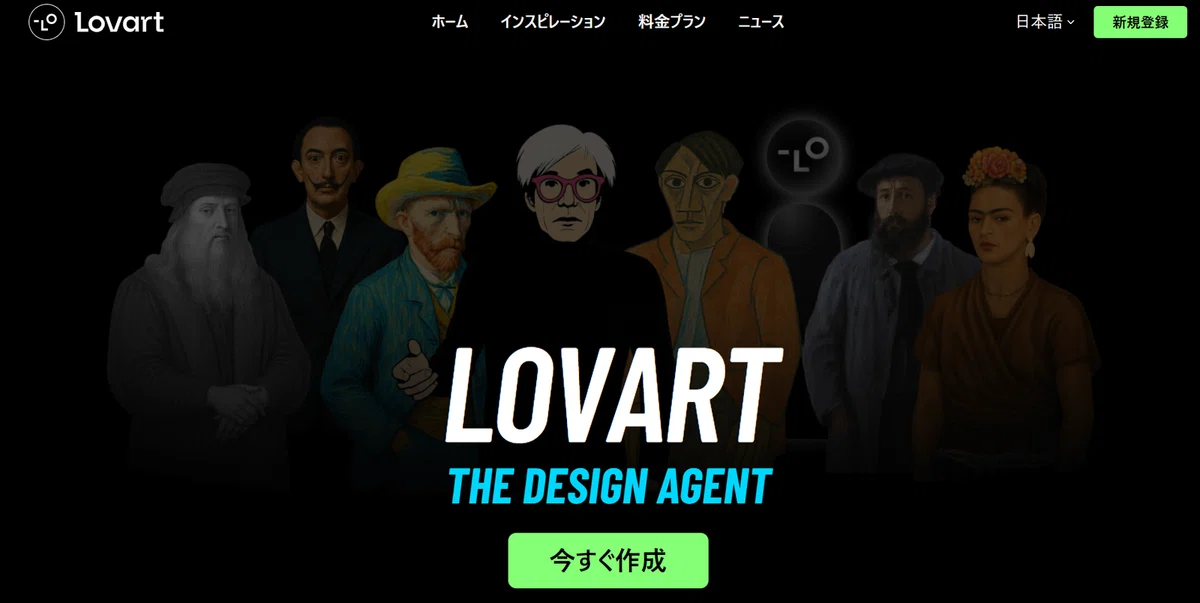
Lovartは、米国サンフランシスコを拠点とするAI企業「Resonate International INC」によって提供されています。
同社が開発するプラットフォームは「世界初のDesign Agent」として位置づけられ、テキストプロンプトから画像・動画・3Dなどの多様なデザインを自動生成するAIツールとして設計されています。
また、Googleが開発した AI画像生成・編集モデルである「Nano Banana」を使用しており、高性能なデザイン生成が可能です。
公式プレスリリースによると、2025年時点で世界累計1,000万人以上のユーザーが登録したと発表されています。
Lovartでできることの例
Lovartは「Design Agent」というコンセプトのもと、アイデア出し→生成→調整までを全てLovart内で完結できます。
・SNSや広告、資料作成など幅広い用途に向けた画像・動画をテキスト入力だけで自動生成
・複数デザイン案の同時生成
・デザイン生成後の編集、微調整
通常であれば、デザイナーが数時間〜数日かけて行う複数の作業を、Lovartであれば一人でかつ短時間で完結させることができる、まさにオールインワンAIデザインツールだと言えます。
Lovartの基本的な使い方と対応環境
Lovartは、ブラウザ上で利用するクラウド型のAIデザインツールです。
ここからLovartの基本的な使い方の流れをご紹介します。
◼️「Design」機能:汎用的なデザイン作成
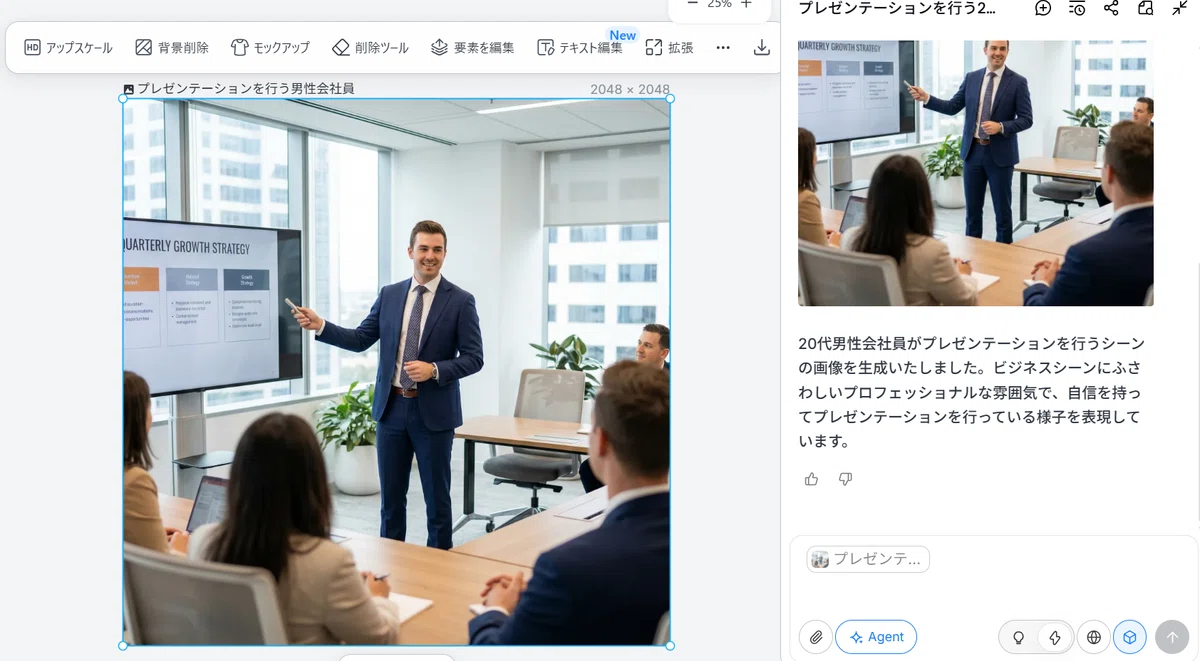
①「Design」のタブをクリックし、プロンプトを入力します。

「プレゼンテーションを行う20代男性会社員の画像を生成してください」という指示を入力したところ、30秒ほどで画像が1枚生成されました。
②画像生成の後、編集を行います
Lovartでは、画像生成後に以下のような画像の編集が可能です。

・画像の高画質化(アップスケール)
→SNS用に作成した画像を資料用にサイズ変更したいとき等に使用可能
・背景削除
→ワンクリックで背景削除可能
・完成イメージの見える化(モックアップ)
→生成した画像の使用イメージを確認することが可能
・消しゴム機能(削除ツール)
→画像の一部だけを選択し、削除可能
・画像内のモノを1つずつ調整(要素を編集)
→サイズ・位置・色調の調整が可能
・テキスト編集
→画像内に文字を追加・編集が可能
・拡張
→生成した画像を横長にしたいとき等、画像の付け足しが可能
以上のデザイン作成→編集の2ステップが、Lovartでデザイン作成を行う基本的な流れです。
また、LovartではブランディングやEコマースに特化したデザイン生成が可能です。
◼️「Branding」機能:ブランドの世界観をまとめて作成
Branding機能では、ロゴ・ブランドカラー・フォント・キービジュアルといった一貫性のあるブランドデザインの作成を支援してくれます。
IT系スタートアップのロゴ、Webサイトのヒーロー画像、プレゼン用画像を作成してもらった結果、以下のような画像が生成されました。

5分ほどで指示通りかつ、一貫性のあるデザインを作成してくれました。
◼️「E-Commerce」機能:商品を売るためのデザイン作成
「E-Commerce」機能では、商品販売目的に特化したデザイン作成が可能です。
商品画像の作成や編集、EC用バナー作成、広告向けデザイン生成などが可能です。
「E-Commerce」機能を使用して以下のプロンプトを入力したところ、商品画像を作成してくれました。
このTシャツをECサイト用の商品画像にしてください。
背景:自然光の入る白い部屋
ターゲット:20代男女
清潔感があり、SNS広告にも使える構図で生成してください。
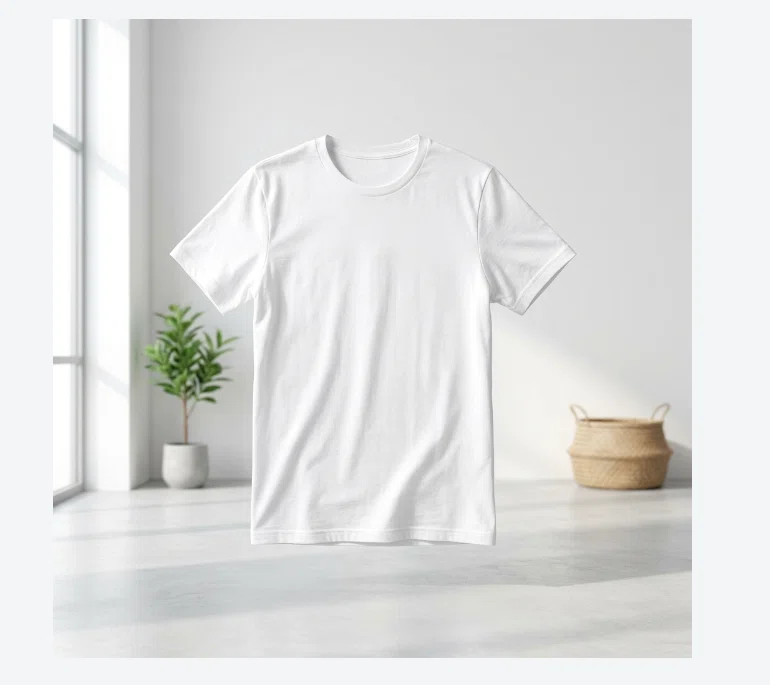
指示通りの自然光の入る部屋を背景とした画像が生成されました。縦横の比率が1:1でInstagramなどのSNSでもそのまま使えるようになっています。
他のAIツールと比べてLovartの特徴は?強み・注意点を徹底比較
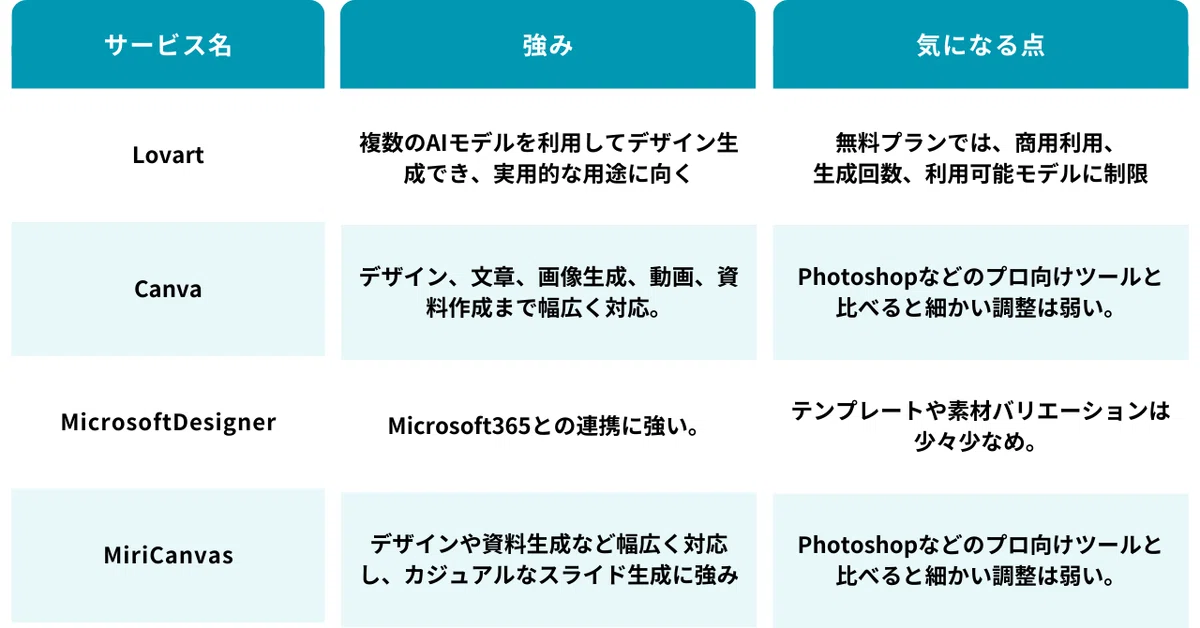
Lovart以外にもデザインツールは近年急速に増えており、Canva、Microsoft Designer、MiriCanvasなどそれぞれに特徴があります。
ここでは各ツールの得意分野と注意点を比較しながら、「自分に合ったデザインツールはどれか?」を分かりやすく整理します。
Lovartの強み・注意点
◼️得意
・画像、ロゴ、動画をワンストップで生成できる
・単なるデザインではなく、ブランディングやEコマース用といった実用的なデザイン生成が得意
・背景変更や加工など、生成後の調整も可能
◼️注意点
・無料プランは生成回数に制限あり
・無料プランで作成したデザインは商用利用できない
Canvaの強み・注意点

◼️得意
・デザイン、文章、画像生成、動画、資料作成まで対応できるオールインワン型
・AI機能も文章や画像の生成から編集まで幅広く対応
・初心者でも直感的に利用可能
◼️注意点
Photoshopなどのプロ向けツールと比べて細かい調整はやや弱め
SNS投稿やプレゼン資料をもっと簡単に作りたい方へ。
AIでデザイン作成を効率化できる「Canva AI」を紹介しています↓
Microsoft Designerの強み・注意点
◼️得意
Microsoft 365(有料)との連携(PowerPoint、Wordなど)に強い
◼️注意点
テンプレートや素材のバリエーションがやや少ない
MiriCanvas
◼️得意
プレゼンやSNS画像などデザインテンプレートが非常に豊富(5万個以上)
無料版でも背景除去等の機能が利用できる(制限あり)
miricle AIという画像やアイコンを作成できるAI機能が存在する
◼️注意点
Canvaと同じく、Photoshopなどのプロ向けツールと比べて細かい調整はやや弱め
無料プランでは画像にロゴが入ってしまいそのまま利用しづらい
デザインが苦手でも、おしゃれな資料やSNS画像を作れる韓国で人気のAIデザインツール「MiriCanvas」を詳しく解説しています↓
各ツールの利用がおすすめの方
Lovartはデザインの知識や経験がない方でもプロ品質のアウトプットを短時間で作成できるため、初心者にもおすすめのツールです。
ただし各ツールの強みは異なるため、自身の使用用途に合わせて比較・検討することが重要です。
まとめると、例えば以下のような方にそれぞれおすすめと言えるでしょう。
・Lovart:ブランディングなど実用的なデザインを一気通貫に作成したい方
・Canva:万能なデザインツールを探している方
・Microsoft Designer:Microsoft365製品と連携して使いたい方
・MiriCanvas:Canvaに代わるデザインツールを探している方
Lovartのプランと料金一覧:無料プランから有料プランまで
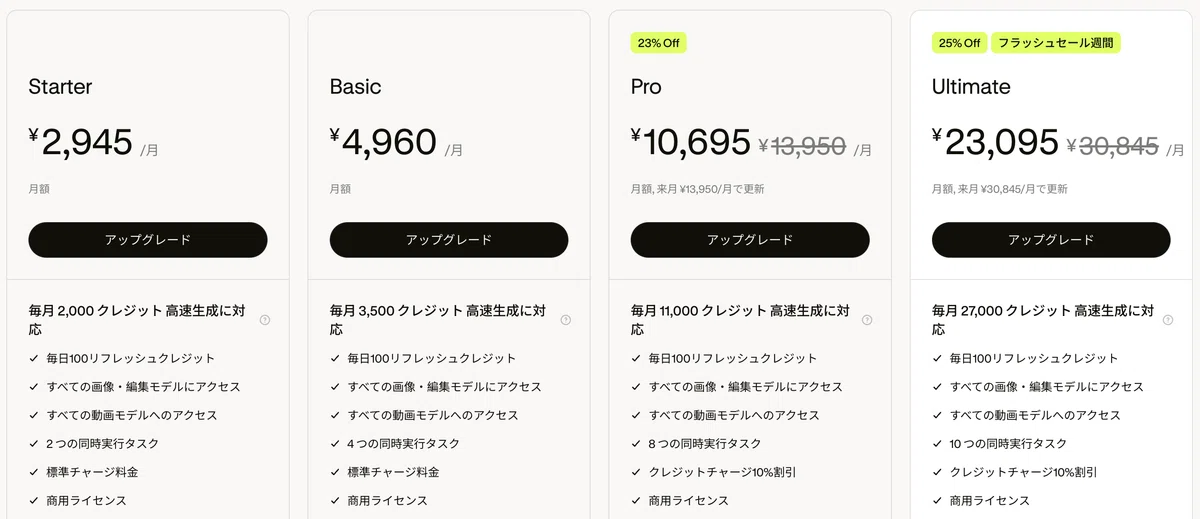
Lovartは無料プランをはじめとして、より多機能なStarter、Basic、Pro、Ultimateプランが用意されています。
ここでは各プランの特徴や注意点、おすすめの方をまとめました。
無料プラン
◼️特徴
・無料でも毎日30クレジットが付与される。(Nano Banana 2モデルでは2-7枚ほど画像生成できる)
・基本的な機能はほとんど試すことができる。
◼️注意点
・無料プランで作成したデザインは商用利用できない
・1日の生成回数に上限がある
・Nano Banana Pro や Midjourney などの高性能モデルは利用不可
・動画生成には対応できない
◼️おすすめの方
・まずはLovartの精度や使い勝手を試してみたい方
Starterプラン
◼️特徴
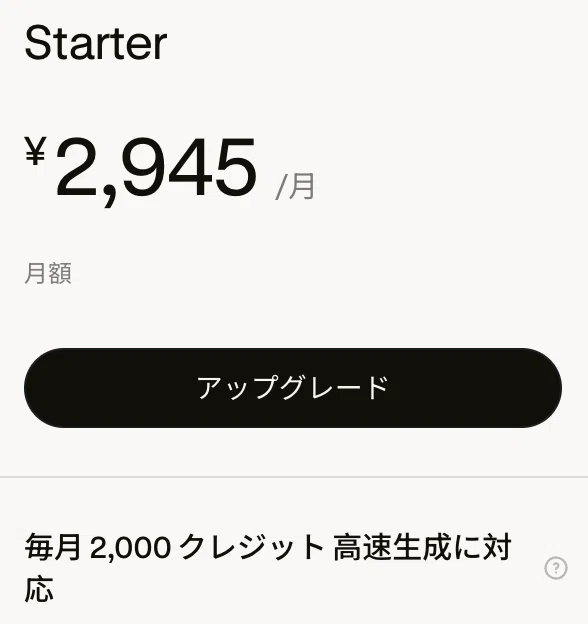
・2,945円/月(年払いの場合2,480円/月)
・生成したデザインの商用利用が可能になる
・毎月2,000クレジット+毎日100クレジットが付与される。
・2つのタスクを同時進行できる
・すべての画像、動画生成モデルにアクセス可能
◼️注意点
・生成上限回数にクレジット数の制限がある
◼️おすすめの方
・まずは有料プランを低コストで始めたい方
・SNS投稿用画像や簡単な資料など、ライトな制作がメインの方
Basicプラン
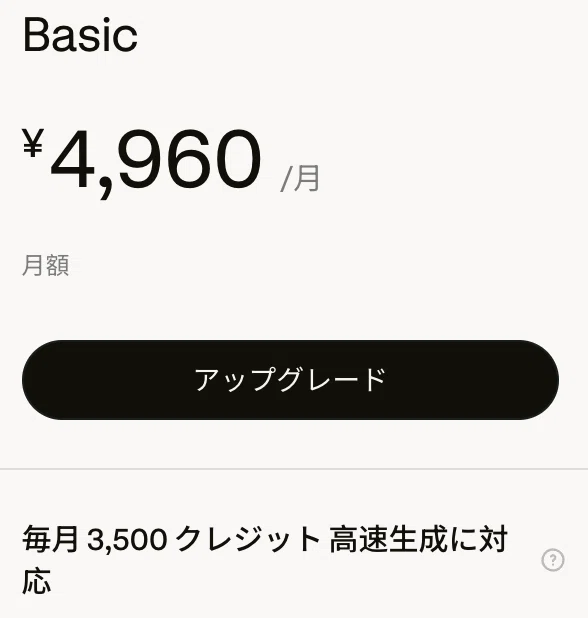
◼️特徴
・毎月3,500クレジット+毎日100クレジットが付与される。
・年払いの場合:16%オフ
・4つのタスクを同時進行できる
・画像生成が無制限で可能
◼️注意点
・画像生成機能が混雑している場合、生成に時間がかかる場合がある
◼️おすすめの方
・生成回数などの制限なく利用したい方
Proプラン・Ultimateプラン
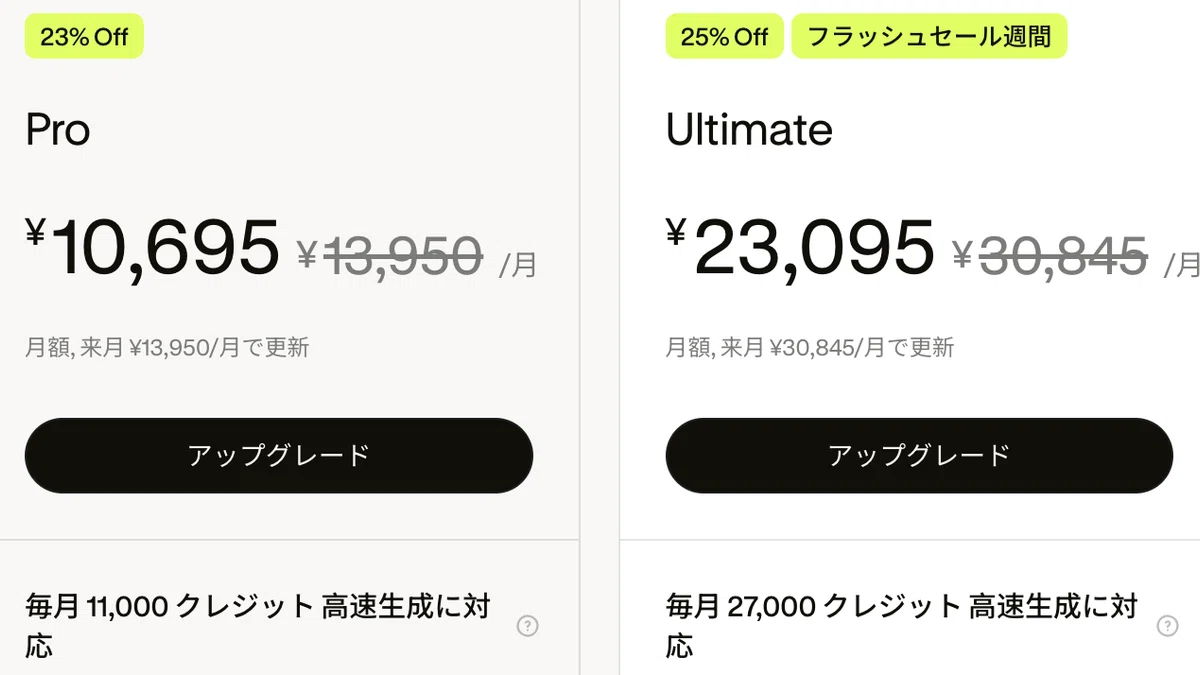
◼️特徴
・月あたりに付与されるクレジットが増加
・同時進行できるタスクが増加
・プランが上位になるほど、低速制限にかかりづらくなる
◼️おすすめの方
・ 仕事のメインツールとして使いたい方
・スピードや生成量を気にせず、ストレスなく使いたい方
参考:Lovart AI料金プラン 2026 | 無料&プロ版AIデザインエージェント
Lovartの登録手順まとめ|画像でわかる始め方
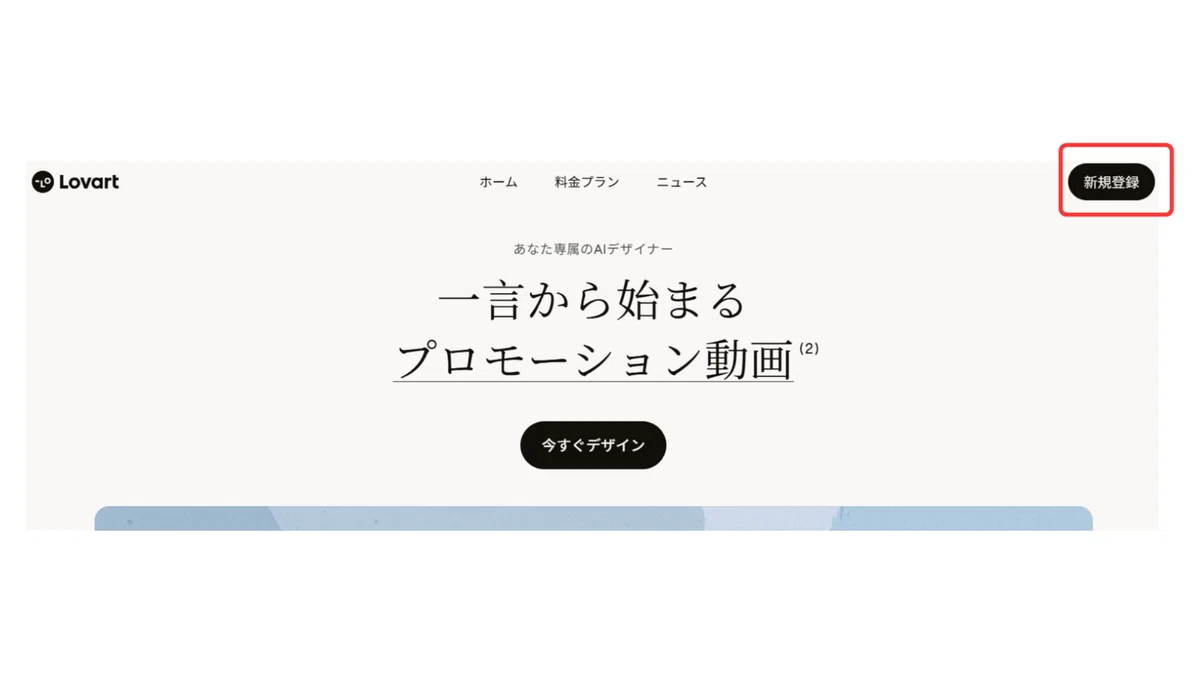
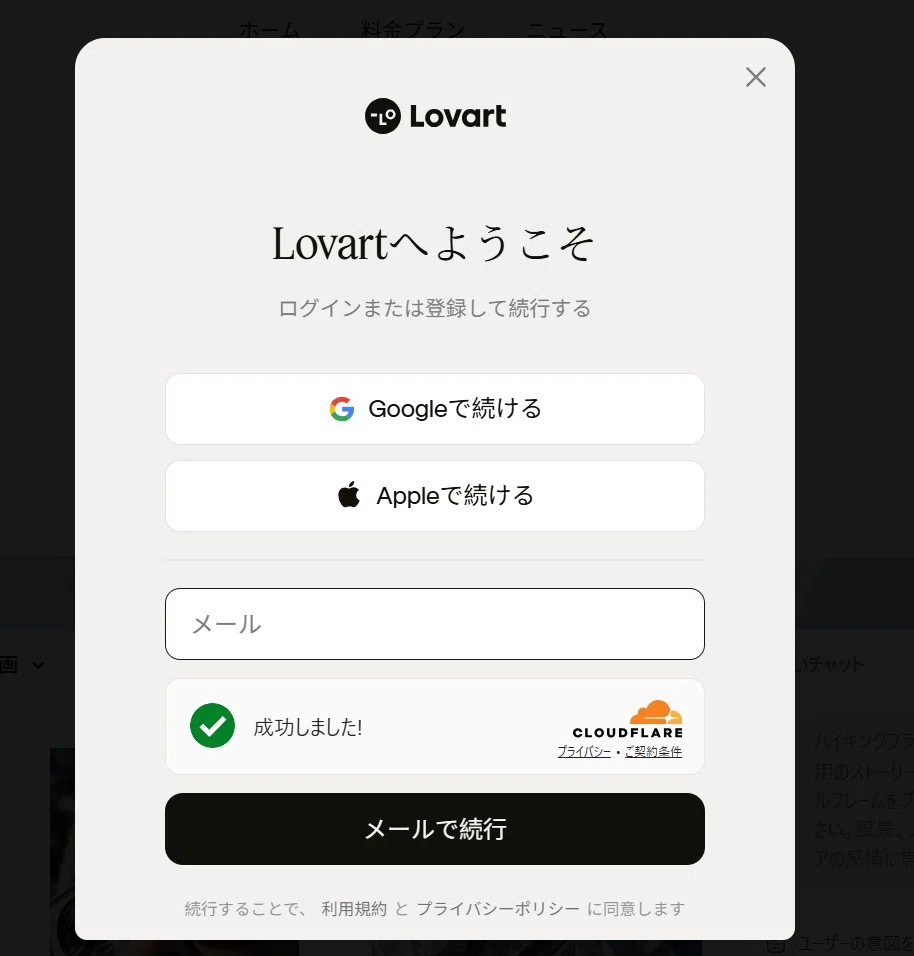
Lovartは以下の2ステップで登録可能です。
①右上の「新規登録」ボタンをクリックする
②Googleアカウント、AppleID、メールアドレスのいずれかで登録する
以上で登録完了です!
まとめ | Lovartは高品質のデザインツール
Lovartはデザインの専門知識なしに高品質なデザインを作成できるAIツールです。
アイデア出し→デザイン作成→微調整の工程を、数十秒〜数分で完了できます。
特にブランディングやEコマースといった実用的な生成にも向いている点が特徴です。
商用利用ができない点には注意が必要ですが、無料から画像の生成・修正が可能なため、「まずは試してみたい」という方でも安心です。
Lovartを使えば、仕事や趣味のデザイン制作をさらに楽に・高クオリティに行えるようになるでしょう。
ここまで読んでいただき、ありがとうございました!
もし参考になったよって方は以下の画像をタップしてフォローとスキいただけますと幸いです!
この記事をチェックした方はこんな記事もチェックしています
いいなと思ったら応援しよう!
 よろしければ応援お願いします!
いただいたチップはより記事の品質を高めるための活動費として使わせていただきます!
よろしければ応援お願いします!
いただいたチップはより記事の品質を高めるための活動費として使わせていただきます!