
【2026最新版】Canva AIとは?無料で使えるAI機能の解説から料金・使い方まで


「デザインって、やっぱりセンスが必要…?」
「資料を作るたびに時間ばかりかかってしまう…」
「もっと簡単におしゃれなデザインができたらいいのに」
プレゼン資料やSNS投稿、チラシ作成など、日々の業務で「デザインスキル」が求められる機会は意外と多いもの。
しかし、デザインの知識がないと、どこから手をつければいいのか迷ってしまいますよね。
そんな悩みを解決してくれるのが、オールインワンのデザインツール「Canva(キャンバ)」です。
テンプレートが豊富で、操作も直感的であるため、世界で2億人ものユーザーに利用されています。
また、デザインのアイデア出しや画像・文章の自動生成、編集作業を一気通貫でAIがサポートしてくれるようになり、さらに高機能なツールとなっています。
そこで本記事では現役Webエンジニアである筆者が、Canva AIの魅力や料金、おすすめの方まで、以下4つの観点から分かりやすく解説していきます。
・Canva AIの概要/実現できること
・類似ツールと比較したときの強み/注意点
・Canva AIの料金プラン/各プランにおすすめの方
・Canva AIの登録、使い方
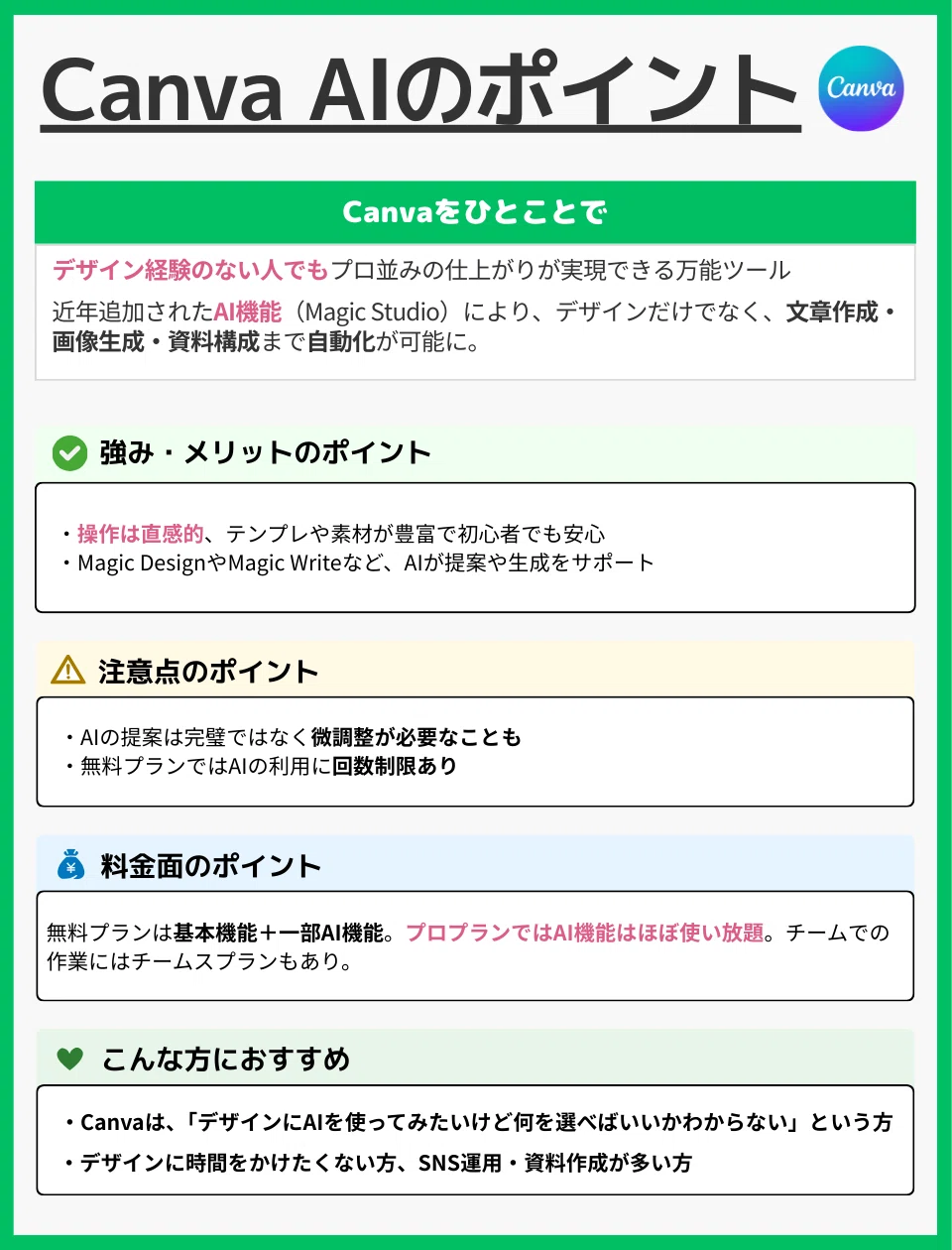
【結論】デザイン作成にAIを使うなら、Canvaを選んでおけば間違いなし
Canvaってどんなツール? 開発元やAI機能でできることをご紹介
Canvaは、オーストラリアのCanva Pty Ltdから提供されているデザインツールです。
誰でも簡単にデザインを作成できることから世界中で2億人以上のユーザーに利用されています。
Canvaはチラシやプレゼン資料、SNS投稿などを「テンプレートから簡単に作れるツール」として人気ですが、
近年ではAIによる文章、デザイン、画像生成などの機能(Magic Studio)が追加され、ますます便利なツールへと進化を遂げています。
Canva AIでできることの一例
CanvaのAI機能には次のようなものがあり、デザインのアイデア出しから生成、編集までCanva内で完結できる構成になっています。
・マジック作文(文章生成)
SNS投稿文、ブログの見出し、メール文などを自動生成
・マジックデザイン(レイアウト提案)
入力した内容からスライドや画像のデザイン案を提案
・マジック生成(画像・動画生成)
キーワードからオリジナル画像・映像を作成
・マジック加工(画像編集)
数回のクリックで画像内の不要物の削除、要素の移動や修正
・マジックリサイズ(他フォーマットへの変換)
作ったコンテンツを他フォーマットに変換(例:チラシ→SNS・ブログ用の文書や画像へ変換)
資料の挿絵やSNS画像をすぐ作りたい方へ。
CanvaのAI画像生成機能の使い方をわかりやすくまとめました↓
スライド生成から編集・ダウンロードまで1つのツールで完結させたい方へ。Canva AIのスライド自動生成機能を詳しく解説しています↓
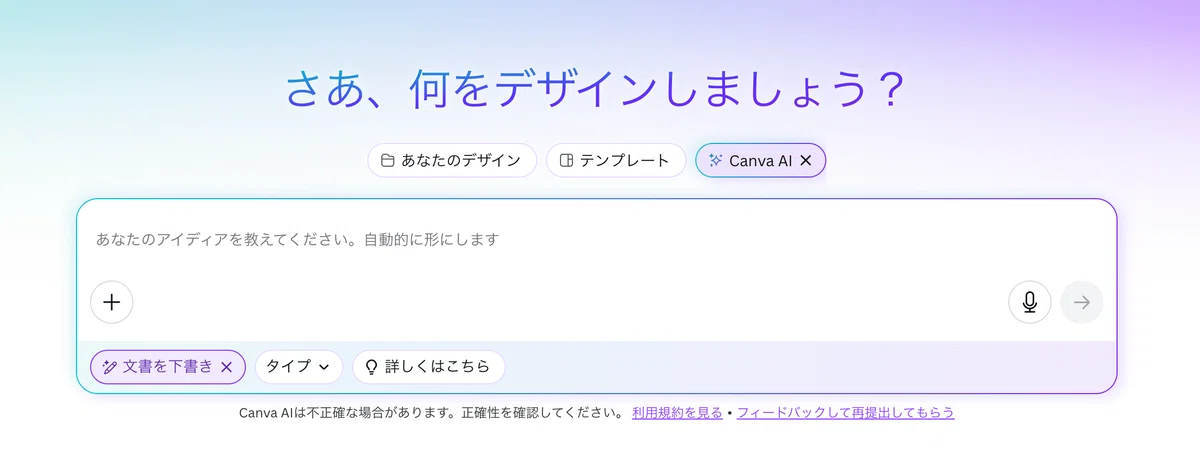
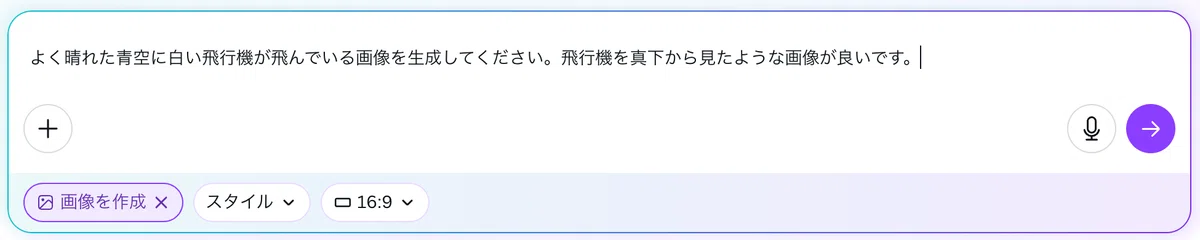
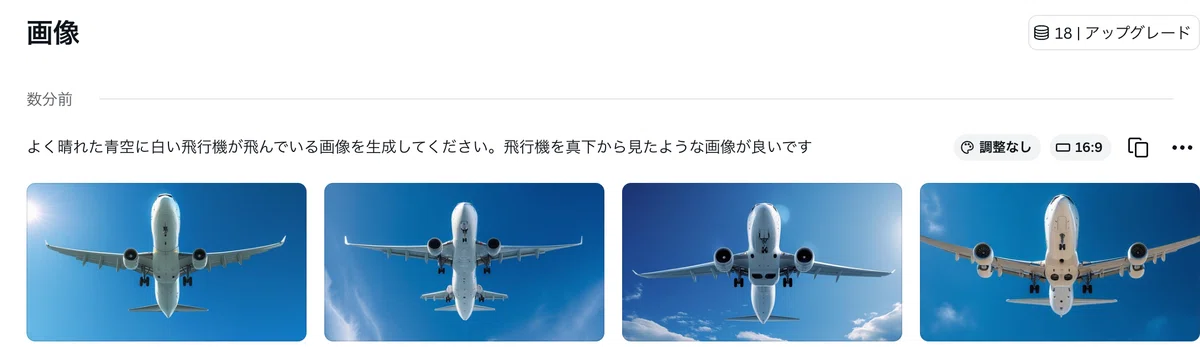
例えばマジック生成では、以下のようにプロンプトを入力するとCanva上で画像を生成してくれます。
基本的な使い方と対応プラットフォーム
Canvaはブラウザはもちろん、iOS/Androidアプリにも完全対応。
スマホからでも同じようにデザインを作成できます。
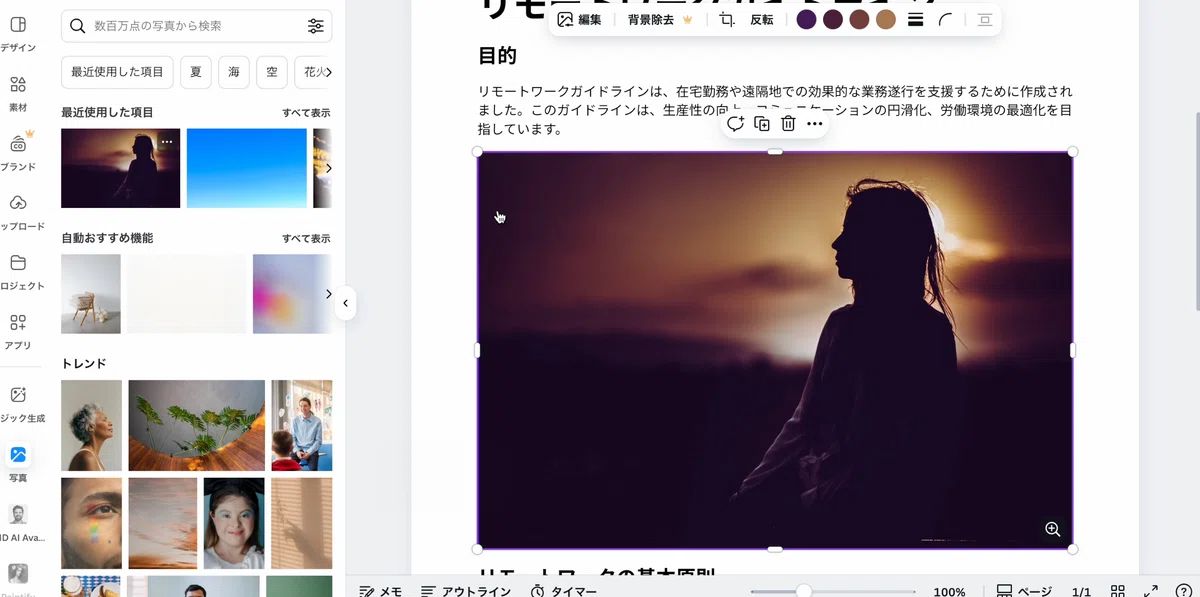
また、デザイン初心者でも直感的に操作できる使いやすさも魅力のひとつ。
「画像のドラッグ」といった簡単な操作で、誰でも迷わずデザインを完成させられる設計になっています。

他のAIツールと比べてCanvaの特徴は?強み・注意点を徹底比較
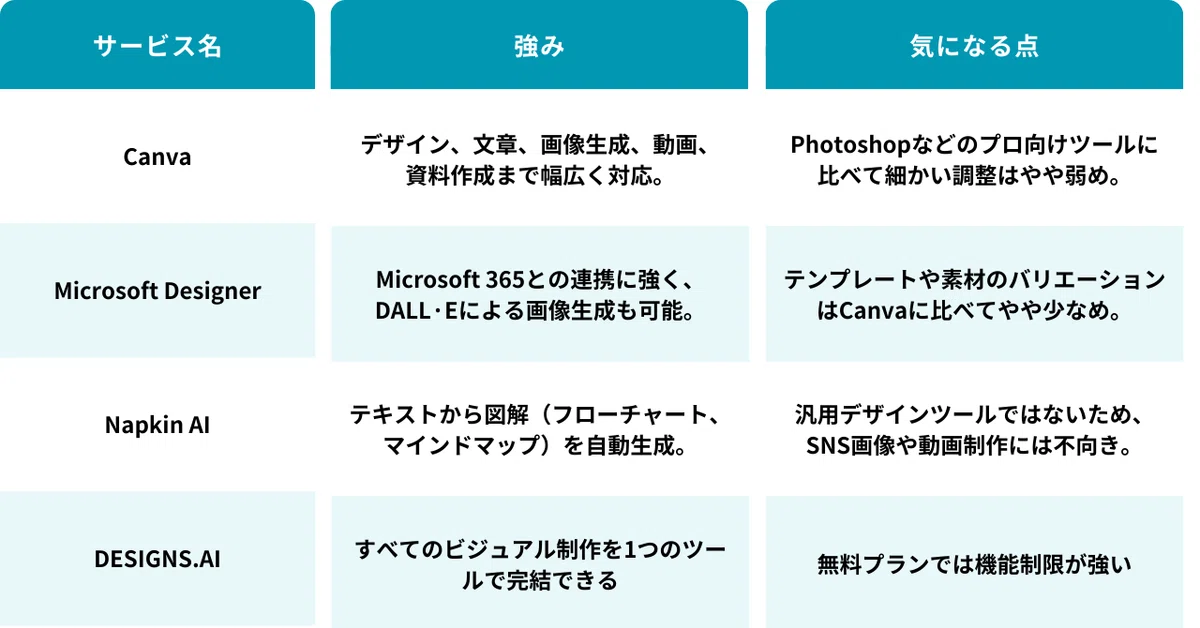
AIデザインツールとして、Microsoft Designer や Napkin AI、DESIGNS.AIのようなサービスも注目されています。
ここではこれら類似ツールとCanvaのAI機能を比較しながら、強みや弱みを整理してご紹介します。
Canva
◼️得意
デザイン、文章、画像生成、動画、資料作成まで対応できるオールインワン型
AI機能も文章や画像の生成から編集まで幅広く対応
初心者でも直感的に利用可能
◼️注意点
Photoshopなどのプロ向けツールと比べて細かい調整はやや弱め
Microsoft Designer
◼️得意
Microsoft 365(有料)との連携(PowerPoint、Wordなど)に強い
◼️注意点
テンプレートや素材のバリエーションはCanvaに比べてやや少なめ
Napkin AI

◼️得意
テキストから図解(フローチャート、マインドマップ)を自動生成可能
◼️注意点
図解を作成するためのツールであるため、SNS画像や動画制作には不向き
DESIGNS.AI

◼️得意
ロゴ・動画・音声・SNS投稿画像など、すべてのデザイン制作を1つのツールで完結できる
特に動画+ナレーションの自動生成機能は強力
◼️注意点
無料プランでは機能制限が強く、ロゴや動画はダウンロード不可のことも
Googleドライブなど外部サービスとの連携機能は乏しいため、チーム作業やクラウド活用には不向き
各ツールの利用がおすすめの方
・万能なツールを探している、ツール選びに迷われている方 → Canva
・Microsoft365製品と連携して使いたい → Microsoft Designer
・プレゼン用に分かりやすい図解を作成したい→ Napkin AI
・画像やロゴ、動画作成にAIをフル活用したい→DESIGNS.AI
Canvaはとにかく万能型であることが強みで、無料版でも十分すぎる機能を利用できます。
初心者の方でも利用しやすいため、デザイン作成AIツール選びに迷われている方にはCanvaの利用を心からおすすめできます。
Canvaのプランと料金一覧:
無料プランから有料プランまで
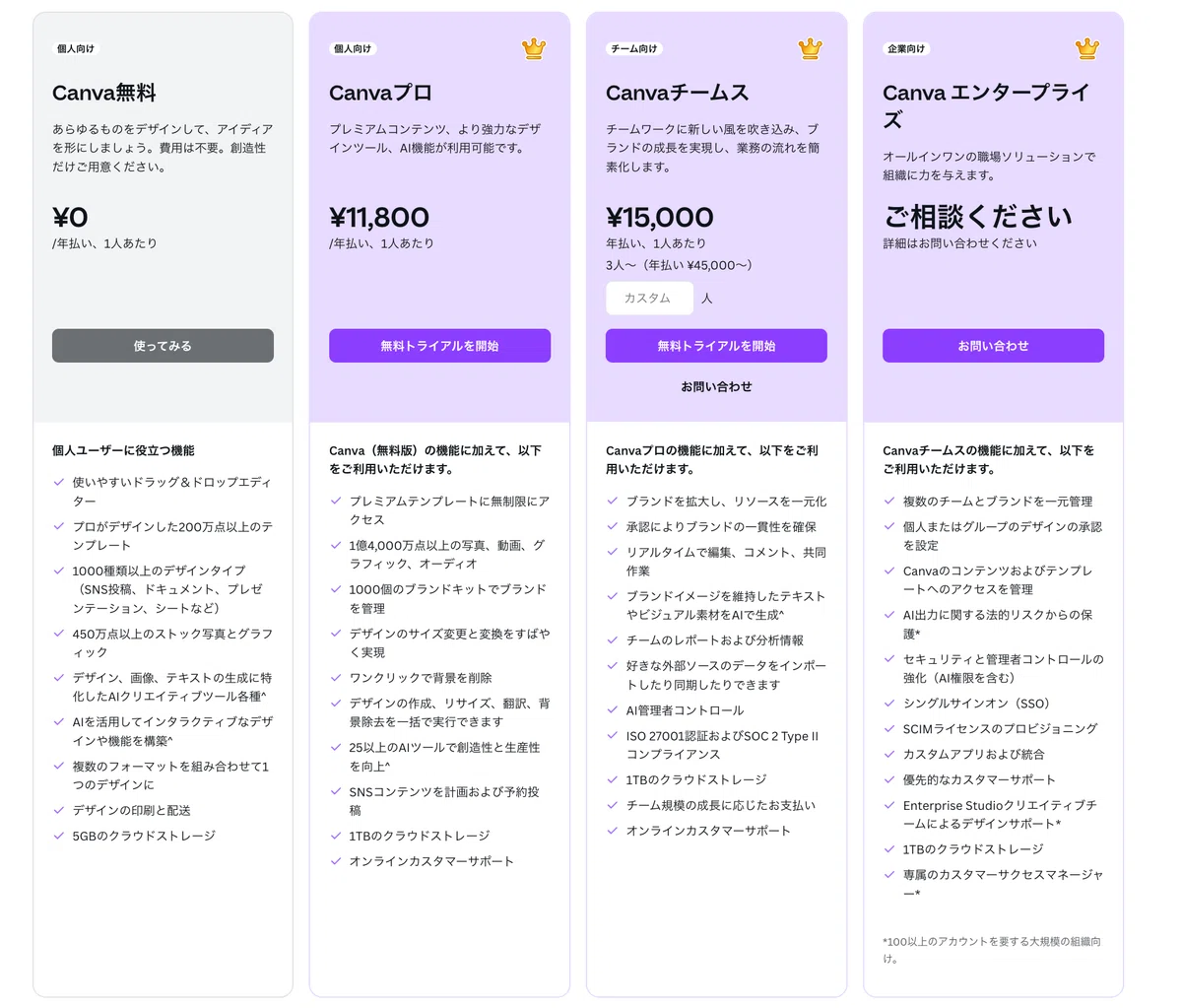
Canvaは無料から始められて、目的に応じて有料プランにステップアップできる柔軟な料金体系が魅力です。
ここでは、Canvaの代表的なプランと、それぞれどんな人におすすめかを整理してご紹介します。
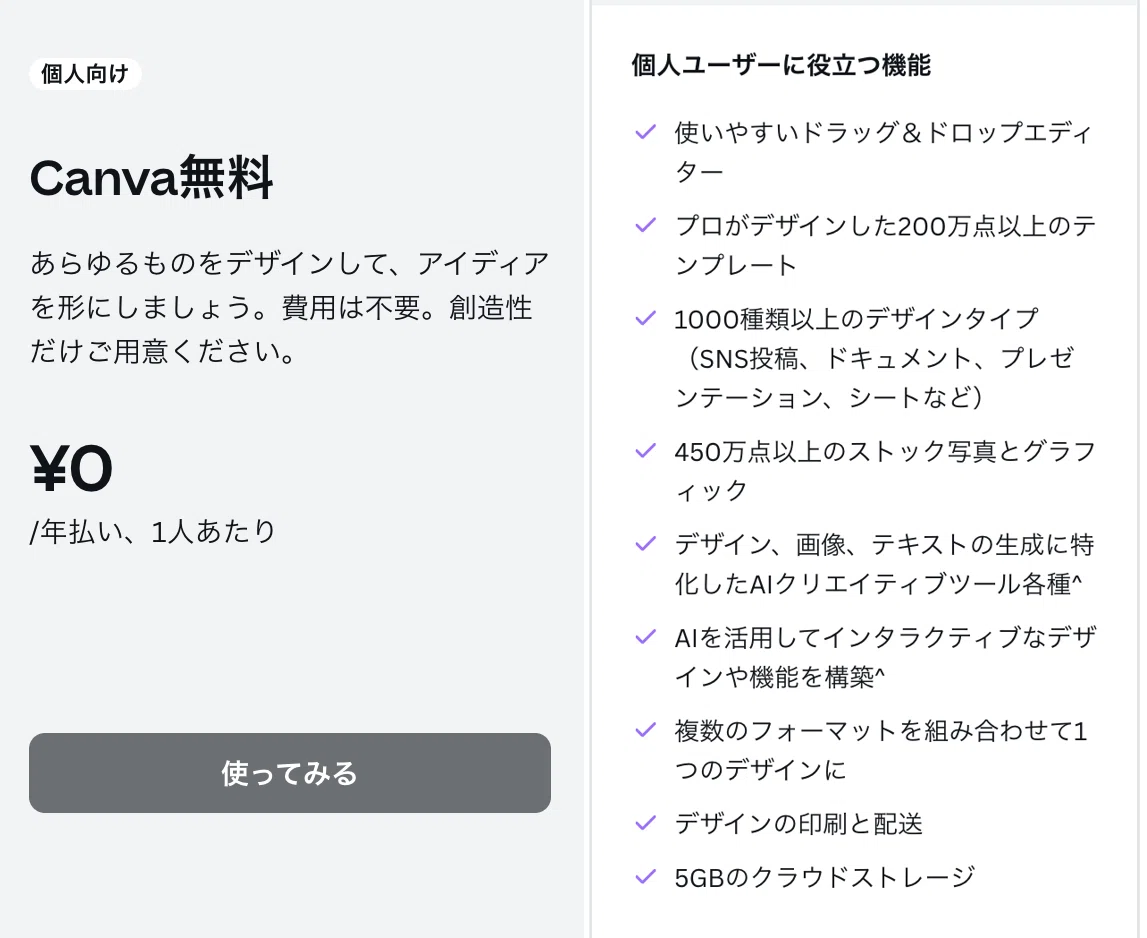
Canva無料
◼️特徴
基本的な機能は無料で利用できる
画像生成が50回/月できるなどAI機能も利用可能
◼️注意点
AI機能に制限があり、例えばプレゼン原稿の自動要約や高度な写真編集は利用不可
◼️おすすめな方
・無料でデザイン制作を行いたい方
・趣味でSNS投稿やチラシを作りたい方
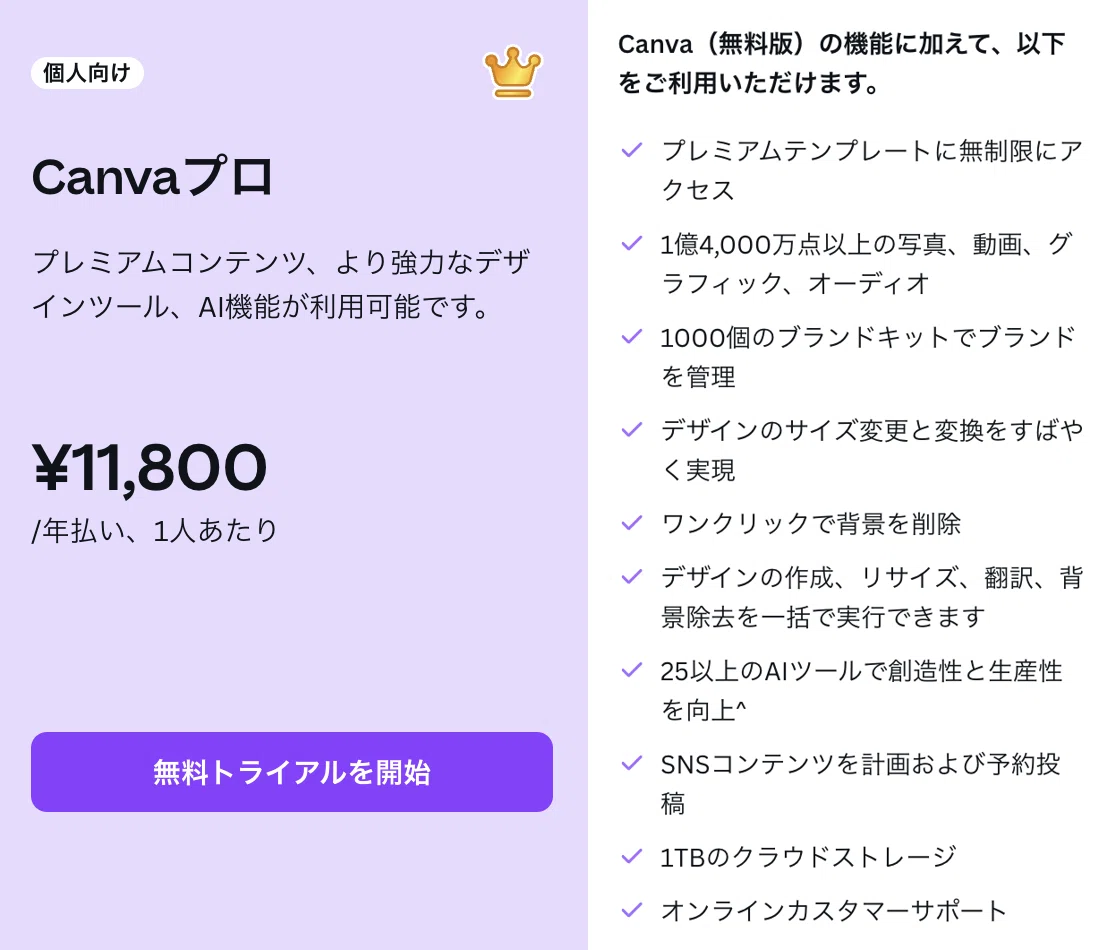
Canvaプロ(個人向け)
◼️特徴
・月額1,180円(または年額11,800円)
・AI機能のほとんどが使い放題
・高度な写真編集(背景除去、Magic Editなど)
・プレミアム素材1億点以上が利用可能
・ブランドキット・SNS投稿予約機能も搭載
◼️おすすめな方
・ブログやSNS運用、資料作成などをビジネスとして行なっている方
・効率よくデザインを量産したい方
Canvaチームス(チーム向け)
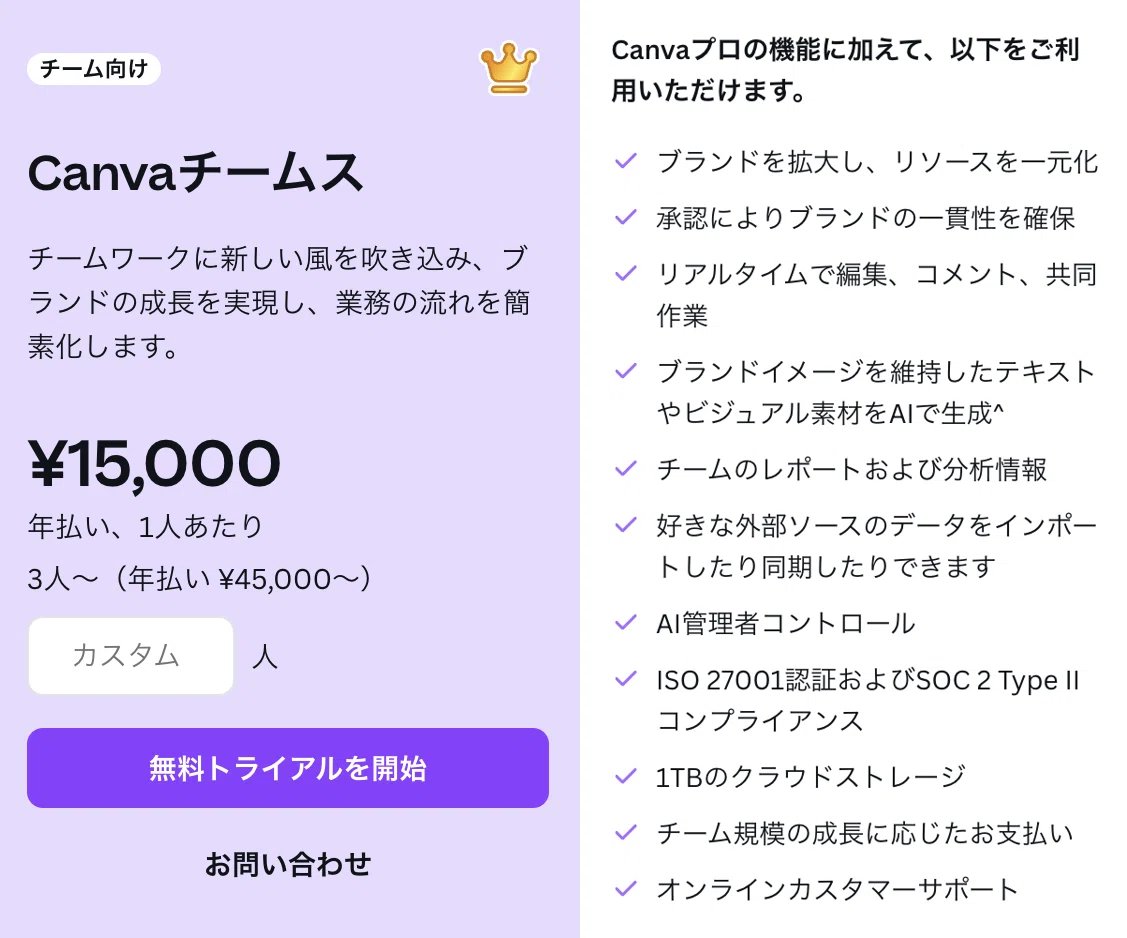
◼️特徴
・一人当たり月額1,500円(年額15,000円)※3人〜
・Proのすべての機能が使える
・リアルタイムで編集、コメント、共同作業が可能
・ブランドイメージを維持したテキストやビジュアル素材をAIで生成可能
◼️注意点
2〜5名までは一律料金で利用可能で、6名以上のチームでは追加メンバーごとに料金が発生
◼️おすすめな方
・社内の広報・マーケチームで素材を共有したい会社
・デザイン担当がいないスタートアップ
・非デザイナーの複数人でクリエイティブ業務を進めたい組織
Canvaエンタープライズ

◼️特徴
・独自の契約でユーザー数無制限や専用サポート、AI機能に関する高度な管理権限が付与される。
◼️注意点
・導入コストが高め
・導入・運用のハードルが高くなる可能性があり、初期設定や社内教育、管理ポリシーの策定などに手間がかかる
◼️おすすめな方
・大企業や中~大規模チーム
・セキュリティ・権限管理を重視する業種
・サポート体制も重要視する企業
個人利用ですと基本的には無料プラン、個人事業などで本格的に使いたいならプロがおすすめといえます。
参考:Canva(無料版)、Canvaプロ、Canvaチームス、Canvaエンタープライズのプランを比較
Canvaの登録手順まとめ|画像でわかる始め方
Canvaは以下の4ステップで登録可能です。
①登録ボタンをクリックします

②メールアドレスの入力、もしくはGoogle等外部サービスでChatGPTのアカウントを作成します
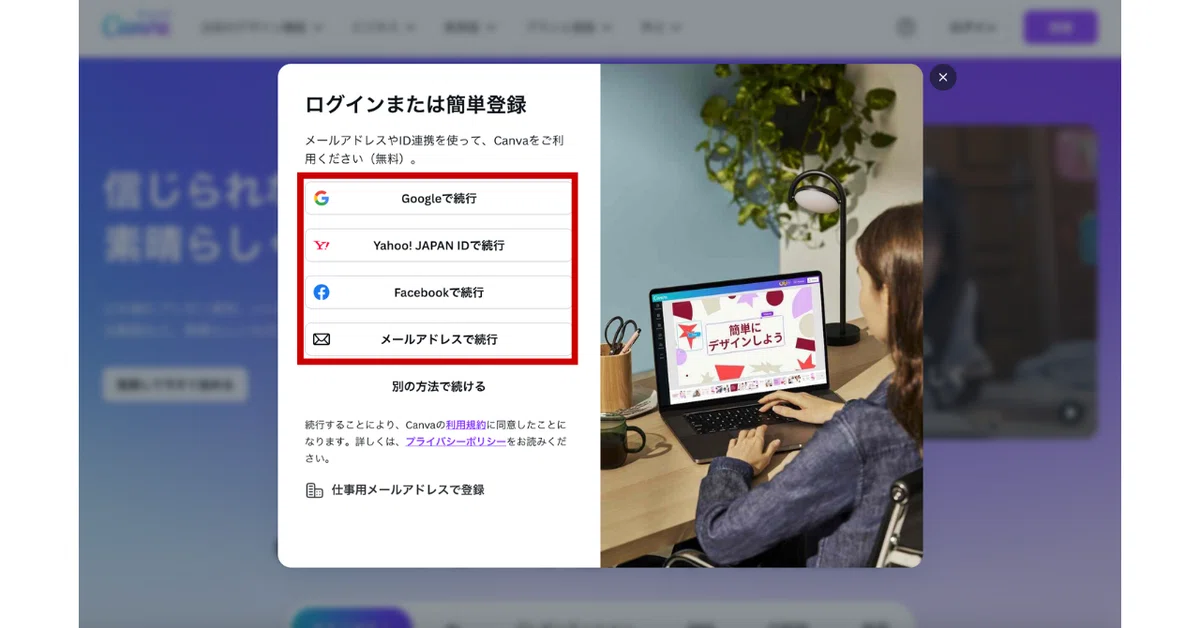
以上2つのステップでCanvaの登録は完了です!

まとめ:デザインツールで迷ったらCanva!
Canvaは万能型のデザインツールであり、質の高いデザインを誰でも簡単に作成できます。
さらに、Canva AIが画像や文章生成、資料の自動整形など面倒な作業を効率化してくれる点も魅力です。
コストに関しても、基本的なデザイン作成やAI機能は無料で使えるため、デザインツール選びに迷われている方はCanvaを選んでおけば安心といえるでしょう。
Canvaを使えば誰でもデザイン作成を速く、クオリティ高くできるようになるはずですよ。
ここまで読んでいただきありがとうございました!
もし参考になったよって方は以下の画像をタップしてフォローとスキいただけますと幸いです!
この記事をチェックした方はこんな記事もチェックしています
いいなと思ったら応援しよう!
 よろしければ応援お願いします!
いただいたチップはより記事の品質を高めるための活動費として使わせていただきます!
よろしければ応援お願いします!
いただいたチップはより記事の品質を高めるための活動費として使わせていただきます!