
Canva AI画像生成機能の使い方・料金・注意点を徹底解説【2026最新】

【15秒でわかる結論】
Canva AIを使えばCanva内で画像生成を行い、そのままデザイン作成に利用できる!
他の画像生成AIと比べると、Canva AIは「生成品質の高さ」よりも
「デザイン作成への活用のしやすさ」に強みを持つ
資料の挿絵やSNS投稿用の画像など、
「ちょうどいい画像がなく探すのに時間がかかる…」
「自分で作るにしても時間がかかるし、つい後回しにしてしまう…」
そんな悩みを一気に解消してくれるのが、Canvaの画像生成機能です。
Canvaといえばデザインツールの定番ですが、実は“テキストを入力するだけで画像を自動生成できるAI機能”も搭載されています。
そこで本記事では、Canvaの画像生成機能の実際の利用イメージも交えながら、以下の3つの観点で一気通貫でご紹介していきます。
・Canvaの画像生成機能の特徴・できること
・利用にかかる料金や制限、注意点
・Canvaの画像生成機能の利用がおすすめの方

【結論】Canva内でAI画像生成とデザイン作成をまとめられる
Canvaの画像生成機能とは?
Canvaの画像生成機能は、デザインツール「Canva」に搭載されている、テキスト入力だけで画像を自動生成できるAI機能です。
テキストで指示を出すだけで、写真のような画像やイラスト風の画像などを生成可能です。
Canvaの画像生成機能の最大の特徴は、「画像の生成からデザインへの配置・編集までをCanva内で完結できる」点です。
そのため、普段からCanvaを使っている人ほど作業効率の向上を実感しやすい機能と言えるでしょう。
SNS投稿やプレゼン資料をもっと簡単に作りたい方へ。
AIでデザイン作成を効率化できる「Canva AI」を紹介しています↓
Canvaの画像生成機能を使って欲しい方

Canvaの画像生成機能でできること
作りたい画像のイメージをテキストで入力するだけで画像を生成
Canva AIで作成した画像を、そのままCanva内で利用
Canvaの画像生成機能の使い方の流れ
基本的な使い方
Canvaの画像生成機能の操作はとてもシンプルで簡単です。
今回、デザイン作成画面からAI画像作成をする流れをご紹介します。
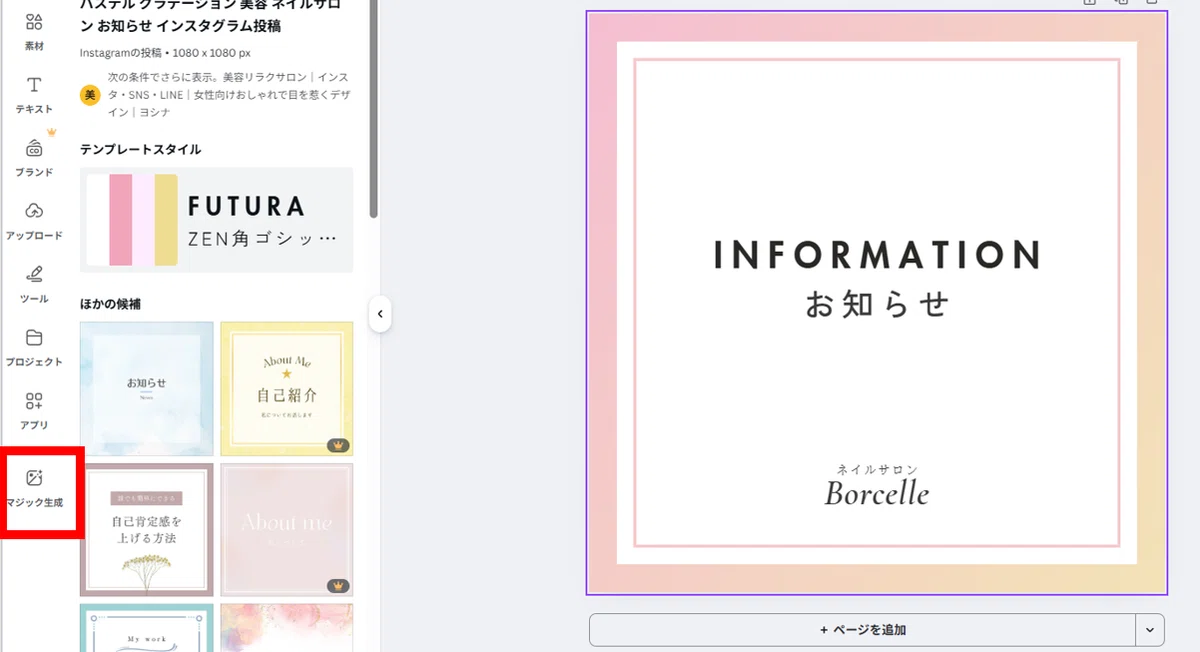
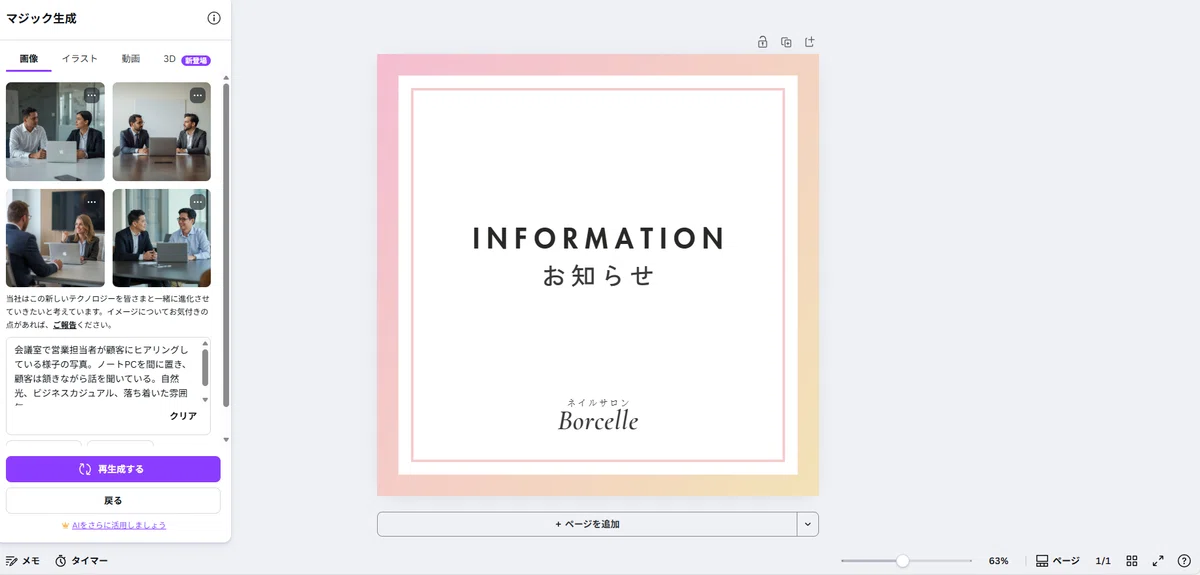
①サイドメニューからマジック生成を選択します。
②作りたい画像のプロンプトを入力します。
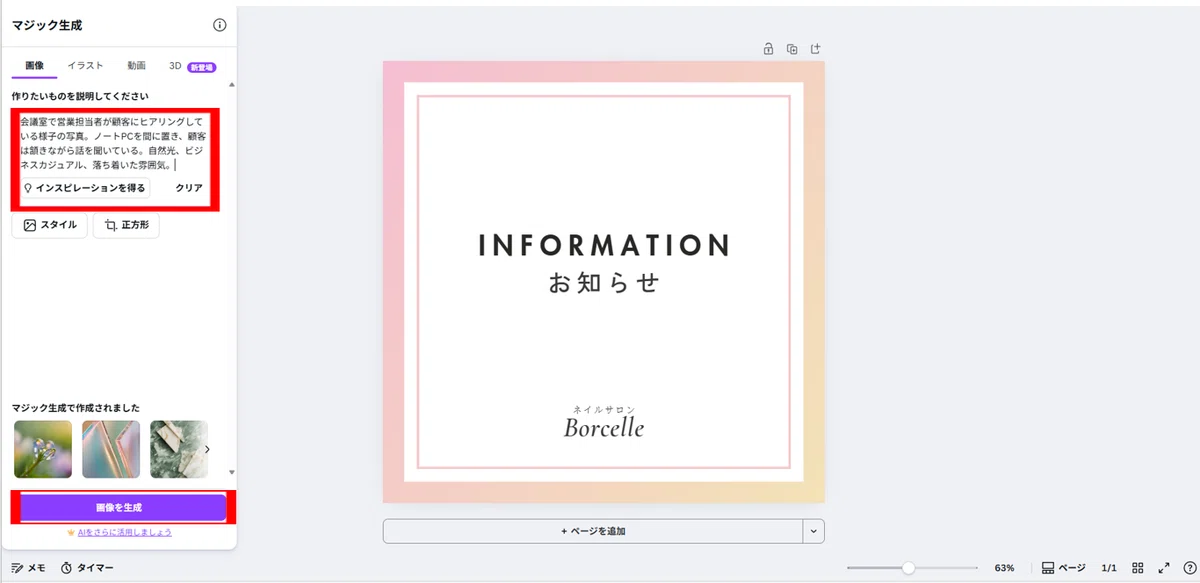
ここからCanvaが画像を生成してくれます。
③結果の出力
1度のプロンプト入力で4種類の画像が生成されましたが、出力時間はたったの5秒でした。

④画像をデザインで利用
Canvaで生成した画像は、ダウンロードして別のツールに移す必要がなく、そのままCanva上のデザインに配置して活用することができます。
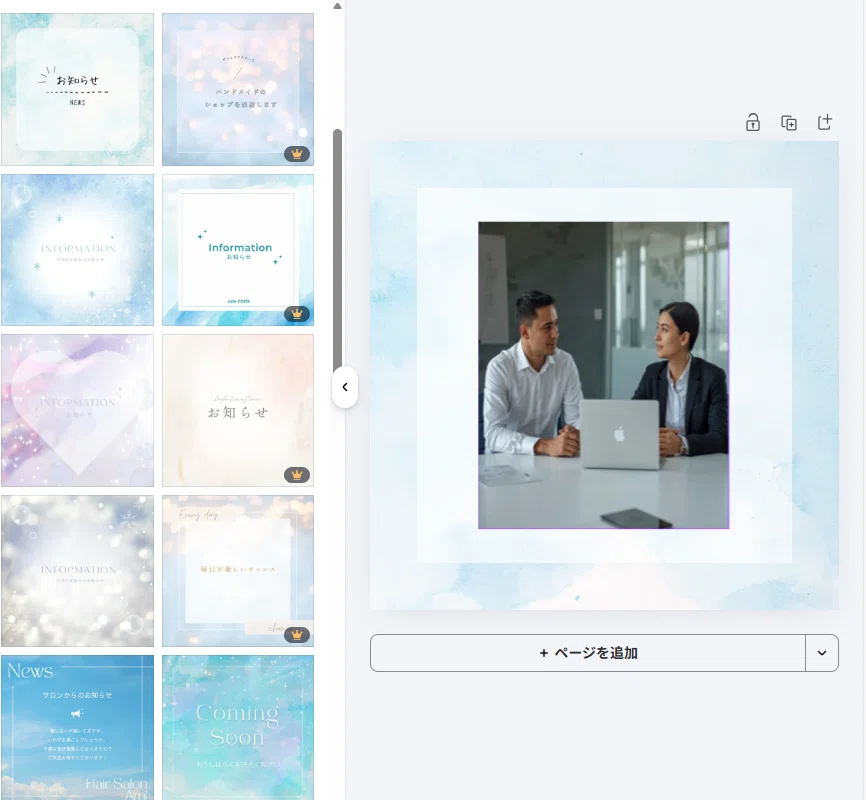
生成後すぐにサイズ調整やトリミング、文字入れなども行えるため、制作の流れを止めずにスムーズに仕上げられる点も大きな魅力です。
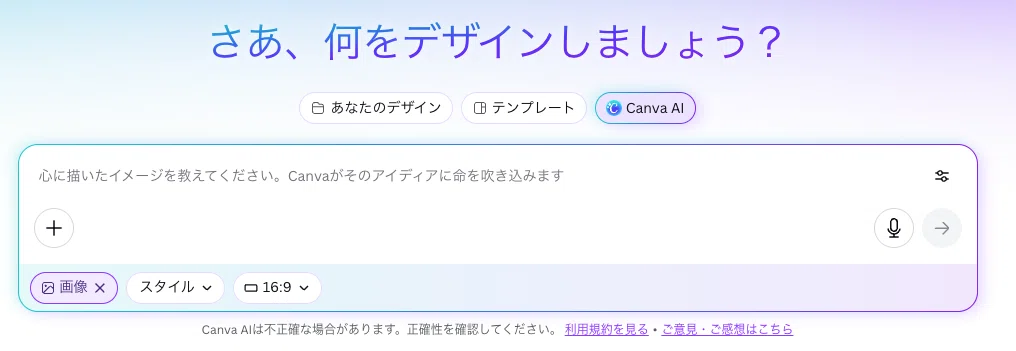
なお、Canva AIの画像生成機能は以下の画面からも利用可能です。
Canva AIの画像生成機能の注意点
Canvaの画像生成機能は手軽に使えますが、以下の点に留意が必要です。
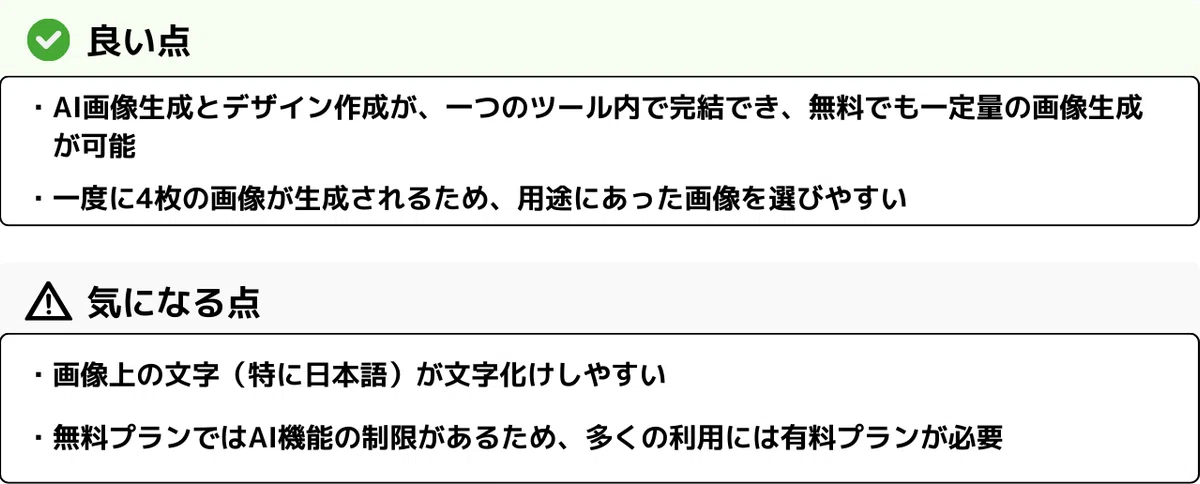
・無料プランでは利用できるクレジットに制限がある
・(特に日本語で)画像上の文字が文字化けしてしまうことがある
Canvaの画像生成機能の対応プランと料金

2026年2月現在、Canvaの画像生成機能は無料プランでも利用可能です。
しかし月あたりに利用できるAI機能の量に制限があり、多くの利用のためには月額1,180円のCanvaプロプランが必要になります。
さらにCanvaプロにアップグレードすると、生成回数が増えるだけでなく、追加のAI機能やプレミアム素材も利用できます。
Canvaの画像生成機能の利用がおすすめの人
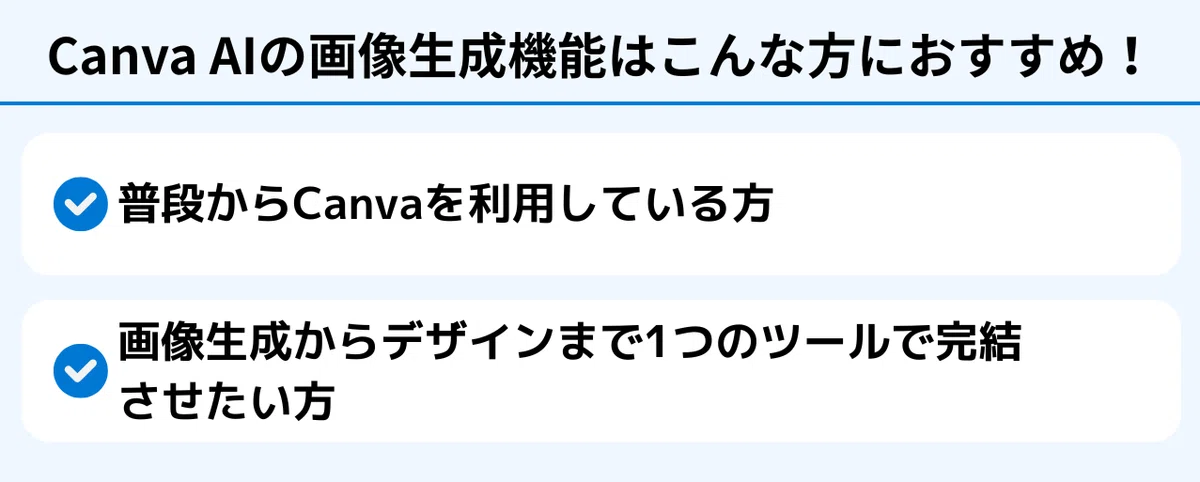
普段からCanvaを使っている方
普段からCanvaを利用している方にもおすすめです。
Canva AI画像生成機能はCanva内にあるため、素材探しや画像生成のために別ツールを使う必要が無くなり、時短に繋がります。
画像生成からデザインまで1つのツールで完結させたい方
画像素材の用意、レイアウト調整など、資料作成やデザイン業務には想像以上に手間と時間がかかります。
複数のツールを行き来して作業していると、修正のたびに手戻りが発生し、効率も下がってしまいます。
Canvaの画像生成機能を活用すれば、テキスト指示だけでイメージに合った画像を生成でき、そのままデザイン編集まで一気通貫で進められます。
「素材探しに時間を取られる」状態から抜け出し、伝えたい内容や構成そのものに集中できるようになるでしょう。
他の画像生成AIと比べると、Canva AIは「生成品質の高さ」よりも「デザイン実務への組み込みやすさ」に強みがあるツールと言えます。
スライド生成から編集・ダウンロードまで1つのツールで完結させたい方へ。Canva AIのスライド自動生成機能を詳しく解説しています↓
ライターが使った感想

Canvaといえば、編集・デザイン用途のツールというイメージが強かったため、画像生成AI機能が搭載されていると知ったときは、「え、CanvaでAI?」という驚きのほうが大きかったのが本音です。
しかし、実際に使ってみると印象は大きく変わりました。
筆者自身、以前からCanvaを使って資料作成やデザイン業務を行っていたこともあり、操作に迷うことがほとんどなく、AI初心者でも直感的に扱える点は想像以上に大きなメリットだと感じました。
新しいツールを覚える必要がなく、普段の作業フローの延長で画像生成ができるのは非常に使いやすかったです。
特に便利だと感じたのは、生成した画像をそのまま編集・適用できる点です。
多くの画像生成AIでは、生成→ダウンロード→別ツールで編集、という手間が発生しますが、Canvaの画像生成機能であれば生成直後にサイズ調整や文字入れ、テンプレートへの組み込みまで一気に完結します。
「作って終わり」ではなく、「すぐ使える状態まで持っていける」ため、資料作成のスピードが明らかに上がりました。
Canvaの画像生成機能は「実務で使う」という観点では非常に優秀な選択肢の1つだと感じました。
特に、これから画像生成AIを使い始めたい方や、日常的にCanvaで資料やデザインを作っている方にとっては、無理なくAI活用を取り入れられる心強い機能だと言えます。
まとめ
Canvaの画像生成機能は、普段からCanvaでデザイン作成をしている方にこそ使ってほしい機能です。
Canva AIで画像を作成し、そのまま資料に添付できるため、「素材探し」の手間を省けます。
また、普段からCanvaを使っている方であれば、新しい操作を覚える必要がほとんどない点も魅力です。
Canvaの画像生成機能は、デザイン業務のスピードと再現性を高め、アウトプットまでの距離を縮めてくれる存在です。
日常的に資料やデザイン制作を行う方にとって、作業効率を底上げしてくれる有力な選択肢の一つといえるでしょう。
ここまで読んでいただき、ありがとうございました!
もし参考になったよって方は以下の画像をタップしてフォローとスキいただけますと幸いです!

この記事をチェックした方はこんな記事もチェックしています
いいなと思ったら応援しよう!
 よろしければ応援お願いします!
いただいたチップはより記事の品質を高めるための活動費として使わせていただきます!
よろしければ応援お願いします!
いただいたチップはより記事の品質を高めるための活動費として使わせていただきます!