
Canva AIでスライドを作成するには?使い方やおすすめの方まで完全ガイド【2026最新】

「スライド作成に毎回何時間もかかってしまう…」
「デザインに自信がなく、結局いつも同じような資料になってしまう…」
そんなお悩みを解決してくれる選択肢の1つが、Canva AIのスライド自動生成機能です。
Canvaはもともと初心者でも扱いやすいデザインツールとして有名ですが、近年はAIを活用したスライド自動生成機能も注目されています。
Canva AIでは文章からスライドを作成できるだけでなく、もともとデザインツールであるCanva上で、そのまま編集・調整できる点が大きな特徴です。
そこで本記事では、Canva AIのスライド自動生成機能について、実際の利用イメージを踏まえながら以下3つの観点で一気通貫でご紹介します。
・Canva AIのスライド自動生成機能の使い方と概要
・利用にかかる料金や制限
・Canva AIのスライド自動生成機能の利用がおすすめの方
【結論】Canvaならスライド自動生成、編集、ダウンロードまで1ツールで完結!
Canva AIのスライド自動生成機能とは?
Canva AIのスライド自動生成機能は、入力した文章やテーマをもとに、AIが自動でスライド資料を作成してくれる機能です。
具体的には、以下のような工程を一括で行ってくれます。
・スライド全体の構成(章立て・流れ)の作成
・各スライドの見出し、本文テキスト生成
・配色やフォントを含むデザイン適用
・テンプレートを活用したレイアウト調整
デザインツールCanva内で利用できるため、AIによるスライド自動生成からスライドの編集、ダウンロードに至るまで、1ツールで完結させることが可能な点が強みです。
SNS投稿やプレゼン資料をもっと簡単に作りたい方へ。
AIでデザイン作成を効率化できる「Canva AI」を紹介しています↓
Canva AIのスライド自動生成機能がおすすめの方
Canva AIのスライド自動生成機能でできること
・文章入力だけで複数枚のスライドを自動生成
・画像やアイコンを含んだスライド作成
・生成後にCanva内で編集、PDFやPPTX形式でのダウンロード
テンプレートや素材の種類も豊富なため、生成後に雰囲気を簡単に変えられる点もCanvaならではの強みです。
Canva AIのスライド自動生成機能の使い方
Canva AIのスライド生成の基本的な使い方
Canva AIのスライド自動生成は、初めての方でも迷わず使えるほどシンプルです。
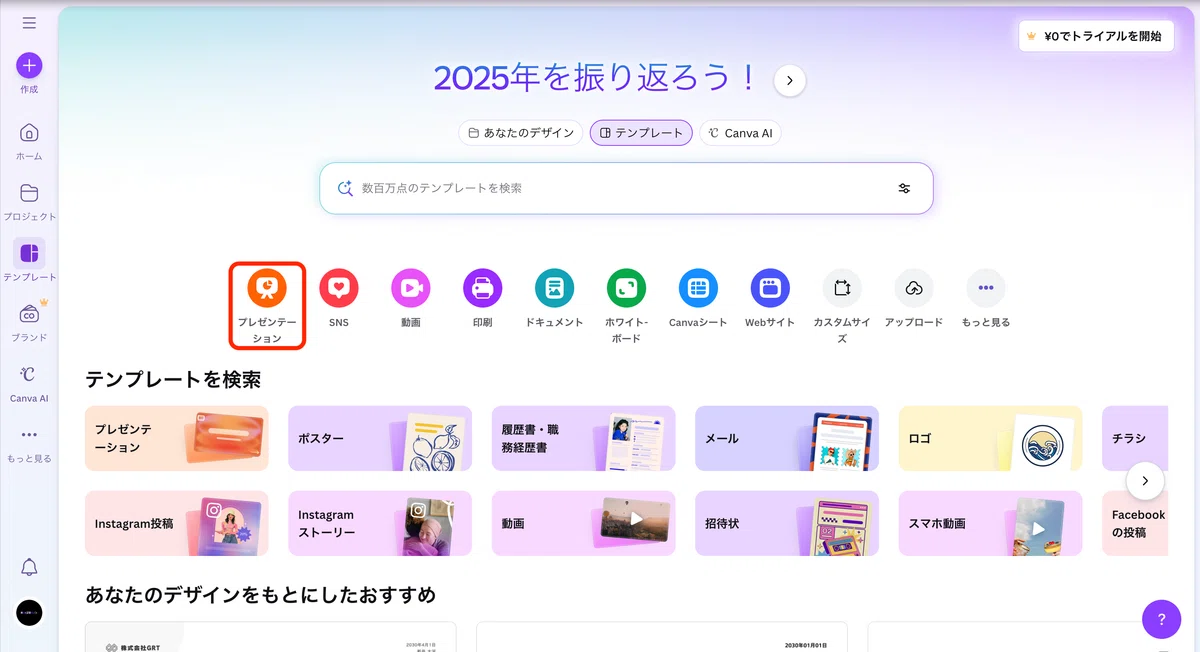
①Canvaのトップページから「プレゼンテーション」ボタンを押下します
②テーマや作りたい資料の概要を文章で入力します。
ファイルからアップロードすることも可能です。
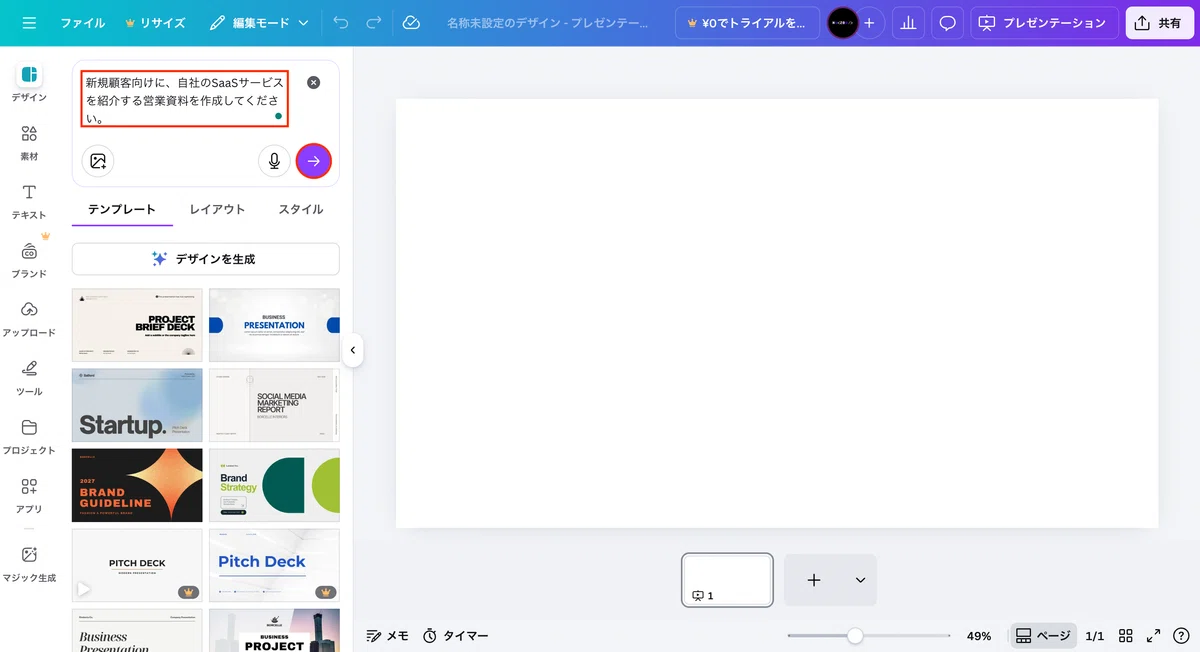
「〇〇についての社内向け説明資料」「初心者向けに分かりやすく」など、
ざっくりした指示でも問題ありません。
そのほか、既存のファイルをアップロードしてスライド生成の参考としてもらうことも可能です。
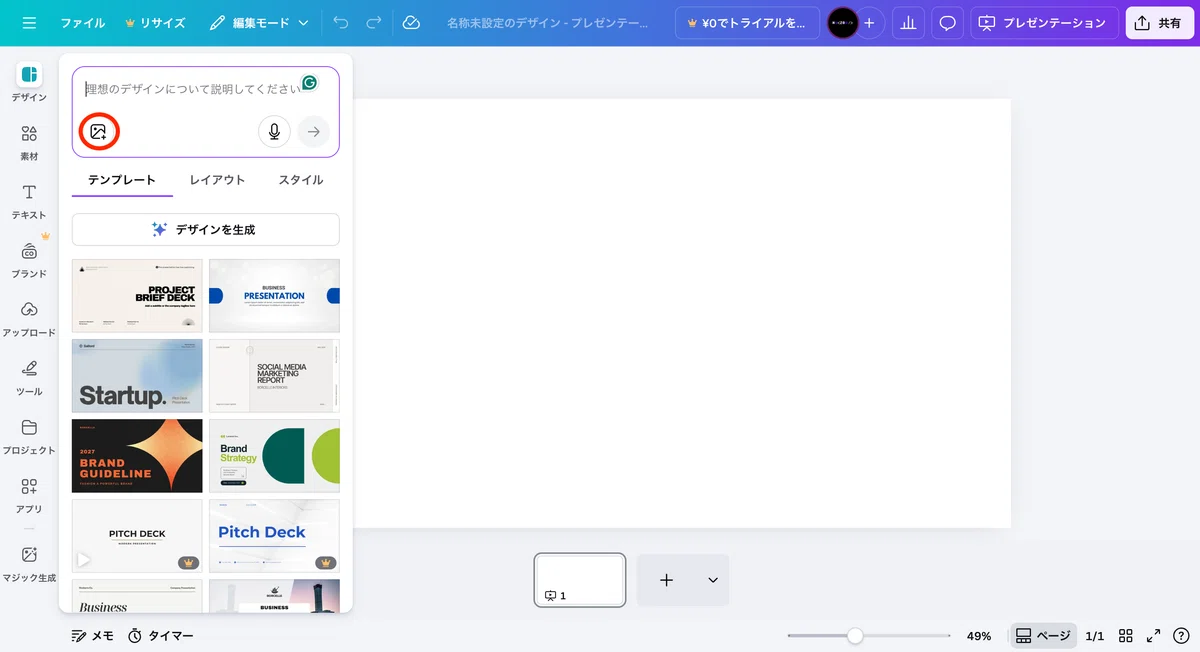
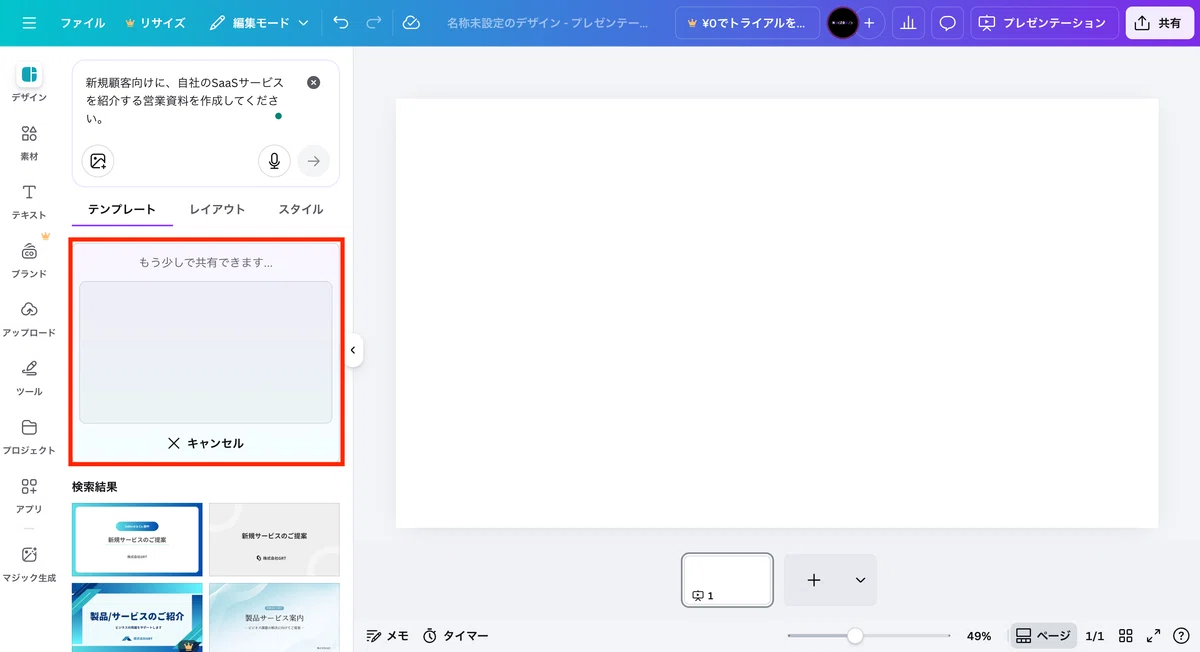
以上の流れでAIスライド生成スタートです!
今回は「新規顧客向けに、自社のSaaSサービスを紹介する営業資料を作成してください。」と入力し、数十秒の待ち時間となります。
③結果の出力
今回検証した生成では、7枚のスライドが約30秒で作成されました。
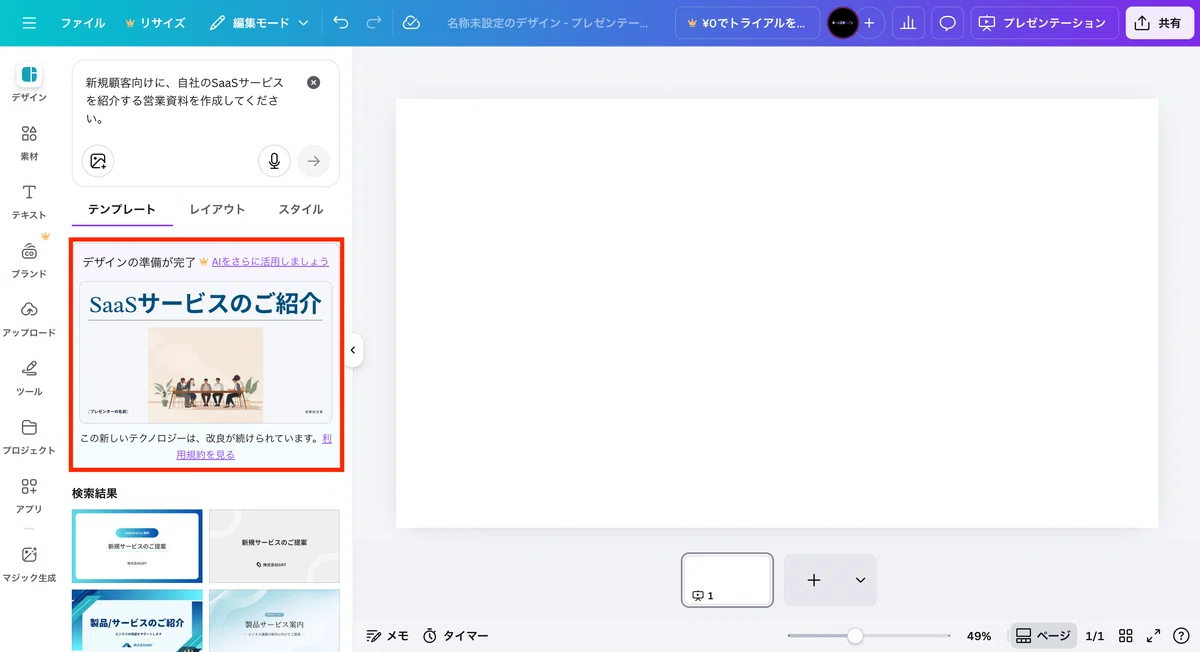
生成されたスライドは、「課題提示→ソリューション→機能紹介→料金プラン→お客様の声→お問い合わせ先」といった、営業資料でよく用いられる構成をベースに作成されており、説明の流れを整理した資料として活用しやすい内容になっています。
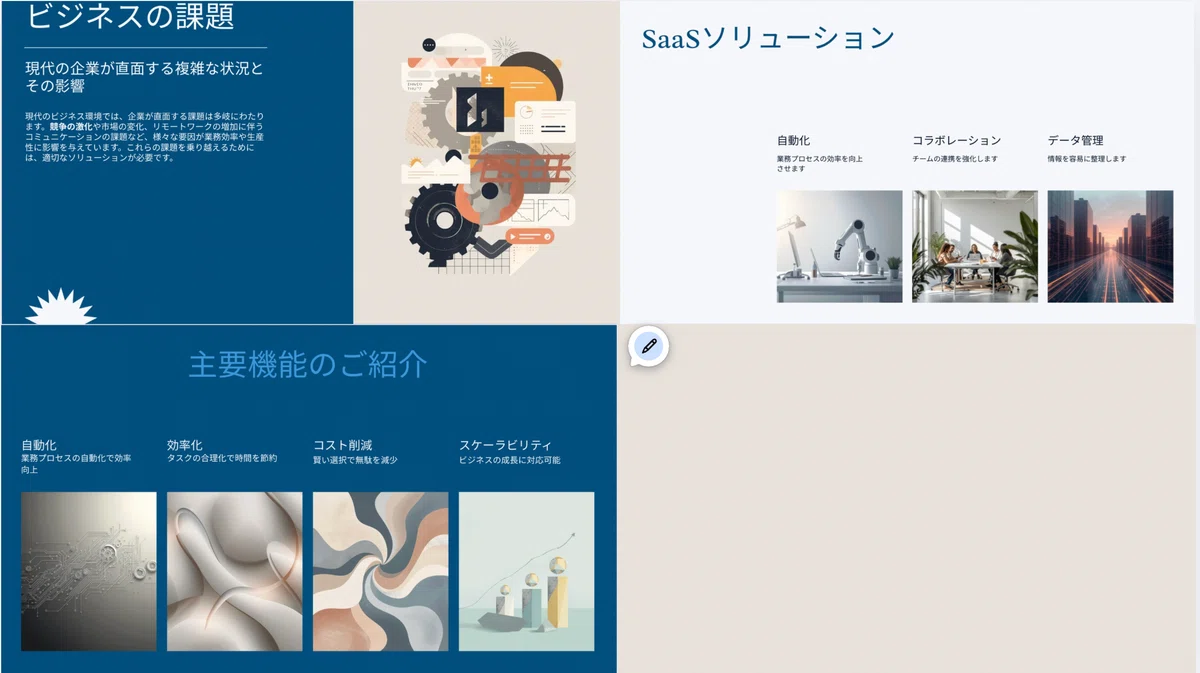
配色やレイアウトは、Canvaの既存テンプレートに沿ったデザインが自動で適用されます。
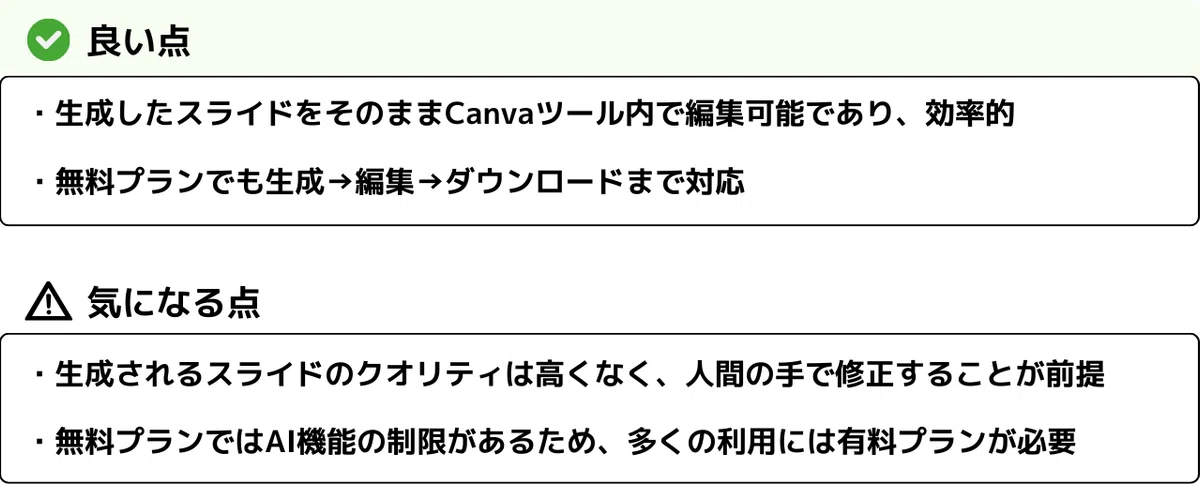
しかし、このまま人前でのプレゼンで利用できるクオリティとは言い切れず、人の手で編集を行うことが前提になるといえるでしょう。
④生成されたスライドをCanvaで編集
Canvaでスライド生成をする強みですが、スライド生成後にそのままCanva上で編集が可能です。
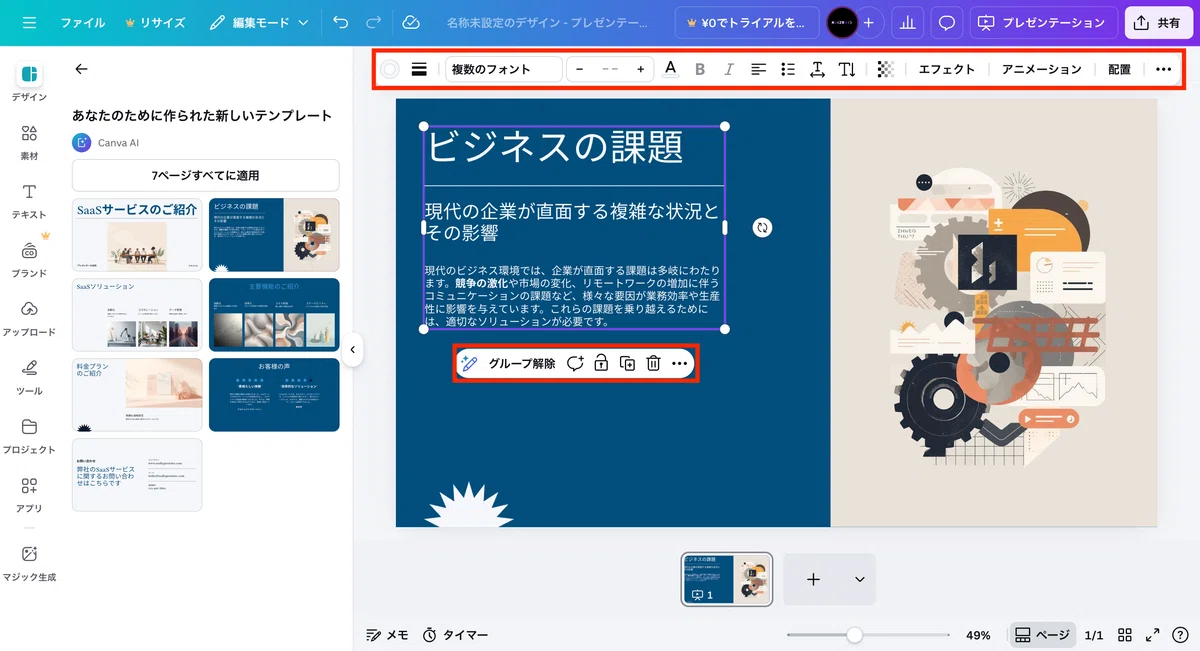
テキストの修正、画像の差し替え、レイアウトの調整なども直感的に操作できるため、生成されたスライドをたたき台として資料を仕上げられます。
⑤PPTXやPDFなどへのエクスポート
Canvaでは、作成したスライドをPowerPointやPDFとしてダウンロード可能です。
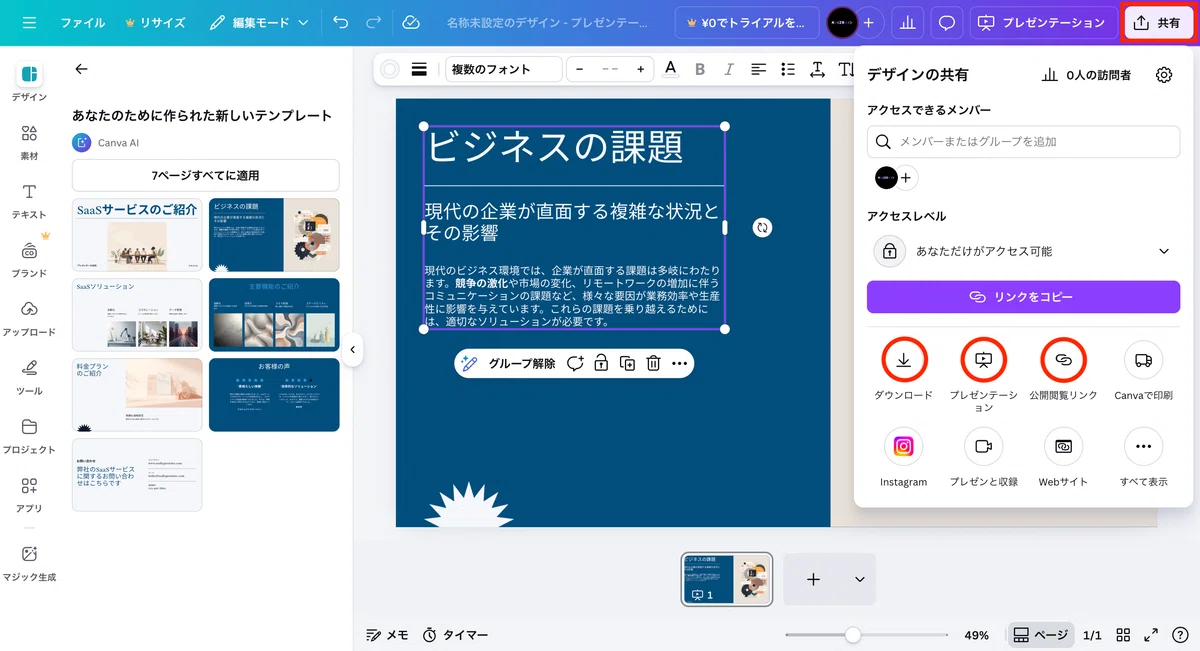
また、リンクを共有するだけでメンバーと確認・編集作業を進められるのも特徴です。
このように、生成したスライドを編集・共有・管理まで一気通貫で行える点が、Canva AIのスライド生成機能の使いやすさだといえます。
実現できることの例
・プレゼン資料を短時間で生成(特に叩き台となる資料)
・生成したスライドをそのままツール上で編集、カスタマイズ
・作成したスライドをダウンロード
注意点
・文章の論理構成やレイアウトは完璧ではないため、最終確認は必須
・他のスライド生成AIと比較すると、手動での細かいデザイン調整が必要
Canva AIのスライド自動生成機能対応プランと料金
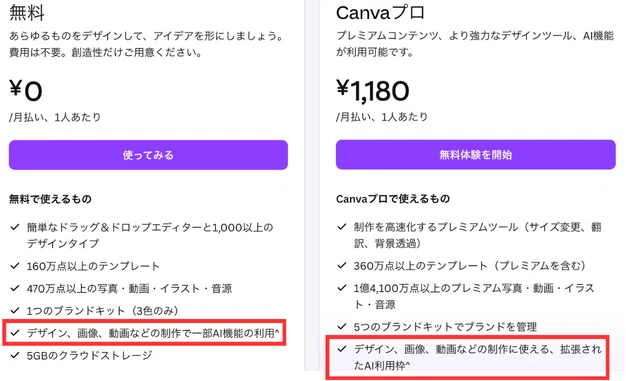
2026年2月現在、Canvaのスライド生成機能は無料プランでも利用可能です。
しかし月あたりに利用できるAI機能の量に制限があり、多くの利用のためには月額1,180円のCanvaプロプランが必要になります。
また、スライド作成・編集時に用いることのできる素材に関しても無料プランでは利用制限がある点には注意が必要です。
資料の挿絵やSNS画像をすぐ作りたい方へ。
CanvaのAI画像生成機能の使い方をわかりやすくまとめました↓
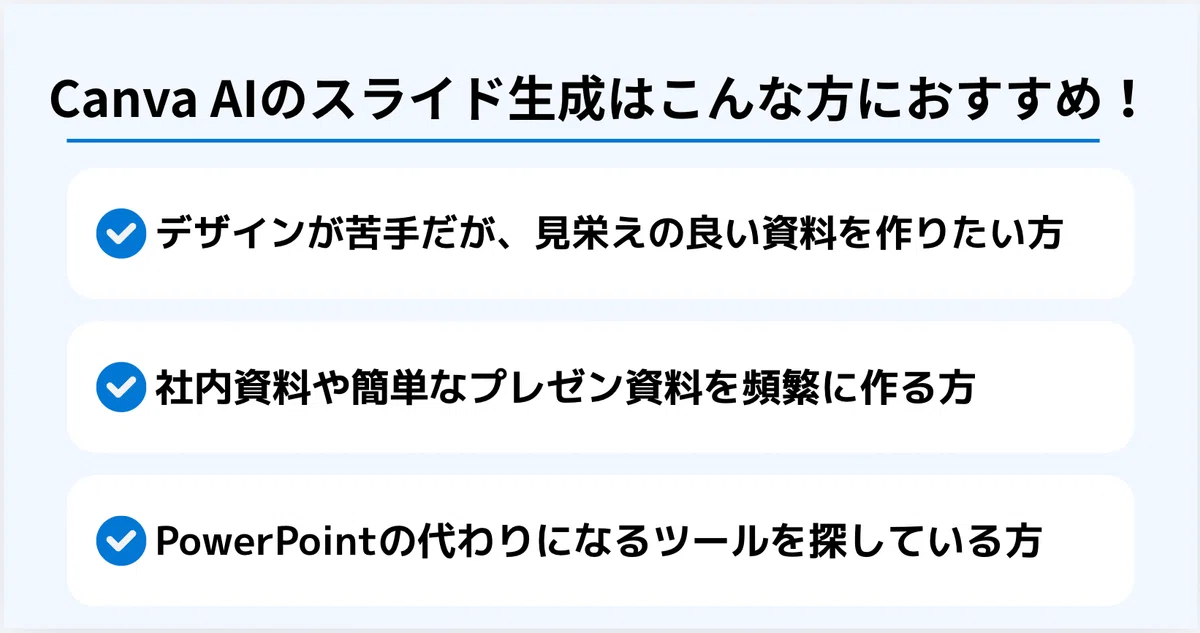
Canva AIのスライド自動生成機能の利用がおすすめの方
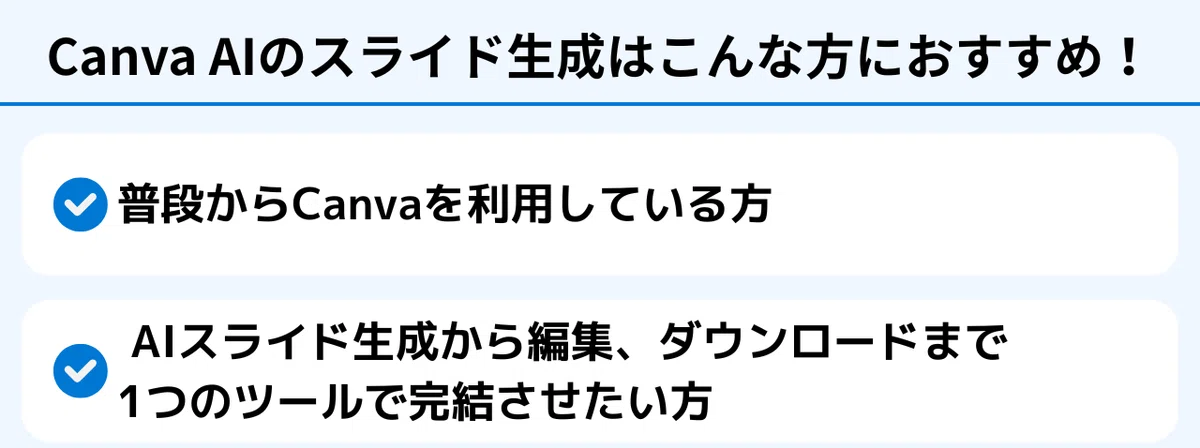
普段からCanvaを使っている方
普段からCanvaを利用している方にもおすすめです。
Canva AIのスライド生成機能はCanva内にあるため、別ツールを使う必要が無くなり、時短に繋がります。
スライド生成から編集・出力まで1ツールで完結させたい方
スライドを完成させるには、骨子作成、画像の用意、図解の作成、レイアウト調整など、かなりの手間と時間がかかります。
しかしCanvaのスライド生成機能であれば、Canva内でAIスライド生成から編集、ダウンロードまで一気通貫で進められるようになり、時短を実現できるでしょう。
ライターが使った感想

実際にCanva AIのスライド自動生成機能を使ってみて感じたのは、「想像以上に早い」という点です。
テーマを入力してから、見た目が整ったスライドが出てくるまでのスピード感は圧倒的でした。デザインもCanvaらしく安定しており、軽く手直しするだけで十分実用レベルになります。
ゼロから作るストレスがなくなるだけでも、作業効率は大きく変わると感じました。
まとめ
Canva AIのスライド自動生成機能は、スライド生成AIの中でも「1ツール内で完結できる」点に強みを持つ機能です。
加えてCanva自体が無料から使え、使い勝手も良いことからスライド作成のハードルを大きく下げてくれる便利な機能です。
「スライド作成が面倒」「もっと楽に資料を作りたい」と感じている方は、一度Canva AIのスライド自動生成機能を試してみてはいかがでしょうか。
ここまで読んでいただき、ありがとうございました!
もし参考になったよって方は以下の画像をタップしてフォローとスキいただけますと幸いです!
この記事をチェックした方はこんな記事もチェックしています
いいなと思ったら応援しよう!
 よろしければ応援お願いします!
いただいたチップはより記事の品質を高めるための活動費として使わせていただきます!
よろしければ応援お願いします!
いただいたチップはより記事の品質を高めるための活動費として使わせていただきます!