
Google Flowって『GIF』も作れちゃうの!?やり方を解説します。

こんにちは、ごまめです🙌
ここ最近、GIF関係の記事をあげてきましたが
なんと、GIF画像を直接生成できるAIがあることを発見しました🎉
この方法は、たまたま見つけたものなのですが
とても便利だったのでそれを皆さんに共有したいと思います🥰
それでは、早速まいりましょう🙌
📝注意点
GIF画像が生成できちゃう魔法のAIツール!
その名は・・・
🎉🎉🎉『Flow』🎉🎉🎉
そうです、あのGoogleさんの『Flow』です🙌
『Flow』については、その素晴らしさを称える記事をいくつか出してきましたが、
『まだ素晴らしいところがあるのか!!!』
と、更に興奮してしまいました🥰
今回は、そんなFlowでどのようにGIF画像を生成できるのかについて、手順を解説していきたいと思います🎉
それでは、早速まいりましょう!
📝注意点
その前に一つだけ注意点を。
今回は、Googleの『Flow』を使ったやり方なのですが
『Flow』を使うためにはGoogle AI Proへの課金が必要です💰
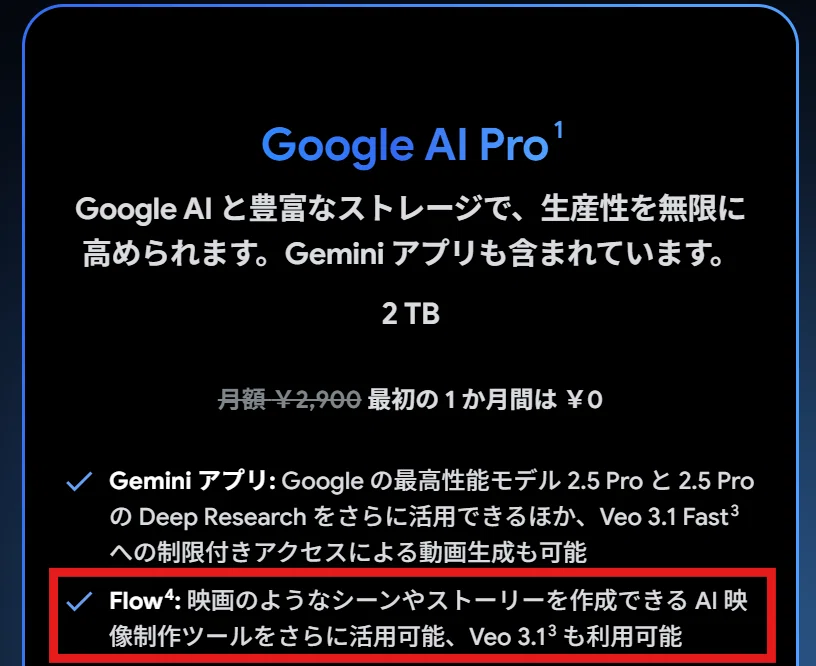
「Flow」は課金ないと使えないという点だけ、ご留意いただければ幸いです🙏
📝作り方
それでは手順の解説ですが、めちゃくちゃ簡単です!
Google Flowにログインして
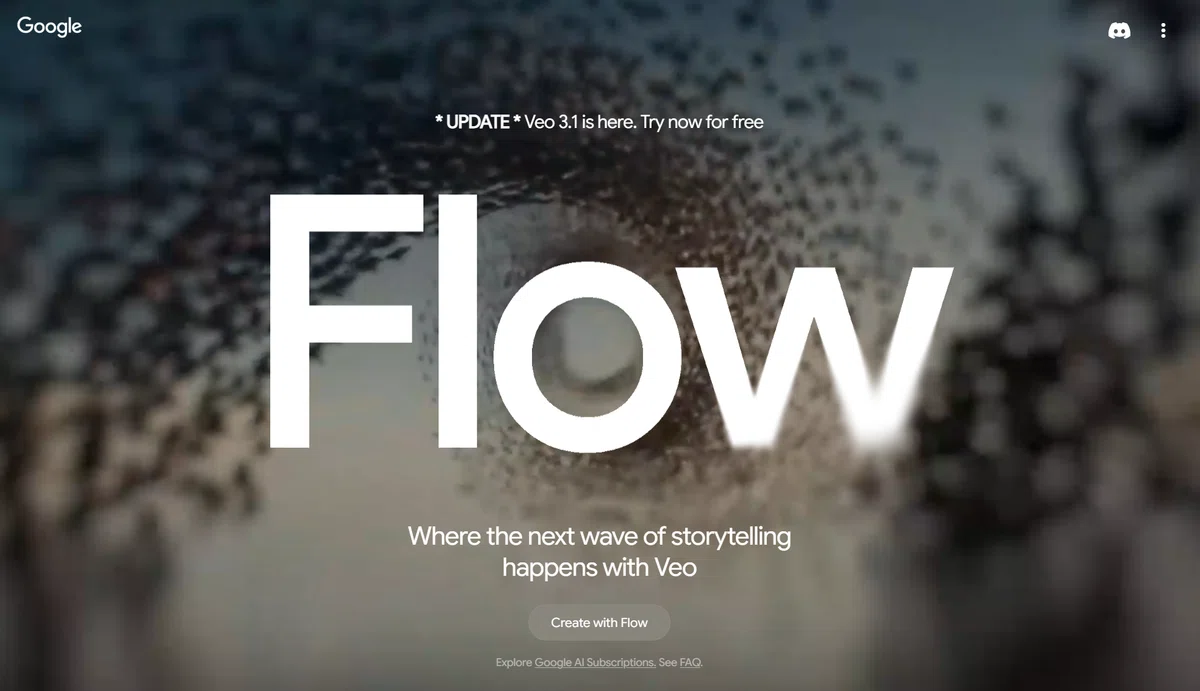
プロンプト入力欄に進みます。
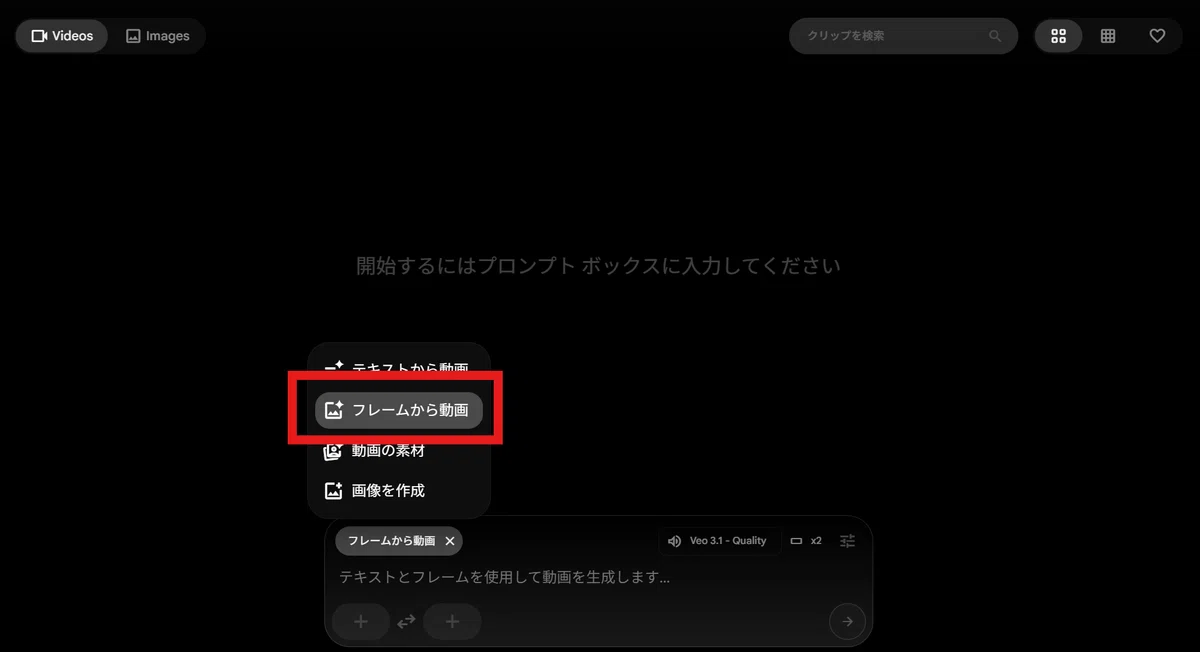
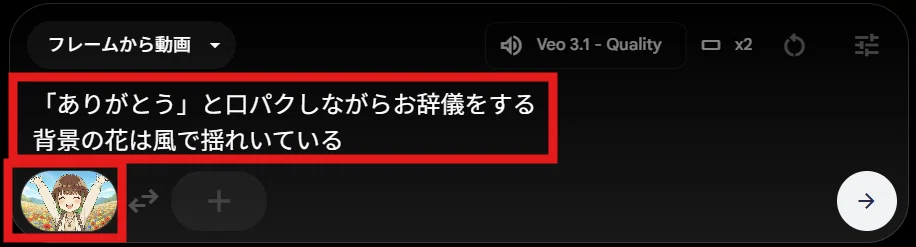
元画像やプロンプトを入力して
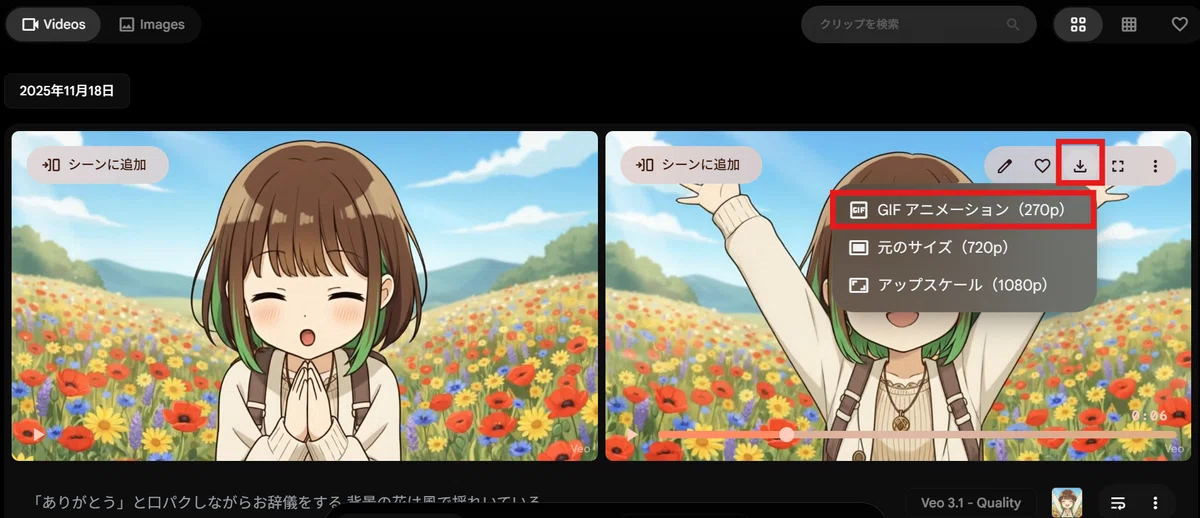
出来た動画のダウンロードボタンから「GIFアニメーション」をクリックするだけです🙌
あとは、このポップアップの「ダウンロード」ボタンをクリックすれば、無事完成です🎉
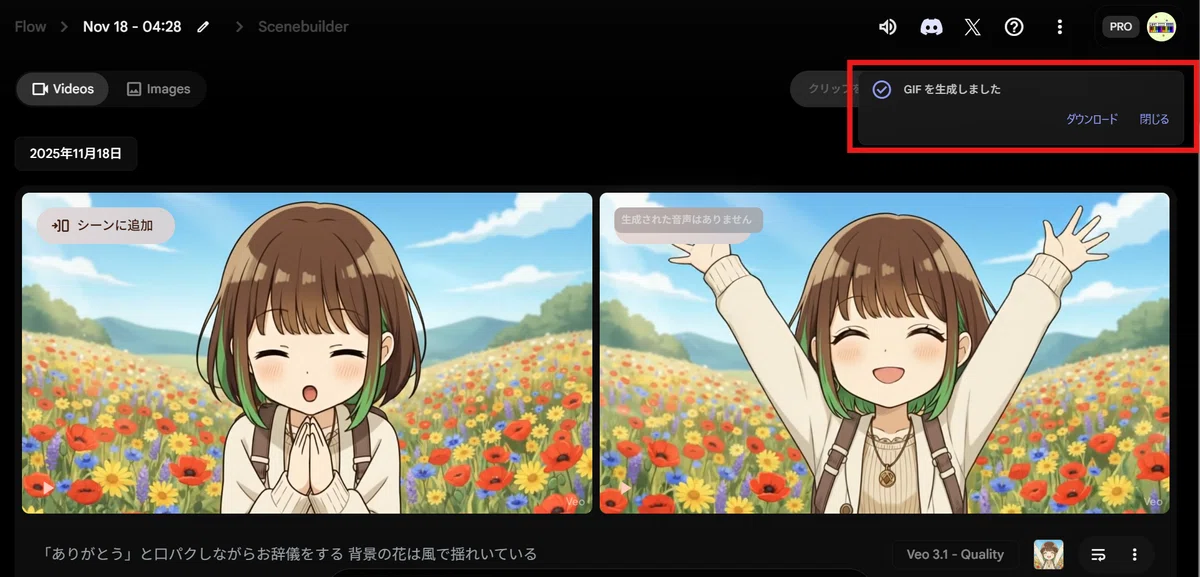
そして、出来上がったのがこちらです🎉

📝さいごに
いかがでしたでしょうか!
このように、Flowを使えば、簡単にGIF画像を作れちゃうんです🙌
「Googleに課金していないから、Flow使えないよ😭」
という方は
「Veoで動画を作成」
した後に
「CanvaでGIF化」
すれば全く同じことができますので、ぜひ試してみてくださいね🎉
👉Canvaを使ってGIF化する記事
この記事でも解説してますが、なんとGIF画像は
noteのリアクションに設定可能なんです🙌
私もリアクションにGIFを設定していますので、
「スキ」と「フォロー」を押して、どうなるか試してみてくださいね🥰
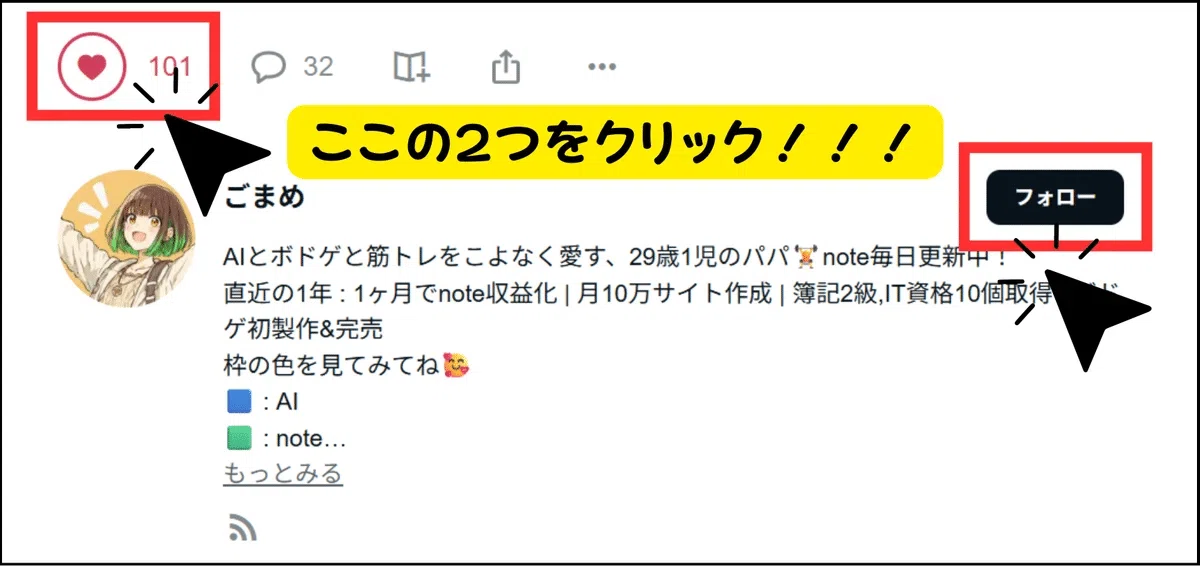
⚠️スマホの方は、記事を開いた状態で押してください⚠️
それでは、また🙌

いいなと思ったら応援しよう!
 チップは結構です🙌その代わり、スキやコメントをしてくれると本当に本当に嬉しいです✨