
動画に「自分の声を入れたくない」人へ|AIナレーションの作り方(Step5)

こんばんは。
あんです。
「30秒で届ける“ありがとう”|当たり前の「きれい」に感謝を。清掃員の皆さんへ」
このAI動画の制作過程を、何回かに分けて投稿していますが、今回の記事では、「Step5:ナレーションを作る」の解説をします。
この動画のナレーションは、AIで作っています。
AI動画に興味がない方でも、
普段、TikTok/インスタ/Youtubeなどで動画を作っていて、
・ナレーションを入れてみたい
・でも、自分の声は入れたくない!
と思ったことがある方は、ぜひ、チャレンジしてみてください!
前回の記事のBGM作成と同じく、
今回ご紹介するナレーション作成も、めちゃくちゃ簡単です!
そして、
10,000クレジットまでは無料で使えます!
(日本語で10,000文字ぐらい?)
ただし、無料プランは、商用利用不可なのでご注意ください。
▼前回の記事はこちら
AIナレーションツールはいろいろある
AIでナレーションが作れるツールは、最近ほんとに増えました。
・ElevenLabs
・CoeFont
・にじボイス
など。
わたしは普段、ElevenLabsかCoeFont のどちらかを使っています。
動画を作る前に、同じセリフを両方に入れてみて、
イメージした声が出るか
調整が少なく済みそうなのはどっちか
を確認してから決めています。
今回の動画のナレーションは、ElevenLabs で作りました。
テレビやWebCMでも使われる時代になってきて、「AIなのか、人間なのか」本当に分からないレベルになってますよね。
フロートーク系の動画には使えませんが、
あらかじめ、セリフが決まってる場合は、かなり便利だと思います!
ElevenLabsでナレーションを作る手順
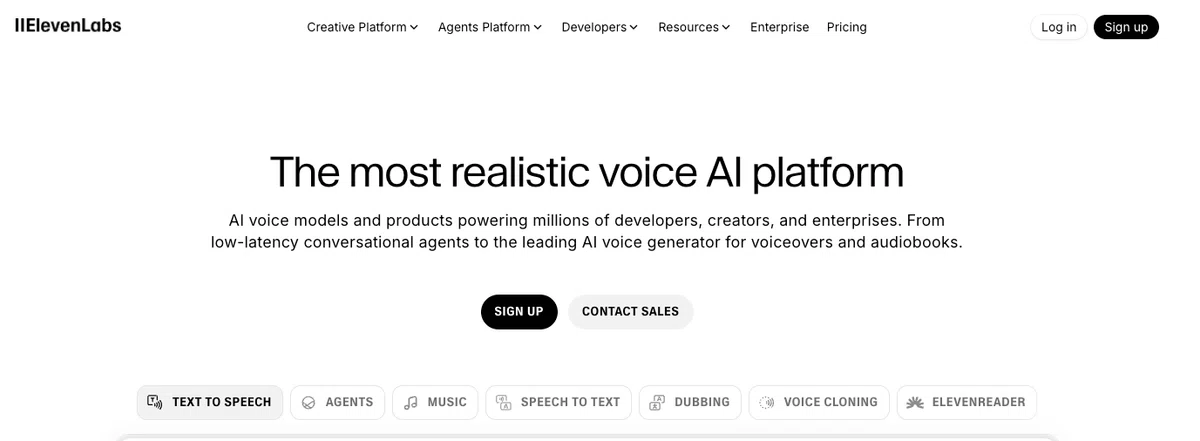
Step1 : ElevenLabsのページを開く
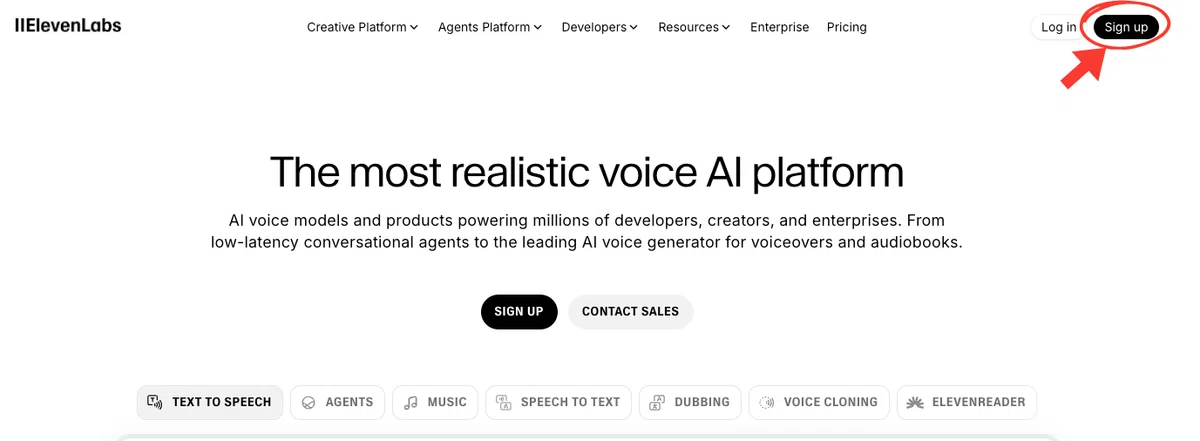
Step2 : 右上の「Sign In」を押して、ユーザ登録をする。
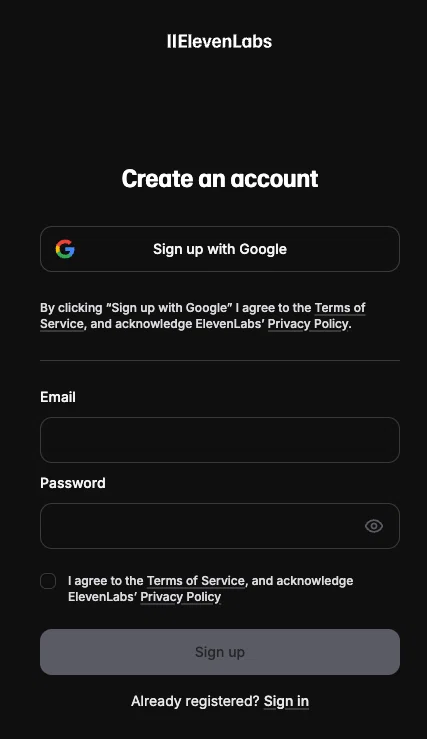
Googleアカウントがあれば登録もラクです。
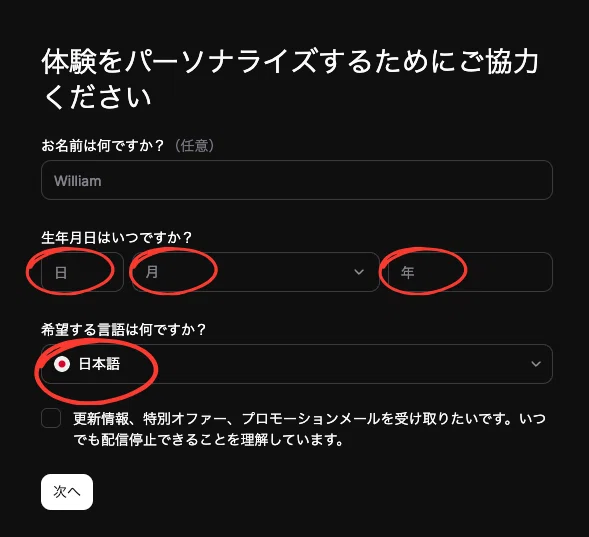
いろいろ入力が必要な画面が出てきますが、こんな感じで入れれば大丈夫です。
▼名前は入れず、生年月日と希望する言語を選択して、「次へ」を押す。
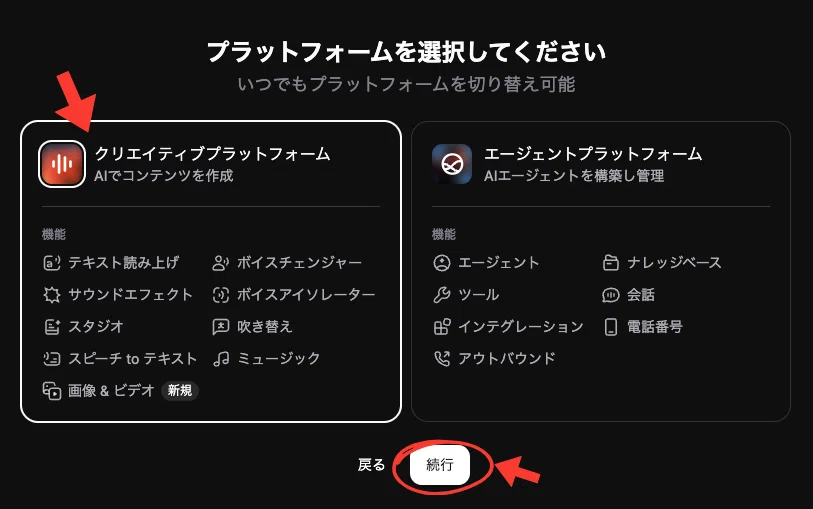
▼左側の「クリエイティブプラットフォーム」を選択して、「続行」を押す
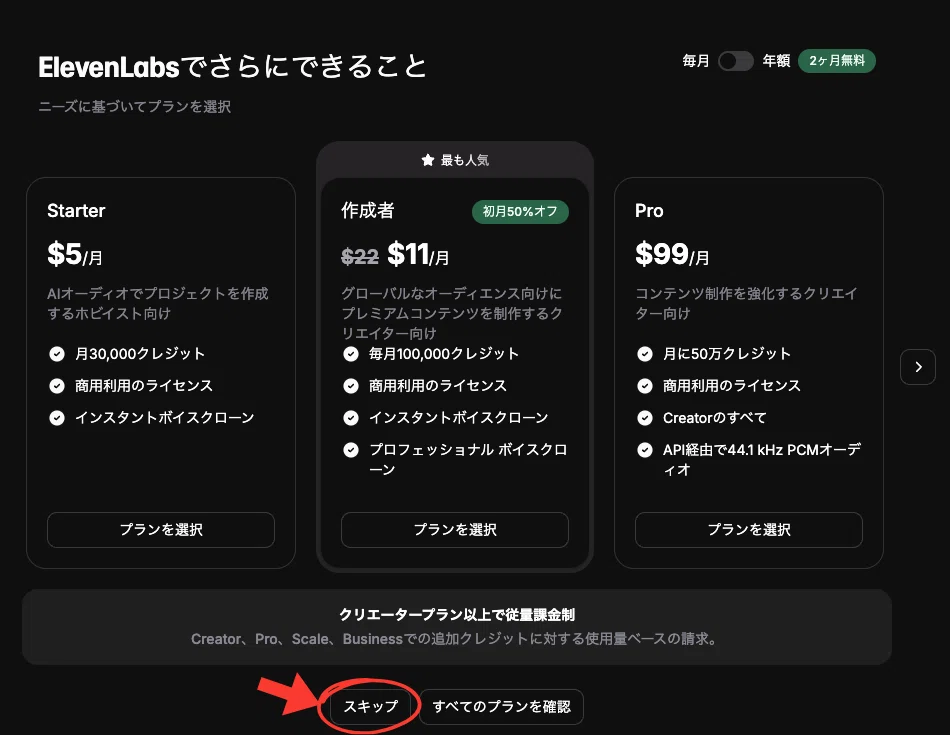
▼プラン選択画面が出てきますが、一番下の「スキップ」を押す
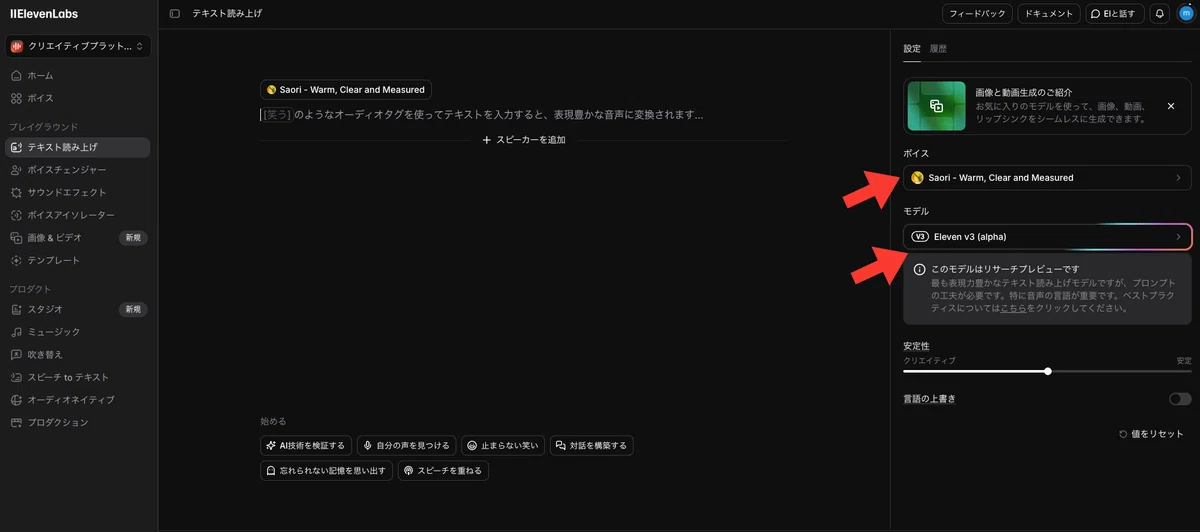
Step3 : 画面右の「ボイス」で、自分の好みの声を選択後、モデルを「Eleven v3(alpha)」に変更する。
※モデルを「Eleven v3(alpha)」にしないと、日本語のイントネーションが不自然になるので、必ず変更してください。
上でご紹介した動画のナレーションは、「Saori Warm,Clear and Measured」と表記されている声を使用しました。
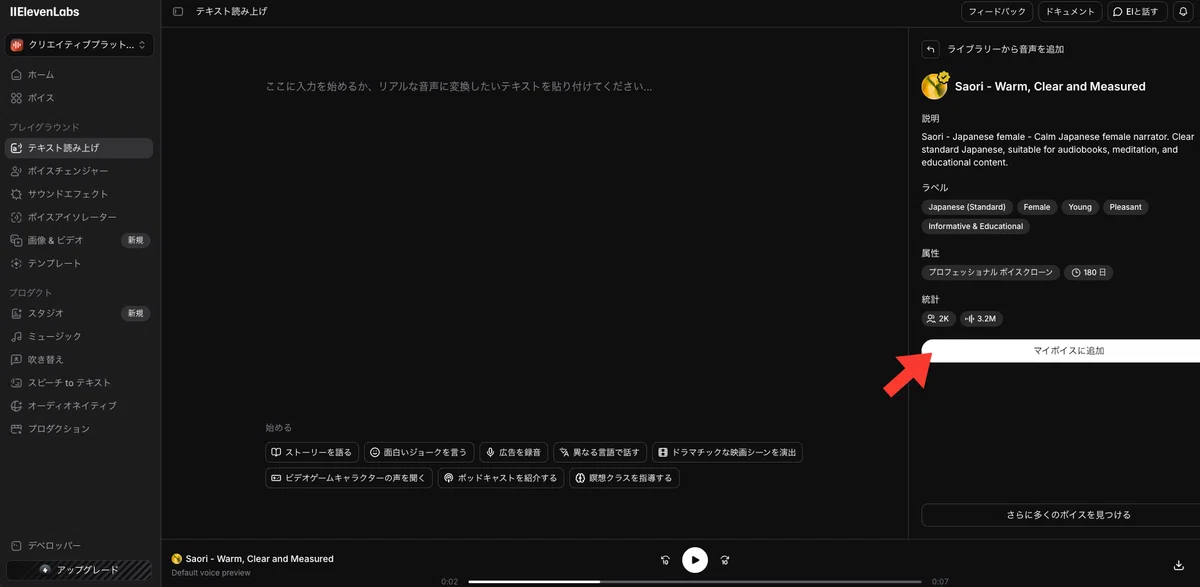
Step4 : 画面右の「マイボイスに追加」を選択する
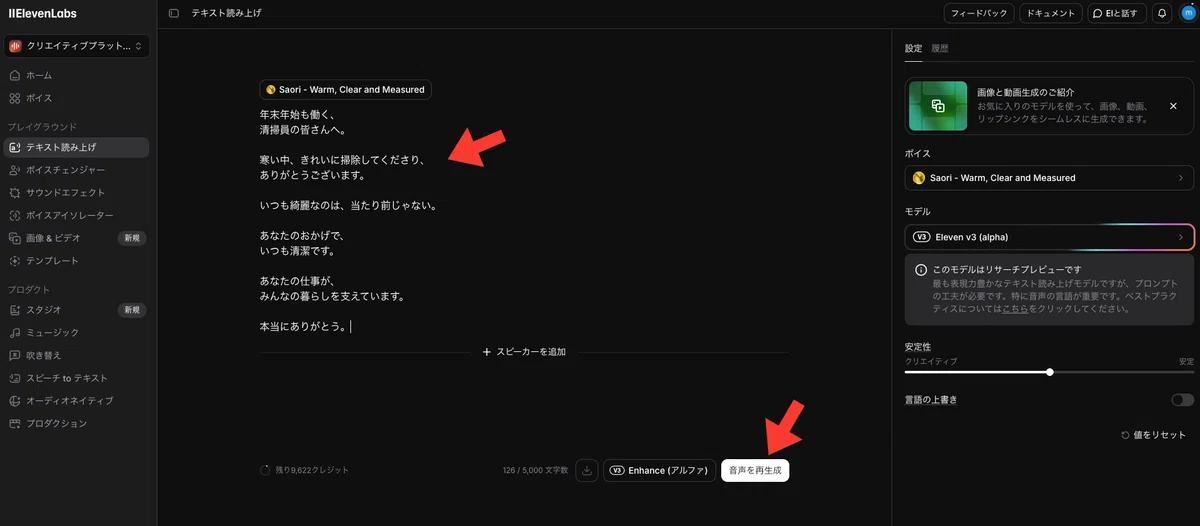
Step5 : ナレーションで入れたい文章を入れて、右下の「音声を生成」を押す。
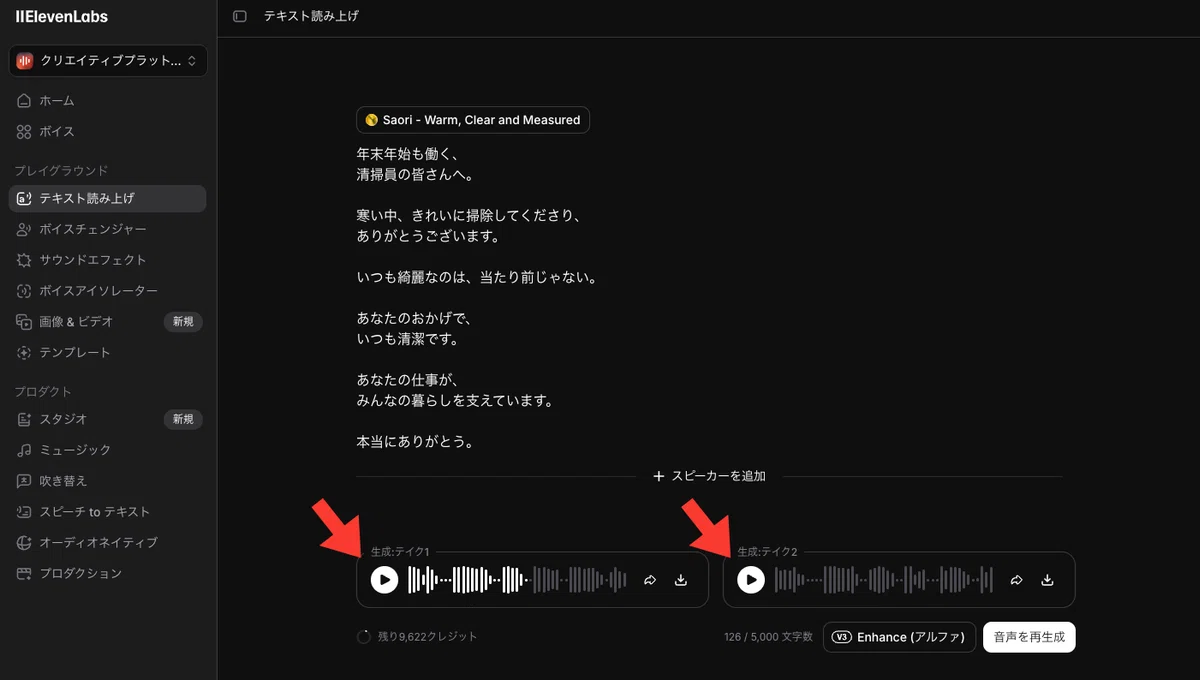
Step6 : 2つナレーションが作成されるので、再生ボタンを押す。
これだけです!
BGMよりステップが多く見えるかもしれませんが、やってみると全然むずかしくないです。
作るときのコツ
漢字の読み間違いがたまに起きます
→ そのときは ひらがな にして再生成すると直ることがあります。思った“間(ま)”と違うとき
→ 改行、句読点、空白 を入れて調整すると、意図したテンポに寄せやすいです。
方言はまだ難しそうな印象ですが、わたしはまだ試したことがありません。
よかったら、みなさんもぜひいろいろ遊んでみてください!
ここまで読んでくださって、本当にありがとうございます。
「この手順、真似してみたい」「ここが分かりにくい」など、もし感じたことがあれば、コメントで教えてください🐶
