【AIキャラ開発スタートガイド】クラウド生成環境をColabで作ろう! 特製Notebook先行配信中

クラウドでの生成環境の構築方法
今回は前回紹介した「クラウド環境」生成環境を実際に構築する手順を解説します。クラウド環境ではGoogle ColabのNotebookを使ってForgeやComfyUIを起動するまでを一緒に進めていきましょう。
セットアップが終わった方は次のセクションへ!
クラウド環境の全体像
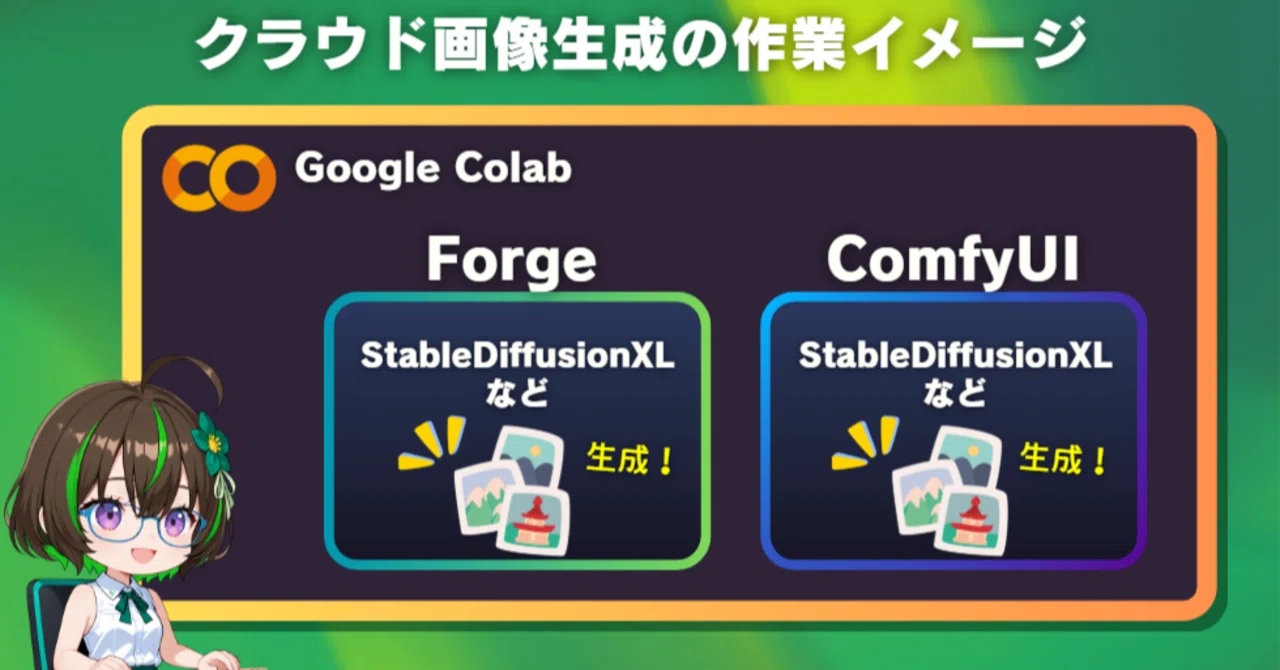
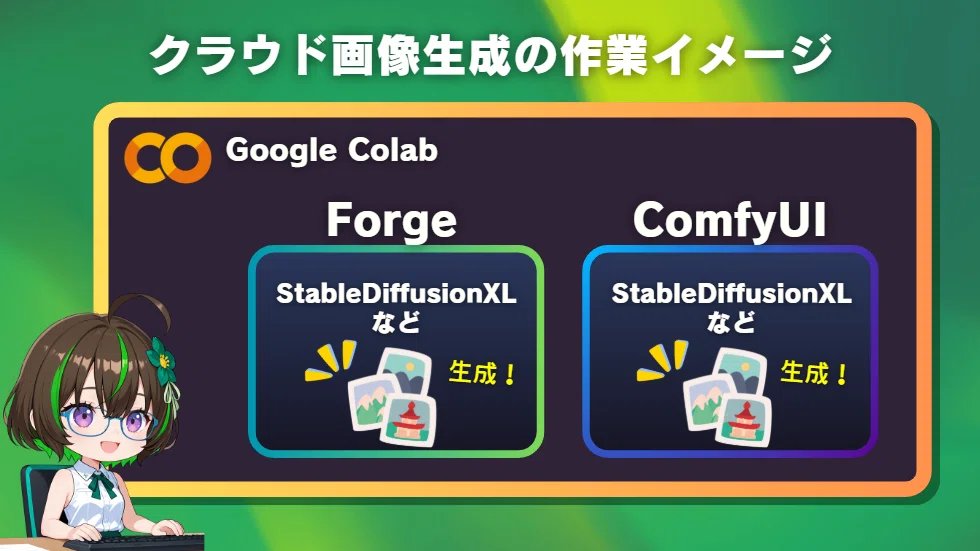
クラウド環境では、Google ColabのNotebook(ノートブック)という起動用のファイルを使って、生成ツールを起動します。Notebookは、開発者向けのプログラミング環境「Python」の環境構築や必要ファイルのダウンロードを一通り自動化してくれるので、初心者の方でも迷わずに進めやすいです。

クラウド環境の構築に必要なもの
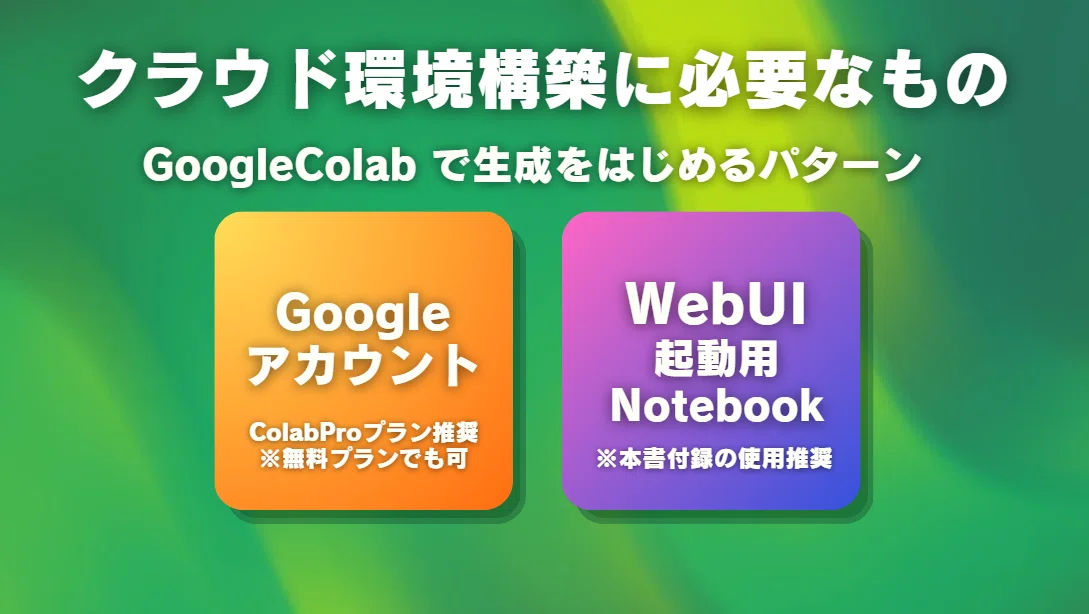
今回解説するGoogle Colabを使用したクラウド環境で生成クリエイションをするには、まずGoogleアカウント(無料でも可)と、GoogleColab上で各WebUIを起動させるための手順を記述した Jupyter Notebook (ジュパイターノートブック, ipynbファイル) の2つが必要になります。
Googleアカウントの準備
Google Colaboratory (Colab) を使うには、「Googleアカウント」が必要です。普段 GmailやGoogleドライブを使っている方は、そのアカウントをそのまま使えますので特別な準備は不要です。
まだアカウントを持っていない場合は、以下の手順で無料で作成できます。
Googleアカウントの作成
ブラウザで https://accounts.google.com/signup を開く
名前・ユーザー名・パスワードを入力して「次へ」
電話番号などの確認を行い、アカウントを作成
<注意>
既存のアカウントでも問題ありませんが、生成した画像の保存先としてGoogle Driveの容量を使用します。
無料プランでは15GBまで使えますが、画像・動画を大量に生成する場合は残り容量に注意してください。本連載の内容を利用するためには最低300GB程度の容量を確保することを推奨します。必要に応じて課金をご検討ください。
GoogleアカウントとGoogle Colabの関係
Googleアカウント:ColabおよびDriveへのログインに使用
Google Colab:Notebookを実行する「作業台」。ブラウザ上で動作する
Google Drive:生成した画像・設定ファイルの保存先
この3つはすべて同じGoogleアカウントで連携しています。
ざすこ式ノートブックは起動すると自動的にGoogle Driveがマウント(接続)され、生成した画像が指定したフォルダに自動保存される仕組みになっています。
※連携のチェックボックスのチェックを外して連携を解除して起動させることも可能です。
GoogleColab の有料プランの加入方法
Google Colab には、無料プランのほかに複数の有料プランが用意されています。
より高性能なGPUを安定して使いたい場合は、有料プランへの加入を検討しましょう。
・無料プラン
月額料金(目安) 無料
付与ユニット ―
特徴 T4 GPU利用可。使いすぎると制限あり
・Pay As You Go
月額料金(目安) 購入分のみ
付与ユニット 100 or 500単位(都度購入)
特徴 必要なときだけ購入。定期課金なし
・Colab Pro
月額料金(目安) 約1,179円/月
付与ユニット 100単位/月
特徴 高性能GPUを優先利用。コスパ重視の方向け
・Colab Pro+
月額料金(目安) 約5,767円/月
付与ユニット 500単位/月
特徴 最上位GPU優先。バックグラウンド実行対応
コンピューティングユニット(Compute Units)とは?
GPUなどの処理リソースを使った分だけ消費される「ポイント」のようなものです。
例えばA100(約5〜8ユニット/時間)やG4(約6.4〜6.7ユニット/時間)など、使用するGPUの種類によって消費量が異なります。
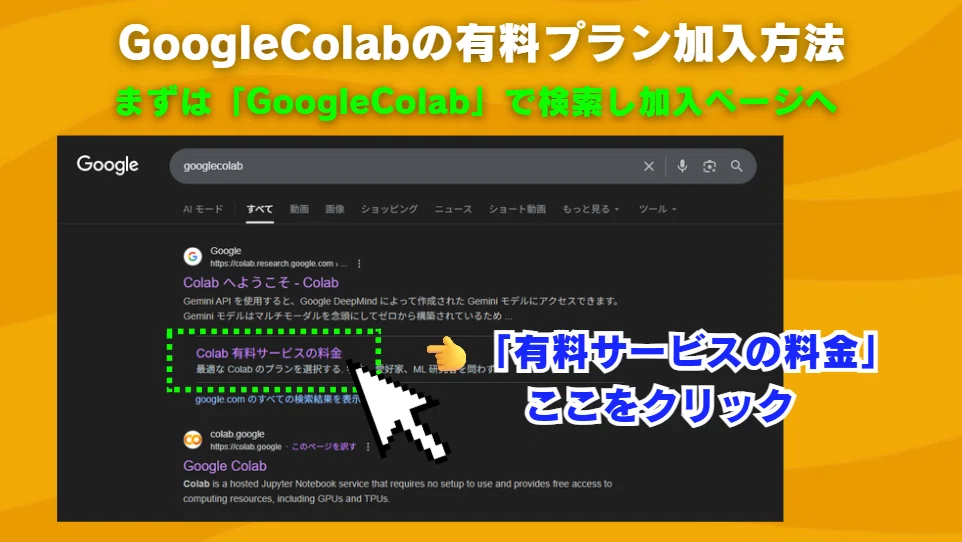
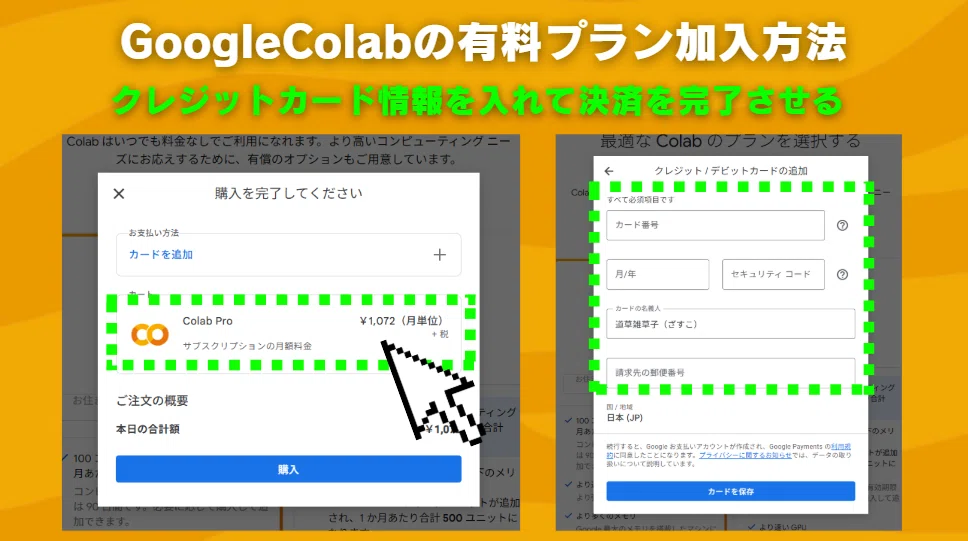
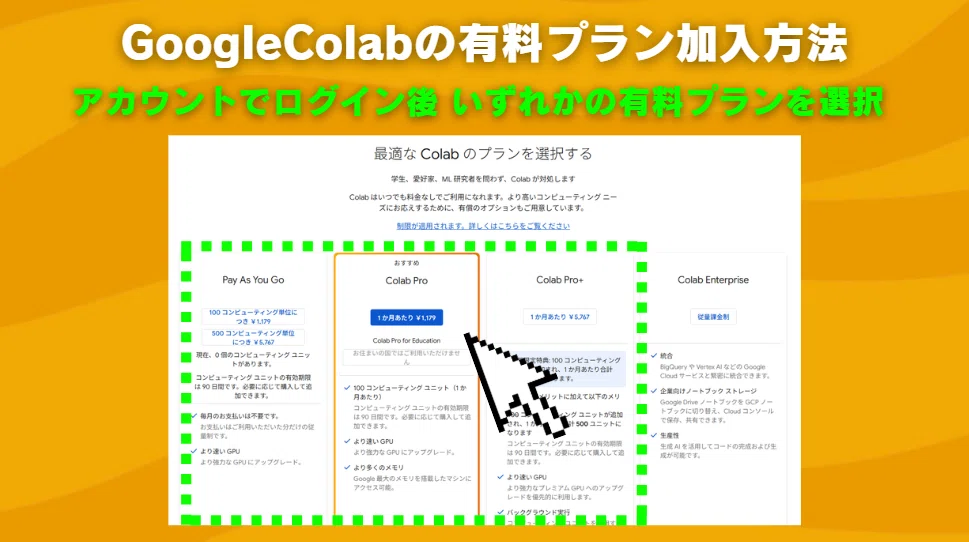
加入手順(Colab Pro / Pro+ / Pay As You Go 共通)
ブラウザで https://colab.research.google.com/signup を開く
Googleアカウントでログインした状態で、希望のプランを選択
お支払い方法(クレジットカード等)を登録して購入完了
<注意>
Pay As You Go で購入したコンピューティングユニットの有効期限は90日間です。期限内に使い切れなかったユニットは失効するため、使う予定がある分だけ購入しましょう。
どのプランがおすすめ?
とりあえず試したい → Pay As You Go(100ユニット購入から)
定期的に画像・動画を生成したい → Colab Pro(月1,179円・コスパ良好)
長時間の処理やバックグラウンド実行も使いたい → Colab Pro+
<ポイント>
本書の動画生成解説(Wan2.2など)にはL4またはA100以上のGPUが推奨なため、本格的に画像生成、動画生成をやりたい方は、有料プランへの加入を強くおすすめします。
WebUI起動用 Jupiter Notebookの準備
Jupyter Notebookってなに?
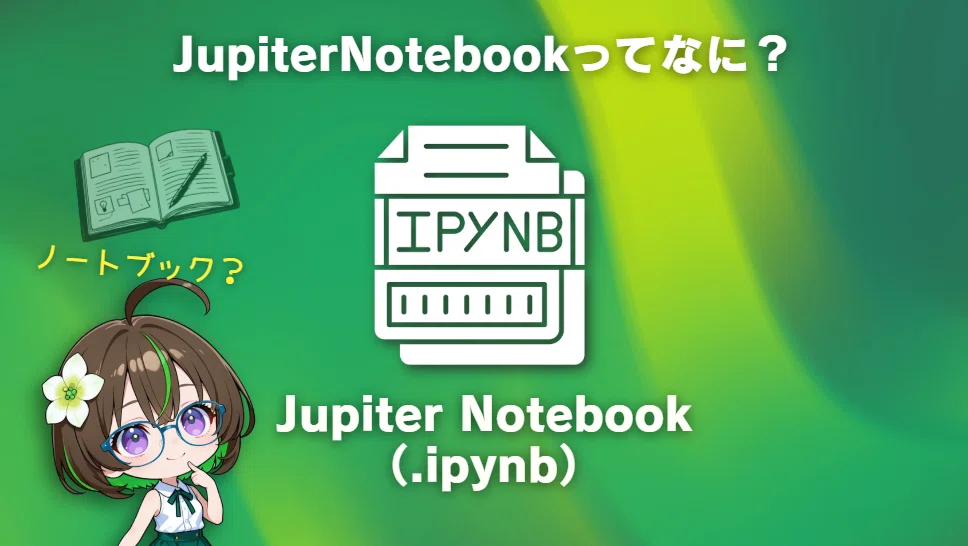
Jupyter Notebook(ジュピター・ノートブック)は、Webブラウザ上でPythonなどのプログラミングコード、実行結果、Markdownによる文章、グラフ、数式などを、一つの「ノートブック」ファイル(.ipynb)にまとめて記述・実行できるオープンソースのデータ分析用ツールです。
ブロック単位での実行結果の可視化
「セル」と呼ばれるブロック単位でコードを入力し上から下のセルへ順番に実行させる、仕組み。実行結果はその場でログとして確認でき、可視化された結果をそのままノートブックに記録として保存することもできます。
.ipynb形式
ウェブブラウザ上でPythonなどのコードを実行できる環境のことで、データ分析でよく使われる形式です、元々はIPython Notebookという名前だったものを汎用化させたもので、
「Jupyter」という名前は対応言語の「Julia」+「Python」+「 R言語」に由来しています。
本書解説用の特別付録(ざすこ式Notebook)
文末にAICU式またはざすこ式のJupiter Notebook(以下、Notebook)を用意しています。
以下のような用途別にNotebookが分かれています。
・SDXL画像生成用(Forge)
用途 画像生成(T2I、I2I)
生成ツール Forge
・Wan2.2 I2V用(ComfyUI)
用途 画像→動画生成
生成ツール ComfyUI
・Wan2.2 FLF2V用(ComfyUI)
用途 開始/終了画像→ループ動画
生成ツール ComfyUI
・Wan2.2 FunControl用(ComfyUI)
用途 キャラクターを踊らせる
生成ツール ComfyUI
・Wan2.2 Animate用(ComfyUI)
用途 動画の人物を入れ替える
生成ツール ComfyUI
<ポイント>
まずは「SDXL画像生成用(Forge)」から始めるのがおすすめです。はじめに画像生成をやってみて扱いに慣れてから、動画生成用の「ComfyUI系のNotebook」に進みましょう。
ここから先は

AIキャラ開発スタートガイド(メンバーシップ先行版)
AIであなたの想像するキャラクターをカタチにしよう! 「自分の頭の中にあるイメージを形にしたい」「自分で描いたキャラクターを動かしてみたい…
