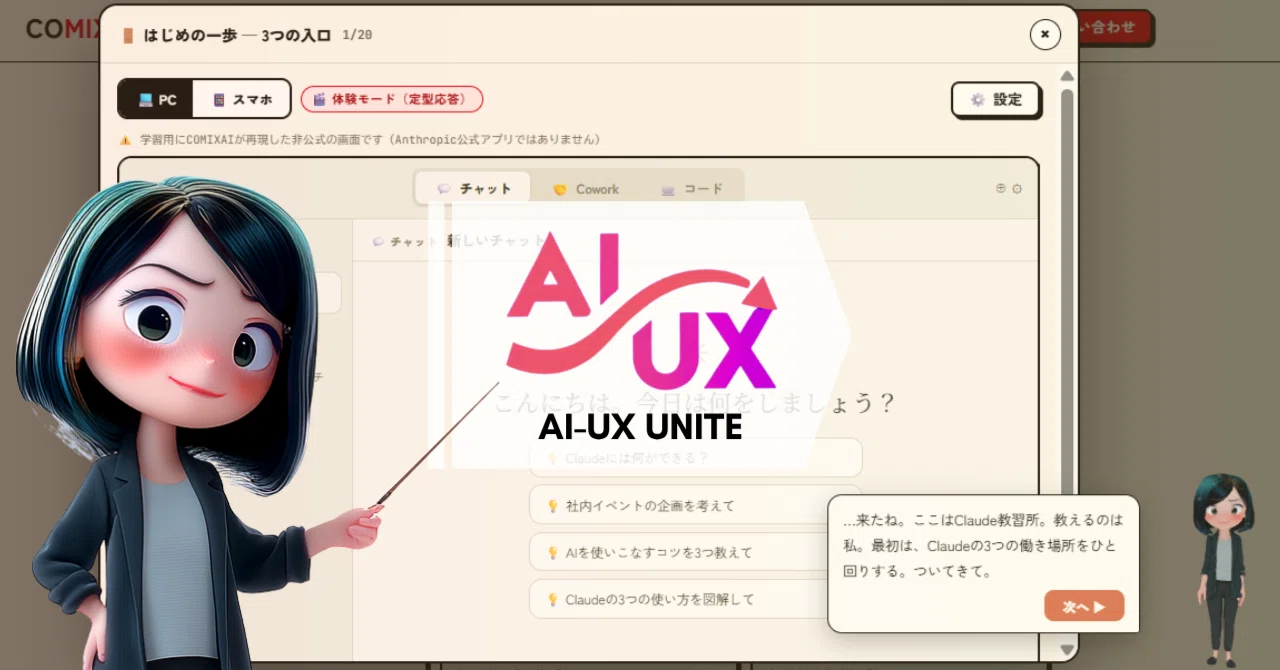
Claude/Cowork/Codeをさわって学べる!「5分でわかる!Claude教習所」を公開!

こんにちは!吉川です。
今回は、Claude/Cowork/Codeをさわって学べる!「5分でわかる!Claude教習所」を作ったので、是非遊んで、学んでもらって、どうやって作ったか?もお伝えしたく記事にしました!
▼こんな感じで実際に模擬アプリをさわりながら学べます
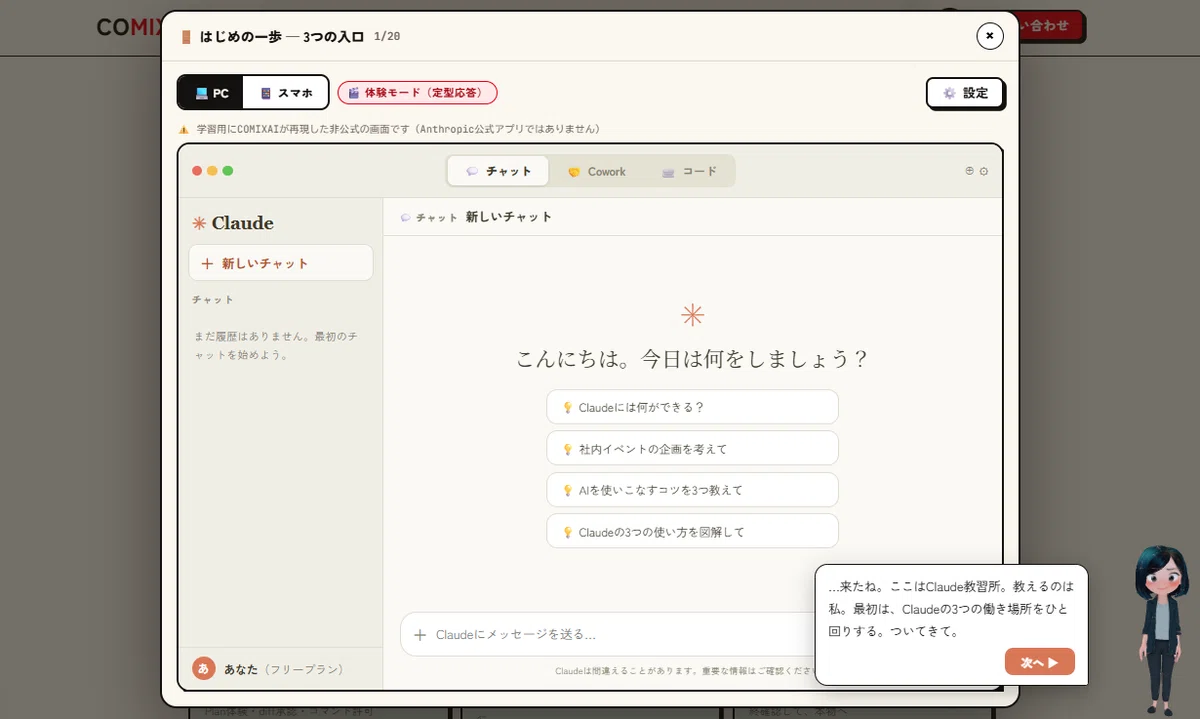
まずは、完成したブラウザアプリがこちら!(PC,スマホ両方で遊べます。)是非、少しさわってみてください!
いかがでしょうか?
私、吉川がClaudeを使うにあたってお伝えしたいことを、各章約5分で実際にさわりながら学べます。
「Claude/Cowork/Codeって話題だけど、なんか難しそうで手が出せない。。」
「そもそも3つの違いがわからないから、どれ使えばいい?」
といった、なかなか使い始められない人の後押しになれば幸いです!
それでは、このアプリを作った一部始終をお伝えしていきます。
どうぞ!
1.ベースとなる模擬Claude画面をつくる
まずはClaudeをさわって学べるように、疑似体験できる模擬アプリを作りました。
Claude Codeに以下の指示をだして作成してもらいました。
Claudeアプリ(chat.cowork.code)の使い方を学ぶゲームを作りたい。ブラウザで擬似体験できるように最新のclaudeアプリをPC、スマホそれぞれ近い形で再現してくれない?API使って実際に動くように
すると以下のように疑似アプリができてきました!
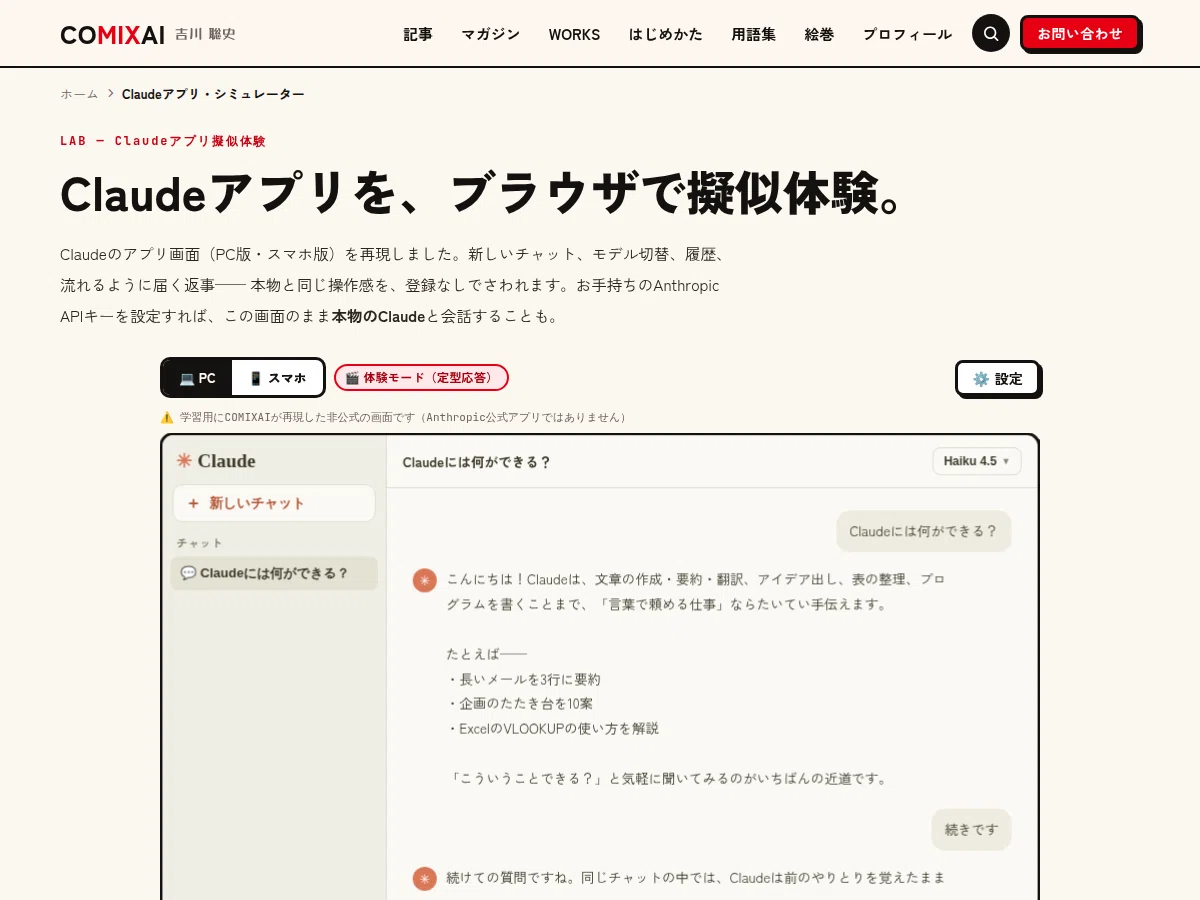
ざっとさわってみていい感じ!
ただCoworkやCodeの切り替えがなかったり、いろいろ甘かったので、そのあたりを指摘し、まずはベースとなる疑似アプリを完成させました!
2.学習コンテンツを作る
次はコンテンツを作っていきます。今回、私が以下のYoutubeでお話しした内容をベースとしました。
この動画の話をベースに以下のように指示を出しました。
この動画の内容をもっと広げて、Claude、Cowork、Codeを触りながら覚えるコンテンツをつくりたい。
それこそ、まずは立ち上げのところ)から、教えて触りながら、一定の成果物ができるまで。
そして、それぞれの強みがわかって、それだけで通常のオフィスでの仕事、Web制作、アプリ制作などができるようになるようにしたい。
コンテンツ内容を考えて、それに耐えうるように、このベースのアプリを改修必要であれば改修して(学習コンテンツの搭載などはいらないので、あくまでベースの機能として)
そして少し壁打ちした上で、以下の内容でまずは設計完了!
Claudeアプリ教習所 — コンテンツ設計
ゴール
触りながら覚える。読むだけのレッスンにしない。全ステップがシミュレーター上の操作。
各コースの最後に実際に使える成果物ができる(プレビューで確認できる)。
修了後、Claudeだけで「オフィスの通常業務 / Web制作 / アプリ制作」を回せる状態にする。
それぞれのモードの強みが体感として残る(機能紹介ではなく実践論)。
学習の背骨(全コース共通)
覚えるのは「どれを使うか」ではなく「どこで働かせるか」
Chat = チャットの中で(単発・その場で終わる)
Cowork = あなたのPCの中で(貯めて・続けて)
Code = ターミナルで(作って・動かして)
迷ったら3つの質問: 「その場で終わる相談?→Chat」「続きがある?情報を貯めたい?→Cowork」「作る?動かす?→Code」
コース0: 立ち上げ編「3つの入口を開ける」
ステップ 学ぶこと シミュレーター操作
0-1 Claudeは3つの場所で働く 上部中央タブを3つ切り替えてみる
0-2 Chatはブラウザだけで始まる(claude.ai・無料) チャットタブで最初のひとこと
0-3 デスクトップアプリを入れると Cowork / Code が使える — (実機ガイド)
0-4 Coworkは「フォルダを渡す」ことから始まる フォルダ選択→アクセス許可ダイアログ
0-5 CodeにGitHub接続は不要。ローカルフォルダだけでOK Codeタブでフォルダ選択→信頼
誤解つぶし(0-5の核心): GitHubが必要になるのは ①Web版(claude.ai/code)を使うとき ②Pull Request連携 ③チームで成果を共有するとき、の3つだけ。最初はローカルフォルダで十分。git初期化も「gitで管理して」とClaudeに頼めばやってくれる。公開したくなった時に初めてつなげばいい(コース3-6で扱う)。
成果物: 3モードすべてを開いて1往復した状態(=入口が全部開いた)。
コース1: Chat編「その場で終わる相談」
ステップ 学ぶこと 操作
1-1 気軽に聞く 提案チップから送信
1-2 背景ごと伝えると精度が上がる/Claudeから逆質問が来る 「誰向け・何のため」を添えて壁打ち
1-3 一度で完璧を求めない 「もっと短く」「表にして」と注文を重ねる
1-4 その場で図解・成果物ができる 成果物カード→プレビュー
1-5 新しい話題は新しいチャット/モデル切替 +新しいチャット、モデル切替
成果物: 上司にそのまま出せる企画メモ1枚。 強みの体感: 「答える」より「一緒に作業する」感覚。逆質問・その場図解。
コース2: Cowork編「貯めて進める」— オフィスワーク実務
ステップ 学ぶこと 操作
2-1 案件ごとにフォルダを用意して渡す フォルダ選択→許可
2-2 仕事を丸ごと任せる(計画→経過→完了) タスク送信、作業ログを見守る
2-3 成果物がファイルとして残る 成果物カード(.docx風)→プレビュー
2-4 同じタスクに注文を重ねて仕上げる 追加指示
2-5 回を重ねるほど文脈を覚える(セッション管理) 履歴から過去タスクを開いて続ける
2-6 勝手にやらせない仕組み(承認) 承認カードで許可/拒否
成果物: 調査レポート+経費一覧(通常業務の代表2種)。 強みの体感: 蓄積・継続・放置OK。「一番使っている」の理由。
コース3: Code編「作る・動かす」— Web制作・アプリ制作
ステップ 学ぶこと 操作
3-1 GitHubなしで始める フォルダ選択→信頼(0-5の復習)
3-2 自然言語→はじめてのWebページ 「LPを作って」と送信
3-3 diff承認フロー(変更は承認するまで書き込まれない) Accept / Reject
3-4 権限モードの使い分け Manual→Accept edits→Plan を切替えて同じ依頼
3-5 コマンド実行にも承認がある 実行承認カード(npx serve 等)
3-6 公開する(ここで初めてGitHub/Vercelが登場・任意) — (実機ガイド)
成果物: 実際に動くLP(Web制作)/おみくじ・TODOアプリ(アプリ制作)。プレビューで本当に動く。 強みの体感: 実装・自動化・本番反映。「作る?動かす?→Code」。
コース4: skill編「手順を資産に」
一度やった手順をskillにする→次回は一言で再現できる
skillはChat/Cowork/Codeどの入口からも使える(「どの入口から入っても、skillで手順を貯めれば次がラクになる」)
チームに配って全員の資産にする
コース5: 総合演習「3つの質問で使い分け」
ケーススタディ: 「この仕事はどのモード?」を判断軸で選ぶ
通しシナリオ3本: ①オフィス業務(会議準備→議事録→レポート) ②Web制作(LP企画→実装→公開) ③アプリ制作(要件壁打ち→実装→改善ループ)
ベースアプリ(シミュレーター)に必要な機能
学習コンテンツ本体は搭載しない。上記コースを後から載せられる「土台」として:
これでコンテンツの設計が完了です!
3.女性講師の3Dモデルを作る
「教えてもらう」体験ができるように、講師のキャラクターを作ります。COMIXAIの冒頭の動画に出てくる女性キャラ。

今回、この女性キャラが3Dモデルとして、いろんな動きをしながら教えてくれる形にしたいと思いました。
3Dモデルの作り方はこちらの記事から!
まずはMidjourneyのオムニリファレンスで冒頭の動画の女性の立ち絵を作成

そして、これをTripo.AIで3Dモデル化!
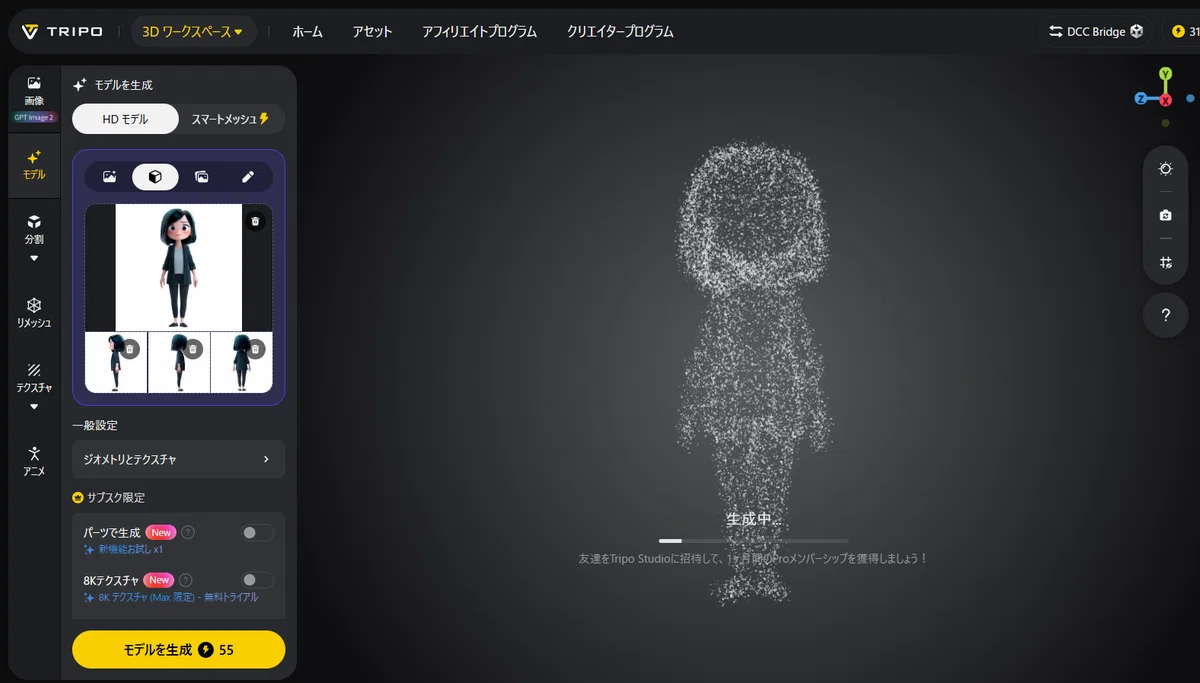
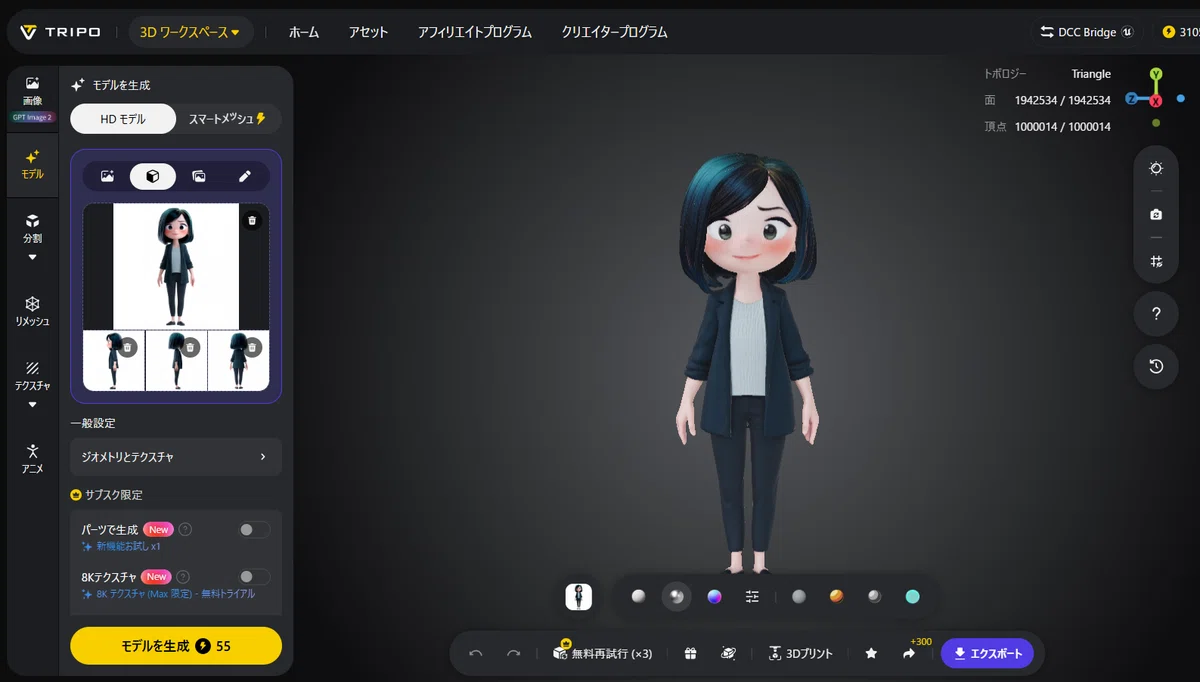
Tripo内で使いそうなアニメーション(今回は11アニメーション)を自動生成し、3Dモデルは完成!
これをClaude Codeに渡し、適切なサイズに圧縮
78.8MBあったものが5.1MBまで圧縮され、快適に動く3Dアニメーションが完成!
そして
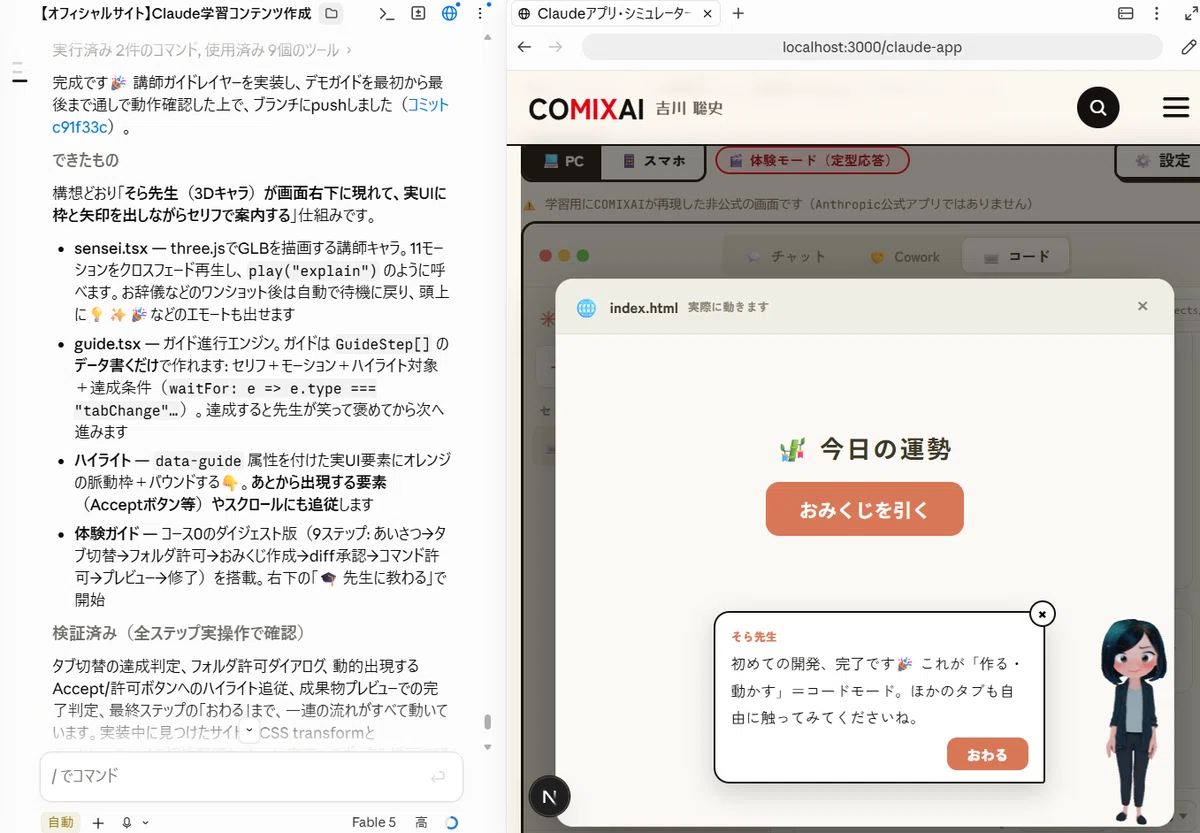
この講師が画面右端で吹き出し付きで話しながら、ユーザーを誘導するように、ベースアプリの上に講師レイヤーをつくって
と指示出しし、これでベースの模擬アプリの上に講師が説明していく原型が完成!!
4.学習コンテンツを実装する
ここまでできたら、あとは全部ミックスして実装するだけ!
Claudeから次の提案がきて
コース0〜5の本編ガイドを書く — 仕組みはできたので、あとはCONTENT_PLAN.mdに沿って GuideStep[] を量産するだけ。コース選択メニューも必要
とのことなので、その通りにやってもらい実装してもらいました。
そして、ここからが一工夫!以下の指示を出しました。
まず自分が触る前に、Claude使い立ての人になりきって、全部一連やってみてくれない?その上で、これやれば本当に実際にClaudeを使えるようになるか?を正直にフラットに体験して検証して
ここで出てきた違和感をまずは修正してもらい、そのあと自分がさわるという形ですすめました。
ざっと以下のような修正指示を出しました。
とりあえずはじめの一歩とチャットやってみたけど、 はじめの一歩はcoworkだとプロジェクトの説明とさわってみるのあったほうがよくない? あとコードだとなにがあるとわかりやすいかな?他との違い
codeがなんか承認があってめんどくさく感じない?なんで承認が必要なのかでいくと、公開中のファイルとかいじったりできるからだよね?その説明必要じゃない?
次にチャットはClaudeの特徴として、ASK User inputだっけ?Claudeが質問してくれて、雑にやっても答えにたどり着くの。あとは図解とかで説明してくれる。これいれたほうがよくない?
cowork
プロジェクトの説明と体験あったほうがよくない? ブラウザ操作もあったほうがよくない?(コード、チャットでもできるが。という説明はある前提で)
code
todoリストアプリが中途半端で終わるからつくるまでやったほうがよくない? おみくじアプリは実際のgithubとかと連携して作ったイメージ?ならその工程ないとわからなくない? まずは本番のソースと連携。それを承認。そして本番公開 までできるとよくない?
総まとめ
質問かえってきたり図解してくれたりはチャットだけじゃなくcoworkもだよね? あと、codeはgithubあったほうがいいから、無いを強調する必要なくない。
そして最後スキルの話はだいじだから、作ったものを最後スキル化する。
codeでスキル化してと言ってスキルつくって、新規チャットで/でつかう。の工程はやりたいな。
こんな感じで修正指示を出し、またさわって違和感を指摘する。というのを繰り返し・・・・完成!!!!
自分の伝えたい事がかなり伝わる内容になりました!!!
あらためて完成したものが以下です!
ぜひ遊んで、学んでみてください!
5.さいごに
このコンテンツが「Claude難しそうでなんか触れないんだよなー」みたいな感じで立ち止まっていた方の少しでも後押しになるとうれしいです。。!
そして、これを作る中でトークン消費が半端なく(MAXプランなのに。。)待ち時間も多かったのですが、そういったときに、まずは早朝に一個簡単な指示を出しておく。がおススメです!(これするとそこから5時間になるので復活が早くなる)
今後も、面白くAIが学べるコンテンツを作っていくのでお楽しみに!
▼お仕事のご相談・その他お問合せは公式サイトからお気軽にどうぞ!
AIでの自動問い合わせもあるので、質問でもなんでもお気軽に!
