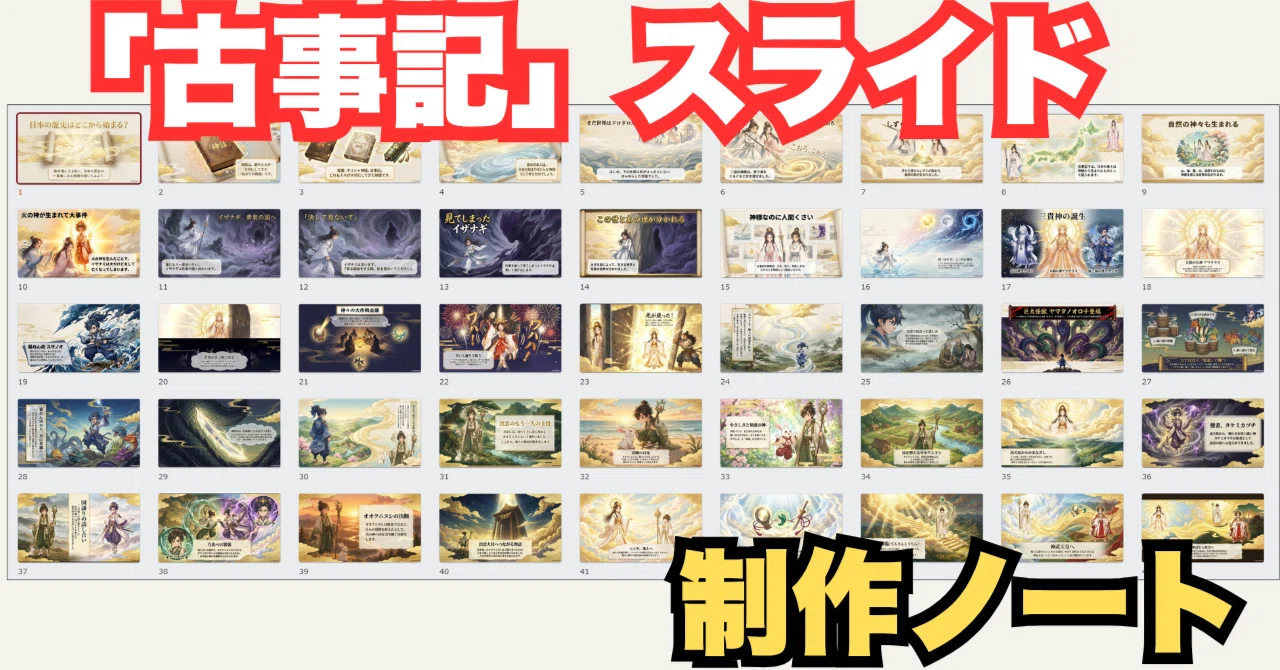
古事記スライド全45枚の制作ノート:スライド付属

この記事は、以下の記事「「古事記」で歴史の導入しませんか?神話を扱うことをタブー視しない方法」で紹介した授業スライドの、技術的な制作ノートのようなものだ。
※実際のスライドは記事の最後でダウンロードできます。
神話を信じ込ませるのではない。
かといって、避けるのでもない。
日本の歴史の入口に、一本の筋を通すために、古事記を物語として子どもたちに聞かせたい。
その思いを授業として形にするために、今回はスライドを作った。
最終的にできあがったのは、全45枚のスライドである。
前編、中編、後編の3部構成。
前編は、イザナギ・イザナミの国生みから黄泉の国まで。
中編は、アマテラス、天の岩戸、スサノオ、ヤマタノオロチ退治まで。
後編は、オオクニヌシ、国譲り、天孫降臨、三種の神器、神武天皇への接続まで。
この記事では、そのスライド作りの裏側を書いてみた。
最初はNotebookLMで30枚の予定だった
授業での「古事記」のストーリーテリングは35分は取りたい。
だから、最初に考えたのは、30枚構成のスライドだった。
当然、AIを使うことが前提である。それも短時間で生成できるものを選びたい。
それができるのは、NotebookLMしかないのである。
NotebookLMでのスライド生成は、1回につき15枚。
15枚では35分はもたない。語りの部分が多くなりすぎる。
そこで、2回生成することで、30枚と考えた。
次にシナリオ作り。これは、慎重にした。
Geminiに自分の意図を渡してシナリオを出力。
手直しをした後に、ChatGPTへ渡し評価してもらう。
(最近はChatGPTが私好みの出力をする。)
前半15枚、後半15枚。
ChatGPTにスライドごとのストーリーボードを作らせてみたら、次のようなストーリーボードを作ってきた。
前半:イザナギとイザナミを中心に、国生み、神生み、黄泉の国、この世とあの世の分かれまでを扱う。
後半:アマテラス、スサノオ、天の岩戸、ヤマタノオロチ、オオクニヌシ、国譲り、天孫降臨、神武天皇への接続までを扱う。
「こりゃ、ダメだ!後半が急ぎ足すぎる。かといって、前半はよくできているので削れない。」
30枚から45枚へ
そこで、構成を見直した。
まず、前編15枚はそのまま残す。
イザナギ・イザナミの国生み、黄泉の国、この世とあの世の分かれまでは、15枚でちょうどよかった。
問題は後半である。当初の後半15枚を、そのまま使うのではなく、さらに分割した。
15〜30枚を中編にする。
31〜45枚を後編にする。
つまり、全体を45枚に増やしたのである。
NotebookLMの生成を3回にするということだ。
中編では、アマテラスとスサノオを中心にした。
特に、スサノオ編は増やした。
スサノオは、ただの暴れん坊ではない。
問題児として登場し、追放され、出雲で人々の苦しみに出会い、知恵を使ってオロチを退治し、英雄へ変わる。
この変化が面白い。
後編は、オオクニヌシから始めることにした。
オオクニヌシは、国づくりの神である。
因幡の白兎を助ける、やさしさと知恵の神でもある。
出雲を中心に、人々が暮らしやすい国を整えていく存在として語られる。
このオオクニヌシを丁寧に扱わないと、国譲りの重みが出ない。
そこで、出雲のもう一人の主役として登場させる。
因幡の白兎を助ける。
やさしさと知恵を示す。
国を整える存在として描く。
その後で、高天原からのまなざし、タケミカヅチの派遣、国譲りの話し合い、力比べ、オオクニヌシの決断へ進む。
さらに、ニニギの天孫降臨、三種の神器、神武天皇、神話から歴史へ、という流れにした。
これで、ようやく「神話から歴史へ」の橋が自然にかかる。
キャラクターシートを作る
さて、スライドを作る上で、大切なことはキャラクターの一貫性を保つことだ。
NotebookLMはキャラクター画像をソースに入れないと勝手に作り替えてしまう。(入れても言うことを聞かないときもある。)
今回、スライドを作る前に、登場人物のキャラクターシートを作った。
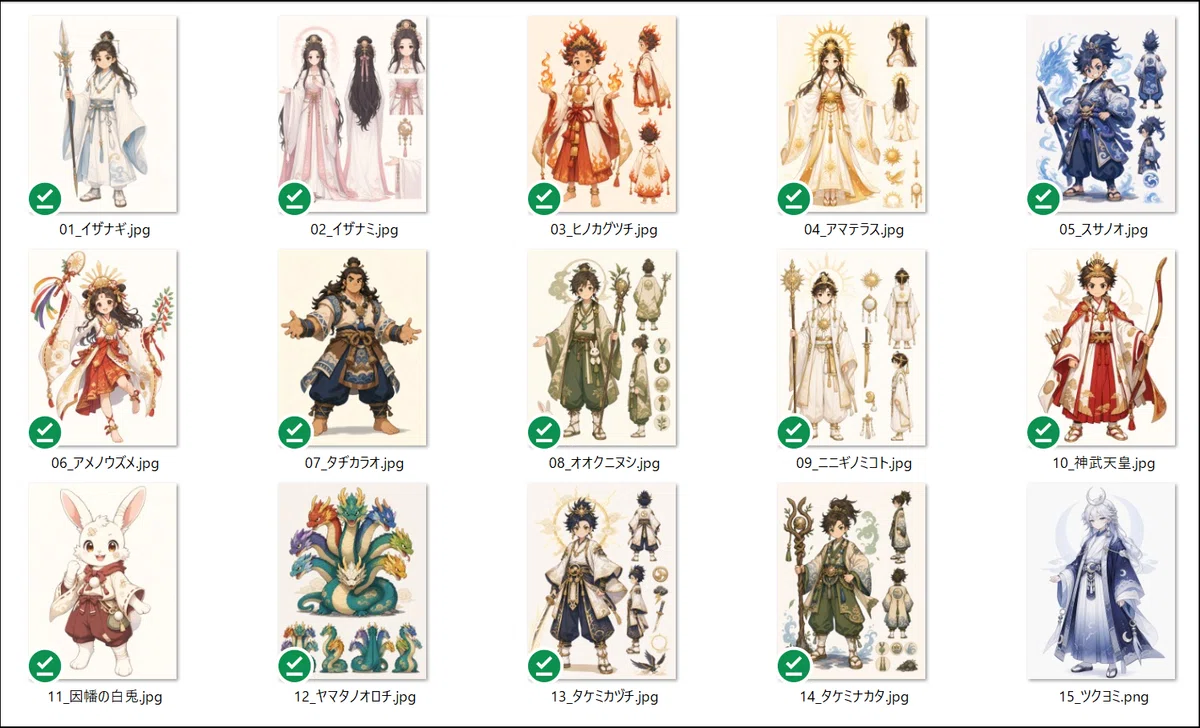
これも時間を掛けたくない。指示から作成まで、一気にできるAIエージェントのGensparkを使った。
Gensparkにあらすじを渡し、授業の意図を伝える。
すると、作成する必要があるキャラクターをGensparkが判断し、作成し始めた。使用したのは、GPT image 2である。
ほっといても20~30分くらいで、上記のキャラクターを生成してくれた。
これをすべて、NotebookLMのソースにアップロードした。
YAMLでプロンプトを書かせる
NotebookLMにスライドを作らせるための指示は、YAML形式で書いた。
YAML形式って何?
残念ながら、私もよく知らない。
作図に於いて、人間の話し言葉よりもAIが理解しやすいらしい。
それだけ知ってればよい。AIが理解しやすい言葉なら、AIに書かせた方がよいからである。
指示は、これだけ。
スライドをAIで出力する。
まず前半のスライドをAIで出力するためのプロンプトを詳しく書く。
NotebookLMで作成する。
キャラクターシートは作成してあるので、NotebookLMのソースに入れる。
スライドに先生は登場させない。
NotebookLMが理解しやすいようにYAML形式で書く。
1枚1枚のスライドのデザイン、入れる文字や雰囲気を細かく指示する。
キャラクターのタッチは添付のとおり。
(イザナギとイザナミのキャラクターシートをサンプルとして添付した。これで、画調を理解させた。)
15枚分のプロンプトを一括出力。
出力された例は以下のとおり
slides: - slide_number: 1
title: "日本の歴史はどこから始まる?"
scene_summary: "古事記の世界への入口。巻物が開き、神話の光が広がる。"
visual: main_image: "古い巻物が画面中央で開き、そこから淡い金色の光と雲が広がる。背景は生成り色の和紙風。遠くに日本列島のような淡いシルエットを入れる。"
characters: "人物キャラクターは登場させない。神話の扉が開く印象にする。"
mood: "期待感、神秘、これから物語が始まる雰囲気。"
text: title: "日本の歴史はどこから始まる?"
body: "教科書に入る前に、日本の歴史の一番奥にある物語を聞いてみよう。"
design_notes:
- "タイトルは中央上部に大きく配置。"
- "本文は下部の白い和紙風パネルに配置。"
- "巻物から出る光で、歴史の入口を表現する。"
スライドはほとんど一発で生成
先ほど作成したプロンプト「古事記前編」「古事記中編」「古事記後編」としてNotebookLMのソースに追加。
スライド作成のカスタム記事はこれだけ。
古事記前半のテキストの指示に従いスライドを作成。
登場人物のイラストは、ソースにあるキャラクターシートを使う。
だいたい1つが15分ほどで完了。
これを3回繰り返した。
1時間かからなかった。
スタイルのブレが45枚中5枚ほどあった。
NotebookLMのスライド修正機能を使った。しかし、言うことを聞かないスライドもあったので、直接Geminiで修正した。
修正も含めて掛かった時間は約2時間。
45枚でこのスピードは、驚異的である。
スライドができた後、Geminiでスピーカーノート作り
スライドだけあっても、ストーリーをどう話すか。
この授業は、教師の話術がものをいう。
皆さんに提案する以上、最低限のスピーカーノートは作成しておきたいので、これもAIで作成することにした。
ここでもNotebookLMを活用した。
スライドを作成したNotebookとGeminiが既に接続されている。
そこに先ほどできあがったスライド3つも45枚のスライドとして合体させ、Googleスライドにして添付。
以下の指示を入力した。
古事記の授業で使うスライドを作った。(添付)
NotebookLMのソース「古事記前半」「古事記中編」「古事記後編」でスライドが作られ、
それを1つにまとめ、合計45枚のスライドである。
このスライドの45枚分のスピーカーノートを作成する。
まず、先ほど示したソースとスライドの画像を見て整合しているか確認。
その後、スライドごとに貼り付けられるように1枚ごとのスピーカーノートを作成する。
もし、スライドとソースが整合していない場合は、スライドの画像を優先して作業する。
先ほどのYAMLプロンプトは、それ自体がスライドの設計図になっている。この設計図を使って、スピーカーノートを作るのである。
スライドを添付したのは、Geminiに画像の確認をさせるため。
スライドのプロンプトと画像が整合してないようなら、画像に合わせた文章を作成するように指示したのである。
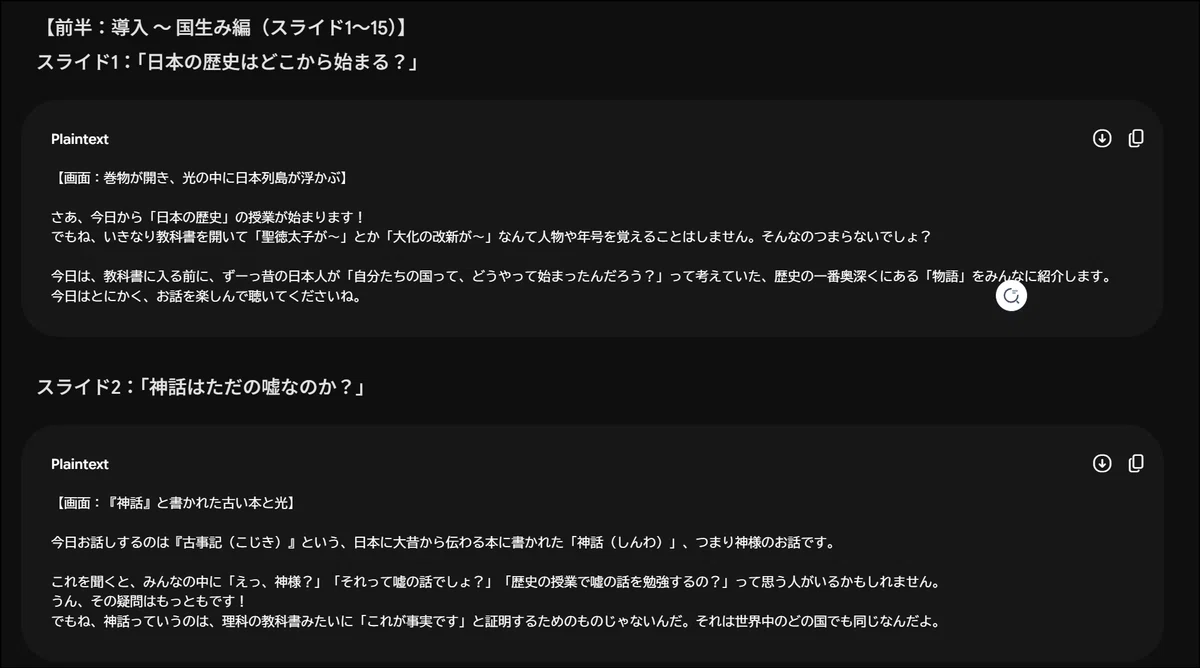
【画面:アマテラスが岩戸を開け、金色の光が一気に広がる】
岩の中のアマテラスは、外の様子がおかしいことに気づきます。
「えっ?私が隠れて世界は困っているはずなのに、なんでみんなあんなに楽しそうなの?」
気になったアマテラスが、岩のすき間を「そーっ」と開けて外を覗き込みました。
その瞬間!近くに隠れていた力持ちの神様(タヂカラオ)が、岩を「フンッ!」と力まかせに引っ張り開けました!
待ってましたとばかりに、世界に金色の光が一気にブワァッと戻ってきました。
作戦大成功です!
というように、語りとして膨らませることができる。
これは、授業づくりとして非常に使いやすい。
プロンプトは一度使って終わりではない
今回、面白かったのは、プロンプトが一度きりの命令文では終わらなかったことだ。
最初は、NotebookLMでスライドを作るための指示として使った。
しかし、その後でGeminiに読み込ませると、スピーカーノート作成の材料になった。
つまり、一つのプロンプトが、
スライド設計書 兼 授業構成案 兼 スピーカーノート作成資料
になったのである。
これは、AIを使った教材作りの大きな発見だった。
これまで教材作りというと、スライドはスライド、指導案は指導案、教師の語りは語りで、別々に作る感覚が強かった。
しかし、きちんと構造化したプロンプトを作ると、それが教材全体の設計図になる。
この流れは、かなり実用的である。
AIは「いい感じ」では動かない
今回、改めて感じたのは、AIに「いい感じに」と頼んでも、授業でそのまま使える教材にはなりにくいということである。
AIは優秀である。
しかし、授業者の思いを勝手に完全理解してくれるわけではない。
何のために作るのか。
誰に見せるのか。
どの場面を厚くするのか。
どこを軽くするのか。
何を入れてはいけないのか。
どんな語り口にするのか。
どこで歴史につなげるのか。
そこを教師が決める必要がある。
AI時代の教材作りは、教師の思想が問われる
AIを使えば、スライドは作れる。
画像も作れる。
ストーリーボードも作れる。
スピーカーノートも作れる。
しかし、AI時代の教材作りで一番大事なのは、教師の思想だと思う。
何を子どもに伝えたいのか。
何を大切にしたいのか。
どこに違和感をもっているのか。
どんな授業なら子どもの心に残るのか。
教師の思いがはっきりしていれば、AIはかなり強力な相棒になる。
今回の古事記スライド作りは、その実感があった。
付録としてスライドを掲載する
この記事の付録として、今回作成したスライドを一番最後に掲載する。
そのまま使ってもよい。
必要な部分だけ抜き出してもよい。
45枚すべてを1時間で扱うのが大変なら、2時間に分けてもよい。
古事記を通して、日本の歴史の入口に一本筋を通すこと。
子どもたちが、「日本の歴史って面白そうだ」と思ってくれること。
そのための教材として、このスライドが少しでも役に立てば嬉しい。
おわりに
このスライドが、神話を遠ざけてしまった教室に、もう一度物語を呼び戻す手がかりになればと願っている。
授業のねらいや指導案については、別記事のほうにまとめてあるので、よろしければそちらもご覧いただきたい。
付録:スライド
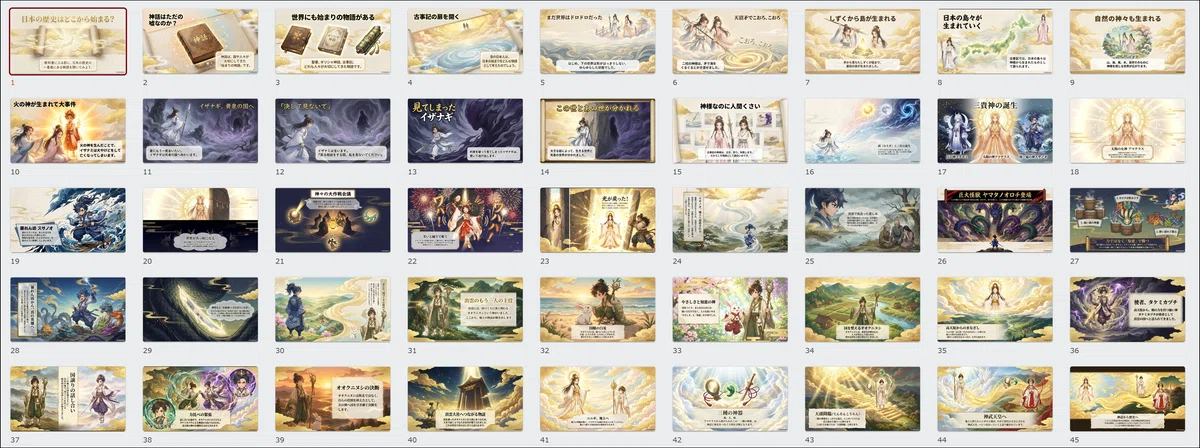
・PowerPoint形式です。
・スピーカーノートは、各スライドに貼り付け済みです。
・ダウンロード後の修正は自由です。
・転載は禁止させていただきます。
・スライドをダウンロードする場合は、この記事に「スキ」をいただくと嬉しいです。励みになります。
・知り合いに共有する場合も、直接このnote記事からダウンロードするようお伝えください。もちろん「スキ」も!
いいなと思ったら応援しよう!
 よろしければ応援お願いします! いただいたチップはクリエイターとしての活動費に使わせていただきます!