
UGREEN NASync にPC全体のイメージバックアップを取ろう!

前回の記事の投稿から約5か月。さきほどちらっとダッシュボードを見たら結構見てもらえているようで嬉しい。
正直な話、NASを購入する前の私は単なるネットワークドライブとしてしか考えていなかったです。いろいろ弄っているうちに常時稼働させる1台のPC(制約多め)として考えるようになりまして、世界が広がりました。特にdockerで色々遊べるのが楽しいですね。ラズパイで行っていたWake on Lanの機能をUpSnapに移したり、rcloneでpCloudへの自動バックアップを作ったりと、かなり遊べています。
例えばBUFFALOのLinkStationを買っていたらこうはならなかったと思います。もちろんLinkStationの方が優れている点もありますので、一概にどちらが良いという話ではないですが……もしもLinkStationを買っていたら本格的にVPNサーバーを建てようとしていたことでしょう。
さて、今回の本題はメインPC全体のイメージバックアップをNASに自動で取ろうというお話です。
事前知識という名の余談
なんでイメージバックアップした方がいいの?
言わずもがな、障害発生時にほぼほぼ元通りに戻せるからですね。
別のPCがBSoDでリカバリーせざるを得ない状況に直近でなりまして。
がっつり使っているわけではなかったのでそこまで支障は無かったんですが、メーカーサイトからドライバーやソフトウェアを持ってきて入れ直して……やっぱり再セットアップってめんどくせぇよな~と再認識したわけです。まあ回復ドライブを作っていなかったのが悪いんですが。
PCのファイルを自動バックアップするだけならUGREEN NASyncの標準アプリで可能っちゃ可能です。ただ、ダウンロード途中のtempファイルまで同期しようとしちゃったり、そもそもいつまで待っても同期が終わらなかったりで少し不安定だったので、いっそのこと違うソフトでイメージバックアップしようと考えた次第です。
どのソフトを使うべきか?
Geminiに無料ソフトでどんなのがある?と聞いてみたところ、Veeam Agent for Microsoft Windows やAOMEI Backupperなどを提案されました。Veeamは聞いたことのないソフトだったので、Veeamをおすすめする理由を聞いてみました。
1.リカバリメディアを作成する際に、作成を行ったPCのネットワークドライバなどを自動で組み込んでくれる
2.イメージ全体の復元以外にも、ファイル単位の復元も可能。
高度なVSS連携によるスナップショットを行うため失敗率が極めて低く、ファイル単位での復元も容易に可能。
3.Veeamは企業向けのデータ保護・復元ソフトウェアで世界シェア1位。フリー版は機能に制限はあるものの、バックアップエンジンそのものは企業向け製品と全く同じものが使える
じゃあもうこれ一択やん……という感じになったのでこちらのソフトを使わせてもらうことにしました。
メールアドレスを登録してダウンロード、インストールしてからジョブの作成画面に進み、毎日◯◯時からNASのこのパスにバックアップ、使うアカウントはこれ、みたいに進めて……難しいところもなくアッサリと出来てしまいました。いやすごいねこりゃ。
こちらのサイトを参考にしました。マジで簡単です。
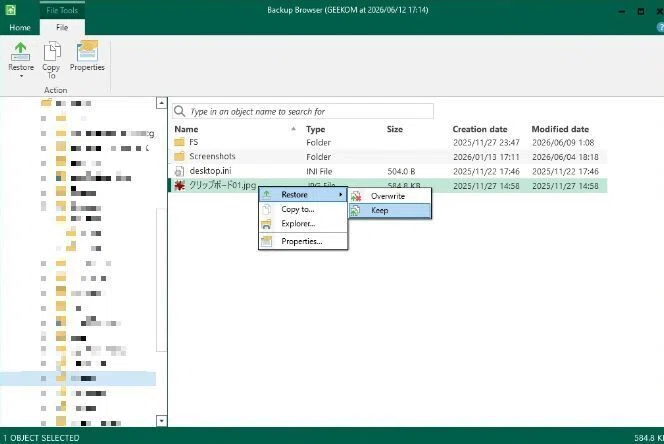
ファイル単位での復元も非常に簡単です。バックアップファイルを選んだらイメージの中身が見えるので、必要なファイルを同じパスに戻すなり、一旦デスクトップにコピーするなりご自由に、という感じ。
後語りという名の余談(知らん人のガチ悪口なんで飛ばしていいです)
少し前ですが、漫画家やイラストレーターの方がGoogle Driveに仕事の画像データを入れていたらBANされたってのがtwitterで話題になっていましたね。それに対してNASはいいぞおじさんの「NASはいいぞ」が続く流れになっていました。しかしNAS昔に比べて簡単になっているとはいえ、やはりUSB接続しただけで使える外付けHDDに比べると少しハードルが高いのも事実です。
市販の家庭用ルーターでもUSB HDDが接続してNASとして使えるモデルも結構多いので、家に余っているSSDとかUSBメモリ等を使ってそういうのから始めてもいいかもしれません。
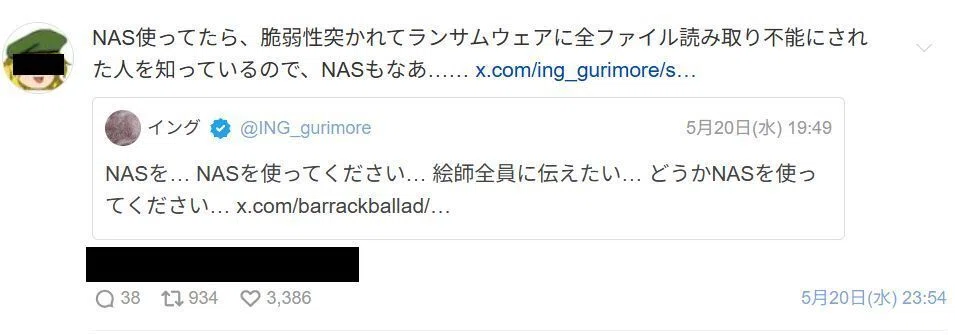
そしてこの話題がトレンドな時期に「ランサムにやられた知り合いいるから、NASもなぁ……」とかいう噴飯もののツイート見かけたのでした。
そもそもこの話題は「クラウドストレージサービスは、運営している会社やその会社がある国ごとにBANの基準がコロコロ変わるから信用できないし、事前に防ぐことが不可能だよ」という点にフォーカスした話題なのです。バカにもわかりやすく言えば「対策不能でデータにアクセスできなくなるのは困るよね」という話です。
なので、そもそも事前に防ぐ手立てがゼロではないランサムウェアを引き合いに出すべきではないんですよね。少なくとも自宅のNASに保存しておけば運営は自分なんですから、謂れのないBANが原因でデータが見えなくなるということは無いんですから。いやはや、清々しいほどに論点がズレてたツイートに笑顔すら出ました。
NASで出来るランサムウェア対策としてはスナップショット機能の活用や、USB HDDにイミュータブルバックアップ取るという手があります。
またクラウドを使い続けたいならProton Driveのようなエンドツーエンド暗号化に対応したサービスを使うのがBAN対策には良いでしょう。
これももちろん「NASやらHDDを使う場合は機器故障のリスクが有る」や「エンドツーエンド暗号化といっても、裁判所命令などで開示される可能性もある」といった点はもちろん反論として認めます。100%安全な場所なんてありませんから。個人や企業として、安全の確保とその管理にどの程度コストをかけられるか?どのリスクになら目を潰れるか?という話です。400万円の磁気テープ装置を買ってきて、7本のテープに曜日ごとのラベル貼って毎日入れ替えますか?
SNSにも会社にもいますよね、こういう人。
論点をズラしてなんとか自分の土俵に持っていこうとする人。
こういう人に限って、じゃあお任せしますから機器やサービスを選定してくださいと言うと「いや自分は専門外なんで」と逃げるのです。
閑話休題。
おわりに
今回はPCを丸ごとイメージバックアップを取る方法をご紹介しました。まあリストアするような羽目にならないのが一番いいですがね!
NASはいいぞ。
次はNASでrcloneを使ってクラウドストレージに自動バックアップする方法か、Openwrt関連の記事を書こうと思います。
ではでは。
