
たのしい2Dゲームの作り方見ながらゲーム作ってみた 第二回

皆さん初めまして、こんにちは、こんばんは
Akutsuzです
書籍「たのしい2Dゲームの作り方」という書籍を参考に、2Dゲームを作っていこうというお話しです
前回はチャプター1の「ゲーム開発とUnityについて知ろう」という部分を進めてきました
よかったらチェックしてね
それではやっていくう!
やっていく
前回は何も進んでいないと言っても過言ではないくらいに進んでいないので、今回はしっかり進めることに期待しつつ、やっていったよ!
完成
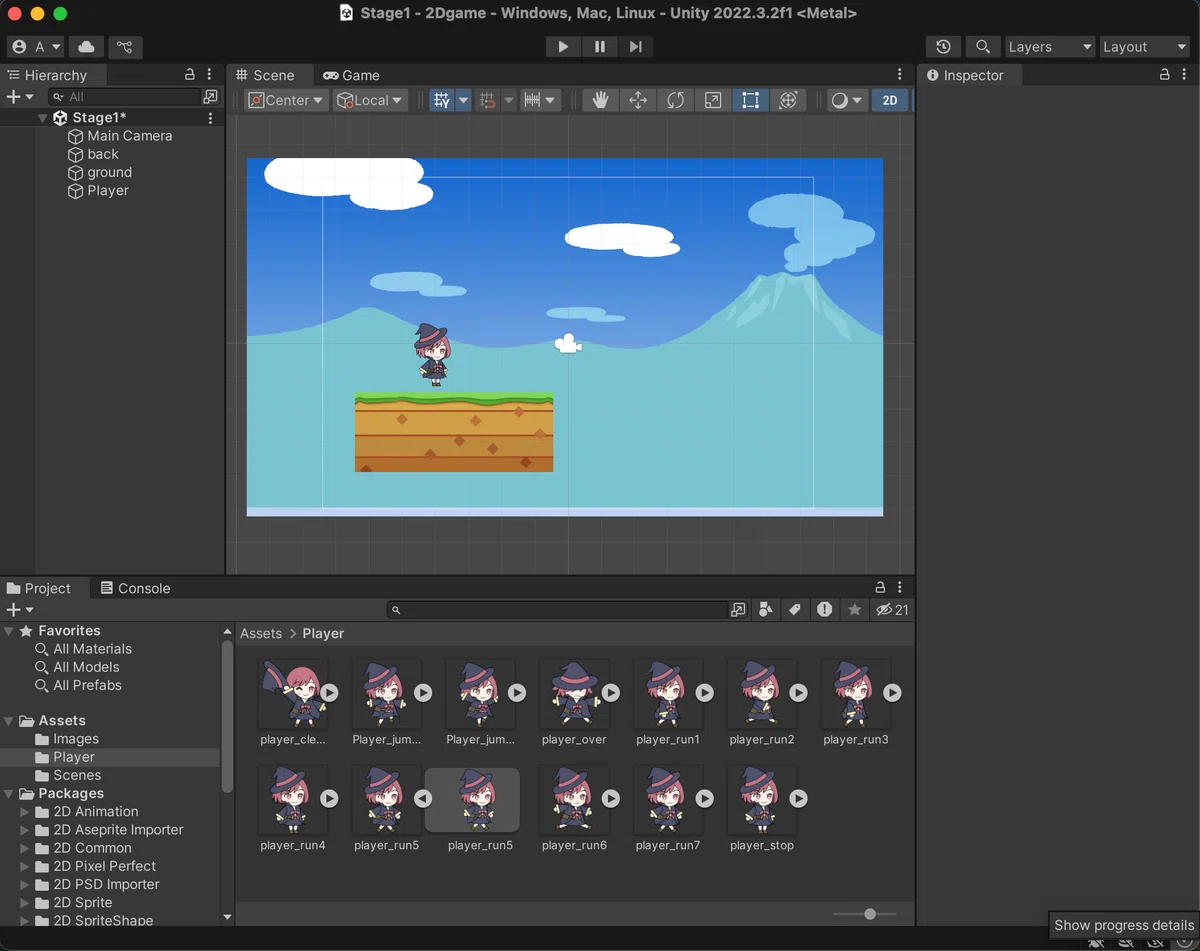
終わったよ!
背景、ステージ、キャラクター画像を配置しました!
・・・流石に完成系だけ載せて終わりだと満足しないですよね
これからどんなふうに進めたか軽く説明するので、どうかページを閉じないでくださいっ!
プロジェクト作成
ゲーム全体をまとめたフォルダーを作成しました!
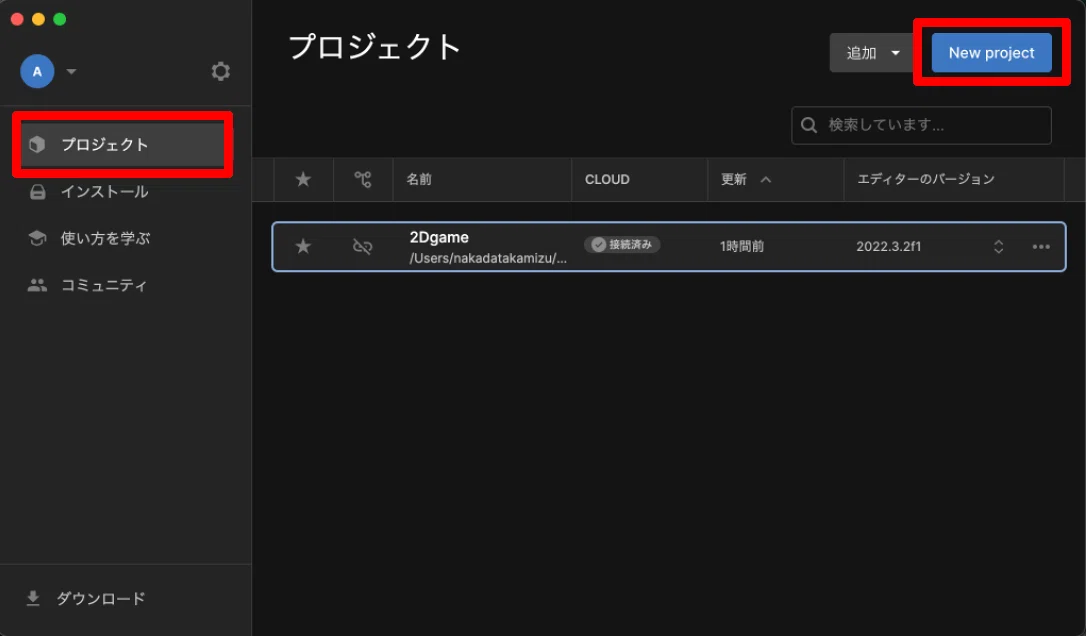
Unity Hubを開いたすぐの画面にから「新しいプロジェクト」をクリックします
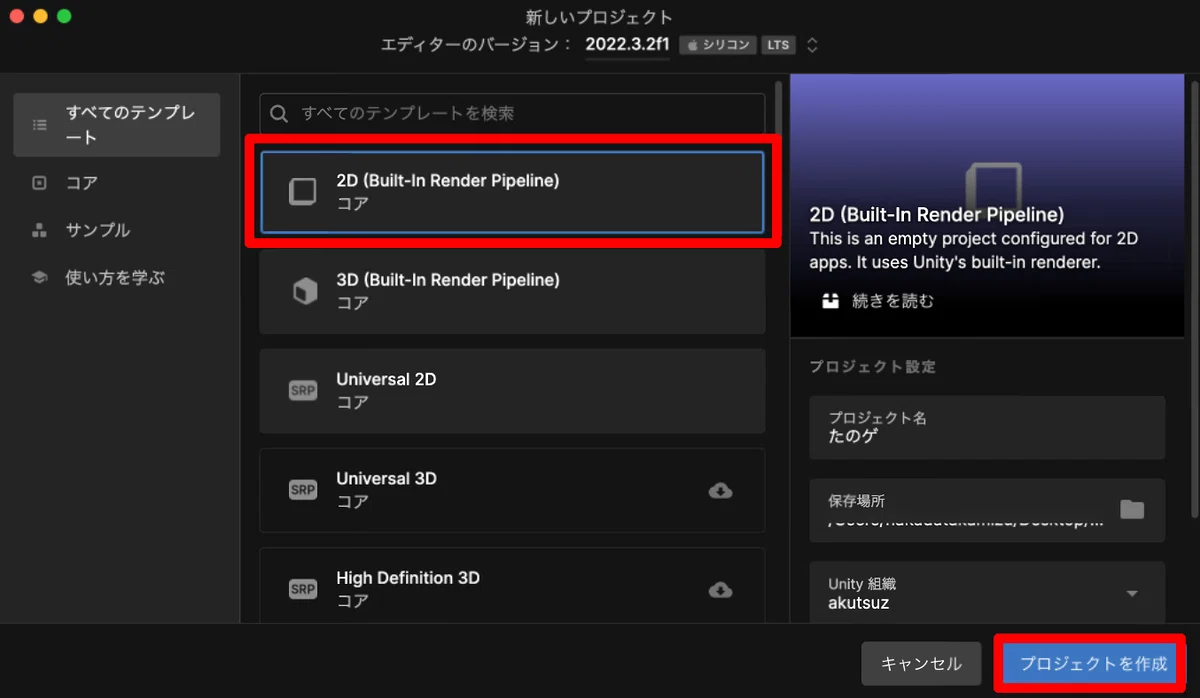
その後表示される画面の、「2D」を選択した状態で「プロジェクトを作成」をクリックします
すると、なななんと!
下の画像の画面に移るんですね!
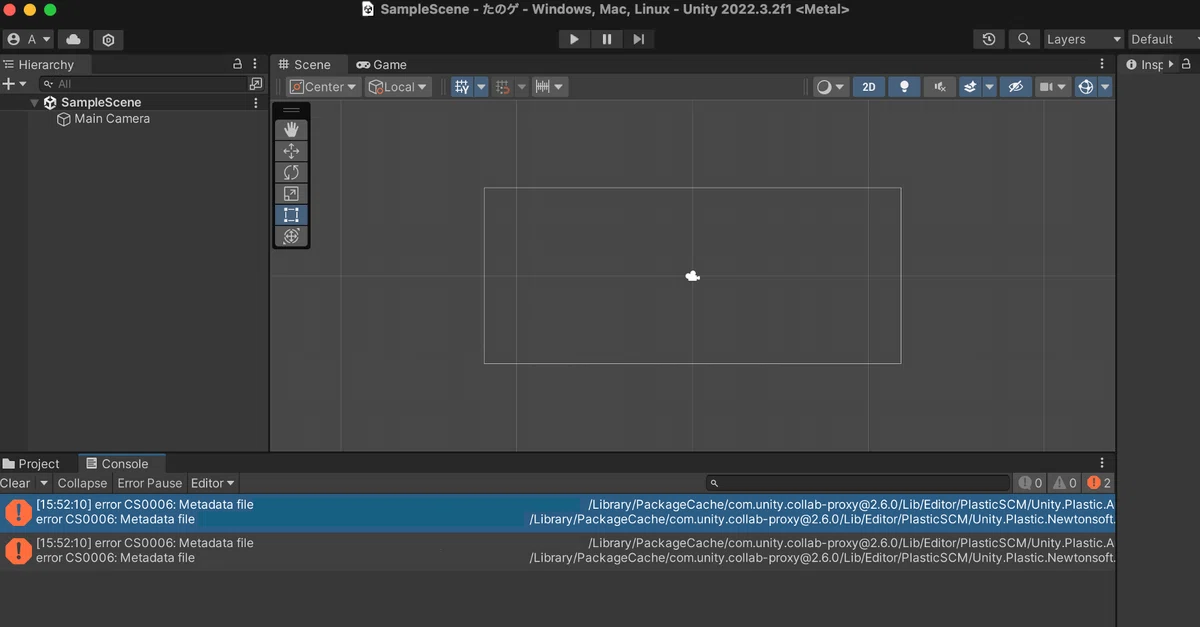
僕の場合、ここでエラーが発生しちゃって大変でした笑
この後ゲームを動かしたい、っていう時に動かせなくなっちゃったんで、こんな感じのエラーが出たらすぐ対処しましょう!
僕の場合は、一度作成したプロジェクトを削除して、パソコンを再起動した後、新しく作り直すとうまくいきました
Unityの画面
プロジェクトを作成したところで、画面の名前と機能について覚えましょうっ
1 ツールパレット
2 ツールバー
3 シーンビュー/ゲームビュー
4 ヒエラルキービュー
5 インスペクタービュー
6 プロジェクトビュー
ここら辺の用語は結構Unityを使う上で常識になっちゃうかもしれないので、覚えて損はないですね!多分
1のツールパレットは、6つのアイコンが入ってるゾーンのことですね
ここは何度も使うことになるので絶対覚えたいですね!
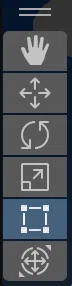
上から順に、
・ハンドツール:画面をドラッグして移動できる
・平行移動ツール:選択したものの位置を上下左右に移動できる
・回転ツール:選択したものを回転させることができる
・スケール変更ツール:選択したものを拡大、縮小できる
・矩形ツール:選択したものの位置の変更と縦横のサイズ変更ができる
・移動/スケール/回転ツール:移動、スケール変更、回転をまとめて行える
ですっ
矩形ツールと、移動/スケール/回転ツールが一見便利そうですが、余計なところまでうっかり変更してしまいそうなので、使い分けが重要そうですね!
2のツールバーには、実際に作ったゲームを試す時に使うためのボタンが配置されています!

左から順に、
・実行:ゲームを開始する。もう一度押すと終了する
・一時停止:ゲーム実行中に押すとゲームを一時停止する
・ステップ:ゲームの一時停止中に押すと1フレームずつゲームを進める
です!
ステップの使用用途がいまいちわからないですね
きっとやっていくうちに、おいおいわかるでしょう笑
3のシーンビュー/ゲームビューは、
編集するための画面と実際のゲーム画面を切り替えるところです!
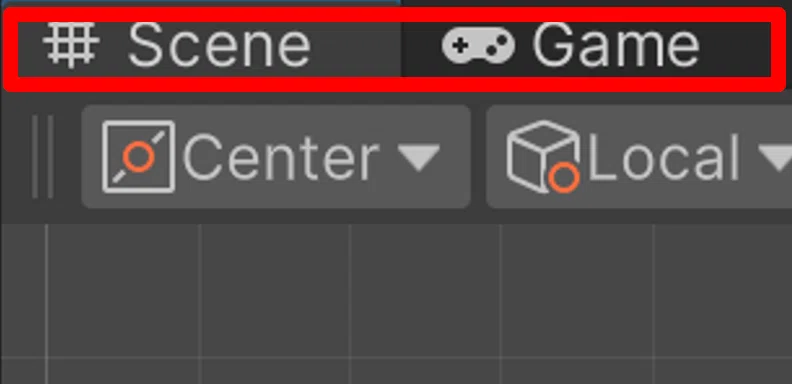
・シーンビュー:ゲームの編集画面
・ゲームビュー:実際のゲームの実行画面
シーンビューにしておかないとゲームを編集できないので気をつけましょう!
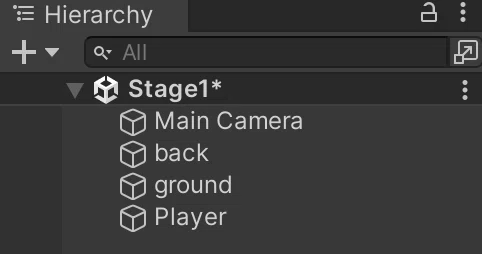
4のヒエラルキービューでは、シーンビューの中に表示されているオブジェクトがリスト形式で表示されますっ
5のインスペクタービューでは、シーンビューで選択しているオブジェクトの情報が表示されます!
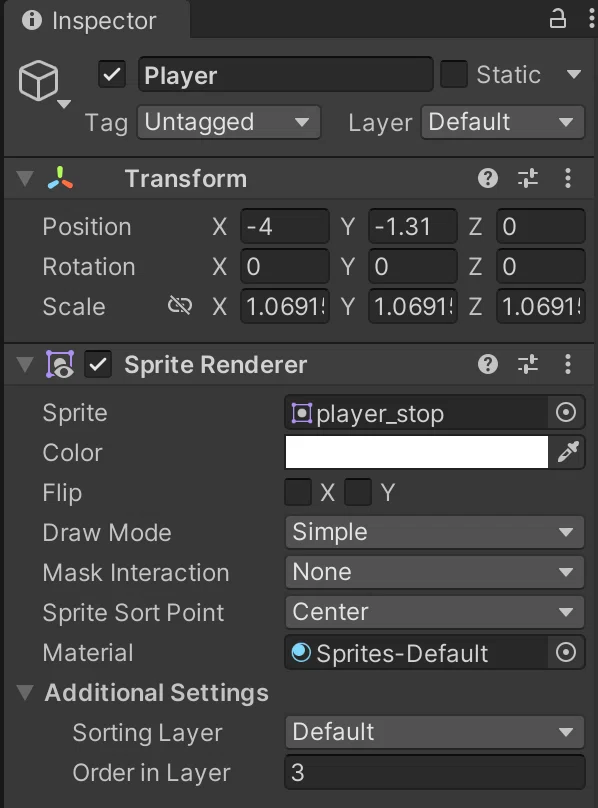
ちょっとでかいですね笑
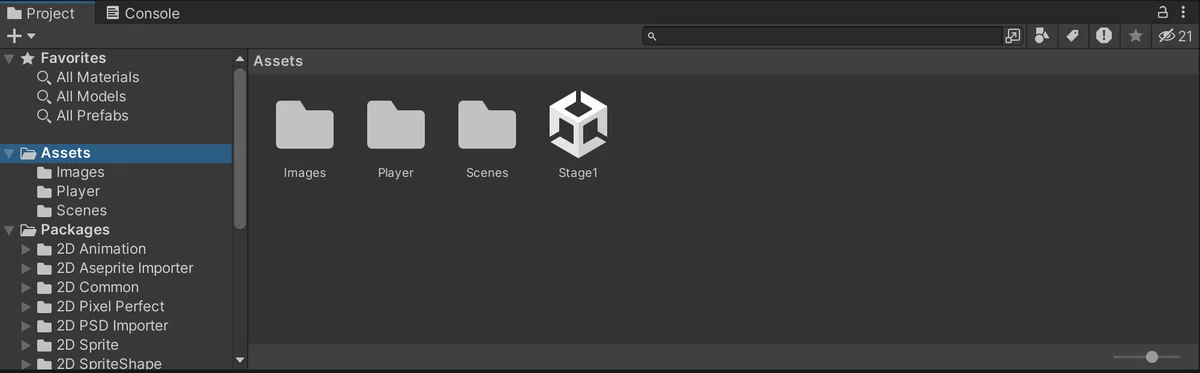
6のプロジェクトビューは、ゲームに使う素材を表示します!!
アセットをここにドラッグ&ドロップして追加します
これらの配置は、画面右上の「Layout」と書かれたボタンをクリックすると変更できますよっ
素材のダウンロード
今回サンプルとして本書で作っていくゲームの素材ですが、このリンクを載せると色々まずい気がするので・・・
ちょーっと省かせていただいてもろて
どうしてもダウンロードしたいっ、ていう人は本書をぜひ手に取っていただいて・・・
終わりに
はい!今回はここまで!
・・・おいおいおい!冒頭の画像まで進んでいないじゃないか!
嘘はやめてくれよ嘘は!
そんな声が聞こえてきますね
・・・そこまで今回でやり切ろうと思ってたんです!本当です!
というか、実際そこまでやってはあるんですけど、今回の記事にそこまで書いちゃうと情報量が多すぎて、皆さんも困るし、僕も困ると・・・
そういうわけですので、次回、チャプター2完遂ということで、
よろしくお願いします🙇
さぁ〜て、次回のAkutsuzさんは?
Akutsuzです
家族が寝静まった後、夜な夜なNoteを書いていて、パソコンをカタカタカタカタ・・・非常に気まずいです!
それでも私はパソコンカタカタをやめません!なぜなら、そこに読者がいるから!
次回、
「もう少し画面について」
「コンポーネントの配置」
「キャラクターの設定」
の3本です!次回もまたみてくださいねぇ〜
ジャンケンポン!(ぐー)うふふふふふふふ
