たのしい2Dゲームの作り方見ながらゲーム作ってみた 第三回

みなさん初めまして、こんにちは、こんばんは
Akutsuzです
書籍「たのしい2Dゲームの作り方」を見ながら、2Dゲームを作っております
前回はチャプター2の「Unityで「はじめての」ゲームを作ろう」という部分の途中まで進めてきました
Unityの画面について説明して、素材をダウンロードしましたね!
今回は、チャプター2を終わらせようということですね
やっていく
今度こそ終わらせます
コンポーネントの配置
プロジェクトビューにおいてある、前回ダウンロードした素材をシーンビューに配置していきます!

プロジェクトビューから各素材をシーンビューにドラッグ&ドロップするとシーンビューに配置されます
そこまで位置は厳密にしなくて大丈夫です、多分
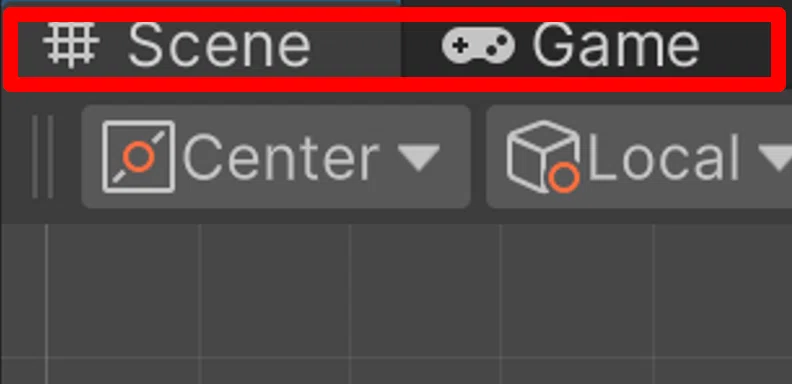
ここで気をつけたいのは、ちゃんとシーンビューを選択しているか確認することですね!
誤ってゲームビューを選択した状態でドラッグ&ドロップをしても配置されないので
もう少し画面について
キャラクターをシーンビューに配置した時のインスペクタービューを見ていこうと思います!

ところどころ数値が違うかもしれませんが、気にしないでください
赤枠で囲ったTrasformとSprite Rendererの各要素について説明していきますっ
Transform
・Position:ゲームオブジェクトの位置をXYZ座標で表している部分
・Rotation:ゲームオブジェクトのXYZの軸を中心とした回転の度合いを表している部分。2Dゲームの場合、Z軸の部分だけを意識すればいい
・Scale:ゲームオブジェクトのXYZの拡大率を表している部分
Sprite Renderer
・Sprite:ゲームオブジェクトで表示される画像を決める部分。ここを変えると、他の情報はそのまま、画像のみを変えることができる
・Color:画像の色味を変えることができる
・Flip:反転できる
・Sorting Layer:ゲームオブジェクトを表示する優先度を決められる
・Order in Layer:Sorting Layerで決めたレイヤー優先度の中で、さらに細かく、表示される優先度を決める
これらの情報を一度に覚えるのはかなり大変なので、やっていくうちに覚えていきましょうっ!
ファイルの保存
ここで一度、保存の方法を伝授しておきましょう・・・
Command + Sです!
もう一度言いましょう、Command + Sです!
(WindowsだとControl + Sらしいですね・・・)
何か変更をした際にはこまめに保存をしておく癖をつけておくと良いのだとか
はじめにファイルを保存するときにはファイルの保存先をどこにするかで悩むかもしれませんが、
Assetsフォルダーに保存しておくと間違いなさそうです!
Scenes in Build
保存したシーンは、「Scenes in Build」に登録しておかないと使えないらしいです
忘れないで登録しておきましょう!
「File」メニューから「Build Settings…」を選択します(Windowsの場合は違うのかな)
「Build Settings」というウィンドウに、保存したシーンファイルをドラッグ&ドロップします
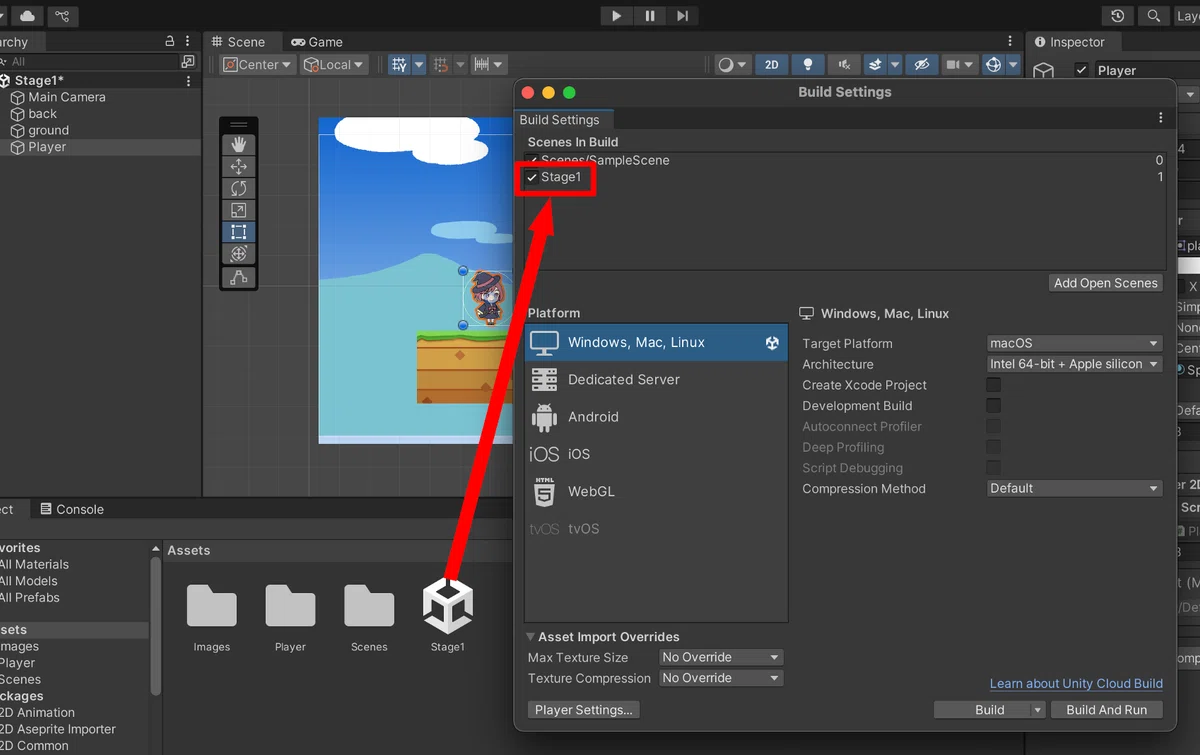
これで登録完了です!
キャラクターの設定
キャラクター周囲の設定をやっていきましょう!
コンポーネントを配置した順番によっては、背景の後ろにキャラクターが配置されたりしていて、困ったかもしれませんね
そんな時に役立つのが、"Order in Layer"!
シーンビューで各コンポーネントを選択した後、「Order in Layer」の数値を、
背景:0
地面:1
キャラクター:3
になるように変更しましょう!
すると、一番手前にキャラクター、その次に地面、一番後ろに背景が表示されるということですねー
ちなみに、Order in Layerの値が同じ場合、「Position Z」の値が小さいものが手前に表示されます
僕の感覚だと、Position Zの値が大きいものほど手前に来るイメージだったんですが・・・みなさんの場合はどうなんですかね
今のままだと、ゲームオブジェクトを配置しただけなので、次はキャラクターを地面に設置させましょう!
やることは二つです!
1 重力を設定する
2 当たり判定をつける
「1 重力を設定する」
には、「Rigidbody 2D」というコンポーネントをキャラクターに設定します
インスペクタービューの「Add Component」を選択してください!
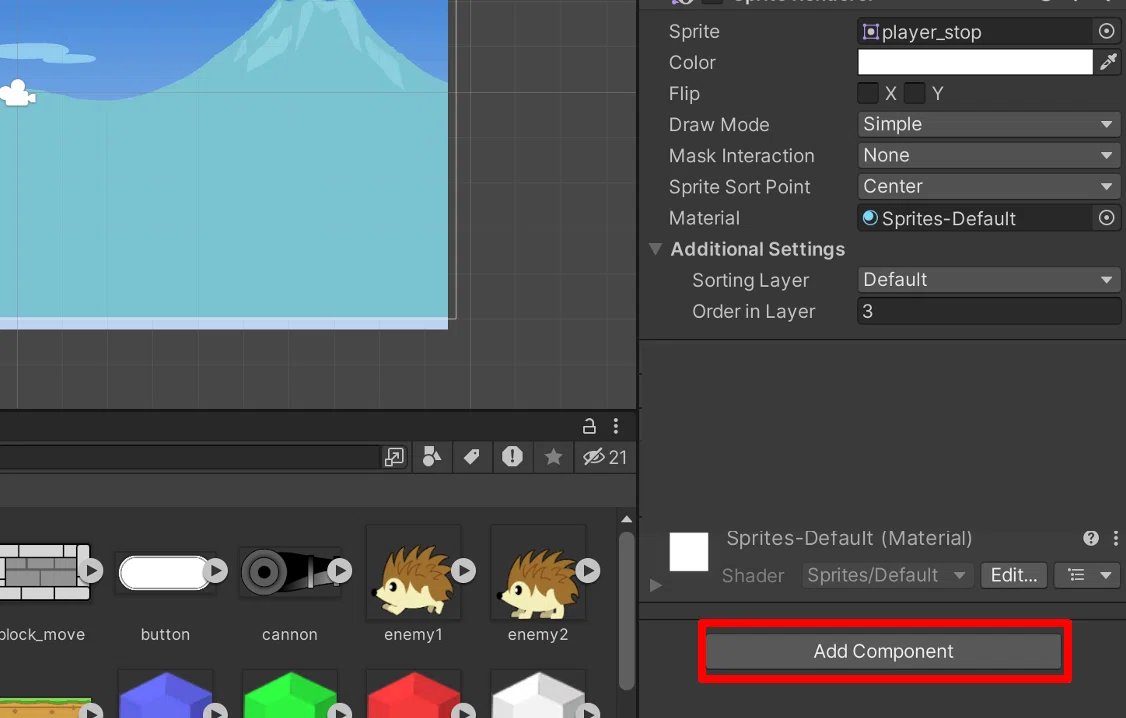
その後開かれるメニューから「Physics 2D」を選択してくださいっ
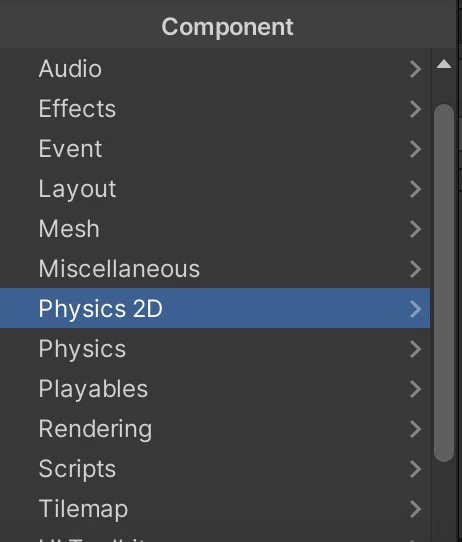
そしてぇ!その後のメニューから「Rigidbody 2D」を選択するとぉ・・・
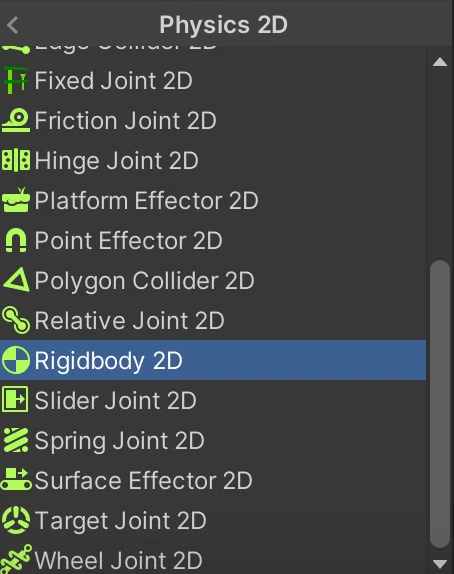
インスペクタービューに「Rigidbody 2D」が追加されてるんですね!

これで重力設定完了です!
この状態でゲームを実行すると、キャラクターが重力に従って画面外に落ちていってしまいます
なので、この後の当たり判定の設定で地面の上でキャラクターが着地できるようにしてあげるんですねー
「2 当たり判定をつける」
には、地面に「Box Collider 2D」コンポーネントを、
キャラクターに「Capsule Collider 2D」コンポーネントを
設定してあげます
まずは、地面のオブジェクトを選択した状態で「Add Component」を選択しましょう

その後のメニューで「Physics 2D」を選択

そしてえ、「Box Collider 2D」を選択すると、
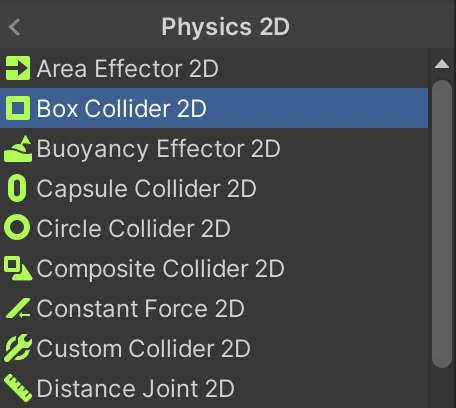
インスペクタービューにコンポーネントが追加されているのがわかると思います!
これで地面に当たり判定が設定されました
続いて、キャラクターの当たり判定です
同様にキャラクターオブジェクトを選択した状態で「Add Component」を選択、メニューで「Physics 2D」を選択して、「Capsule Collider 2D」を選択します!


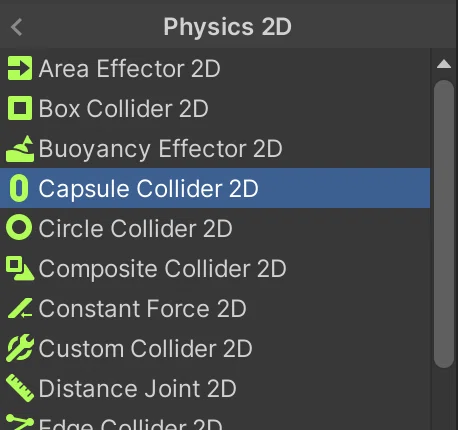
これでキャラクターの当たり判定の設定が完了しました!
一度ツールバーの実行ボタンを押してゲームを実行してみましょう!
先ほどは地面をすり抜けて落下していったキャラクターコンポーネントを地面に設置させることができたと思いますっ!
終わりに
これでようやくチャプター2が終わりました!
第二回の冒頭にお見せした画像の通りになってると思います!

進み遅くないかあ?!と思った人もいるかもしれませんが、ゆっくりでも地に足をつけながら理解、学習していくことで、付け焼き刃じゃないしっかりとした知識として身についていくと思います
・・・だから、そんなに急かさないでー!!
ここで一句、
Unityは
急がば回れ
そゆことだ
みんなもUnity、ゲットじゃぞ〜!
