
AIバナー、そのまま納品したら信頼を失う? 「チェックする側」にいた私のPSD納品フロー全公開【プロンプト+チェックリスト付】

AIで作ったバナー画像、見た目はきれいにできていい感じ!
よし、あとはクライアントに送るだけ…
…と。ちょっと待てよ。
このAIバナー、本当にこのまま納品しちゃって大丈夫…?
デザインはきれいに見えるけど、AI画像の手直しとかって必要?
そもそもクライアントに渡す『納品データ』って、何が正解なんだろう…
クライアントへの納品前、
できたてほやほやのデータを送る準備をしているとき。
こんなモヤモヤ、生まれた経験はありませんか?
納品データを送る前に、ちょっとチェックしてみましょう。
レイヤーは整理されていますか?
あとから文字を修正できますか?
AIで作ったバナーは、見た目がきれいでも、そのままでは「納品データ」として不十分なことがあります。
そして怖いのは、クライアントは「このデータ、雑だな」と思っても、わざわざ指摘してくれないこと。
何も言わずに、次の依頼が来なくなるだけです。
AIでバナーが作れる人はこれから増えます。
でも「納品データまできちんと仕上げられる人」は、今もこれからも少数派。
そこが単価と継続依頼の分かれ目です。
この記事では、AIの画像バナーをPhotoshopで調整し、クライアントに渡せる編集可能なPSDデータに仕上げる手順をお見せします。
書いているのは、制作会社に勤務してフリーランスからの納品データを「チェックする側」にもいた、Web制作歴20年・フリーランス歴15年のWebデザイナー。
👇
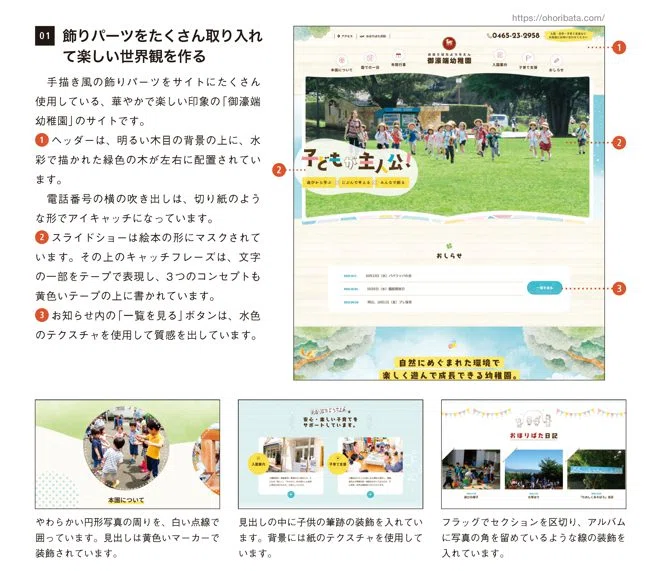
👇デザインが書籍に掲載されたこともあります。
AIバナー画像、手直しの「その先」へ
👇前回は、AIが作ったバナーの「手直し」についてお話ししました。
①ロゴに居場所を作る。
②情報の渋滞を解消する。
③写真の眠さを補正する。
この3つで、バナーの印象はかなり変わったという話でした。
では、実際にPhotoshopを使ってどんな作業をしたのか。
最終的にどんなデータにして納品したのか。
今回の記事では、その作業の《 裏側 》をお見せします。
AIバナーの改善 Before / After
今回の記事で扱うバナーの、Before / Afterがこちらです。
パーソナルカラー・骨格診断サロンのWeb広告バナー。
20〜40代の女性がターゲットで、診断予約・公式サイトへの誘導が目的。
👇Before: AIが生成したバナーデザイン

👇After: 手直し後、編集可能なデータにしたバナーデザイン
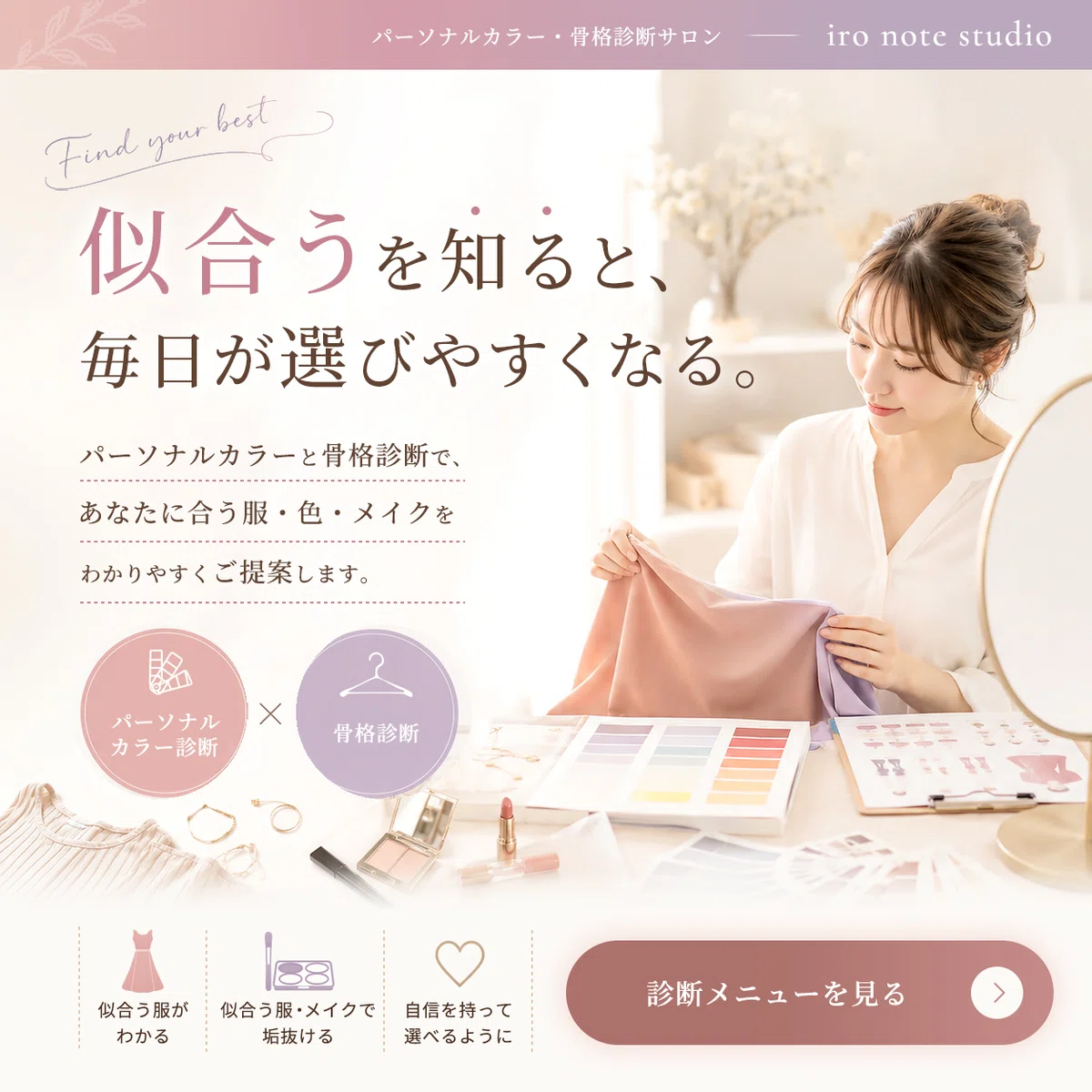
上がAIで生成したバナー、下がPhotoshopで調整したバナー。
以下は、手直しした箇所です。
・ロゴの配置エリアを作った
・情報の優先順位を整理した
・CTAボタンを押しやすくした
・写真のぼんやり感を補正した
・文字をすべて編集可能にした
・不要な装飾を減らした
・PSDデータのレイヤーを整理した
見た目のブラッシュアップだけではなく、クライアントに納品できるデータに調整したんです。
この記事で本当にお見せしたいのは、AIで作ったバナーが納品データになるまでの判断と手順、つまり作業の裏側です。
なぜ、Photoshopで編集するのか
今回のバナーは写真が主役。
写真の補正はPhotoshopの得意分野です。
👇 前回のおさらいはこちら。
それにクラウドワークスなどで案件を探すとわかりますが、デザイン案件は今も「Photoshop必須」の条件が多い。
つまり、AIバナーをPSDに仕上げられる=受けられる案件の幅が広がるということです。
CanvaやFigmaが広がった今でも、これはWebデザイナーの明確な差別化になります。
修正データと納品データは違う
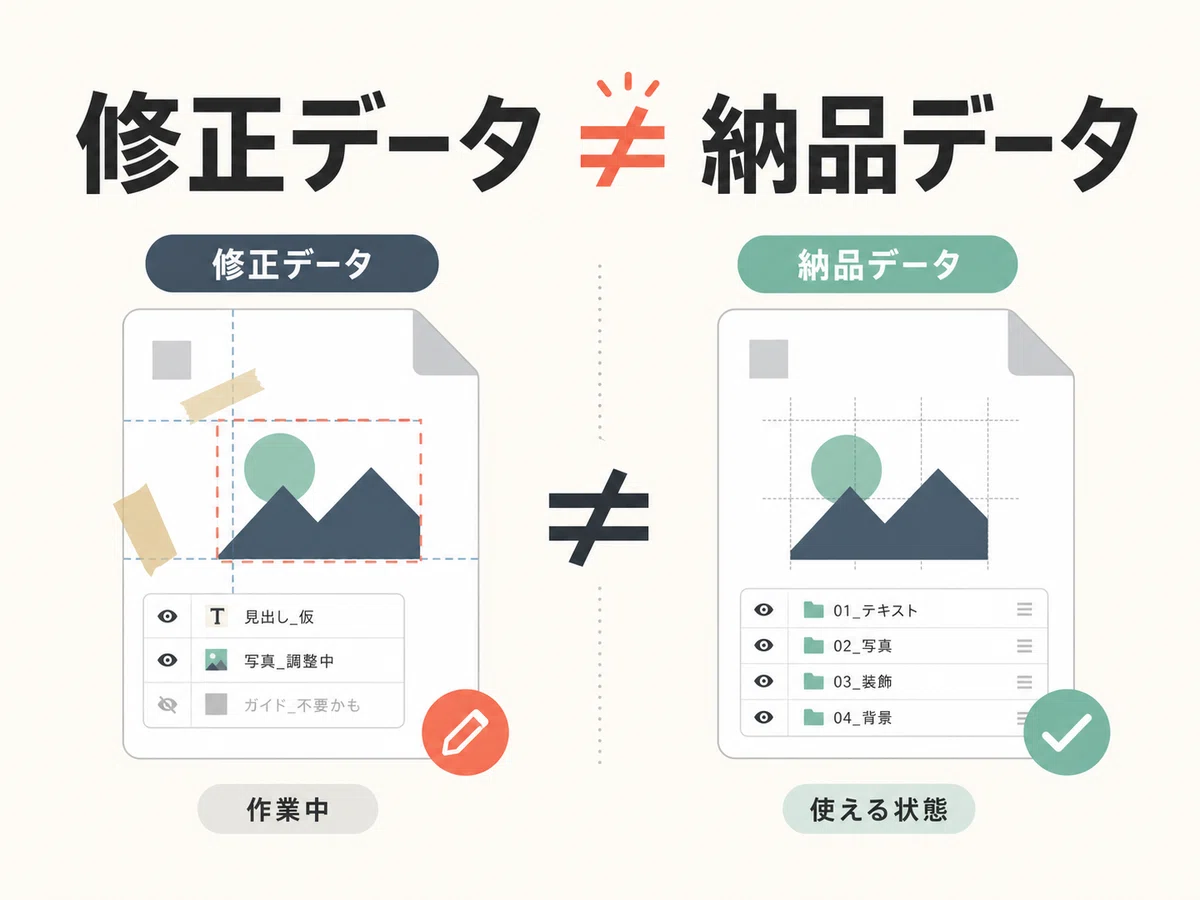
AIバナーを手直しできることと、
クライアントへの納品データとして仕上げること。
この2つは、別の作業です。
レイヤーにただ分けるだけ。それでは納品データとしては未完成。
Canvaのマジックレイヤーで分解できたとしても、それだけでは制作会社さんが求めるデータにはなりません。
見た目の調整は、料理でいえば味つけ。
でもクライアントワークには、盛り付け、器選び、配膳、メニュー表の記載まで含まれます。
味はいいのに、盛り付けで損をしてしまう可能性もあるんです。
それって、すごくもったいないですよね。
見られているのは、デザインだけじゃない
ちょっとだけリアルな話をしますね。
制作の現場では、納品されたデータを開いた瞬間に、その人の仕事の丁寧さが伝わります。
私が制作会社に勤務していた頃、フリーランスのWebデザイナーさんから送られてきたデザインデータをチェックしていました。
ところが、データを開いてみると…
「おっと、これは…!?」と思わず唸ってしまうようなことが。
レイヤー名が「レイヤー1のコピー」のまま。
使っていないパーツが非表示で残っている。
テキストが画像になっていて修正できない。
そのデザイナーさんの悩んだ脳内が、そのまま再現されてるようなデータ。
こちらで巻き取ってデータを整理し直したことも。
「デザインは悪くないのに、もったいない…!」
でもこれは、「納品データの整え方」を誰かに見せてもらう機会がなかっただけだと思うんです。
PhotoshopやFigmaの使い方は、本や動画で学べます。
でも、「クライアントに納品するとき、データをどう整えるか」は、現場に入らないとなかなか見えません。
私自身、新人デザイナーの頃は先輩のデザインデータを見せてもらって、整理の仕方をこっそり真似していました。
隣にいる先輩デザイナーの画面を覗くように
この記事のコンセプトは、
「隣に座っている先輩デザイナーの手元を覗く」です。
デザインツールの使い方講座ではありません。
そこはご了承ください……!
「なぜここで立ち止まるのか」
「なぜこの順番で手をつけるのか」
「なぜこのパーツはどう作り直すのか」
そういう部分を、実際に作業しながら一緒にたどっていきます。
今回の記事では、下記の架空クライアントワークを想定しています。
前回と同じです。
制作会社さんから、下記の依頼を受けました。
・提供資料に基づき、バナーデザインを作成してください。
・編集可能なデータ形式で納品してください。(fig・psd等)
パーソナルカラー・骨格診断サロンのWeb広告バナーです。
20〜40代の女性がターゲットで、診断予約・公式サイトへの誘導が目的。
そこで、AIでバナーを作成したとします。
この架空の依頼をもとに、AIバナーを作ってから納品するまでの全工程を追っていきます。
🙇♀️こんな方には向きません…
・AI画像を量産して稼ぎたい方
・Canvaでデザインを完結させたい方
・Photoshopの基本操作を知りたい方
⭕こんな方に読んでほしい
・AIで作った画像を、クライアントに納品する状態まで整えたい
・クライアントに「雑なデータ」と思われたら嫌だな…
・PSD納品で、どこまでレイヤー整理すればいいのか不安
これらの不安は、デザイナーとしてクオリティの高い仕事をしようと思っているからこそ出てくるもの…!
駆け出しデザイナーの方。
これからWebデザイナーを目指している方。
副業で案件を受け始めた方。
クライアントに「これ直せますか?」とAI画像を渡されて、困った経験がある方。
そんな方に読んでもらいたくて、この記事を書きました。
この記事でお伝えしたいこと
この先に書かれているのは、「次の案件から、そのまま使える」
AIバナーが納品に至るまでの、実践的なワークフローです。
わたしが駆け出しの頃に知りたかった「クライアント案件で困らないための実務の流れ」としてまとめました。
✅ 作業前に確認するチェック項目(14項目)
✅ AIバナーを画像納品で済ませるか、組み直すかの判断基準
✅ ChatGPTでAIバナーをパーツ分解するプロンプト(コピペOK)
✅ Photoshopで写真・文字・CTAを整える実作業
(補正の設定数値まで公開)
✅ SVGアイコン作成プロンプト(コピペOK)
✅ PSDレイヤー整理の実例
✅ 納品前チェックリスト【42項目・保存版】
✅ クライアントへの納品メール文例
納品データを開いたクライアントに『丁寧だな』と思ってもらえる。
『この人に頼んでよかった』につながる。
そんな内容になっています。
この記事の価格について
ここに書いたのは、私が制作会社で先輩のデータを覗き、フリーランス15年の失敗で固めてきた「納品の型」です。
PhotoshopやFigmaの使い方は本や動画で学べますが、この部分だけは、現場に入らないと見えません。
「AIバナーの案件、受けて大丈夫かな…」という不安を、
「納品まで含めて、任せてください」に変えるための1,480円です。
バナー1件の報酬が5,000円だとしても、この記事は1件で回収できます。
そしてチェックリストとプロンプトとメール文例は、その後の全案件で使い回せます。
ではここから、私が実際にやっている作業フローをそのままお見せします。
👇
クライアントワークは、まずこの儀式から。
ここから先は
¥ 1,480
この記事が参加している募集
少しでも役に立ったと感じていただけたら、応援いただけると次の記事を書く元気が湧きます。 いただいたサポートは、より良い記事を届けるための執筆時間の確保に使わせていただきます。
