AIデザインをそのまま納品。それ、Webデザイナーの仕事と言える? 最低限3つの手直し

AIでデザインを一瞬で作れるようになったけど、問題はその先。
ブラッシュアップしろって言われてもどこを…?
まず文字から直し始めるか…と気づけば3時間。
いろいろいじってたら全体がチグハグに💦
改善する、ブラッシュアップするって難しいですよね。
私もWebデザイナーになりたての頃は、既存デザインのどこを改善していいかわからず、やみくもに手を動かしていました。
もちろん、先輩デザイナーからダメ出しの嵐でした…!
前回の記事で、AIバナーをCanvaのマジックレイヤーで分解すると、デザインがけっこう崩れる、これじゃ納品は難しい、という話をしました。
👇
今回はその続き。
ChatGPTでバナーをパーツ分解して、Photoshopで組み直していきます。
……なんですが、AIバナーで気になる点が次々目について。
これ、ただ組み直すだけじゃだめだろう、と。
Webデザイナーと名乗るんであれば、この3箇所。
ここだけでも最低限、直さなければ…!
…ということで、パーツ分解の手順などは次回にまわして、今回は「AIバナーで、最低限どこを改善したか」をお話しします。
今回のクライアントワーク(想定)
あなたは制作会社さんから、下記の依頼を受けました。
・提供資料に基づき、バナーデザインを作成してください。
・編集可能なデータ形式で納品してください。
(fig・psd等)
題材は前回記事と同じ、パーソナルカラー・骨格診断サロンのWeb広告バナーです。
20〜40代の女性がターゲットで、診断予約・公式サイトへの誘導が目的。
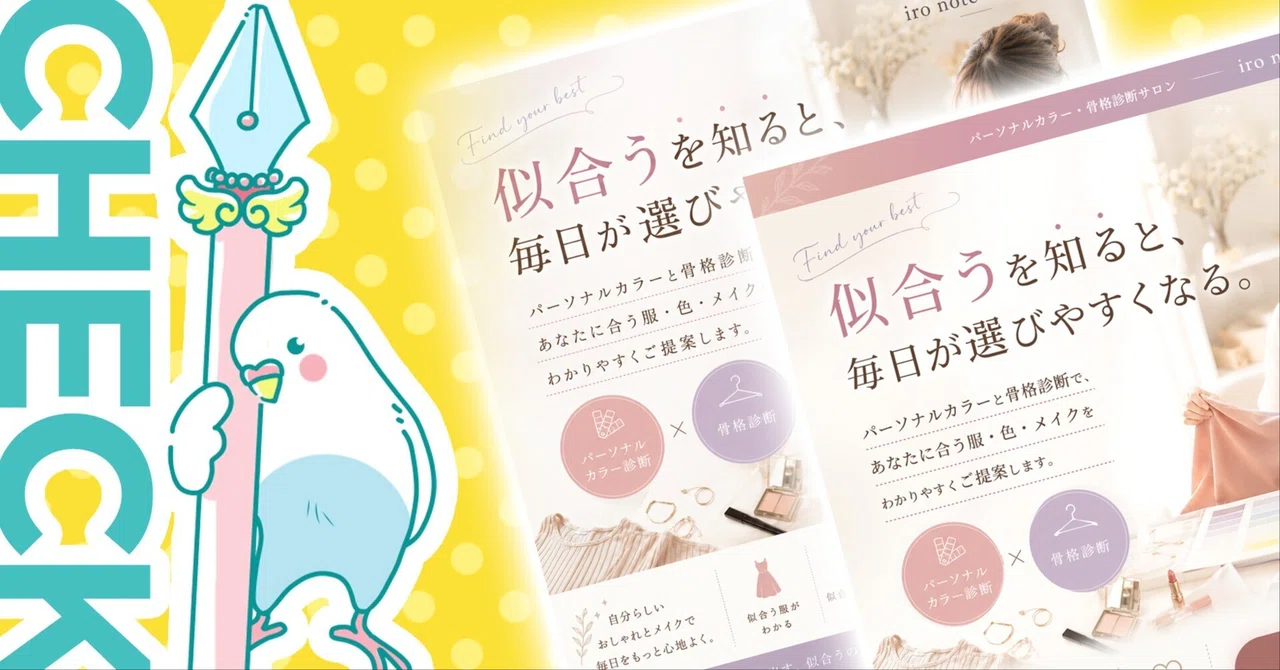
そこで、あなたはAIでバナーを作成しました。
それがこちら。
👇

パッと見、おしゃれで素敵なデザインですよね。
カラー配色や写真の雰囲気、全体のトーンもマッチしていて。
パーツ分解して、FigmaかPhotoshopでバナーを組み直せばデータ納品できそうです。
さて。
ここで、ひとつ立ち止まってほしいんです。
なにか気になる点がありませんか?
AIバナーをそのまま編集データにして納品。
それ、Webデザイナーの仕事と言える?
AIバナーをそのまま編集データにして納品する。
それで喜ばれるケースもあるかもしれません。
でも、「Webデザイナーとして仕事をしていきたい」なら、ここが分かれ道です。
AIが作るバナーの完成度は、私の体感で7割。
残りの3割に「プロなら見過ごせない粗」があります。
たとえば、
・パーツの配置が動線に沿っていない
・情報が多すぎて、どこを見ればいいか迷う
・余白や揃えのルールがバラバラ
・写真がどこか"眠い"
・著作権に違反してる箇所
など。
この3割を調整するのがWebデザイナーのお仕事。
AI画像は「素材」、仕上げるのは「人間」です。
例えるなら…
自分が食べるご飯はレンチンでOK。
でも、お金をいただいてお客さんに出す料理は、厨房で調理して、盛り付けまできれいに仕上げる必要がある。
AIは下ごしらえ。
盛り付けから先が、デザイナーのお仕事です。
ちなみに先ほどのAI画像を見た瞬間、「ここ気持ち悪いな~」という直したい欲に駆られたら、立派なデザイナーマインドをお持ちだと思います!
なぜFigmaじゃなくて、Photoshopを選んだのか
納品形式は「fig・psd等」という指示。
このケースではPhotoshopでの納品を選択します。
Figmaでも組み直せるのに、なぜPhotoshopを選んだのか?
それは、このバナーの「写真」が占める面積が多いからです。
さらに、診断の様子をビジュアルでちょい見せして、興味を引きたいから。
なのに、この写真はなんだかぼんやりしていて「眠い」んです。
Figmaは、パーツを並べて画面を設計するのが得意な、いわば設計ツール。
一方Photoshopは、写真を補正・加工するのが本職です。
使い分けの基準はシンプル。
写真を加工する作業が重要なら、Photoshop。
画面を設計する作業が重要なら、Figma。
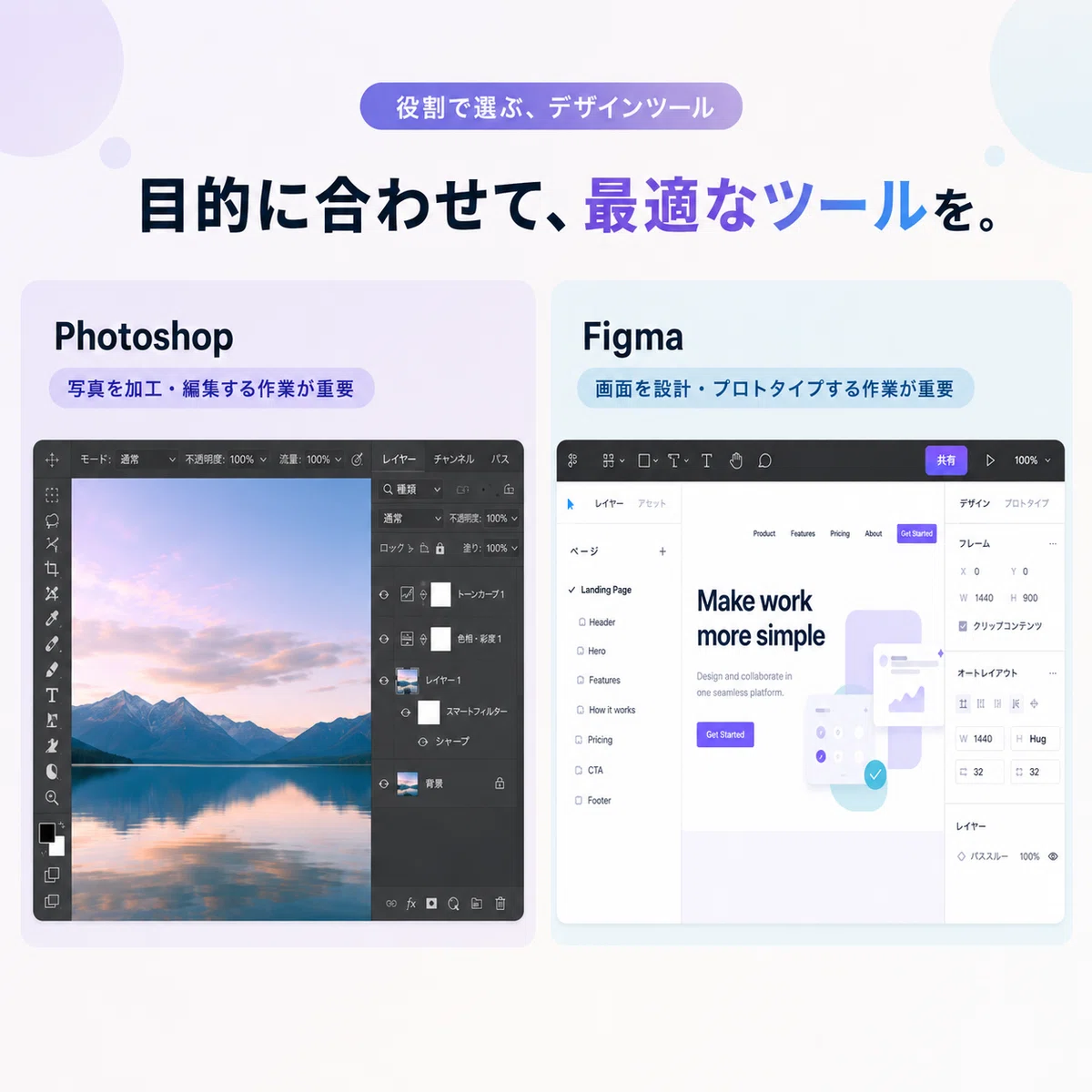
こう考えると、デザイン時のツール選びの迷いがすっと消えますよ。
では、手をつけた手直し順に解説しますね。
今回改善したのは、プロとして見過ごせないこの3箇所だけ。
手直し①:ロゴに居場所を作る
🔍気になるポイント
右上のサロン名、なんだか居心地が悪そう…

AIバナーでは、サロン名が右上に置かれています。
でも背景の写真と重なって、ちょっと窮屈そうだし見づらい。
手直し版では、最上部に細いヘッダー帯を新設して、ブランド表記をそこに収めました。

Webサイトのヘッダーと同じ考え方です。
「この帯はブランド情報のエリア」と決めてあげると、見る人は迷わないし、デザイン全体もきゅっと締まります。
手直し②:下部の渋滞を解消
🔍気になるポイント
下の部分の情報量、よくばり過ぎじゃない…?
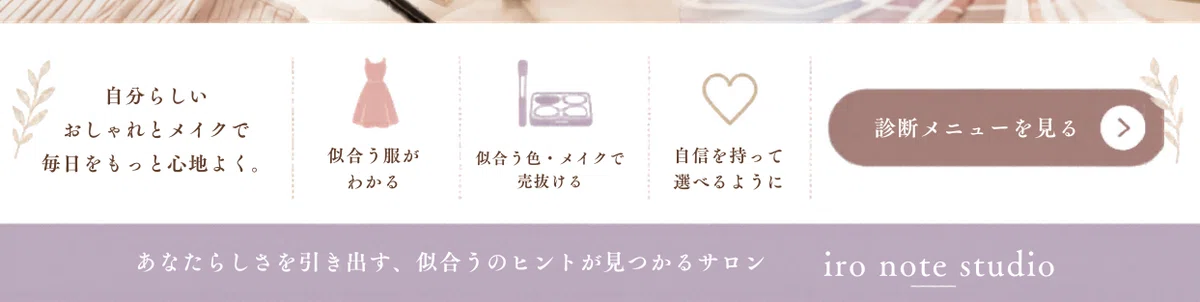
AIバナーの下部は、キャッチコピー、3つのベネフィット、CTAボタン、さらに一番下にもう1本キャッチコピーの帯。
…ぎゅうぎゅうです!
夕方のスーパーのレジくらい大渋滞!
メッセージを詰め込みすぎると、結局どれも読まれません。
このバナーの目的はただひとつ、「診断メニューを見る」を押してもらうこと。
なので、最下部の帯は上部に移動。
左側のキャッチコピーは思いきって削除。
ベネフィットとボタンだけを残し、ボタンを大きくしました。
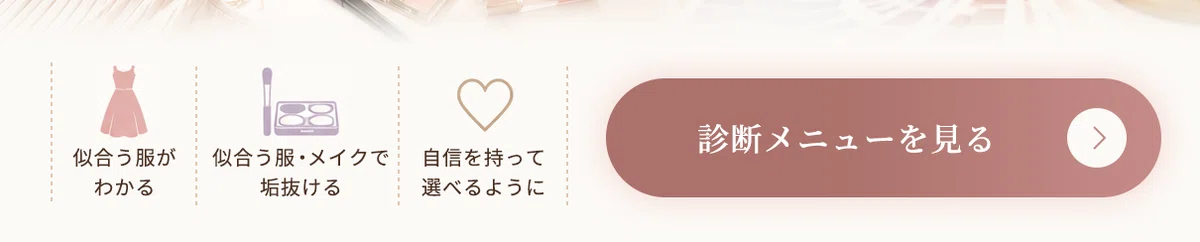
ブラッシュアップは「足す」より「引く」作業の方が多いんです。
AIは気を利かせて盛って埋めてくれるぶん、引き算は人間の担当です。
手直し③:写真の"眠さ"を補正する
🔍気になるポイント
AIの写真って、なんかぼんやりして見えない?
AIが生成するバナーの写真は、ピントが甘くぼんやり見えがちです。

そこで、Photoshopの調整レイヤーで補正して、被写体に軽くシャープをかけました。

メリハリが出て、写真の眠さが軽減されました!
これが、FigmaではなくPhotoshopを選んだ理由です。
細かいパーツ修正より、大きな変更から
直す順番も大事です。
手をつけた順番はこんな感じ。
①パーツの配置変更
②情報の整理
③写真の補正
文字や色など、細かい修正から始めると、あとからレイアウトを修正したとき、ぜんぶやり直しになることも。
レイアウト変更や情報整理、面積の大きい写真の修正などをまず先に。
その後に細かいパーツを調整していくのがスムーズです。
「変換できる人」と「仕上げられる人」の差
AI画像を編集データにするのは、ツールの操作方法さえ覚えれば、誰でもできます。
Canvaのマジックレイヤーも、そのうち完ぺきな編集データを出力できるようになるかもしれません。
でも、20年以上制作にたずさわる身としては、
「ここを直したらもっと良くなる!」
「お客さんにより満足してもらえる」
という判断力や心遣いこそ、AI時代のWebデザイナーにとって差別化スキルになると思っています。
クライアントへのデータ納品ってどう作ってる?
今回お話ししたのは、AI画像、最低限の手直し改善まで。
次回は現役Webデザイナーがどんな納品用データを作っているのか、お見せいたします。
パーツ分解からPhotoshopでの実作業、プロンプト、納品データ作成のコツまで、プロのやり方を知ることができる実践編です。
「クライアントに納品するデータ、これで本当にいいのかな…?」
と悩んでいる方に向けた内容になっています。
👇Before/After画像+納品データにするまでの全工程はこちら
まずは今回の「直す順番」を、今後バナーを改善するときに一度試してみてください。
👇AIで作ったデザインの修正やホームページのリニューアルは、AmotDesignでもご相談を承っています。
👇AIデザイン手直し帳
いいなと思ったら応援しよう!
 少しでも役に立ったと感じていただけたら、応援いただけると次の記事を書く元気が湧きます。
いただいたサポートは、より良い記事を届けるための執筆時間の確保に使わせていただきます。
少しでも役に立ったと感じていただけたら、応援いただけると次の記事を書く元気が湧きます。
いただいたサポートは、より良い記事を届けるための執筆時間の確保に使わせていただきます。