
Canvaマジックレイヤーで分けたAIバナー、実案件で納品できる? 現役Webデザイナーのデザインツール選択法

いきなりですが、Canvaのマジックレイヤー(Magic Layers)、使ってますか?
AIで作った画像を、自動でレイヤー分けしてくれる機能です。
めちゃくちゃ便利ですよね。
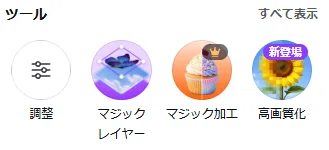
これまで「1枚絵のAI画像は編集できない」とあきらめていたものが、人物・テキスト・装飾などにパーツ分けされて編集できるようになりました。
AI時代のデザインにとって、かなり大きな進化です…!
「CanvaとAIがあれば、FigmaやPhotoshopはいらないんじゃない?」
「お金もかかるし、今月でAdobe解約しちゃおうかな」
わかります、わかりますよ…! 気持ちが揺らぎますよね。
SNSでも、Figma・Photoshop不要論を見かけるようになりました。
ついには『Webデザイナー不要論』なんてワードまで飛び出す始末。
(さすがにこれは煽りすぎですが…)
たしかに、SNS投稿やちょっとしたバナーなら、Canvaで十分なケースは増えています。
ただ実案件での納品データとなると、すこ~し話が変わってくるんですね。
そこで今回は、Web制作歴20年の私が考える、ツールの選びかたをお伝えします。
Canva制作あるある言いたい
たとえば、AIでバナー画像を作ったとします。
「このAIデザインをCanvaで調整しよう!」
と意気込んで、マジックレイヤーで分解してみると…あららフシギ。
・フォントの種類や太さが変わってしまった
・人物を少しずらしたら切り抜きの境界がガタガタ
・写真やアイコンの解像度が下がっている
これぞマジック?!
…こんな状況、経験がある方もいるかもしれません。
レイヤー分けはされてるんだけど、完ぺきに編集できるデザインデータになっていない。
クライアントがAIで作ったバナーを送ってきて、
「テキストだけ直せますか? デザインは変えないでください」
と依頼されたとします。
マジックレイヤーを使えば、たしかにパーツごとに分かれるものの、元のデザインが微妙に変わってしまうのは避けられません。
これは困った…!
さらに制作会社さんの依頼だと、こんな要件がプラスされることも。
「このアイコンだけSVGで書き出して、別ファイルで納品してください」
「コーダーがサイズを拾えるようにしておいてください」
「テキストはGoogleフォントから使ってください」
こういうやり取りが発生する現場では、AI画像をCanvaで分解しただけのデータは、さすがに納品しづらい。
ちなみに、自作バナーを自分で使う分にはまったく問題ありません!
気をつけたいのはこんなケース。
駆け出しのWebデザイナーさんや副業でデザインをしている方で、AIで生成した画像や、マジックレイヤーで分解しただけのデータを、そのまま制作会社に納品してしまうケース。
制作の現場では「あとから誰が、どこを、どう直すか」まで想定する必要があります。
「分かれているデータ」と「使いやすいデータ」は別物なんですよね。
実証! Canvaのマジックレイヤー
では、実際にやってみましょう!
これはAIで生成したバナーです。
パーソナルカラー・骨格診断サロンのWeb広告。
20〜40代の女性がターゲットで、診断予約・公式サイトへの誘導が目的です。
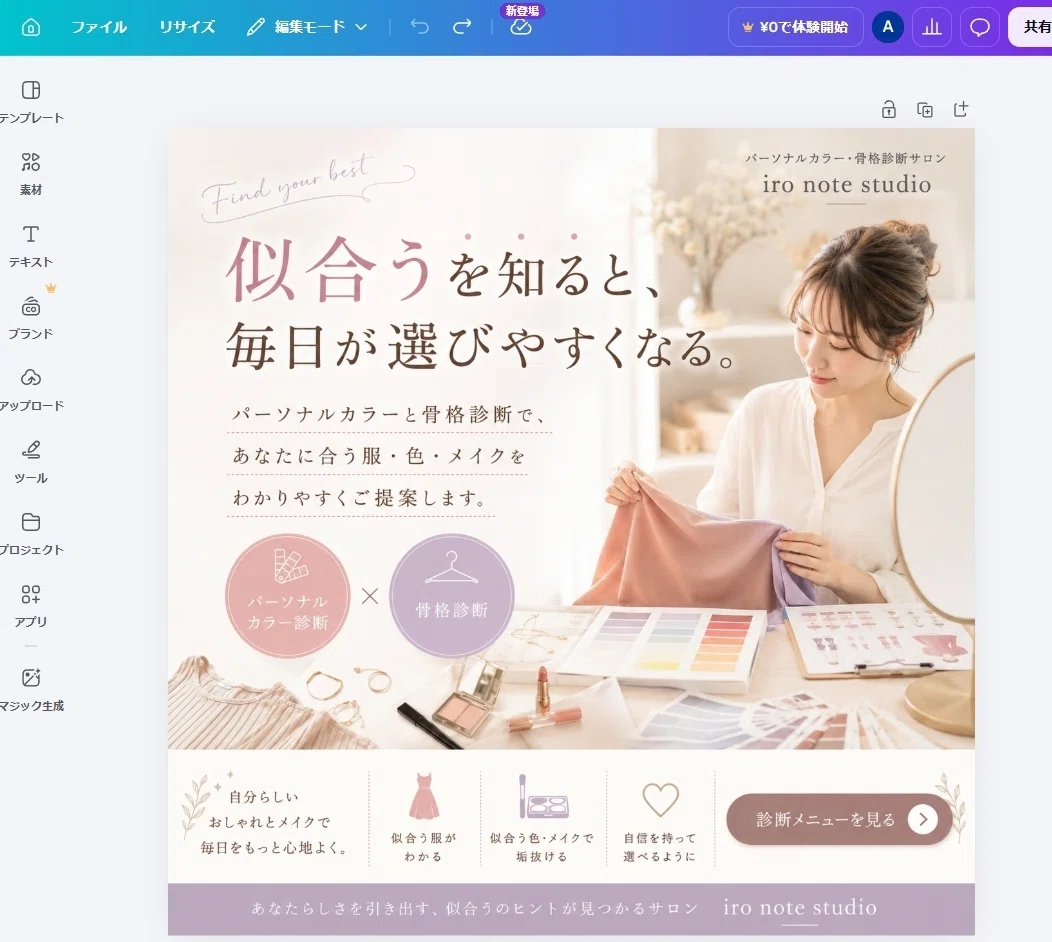
このAIバナーをCanvaのマジックレイヤーにかけてみますね。
さて、どうなるでしょう。
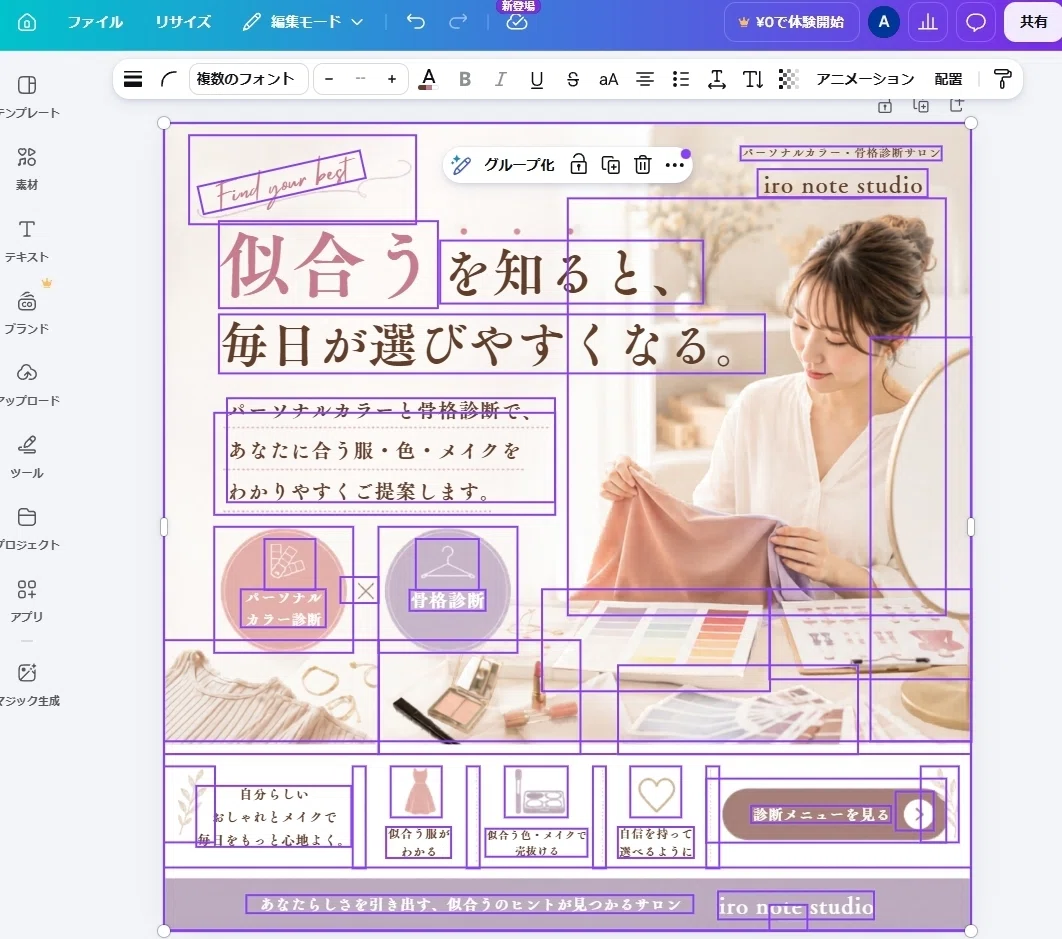
こんな感じでパーツ分けしてくれます。
なんか、テンション上がりますよね!
では一旦これを書き出して、元のAIバナーと比べてみましょう。
元のAIバナー

マジックレイヤーでパーツを分けたバナー

さあ、どうでしょうか。
間違い探しみたいですが、どこが変わったかわかりますか?
■変わった箇所
①左上の手描き英字(フォントと色)
②右上のフォントサイズと余白
③すべてのテキストにおいて、フォントと太さ
④写真・アイコンの解像度が低い
⑤写真が一部欠けている
⑥植物の装飾が一部欠けている
⑦文言が違う(垢抜ける→売抜ける になっている)
⑧CTAボタンのドロップシャドウが消えている
ざっくり、こんなところでしょうか…?
写真の解像度が低くなってしまったのは、ショックでした。
あと、複雑な漢字は置き換えられてしまうこともあるようですね。
このように、データとしての品質はけっこう落ちてしまいました。
うーん、これは困った…
クライアントワークではこのままじゃ納品できないなぁ。
■2026.6.16 追記
「ChatGPT」と「Gemini」で「Canva」のマジックレイヤーが利用可能になりました!
チャットで「@Canva」と指定するか、アプリからCanvaを選択して『この画像を編集可能なデザインにして』と指示すると、マジックレイヤーが適用された「Canva」デザインへと変換してくれます。
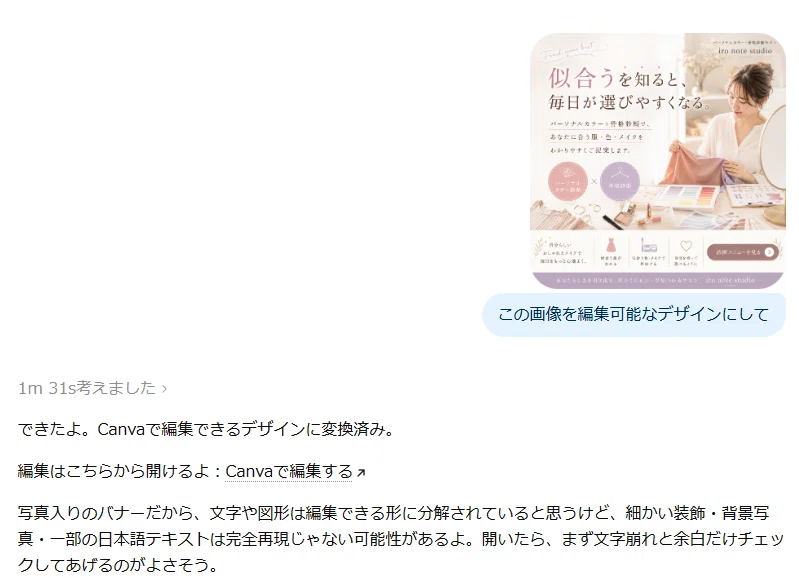
しかし、やはり生成したデザインそのまま再現はしてくれず…。
上に挙げたのと同じ箇所が変わっておりました。
この辺は、今後のアップデートに期待ですね!
Canvaが向いてるケース
「じゃあCanvaのマジックレイヤーは使わない方がいいの?」
と不安に感じている方、そんなことはありません。
使い分けすればいいんです!
実際に私が考えるCanvaの使い分けは、こんな感じです。
Canvaのマジックレイヤーで問題ないケース
・自分や自社のSNS・コンテンツで使う場合
・クライアントの編集予定がなく、画像のまま納品OKの場合
自分で使うデザインなら、スピード重視でCanvaの方が向いています。
マジックレイヤーを使えば、変更もカンタンです。
Canvaだけで完結しづらいケース
・クライアントから支給されたAI画像を調整する場合
・制作会社からデザイン制作を依頼された場合
実案件は「1枚作って終わり」じゃないことが多い。
複数サイズに展開するケースもあります。
こうなると、Figmaの方が余白・文字サイズ・パーツを管理しやすい。
だから、AI画像はあくまで素材として使い、Figmaで情報設計を組み直すんです。
こうすれば、あとから直しやすいデータになります。
一方、Photoshopは画像そのもののクオリティを上げるのが得意。
写真素材の補正、不要パーツの削除、足りない背景を伸ばす…
こういう処理でAIっぽさを減らして、差別化できるビジュアルに仕上げられます。
さすがはPhotoshop!
複数のデータ管理がめんどくさいなら、Photoshopで組み直すのもアリですね。
Photoshopでの組み直し方については、次の記事でくわしくお話ししようと思います。
どんな納品データなら喜ばれる?
Canvaは1枚のビジュアル作りには最適!
でも、Web制作に必要なレスポンシブ設計や、コーディング前提の案件には向いていません。
Figmaなら、コーダーさんが色コードやフォントサイズ、余白をスムーズに確認できます。
私もコーディングをしますが、Canvaだとサイズ確認がちょっと手間なんですよね。
というわけで、もしAIでWebサイトやLPを作ったなら、Figmaで組みなおしてデータ納品するのが安心・安全。
ビジュアル要素多めのデザインなら、PhotoshopでもOK。
制作会社さんへの納品は、修正・展開・実装を想定したデータにするのが基本です。
結局、FigmaやPhotoshopは不要なのか?
当面、不要になることはありません。
制作の現場では、まだまだ現役です。
ただし、役割は変わりつつあるなと感じています。
✅AI
素材やアイデアを出すための道具
✅Canva
早く作るための道具
エンドクライアントがデザインを運用するための道具
用途
SNS投稿、簡単なバナー、営業資料、イベント告知、運用テンプレート
✅Figma
Webデザインとして設計し、共有し、修正しやすくするための道具
用途
Webサイト、LP、UI設計、レスポンシブ設計、コンポーネント管理、コーディング連携
✅Photoshop
画像の違和感を整え、クオリティを上げるための道具
用途
写真加工、合成、切り抜き、レタッチ、補正、複雑なグラフィックデザイン
どれが正解で、どれが時代遅れ、という話ではないんですね。
使うシーンが違うだけ。
SNS投稿や簡単なバナーならCanvaで十分。
制作会社さんの依頼案件では、FigmaやPhotoshopの力がクオリティとスピードに直結します。
時代遅れなのはツールじゃなくて、「納品形式をひとつしか持っていない制作スタイル」の方。
FigmaやPhotoshopでプロ品質に作れて、Canvaでクライアントが更新しやすい形にも整えられる。
時にはAIでアイデアラフを作って参考にする。
こんな使いわけができるWebデザイナーが、これからの時代強いんだろうなと思います。
だって、使える技術が多いほど、できる仕事も増えるんですから!
AIやCanvaがもっと進化したら、自分の仕事ってなくなるんじゃないか
正直、私も考えたことがあります。
誰でもAIやCanvaでデザインできる時代に、わざわざWebデザイナーに頼む理由ってなんだろう、と。
でも、20年Web制作を続けてきて思うのは、むしろ逆だということ。
今クライアントが本当に困っているのは、「作れない」ことじゃないんですよね。
困っているのは、
作ってみたものの、思ったほど反応がないこと。
AIっぽく見えてしまったり、安っぽい印象になってしまったりすること。
さらに制作の現場だったら、納品データがそのまま編集できなかったり、結局作り直しになってしまうこと。
マジックレイヤーでレイヤー分けできた!
よし、納品!
じゃなくて、
相手にちゃんと届く形に整え、仕事で使えるデザインに仕上げる。
ここにWebデザイナーの差が出ると思っています。
そんな最強デザイナーを目指したいですね!
次の記事は、今回のAIバナーをPhotoshopで組みなおす時、どこから手をつけるかお話します。
次回も読みたいと思っていただけたら、スキやフォローで応援してもらえるとうれしいです✨️
👇次の記事。組み直す前に、気になる点が出てきて…??
👇AIバナーを納品するまでのロードマップ (※有料記事)
👇この記事を書いた人
👇Webデザインの添削もやってます。
👇AIデザイン手直し帳
いいなと思ったら応援しよう!
 少しでも役に立ったと感じていただけたら、応援いただけると次の記事を書く元気が湧きます。
いただいたサポートは、より良い記事を届けるための執筆時間の確保に使わせていただきます。
少しでも役に立ったと感じていただけたら、応援いただけると次の記事を書く元気が湧きます。
いただいたサポートは、より良い記事を届けるための執筆時間の確保に使わせていただきます。