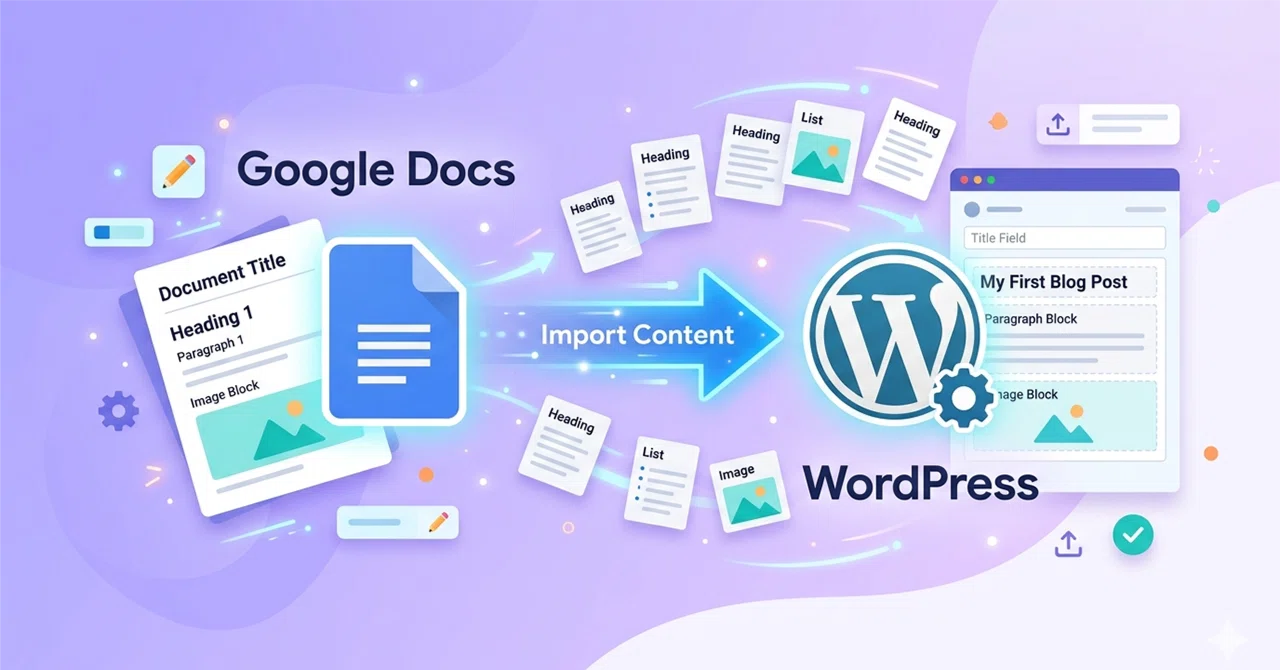
WordPressへの投稿がラクになる|Wordファイルをそのままインポートする方法

ブログ記事を「Googleドキュメント」で執筆することはよくあります。
「Googleドキュメント」は履歴も追えて、社内で共有・限定公開も可能なので便利です。
しかし、WordPressに投稿する際、見出しごと・段落ごとにひとつひとつコピー&ペーストする必要があり、これが意外と時間がかかります。
見出しレベルの設定ミスや、余分な改行・スペースの混入なども起きやすく、記事の本数が増えるほど地味にストレスのかかる作業でした。
この悩みを解決してくれるのが、WordPressプラグイン「Mammoth .docx converter」です。Googleドキュメントを一度Wordファイル(.docx)に変換するだけで、見出しや段落の構造をそのままWordPressにインポートできます。
この記事では、その手順をステップごとに解説します。
Wordファイルをどうやって用意するか?
インポートの前に、まずWordファイル(.docx形式)を用意する必要があります。主に3つのパターンがあります。
パターン① 最初からWordで執筆する
Microsoft Wordを使って原稿を書く、最もシンプルな方法です。
見出しや本文のスタイルをWord上で設定しておくと、インポート後の構造が整いやすくなります。Wordを普段から使い慣れている方にはおすすめです。
パターン② Google ドキュメントで執筆してWordファイルとしてダウンロード
SEOライターへの外注でよく使われる形です。ライターにGoogle ドキュメントで納品してもらい、そのままWordファイルに変換してインポートできます。
Googleドキュメントのメニューから「ファイル」→「ダウンロード」→「Microsoft Word(.docx)」を選ぶだけで変換できます。複数人でレビュー・修正したあとにWordPressへ流し込む、という運用に最も向いています。
パターン③ 生成AIに原稿をWordファイルで出力してもらう
ClaudeなどのAIツールに依頼すると、記事の原稿をWordファイル形式で直接出力してもらうことができます。
「〇〇についての記事をWordファイルで作成して」と指示するだけで、見出しや本文の構成が整った状態のファイルが手に入ります。AIで下書きを用意してWordPressにインポートする、という流れが最も効率的です。
AIによる執筆の具体的な方法は、別記事で詳しく解説予定です。
使用するプラグイン
Mammoth .docx converter
WordPressの管理画面から「プラグイン」→「新規追加」で検索してインストールしてください。有効化すれば、すぐに使えます。
手順
① Wordファイルを準備する
インポートに使うWordファイルを用意します。このとき、本文以外の要素はあらかじめ削除しておくことがポイントです。
削除しておくもの:
ヘッダー・フッター
ページ番号
余白の装飾やメモ書き
本文に不要な改行・スペース
シンプルな状態にしておくほど、インポート後の整形が楽になります。
② WordPressで新規投稿を開き、ファイルをアップロードする
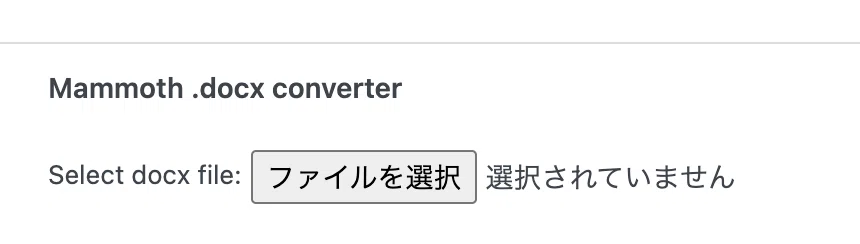
WordPressの管理画面から新規投稿を作成します。投稿編集画面を下にスクロールすると、Mammoth .docx converterのアップロードエリアが表示されます。そこに用意したWordファイルをアップロードしてください(場合によってはサイドパネル内に表示されることもあります)。
③「Insert into editor」をクリックする
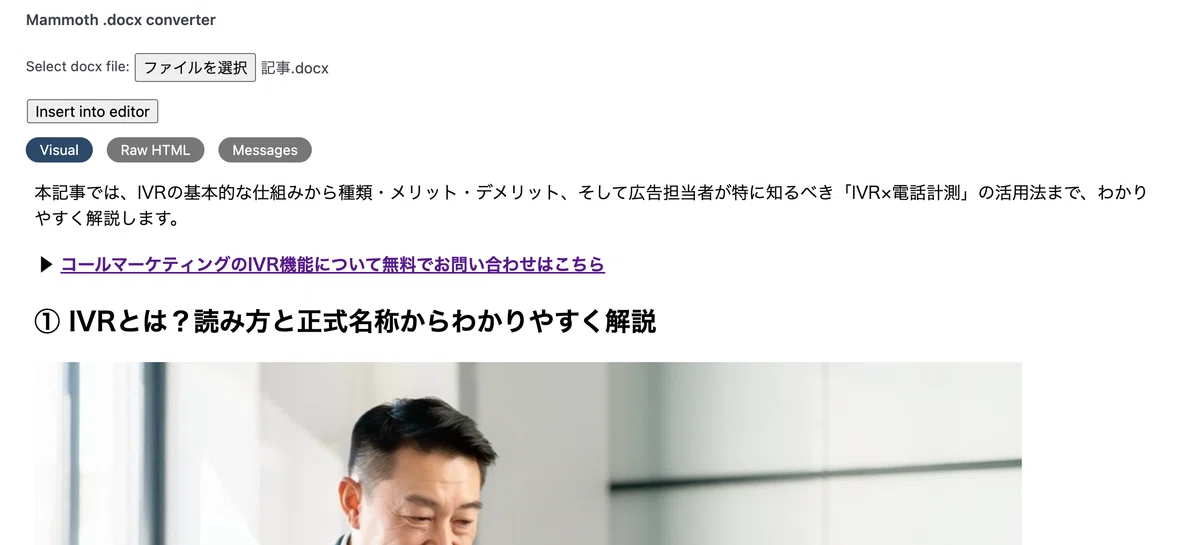
ファイルをアップロードすると、内容のプレビューが表示されます。問題なければ「Insert into editor」をクリックします。
④「ブロックに変換」をクリックする
この時点では、WordファイルのHTMLがそのままエディタに挿入されている状態です。このままでは編集しづらいため、「ブロックに変換」をクリックします。
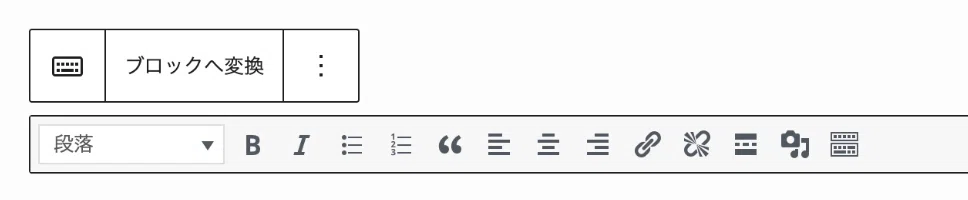
⑤ 段落・見出しがそれぞれブロックになる
変換後、Wordの段落・見出しがそれぞれWordPressのブロックとして認識されます。ここからはいつも通りのブロックエディタで編集できる状態になります。
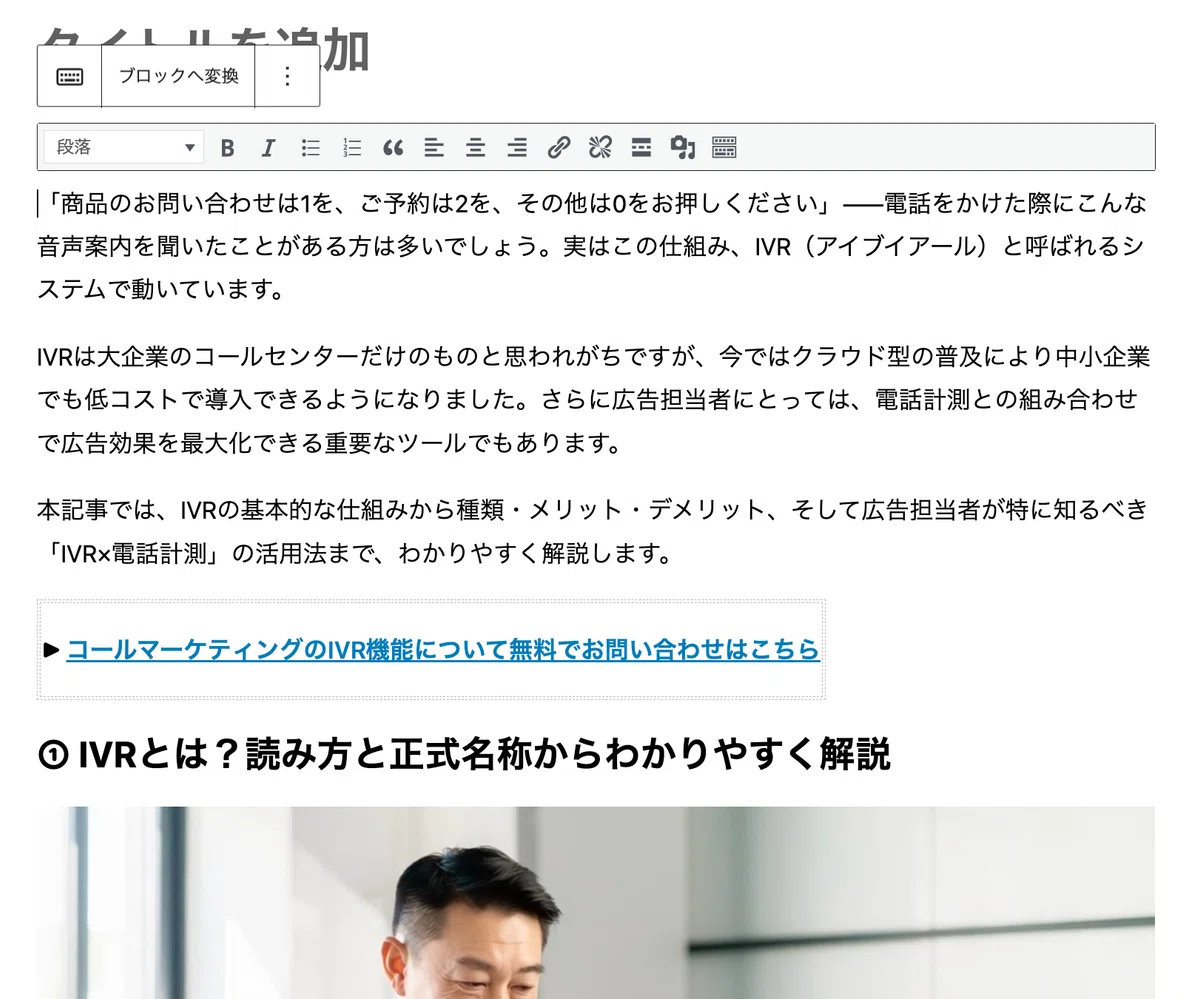
⑥ 見出しレベルやリンクを整えて完成
最後に以下の点を確認・調整して、記事を仕上げます。
確認・調整するポイント:
見出しのレベル(H2・H3など)が正しいか
リンクが正しく設定されているか
画像の挿入が必要な箇所はないか
カテゴリ・タグ・アイキャッチ画像の設定
まとめ
「Mammoth .docx converter」を使えば、Wordファイルを用意するだけでWordPressへの投稿作業が大幅に効率化できます。
他にもプラグインはありますが、余計な余白が追加されたりすることもなく、きれいにブロック化されるため、一番使い勝手が良いと思います!
💡 嬉しいポイント
Wordで設定した画像もちゃんと適用される(あらかじめ決めたサイズの画像を貼っておくとラク)
Wordで設定したリンクももちろん適用される
特に生成AIで原稿を用意する場合は「AI執筆 → Wordファイル出力 → WordPressにインポート」の流れを一度作ってしまえば、あとはほぼ自動化できます。
有料記事では、生成AIでWordファイルを出力してそのままWordPressに投稿するまでの具体的な手順を詳しく解説予定です。ぜひあわせてご覧ください。
この記事が参考になったら、スキ・フォローをいただけると励みになります🙏
