
軽量TTS「Irodori-TTS v3」をローカルPC(CPU)で動かしてみた

はじめに
以前、「Irodori-TTS」をローカル環境で動作させていたのですが、
2026年5月に「Irodori-TTS v3」 に更新されたと情報を見かけました。
作者の Aratako さんが継続して育てているシリーズで、 v2 では VoiceDesign の導入や音質改善があり、実務でも扱いやすくなっていました。 今回の v3 では、Duration Control や絵文字による感情制御など、 細かい部分がさらに整えられたようです。
前回もスムーズに導入できたため、今回もその延長で気軽に試してみることにしました。
とはいえ、内部構造が変わった部分もあるようで、 実際のところ、手元の環境ではどんな動きになるのかは触ってみないとわからない。 そこで、いつものノートPCで、いつもの作業の延長として v3 を試してみることにしました。
Irodori‑TTS v3 の概要と、これまでの進化点
v2:音質の底上げと、声質デザインの自由度が一気に広がった
v2 では、内部が大きく作り直されました。 48kHz の高音質に対応するために新しいコーデックが採用され、 v1 とは互換性がなくなるほどの刷新でした。
特に印象的だったのは「VoiceDesign」。 参照音声を用意しなくても、 「落ち着いた若い女性の声で」「明るくハキハキした男性で」 といったテキストの指示だけで声質を作れるようになりました。
v3:v2 の良さをそのままに、細かい使い勝手が整えられた
そして今回の v3(2026年5月公開)。 方向性としては v2 の延長なのですが、 触ってみると「細かいところがちゃんと改善されているな」と感じます。
まず、Duration Control。 生成する音声の長さを秒単位で指定できるようになりました。 これによって、v2 でときどき起きていた語尾の途切れがほぼ解消され、 短いセリフでも自然に終わるようになっています。
もうひとつは、絵文字による感情制御。 テキストに絵文字を入れるだけで、 声のニュアンスが変わるようになりました。 複雑なプロンプトを書かなくても、 「😊」で柔らかく、「😠」で語気を強める、といった調整ができます。
どちらも派手な機能ではないのですが、 実務で触ると“効いてくる”改善です。
まとめると
v2:音質が上がり、VoiceDesign で声質をテキストから作れるようになった
v3:v2 の性能を引き継ぎつつ、尺指定と絵文字による感情コントロールが加わった
そんな位置づけのアップデートだと感じています。
ローカルCPU環境でのセットアップ
今回使ったのは、普段 note の執筆や軽い実験に使っているノートPCです。 GPU は積んでいなくて、以前「Irodori-TTS」 を動かしてきたのと同じ環境。 だからこそ、「今回もきっとそのまま動くだろう」という感覚がありました。
・プロセッサ: AMD Ryzen AI 5 PRO 340 (2.00 GHz)
・メモリ: 32.0 GB
・GPU: なし
・OS: Windows 11
① 仮想環境の作成
まずは Python 3.11 をベースにした仮想環境を作りました。
環境を分けておくと後々の検証が楽になります。
# 好きな場所にディレクトリを作って移動します
cd (作業用フォルダ)

# 新しい環境「irodori」を作成
conda create -n irodori_v3 python=3.11 -y

# 環境をアクティベート
conda activate irodori_v3
② リポジトリのクローン
続いて、GitHub からソースコードを取得します。
git clone https://github.com/Aratako/irodori-tts.git
cd irodori-tts
③ ライブラリのインストール
CPU環境で動かす前提なので、PyTorch は CPU 版を指定して入れています。 その後、requirements.txt に沿って依存ライブラリをまとめて導入しました。
# PyTorch (CPU版) のインストール
pip install torch torchaudio --index-url https://download.pytorch.org/whl/cpu


# その他の依存ライブラリのインストール(バージョン指定助かります)
pip install -r requirements.txt
今回の構築でも、ありがたいことに依存関係の不整合は一切ありませんでした。 requirements.txt のバージョン管理が丁寧にされているおかげで、 “指示通りに進めるだけで終わる”という安心感があります。 ローカルで何度も検証する身としては、こうした細やかさが本当に助かります。
実際に生成してみる
セットアップが終わったので、リポジトリに含まれている Gradio アプリを、そのまま起動します。
python gradio_app.py --server-name 127.0.0.1 --server-port 7861http://127.0.0.1:7861/ にアクセスすることでUIが表示されます。
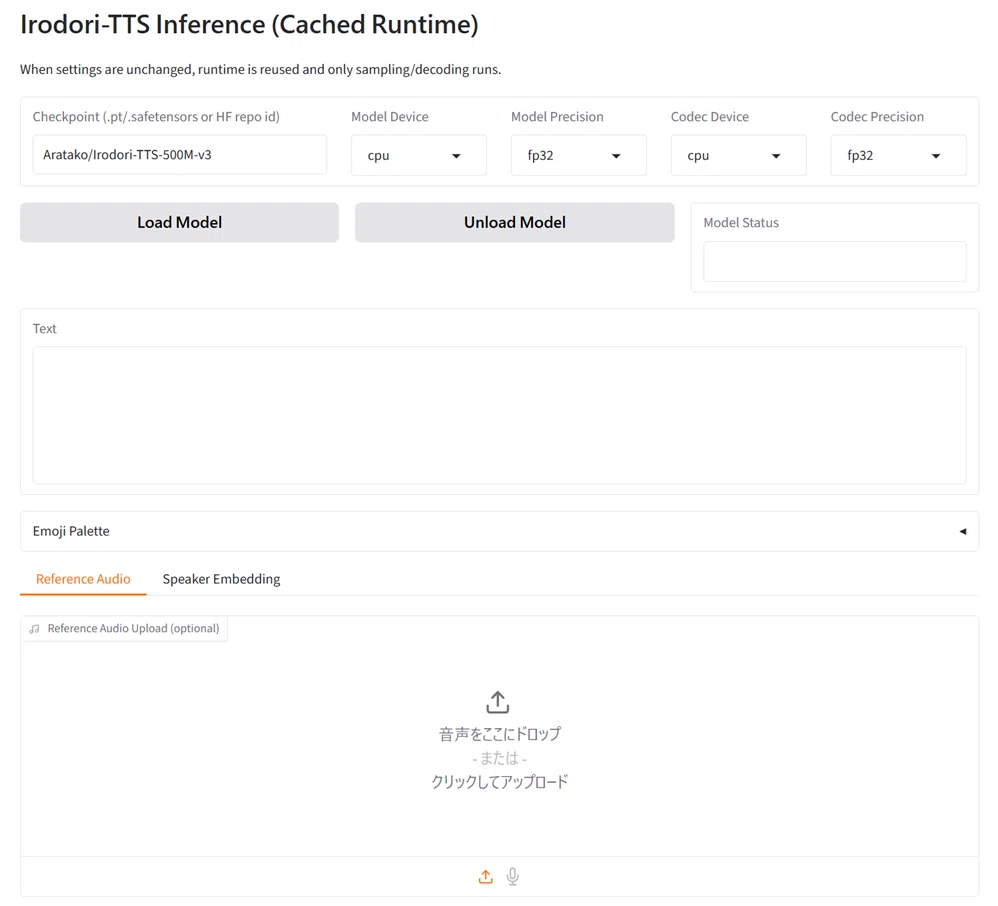
ブラウザが開くまでの流れもスムーズで、 「やっぱりこのシリーズはローカルで扱いやすいな」と感じる瞬間です。
まずは、"Load Model" ボタンを押して、学習モデルをロードします。デフォルト設定で、v3になっているようです。助かります。
まずはデフォルト設定のまま、10秒ほどのテキストを読み上げさせてみました。
音声生成時間は 約45秒。
以前試した v1 の頃は、同じ長さで 143秒ほどかかっていたので、 大幅短縮です。素晴らしいです、助かります。
十分早くなったのですが、どこか設定で品質を多少犠牲にしても、もう少し早くできないかな、と思って、少しいじってみました。
Num Steps に関して、デフォルト値で『40』だったのですが、思い切って『10』まで下げてみました。
音声生成時間は 約15秒。
デフォルトの 45秒から一気に短縮されて、 体感でも「お、早いな」と感じるレベルです。品質劣化しているのかもしれませんが、私には十分に許容できる範囲でした。
まとめ
今回あらためて 「Irodori-TTS v3」 を CPU だけの環境で動かしてみて、 「思っていた以上に実用ラインに乗っているな」というのが率直な感想でした。
10秒の音声が 約45秒。 Step を 10 まで下げれば 約15秒。 このくらいの速度で返ってくるなら、 文章の読み上げチェックや、アプリの試作で仮ナレーションを差し替える作業には十分です。
v3 で追加された Duration Control と絵文字による感情制御。 どちらも派手さはないのですが、 “細かいストレスが減る”という意味では実務に直結する改善です。 短いセリフでも語尾が自然に収まり、 ちょっとしたニュアンス調整も絵文字ひとつで済む。 CPUで動かしていることを忘れるくらい、扱いやすさが整っていました。
GPU がない環境でも、 「ちょっと音声を作りたい」という用途なら、 もう十分に選択肢として成立していると感じました。
今回も最後までお読みいただき、ありがとうございました。
いいなと思ったら応援しよう!
 よろしければ応援してくれると嬉しいです!いただいたチップは、記事づくりや学びの時間に大切に使わせていただきます。