
軽量TTS「Irodori-TTS」をローカルPC(CPU)で動かしてみた

ざっくりまとめ
軽量TTS「Irodori-TTS」を検証
CPU環境でも、しっかり動作してくれました
生成品質は自然で、かなり良い手応えでした
1. はじめに:「Irodori-TTS」とは
「Kokoro-TTS」のような軽量モデルを触ってみたり、
「Tsukasa Speech」のような表現力豊かなモデルに驚かされたりと、
色々と動かしてきました。そんな中、今回試してみたのが「Irodori-TTS」というモデルです。今回のIrodori-TTSは「軽量でありながら、自然な彩り(いろどり)のある声」が期待できるのでしょうか。
「Irodori-TTS」は、2026年3月にAratako氏によって公開された、日本語に特化した軽量な音声合成モデルです。パラメータ数は約500M(0.5B)と非常にコンパクト。 先行して話題になった「Echo-TTS」の設計思想をベースに、Flow Matching方式(従来の拡散モデルよりも効率的に音声を生成する手法)を採用しています。
このモデルの面白いところは、単に文字を読み上げるだけでなく、テキストの「指示」で声の質感をデザインできる点にあります。 具体的には、以下の2つのアプローチで「声」をデザインできます。
プロンプトによる指定: 「落ち着いた女性の声」といったテキストを入力することで、理想の声を生成できる「VoiceDesign」機能。
絵文字・記号による表現: テキスト内に「(笑)」や特定の絵文字を混ぜることで、笑い声や驚きといった感情のニュアンス、さらには効果音まで制御できる仕組みです。
約2GB程度のモデルデータ(チェックポイント)でこれほど柔軟な制御ができるとなると、気になるのはやはりローカル環境での負荷と速度です。
今回は、GPUを搭載していないノートPCを使い、CPUのみでこの「Irodori-TTS」がどの程度スムーズに動作するのか。環境構築の手順から実際の生成時間までを見ていきたいと思います。
2. 環境構築手順
今回の検証環境は、これまでと同様のノートPC(Windows 11)を使用します。 GPU(グラフィックボード)を搭載していない一般的なビジネス向けスペックのPCで、CPUのみの演算で進めていきます。
・プロセッサ: AMD Ryzen AI 5 PRO 340 (2.00 GHz)
・メモリ: 32.0 GB
・GPU: なし
・OS: Windows 11
他のプロジェクトと競合しないよう、Minicondaを使って専用の仮想環境を作成します。 作業はWindows PowerShellやコマンドプロンプトから行っていきます。
① 仮想環境の作成
まずはPython 3.11をベースにした環境を構築し、そこへ入ります。
# 好きな場所にディレクトリを作って移動します
cd (作業用フォルダ)

# 新しい環境「irodori」を作成
conda create -n irodori python=3.11 -y

# 環境をアクティベート
conda activate irodori
② リポジトリのクローン
GitHubからソースコードを取得し、フォルダ内へ移動します。
git clone https://github.com/Aratako/Irodori-TTS.git
cd Irodori-TTS
③ ライブラリのインストール
今回はCPU環境での動作を目的としているため、PyTorchはCPU版を指定してインストールします。その後、その他の必要なライブラリを一括で導入します。
# PyTorch (CPU版) のインストール
pip install torch torchaudio --index-url https://download.pytorch.org/whl/cpu

# その他の依存ライブラリのインストール
pip install -r requirements.txt
今回の構築では、ありがたいことに依存ライブラリの不整合エラーは発生しませんでした。 requirements.txt 内で各ライブラリのバージョンが固定されているため、指示通りに進めるだけでスムーズに完了しました。こうした管理の丁寧さは、ローカルでの検証を繰り返す身としては非常に助かるポイントです。
3. 動作結果
環境構築が完了したので、実際にWeb UIを起動して音声を生成してみます。
初回起動とモデルの準備
ターミナルで以下のコマンドを実行し、ブラウザから操作できる画面を立ち上げます。
# Web UI の起動
python gradio_app.py
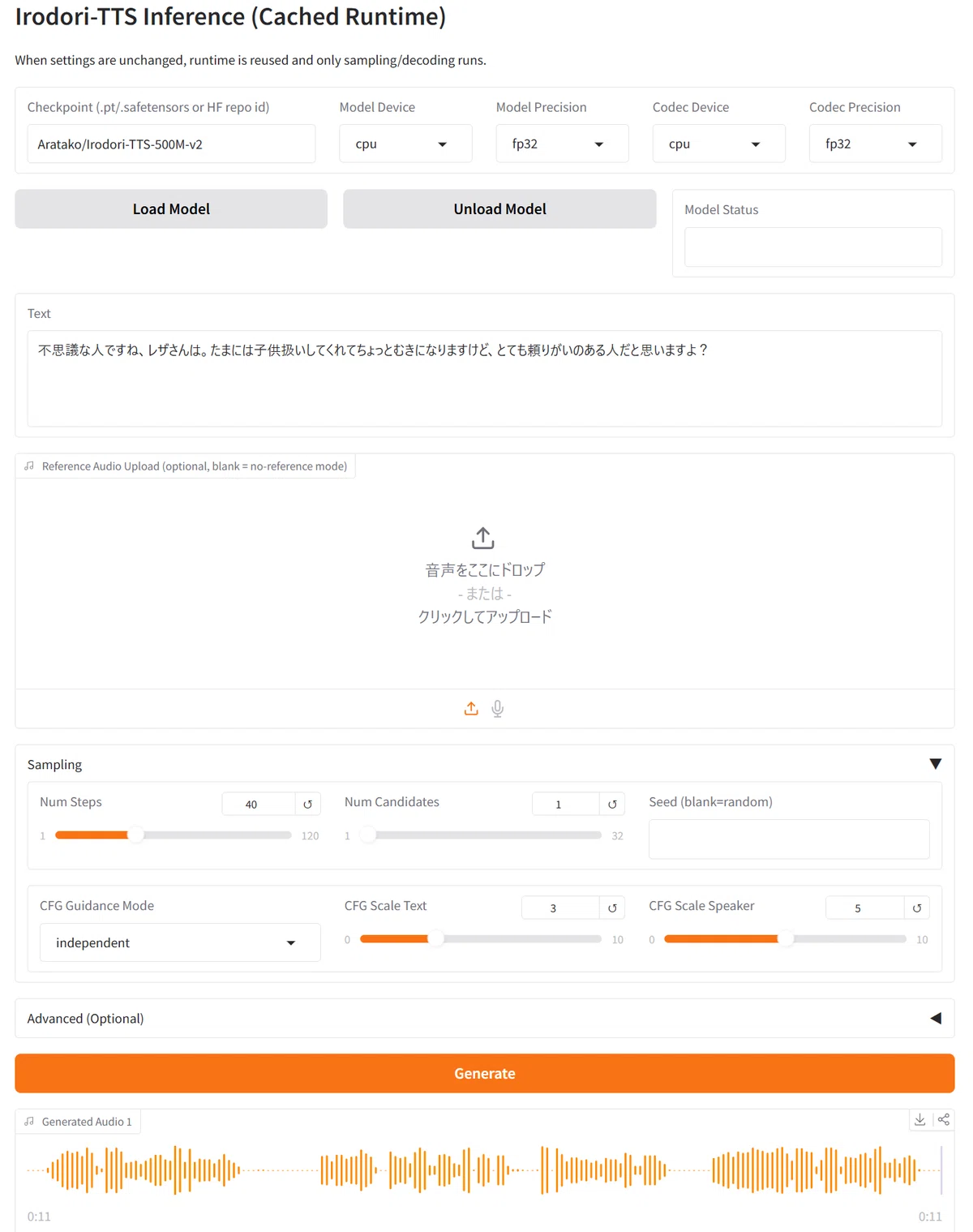
初回起動時には、約2GBのチェックポイントのダウンロードが自動的に始まります。完了するとローカルサーバーが立ち上がり、ブラウザで http://127.0.0.1:7860/ にアクセスすることでUIが表示されます。
生成スピードの検証
今回は、約10秒ほどの長さを想定したテキストを入力し、CPUのみでどの程度の時間がかかるかを測定しました。
[runtime] tokenize_text: 0.8 ms
[runtime] prepare_reference: 0.1 ms
[runtime] sample_rf: 130452.7 ms
[runtime] unpatchify_latent: 0.0 ms
[runtime] decode_latent (sequential): 12537.9 ms
[runtime] total_to_decode: 142.992 s
[runtime] done synthesize
[gradio] saved 1 candidates
実行時間: 143秒(約2分23秒)
丁寧なログが出力されるので助かります。今までの検証は簡易的にストップウォッチで時間を計っていたのですが(*´∀`*)、今回は非常に正確なデータが取れました。
GPU環境のように一瞬での生成とはいきませんが、2分半ほど待てば音声が出力されました。パラメータ数が約500Mと軽量である恩恵か、CPU演算でじっくり待てるなら、ギリギリ許容の範囲に収まっているという印象です。
今回生成した音声がこちらです。過去のTTS検証時と同じ内容を話してもらいました。
4. まとめ
今回は「Irodori-TTS」をローカルのCPU環境で動かしてみました。
実際に導入してみて一番良かった点は、ライブラリのバージョン不整合などで困ることがなく、スムーズに構築できたことです。配布されているファイルの中で依存関係が丁寧に整理されており、利用者が迷わないような配慮が感じられました。
生成スピードについては、約10秒の音声に対して143秒(約2分23秒)という結果になりました。 一般的なTTSモデルはGPUでの動作を前提に設計されているものが多いため、このモデルもCPUでの動作はそれほど主眼に置いていないのかもしれませんね。
それでも、「テキストで声をデザインする」というこのモデル独自の機能は非常に素晴らしいと感じます。特定の指示や記号で声の質感をコントロールできる柔軟さは、表現の幅を大きく広げてくれます。
こうした新しい試みが詰まったモデルを、自分のPC環境でじっくりと動かしてみるのは面白い体験でした。
今回も最後までお読みいただき、ありがとうございました。
以下、続きです。
「Irodori-TTS v3」をCPUで動かしてみました。
いいなと思ったら応援しよう!
 よろしければ応援してくれると嬉しいです!いただいたチップは、記事づくりや学びの時間に大切に使わせていただきます。