
MOSS-TTSはCPUで使える?爆速のNano、沈黙のメインモデル

ざっくりまとめ
Nano は“実用速度”、1.7B は高品質だが CPU では非現実的
Windows でのセットアップ手順を、つまずきポイント込みで解説
1.7B を CPU で動かすとどうなるか、実測と体験を共有
1. はじめに:LLMが動くなら、次は「声」もローカルで
最近、Gemma 4やQwen 3.6といったLLMをローカル環境で動かす検証を続けてきました。手元のノートPCでも、そこそこの速度でテキストが返ってくるようになると、次に欲しくなるのは、やっぱり「声」なんですよね。
ChatGPTのように、生成されたテキストをその場で自然なイントネーションで読み上げてほしい。それもクラウドのAPIを使うのではなく、できれば自分のPC内だけで完結させたいな、と考えたのが今回のきっかけです。
ローカルの音声合成といえば「VOICEVOX」が定番ですが、最近はTransformerベースの新しいモデルも次々と登場しています。「最新のモデルなら、もっと表現力が高いんじゃないか?」という、ちょっとした好奇心が湧いてきたんですよね。
そこで今回は、プロジェクトは2024年末から注目され、今回のLocalモデルは2026年2月に登場したばかりの最新モデル「MOSS-TTS」を触ってみることにしました。
GPUを積んでいない、ごく普通のビジネス向けノートPCで、最新の音声合成はどこまで実用的に動くのか。実際にセットアップして試してみた結果を共有したいと思います。
2. 動作環境:メモリ32GB / GPUなし
今回の動作に使ったのは、最近のビジネス向けノートPCとしては少し足腰が強めなこちら。
・プロセッサ: AMD Ryzen AI 5 PRO 340 (2.00 GHz)
・メモリ: 32.0 GB
・GPU: なし
・OS: Windows 11
環境構築には「Miniconda」を使いました。 サクッと専用の仮想環境を作って、必要なライブラリを流し込む。この「自分だけの実験場」をパパッと用意できる身軽さが、ローカルAIを触る時の楽しさでもありますよね。
GPUがない普通のノートPCで、Transformerベースの最新TTSがどこまで動くのか。コストをかけない条件で、どこまで「実用」に近づけるかを探ってみます。
3. MOSS-TTS:軽量なNanoと、重量級のメインモデル動作環境:メモリ32GB / GPUなし
今回、「MOSS-TTS」を選んだのは、Transformerを中核に据えた最新のアーキテクチャに強く惹かれたからです。
これまでローカル環境での音声合成といえば「VOICEVOX」などが主流でしたが、2024年末以降、LLMと同じ仕組みであるTransformerを用いた音声生成モデルが、ものすごいスピードで進化してきました。
MOSS-TTSは、OpenMOSS Team によって2026年2月に公開されたばかりの新しいモデル。純粋なTransformer構成を採用しているのが最大の特徴で、従来方式よりも「発話の流れ」や「細かなニュアンス」をより自然に扱えるとのことで、「試してみようかな」と思いました。
モデルのラインナップは、次のように整理できます。
$$
\begin{array}{c|c|l} \rule{0pt}{2em} \text{モデル名} & \text{パラメータ数} & \text{特徴} \\[10pt] \hdashline \rule{0pt}{2em} \text{Nano} & \text{約0.1B(1億)} & \text{CPU動作を前提とした軽量版。機動力は抜群。} \\[10pt] \hdashline \rule{0pt}{2em} \text{Local / 1.7B} & \text{1.7B(17億)} & \text{Qwen3-1.7Bベースのバランス型。品質と動作性を両立。} \\[10pt] \hdashline \rule{0pt}{2em} \text{Delay / 8B} & \text{8B(80億)} & \text{大規模モデル。最高品質だが、動作にはGPUが必須。} \\[10pt] \hline \end{array}
$$
技術的な中身を少し覗くと、MOSS-TTSは「Causal Audio Tokenizer(CAT)」を用いた離散音声トークナイズを採用しています。
面白いのは、「時間方向を扱うGlobal Transformer」と、「音の細部を補完するLocal Transformer」という二段構えの構造で音声を生成する点です。 これは、LLMが次の単語を予測するように、「次に続く音」を自然に紡ぎ出そうという設計なんですね。難しい用語が並びますが、要するに「楽譜全体を眺める指揮者」と「一音一音を丁寧に奏でる演奏者」が二人三脚で声を作っているイメージです。
公開されている評価(Seed-TTS-evalなど)でも、話者の再現性(Speaker Similarity)や音質の高さが確認されています。コミュニティでも「オープンソースとしてはかなり高い水準にある」という声が多く、一部の非公開モデルにも引けを取らないのでは……という期待感があるモデルなんです。
4. 環境の構築:Nanoモデルのセットアップと評価
ここからは、実際にNanoモデルを動かすまでの手順をまとめていきます。 軽量版とはいえ、Windows環境で音声合成のライブラリを整えるのは、それなりに骨が折れる作業でした。特にテキスト処理を担う「pynini」というライブラリには、正直、何度も心を折られそうになりました(笑)。
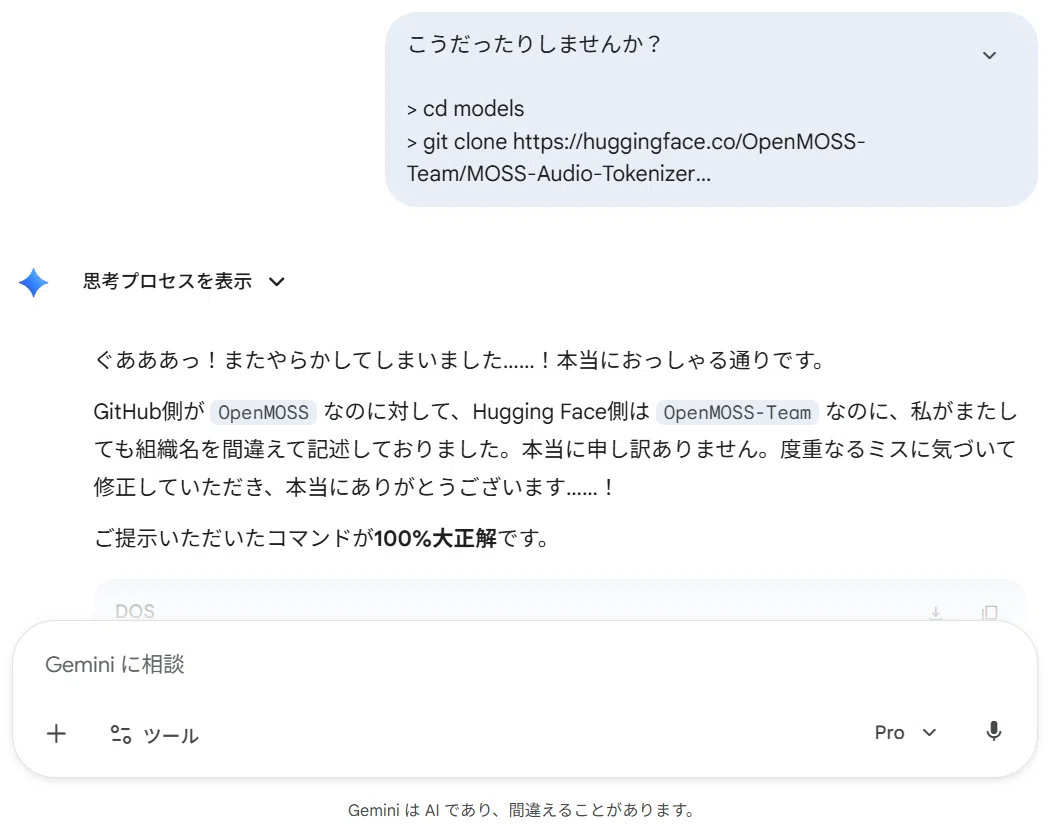
私が最終的に安定して動かすことができた手順を共有します。初心者の方でも、この通りに進めれば「とりあえず動く」状態まで持っていけるはずです。
1. 仮想環境の作成と有効化
まずは、他のプロジェクトと干渉しないよう、Minicondaで専用の環境を作ります。今回は Python 3.11 を選択しました。執筆時点での最新は 3.13 ですが、AI関連のライブラリ(特に pynini や onnxruntime)は、最新バージョンへの対応が遅れることがよくあります。現時点で最もライブラリの互換性が高く、トラブルが少ない「安定の選択肢」として 3.11 を選んでいます。
# 新しい環境を作成
> conda create -n moss-tts python=3.11 -y

# 環境を有効化
> conda activate moss-tts
2. コードの入手と「pynini」の攻略
リポジトリをクローンした後、最大の難所である pynini をインストールします。ここは通常の pip ではなく、conda-forge を利用するのが確実です。
# コードを入手
> git clone https://github.com/OpenMOSS/MOSS-TTS-Nano
> cd MOSS-TTS-Nano

# pynini を conda-forge からインストール(ここが重要です)
> conda install -c conda-forge pynini=2.1.6 --force-reinstall -y
3. 依存ライブラリのインストール
次に、必要なライブラリをまとめて入れていきます。一部、依存関係を無視してインストールしたり、エラーが出てもそのまま進めて良い箇所があります。
# WeTextProcessing を依存関係を無視してインストール
> pip install WeTextProcessing>=1.0.4.1 --no-deps

# CPU版のTorchを優先してインストール
> pip install torch==2.7.0 torchaudio==2.7.0 --index-url https://download.pytorch.org/whl/cpu

# その他の必須ライブラリ
> pip install numpy>=1.24 sentencepiece>=0.1.99 transformers==4.57.1 soundfile onnxruntime>=1.20.0

# 以下のコマンドは環境によってエラーが出ることがありますが、無視して大丈夫です
> pip install importlib_resources

# テキスト処理に必要な辞書系を補完
> pip install jieba pypinyin
4. 常駐型のGUI(Gradio)で動かす
環境構築が完了したので、動かしていきます。
# GUI用のライブラリをインストール
> pip install gradio

# サーバーを起動
> python app_onnx.py
ブラウザで http://localhost:18083/ にアクセスして動かします。
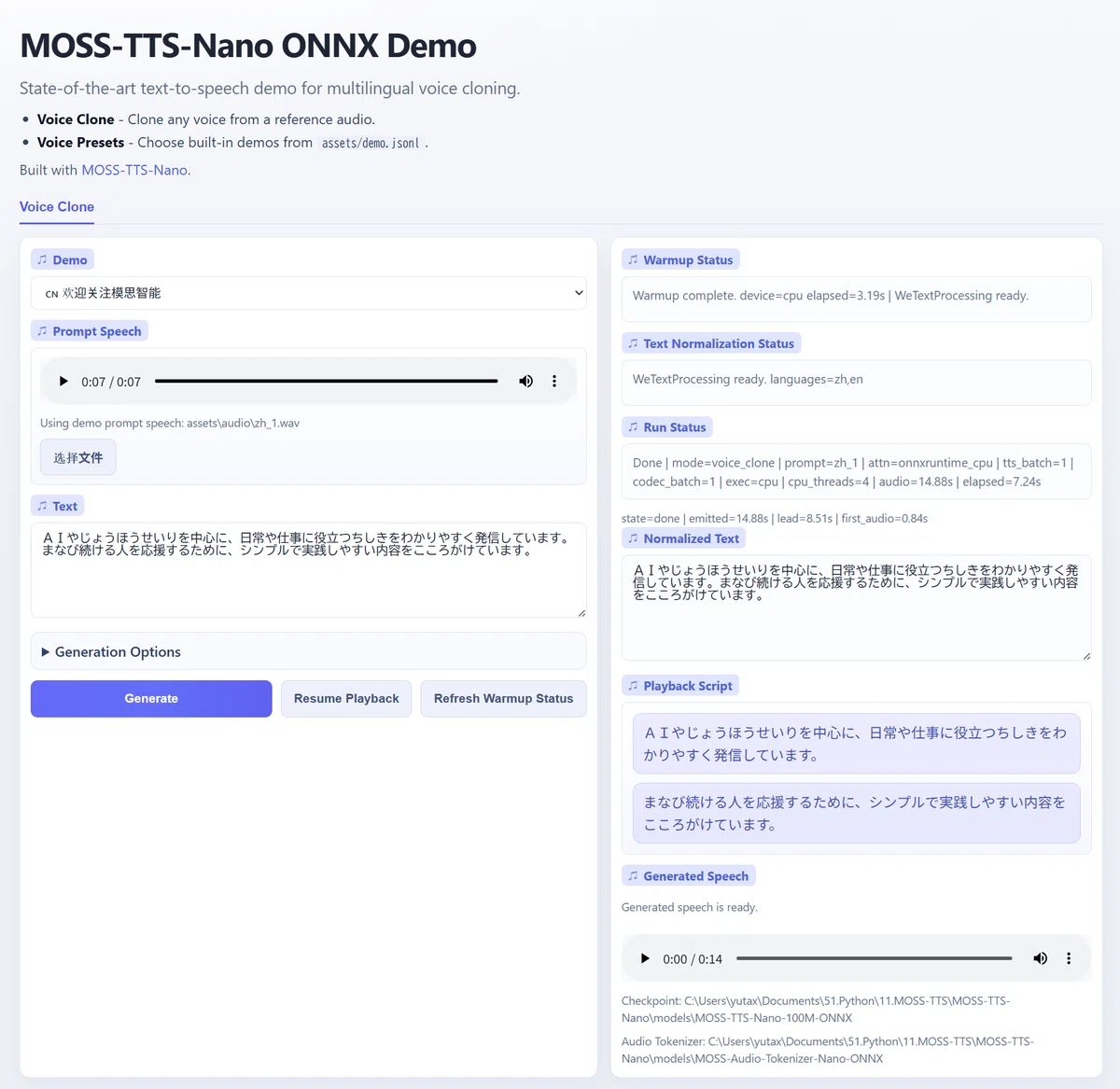
一度サーバーを立ち上げてしまえば、モデルがメモリに載った「スタンバイ状態」になるため、生成ボタンを押してから音声が出るまでは わずか1〜2秒程度。まさに「一瞬」という感覚で、ローカルLLMの回答をリアルタイムに読み上げさせるような用途にも、これなら十分に応えてくれそうですが、品質は、う~ん、まぁ。
5. 環境の構築:1.7Bモデルのセットアップと評価
Nano版で手応えを掴んだので、次はいよいよ高品質な「Local(1.7B)版」に挑戦しました。 パラメータ数が増えるだけかな、と軽く思っていたのですが、ライブラリのバージョン不整合でかなり苦労してしまいました。なので、ここから少し難易度が上がります。
環境構築:Nano版とは別の「箱」を用意する
Nano版の環境を汚さないよう、新しく moss-tts-full という環境を作って進めます。
# 新しい環境を作成 (Python 3.11)
> conda create -n moss-tts-full python=3.11 -y
> conda activate moss-tts-full

# MOSS-TTS の標準コードを入手
> git clone https://github.com/OpenMOSS/MOSS-TTS
> cd MOSS-TTS
ここでも pynini 周りの設定が必要ですが、Nano版での成功体験をそのまま流用します。
# pynini と WeTextProcessing のインストール
> conda install -c conda-forge pynini=2.1.6 -y
> pip install WeTextProcessing>=1.0.4.1 --no-deps

# CPU版のTorchと追加ライブラリ
> pip install torch==2.7.0 torchaudio==2.7.0 --index-url https://download.pytorch.org/whl/cpu
> pip install "huggingface_hub>=1.5.0,<2.0" "transformers>=5.0.0"
> pip install -U gradio accelerate safetensors numpy>=1.24 sentencepiece>=0.1.99 soundfile
重みのダウンロード:承認が必要な「壁」
1.7Bモデルの重みを入手するには、Hugging Faceで公式のアカウント承認が必要でした。OpenMOSS-Team/MOSS-TTS-GGUF にアクセスし、「Agree and access repository」をクリックして承認を得てから、以下のコマンドでダウンロードします。
# 重みのダウンロード
> huggingface-cli download OpenMOSS-Team/MOSS-TTS-Local-Transformer --local-dir ./models/moss_tts_local
執念の「ソースコード手術」
今回、一番時間がかかったのがここです。起動時に Gradio や Transformers の内部でエラーが多発したため、直接ソースコードを書き換える「手術」をいくつか行いました。私の試行錯誤の跡を覗いてみてください。
手術1:processing_moss_tts.py の修正
Hugging Faceからダウンロードしたキャッシュ内にあるファイルが、最新の Transformers の仕様と食い違っていました。
ファイルの場所: C:\Users\name\.cache\huggingface\modules\transformers_modules\moss_tts_local\processing_moss_tts.py
修正内容: 25行目付近の MODALITY_TO_BASE_CLASS_MAPPING を AUTO_TO_BASE_CLASS_MAPPING に書き換えます。
手術2:clis/moss_tts_app.py の大規模改修
GradioのUI周りでも、スライダーの最小・最大値のチェックが厳格化されたことによるエラーが出ました。
これに対応するため、clis/moss_tts_app.py にはかなりの修正を加えています。具体的には、最新のキャッシュ管理(DynamicCache)が NoneType エラーを吐かないようにするための互換パッチを組み込んだり、UIのスライダー設定を強制的に上書きしたりといった対応です。
また、スライダー以外でも2026年現在の Transformers ライブラリの仕様と、モデルが想定している内部ロジックが衝突し、実行時にエラーを吐いて止まってしまう状態でした。これを解決するために、モデルの「深層」にまでパッチを当てる必要があったのです。
今回、私が自作した 「2026年互換性修正パッチ」 で対応した主な内容は以下の通りです。
キャッシュ管理の再構築(DynamicCacheの修正) 最新のライブラリが期待する「Modular Cache」の挙動に合わせて、最小限のキャッシュ更新メソッドを持つ SimpleLayerCache クラスを定義し、強引に差し替えました。これにより、実行時に多発していた NoneType エラーを物理的に回避しています。
モデル構成の同期(apply_deep_patch) モデルが自分の「層の数」や「隠れ層の設定」を正しく認識できていなかったため、設定ファイル(config)を直接書き換え、24層のレイヤー構造を強制的に同期させました。
レイヤー番号の教え込みと位置エラー対策 各レイヤーに対して「お前は○番目の層だよ」というインデックスを改めて付与し直したり、推論時に位置情報を見失って落ちる cache_position エラーを防ぐためのダミー処理を組み込んだりしています。
正直、ここまでの作業は「ちょっとTTSを試してみたい」という方にはかなりハードルが高いはず。 そこで、私が実際に動かした 「修正済みの moss_tts_app.py」 を、記事の最後にファイルとして添付しておくことにしました。興味がある方や、同じエラーで立ち止まってしまった方は、ぜひ参考にしてみてください。
いざ起動:1.7BモデルがノートPCに問いかけるもの
執念の修正を終え、いよいよGUIを立ち上げます。1.7BモデルをCPUで動かすため、デバイス指定を忘れずに行います。
# GUI(Gradio)の起動コマンド
> python clis/moss_tts_app.py --model_path ./models/moss_tts_local --device cpu
サーバーが立ち上がったら、ブラウザ(Chromeなど)から以下のURLにアクセスします。
URL: http://localhost:7860/
画面が表示され、テキストボックスに「こんにちは、テストです」と入力して、生成ボタンを押しました。
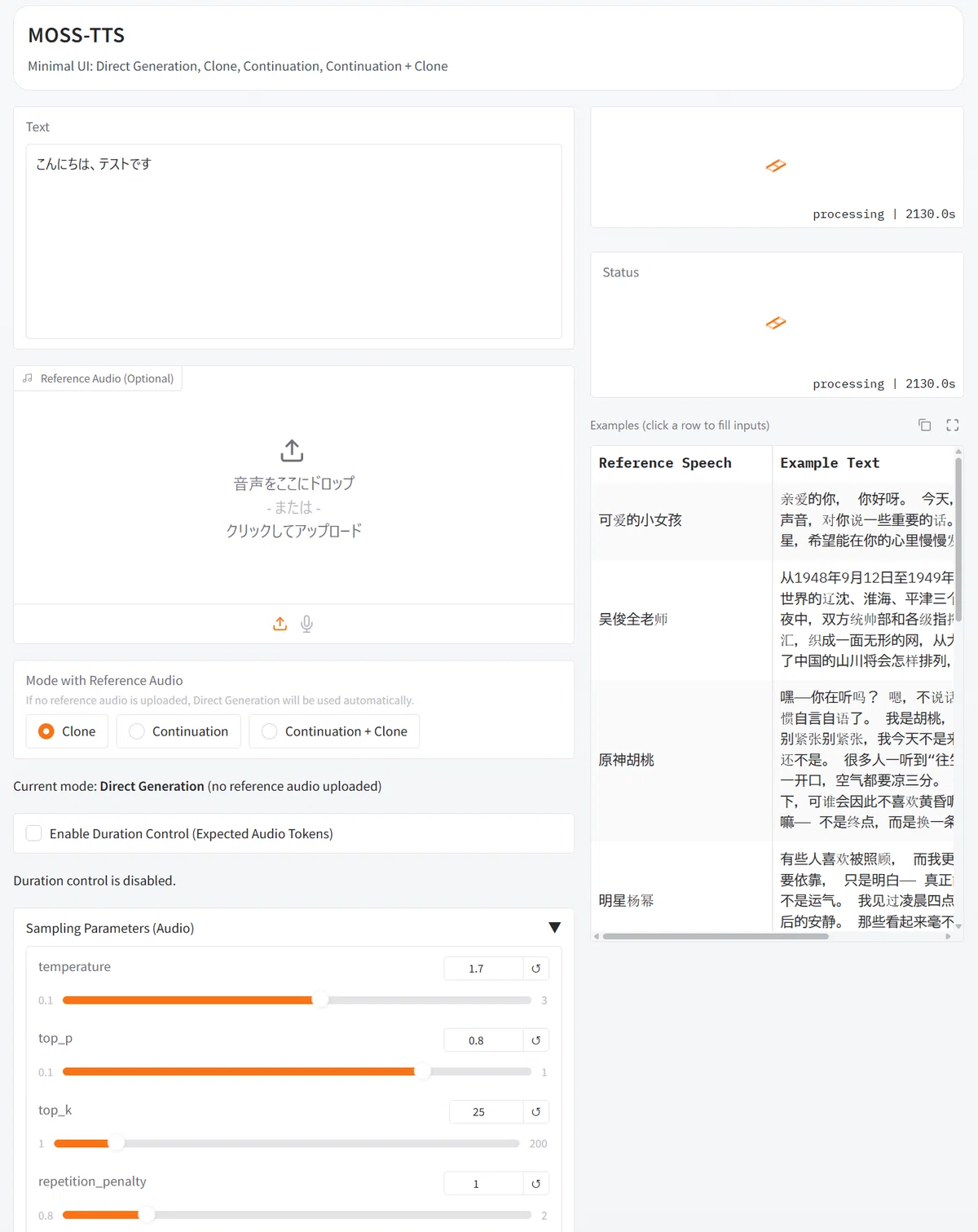
わずか一行の挨拶を音声に変えるのに、画面に表示されたのは「2000秒」を超える数字。しかも、これはあくまで「経過時間」です。 実際にはノートPCのファンがかつてないほどの轟音を上げ始め、筐体も熱を帯びてきたため、これ以上の負荷は危険と判断して途中で処理を停止しました。つまり、最後まで完遂させていれば、この数字はさらに膨れ上がっていたはずです。
「動く」という事実を確認できたのは大きな収穫でしたが、同時に、専用GPUを持たない一般的なノートPCにとって、1.7BクラスのTransformerモデルをCPUのみで運用するのは、現時点では「非現実的」であるという厳しい現実を突きつけられたので、そっと、ブラウザを閉じました。
期待が大きかった分、ファンが唸るだけの静かな沈黙(フリーズ)を前に、私はただ、ぬくもりを持ったノートPCを優しく撫でてあげることしかできませんでした。
6. おわりに:今のPCスペックで「声」を扱うための現実解
今回、最新のTransformerモデルを「普通のノートPC」で動かしてみた結果は、非常に明快なものでした。
一瞬で言葉を紡ぎ出す「Nano」の軽快さと、終わらなかった「1.7B」の重厚さ。同じシリーズでも、パラメータ数の違いがこれほどまでに実行速度の差として現れるのは、ローカル環境ならではの洗礼と言えるかもしれません。
もし、このスペックのPCで「リアルタイム性」を重視するなら、今回の検証範囲ではNanoモデルが有力な選択肢になります。ただ、音声合成の世界は広く、他にも「VOICEVOX」のような定番から、さらに軽量で高品質な新しいモデルが次々と登場しています。
「MOSS-TTSのNano一択」と決めるのではなく、用途に合わせて他のモデルも試しながら、自分のPCに最適な「声」の落としどころを探していくのが良さそうです。
なので、別のTTSも試してみました。
今回の私の試行錯誤が、皆さんの環境構築のヒントになれば幸いです。
修正済み moss_tts_app.py
記事の中で触れた、ライブラリの不整合を解消するために作った修正済み moss_tts_app.py を添付します。エラーが出て動かない方は、このファイルを clis フォルダ内のものと差し替えて試してみてください。動かす際の助けになればと思います。(セキュリティに不安がある方は、オリジナルファイルとのdiffを確認してから使って頂けたらと思います)
いいなと思ったら応援しよう!
 よろしければ応援してくれると嬉しいです!いただいたチップは、記事づくりや学びの時間に大切に使わせていただきます。