
【2026年最新】Poiyomi Pro 10.0.9 入門ガイド|「バリアント」を理解すれば全部わかる

この記事でわかること
Poiyomiの「バリアント」とは何か
(ここを押さえると全体像が見えます)Poiyomi ToonとPoiyomi Proで何が違うか
(バリアントの種類で決まります)各バリアントはどう切り替えるか
(Shaderフィールドを変えるだけです)通常バリアントで最初に触る「Rendering Mode」8種の使い分け
アップロード前に必要な「Locking」の意味と手順
はじめに
「Poiyomiってどこから手をつければいいの?」
インスペクターを開いたとき、設定項目のびっしり並んだ画面に圧倒された経験がある人は多いと思います。
私も最初にPoiyomiを開いたとき、あまりの量に一度タブを閉じました(笑)。
ただ、Poiyomiには「バリアント」という軸になる概念があります。
ここを理解すると、ToonとProの違いも、各機能の場所も、設定の全体像も、一気にスッキリします。
この記事では「バリアント」を中心に据えて、Poiyomi 10.0.9の入門知識を整理します。
「バリアント」ってなに?
Poiyomiには、いくつかのシェーダーファイルが用意されています。
それぞれを「バリアント(Variant)」と呼びます。
カメラで例えると、ボディ(本体)は同じで、レンズだけ交換するイメージです。
Poiyomiも「本体の機能はほぼ共通」で、「何を表現したいか」によって使うバリアントを切り替えます。
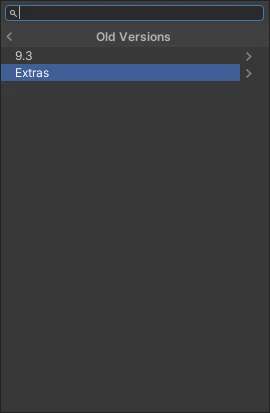
Unityのシェーダーリストで `.poiyomi` フォルダを開くと、以下のような一覧が並んでいます。
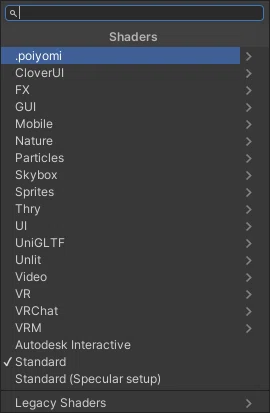
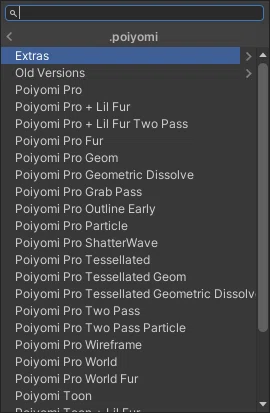
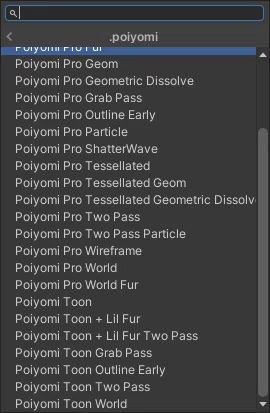
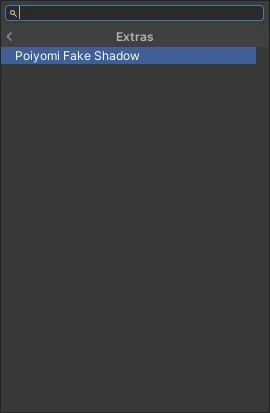
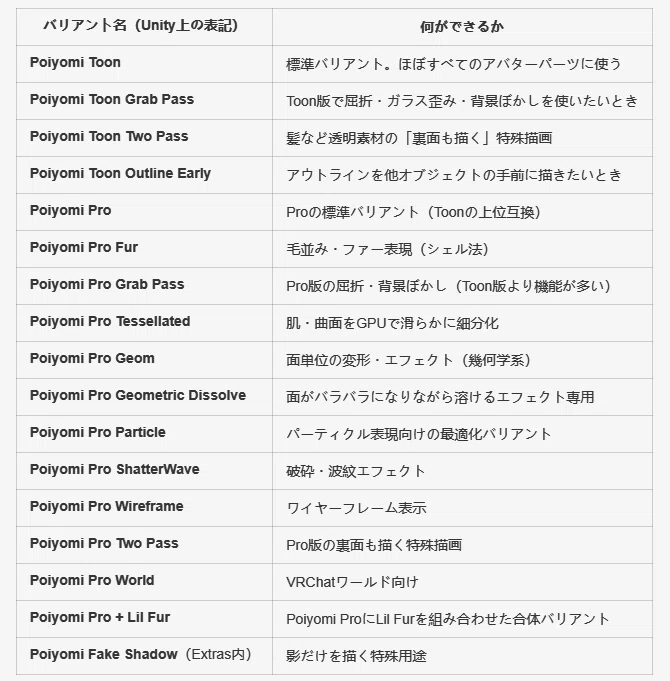
一覧を見て「種類が多い」と感じるのは当然です。
ただ、アバター改変で実際によく使うのは上から5〜6種類程度です。残りは特殊表現をしたいときだけ使います。
バリアントの切り替え方
バリアントは、マテリアルの「Shaderフィールド」から変えます。
Projectウィンドウで対象マテリアルをクリック
インスペクター最上部の「Shader」の横に書いてある名前をクリック
`.poiyomi →(使いたいバリアント名)` を選択
階層は `.poiyomi` の直下にバリアントが並んでいます。
サブフォルダの中にあるわけではないので、スクロールして名前を探してください。
「設定の中にGrabPassのON/OFFがある」と思いがちですが、それは違います。
バリアント自体を交換するのがPoiyomiの仕組みです。
ToonとProで「使えるバリアント」が違う
Poiyomi ToonとPoiyomi Proで共通している機能は400以上あります。
Color & Normals・シェーディング・アウトライン(Outline)・自己発光(Emission)・AudioLink……
普段よく使う機能はほぼすべてToonでも使えます。
ToonとProのバリアント上の主な違いは以下の通りです。
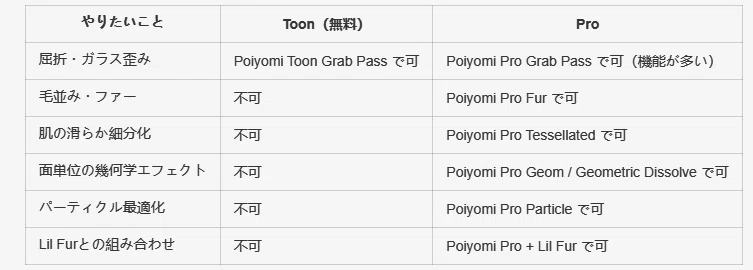
注目ポイント: GrabPass(屈折ガラス)はToon版にも `Poiyomi Toon Grab Pass` が用意されています。
基本的な屈折表現であればToonでも対応できます。Pro版のGrab Passはそこからさらに機能が多い上位版です。
まとめると、こう判断できます:
ファー・毛並みを作りたい → Poiyomi Pro Fur が必要 → Proが必要
肌をなめらかに細分化したい → Poiyomi Pro Tessellated が必要 → Proが必要
面がバラバラに溶けるエフェクトが欲しい → Poiyomi Pro Geometric Dissolve が必要 → Proが必要
屈折ガラスだけ作りたい → Poiyomi Toon Grab Pass で対応可(Toon無料版でOK)
上記のどれも今は使わない → Poiyomi Toon(無料)で全部できます
インストール方法——VCCが最短ルート
インストール方法は3通りありますが、VCC(VRChat Creator Companion)経由が最もおすすめです。
理由はバージョン更新が自動化されるからです。
私も最初、BOOTH版をそのまま入れた状態で更新しようとして、マテリアルがピンク祭りになりました。
「手動DLで上書きインポートしていい?」→ 答えは常に「ダメです」です。
VCCなら更新ボタンを押すだけで解決します。
VCC/ALCOM からのインストール手順
VCCを開き「Settings → Packages → Add Repository」を選択
「Poiyomi's VPM Repo」が表示されたら登録完了
プロジェクトの「Manage Project」から「Poiyomi Toon Shader」または「Poiyomi Pro」を選択
以後の更新は緑のアイコンをクリックするだけ
Unity要件: Unity 2022.3.22f1(VRChat推奨版)+ Built-In Render Pipeline
Poiyomi Proの購入手順(Patreon・pro.poiyomi.com・VCCへの追加)を詳しく知りたい方はこちら。
【初心者向け】Poiyomi Proの買い方・導入方法を徹底解説
通常バリアントで最初に触る「Rendering Mode」
バリアントを選んだ後、最初に確認すべき設定が「Rendering Preset(レンダリングプリセット)」です。
マテリアルのインスペクター最上部にあります。
これは「このマテリアルをどう描くか」の大方針で、9種類から選びます。
間違えると透明にならなかったり、重なり順がおかしくなったりするので、パーツに合ったものを選びましょう。
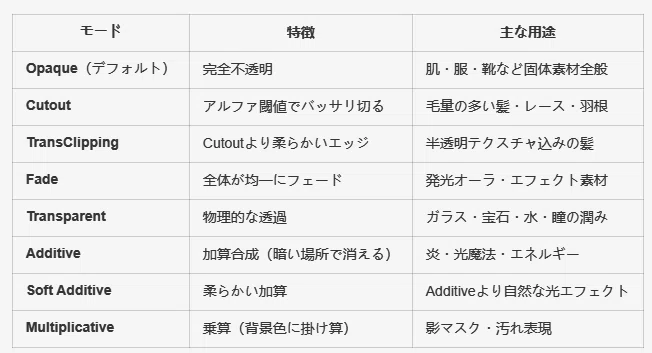
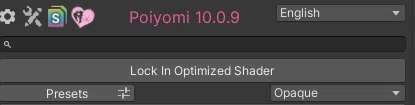
迷ったときは Opaque → Cutout → TransClipping の順に試してみてください。
固体素材はOpaque、透明感のある素材はCutout、それでも不自然ならTransClippingと進むのが基本の流れです。
透明系3モードの違いを押さえておこう
Cutout は、テクスチャのアルファ値が「ある閾値より上か下か」で表示/非表示をバッサリ決めます。
エッジが硬くカリッと仕上がり、髪の毛束の外側をはっきり切り抜きたいときに向いています。
TransClipping は、Cutoutの「柔らかい版」です。
半透明テクスチャのグラデーション部分を活かしながら描けます。
透明感のある髪テクスチャを自然に見せたいときはこちらを試してみてください。
Transparent は、本来の意味での「透明」です。
ガラスや宝石など「向こうが見える」表現に使います。
ただし同じメッシュ内で複数枚重なるとZソート(描画順)の問題が起きやすい点に注意です。
屈折ガラスを本格的に作りたい場合は、後述のGrabPassバリアントがさらにきれいに仕上がります。
透明度をもっと細かくコントロールしたい方は、Alpha Optionsの解説もあわせてどうぞ。
【Poiyomi入門】Alpha Optionsで透明表現を極める!
Lockingは「アップロード時に自動で走る」
Poiyomiのインスペクター最上部に「Lock In Optimized Shader」というボタンがあります。
これは「このマテリアルで実際に使っている機能だけを残した軽量シェーダーに焼き込む」処理です。
Poiyomiはデフォルト状態で全機能のコードを含んでいるため、ロックで不要なコードが丸ごと削除されてアバターが軽くなります。
VRChatへアップロードするとき、VRChat SDKが自動でロックを実行します。
つまり手動でボタンを押さなくても、アップロード成果物は必ずロック済みの軽量状態になります。
手動でロックボタンを押す意味は一つです。
「アップロード前にロック後の見た目を自分で確認したい」という場合です。
ロック後はグレーアウトして設定が変更できなくなりますが、アンロックボタンでいつでも戻せます。
設定を変えたいときは「アンロック → 変更 → 再ロック」の流れで問題ありません。
ここから先はPoiyomi Proを買う本当の理由——Pro限定バリアントの実際の設定と、通常バリアントでは絶対に再現できない表現を解説します。
この記事の続きは ¥1,500 で購入できます。
ただ、Poiyomiの記事を月2本以上読む予定があるなら、
メンバーシップ(¥2,980/月)の方が実質お得です。
全165本以上の記事が読み放題になります。
ここから有料パートです。購入するとすべて読めます。
ここから先は
よろしければ応援お願いします! いただいたチップはクリエイターとしての活動費に使わせていただきます!
