
【完全保存版】【中級編】【10.0.16対応】Poiyomi 究極の素材レシピ集|肌・金属・布・瞳

この記事でわかること
VRChat アバターの肌・金属・布・瞳、4素材ぶんの組み立て手順(番号どおりに入れれば1つ完成します)
各素材の全パラメータと、色白/褐色・金/鋼・ニット/サテンの振り分け
Poiyomi 同梱プリセットを全数確認してわかったこと(SSS を設定するプリセットは0件/Gold は色すら入らない)
海外の一次資料にある素材別の反射率・屈折率と、金属8種の測定ベースの色
Poiyomi 10.0 で名前と置き場所が変わった項目の対照表(9件)
読み終えたときの状態を先に書いておきます。
逆光で耳が赤く透け、寄ると布の網目が見えます。金属には筋状のハイライトが走り、瞳の奥に層が見えます。この4つを、値の意味がわかったうえで自分で作れる状態がゴールです。
はじめに
VRChat の鏡の前で、自分のアバターを見てこう思ったことはありませんか。
「かわいいけど、なんだか薄っぺらい」。市販のアバターをそのままセットアップしただけだと、フィギュアのような硬さが残ることがあります。
そこで質感の解説記事を開いて、書いてあるとおりに数値を入れようとします。
ところが、そもそもその項目が Poiyomi のインスペクタに見当たらない。似た名前はあるけれど、範囲が違う。Shader の設定を触るたびに、どこかで迷子になる。
その原因は、美術的なセンスではありません。あなたの手順が雑だからでも、Pro 版を持っていないからでもありません。
Poiyomi 10.0 で、いくつかの項目は名前が変わり、置き場所が別のセクションへ移りました。
「じゃあ全部覚え直しですか」と思われるかもしれません。そこまでではありません。動いた項目は限られています。
この記事では、肌・金属・布・瞳の4素材ぶんを引き直し、素材ごとに番号付きの手順へ組み直しました。公式ドキュメント(Version 10.0)と 10.0.16 のパッケージ原本の両方で照合しています。名前と置き場所が動いた9件は、有料パートの冒頭に対照表としてまとめてあります。
この記事は、4素材を1体に載せるまでの設計図であり、色と質感の値をそのまま引ける辞書でもあります。SSS の切り分けや Matcap の全項目は個別の記事にあり、ここでは肌・金属・布・瞳をどの順で組むかを扱います。
買わなくていい人: Substance などで完成したマテリアルを持ち込んでいる方。Poiyomi 側で Metallic と Smoothness しか触らないなら、内容が細かすぎます。
質感が安っぽく見える3つの原因
結論から言うと、原因はほぼ3つに絞れます。
原因1: 影が単なる暗がりになっている
アニメ調のアバターだからと、影色を薄いグレーにしていませんか。影に環境の色や補色を少し混ぜると、暗がりではなく「空気を含んだ影」になります。
これは光の当たり方の層の話で、素材ごとの設定より一段手前にあります。影色そのものの設計は地雷系・甘め系メイクの影色設計で扱っています。
原因2: 反射が何も映していない
金属パーツが黒ずんで見えるとき、Metallic の値が間違っているとは限りません。そのワールドに Reflection Probe が置かれていないだけのことがあります。
公式ドキュメントも、Reflections & Specular についてこう明記しています。「シーンのライティングに強く影響される。正しく見せるには、ワールド側に整ったライティングと reflection probe が必要」
Fallback Cubemap は、そのための逃げ道です。
原因3: 項目を探せていない
値が悪いのではなく、その値を入れる場所にたどり着けていない。
10.0 では、たとえば Rim Lighting のぼかしを決める項目が `Sharpness` から `Blur` に変わりました。公式ドキュメントにも「この値は 9.3 以前では Sharpness だったが、本来の機能に対して制限が強すぎたので置き換えた」と書かれています。名前が変われば、検索しても出てきません。
そしてこれは Poiyomi だけの事情ではありません。同じ概念が、シェーダーごとに別の名前で呼ばれています。
表面のなめらかさを表す値には、3つの呼び名があります。Unity Standard では Smoothness、Substance などの PBR ツールでは Roughness、古い資料では Glossiness。
Roughness は Smoothness を1から引いた値です(Smoothness = 1 − Roughness)。Roughness 0.2 なら Smoothness 0.8 です。そのまま持ち込むと質感が反転します。
lilToon と Poiyomi を併用していると、この呼び名の食い違いに当たります。lilToon で「影1」「影2」と呼ばれる階層は、Poiyomi では Lighting Type の Multilayer Math にあたります。
公式も「lilToon の Shadows と同じ挙動」と明記しています。呼び名が違うだけで、同じものを触っていることがあります。
つまり必要なのは、新しい項目名を暗記することではありません。「この値は何を担当しているのか」を掴んでおくことです。担当さえわかっていれば、名前が変わっても探せます。
4素材に共通する「3段」の考え方
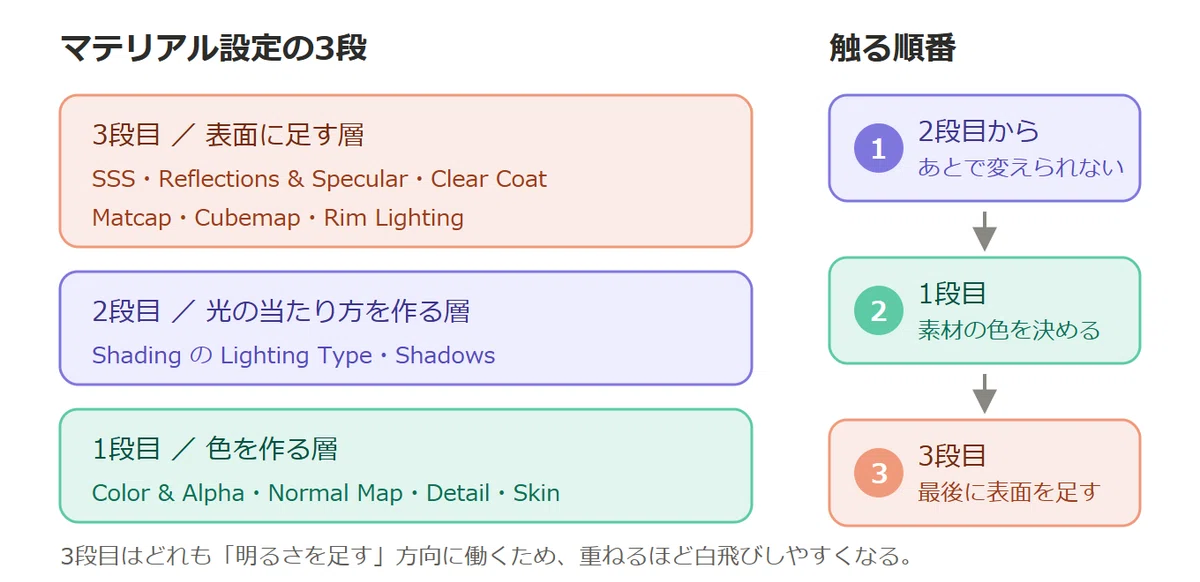
素材ごとのレシピに入る前に、地図を持っておくと迷いません。Poiyomi のマテリアル設定は、大きく3段に分かれます。
1段目・色を作る層(Color & Normals)。ベースの色とアルファ、ノーマルマップ、Detail、Skin。ここは「素材そのものが何色か」を決めます。
2段目・光の当たり方を作る層(Shading の Lighting Type と Shadows)。同じ色でも、光の当て方が変われば見え方は変わります。トゥーン寄りにするか、リアル寄りにするか。
3段目・表面に足す層。ツヤ、反射、透け、縁の光を作る場所です。
SSS / Reflections & Specular / Clear Coat / Matcap / Cubemap / Rim Lighting がここに入ります。この記事のレシピの大半はここです。
そしてもうひとつ、3段の外側に乗る層があります。
4段目・全体に掛ける層(Global Modifiers & Data の Post Processing)。公式ドキュメントは、この節の各項目について「シェーダーの最終色に適用される」と書いています。素材ごとの設定がすべて終わったあとに、まとめて掛かる層です。
4素材のレシピは、どれもこの3段のどこかを触っています。どの段の話をしているかを見失うと、白飛びが起きます。
3段目は全部「明るさを足す」方向に働きます。
触る順番は、3段目からではありません
ここがこの記事でいちばんお伝えしたい点です。
ツヤや反射(3段目)から触りたくなりませんか。ただ、2段目の Lighting Type を先に決めておかないと、3段目で合わせた値を入れ直すことになります。
理由は Poiyomi 側の仕様にあります。公式ドキュメントの Shading の項に、はっきり警告が書かれています。「この項目は実行時にアニメーションできない。変更が必要ならマテリアルの差し替えを検討してほしい」。
つまり Lighting Type は、あとから気軽に切り替えられる項目ではありません。そして光の当たり方が変われば、同じ Smoothness でもハイライトの出方は変わります。トゥーン寄り(Multilayer Math)で詰めた値を Realistic に持っていくと、ほぼ作り直しになります。
順番は 2段目 → 1段目 → 3段目です。 光の当たり方を決め、色を決め、最後に表面を足す。この記事のレシピは、すべてこの順番を前提に組んであります。
この順番を飛ばすと、4素材すべてで同じ症状が出ます。ノーマルマップを入れたのに凹凸が出ない、という状態です。
Poiyomi の既定の Lighting Type は Flat で、公式ドキュメントは Flat について「モデルの法線も法線マップも読まない」と明記しています。 買ってきたマップが悪いのではなく、2段目が既定のままだった、というだけのことがあります。
なお同梱の Gold プリセットを当てても、金色にはなりません。理由と、代わりに入れる色は有料パートにあります。
この記事の続きは ¥1,500 で購入できます。
ただ、Poiyomiの記事を月2本以上読む予定があるなら、
メンバーシップ(¥2,980/月)の方が実質お得です。
全180本以上の記事が読み放題になります。
ここから先は
よろしければ応援お願いします! いただいたチップはクリエイターとしての活動費に使わせていただきます!
