Vol.6 AviUtlの使い方① 基本編

皆様お久し振りです\(^o^)/
えーっと、7ヶ月くらい経っちゃいましたねえ!
ぁぃゃスミマセヌ…: (((;"°;ω°;)):ガクガクガクガクガクガクガクガク
ちょっと色々と…なんかホント色々とあってぇ…(小声)
でも前回みたいに1年まるっと更新してない状態は免れたので、そこは成長したと思って水に流していきましょう🙌
過去は変えられないので!(すっごい開き直り)
さて、そろそろ本題に入りましょう(*`・∀・´)✨
皆さんはAviutlについてどんなイメージがありますか?
Aviutlって昔から聞いたことあるけど、なんか凄く難しそうだし、凄い技術がいりそうで手が出せない(´・ω・`)って思っちゃいますよね
実は私も最初はそんな感じでした\(^o^)/
私の場合はAviutlに入る前にWindowsムービーメーカーから入ったので、そこからなんとなーくうまーいことコツを掴んだ感じでしたが、そんな回り道しなくても大丈夫💪✨
あくまでもノベルゲーム風の動画を作るのが目的なので、難しいことは一切やりません!ずっとひっきりなしに動くアニメーションとは全然違うので、必要以上に構えず「雑魚が掛かって来いよ!」という軽い気持ちで迎撃してやりましょう🙌
Aviutlを使う前に
過去の記事で言い忘れてた一番大事なことがあったので懺悔も兼ねて説明いたします\(^o^)/
今のAviutlの状態では立ち絵のPSDデータを読み込ませようとしてもエラーが出ちゃうので新しくプラグインを別途でインストールしておく必要があります。
それがPSDToolKitというプラグインなんですが、以下のサイトが一番分かりやすく書いてあったので、こちらの目次にある「2.ボイスロイド実況に必要なもの」から「PSDToolKit」を選んでインストールしてください。
「PSDToolKit 導入」まで出来たら準備完了になります💪
使い方
出鼻を挫かれましたが改めて。
Vol.1 使用ソフトについてでAviutlをダウンロードした方は「1.導入」の①~⑤より先を読んだ方もいらっしゃるかとは思いますが、ここでは「ノベルゲーム風の動画を作る」ということだけに焦点を置いているので、使わない機能の説明はガン無視します。
とは言え動画編集の基本の動作なので嘆くことなかれです(*`・∀・´)
Aviutl起動
はい、ということで四の五の言わず一旦起動してみましょう!
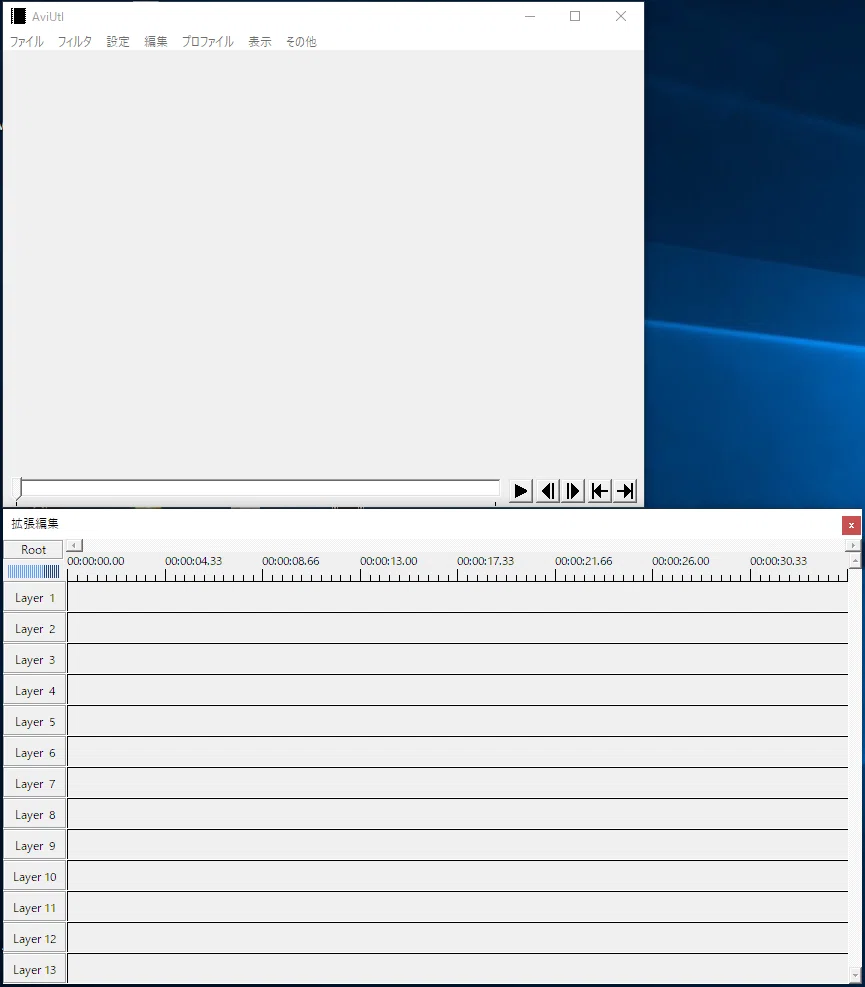
こんな感じの画面になりましたか?
もし上のウィンドウだけ出てて下の拡張編集(タイムライン)が出て来ない場合は、設定→拡張編集の設定をクリックすると現れます🙌
この二つが起動時に最低限必要なウィンドウになります。
新規プロジェクトの作成
しかし起動しただけの状態で動画を作ろうとしても何もできなくて(´・ω・`)ってなると思いますが慌てずに!これはペイントソフトでいうキャンバスがない状態だから何も出来ないのです。
Aviutlでもキャンバス(新規プロジェクト)を作ってあげましょう🙌
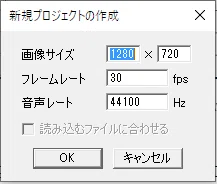
拡張編集(タイムライン)上で右クリック→新規プロジェクトの作成ってクリックしていくと以下のような小っちゃいウィンドウが出るので画像サイズをHDサイズ(1280x720)(低スペックのPCでもまぁなんとか編集できるサイズ)にしてOKをクリックしてやりましょう。はい、ぽちっとな。
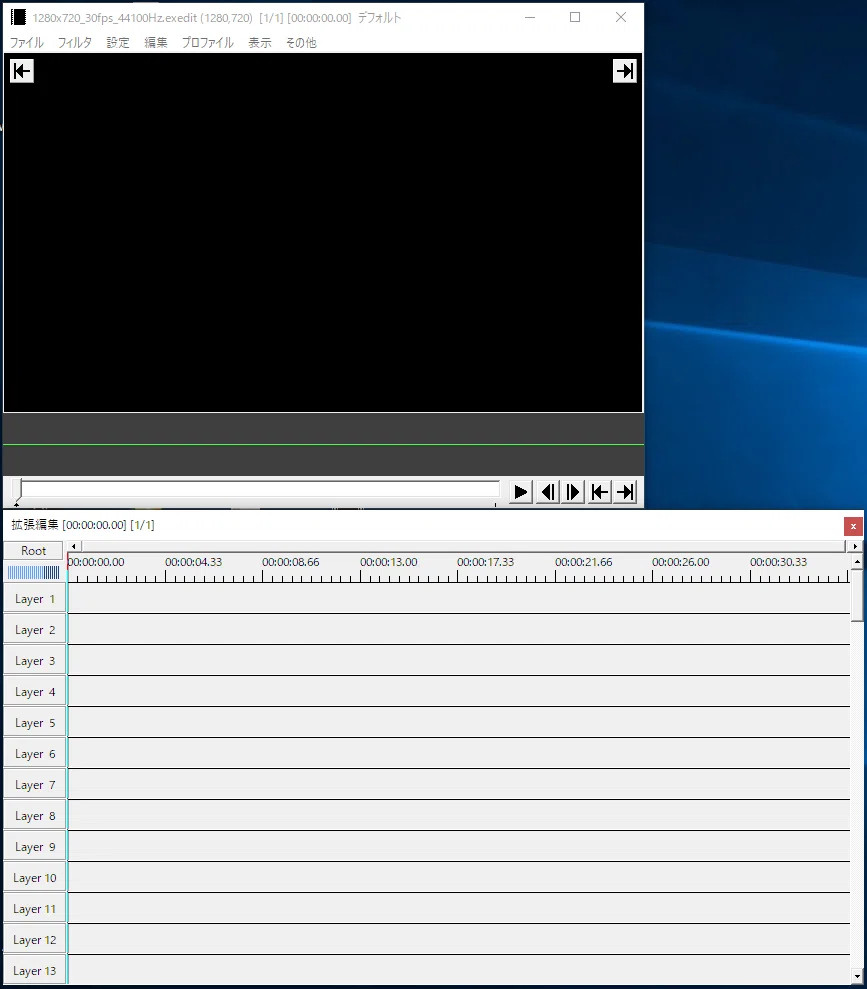
すると、上のウィンドウが真っ黒け(ペイントソフトでいう背景レイヤーが表示されている状態)になって、下のタイムラインに水色の垂直線(再生すると右に動くやつ)が出てきます。
これでいつでも動画が作れる状態になりました🙌やったね!
画像を挿入する
それでは背景を挿入してみましょう。
私は背景は基本的に描かないので素材サイトに頼りまくりです\(^o^)/
ということで今回はVol.2 フリー素材サイト一覧でもご紹介したみんちりえから背景をお借りして説明していきます。
画像の挿入方法は超簡単!
挿入したい画像を掴んでタイムラインにD&Dするだけ!
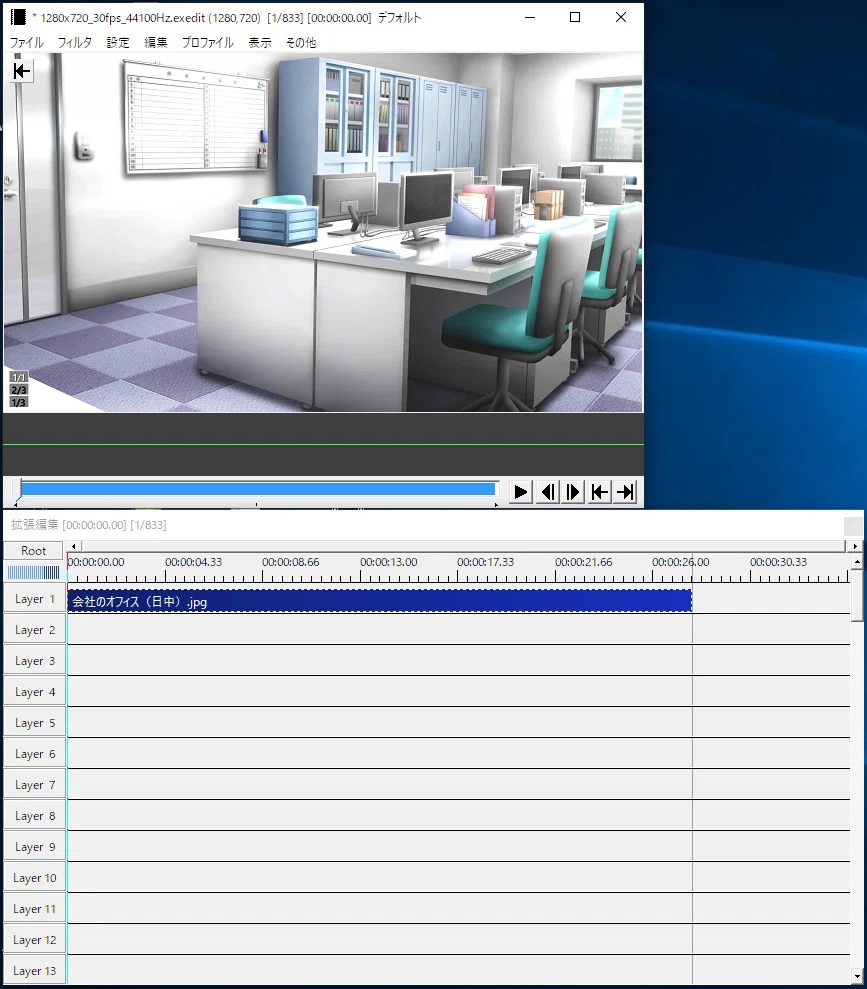
そうするとこんな感じになります。
上のウィンドウには挿入した画像、下のタイムラインにはカラオケの音源バーみたいなのが出てきましたね。
この音源バーみたいなやつはペイントソフトでいうレイヤーです。
Aviutlでもこいつをレイヤーと呼んでいて機能的にも大体同じようなもんなんですが、ひとつ注意が必要なのはレイヤーの表示優先度がペイントソフトと逆ということです。
例えば以下のりんごの場合
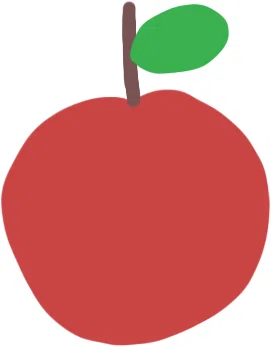
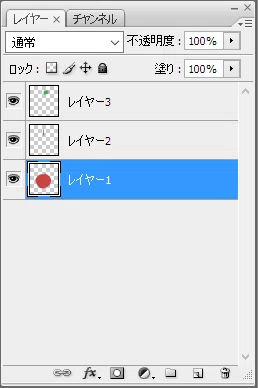
ペイントソフトだと一番上のレイヤー3のはっぱがキャンバスの表示画面でも一番上に来るようになっていますね🍃
しかし、Aviutlのレイヤーの場合はそのペイントソフトと逆になっていて、以下のように一番上に来るはっぱを一番下に置かなきゃいけないという、千葉県の上総と下総みたいなややこしい事態になっています。
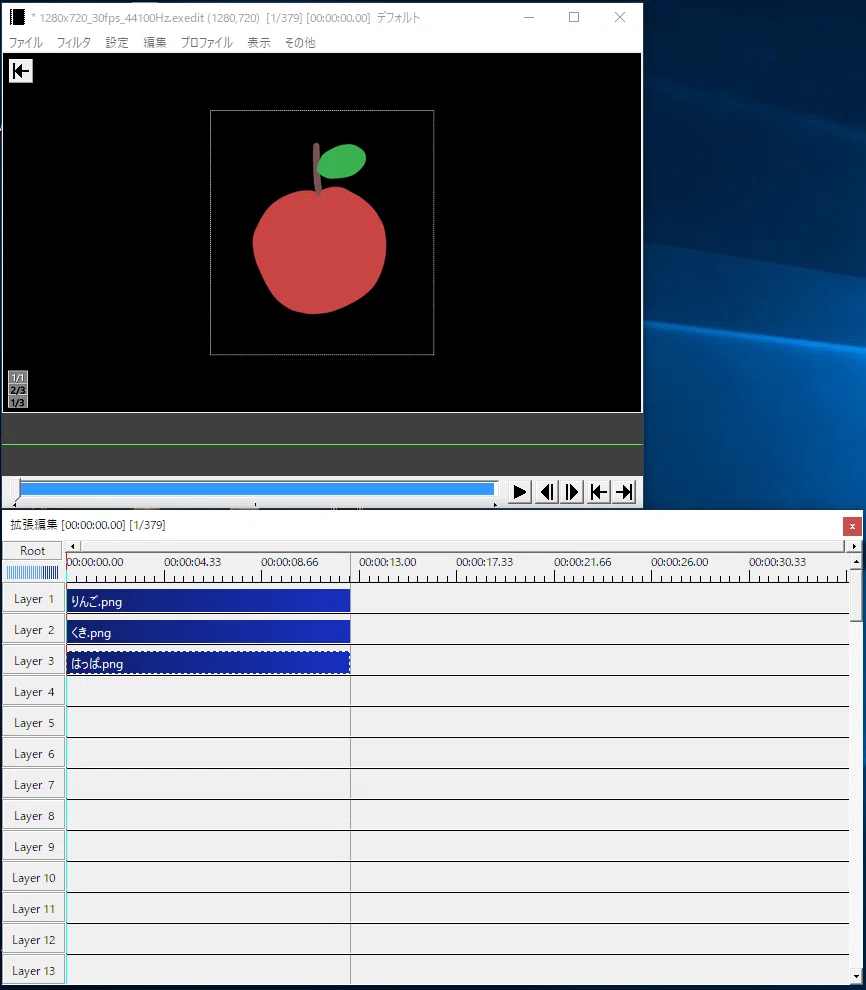
なので、Aviutlのレイヤーは千葉県と覚えておきましょう🙌
画像の拡大縮小
さて、話を元に戻しまして、さっきD&Dを施したこちらの編集画面ですね。
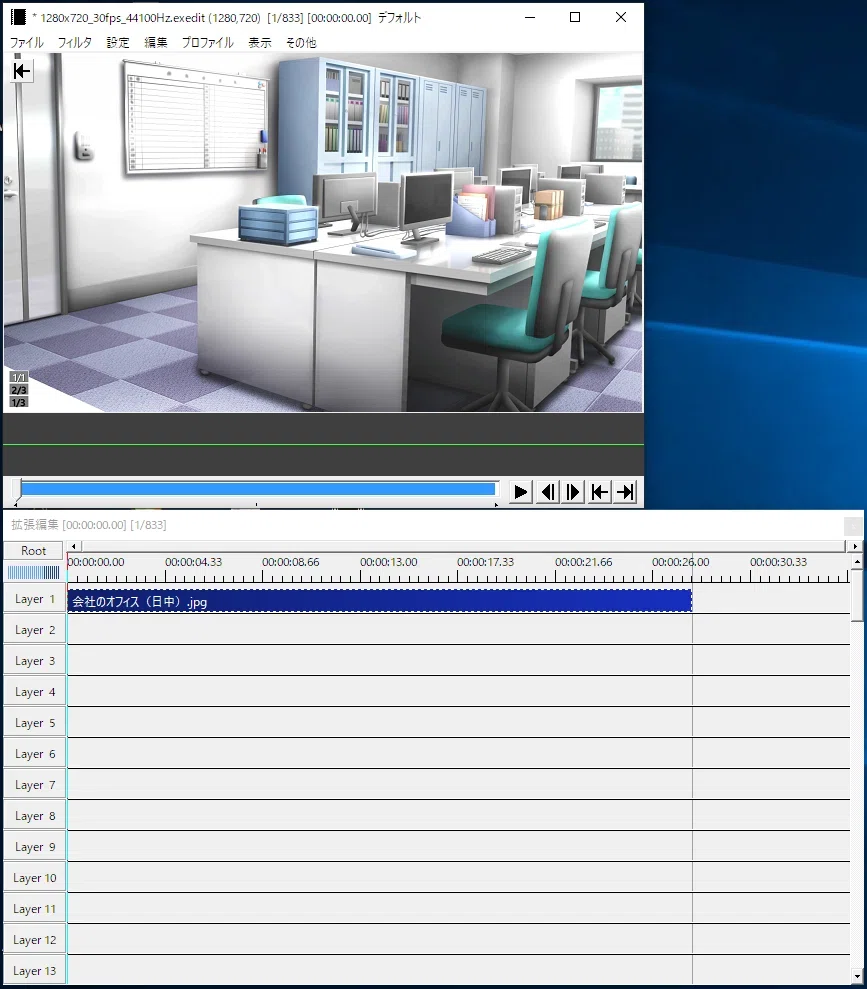
D&Dという最速の神技で画像投入を果たしたのは良いですが、このままだと画像のほうがちょっと大きくてバランスが悪い気がしますね。
なので、画像の大きさを変更していきましょう🙌
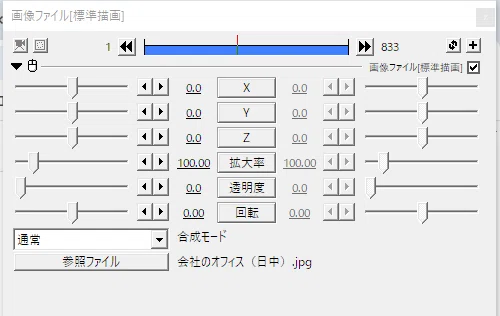
ということで、この標準描画という一見難しそうなウィンドウを使います。
こいつは画像の位置、大きさ、透明度、角度を動かしてくれるやつです。
ペイントソフトでいうと変形ツールとレイヤーの不透明度の機能を一緒くたにしたみたいなやつですね。
表示されない方はタイムラインにある画像レイヤーの青いバーをダブルクリックすると出てきます。
X:左右の変更
Y:上下の変更
Z:拡大縮小
拡大率:拡大縮小
回転:回転
軽くツールの説明をするとこんな感じになっています。
Zと拡大率の違いですが、分かりやすくペイントソフトでいうと、Zは虫眼鏡ツールの拡大縮小で拡大率は解像度いじって無理矢理拡大縮小した状態のことですね。
なので、画質を維持して大きさを変更したい場合はZのパラメーターを弄ったほうが良いと思います。
ということで、今回はZのパラメーターをいじって小さくしましょう
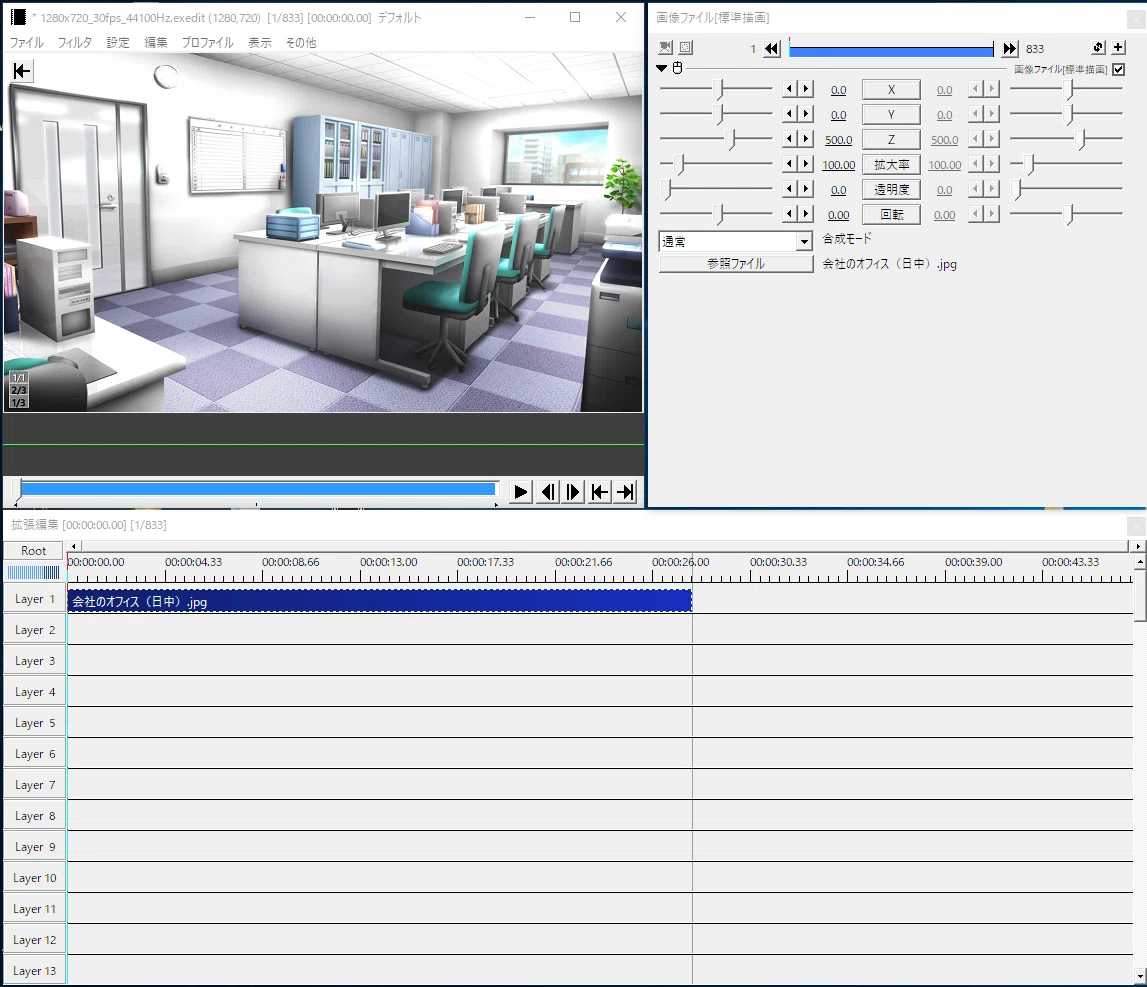
こんな感じですね。この画像だと500くらいがちょうどいいサイズです。
これで背景の設置ができました🙌
大変お疲れ様です!頑張りましたね!えらいです!
少し長くなってしまったので今回はここまでにしておきましょう。
今日はとても疲れたと思うので休憩してお茶でも飲んでくださいね!
お菓子もあるよ🍵🍩✨
次回は、Vol.7 AviUtlの使い方② 立ち絵の設置編をご紹介いたします。
