
🎨 放射対称でマンダラ模様を描こう!

──Procreateの「対称ガイド」を使えば、だれでも簡単に美しいマンダラ模様が描けます✨
🪄 導入文
「複雑そうに見えるマンダラ、どうやって描くの?」と思ったことはありませんか?
実はProcreateの“放射対称ガイド”を使えば、一本線を描くだけで自動的に左右・上下に反映!
コツさえつかめば、瞑想的で美しいマンダラアートが誰でも楽しめます🌸
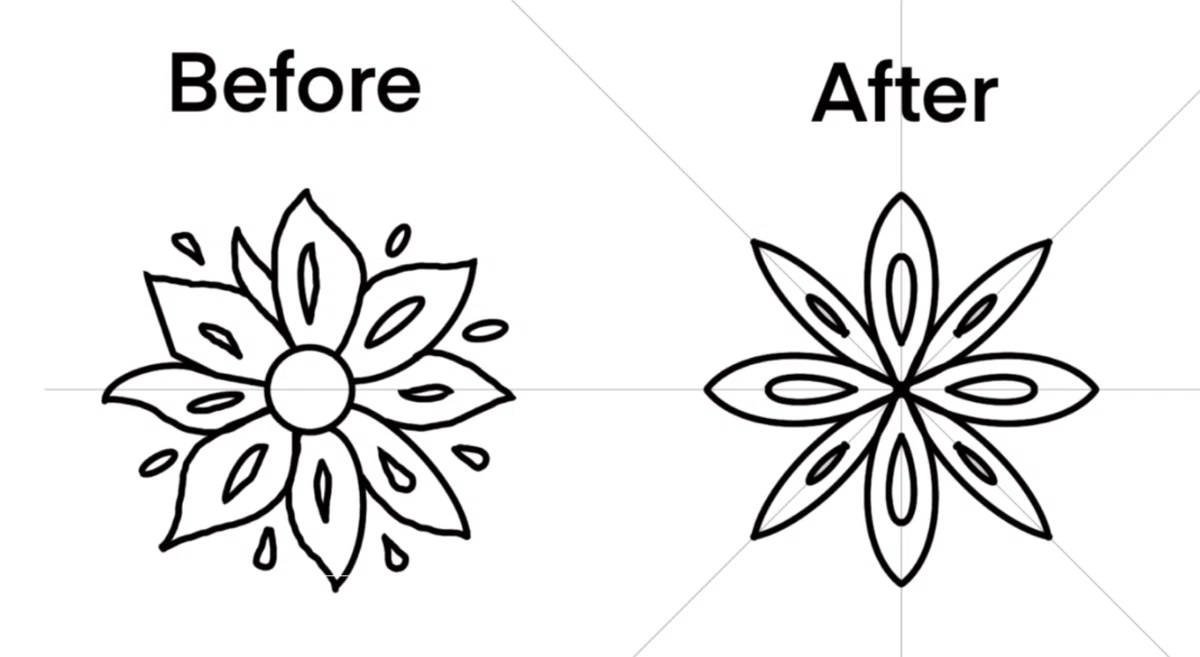
【Before/After 比較】
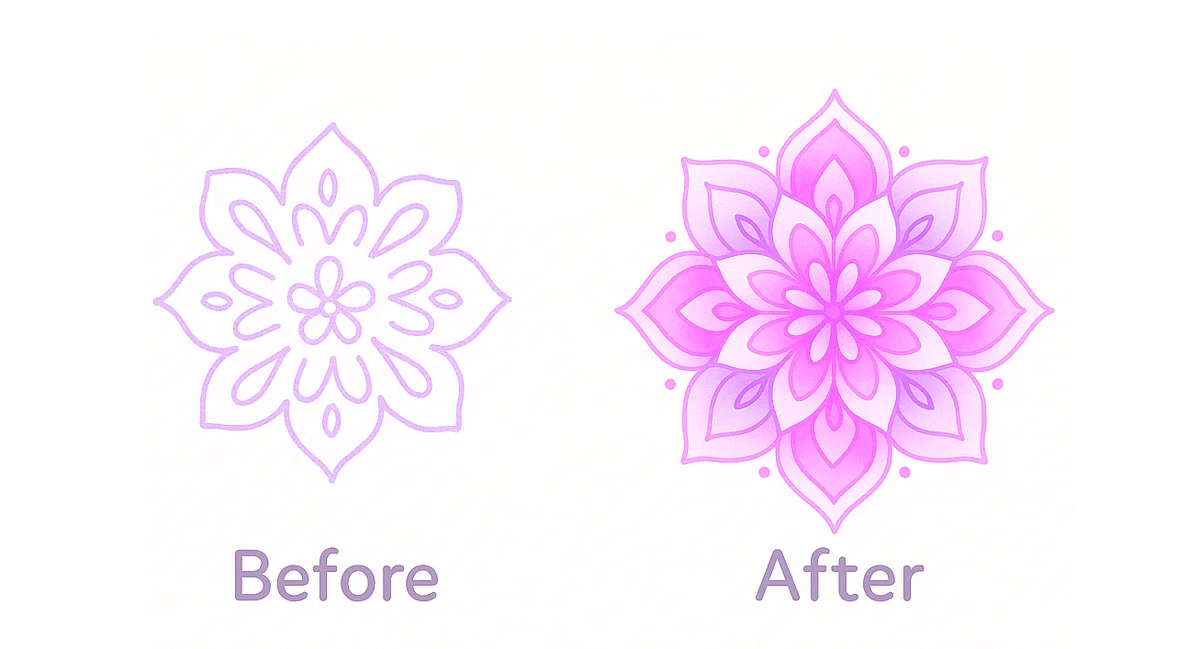
白背景、柔らかなトーンで違いが一目でわかる構図
🎯 困りごと(Before)
模様が左右でズレる
パターンが崩れてバランスが悪い
どこから描き始めればいいかわからない
👉 解決のカギは「放射対称」と「スナップ補助」!
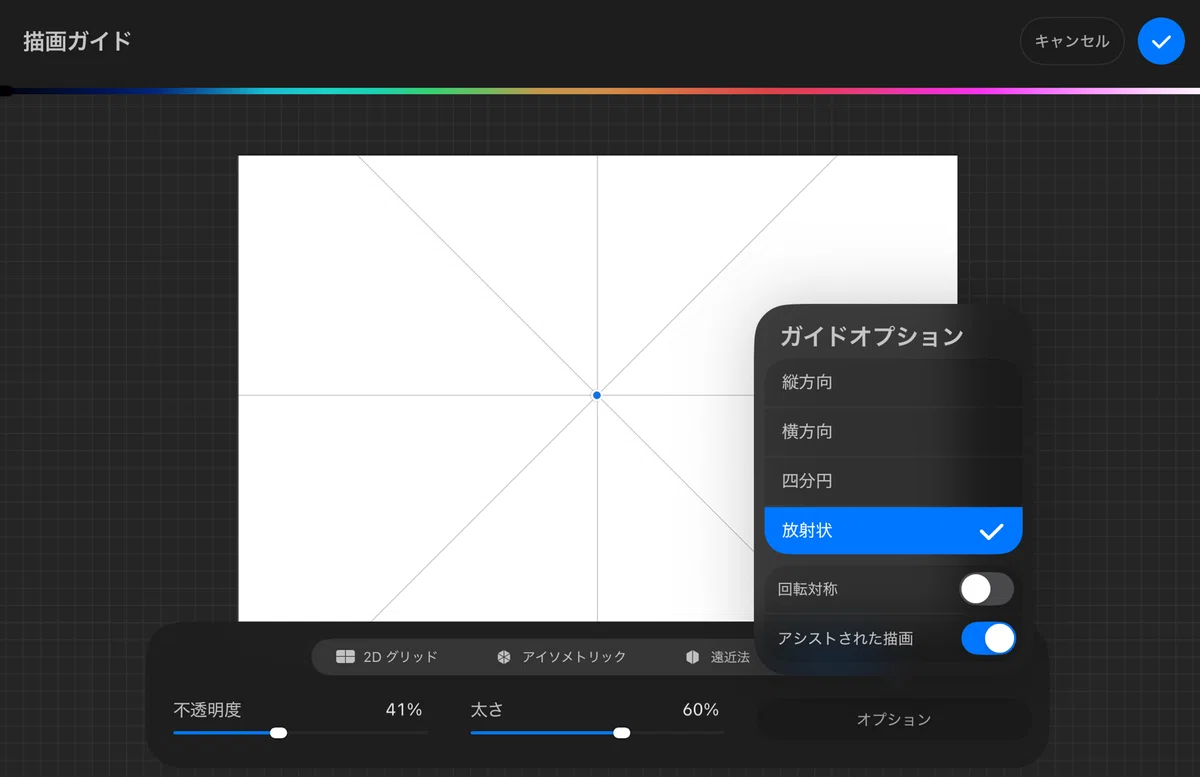
⚙️ 手順①:対称ガイドを設定する
1️⃣ アクションメニュー(🔧)→「キャンバス」→「描画ガイド」ON
2️⃣ 「描画ガイドを編集」→「対称」を選択
3️⃣ オプションで「放射状」をONにして分割数を調整(例:8分割)
💡POINT:
「アシスト描画」をONにすると、線が自動的にすべての軸に反映されます。
⚙️ 手順②:中心から描いてみよう
1️⃣ ブラシは細めのインクペンまたは鉛筆ブラシ
2️⃣ 中心点から外へ放射状に模様を描く
3️⃣ 曲線やドットを繰り返すだけで複雑な印象に!
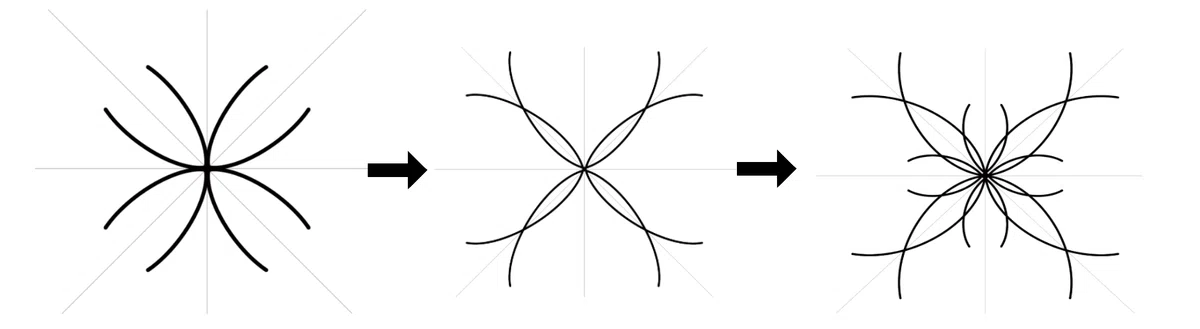
💡POINT:
“完璧さ”よりも“リズム感”を意識して。音楽のように描くと楽しいです。
⚙️ 手順③:色を重ねて華やかに
1️⃣ 下に「塗り専用レイヤー」を追加
2️⃣ 透明度を下げたブラシでグラデーション着色
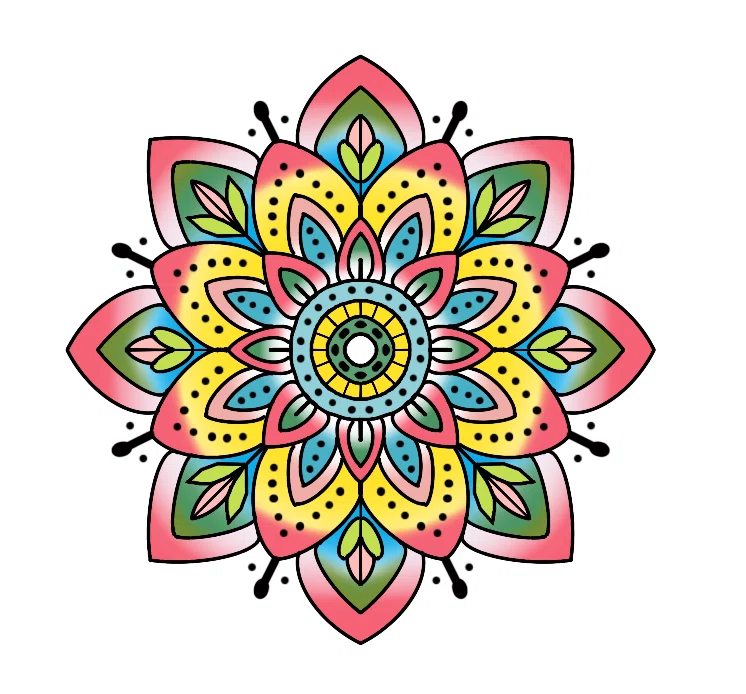
3️⃣ ゴールドやピンクなど暖色を加えると上品な印象
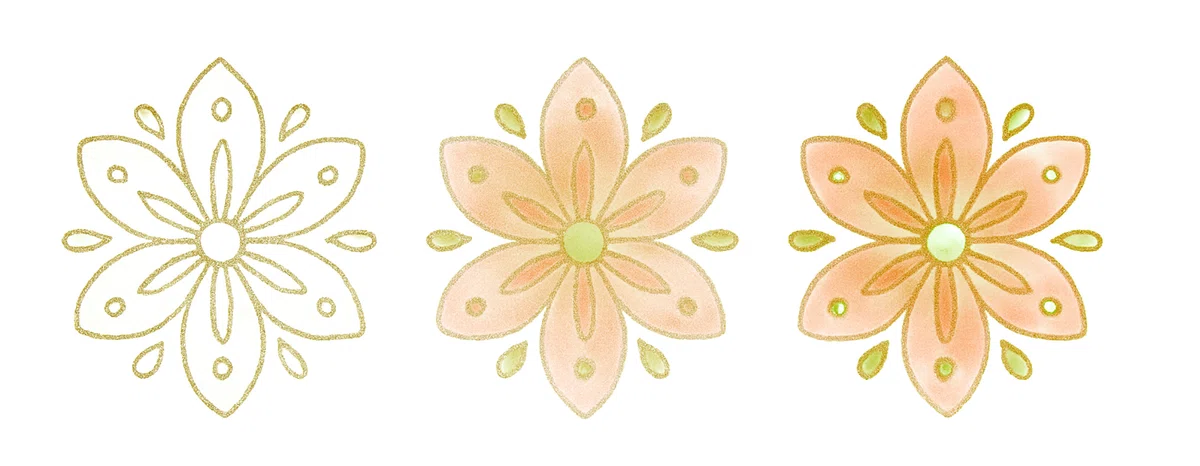
💡POINT:
「スクリーン」「加算」モードで光を重ねると幻想的になります。
🎨 Before/After 図解イメージ
Before(フリーハンド)
・形が不均等
・重なりが乱れる
・単調
After(放射対称)
・全体が整った円形パターン
・自動的にシンメトリー反映
・繰り返し模様で華やか
💡 コツ(Tips)
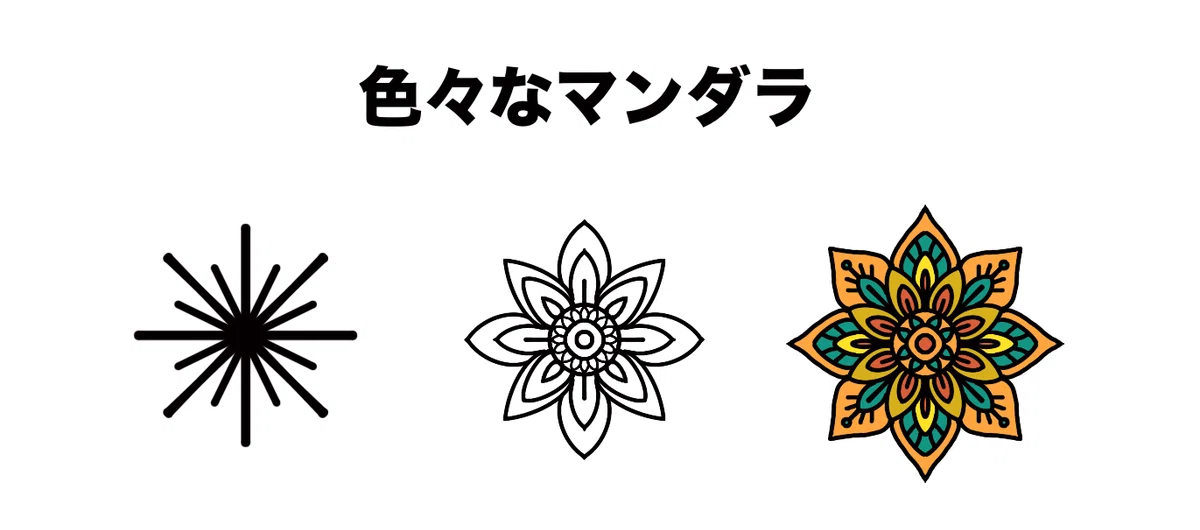
🎯 まずは線だけで練習
🪄 「花模様」→「円や四角の組み込み」→「色付け」と徐々に複雑に
🌈 色は2~3色でまとめると上品
🌸 ドットブラシを組み合わせると可愛い印象に
✨ 応用テクニック(Plus One)
🌼 線の太さを変える
→ 中心に向かうほど細く描くと奥行きが出る
💫 グラデーションを追加
→ 一部に白を重ねると違った趣に!
🧩 よくある失敗例(Don’t)
❌Before 対称ガイドをOFFにして描きズレ
✅After 放射対称ONで自動反映
❌Before 同じパターンを繰り返しすぎて単調
✅After 線の太さや形に変化をつけてリズム感UP
🧠 まとめ
「放射対称ガイド」で複雑な模様も簡単に
中心から描くと自然にリズムが生まれる
彩色・ハイライトでアート作品に昇華
✨ 一本の線が花のように広がる瞬間を楽しもう!
🔗 関連リンク
【対称ガイドの基本】ミラーと放射の違い
【ブラシ設定】線の太さをコントロールする方法
【配色のコツ】マンダラに合うカラーハーモニー
