✏️ ブラシ設定のコツ

「線がうまくコントロールできない」「思ったような描き味にならない」──そんな悩み、ありませんか?
Procreateのブラシ設定を理解すると、線の太さ・濃さ・質感が自由自在に操れるようになります。
この記事では、筆圧感知の調整・テクスチャ設定・自作ブラシ登録までを、初心者にも分かりやすく解説します🖌
🎯 困りごと(Before)
初心者のうちは、ブラシでこんなトラブルが起こりがちです👇
線が太くなったり細くなったり、安定しない
思ったよりも筆が“硬い”または“柔らかすぎる”
鉛筆っぽい質感を出したいのに、ツルツルしている
思うような線が引けない
理想的な「かすれ」が出ない
よく使うブラシを探すのに時間がかかる
👉 これらはすべて「ブラシ設定」を少し理解すれば解決できます!
⚙️ 解決の手順(How to)
✅ 手順①:筆圧感知を調整する
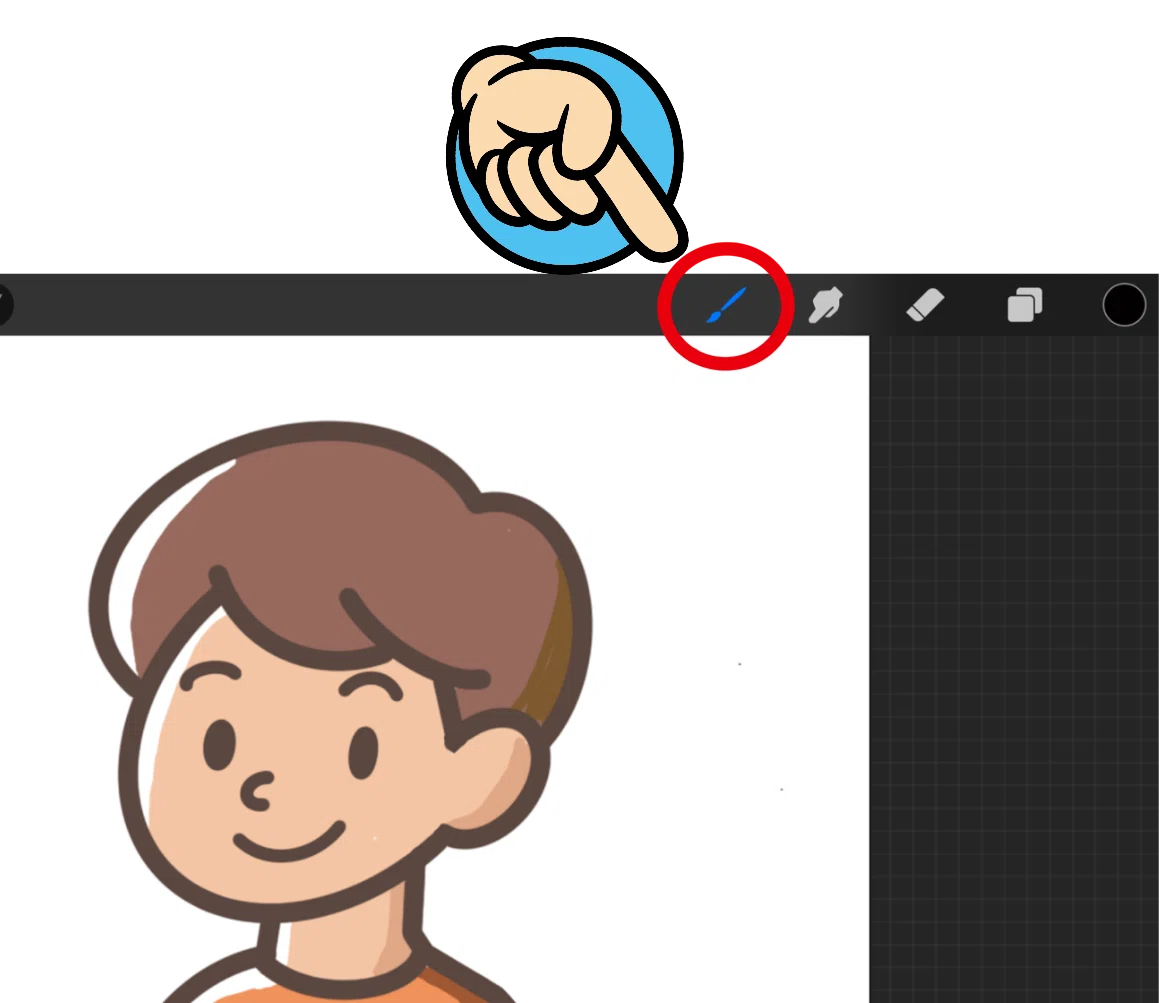
右上の「ブラシ」アイコンをタップ
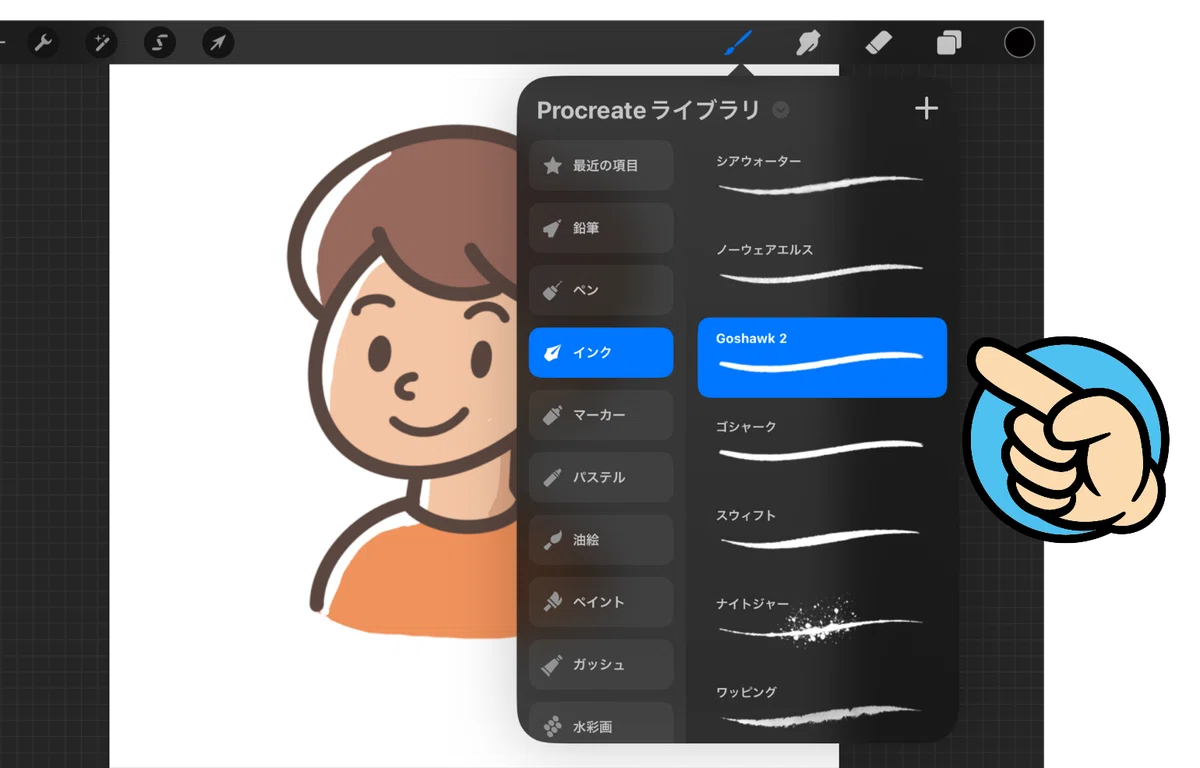
好きなブラシを選んだ状態で、ブラシ名をタップ(「複製」したブラシ)
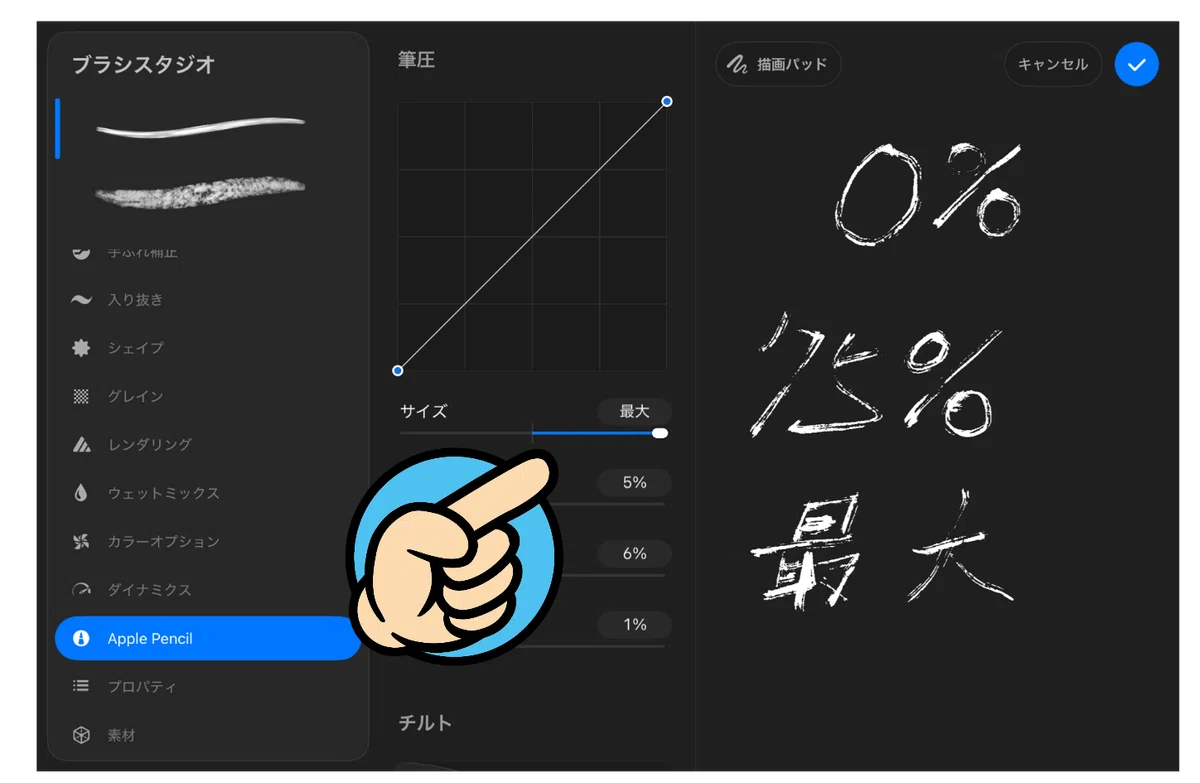
「Apple Pencil」→「筆圧」の「サイズ」をスライダーで調整
💡 POINT
スライダーを右に動かすと、筆圧による太さの変化が大きくなる
左にすると、一定の太さで安定した線が引けます
✅ 手順②:シェイプを変更する
同じブラシ設定画面で「シェイプ」タブを開く
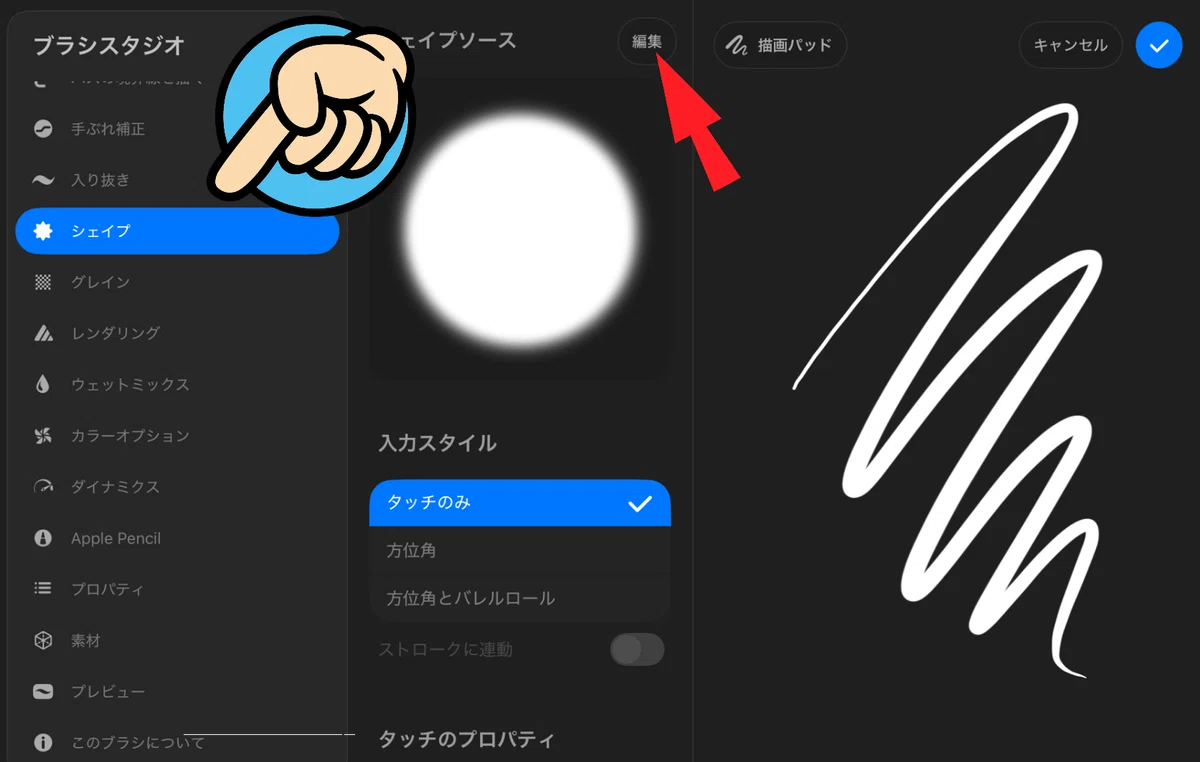
「編集」ボタンをタップしてソースライブラリを読み込む
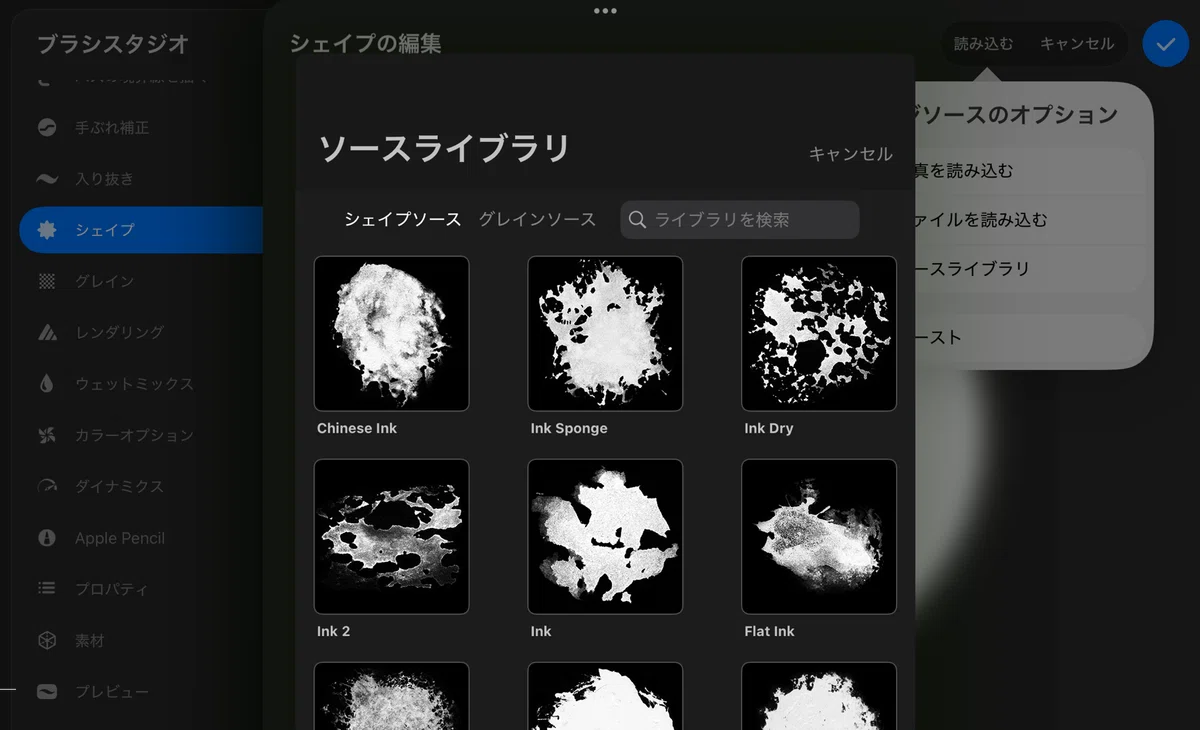
気に入った[シェイプ」を選択する
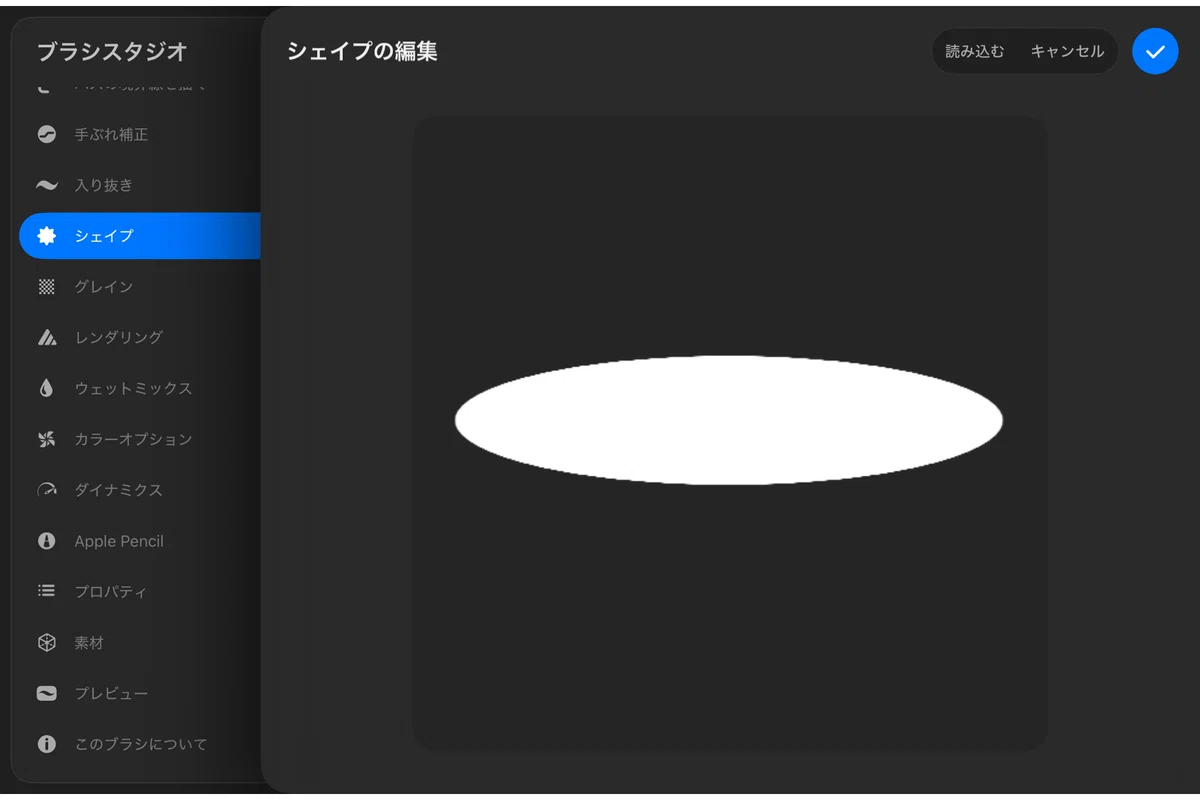
試し描きして、描き心地を確認
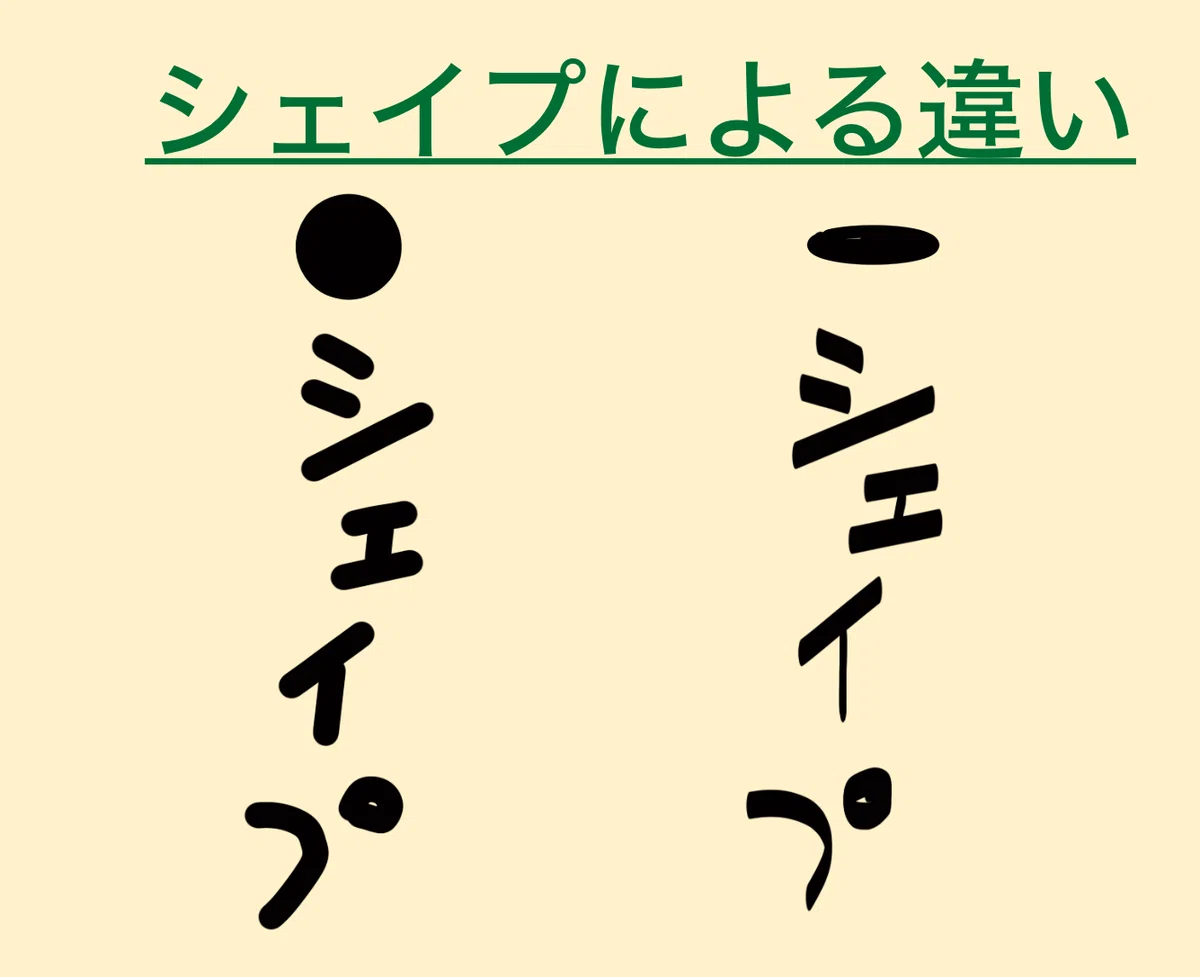
💡 POINT
シェイプの違いで文字の表情が違ってくる。
✅ 手順③:手ぶれ補正を調整する
同じブラシ設定画面で「手ぶれ補正」タブを開く
「強度」のスライダーで調整
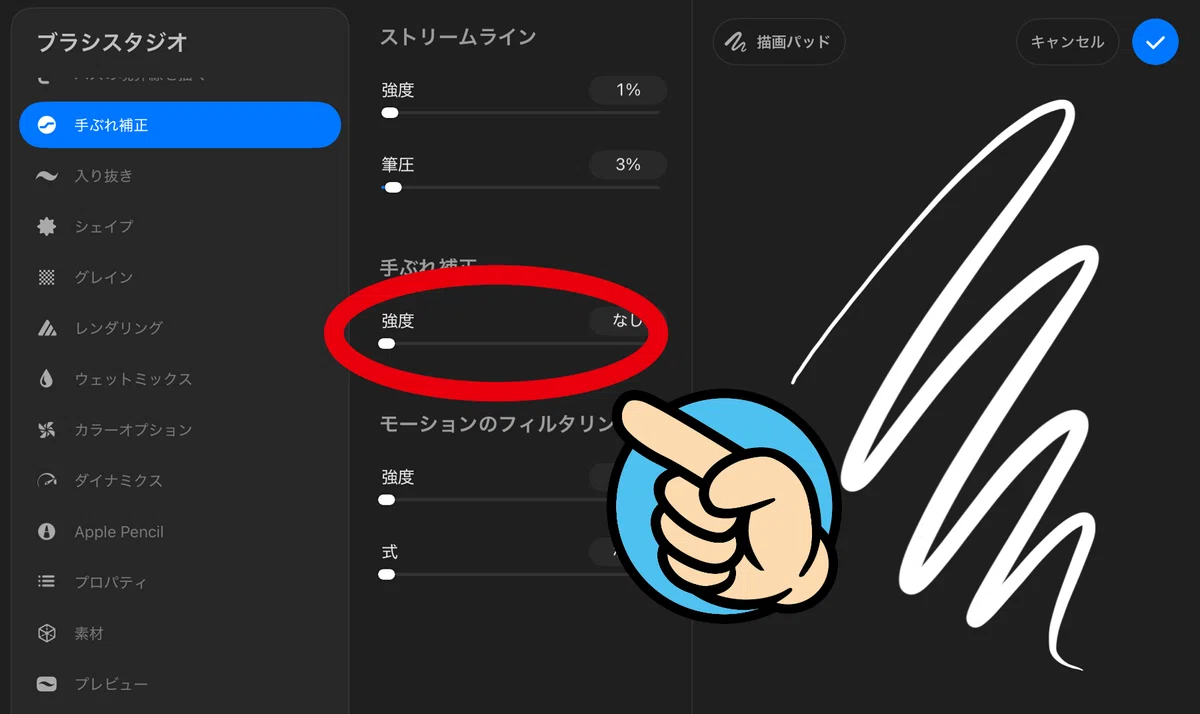
試し描きして、線のなめらかさを確認
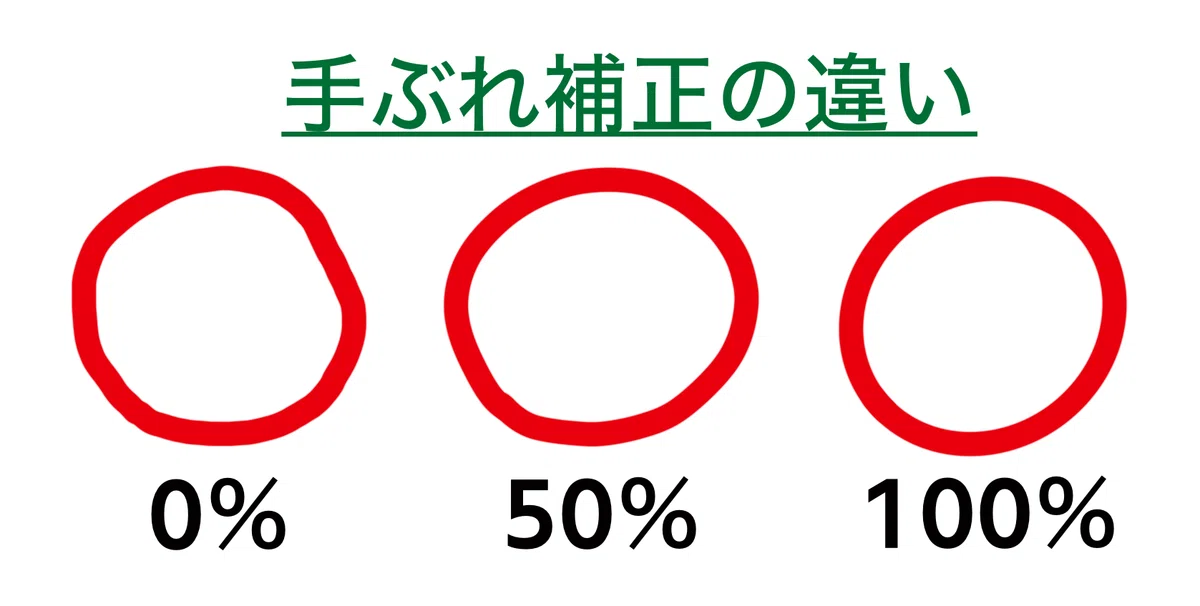
💡 POINT
強度を上げすぎると、思うように線が引けなくなる。30%前後がお勧め。
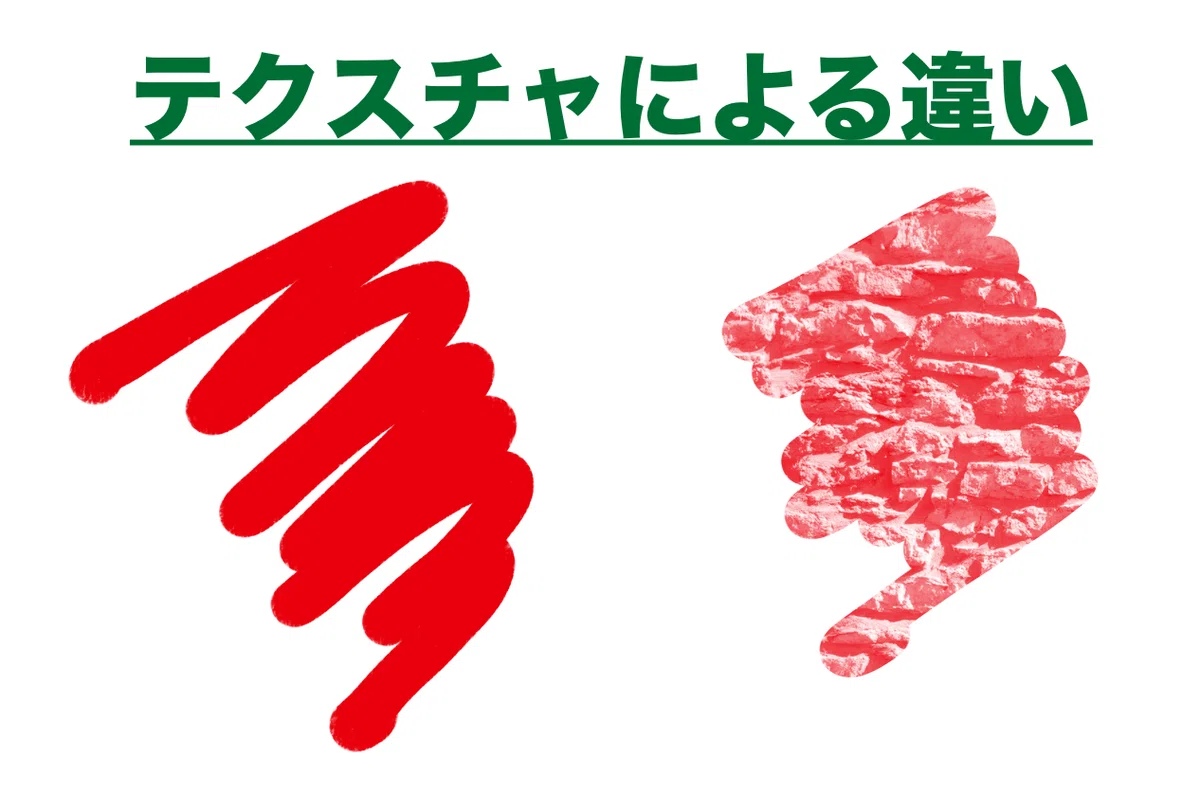
✅ 手順④:テクスチャを調整する
同じブラシ設定画面で「グレイン」タブを開く
「編集」ボタンをタップしてソースライブラリを読み込む
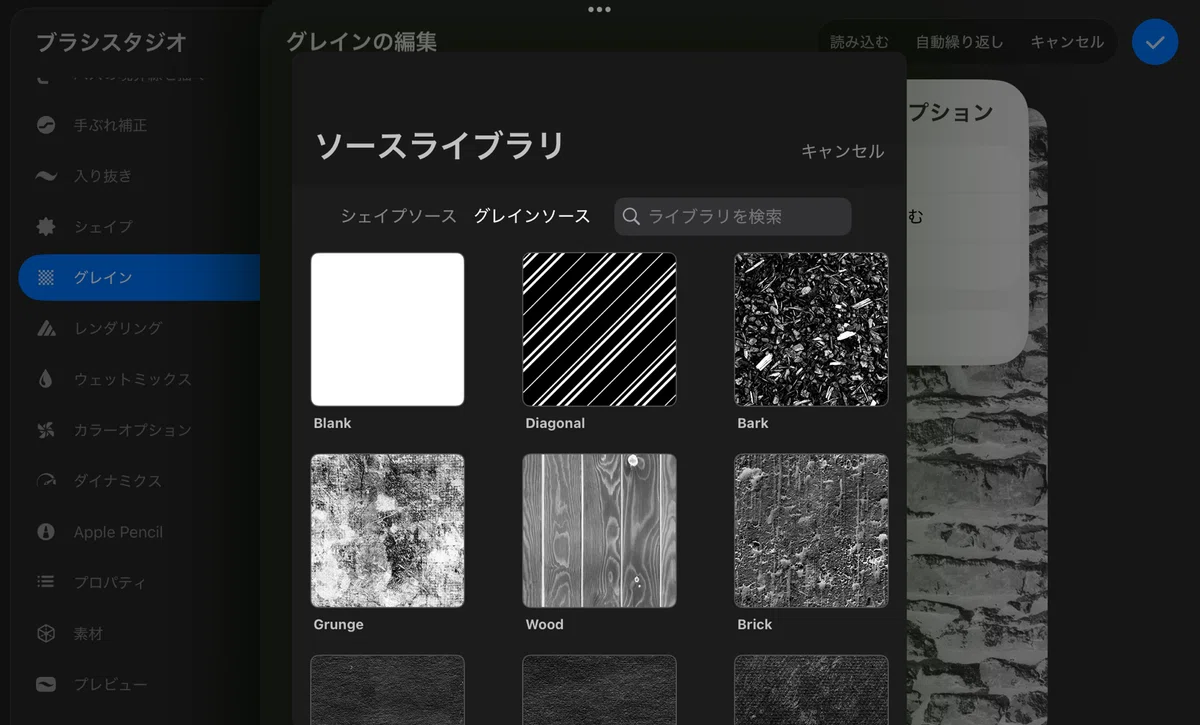
試し描きして、テクスチャの違いによるざらつき・滑らかさのバランスを確認
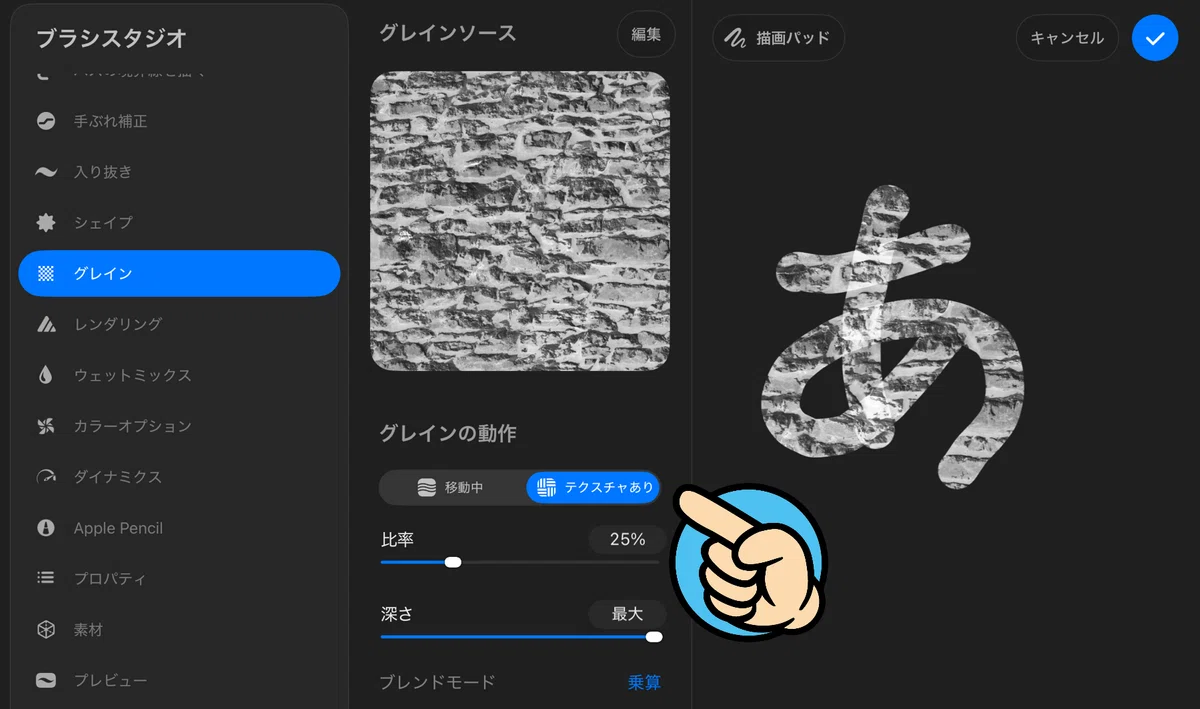
💡 POINT
テクスチャを変えることによって線の見え方が大きく変わってきます。
✅ 手順⑤:ジッターを変更して文字に”ゆらぎ”を加える。
同じブラシ設定画面で「パスの境界線を描く」タブを開く
「ジッター」のスライダーで調整
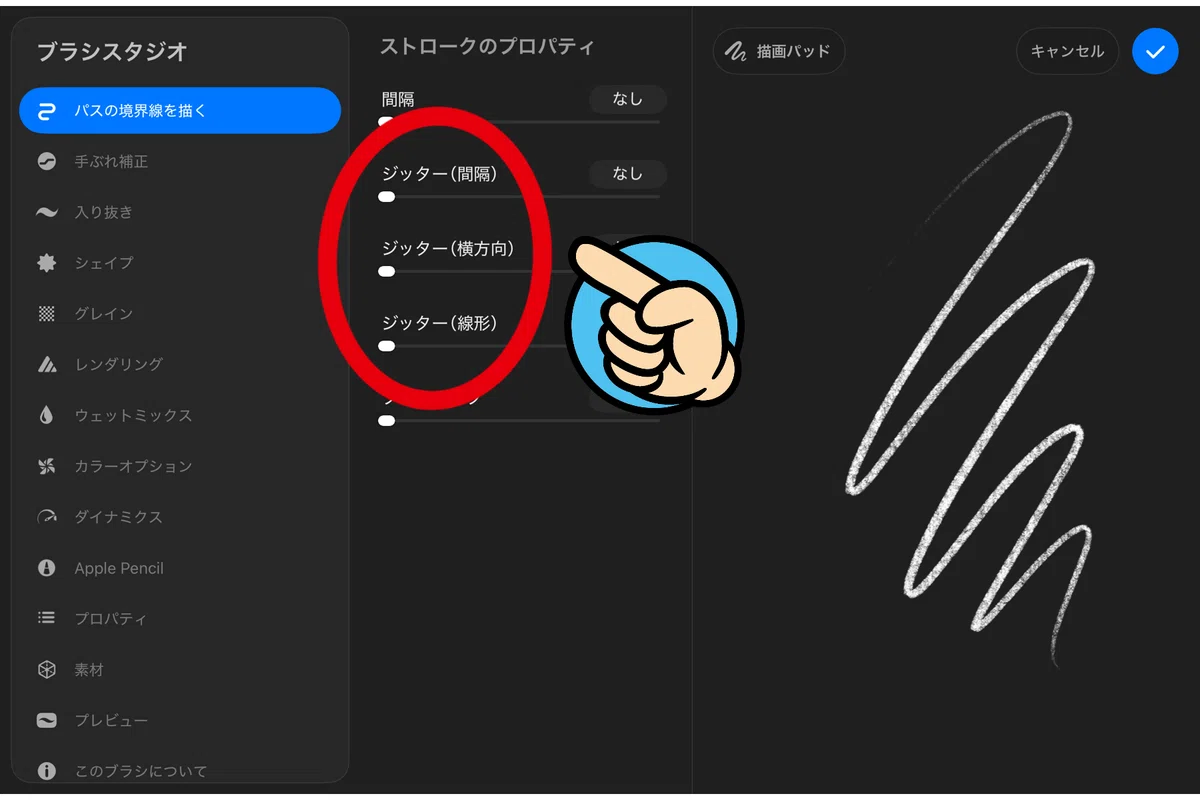
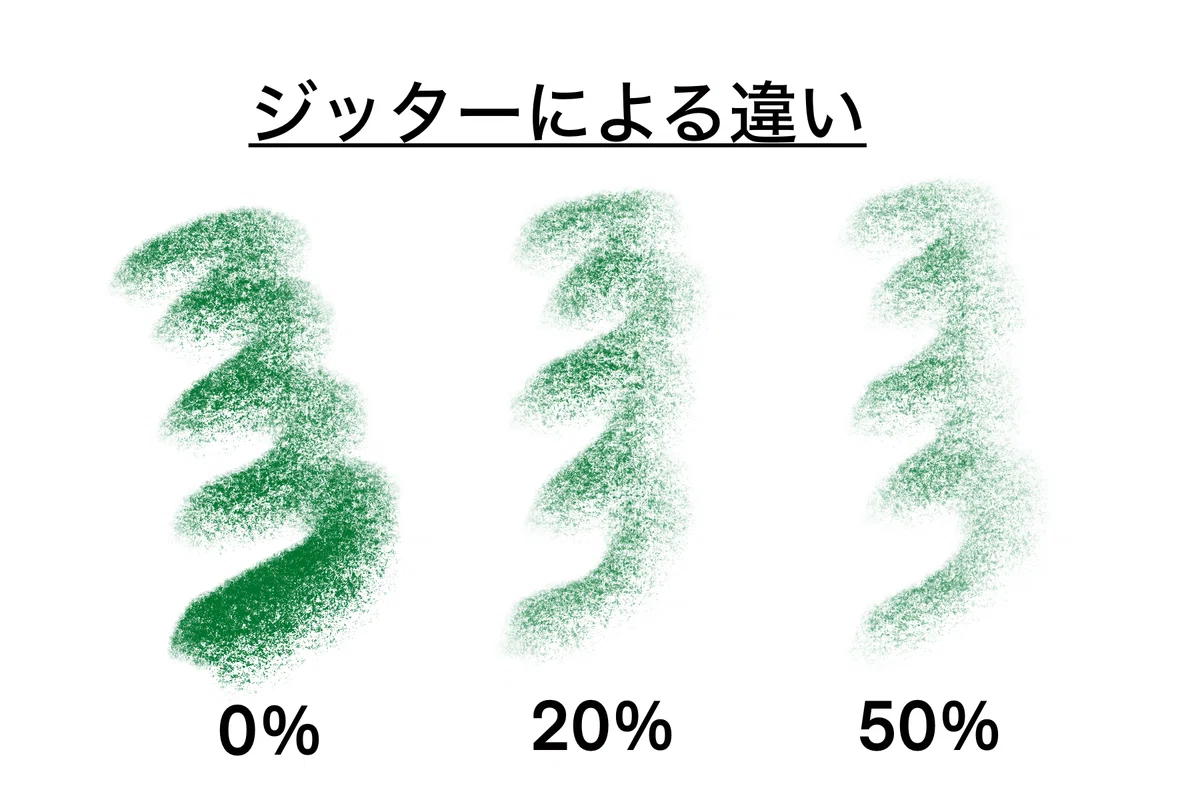
試し描きして、ジッターの違いに線の擦れ具合を確認
💡 POINT
ジッターを変えることによって線のかすれが大きく変わり手描き風が増してきます。20~30%がいい感じ。
✅ 手順⑥:カスタムブラシを作成する。
気に入ったブラシの複製を作成し、複製されたブラシをアレンジする。
調整項目は今まで見てきた次の項目です。
・筆圧
・シェイプ
・手ぶれ補正
・テクスチャ(グレイン)
・ジッター
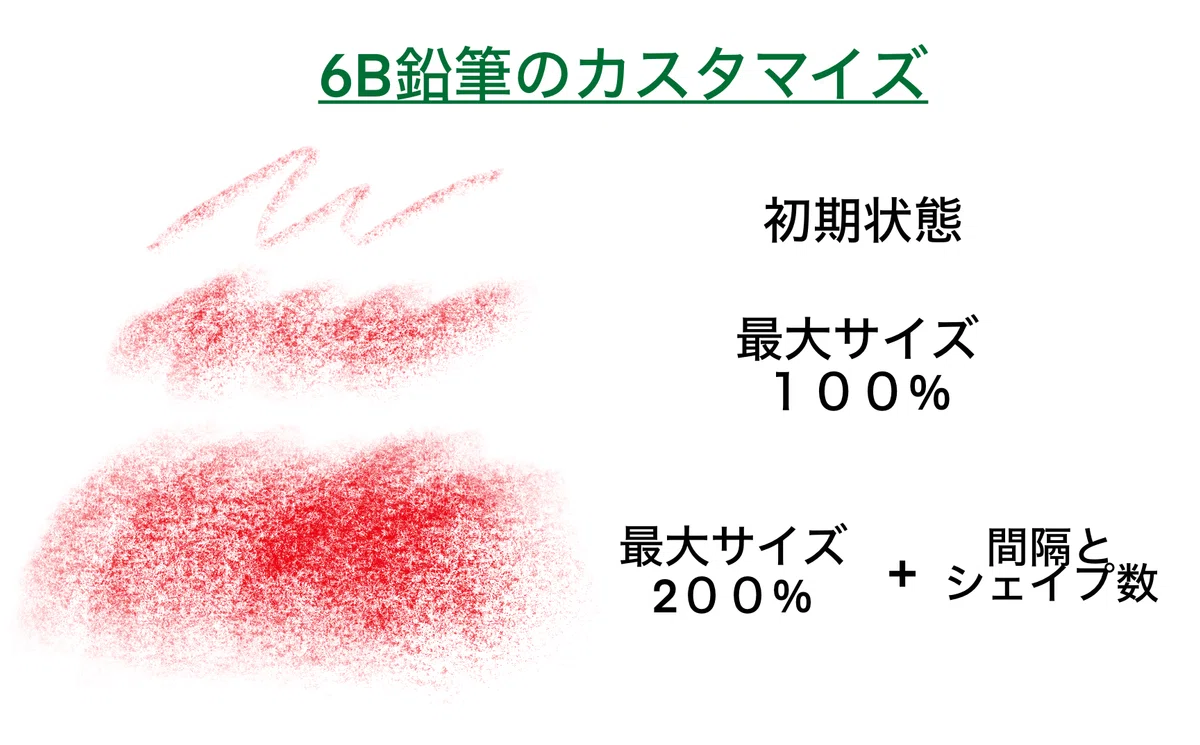
それに加えて、もっと線を太くしたい場合には「プロパティ」の最大サイズを100%にする。
未だ、希望する大きさに達しない場合は、「パスの境界線を描く」の間隔を20%くらいに設定する。
そして、「プロパティ」の最大サイズを200%にする。
間隔を広げた関係で目が粗くなるので、「シェイプ」の数を16に設定する。
💡 POINT
納得がいくまで、設定を変えて挑戦する。
✅ 手順⑦:よく使うブラシを登録・整理する
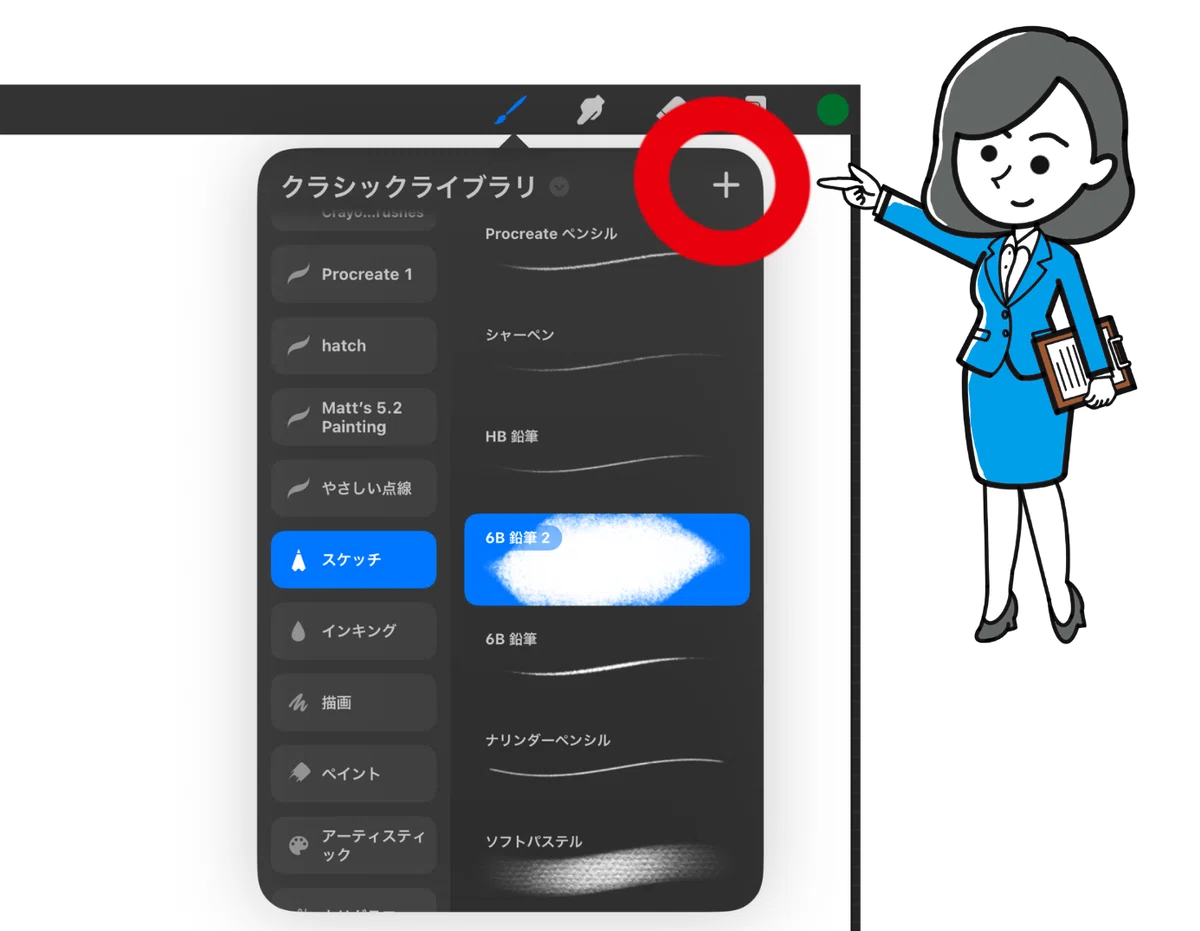
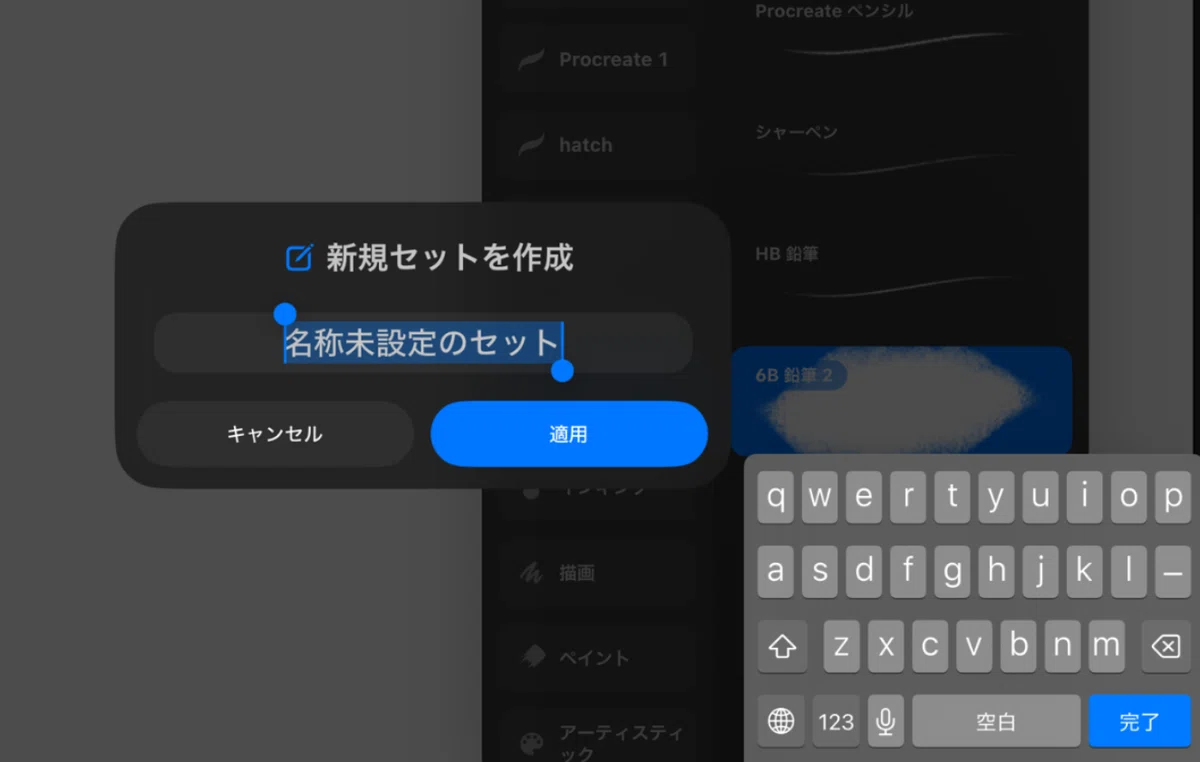
ブラシ一覧画面の右上「+」で新しいフォルダ(セット)を作成
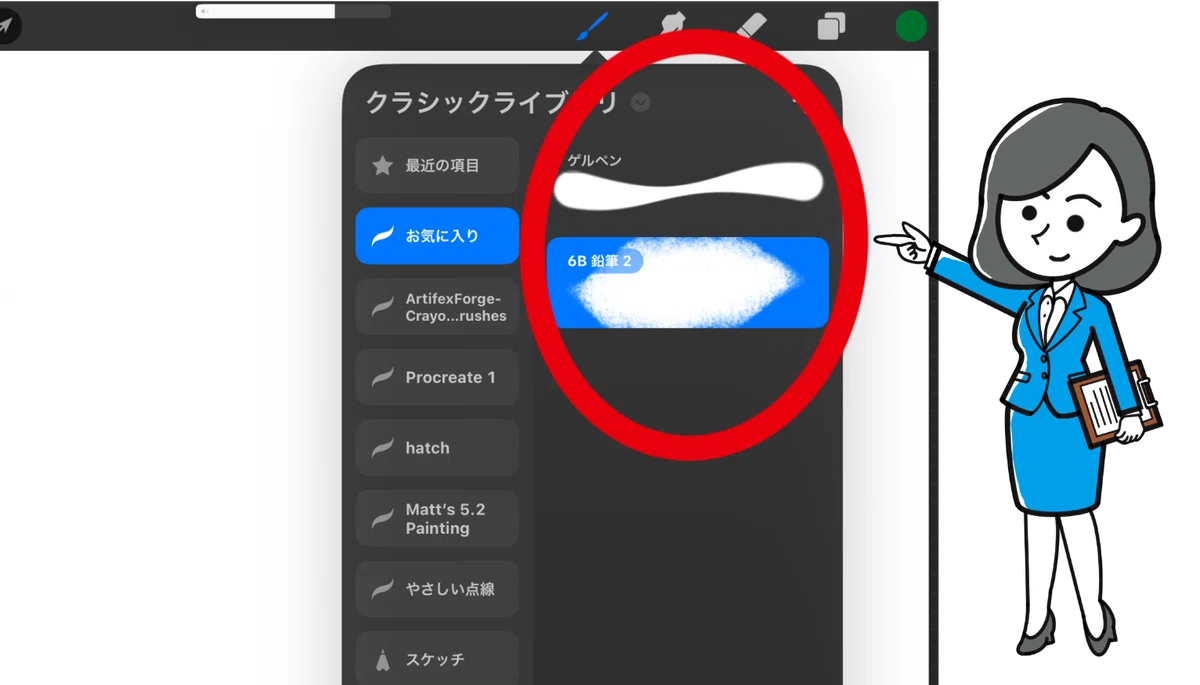
よく使うブラシを新規作成の「お気に入り」にドラッグしてその中へコピー
💡 POINT
用途別にセット化すると効率UP!
(例:「線画用」「色塗り用」「テクスチャ用」「特殊効果用」)
💡 コツ(Tips)
お気に入りブラシは「最近の項目」に残しておく
→ 頻繁に使うブラシを探す手間が減ります。
筆圧が強い人は「筆圧曲線」を調整!
→ 設定 → 「Apple Pencil」から、曲線を浅めにすると描きやすくなります。
テクスチャ付きブラシを重ねるとリアルな質感に
→ 下地を滑らかに塗り、上からザラ感のあるブラシで仕上げると自然。
✨ 応用テクニック(Plus One)
自作ブラシを登録する
まずは、4つの設定「形状(Shape)」「手ぶれ補正」「ジッター」「筆圧」を行う。
1. ブラシライブラリ → 右上「+」 → 「新規ブラシを作成」
2. 形状(Shape)、手ぶれ補正、ジッターと筆圧を設定する
3. 名前を付けて保存!
🧩 よくある失敗例(Don’t)
筆圧を強くしすぎて線が太すぎる
→ 「筆圧サイズ」を下げて自然に。
自作ブラシを作りすぎて管理不能
→ フォルダ分け&命名ルールで整理!
🧠 まとめ
筆圧で線の太さや濃さをコントロール
テクスチャ設定で描き味を自在に変化
自作・整理機能で作業を効率化
ほんの少し調整するだけで、自分の手になじむブラシが作れます!
🔗 関連する小技リンク
🎨 カラーパレット&スポイトの基本
色の取り方・保存・配色バランスを整えるテクニック。
📄 レイヤーの基本
追加・削除・結合・透明度など、絵を安全に分けて描く基本。
🧽 消しゴム・塗りつぶしツールの使い分け
仕上げのクオリティを上げるための時短テクニック。
