🧽 消しゴム・塗りつぶしツールの使い分け

「線だけ残して塗りを消したいのに、全部消えた!」「塗りつぶしたら線まで変な色に!」
──そんな経験、ありませんか?
Procreateの消しゴムツールと塗りつぶし(カラー ドロップ)機能を正しく使い分けると、“線を残して塗りを修正”“全体をサッと塗り替える”ことが簡単にできます。
この記事では、基本操作から上手な使い分け、そして時短テクニックまでをわかりやすく解説します✏️
🎯 困りごと(Before)
初心者によくある失敗例👇
消しゴムで線まで一緒に消してしまう
塗りつぶしたら外側まで漏れてしまう
線の内側だけ塗りたいのに、ムラができる
色を変えたいのに、また全部塗り直している
👉 これらの多くは、「レイヤー構造」と「ツール設定」の理解不足が原因です!
⚙️ 解決の手順(How to)
✅ 手順①:消しゴムツールで線を残す
上部メニューの消しゴムアイコン🧽をタップ
ブラシ選択画面で「ゲルペン」や「ソフトブラシ」など、形状を選ぶ
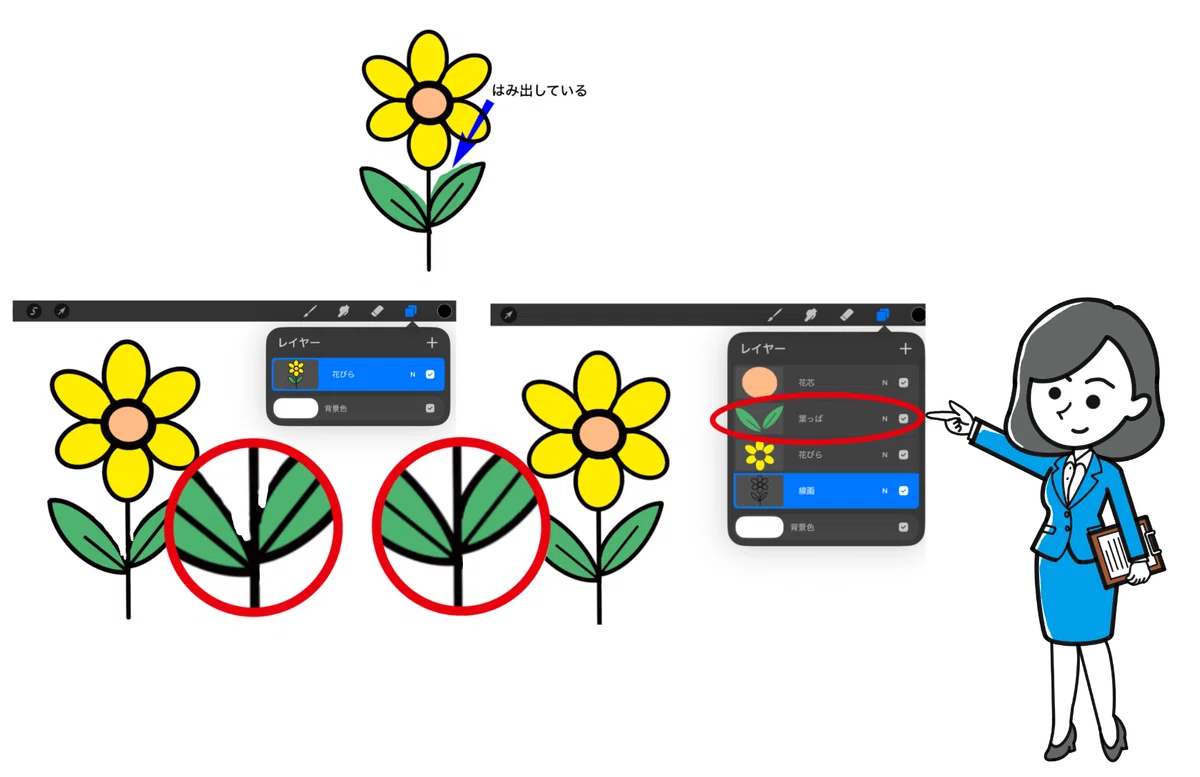
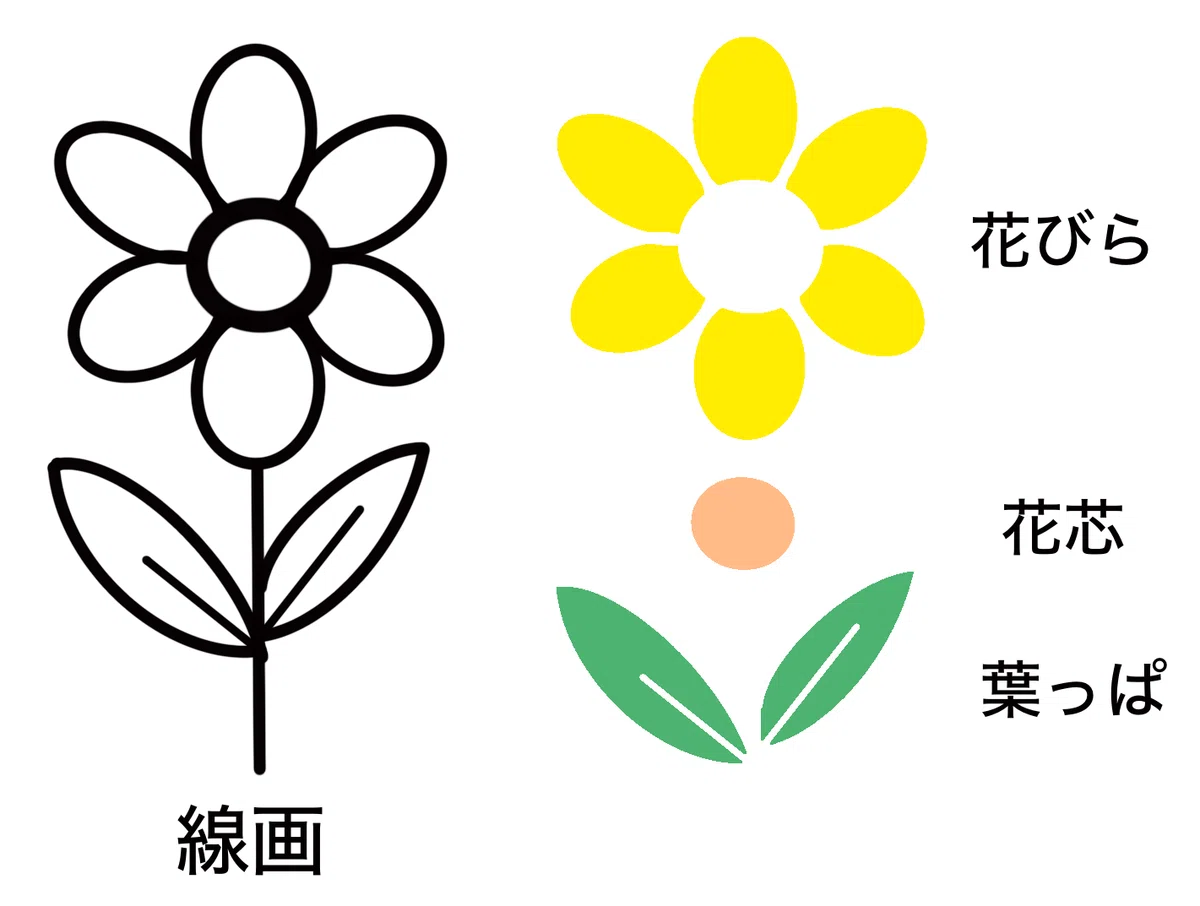
消したい部分をなぞる(線画と塗りを別レイヤーにしておくのがポイント)
💡 POINT:
線を残したいときは「塗りレイヤーだけを選択」して消す
消しゴムツールは、ブラシと同じ種類を選ぶことも可能(同じ質感で消せる!)
✅ 手順②:カラー ドロップで一気に塗りつぶす
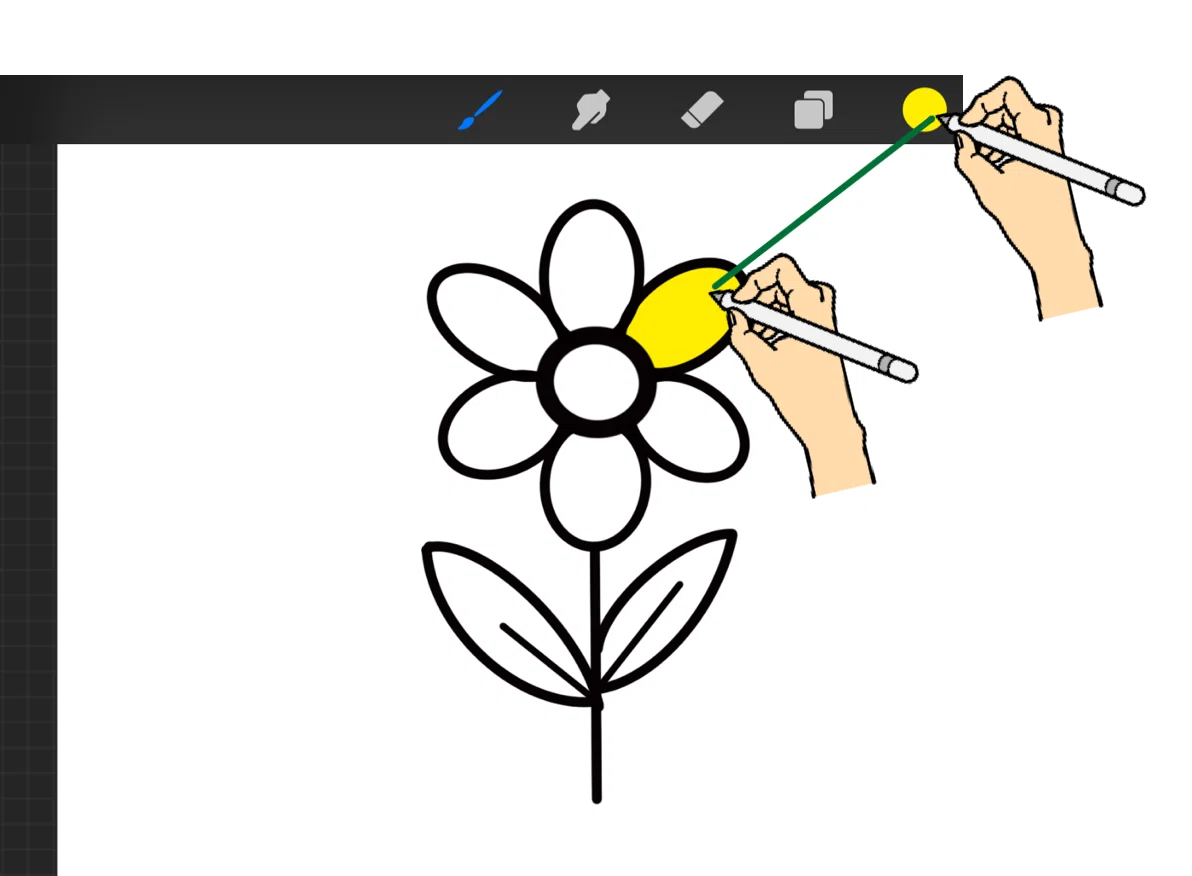
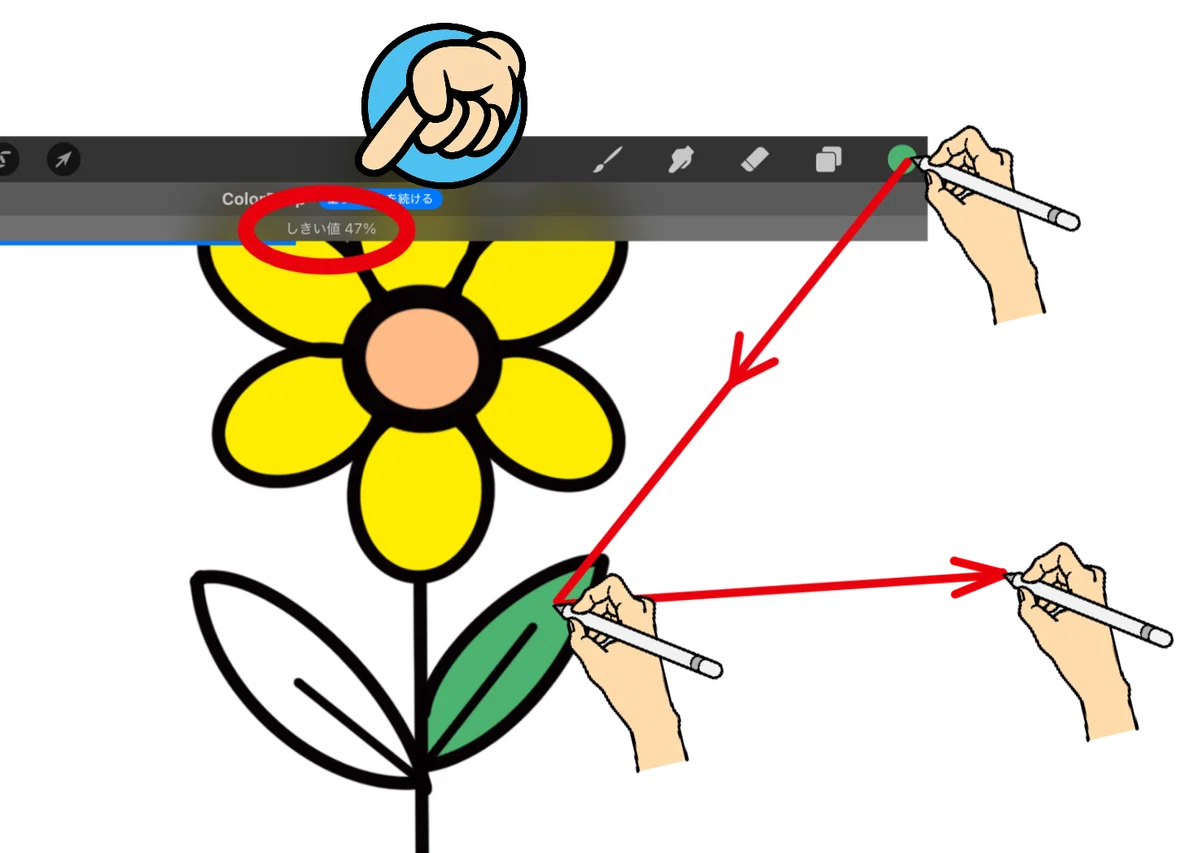
右上のカラースウォッチ(●)をドラッグして、塗りたいエリアにドロップ
ペンまたは指を離すと、その範囲が自動で塗りつぶされます
💡 POINT:
塗り漏れ防止には、ドロップ中に左右にスライドして「しきい値」を調整
(数値が高いほど、より広く塗られる)
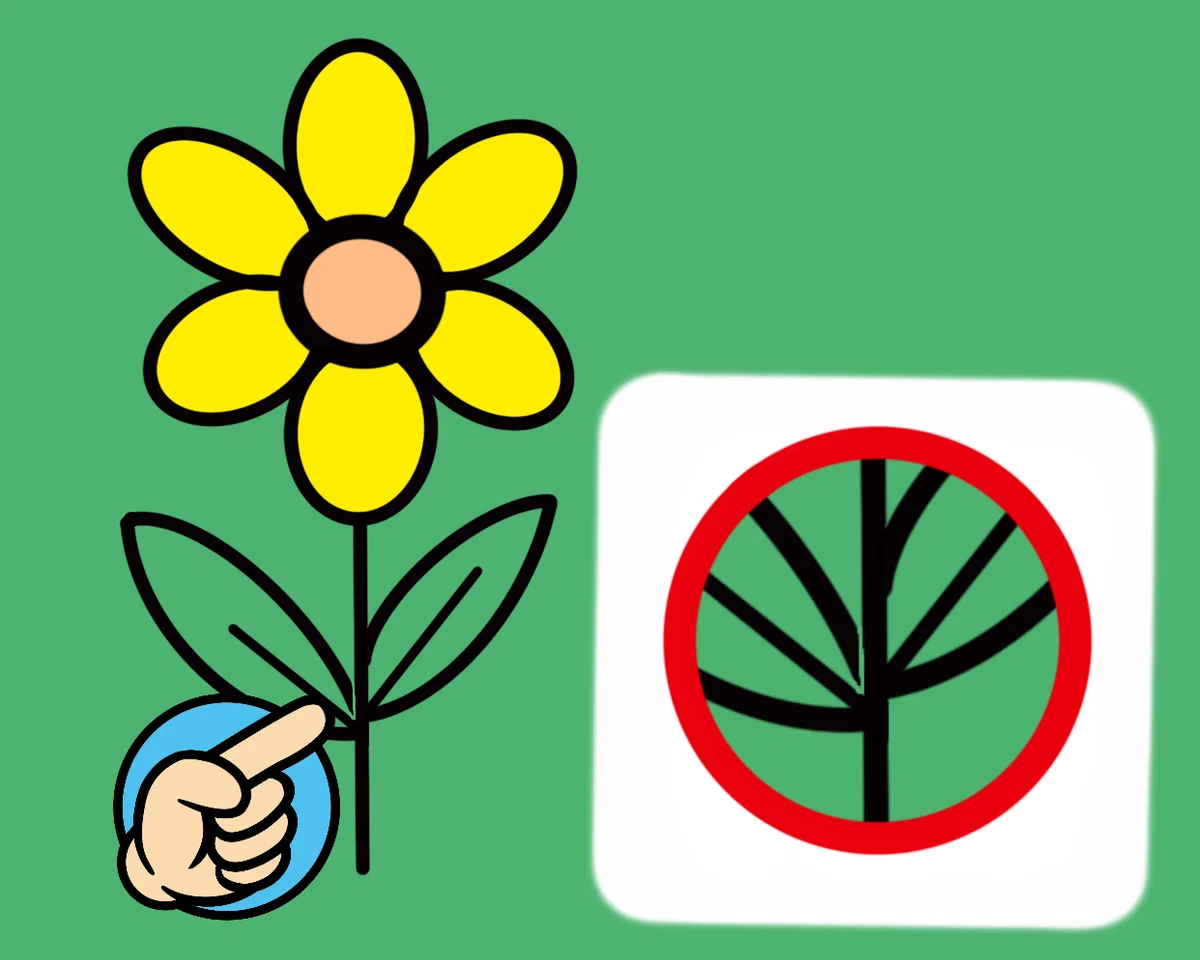
線画が閉じていないと、色が外に漏れるので注意!
✅ 手順③:部分塗り替え・色変更をする
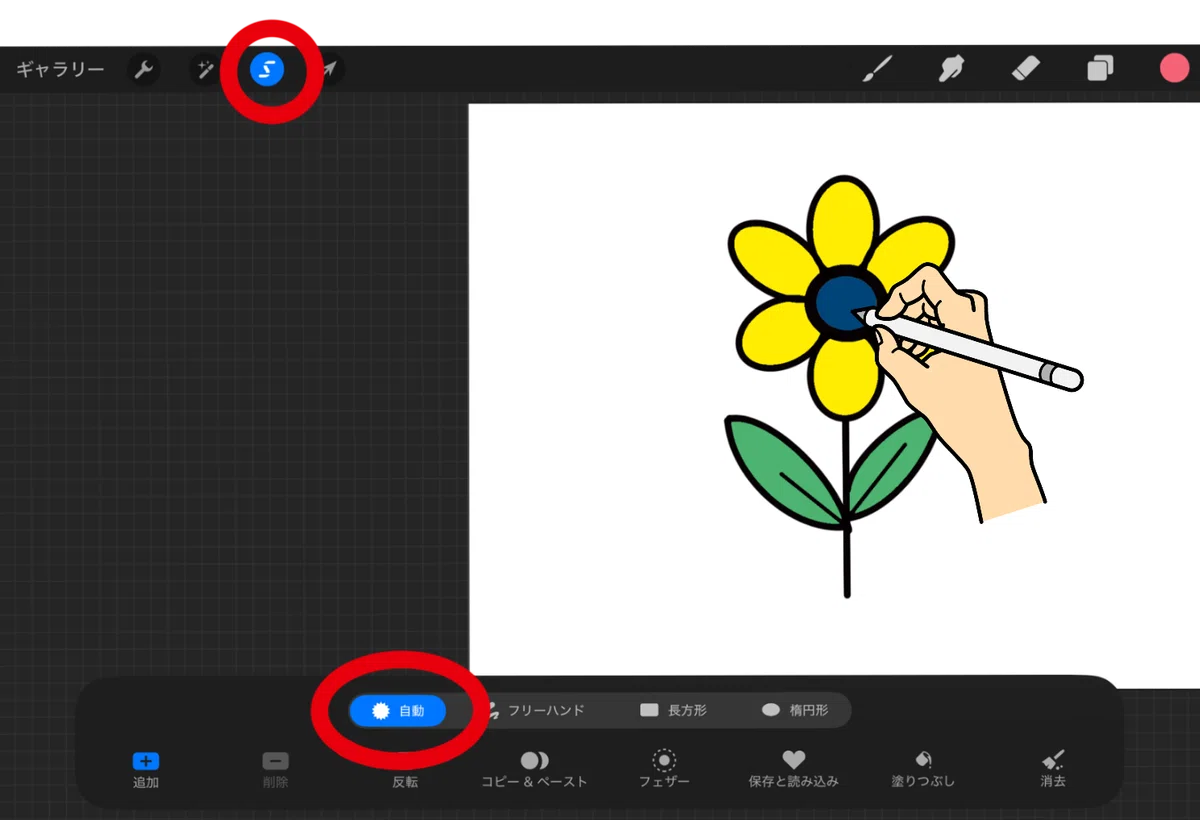
「選択ツール(S)」で範囲を指定
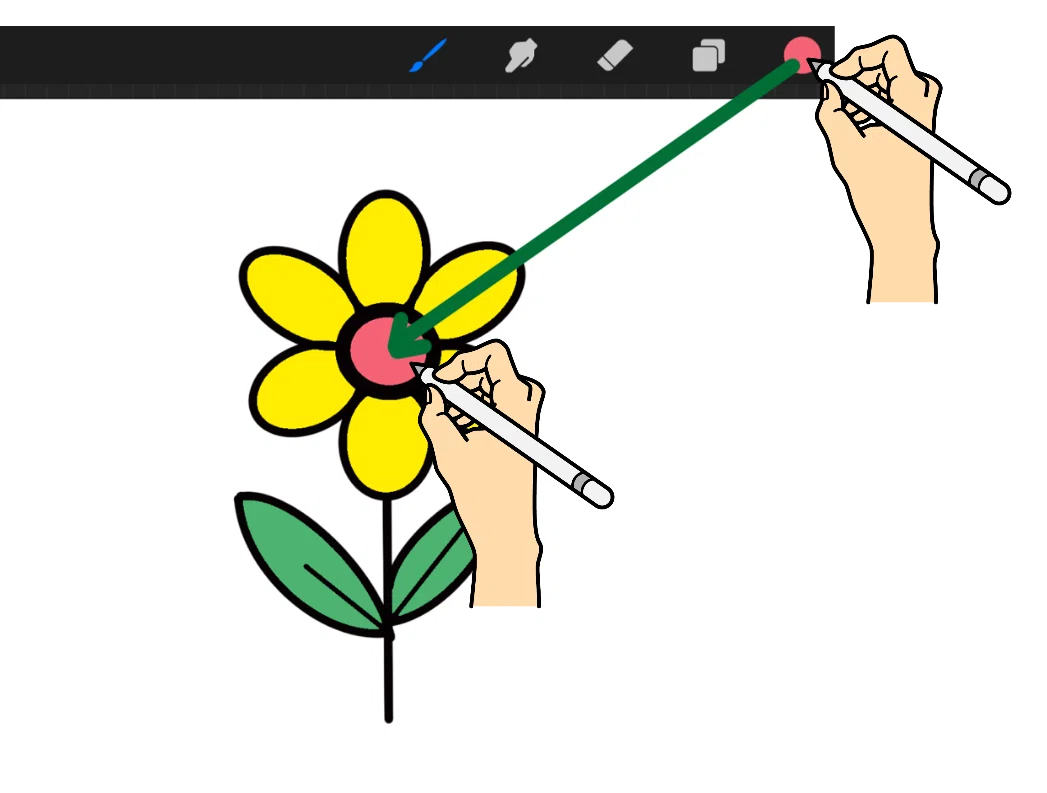
新しい色をカラー ドロップで流し込む
「アルファロック」を使えば、塗り部分だけに上書き可能で、線画には影響しない
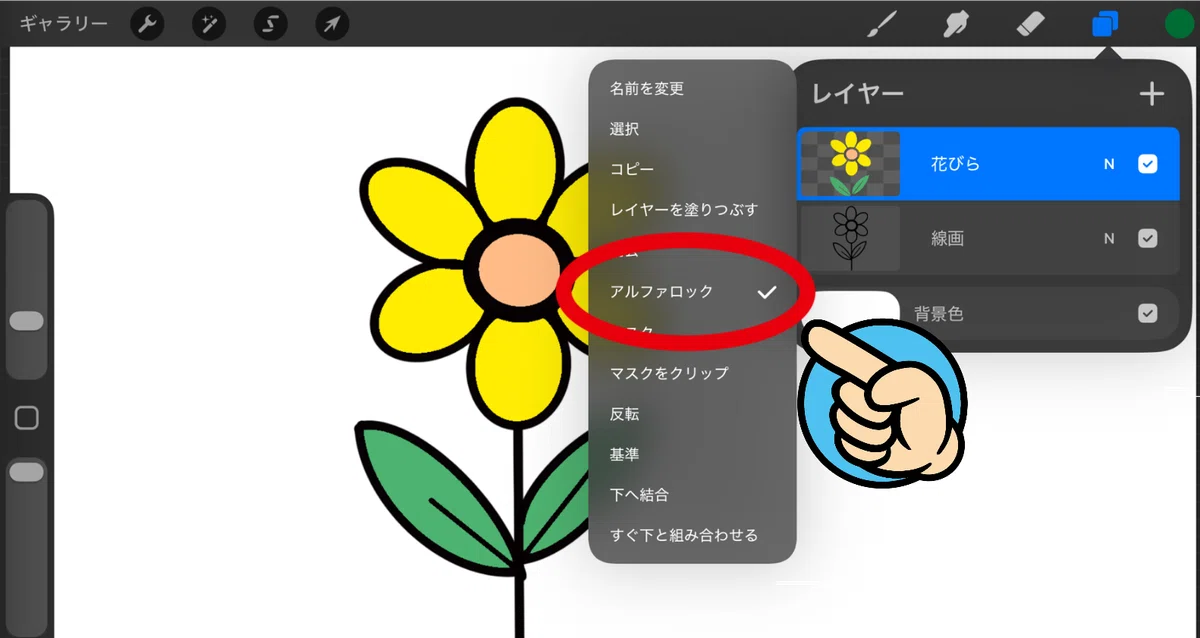
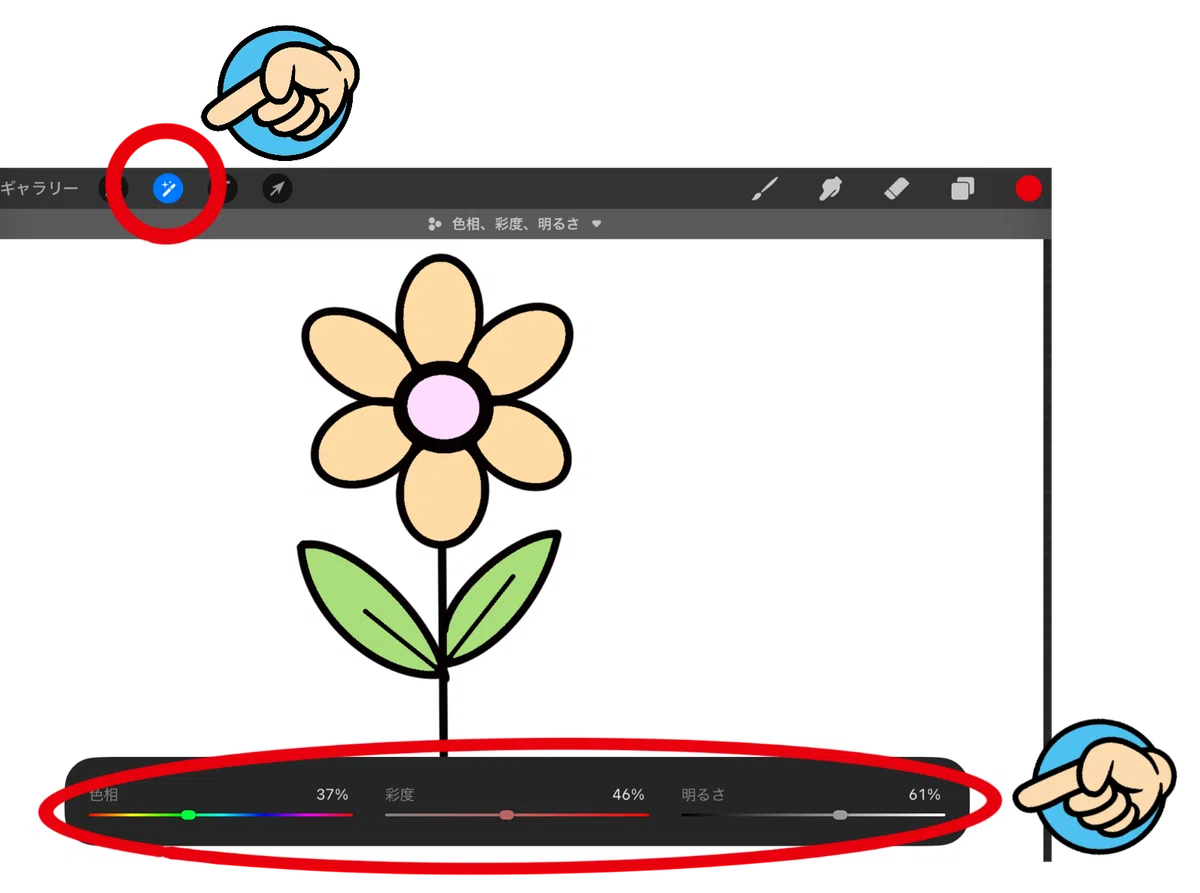
💡 POINT:
全体のトーンを変えたいときは「調整」ツールの「色相、彩度、明るさ」も活用!
仕上げ前の微調整に便利です。
💡 コツ(Tips)
消しゴムと同じブラシを使うと自然に馴染む!
→ 例:「水彩ブラシ」で塗った部分を「水彩ブラシの消しゴム」で削る
塗りつぶしの“しきい値”を意識
→ ペンを離す前に少しスライドして、塗り範囲を微調整
線画と塗りを別レイヤーにする
→ 消しミスや色替えが圧倒的に楽になる!
✨ 応用テクニック(Plus One)
アルファロックを使って安全に修正
→ すでに塗った範囲だけを上書きできる
レイヤーマスクで非破壊消し
→ 消したように見せて、あとで戻すことも可能
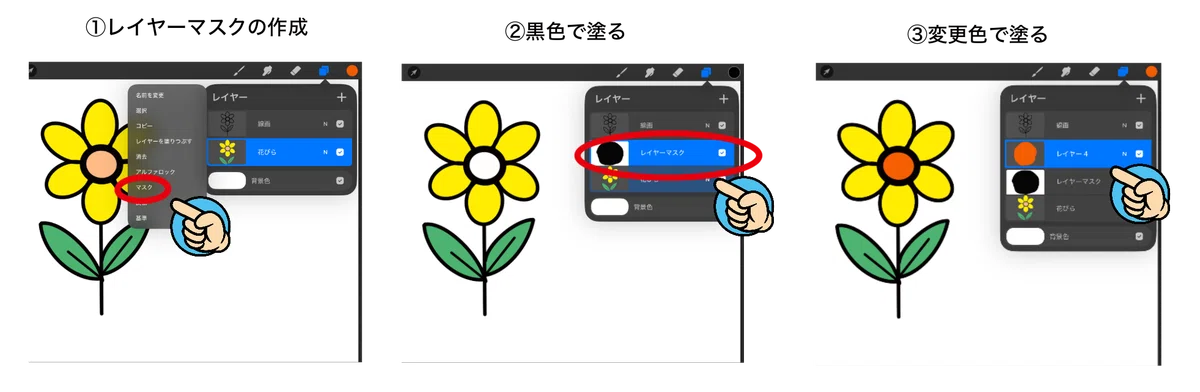
「選択範囲+塗りつぶし」で部分変更
→ 小物だけの色替えなどにも使えるテクニック
🧩 よくある失敗例(Don’t)
消しゴムで線まで消してしまう
→ 線画と塗りは別レイヤーに!
ドロップで色がはみ出す
→ 線を閉じる&しきい値調整で解決
色変更でムラが出る
→ アルファロック+塗り直しが最も確実。
🧠 まとめ
消しゴムはブラシと同じ質感で扱える
カラー ドロップで一気に塗り替え
しきい値調整・レイヤー分け・アルファロックで正確かつスピーディ
✨ この2つのツールを使いこなせば、修正も塗り替えも怖くない!
🔗 関連する小技リンク
🎨 カラーパレット&スポイトの基本
色の選び方・保存・配色バランスの整え方。
✏️ ブラシ設定のコツ
筆圧・テクスチャ・自作ブラシで描き味を自在にコントロール。
📄 レイヤーの基本
追加・削除・結合・透明度調整など、構造を整理して作業をスムーズに。
