
🎨 レイヤーの基本(追加・削除・結合・透明度調整)

レイヤー=“透明な紙”。
背景・線画・色・影を分ければ、あとからの修正がラクになります。この記事では、レイヤー操作の超基本を最短でマスターできるように解説します。
👀 レイヤーって何?(まずはイメージ)
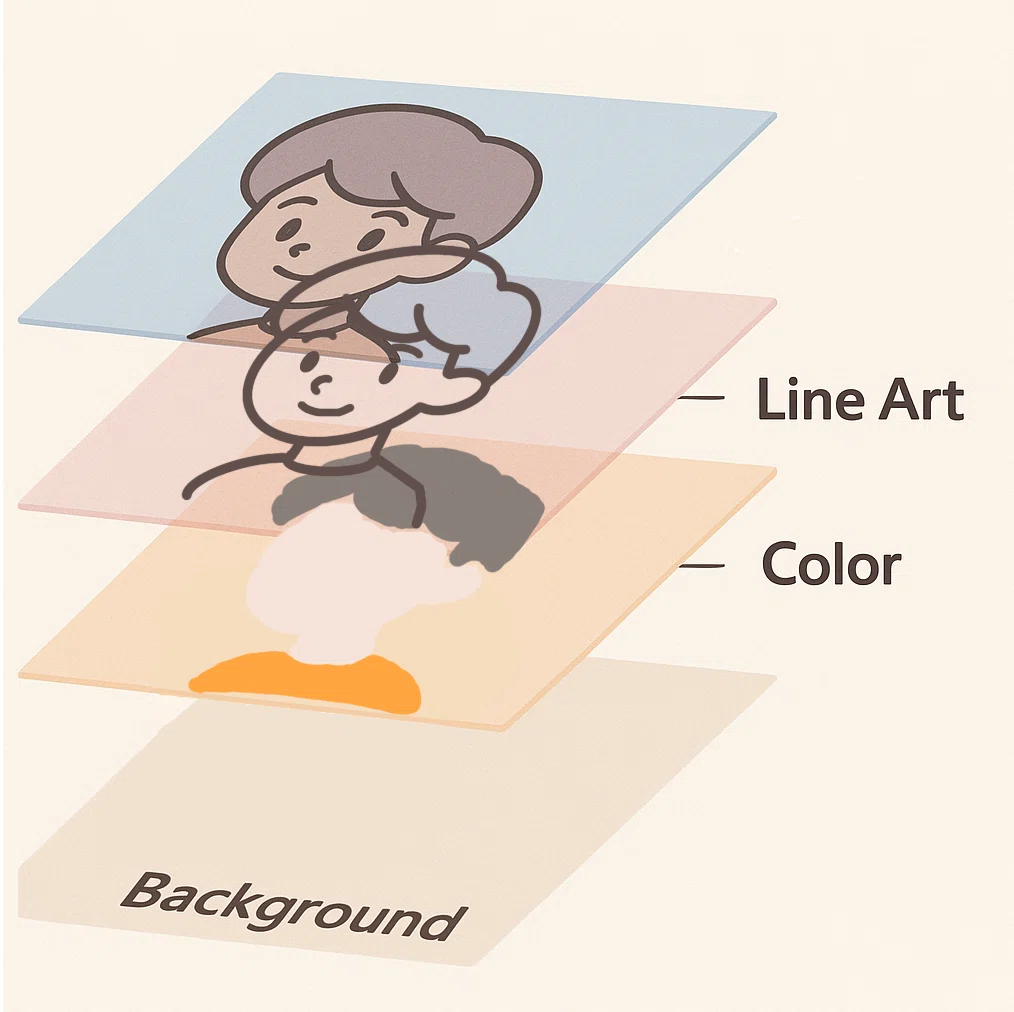
上から「線画/(ハイライト)/(影)/色」、一番下が背景。分けて描けば安全に編集できます。
🎯 よくある困りごと(Before)
間違えて1枚に全部塗ってしまう
消しゴムで背景まで消えてしまう
レイヤーが増えすぎて管理が迷子になる
👉 原因は「レイヤーの使い分け不十分」。基本操作を押さえれば一気に解決します。
⚙️ 解決の手順(How to)
✅ 手順①:レイヤーを追加する
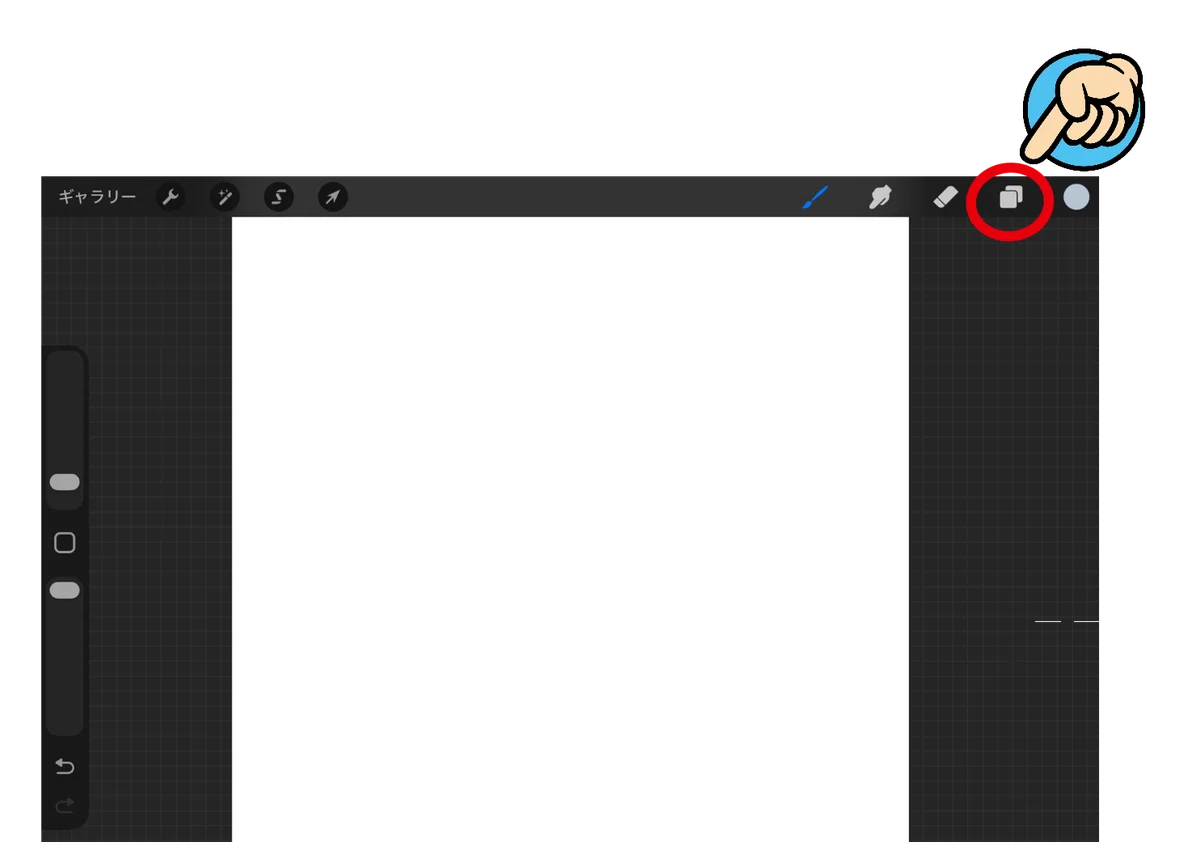
右上「□」アイコン(レイヤーパネル)をタップ
パネル右上の「+」で新規レイヤー
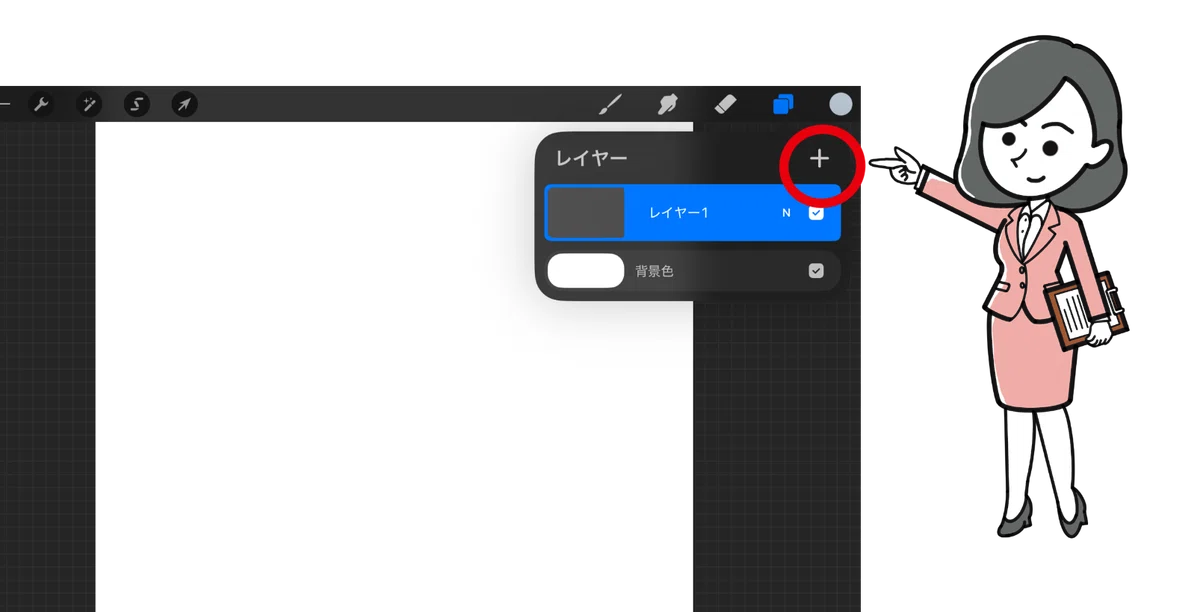
新しいレイヤーに描けば下へ影響しない
POINT:背景/線画/色塗り/影/ハイライト…目的ごとに分けるのがコツ。
(任意でスクショを挿入)
✅ 手順②:レイヤーを削除する
不要レイヤーを左にスワイプ →[削除]
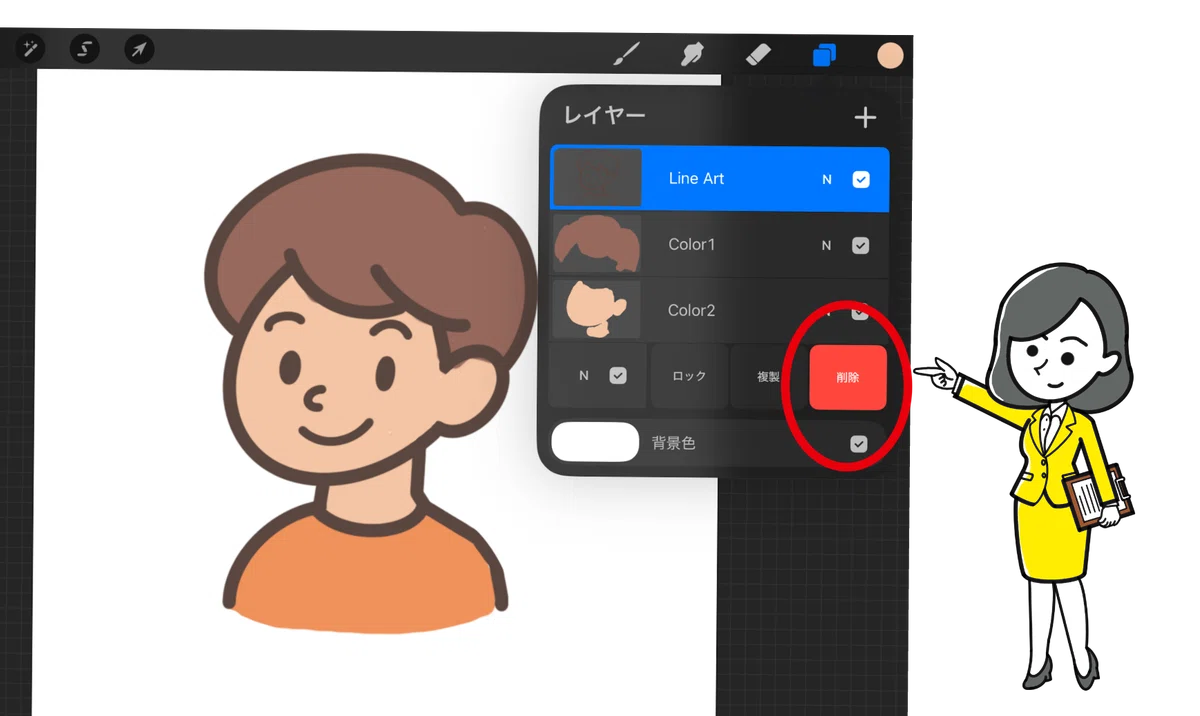
2本指タップで「取り消し」可能
✅ 手順③:レイヤーを結合する
2本指ピンチで上下を結合
または、上のレイヤーをタップ → [下のレイヤーと結合]
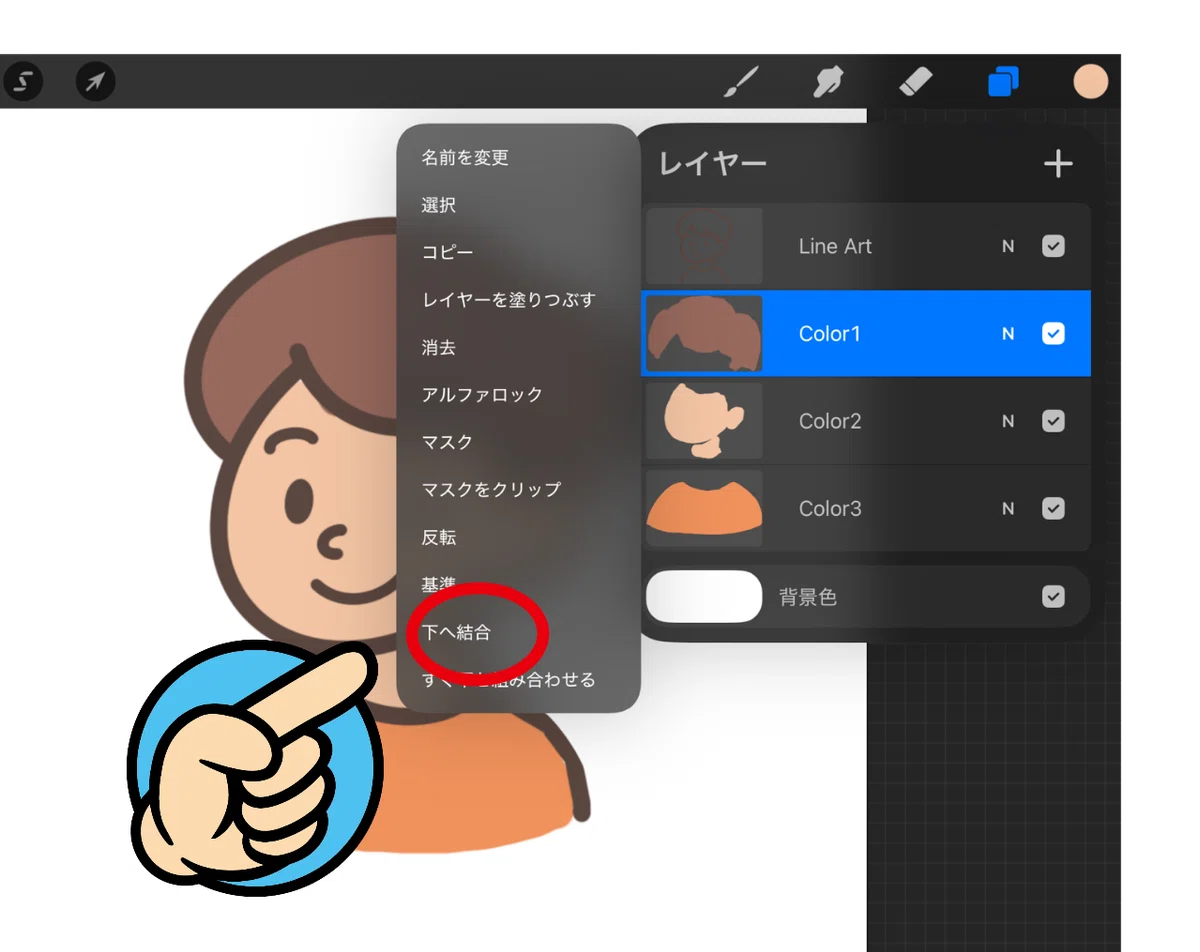
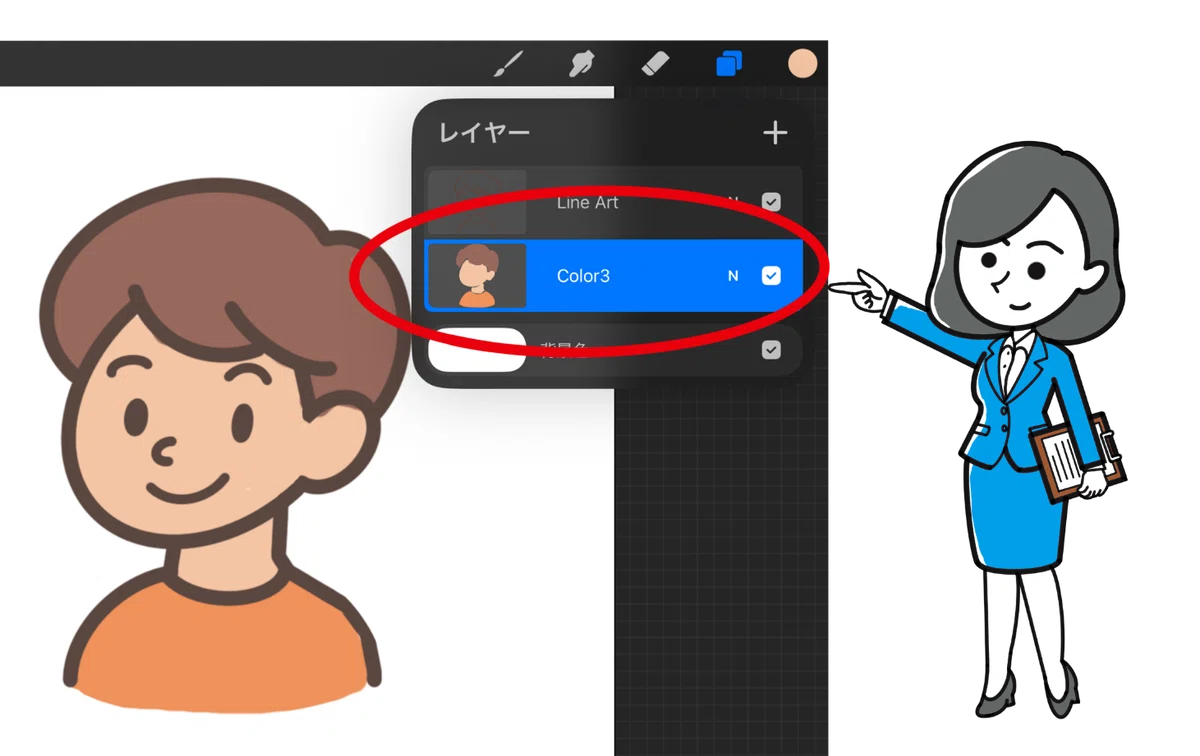
POINT:色が固まってもう動かさない部分は結合して整理。
✅ 手順④:透明度(不透明度)を調整する
対象レイヤーを2本指で右スワイプ(または「レイヤーの「N」をタップ → 不透明度」)
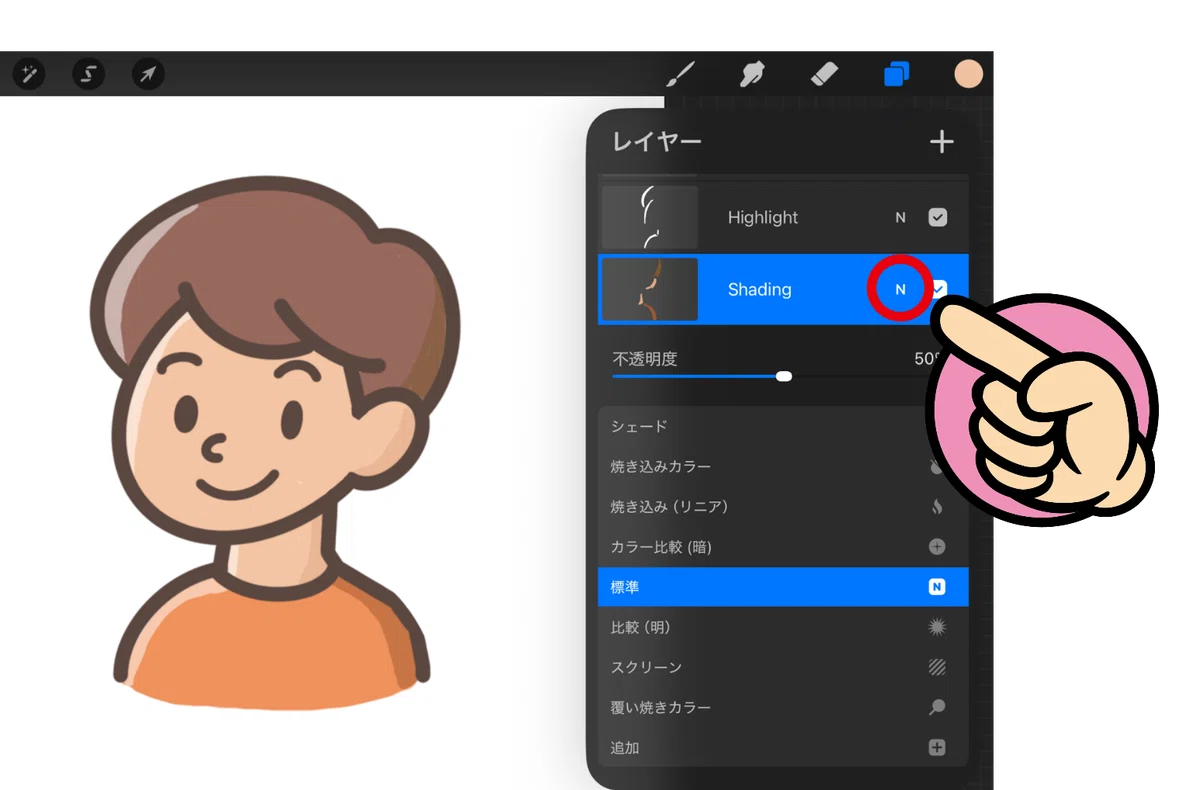
画面上のバーを左右で調整
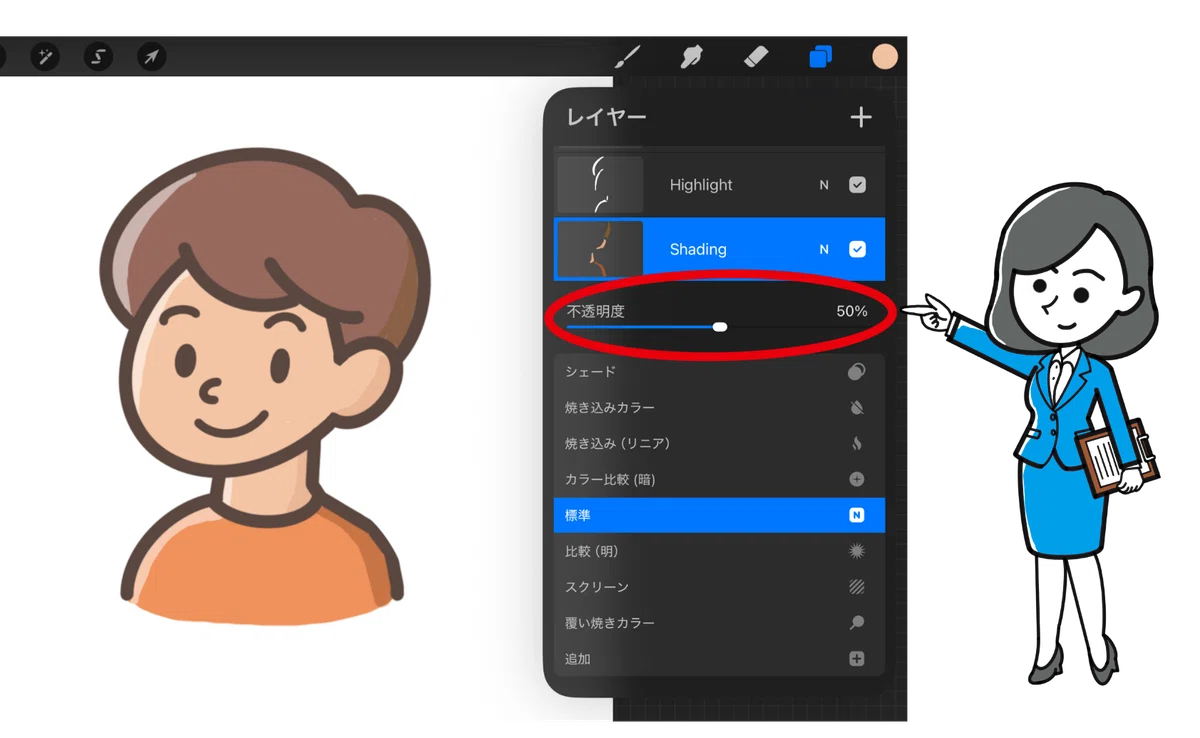
レイヤーの不透明度を変えて、ハイライトと影の両方でその違いを見てみましょう。
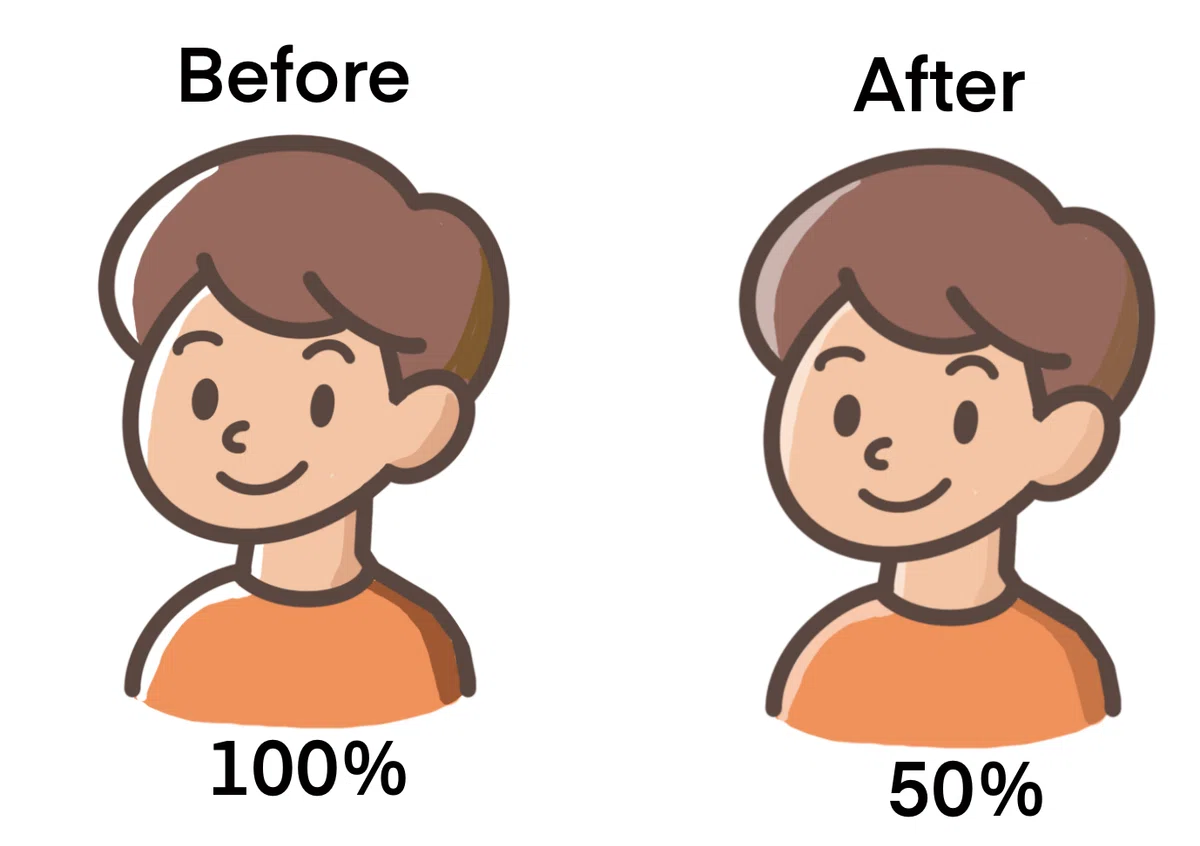
応用:影レイヤーを半透明に/光のレイヤーを重ねて演出/効果の強弱の調整に最適。
💡 作業を安定させるコツ(Tips)
レイヤー名を付ける:「線画」「ベース色」「影」「ハイライト」
グループ化で整理:キャラ/背景/エフェクトなど
描く順番を固定:上=線画 → 中=色 → 下=影・ベース色(※塗りは線画の下)
✨ もう一歩の応用(Plus One)
レイヤーマスク:消さずに“見せない”
クリッピングマスク:下レイヤーの範囲にだけ塗る
アルファロック:既に塗った部分の内側だけに描く
中級者の必修ワザ。別記事で詳しく掘ります。
🧩 よくある失敗と対処(Don’t)
全部1枚で描いて修正できない → 作業ごとに分ける習慣を
上限で追加不可 → 不要レイヤーを削除/結合
名前を付けない → 小まめにリネームで時短
🧠 まとめ
レイヤーは透明な紙
追加/削除/結合/透明度の基本だけで快適さが段違い
名前・グループ・順序を整えると効率アップ
🔗 関連する小技リンク
🎨 カラーパレット&スポイトの基本
色の取り方/パレット保存/よく使う色の整理術
🖌 ブラシ設定のコツ
筆圧・テクスチャ調整、よく使うブラシのクイック登録
✂️ 選択ツール&マスク入門
部分修正・効果重ねを安全に行うための基礎
