
🧩 文字の縁取り+影を組み合わせて立体感を出す

──Procreateで作る、ふんわり浮き出るタイトル文字✨
🪄 導入文
手描き文字に“ちょっとした魔法”をかけるだけで、
まるで紙から浮かび上がるような立体感を出すことができます。
今回は「縁取り」+「影」を組み合わせて、
シンプルな文字をプロっぽく見せるテクニックを紹介します!
🎯 Before / After
Before
平面的な文字
After
ふんわり浮かんで見える立体文字
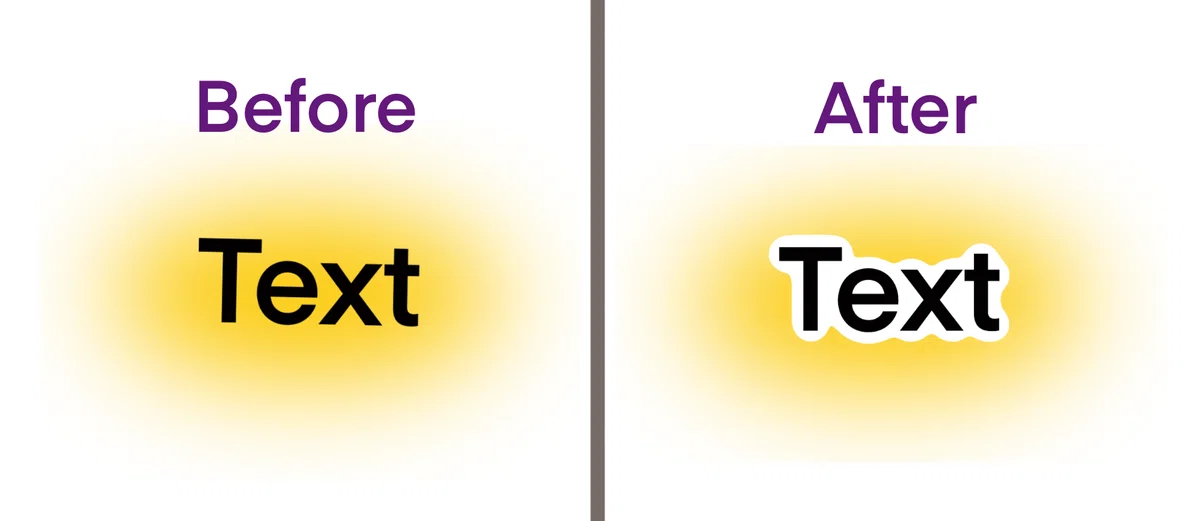
💡縁取り+影のレイヤー構成で、
シンプルな書体でも奥行きを感じる表現が可能に!
⚙️ 手順①:縁取りを作る
1️⃣ テキストレイヤーを複製
2️⃣ 下のレイヤーを選択し、「調整」→「ガウスぼかし(3〜5%)」
3️⃣ 「自動選択」→ しきい値を少し上げて範囲を広げる
4️⃣ 新規レイヤーに塗りつぶしして、縁取りレイヤーを作る

💡POINT:
しきい値調整を忘れずに!
⚙️ 手順②:影をつける
1️⃣ 文字レイヤーを再度複製
2️⃣ 下のレイヤーを選択し、色をグレーまたは濃いブラウンに変更
3️⃣ 「変形ツール(矢印)」で右下に数ピクセルずらす
4️⃣ 「ガウスぼかし(5〜10%)」をかけて、柔らかい影にする
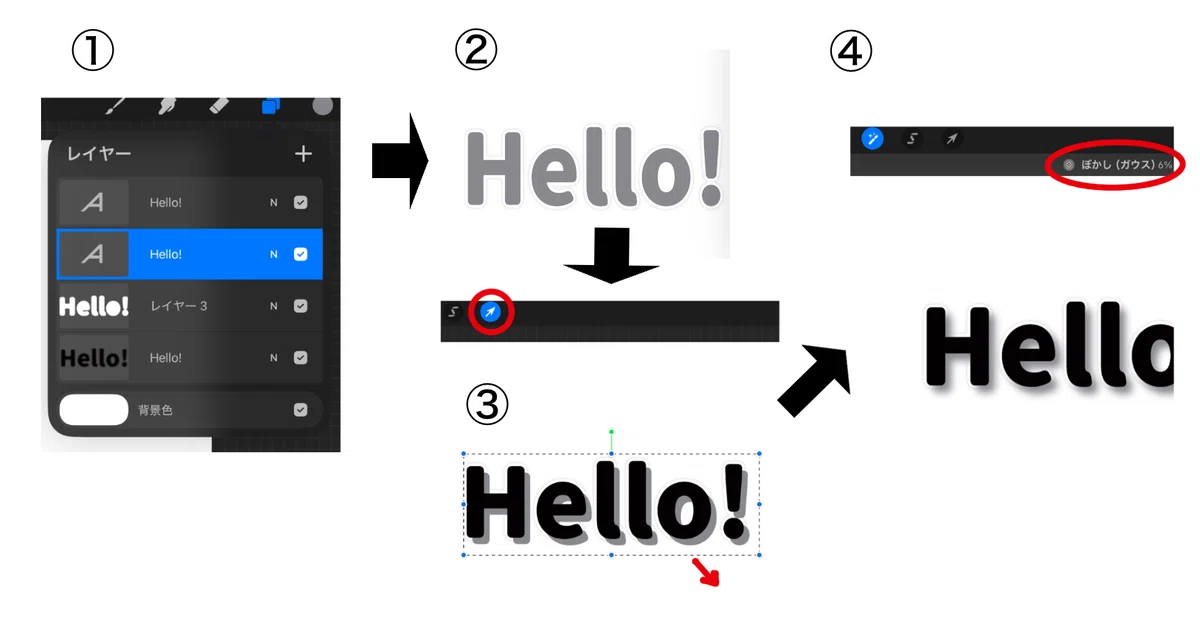
💡POINT:
影の方向は一定に。光源の位置(例:左上)を意識!
⚙️ 手順③:縁取り+影+文字を重ねる
1️⃣ 一番上にメイン文字
2️⃣ 中段に縁取りレイヤー
3️⃣ 下段に影レイヤー
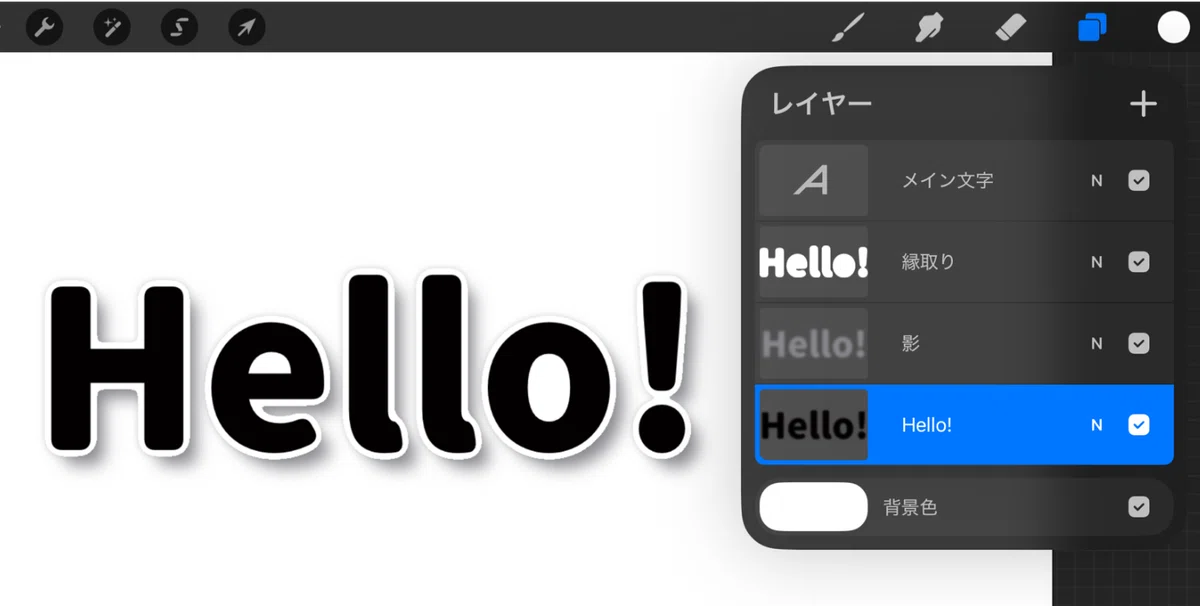
→ 三層を重ねることで、“浮き上がったような奥行き感”が出ます。
💡POINT:
縁取りと影の透明度を調整すると、自然な仕上がりに。
🌈 Before/After比較
Before(平面)
・単色でのっぺり
・明暗なし
After(立体)
・縁と影で奥行き
・光の方向が明確
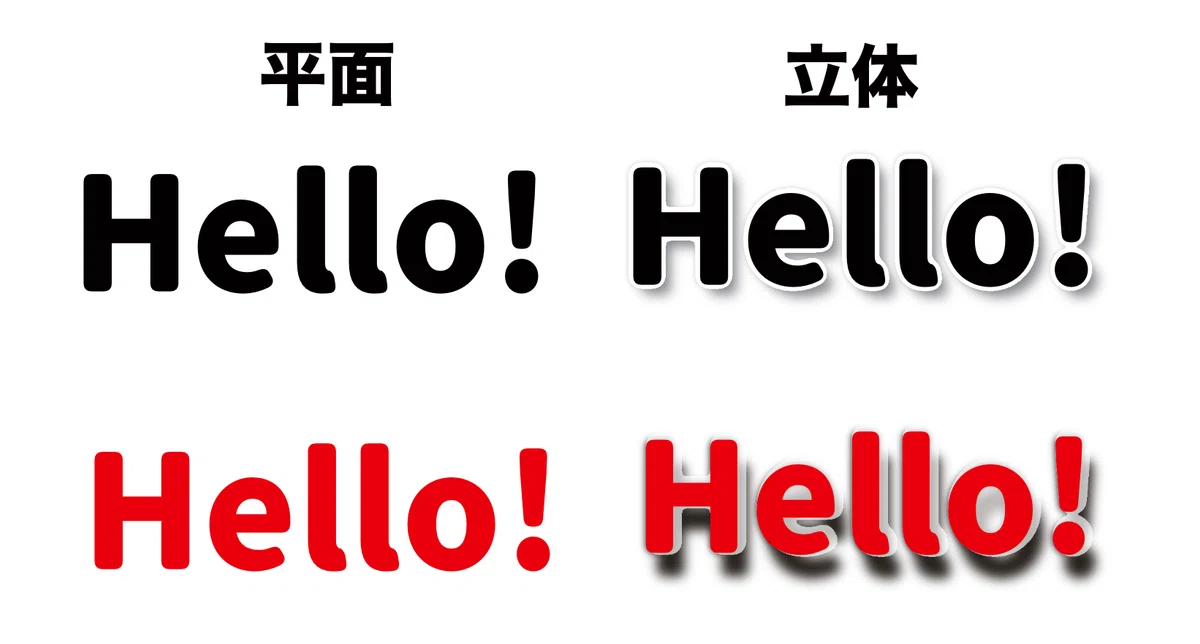
💡 コツ(Tips)
✨縁取りの色を背景と反対色にすると視認性アップ
🌤影は「ぼかし+透明度30〜50%」で柔らかく
🎨レイヤー順を崩さない(必ず 文字→縁→影 の順)
🌈背景を淡くすると立体感が映える
💫 応用テク(Plus One)
🪄 二重縁取り+影
→ 外側にパステル、内側に白、さらに影を落とすとポップな印象に!
🩶 影色を変える
→ 黒ではなく暖色や寒色の影を使うと雰囲気が変わります。
🧠 まとめ
「ぼかし+しきい値」で柔らかい縁取りを作る
影レイヤーをずらして立体感を演出
縁+影+文字の三層構造で、プロっぽいタイトルに!
🔗 関連リンク
【縁取りテク3種】ブラシ・塗りつぶし・ぼかしで違いを出す
【色の心理効果】暖色・寒色で印象を変える
【描画アシスト】直線ガイドで整ったロゴ作り
